PodEduc : les tutoriels
J'ajoute des contributeurs
Publié le : 28-11-2025
Introduction
Les contributeurs font partie des « Compléments pour la vidéo ». Cette fonctionnalité permet de mentionner toutes les personnes ayant participé à la création d’une vidéo, et d’ajouter leur adresse e-mail ou un lien vers leur site web.
Accéder à l’ajout des contributeurs
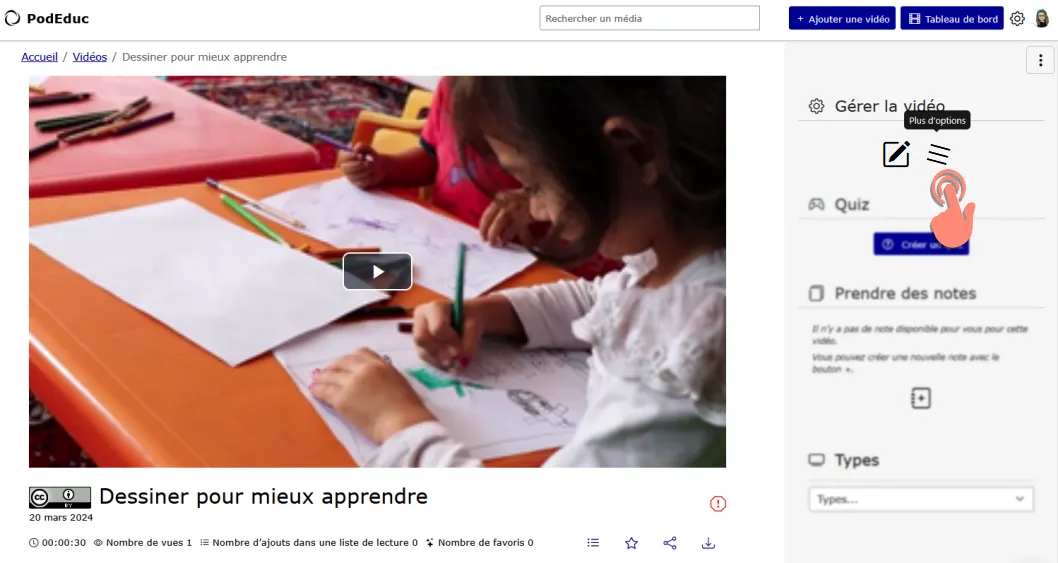
Dans la page de la vidéo, dans la colonne de droite, affichez le menu « Gérer la vidéo », puis cliquez sur le bouton « Plus d’options ».
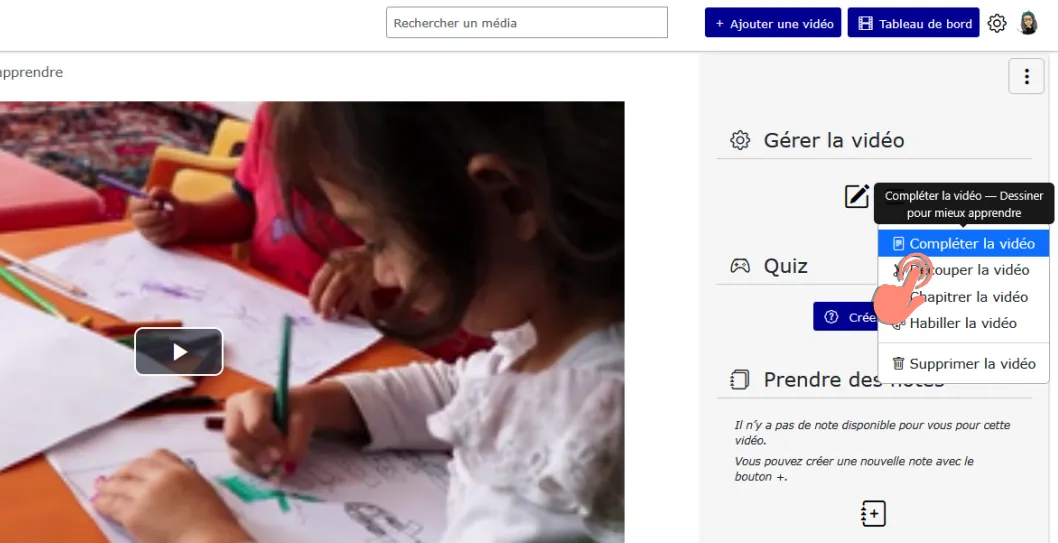
Dans le menu affiché, sélectionnez « Compléter la vidéo ».
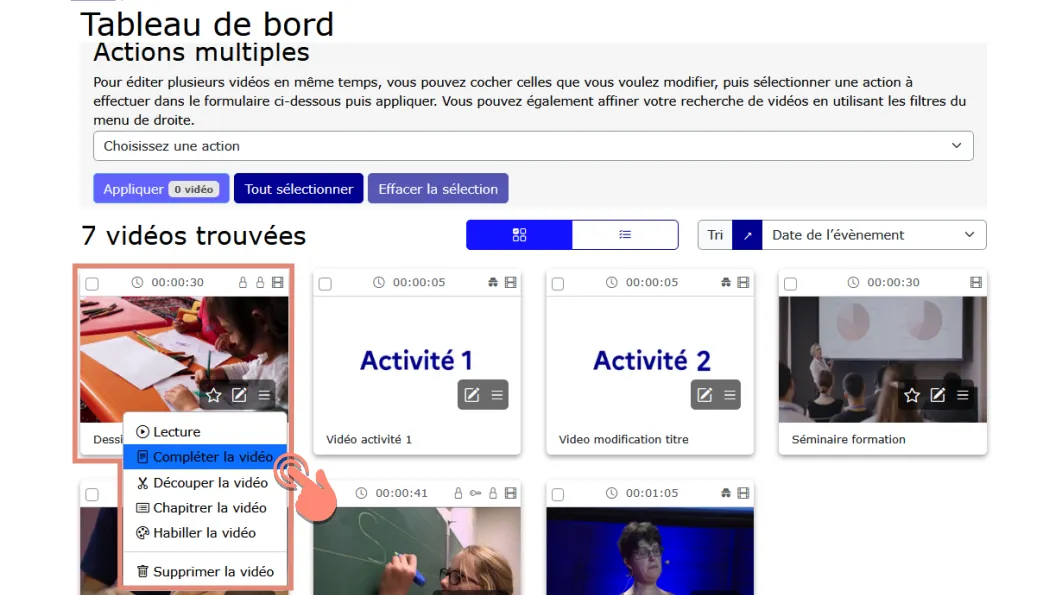
Vous pouvez également y accéder depuis la vue de votre tableau de bord, en cliquant sur le bouton « Compléter la vidéo » affiché sur chaque vidéo.
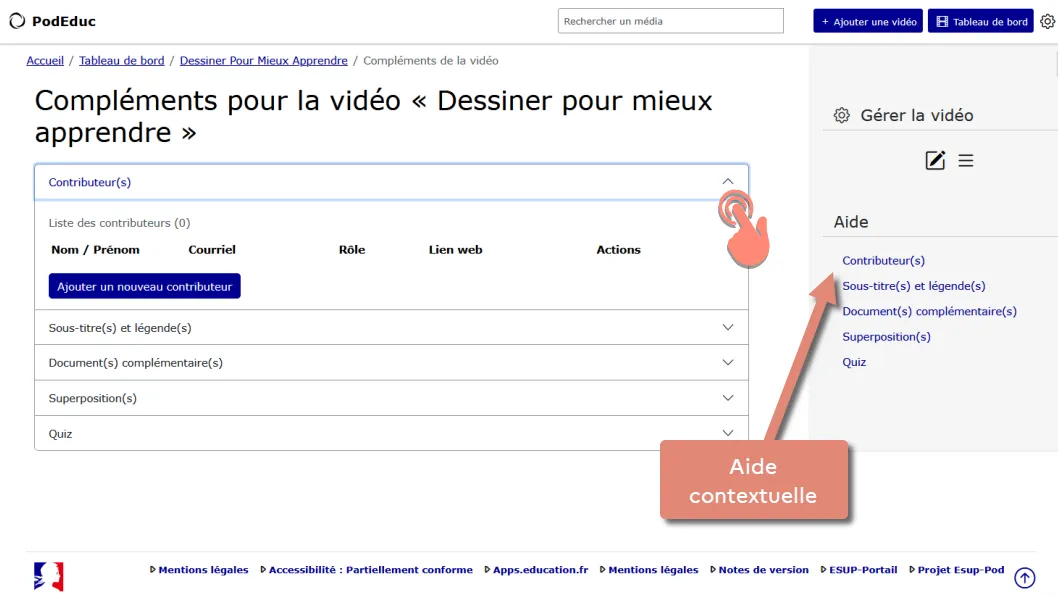
Sur la page « Compléments pour la vidéo » vous avez plusieurs options, cliquez sur « Contributeurs » pour ouvrir la section (en accordéon).
Ajouter un contributeur
Cliquez sur le bouton « Ajouter un nouveau contributeur ».
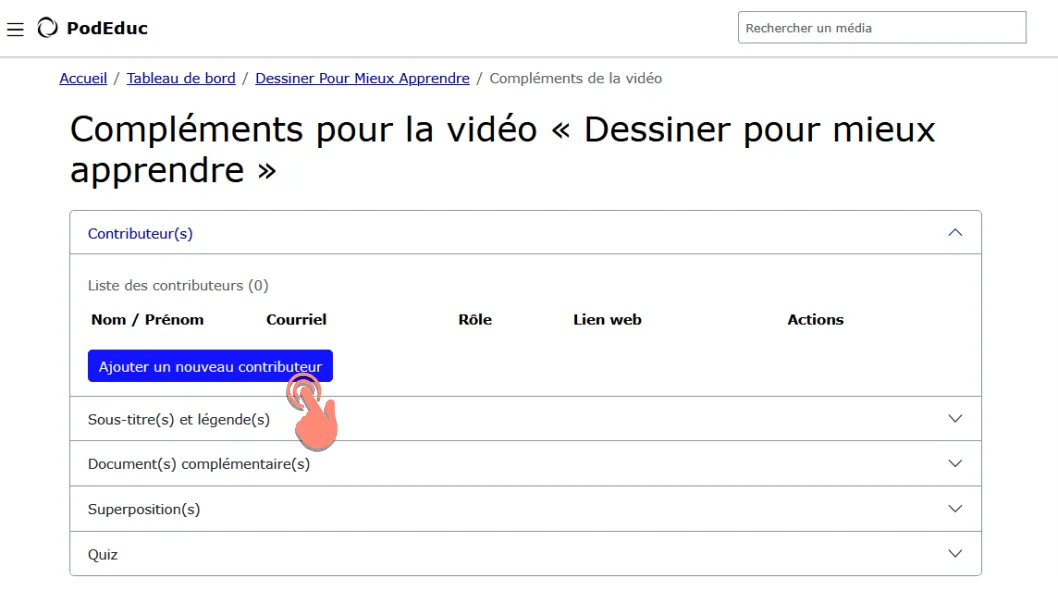
Le formulaire s’affiche.
Remplissez les champs. Le nom et le rôle du contributeur sont obligatoires.
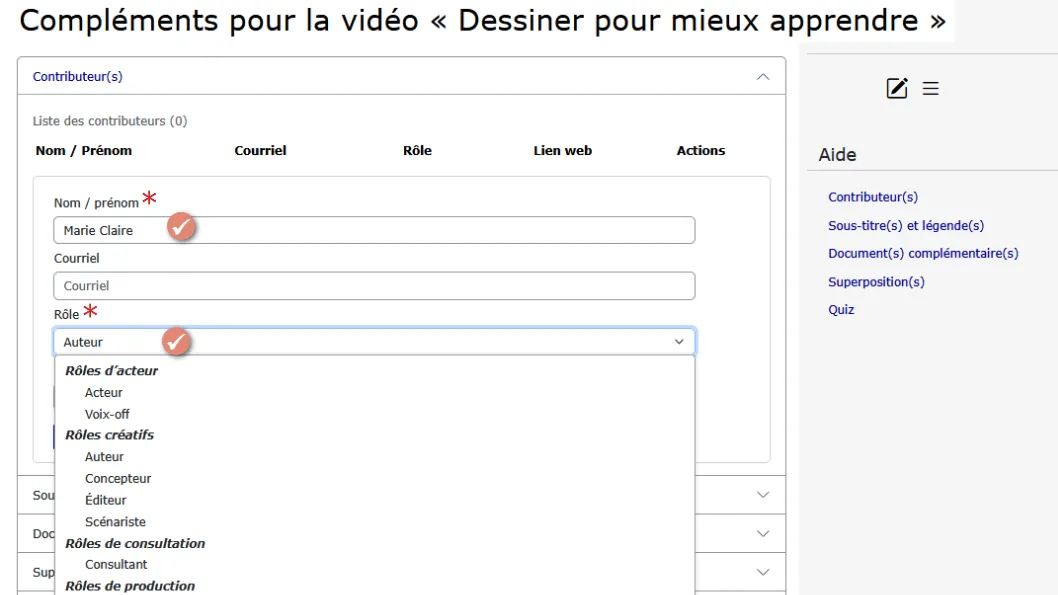
Vous pouvez également ajouter son adresse e-mail et un lien web.
Pour renseigner un e-mail, le contributeur doit avoir accepté d’être contacté par les utilisateurs de PodEduc.
Cliquez sur le bouton « Sauvegarder ».
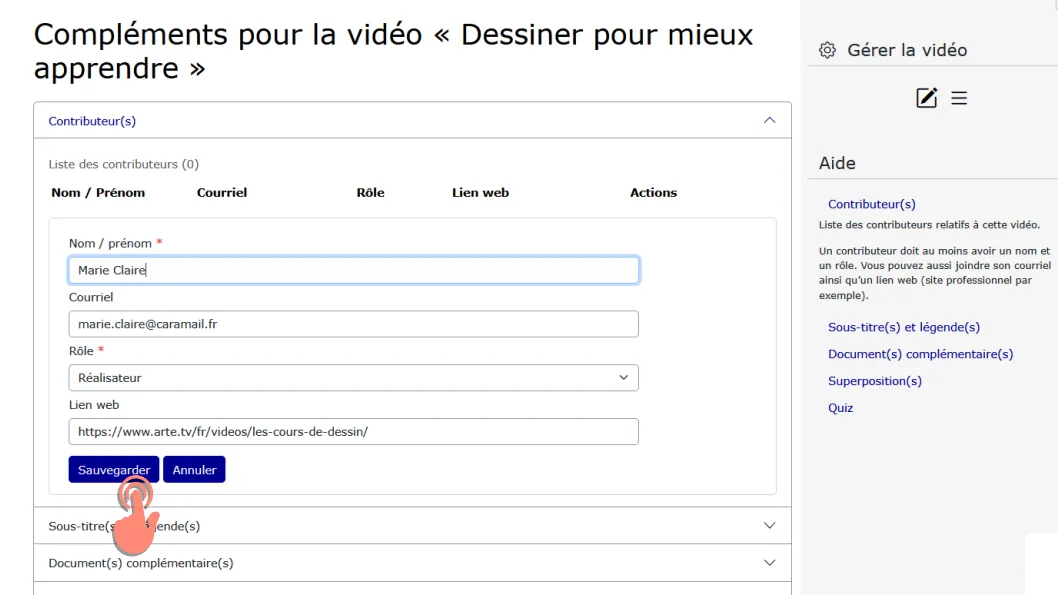
Le contributeur est ajouté à la liste.
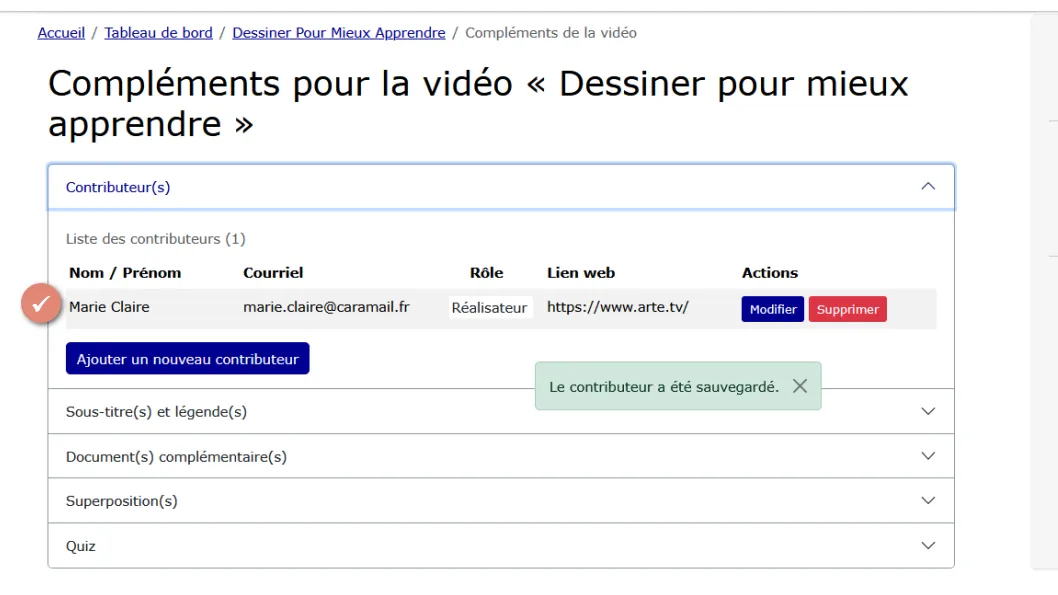
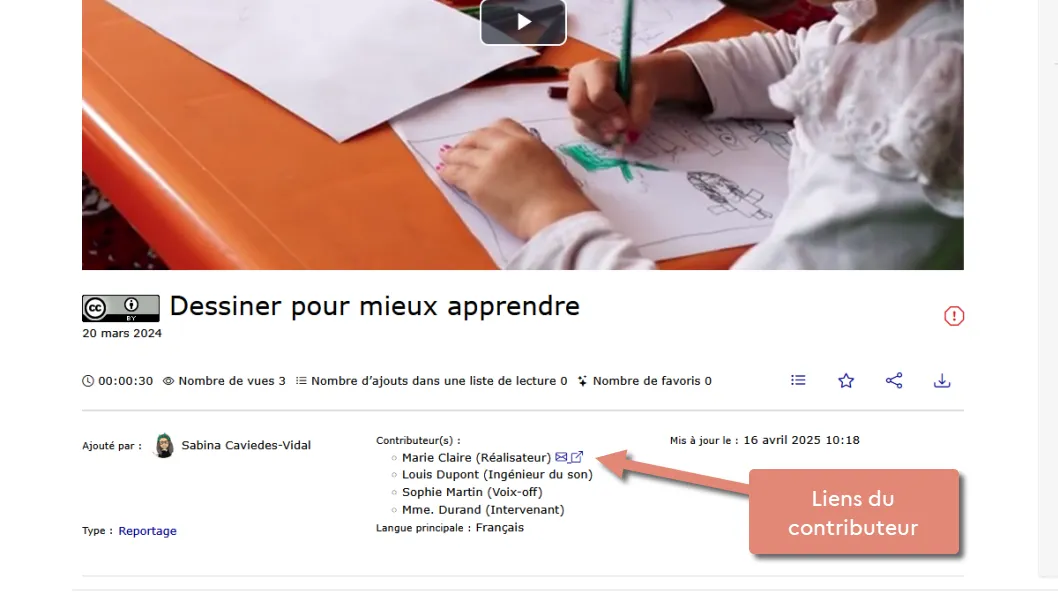
La liste des contributeurs apparaît sous la vidéo.
Modifier un contributeur
Dans la liste des contributeurs (sous forme de tableau), cliquez sur le bouton « Modifier » situé dans la colonne « Actions », en face du contributeur à modifier.
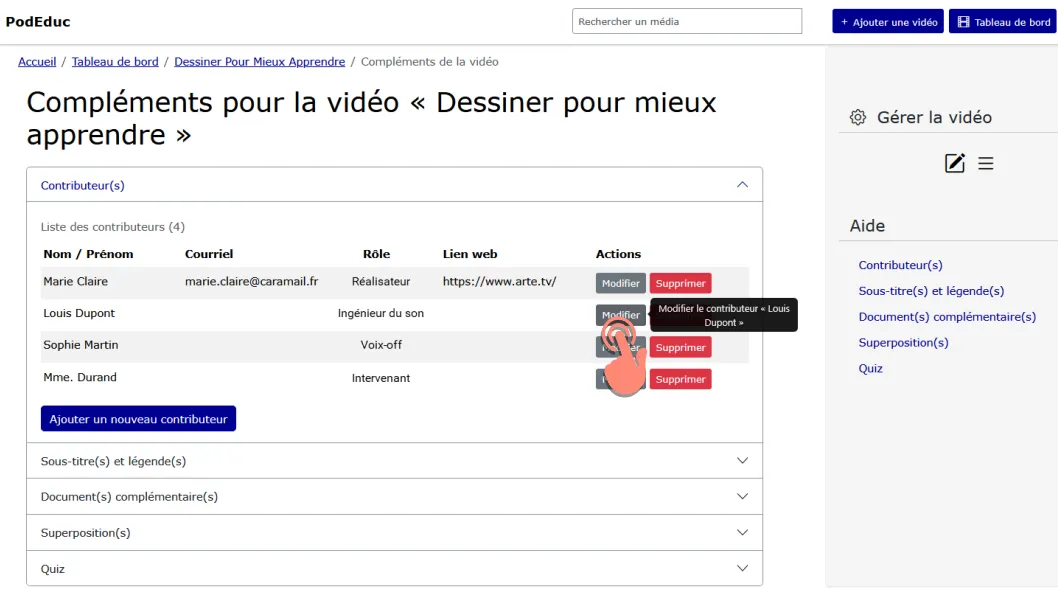
Si la section s’est refermée, cliquez à nouveau sur « Contributeurs ».
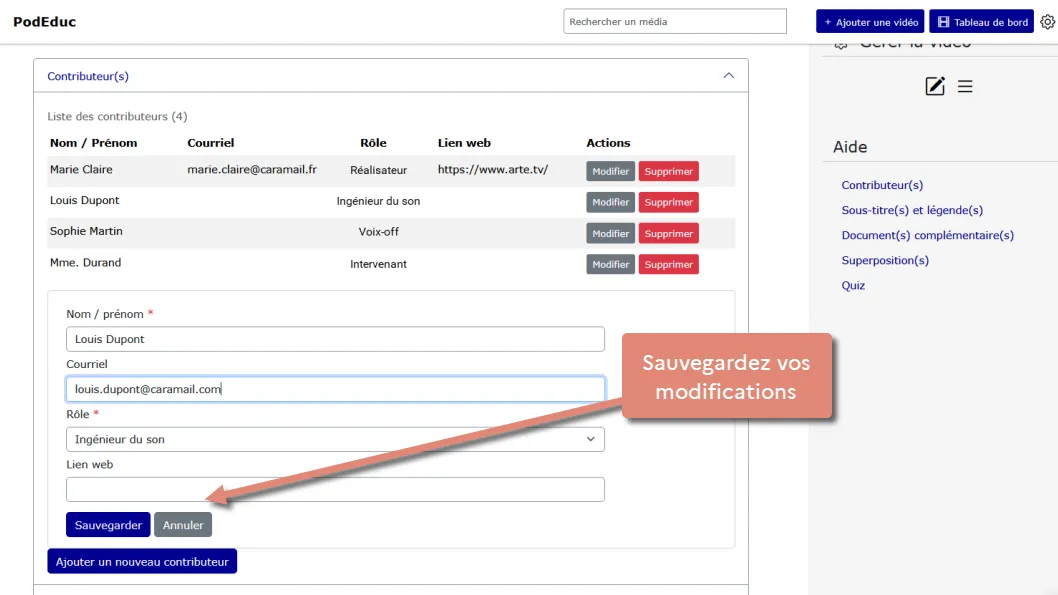
Faites vos modifications, puis cliquez sur le bouton « Sauvegarder ».
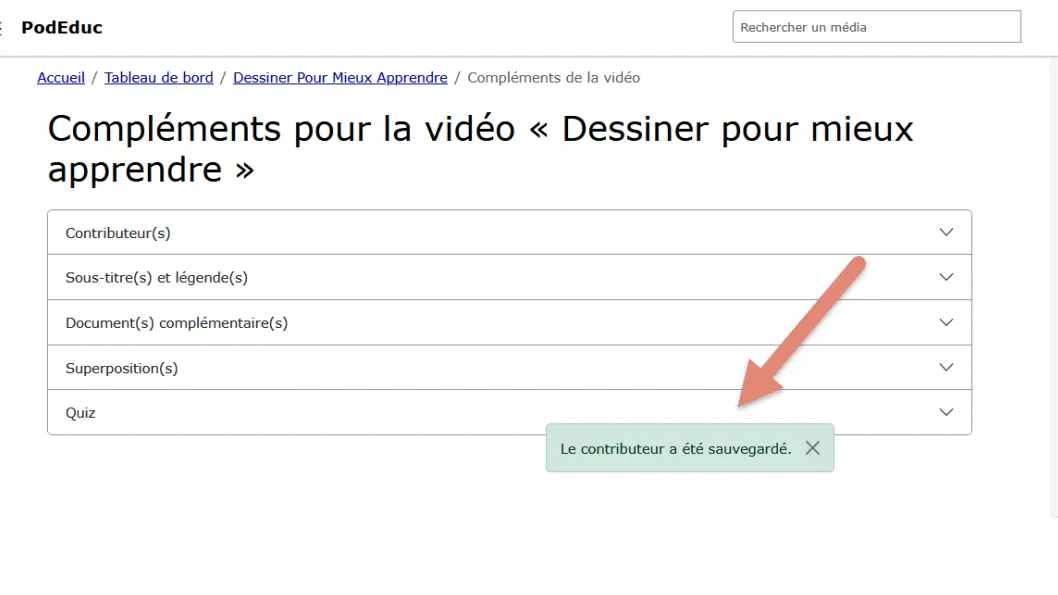
Le formulaire se ferme et une notification s’affiche :
« Le contributeur a été sauvegardé »
Supprimer un contributeur
Dans la liste des contributeurs, cliquez sur le bouton rouge « Supprimer » dans la colonne « Actions », en face du contributeur concerné.
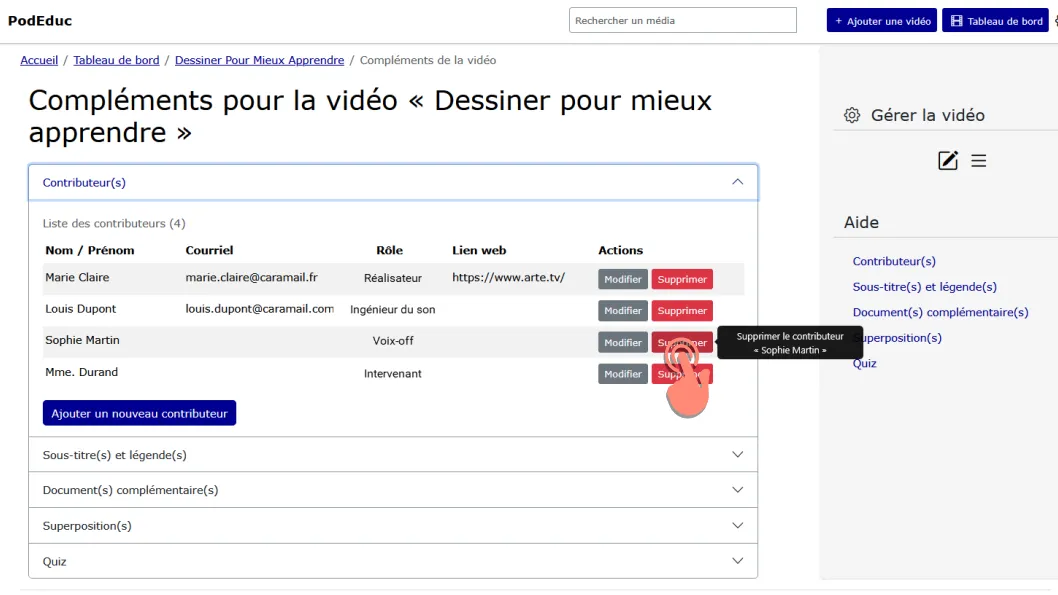
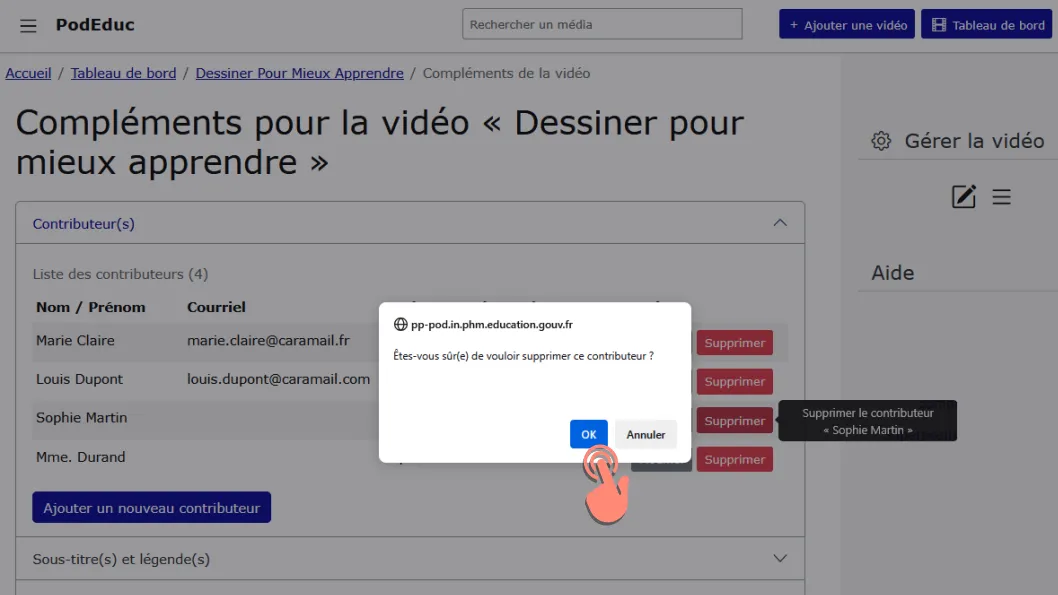
Une fenêtre de confirmation s’ouvre avec le message :
« Êtes-vous sûr(e) de vouloir supprimer ce contributeur ? »
Cliquez sur « OK ».
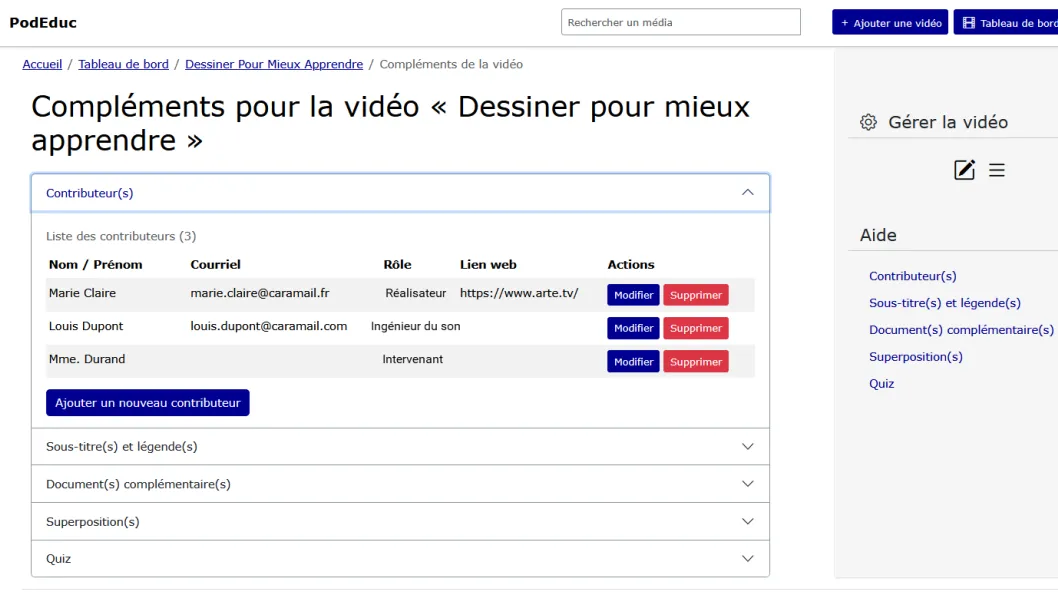
Le contributeur a été supprimé.
Téléchargement
Haut de page