PodEduc : les tutoriels
J'ajoute des documents
Publié le : 04-12-2025
Introduction
Dans « Compléments de la vidéo », il est possible d’ajouter des documents liés à la vidéo afin de les proposer en téléchargement. Il peut s’agir de fichiers texte, de documents PDF, ou encore du diaporama utilisé lors de l’enregistrement.
Important : ces documents sont joints à la vidéo en tant que fichiers téléchargeables. Ils ne sont pas intégrés à la lecture et ne doivent pas être confondus avec les enrichissements, qui s’affichent pendant le visionnage.
Accéder à l’ajout des documents
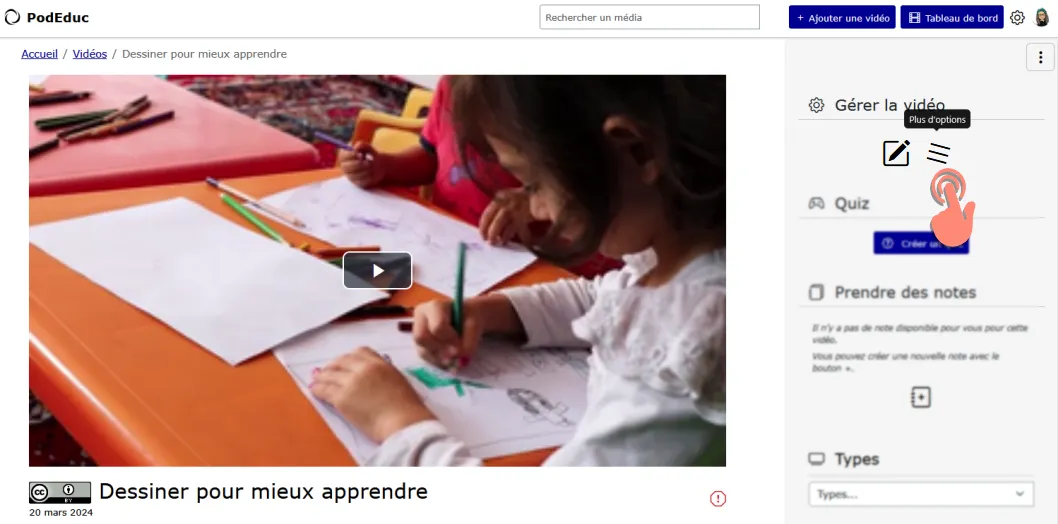
Dans la page de la vidéo, dans la colonne de droite, affichez le menu « Gérer la vidéo », puis cliquez sur le bouton « Plus d’options ».
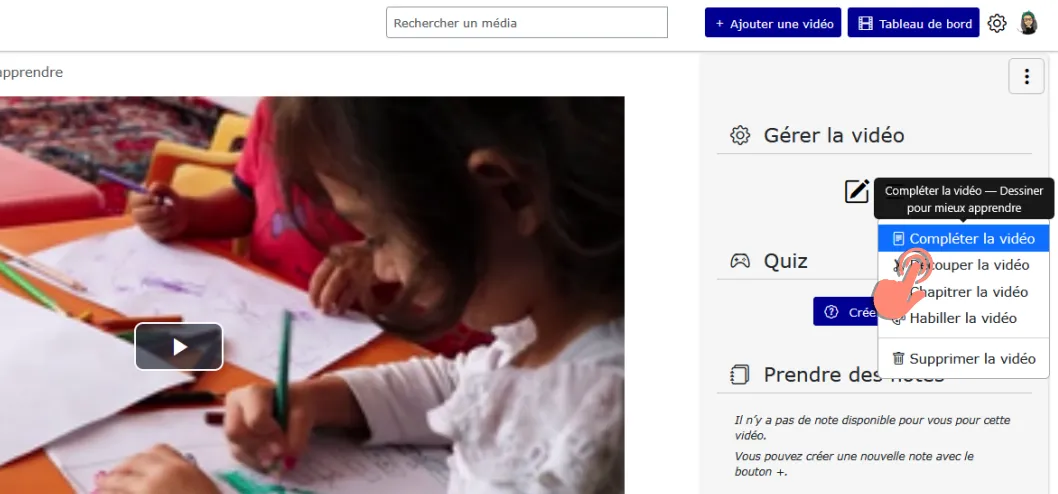
Dans le menu affiché, sélectionnez « Compléter la vidéo ».
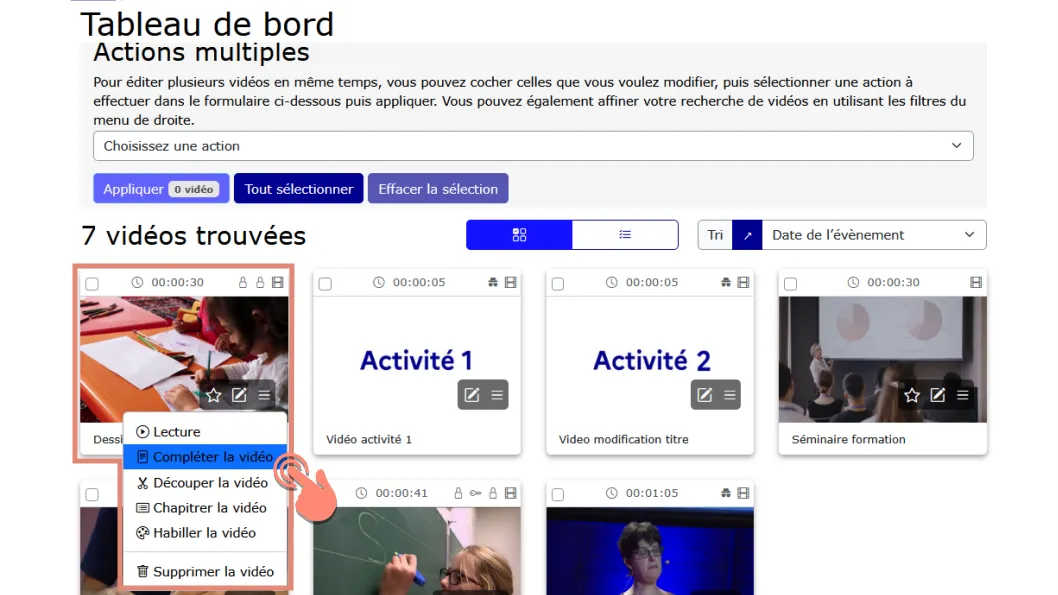
Vous pouvez également accéder depuis la vue de votre tableau de bord, en cliquant sur le bouton « Compléter la vidéo » qui s’affiche sur chaque vidéo.
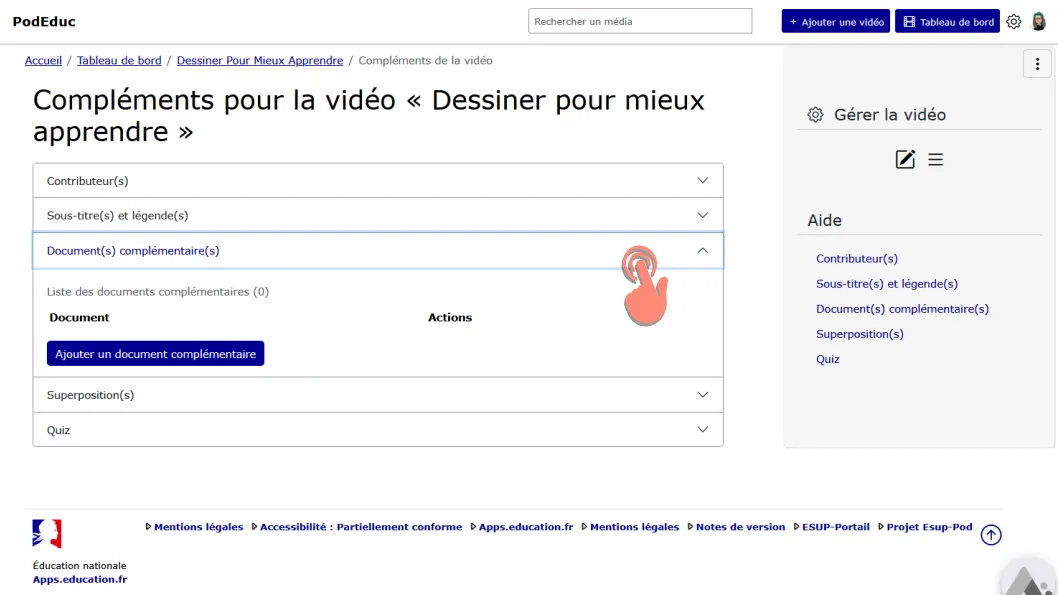
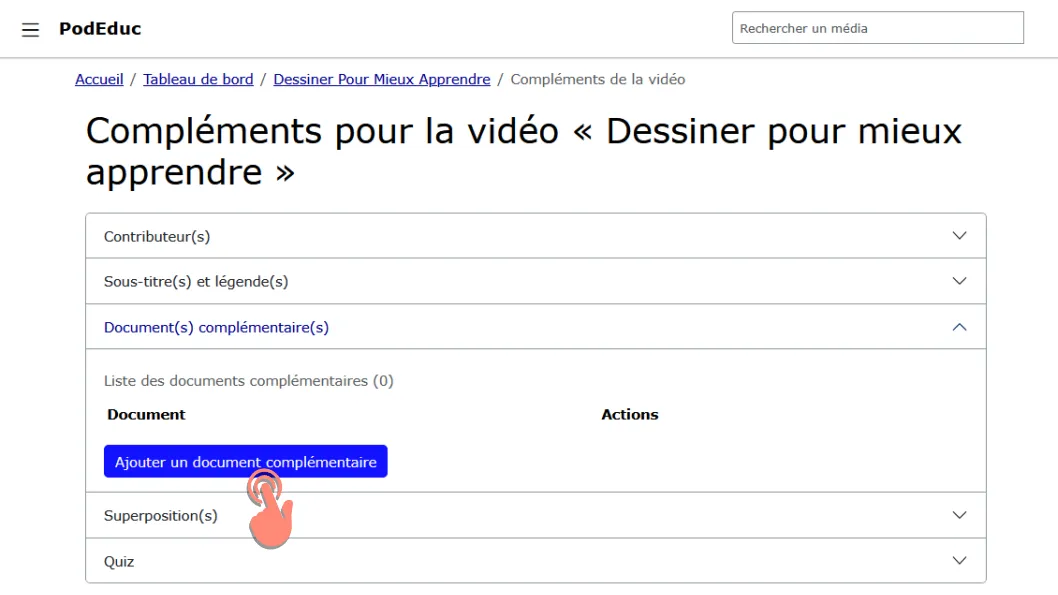
Sur la page « Compléments pour la vidéo », cliquez sur « Document(s) Complémentaire(s) » pour ouvrir la section (en accordéon).
Ajouter un document
Cliquez sur le bouton « Ajouter un document complémentaire »
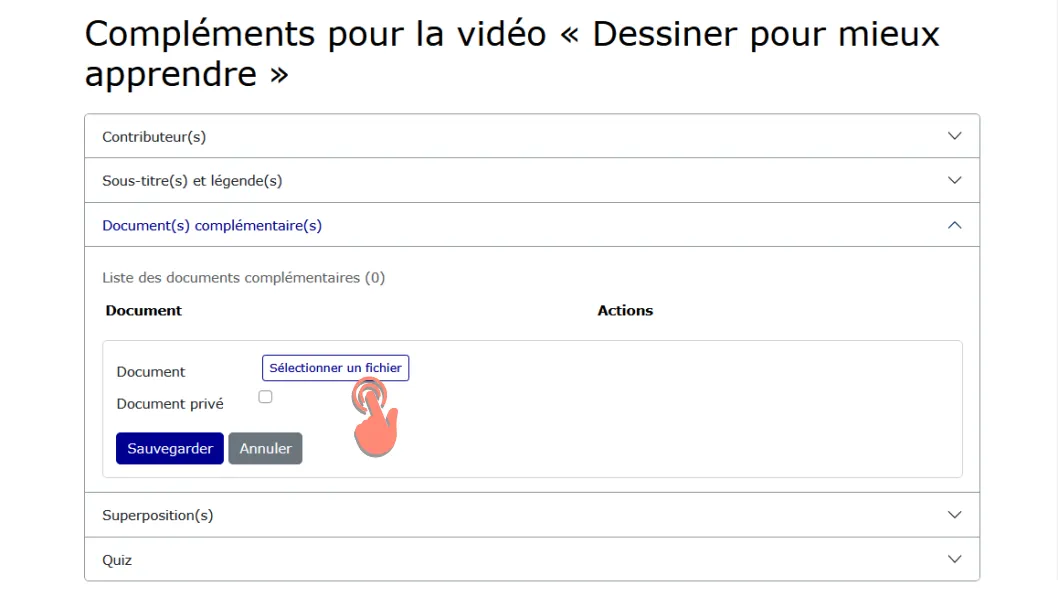
Cliquez sur « Sélectionner un fichier »
La fenêtre modale de gestion des fichiers s’ouvre.
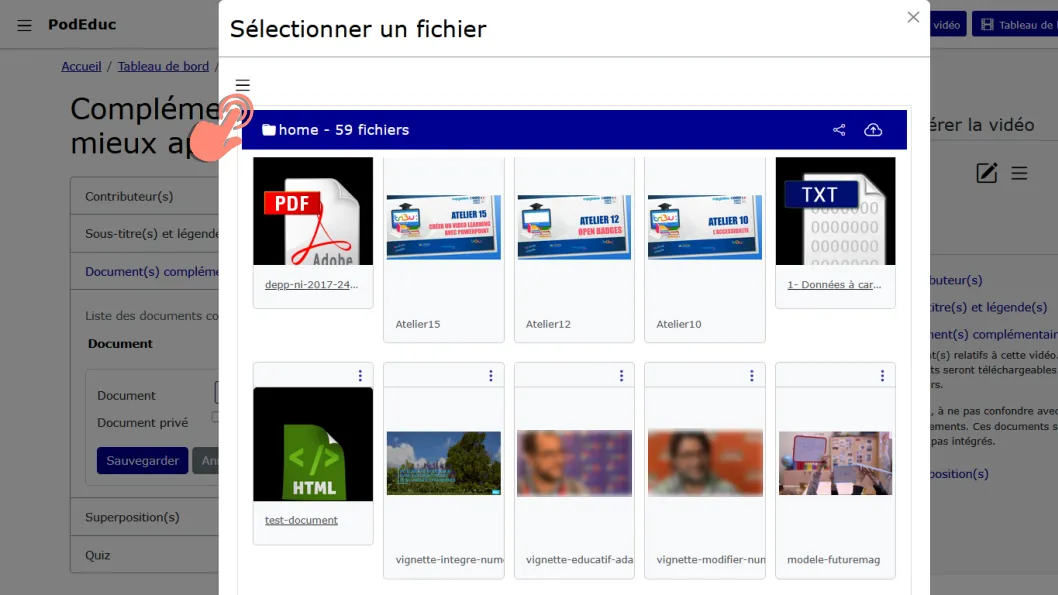
Vous pouvez ranger le document dans la racine « Home » de vos fichiers, ou le déposer dans le dossier correspondant à la vidéo. Nous vous conseillons d’organiser vos fichiers par vidéo.
Cliquez sur les trois petites lignes horizontales situées en haut à gauche pour afficher la colonne des dossiers et ses options. Dans le champ de recherche, saisissez l’ID de la vidéo.
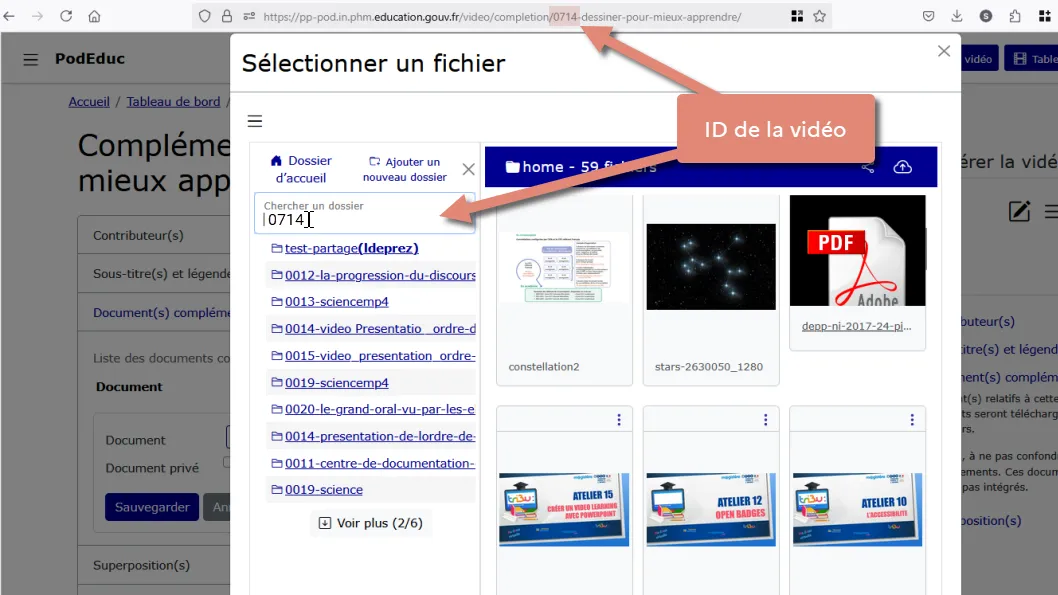
Cliquez sur le lien de la vidéo qui s’affiche sous le champ de recherche.
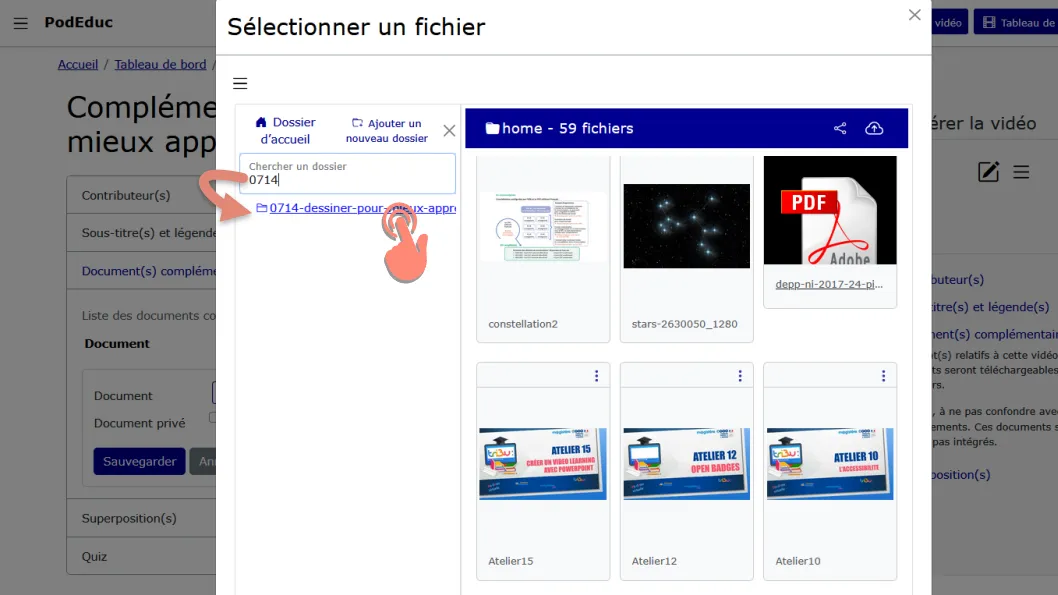
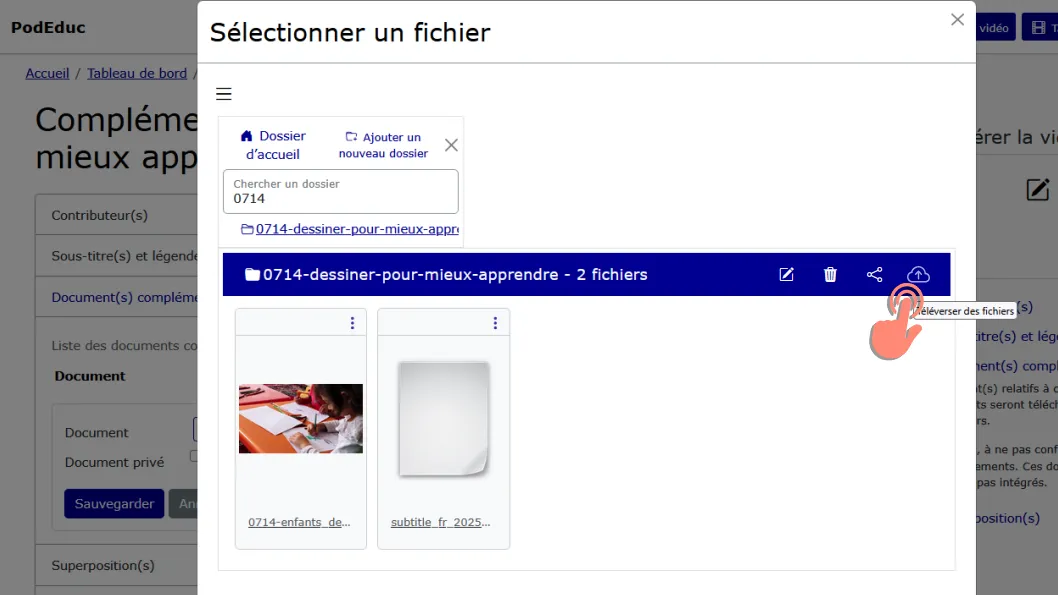
Le dossier de la vidéo s’affiche, et vous pouvez y déposer des documents.
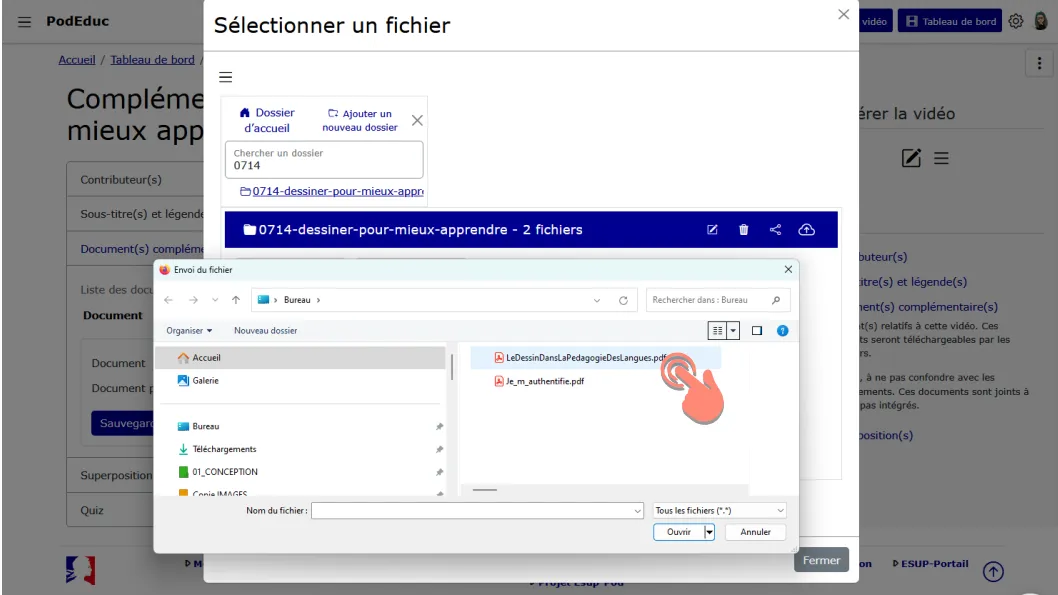
Cliquez sur le bouton de téléversement situé à droite.
Sélectionnez votre document sur votre ordinateur.
Le document a été ajouté au dossier. Sélectionnez-le.
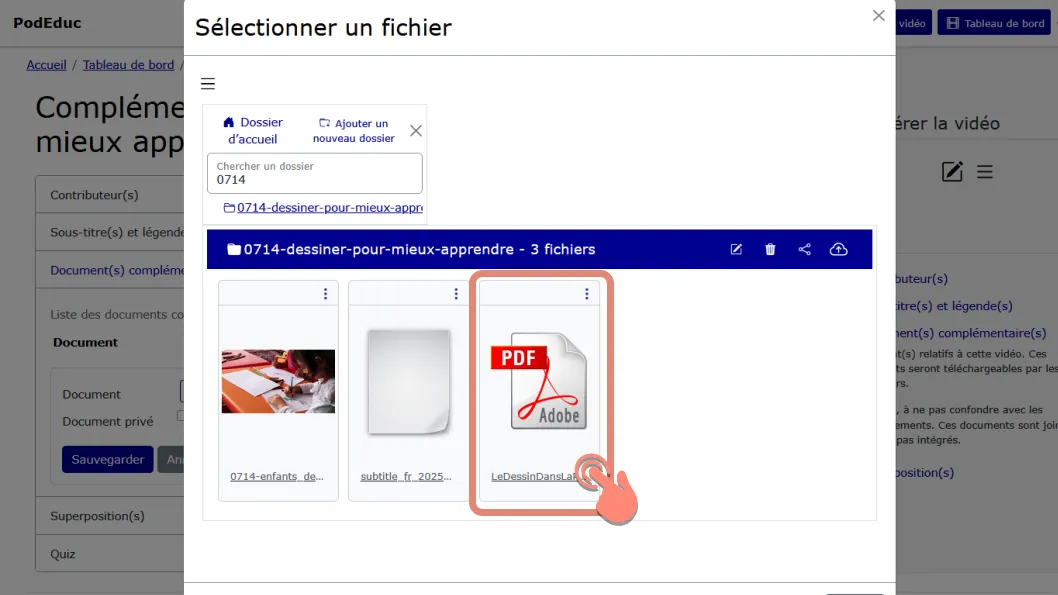
Cliquez sur « Sauvegarder ».
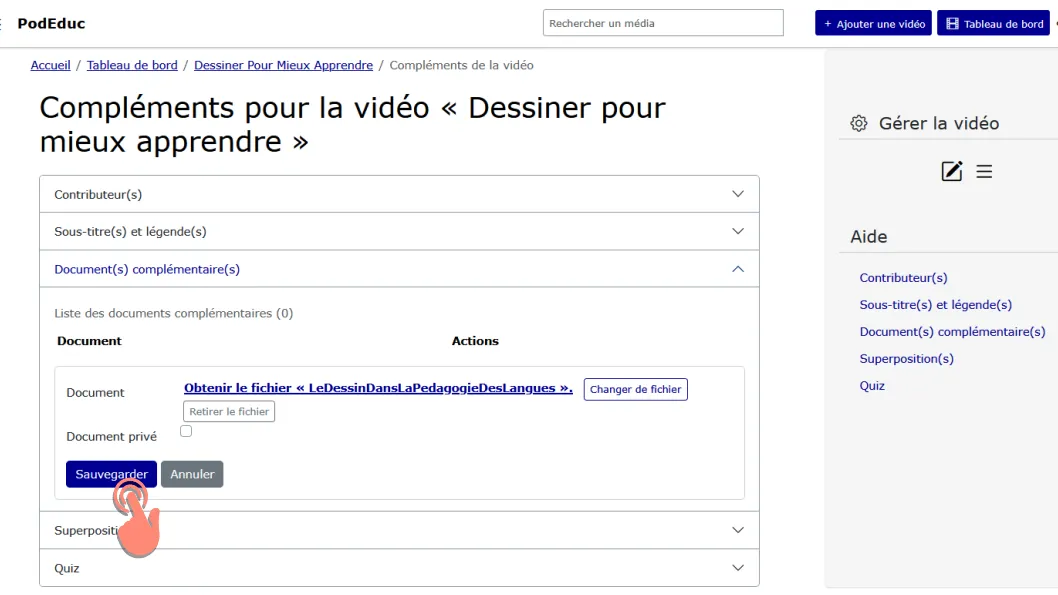
Le document est désormais ajouté à la section Document(s) Complémentaire(s).
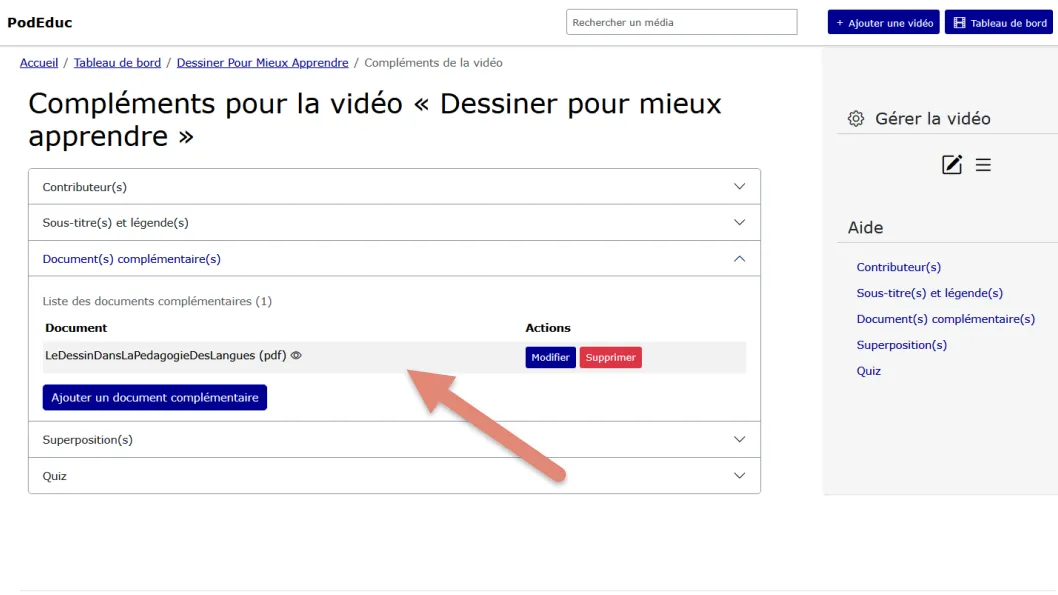
Vérifier l’affichage du document
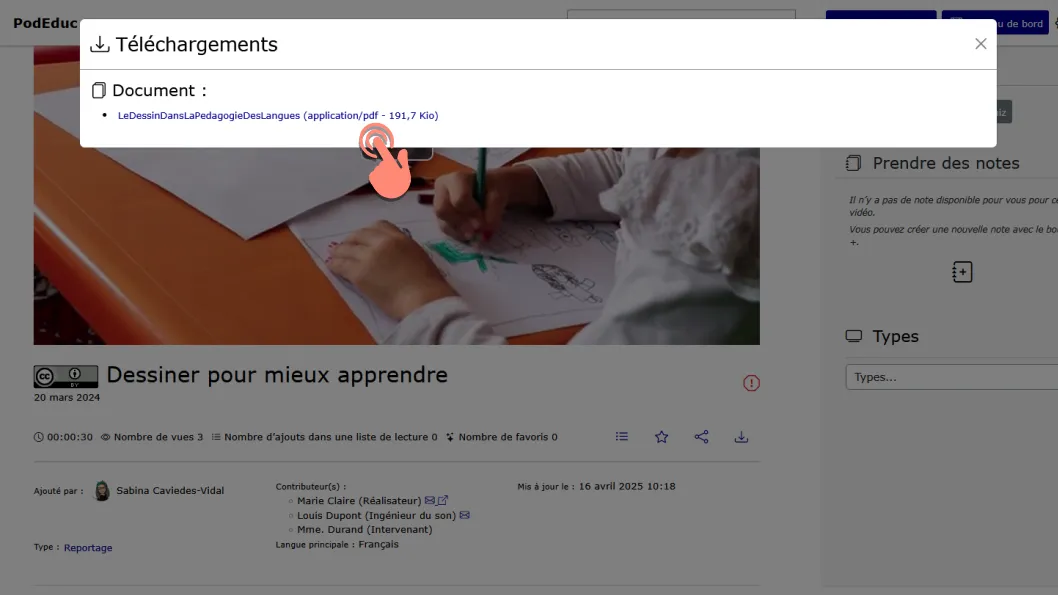
Le fichier est disponible dans les téléchargements de la vidéo.
Cliquez sur le bouton situé à droite, sous le bouton de signalement.
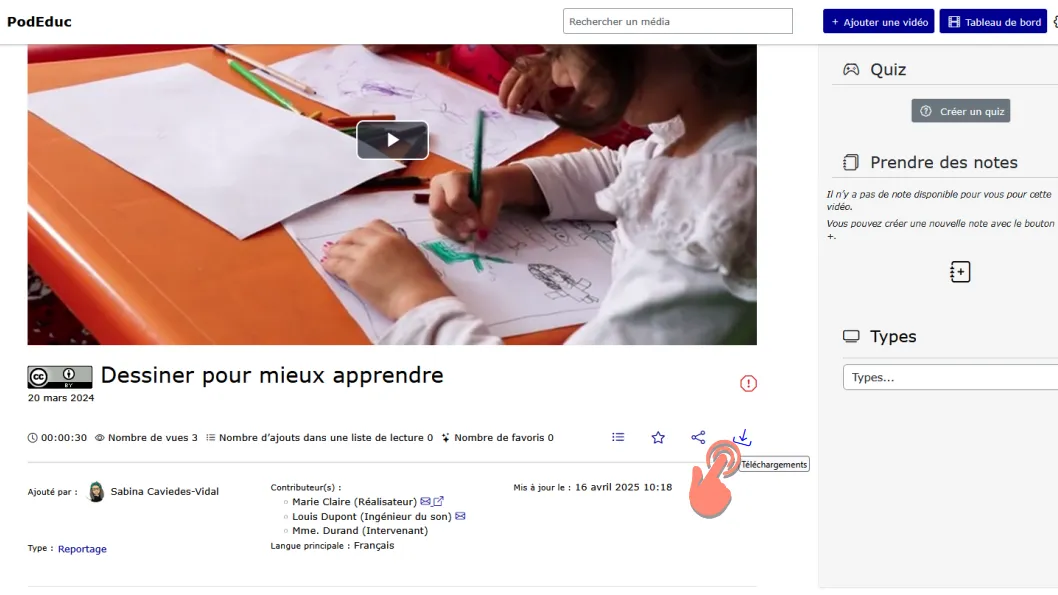
Cliquez sur le lien du document pour le télécharger.
Supprimer un document
Dans la liste des Documents Complémentaires (présentée sous forme de tableau), cliquez sur le bouton « Supprimer » situé dans la colonne « Actions », en face du document concerné.
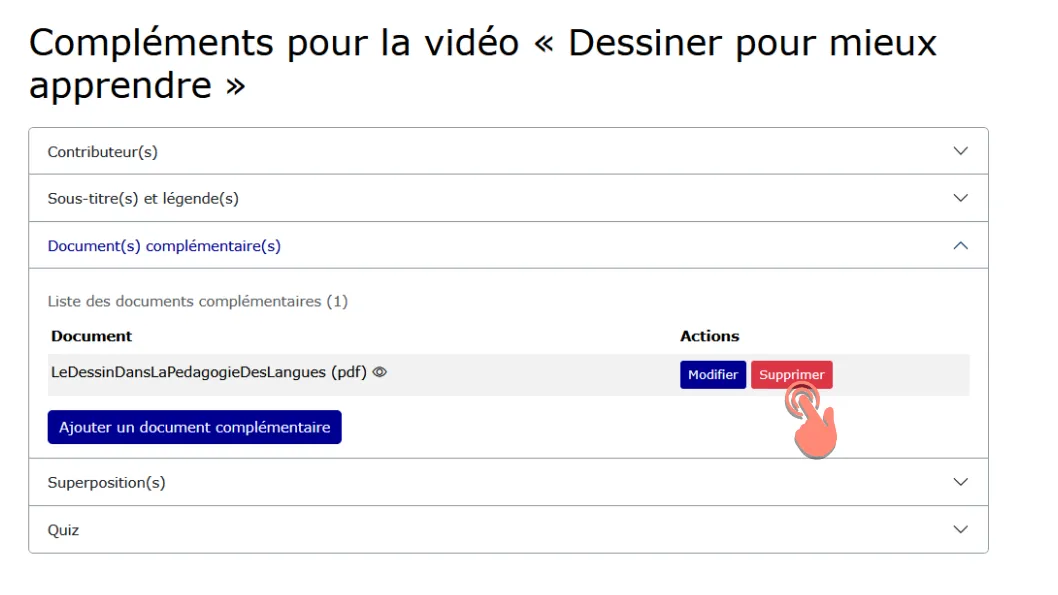
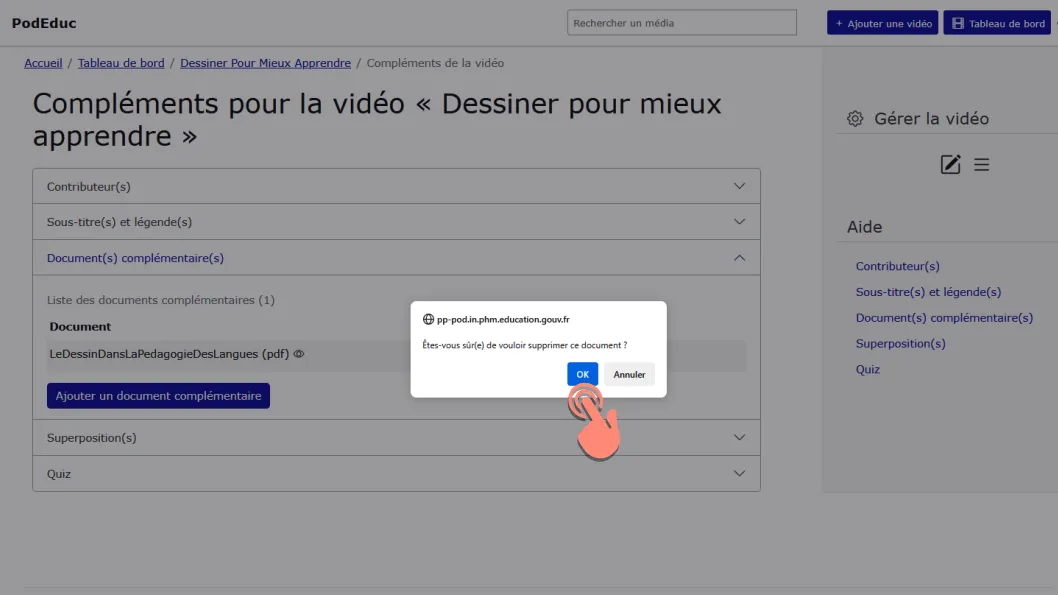
Une fenêtre de confirmation s’ouvre avec le message : « Êtes-vous sûr(e) de vouloir supprimer ce document ?».
Cliquez sur « OK ».
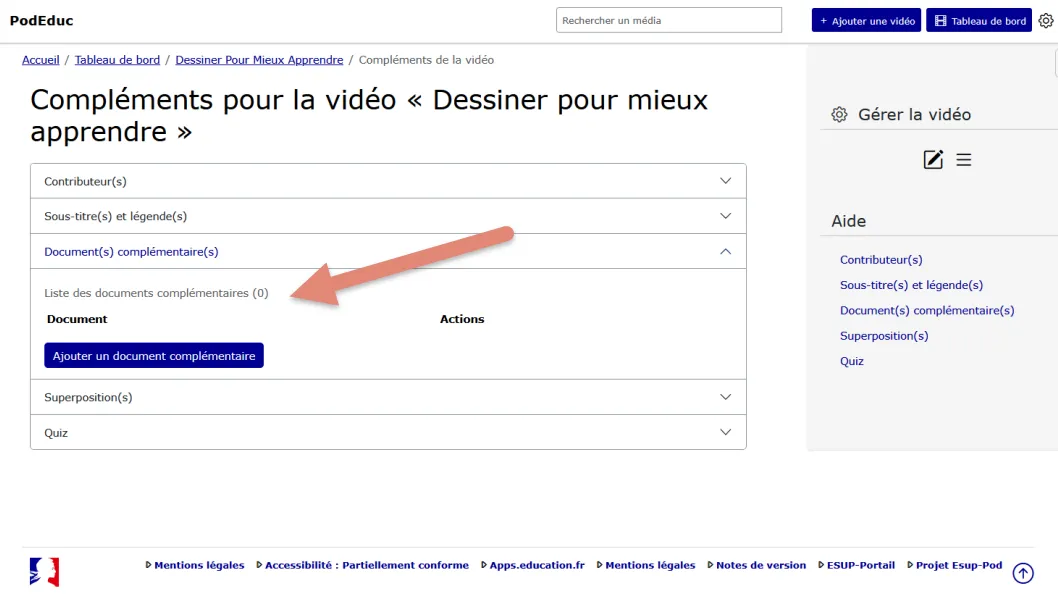
Le document est supprimé.
Téléchargement
Haut de page