PodEduc : les tutoriels
J’importe une vidéo externe
Publié le : 17-06-2025
PodEduc permet d’importer directement une vidéo hébergée sur une autre plateforme. Cette fonctionnalité vous permet d’intégrer facilement des enregistrements sauvegardés dans Visio-Agents (BBB), ou de rapatrier des vidéos préalablement créées sur d’autres plateformes comme YouTube ou PeerTube.
L’importation se fait vidéo par vidéo, et non par lot.
Les sources externes supportées sont :
- BigBlueButton (BBB)
- PeerTube
- YouTube
- Fichier vidéo
Accéder à l’importation
Cliquez sur vos initiales ou votre image en haut à droite de l’écran, puis sélectionnez Importer une vidéo externe dans le menu qui apparaît.
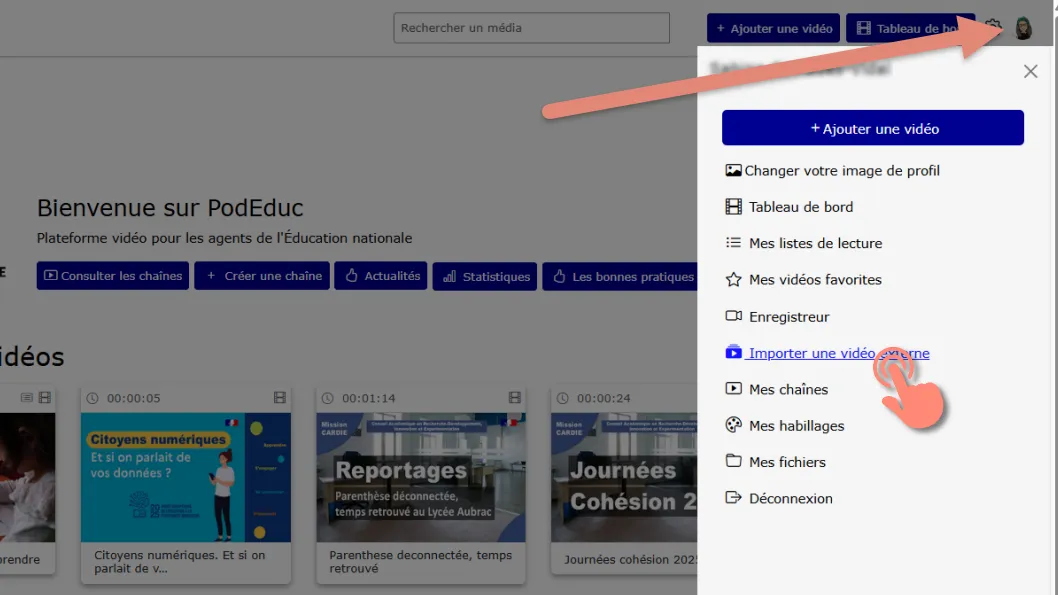
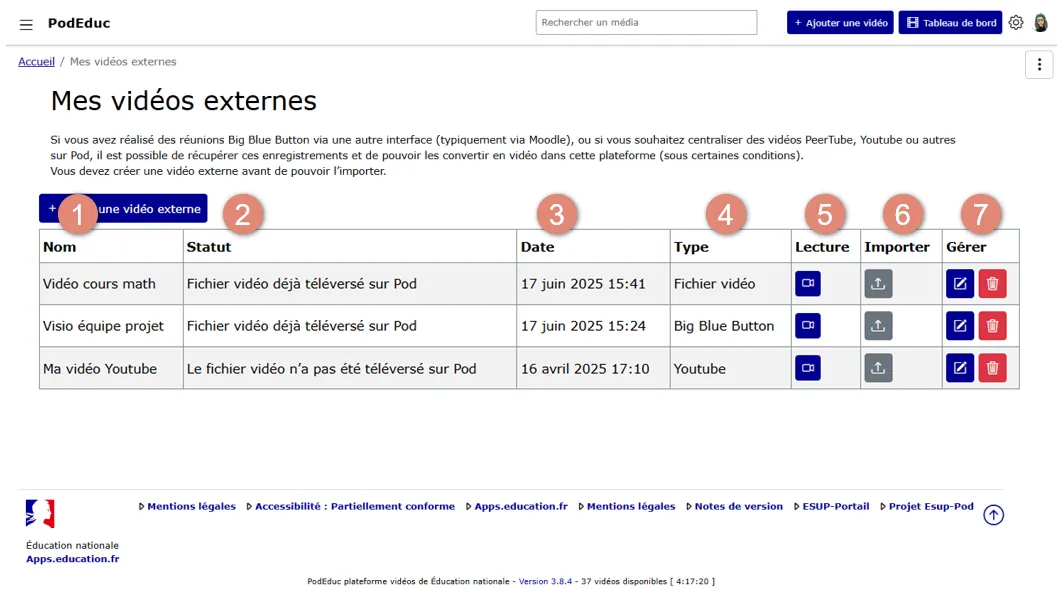
La page Mes vidéos externes s’ouvre, affichant le tableau des vidéos externes.
Dans ce tableau, vous retrouvez les informations suivantes :
- le nom de la vidéo,
- le statut de l’importation,
- la date de création,
- le type de fichier,
- un lien pour consulter la vidéo sur la plateforme d’origine,
- le bouton Importer,
- les boutons Modifier et Supprimer.
Créer une vidéo externe
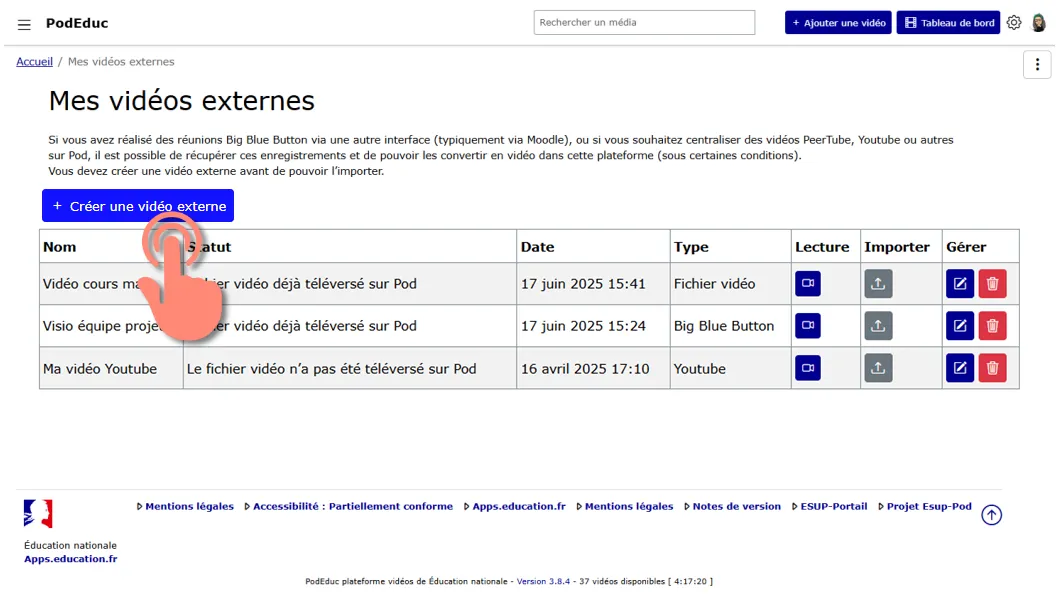
Cliquez sur le bouton « + Créer une vidéo externe »
Le formulaire de création de la vidéo externe s’ouvre.
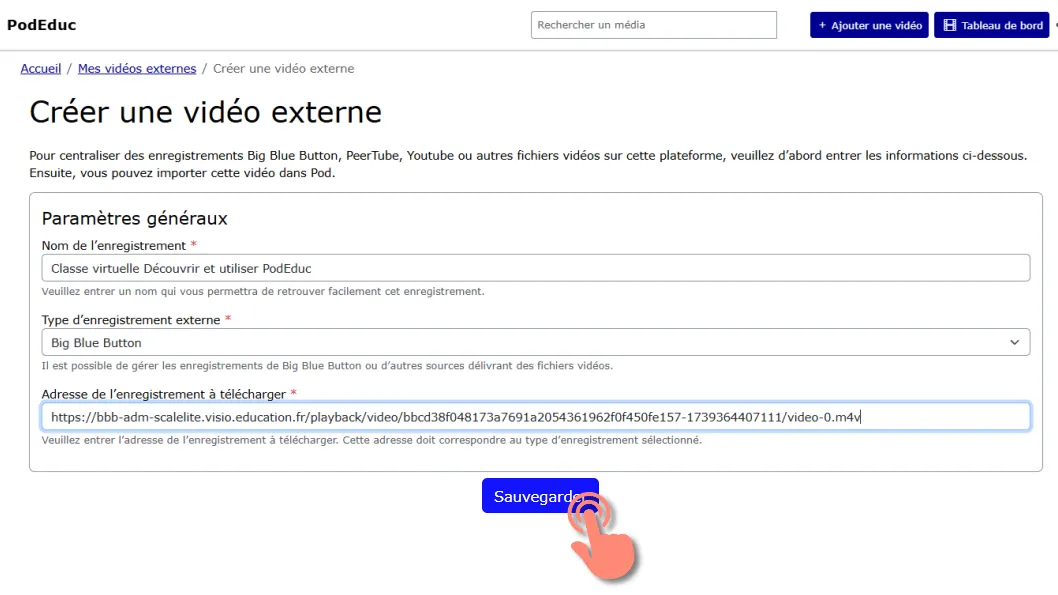
Indiquez un nom d’enregistrement : ce nom vous permettra de retrouver la vidéo dans votre Tableau de bord après l’importation.
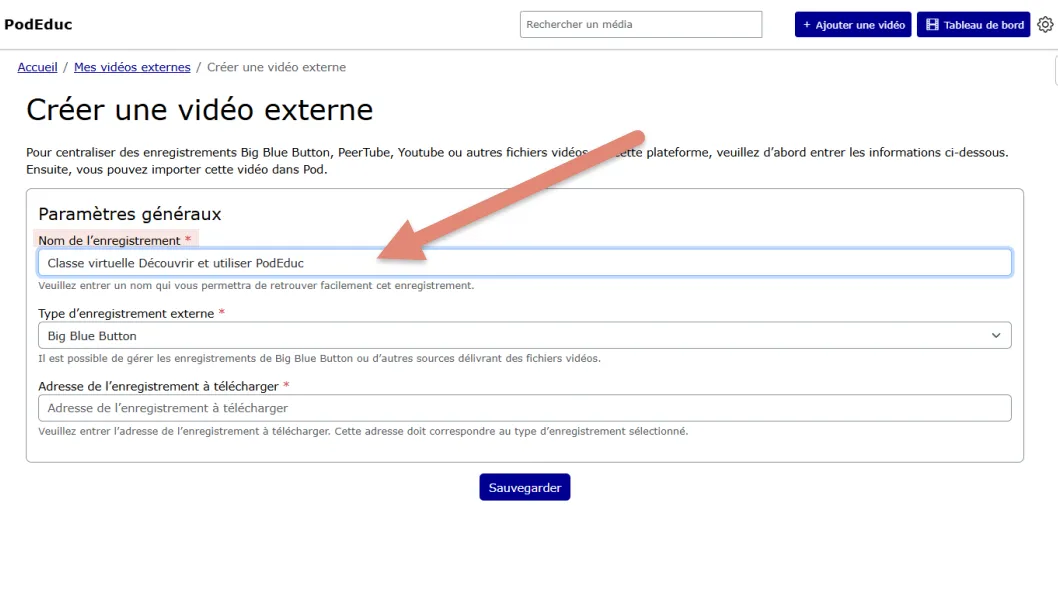
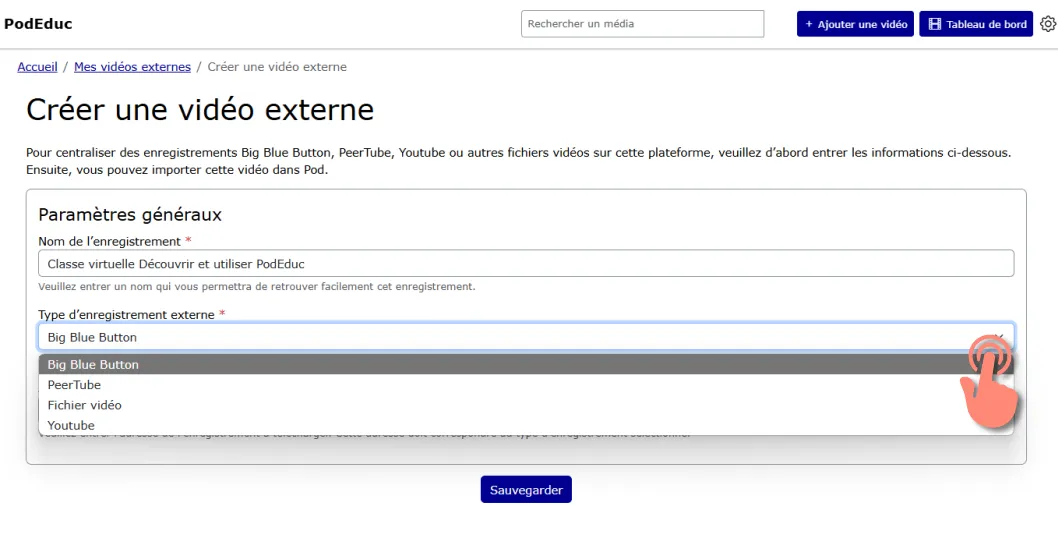
Dans la liste déroulante du Type d’enregistrement, choisissez la source parmi :
- Big Blue Button (Visio Agents)
- PeerTube (Tube Apps)
- Youtube
- Fichier vidéo (autres Pod, etc.)
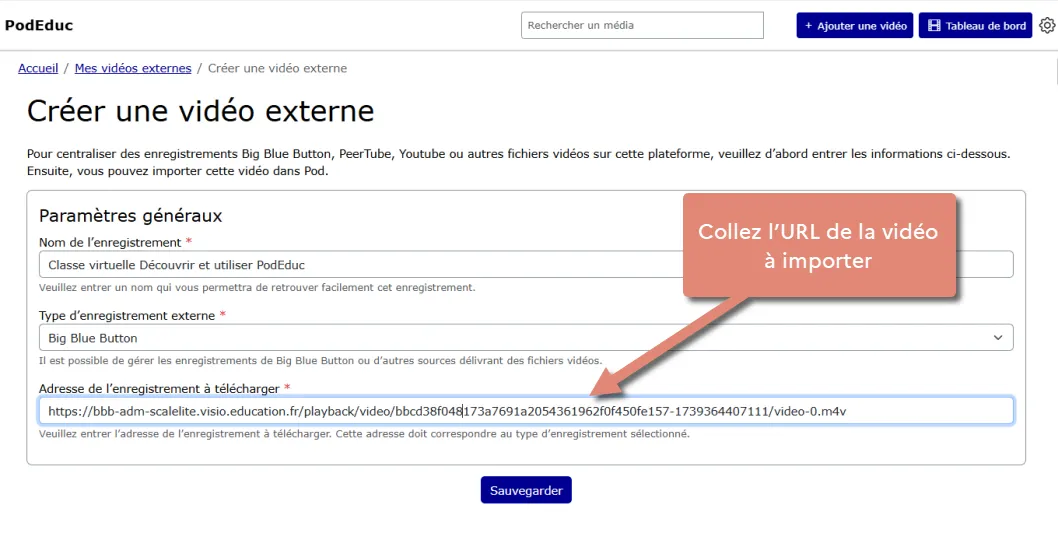
Dans le champ « Adresse de l’enregistrement » collez l’url de la vidéo à importer.
L’URL doit correspondre exactement au type d’enregistrement sélectionné.
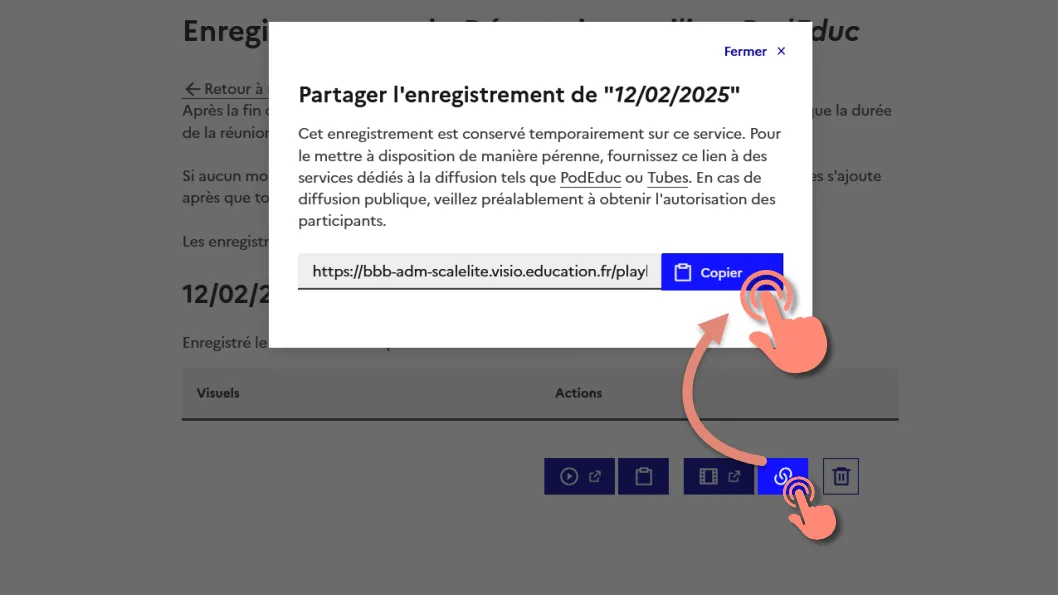
Copier l’URL depuis Visio-Agents
Pour Visio-Agents (BBB), copiez l’URL de l’enregistrement au format .m4v.
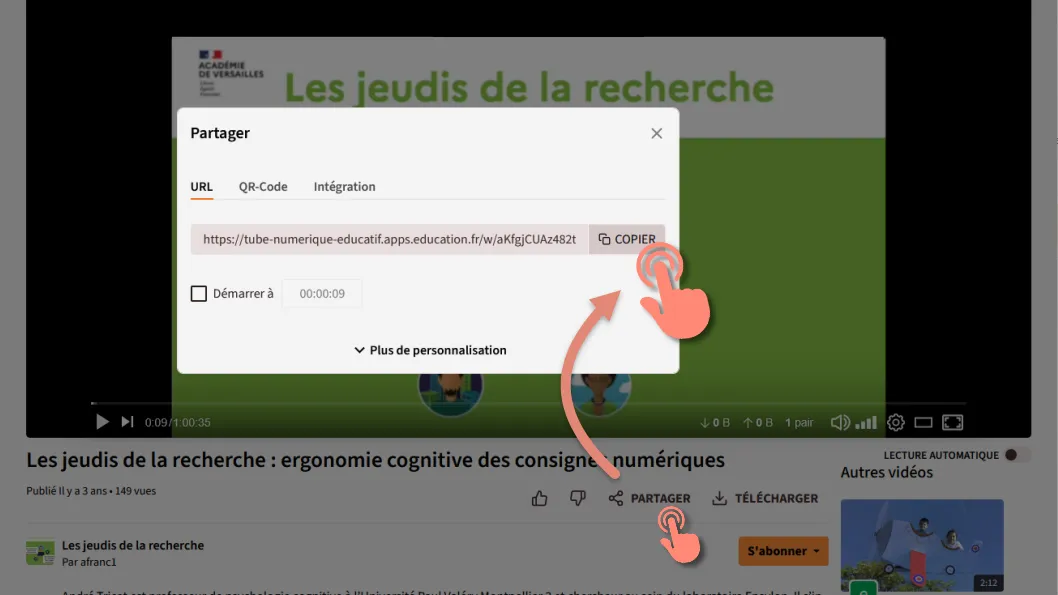
Copier l’URL depuis PeerTube ou Youtube
Pour PeerTube et YouTube, copiez l’URL de partage de la vidéo.
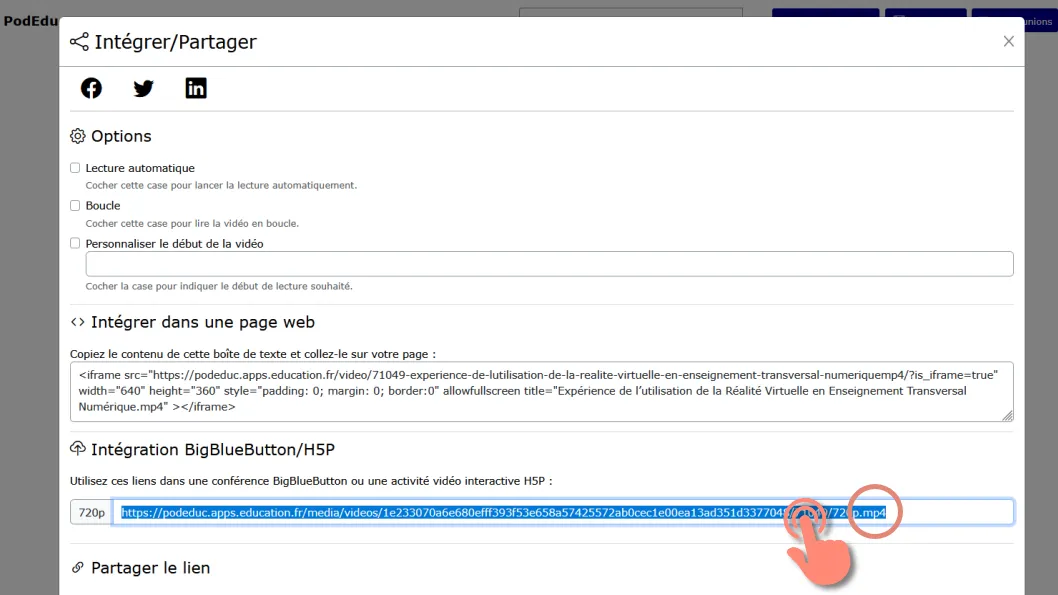
Copier l’URL d’un fichier vidéo (exemple : autre instance Pod)
Pour les vidéos provenant d’autres Pod, vous devez être le propriétaire de la vidéo afin d’accéder à l’URL du fichier mp4 (généralement disponible dans les options de partage pour intégration BBB/H5P).
Dans ce cas, utilisez le type d’enregistrement Fichier vidéo.
Cliquez sur le bouton « Sauvegarder »
Une entrée est ajoutée dans la page Mes vidéos externes, et une notification s’affiche : « Les modifications ont été sauvegardées ».
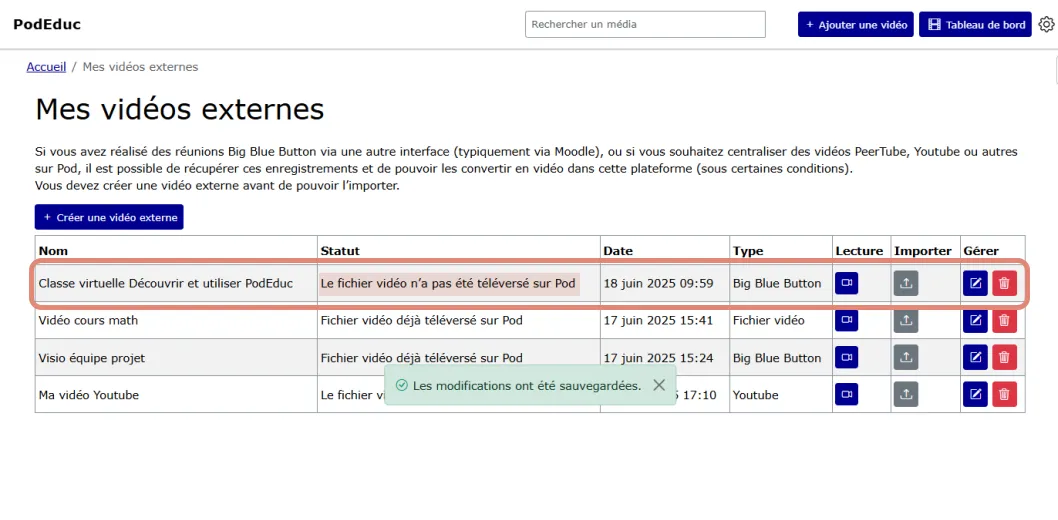
Vous venez de créer le registre de l’importation. La vidéo n’est pas encore téléversée sur PodEduc.
Le lien de lecture permet d’ouvrir à tout moment la vidéo depuis sa source d’origine.
Lancer l’importation
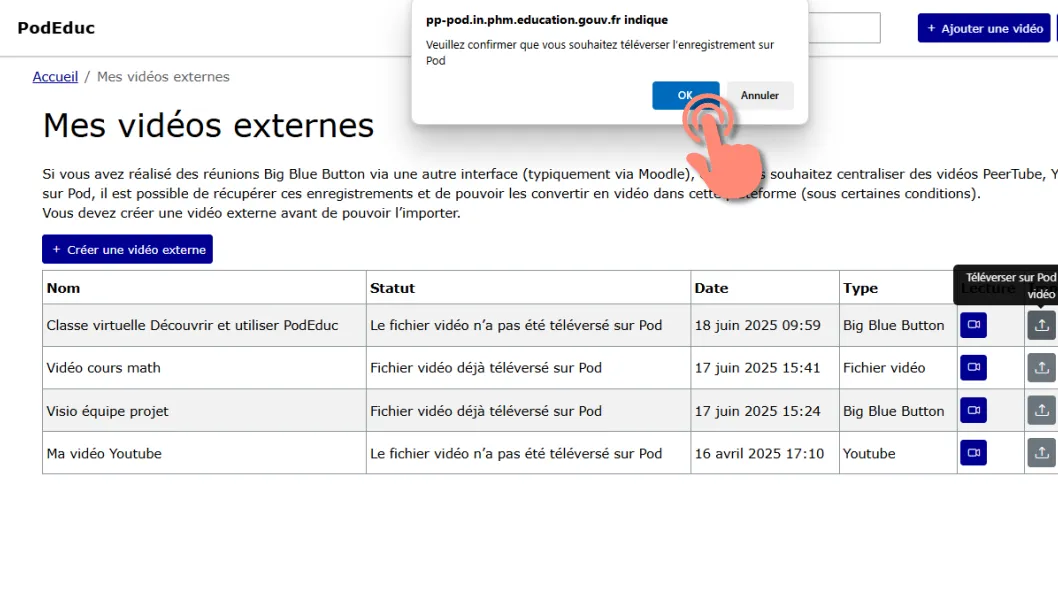
Cliquez sur le bouton « Importer » pour lancer le téléversement de la vidéo dans PodEduc.
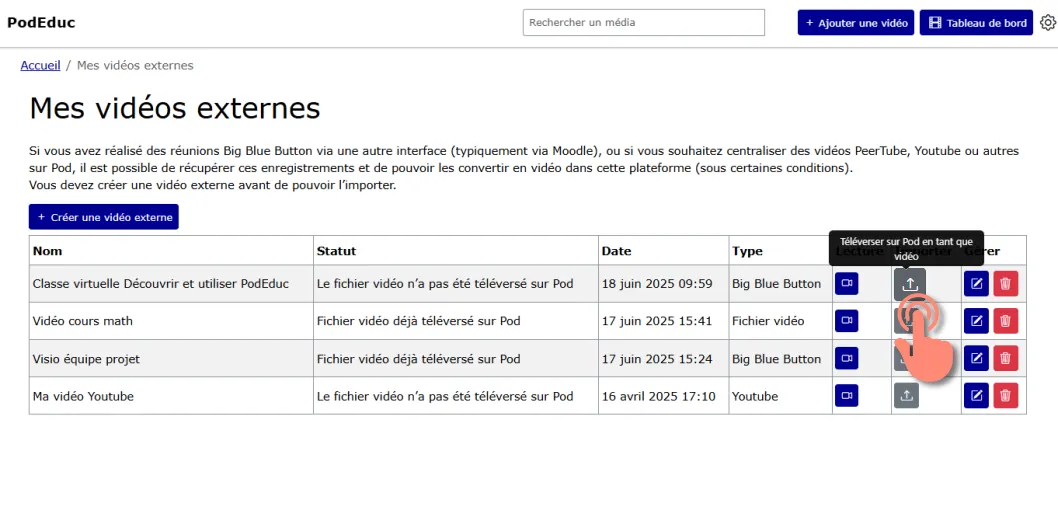
Confirmez le téléversement vers PodEduc.
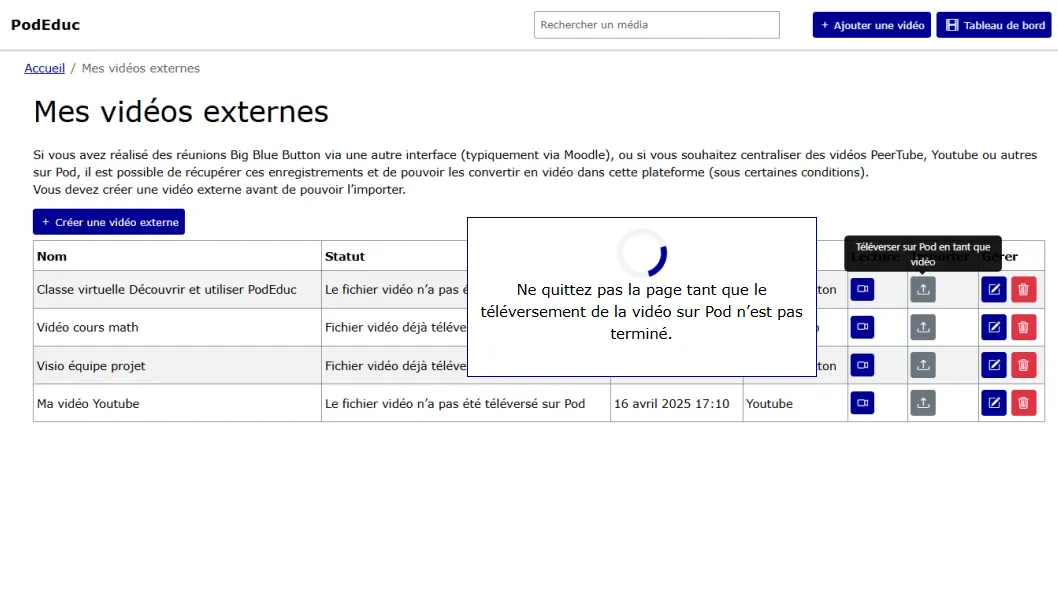
Un message d’avertissement apparaît : « Ne quittez pas la page tant que le téléversement de la vidéo sur Pod n’est pas terminé ».
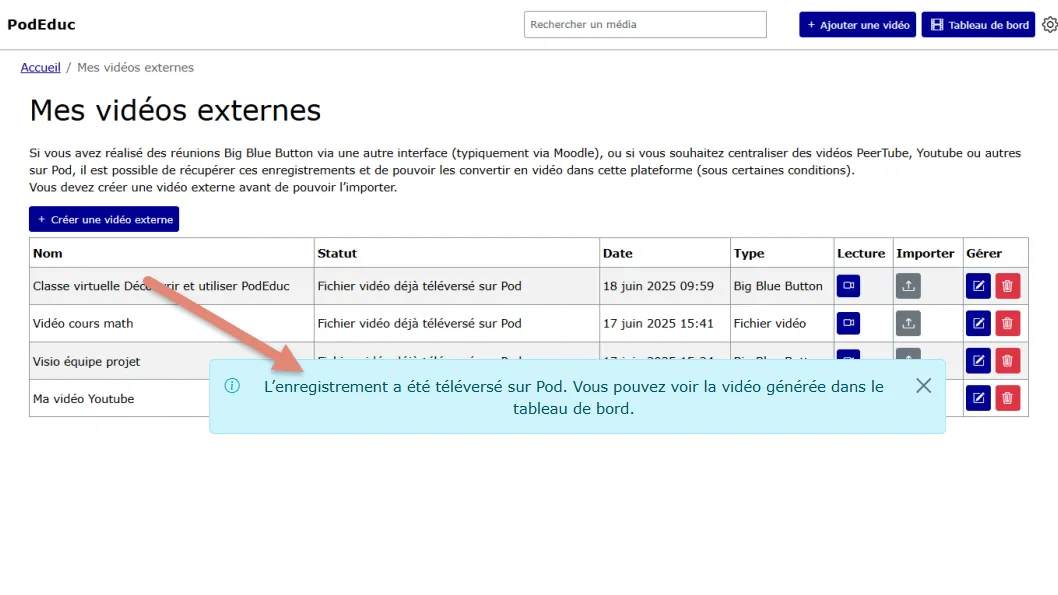
Une fois le téléversement terminé, une notification s’affiche :
« L’enregistrement a été téléversé sur Pod. Vous pouvez voir la vidéo générée dans le tableau de bord. »
L’étape d’encodage de la vidéo démarre.
La durée de l’encodage est généralement équivalente à la durée de la vidéo.
Retrouver la vidéo importée
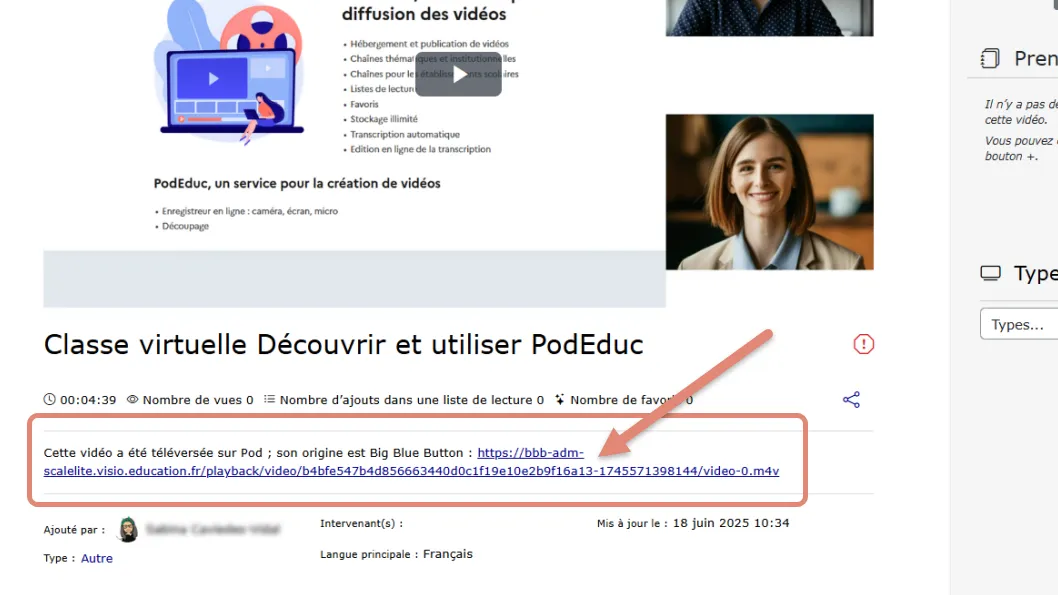
Vous pouvez retrouver la vidéo importée dans votre Tableau de bord.
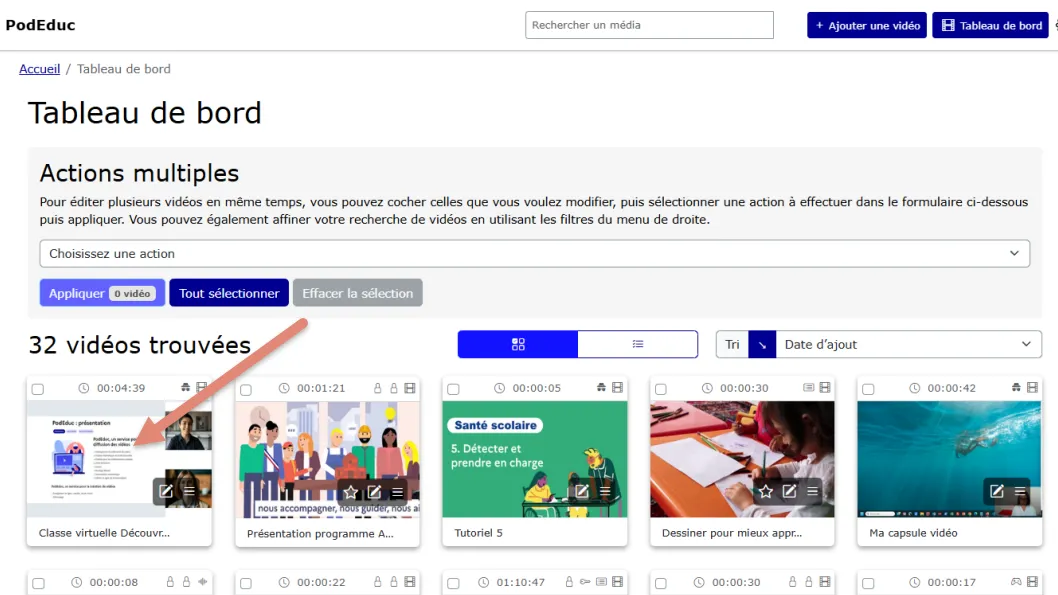
Dans la description de la vidéo importée figurent l’information sur la provenance de la vidéo ainsi qu’un lien vers sa source d’origine.
Téléchargement
Haut de page