PodEduc : les tutoriels
J'insère un document PDF dans une vidéo
Publié le : 08-01-2026
Enrichir une vidéo
PodEduc permet d’ajouter des contenus interactifs à vos vidéos grâce aux enrichissements.
Ces enrichissements sont synchronisés à des moments précis de la vidéo et s’affichent dans une diapositive intégrée au lecteur, en mode Vue partagée (Picture-in-Picture).
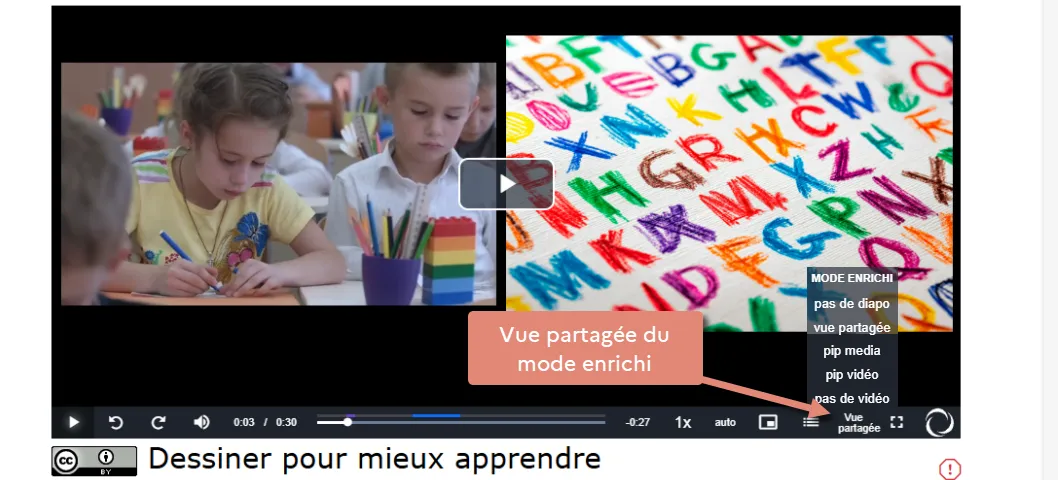
Cinq types d’enrichissements sont disponibles :
- Image : pour illustrer un passage avec une photo, un schéma ou une infographie
- Texte riche : pour afficher un contenu textuel mis en forme avec l’éditeur intégré
- Document : pour joindre un document pdf complémentaire
- Lien web : pour rediriger vers un site ou une ressource en ligne
- Média intégré (iframe) : pour afficher un contenu externe embarqué (vidéo, carte interactive, etc.)
Chaque enrichissement est repérable par sa couleur sur la barre de lecture.
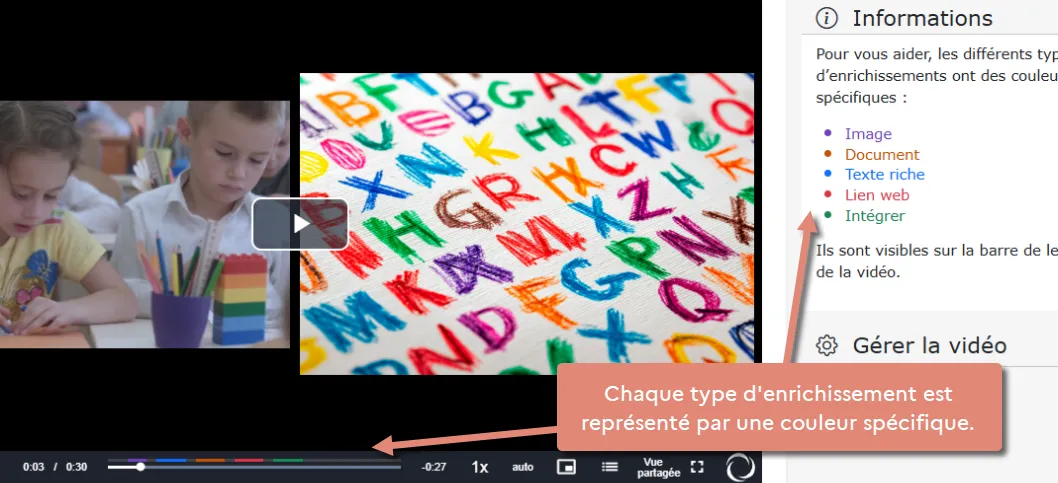
Dans ce tutoriel, vous allez découvrir comment insérer un enrichissement de type document dans votre vidéo.
👉 Les formats de documents acceptés sont : PDF, HTML et texte.
✔️ Nous vous conseillons vivement d’utiliser des fichiers PDF.
👁️ Si vous maîtrisez le code HTML pour la création de fichiers, vous pouvez l’utiliser.
❌ Les fichiers texte ne s’affichent pas correctement.
⚠️ Attention
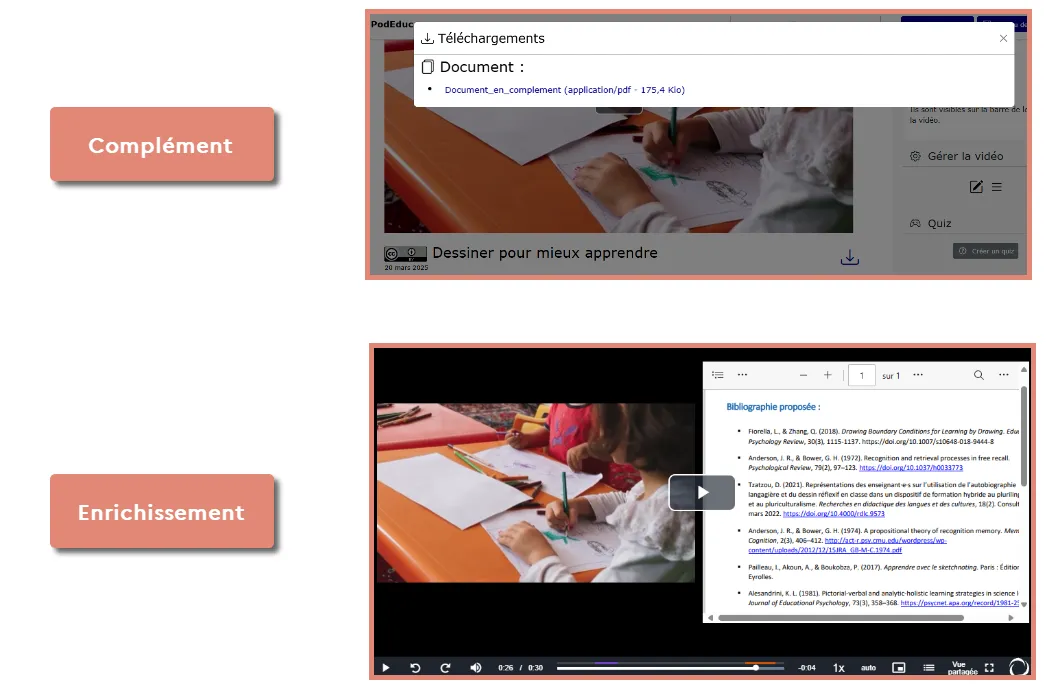
Ne pas confondre l’enrichissement d’une vidéo avec un document et le « complément Document », qui permet d’associer un fichier à la vidéo pour son téléchargement (voir tutoriel « J’ajoute un document »). Ici, il s’agit d’intégrer un document directement dans la lecture de la vidéo.
Accéder aux enrichissements
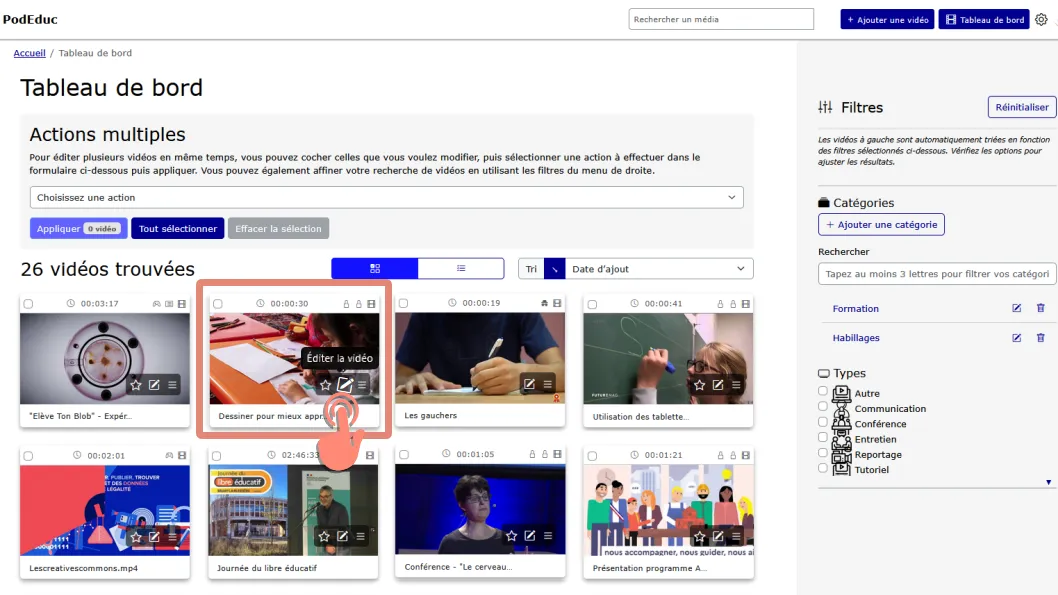
Sur la page de la vidéo, dans la colonne de droite, cliquez sur le bouton Éditer la vidéo.
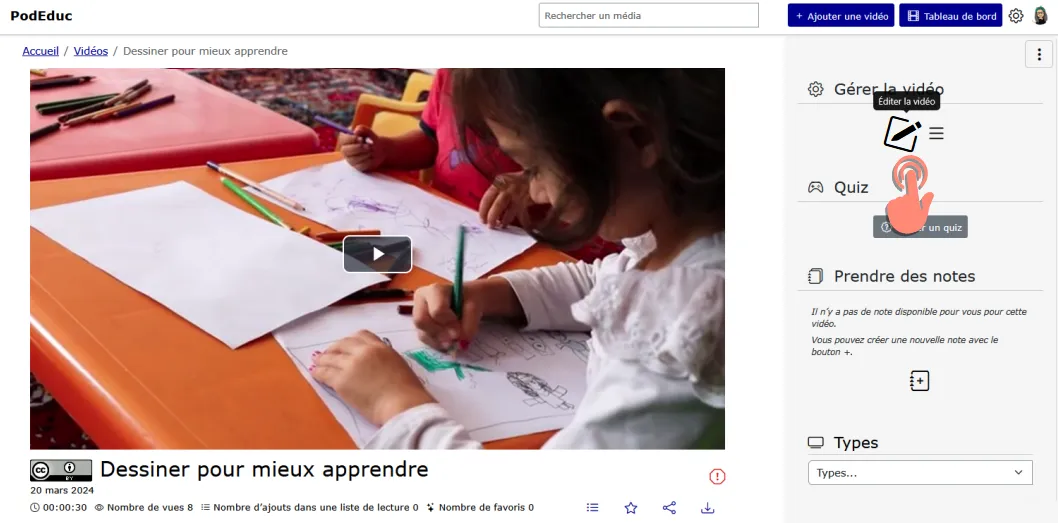
Vous pouvez également y accéder depuis votre tableau de bord — ou depuis toute autre page affichant la vignette de votre vidéo — en cliquant sur le bouton Éditer la vidéo présent sur chaque vignette.
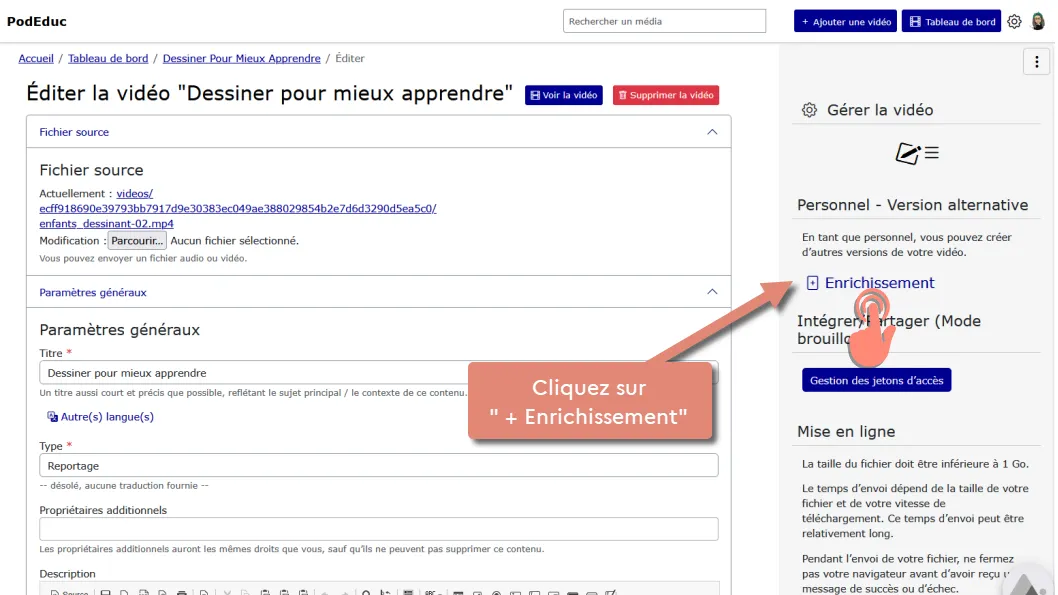
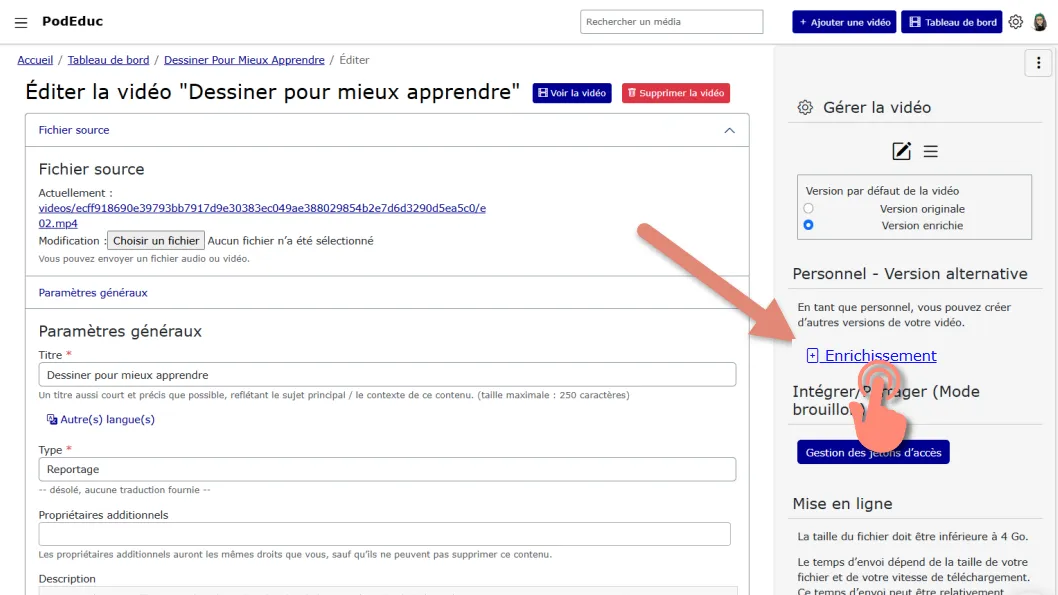
Dans la page d’édition, cliquez sur le lien + Enrichissement situé dans la colonne de droite.
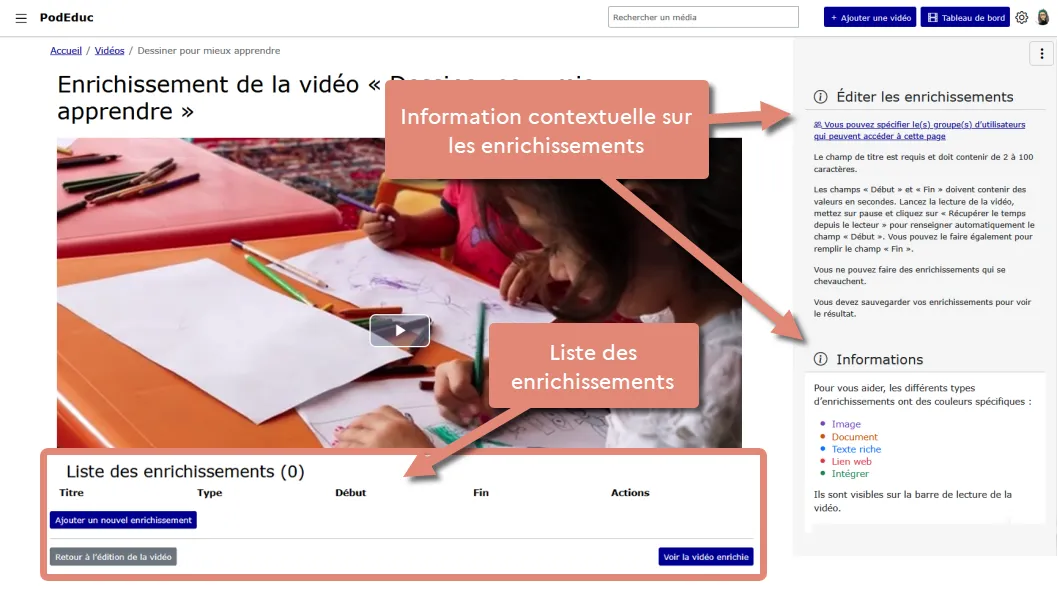
La page des enrichissements de la vidéo s’ouvre. Vous trouverez à droite des explications pour remplir les champs du formulaire, ainsi que des informations sur les couleurs associées à chaque type d’enrichissement.
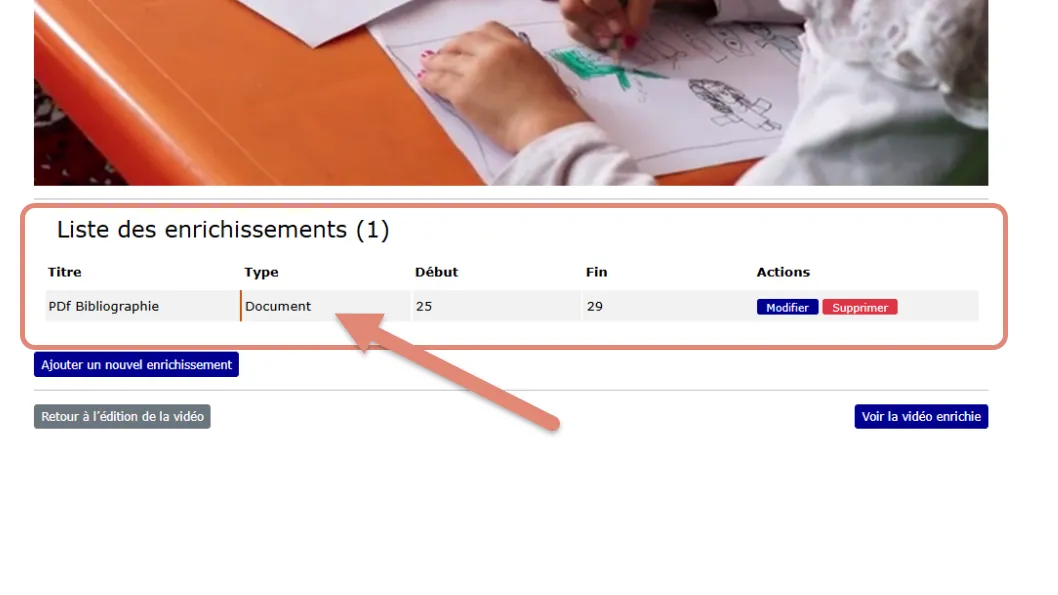
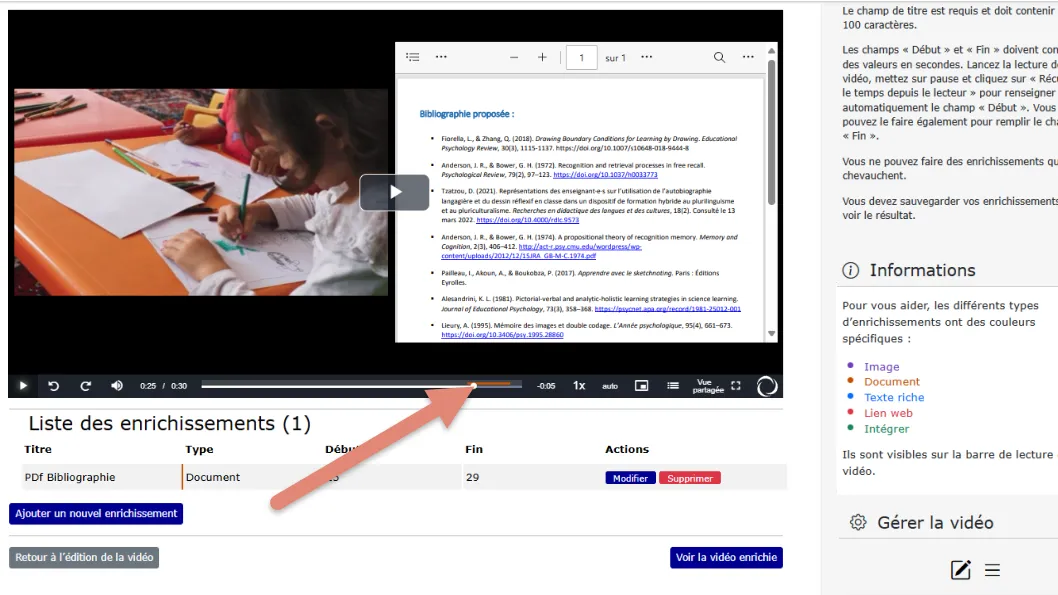
Sous la vidéo, la liste des enrichissements est affichée. Elle se complète au fur et à mesure de vos ajouts.
Insérer un document PDF
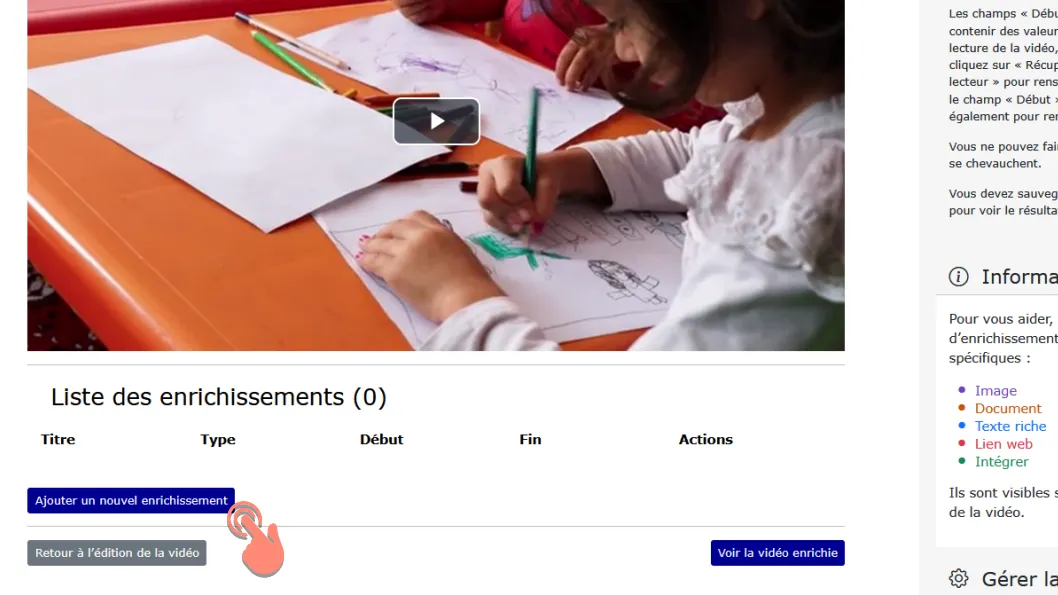
Cliquez sur le bouton Ajouter un enrichissement situé sous la vidéo.
Le formulaire de création/édition d’un enrichissement s’affiche.
Renseignez un titre pour identifier l’enrichissement dans la liste. Il ne sera pas affiché dans la vidéo.
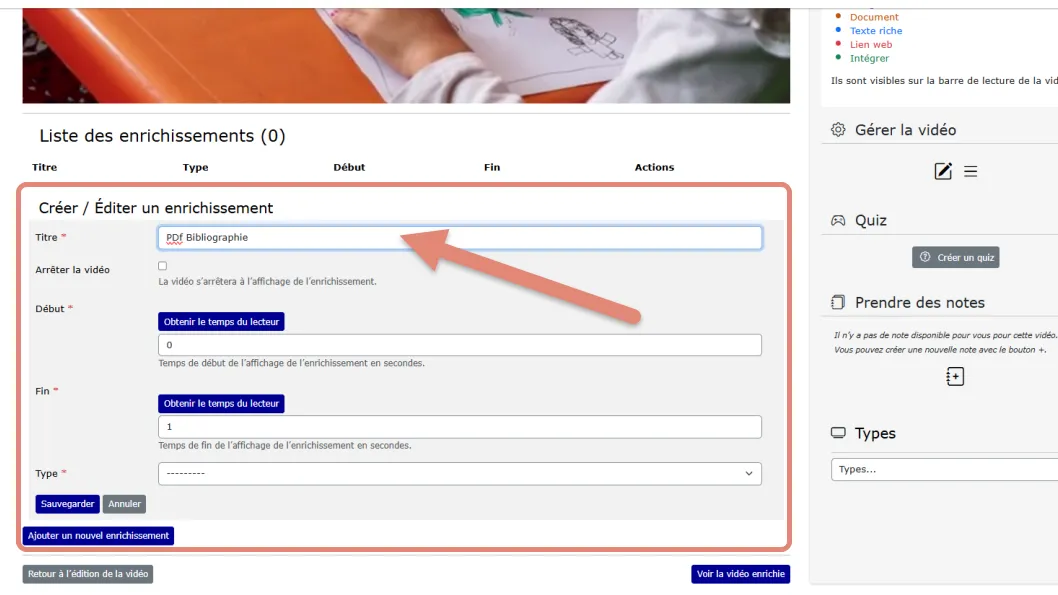
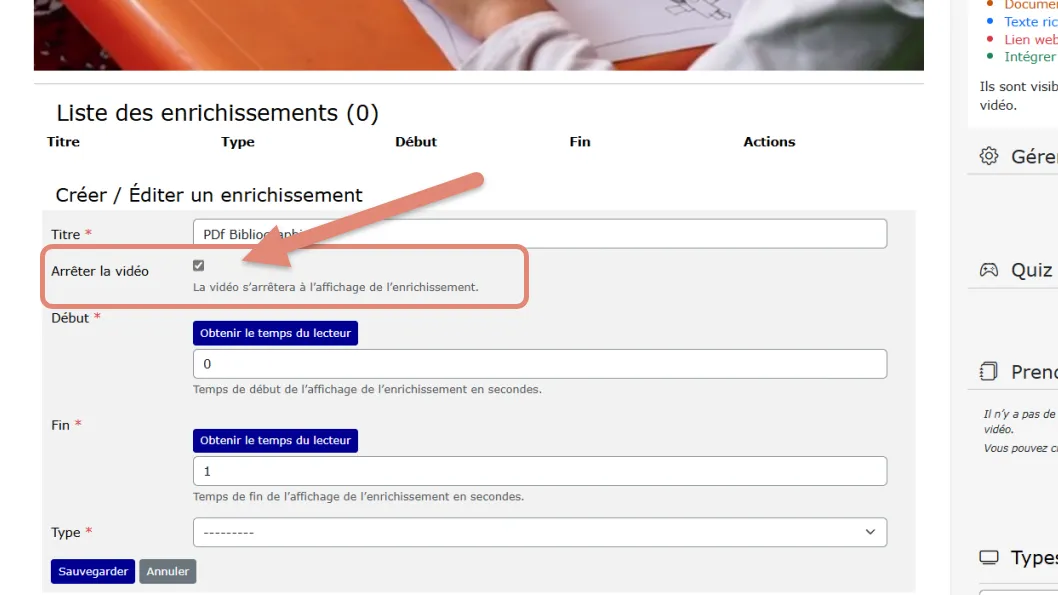
Cochez la case Arrêter la vidéo si vous souhaitez que la vidéo se mette en pause lorsque l’enrichissement apparaît. Cette fonctionnalité est utile pour prendre le temps de lire ou d’agir avant que la vidéo reprenne.
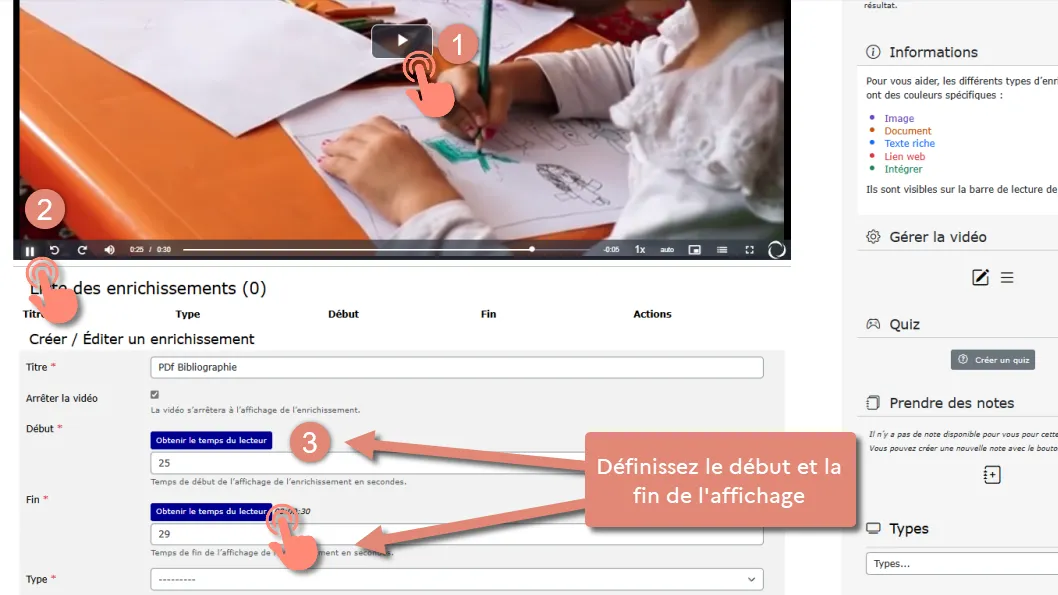
Définissez le début et la fin de l’affichage de l’enrichissement. Pour synchroniser l’affichage du document PDF avec la vidéo, le plus simple est de procéder ainsi :
- Lancez la lecture de la vidéo
- Mettez en pause au moment souhaité pour afficher le document PDF
- Cliquez sur « Obtenir le temps du lecteur »
Sinon, indiquez manuellement le temps de début et de fin en secondes.
Choisissez le type d’enrichissement « document ».
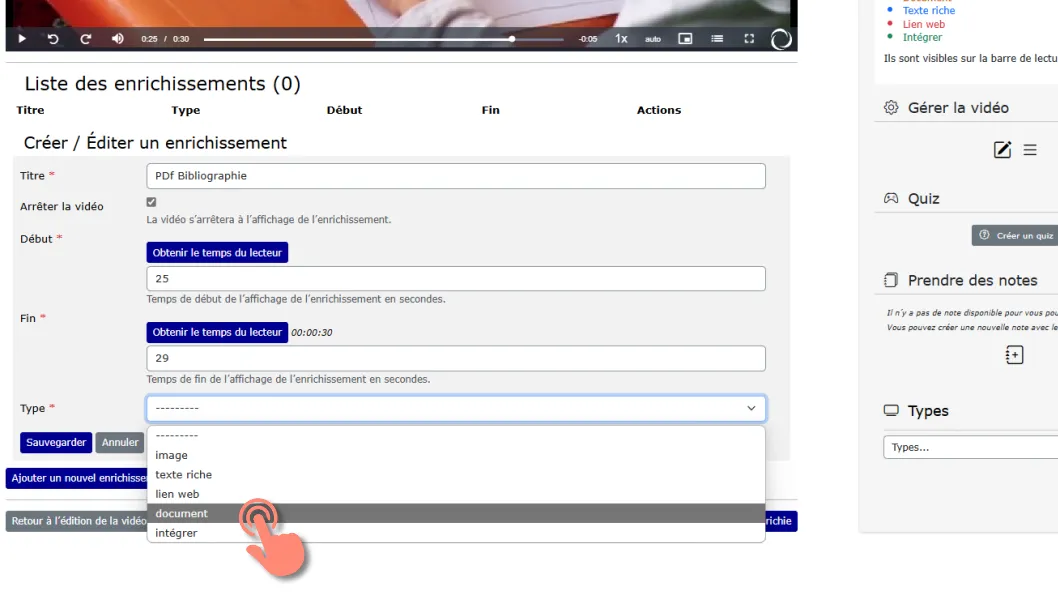
Après la sélection du type « document », un bouton Sélectionner un fichier apparaît. Cliquez sur ce bouton.
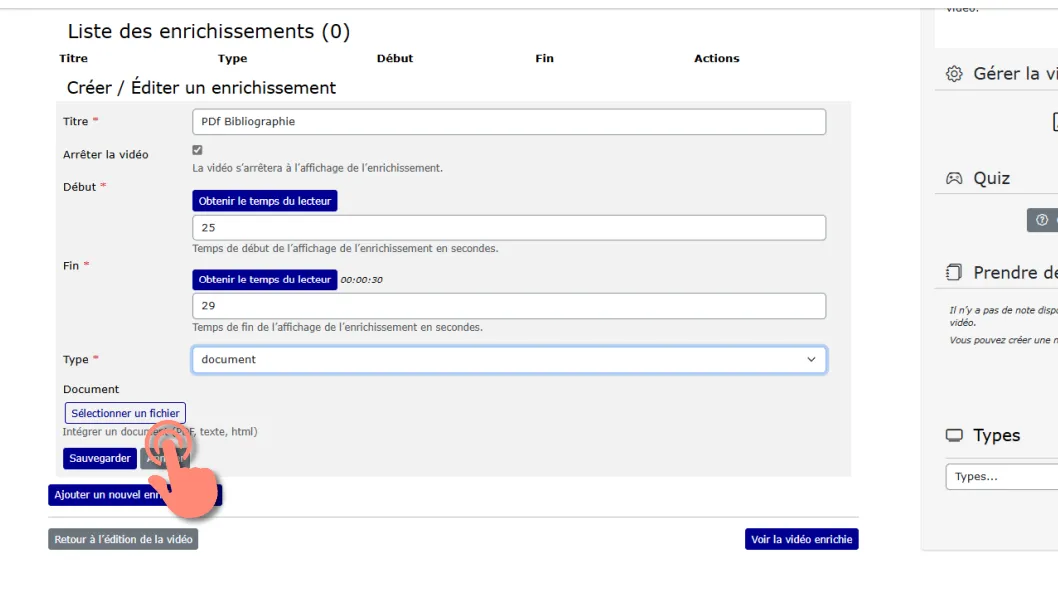
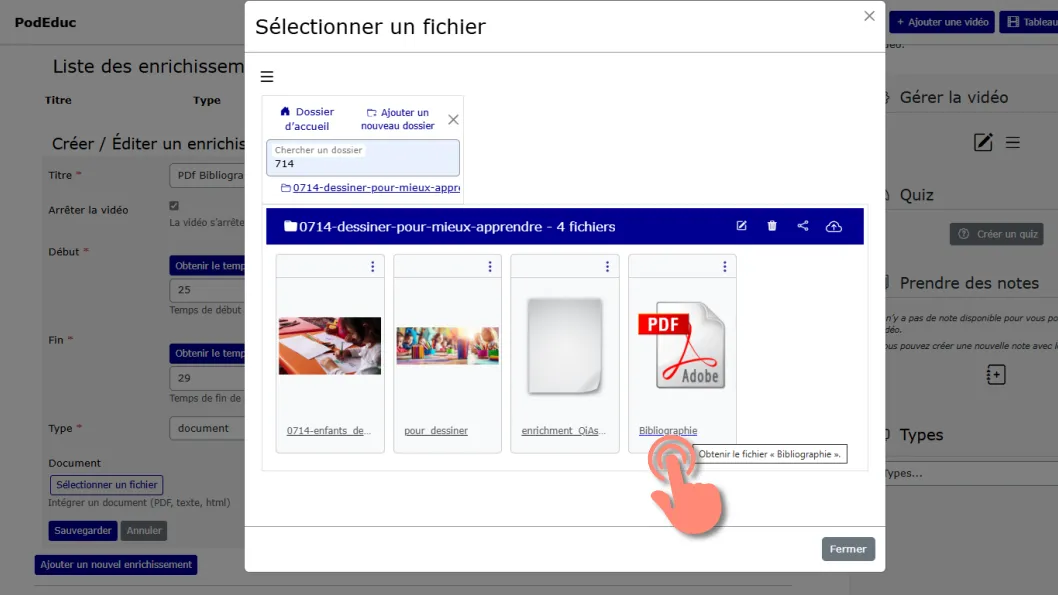
Une fenêtre modale s’ouvre pour choisir un fichier.
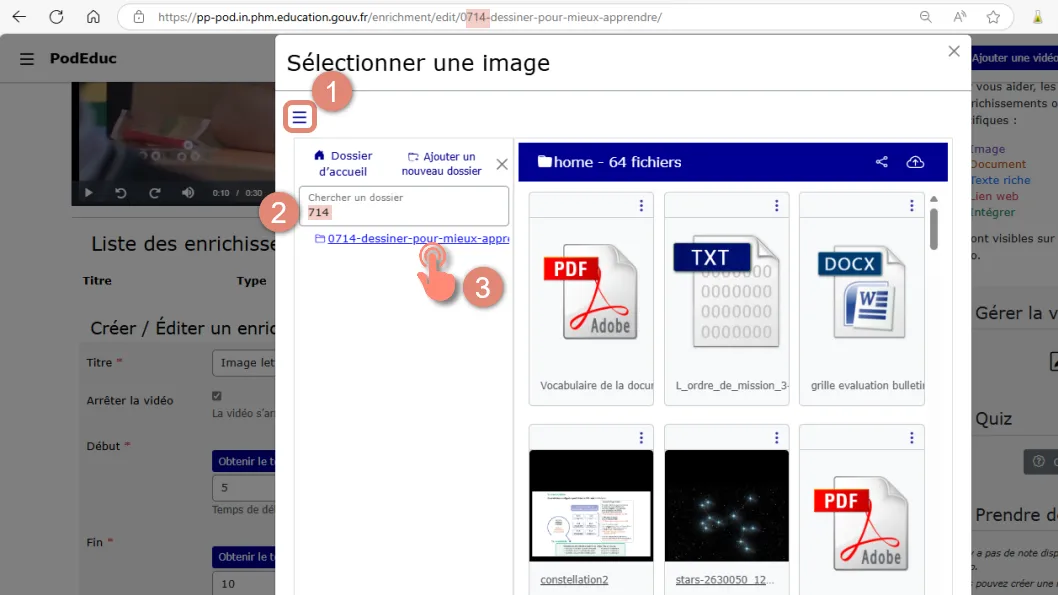
Pour une bonne organisation, il est conseillé d’enregistrer les fichiers liés à une vidéo dans le dossier dédié à cette vidéo. Pour y accéder :
- Cliquez sur le menu burger (trois lignes horizontales).
- Dans le champ de recherche, entrez l’ID de la vidéo (il est visible dans l’URL de la vidéo).
- Cliquez sur le lien correspondant au dossier de la vidéo affiché dans les résultats.
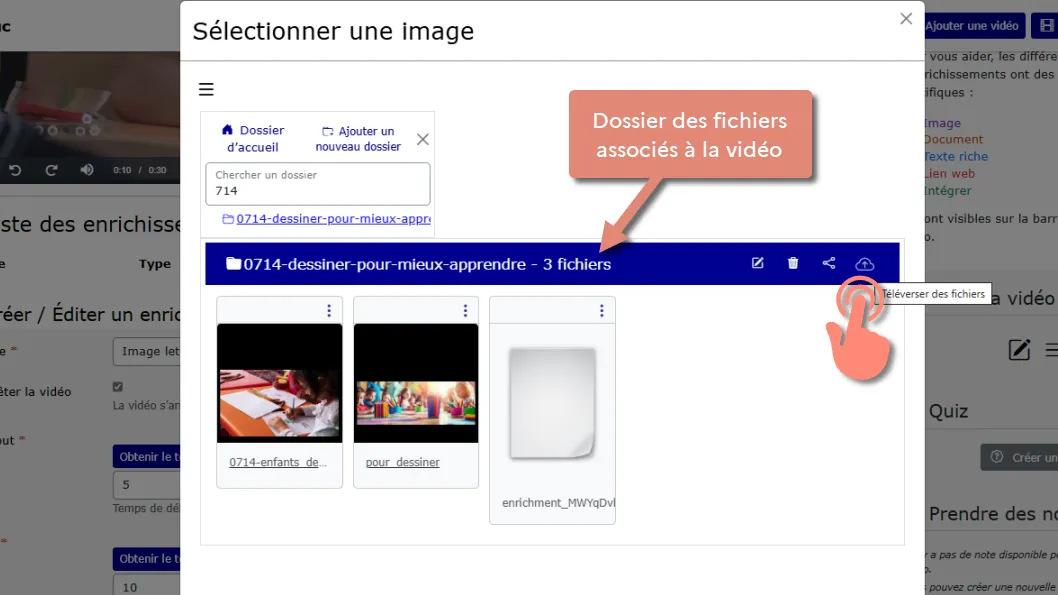
Dans le dossier de fichiers de la vidéo, cliquez sur le bouton Téléverser des fichiers.
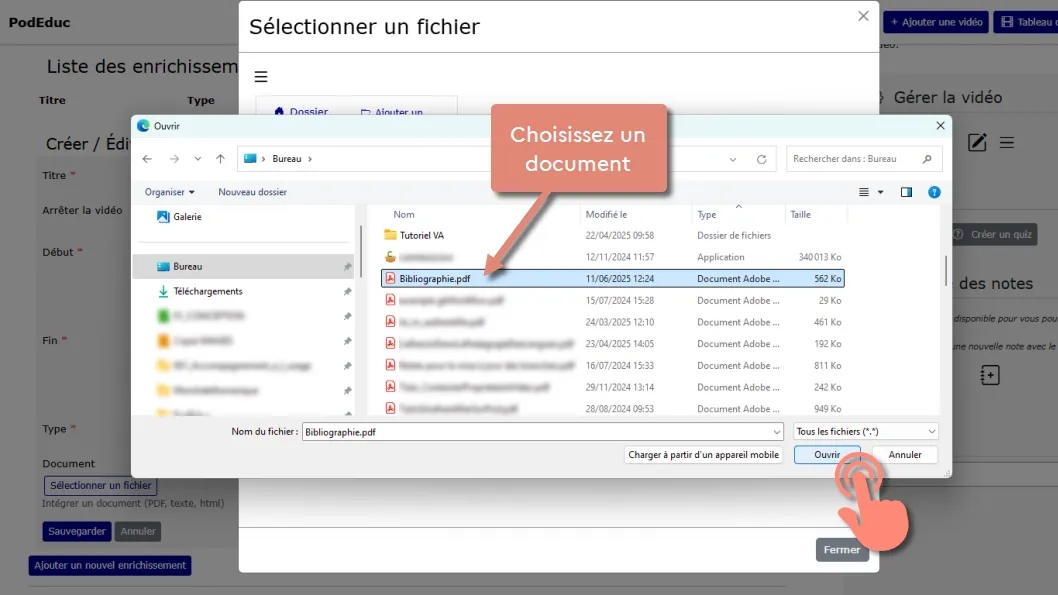
Sélectionnez le document sur votre ordinateur, puis cliquez sur Ouvrir.
Le document est ajouté au dossier. Cliquez sur le fichier pour l’associer à l’enrichissement.
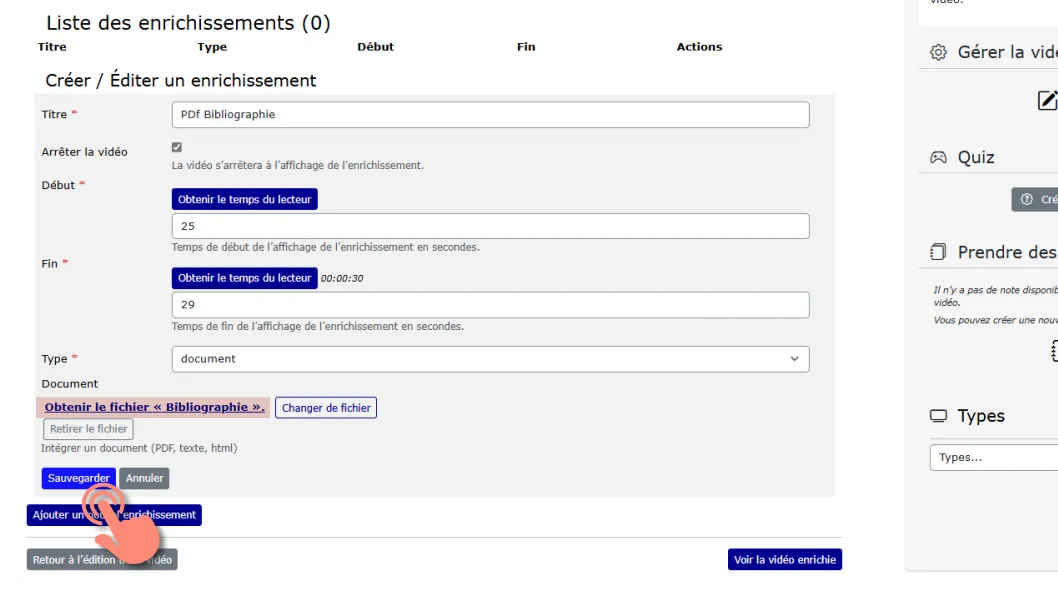
Le document PDF est pris en compte pour l’enrichissement.
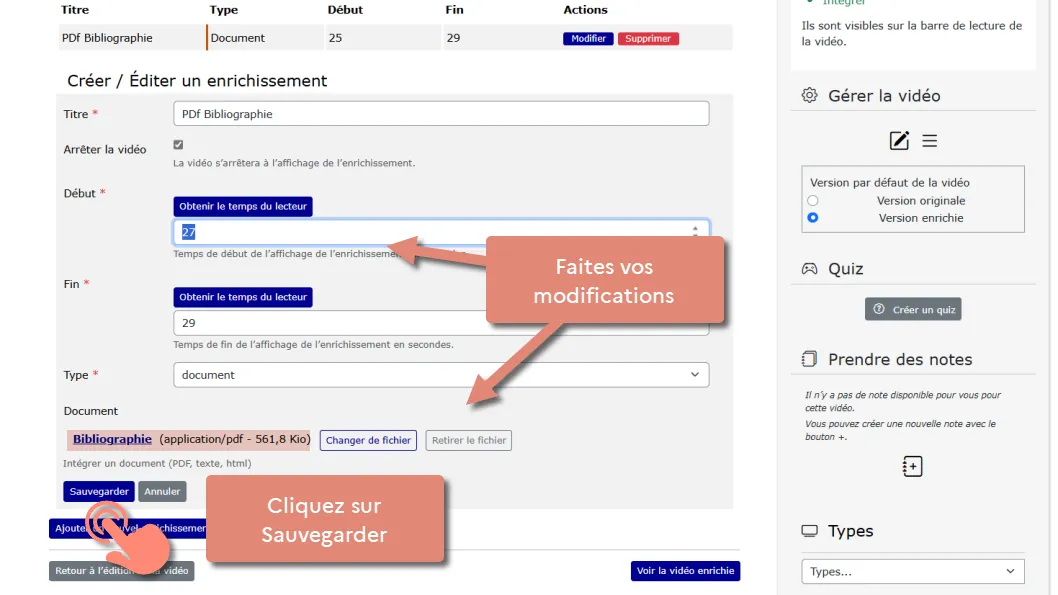
Deux boutons supplémentaires sont disponibles : Changer de fichier et Retirer le fichier.
Cliquez sur Sauvegarder pour enregistrer votre enrichissement.
L’enrichissement est ajouté à la liste.
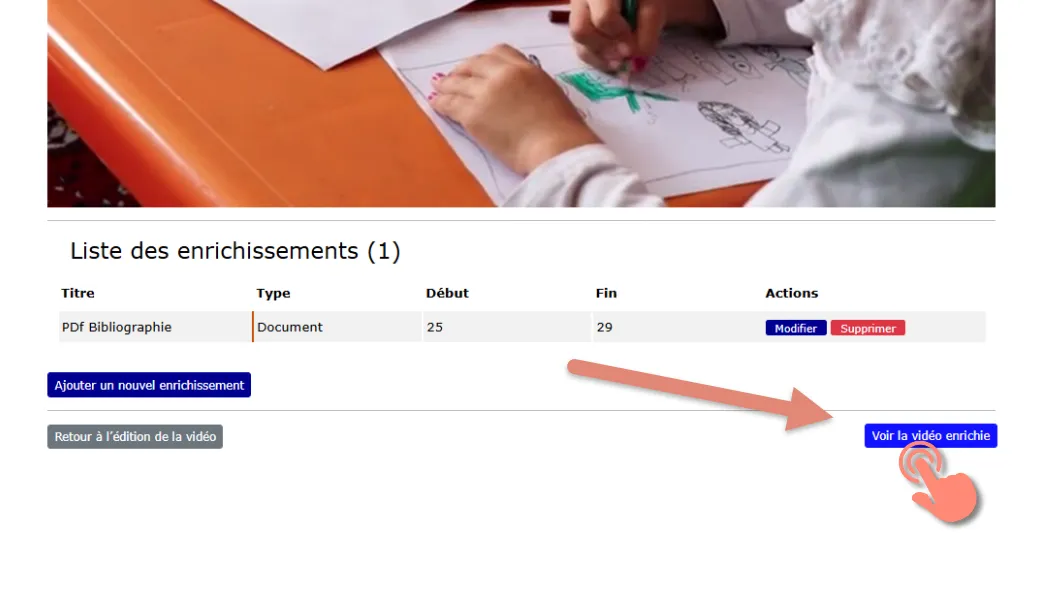
Cliquez sur Voir la vidéo enrichie pour vérifier le résultat.
Le document s’affiche dans le lecteur, et une barre de couleur orange apparaît sur la timeline de la vidéo.
Diffuser la version enrichie
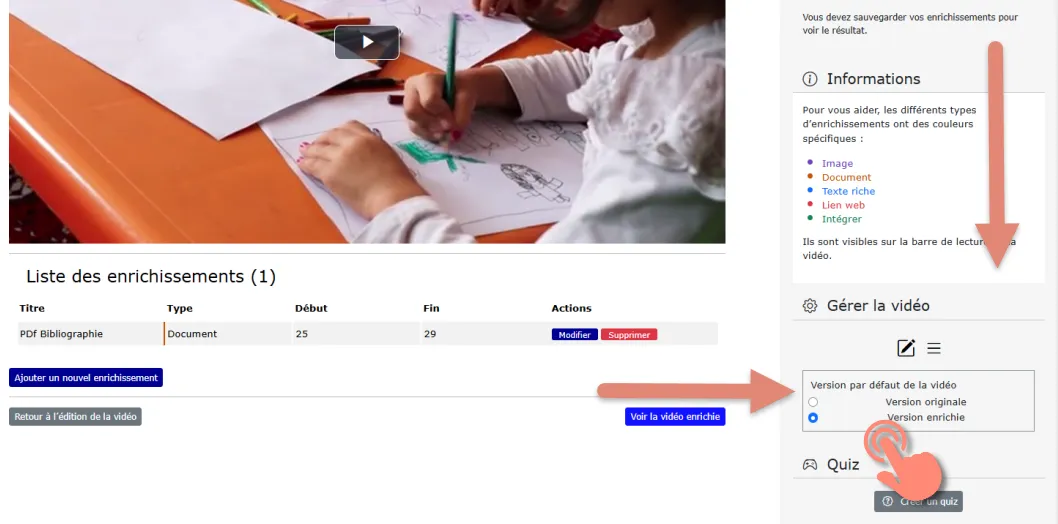
Avec les enrichissements, deux versions de la vidéo sont disponibles : l’originale et la version enrichie. Vous pouvez choisir laquelle sera affichée par défaut.
Les utilisateurs auront toujours la possibilité de basculer entre les deux.
Dans la page des enrichissements, dans la colonne de droite, faites défiler jusqu’à Gérer la vidéo. Sélectionnez la version à afficher par défaut.
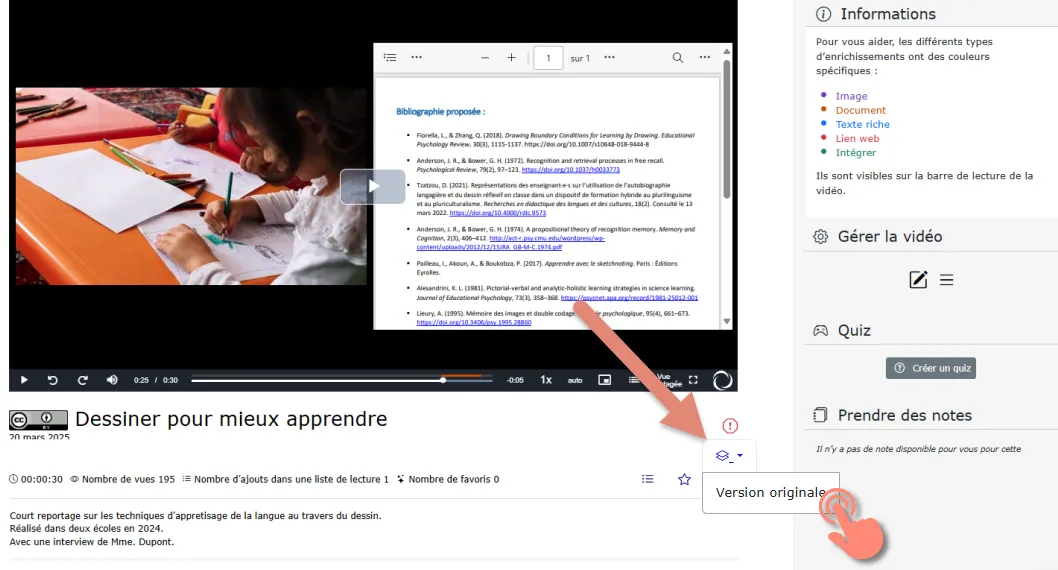
Dans la page de lecture, vérifiez que c’est bien la version souhaitée qui s’affiche.
En cliquant sur l’icône Autre version, située en bas à droite de la vidéo, vous pouvez accéder à l’autre version.
👉 Si vous partagez la vidéo (lien, code iframe, QR code, etc.), c’est la version définie par défaut qui sera diffusée.
👉 Pour intégrer une vidéo enrichie dans H5P, consultez le tutoriel « J’intègre une vidéo enrichie dans un livre interactif H5P ».
Modifier ou supprimer l’enrichissement
Retournez sur la page des enrichissements. Pour rappel, l’accès se fait via le bouton Éditer la vidéo, puis sur +Enrichissements.
Dans la liste des enrichissements, les boutons « Modifier » et « Supprimer » apparaissent dans la colonne « Actions », en face de l’enrichissement concerné.
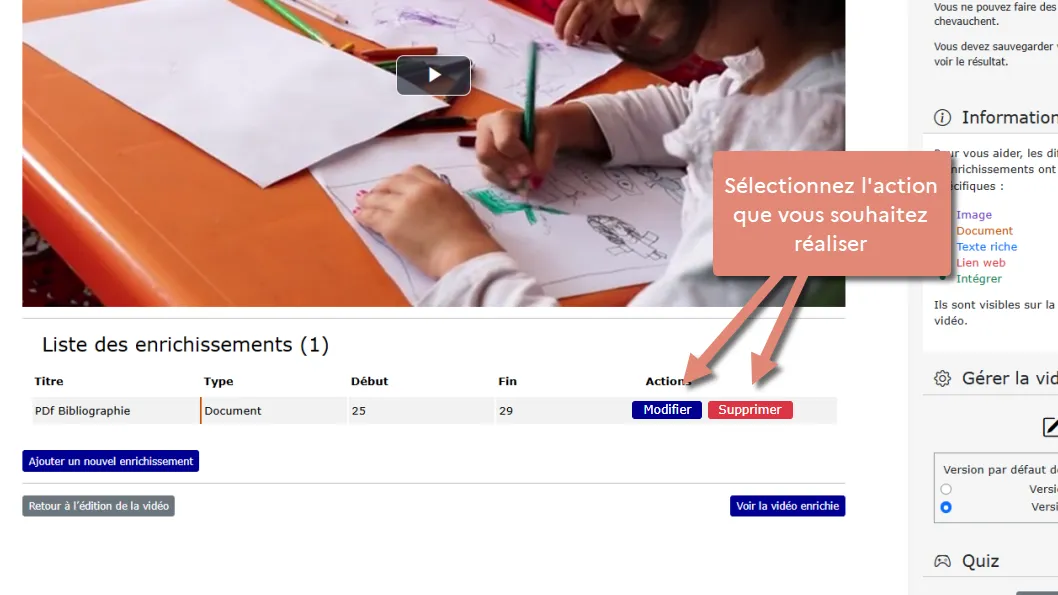
Cliquez sur le bouton Modifier.
Le formulaire Créer/Éditer un enrichissement se déplie avec les données de l’enrichissement. Effectuez les modifications souhaitées, puis cliquez sur Sauvegarder.
Pour supprimer un enrichissement, cliquez sur le bouton rouge Supprimer.
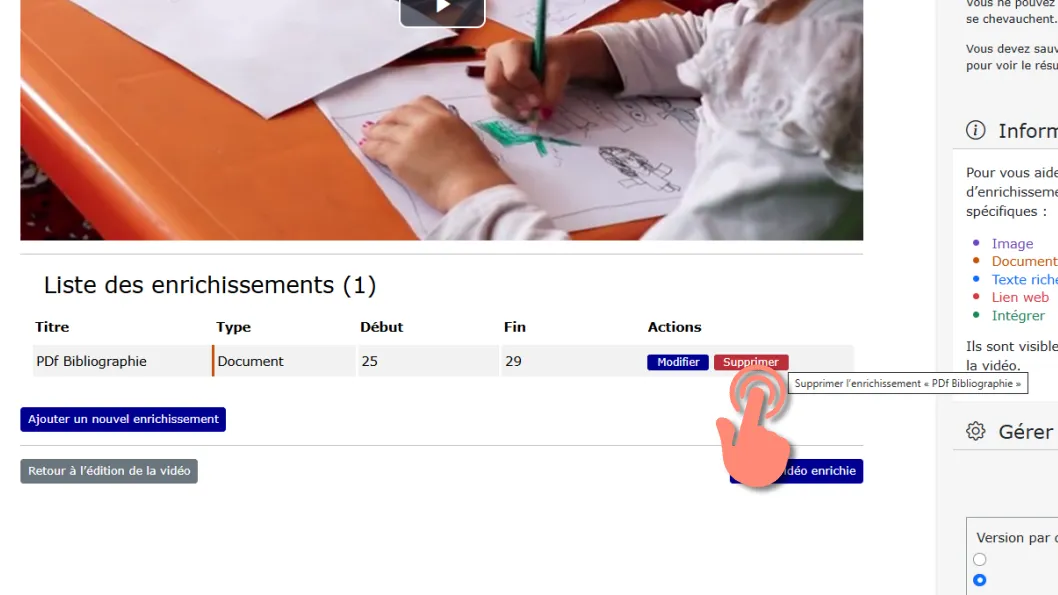
⚠️ Attention : La suppression est immédiate, sans étape de confirmation.
Téléchargement
Haut de page