PodEduc : les tutoriels
J’intègre une vidéo enrichie dans un livre interactif H5P
Publié le : 04-07-2025
PodEduc propose, parmi ses options de partage, un lien dédié à l’insertion dans les activités H5P. Cependant, ce lien ne permet pas d’intégrer une vidéo enrichie.
Parmi les activités H5P disponibles dans M@gistère, seule l’activité « Livre interactif » (Interactive Book) permet l’intégration d’une vidéo enrichie via son code d’intégration html (iframe).
Copier le bon lien dans PodEduc
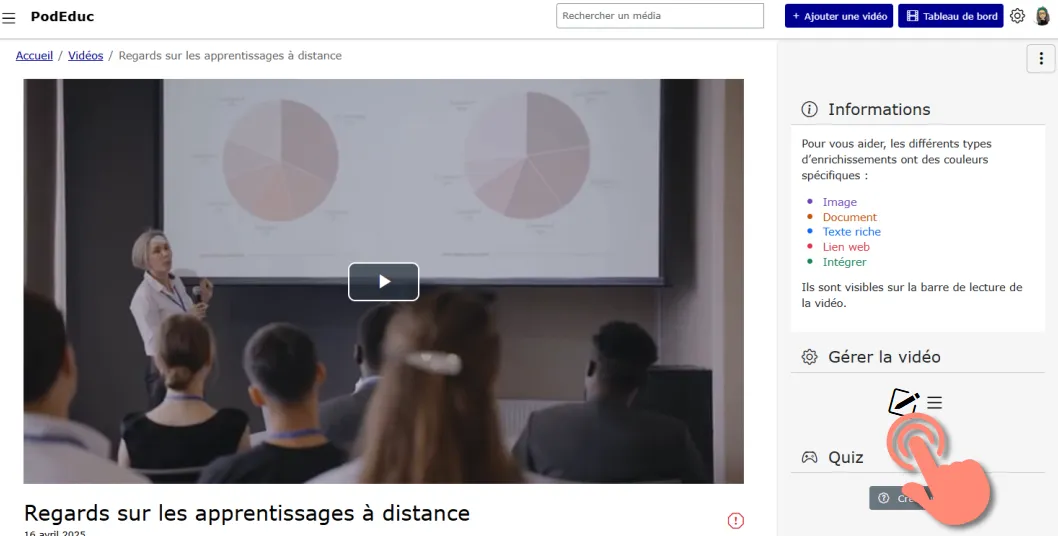
Accédez à la page d’édition de la vidéo enrichie que vous souhaitez intégrer dans le livre interactif H5P.
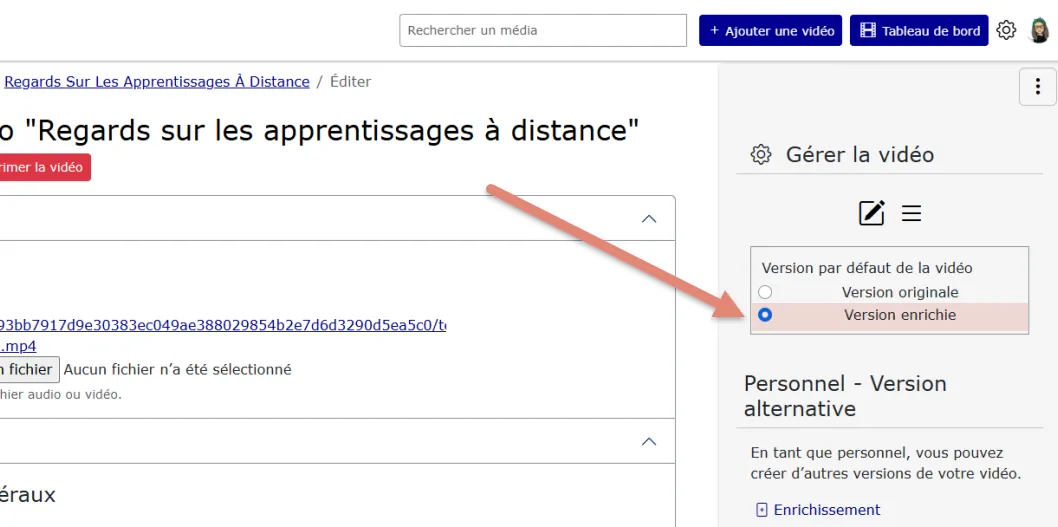
Assurez-vous que la version par défaut de la vidéo est bien la version enrichie.
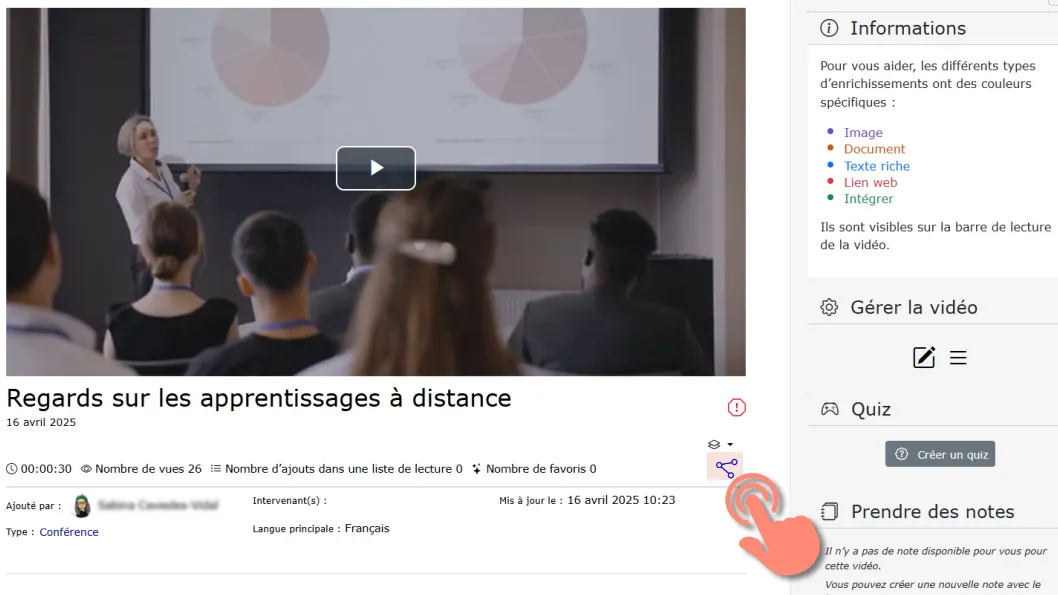
Dans la page de la vidéo, cliquez sur l’icône de Partage.
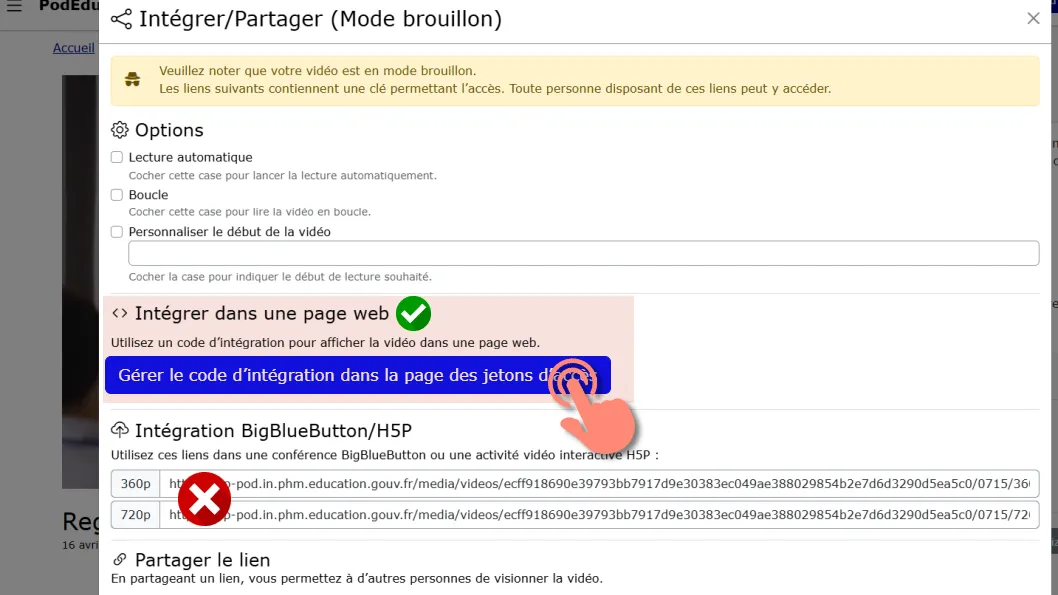
Cliquez sur le bouton « Gérer le code d’intégration dans la page des jetons d’accès ».
⚠️ Ne copiez pas le lien BigBlueButton/H5P.
👉 Pour en savoir plus sur les jetons d’accès, consultez le tutoriel Partager une vidéo.
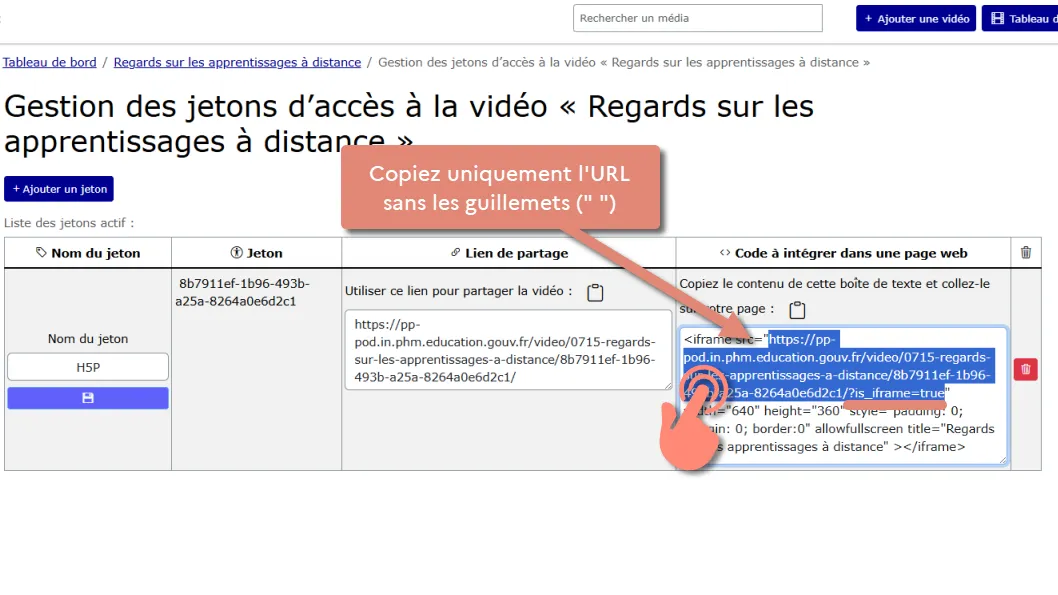
Dans la page des jetons, repérez le code iframe associé au jeton.
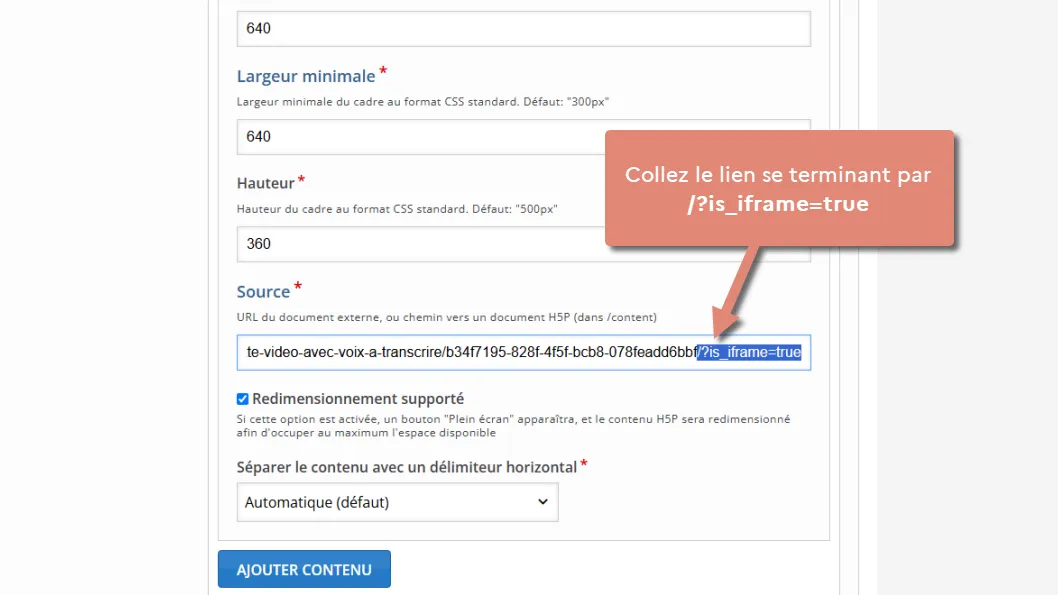
Copiez uniquement le lien vers la vidéo, jusqu’à la fin de l’URL, en incluant /?is_iframe=true.
Intégrer la vidéo enrichie dans un livre interactif H5P {#modeles}
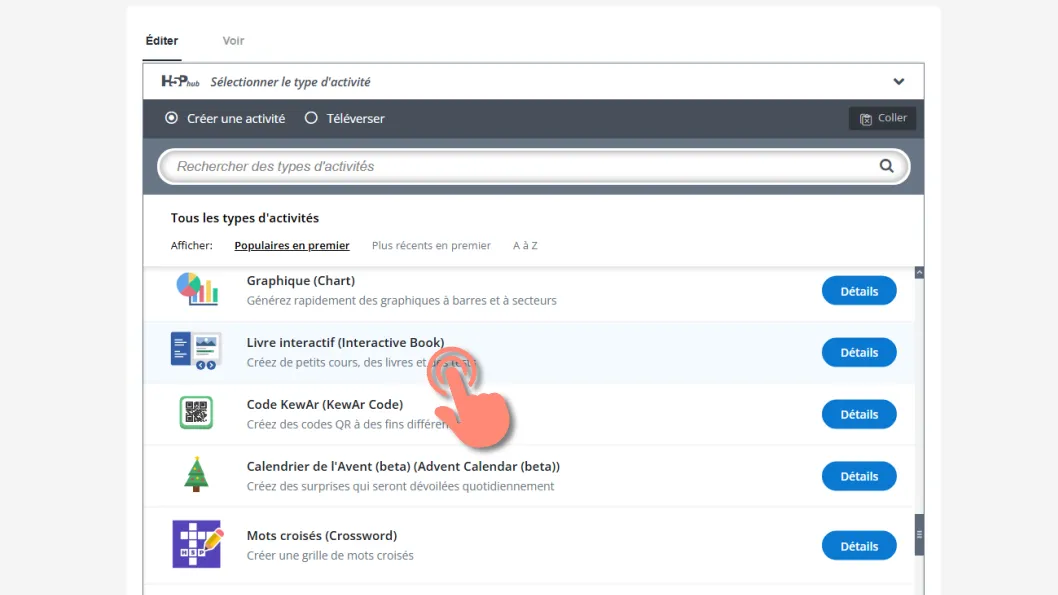
Dans H5P, choisissez l’activité « Livre interactif » (Interactive Book).
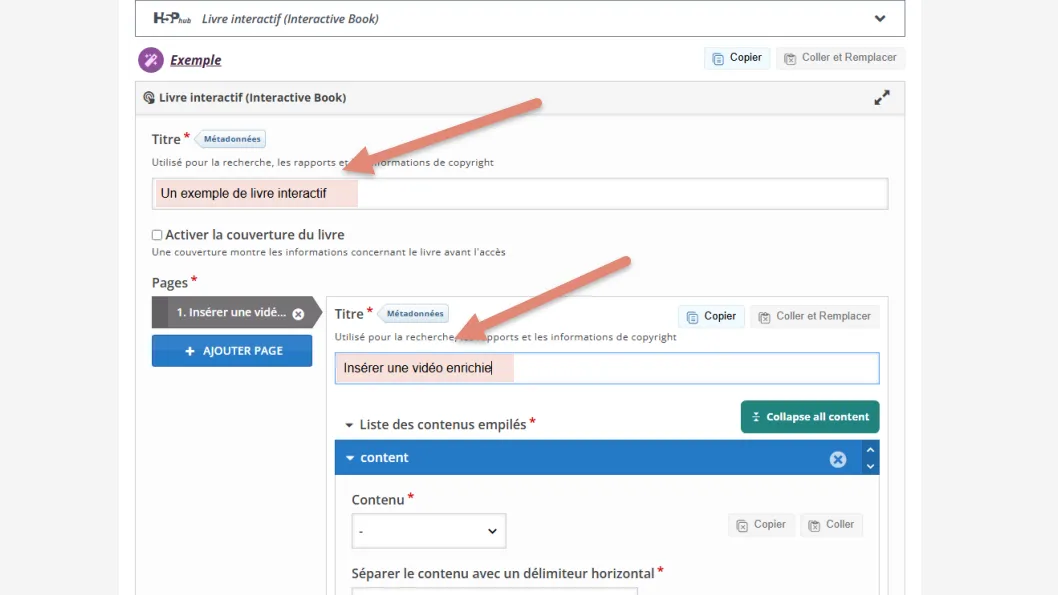
Saisissez un titre pour le livre et pour la première page.
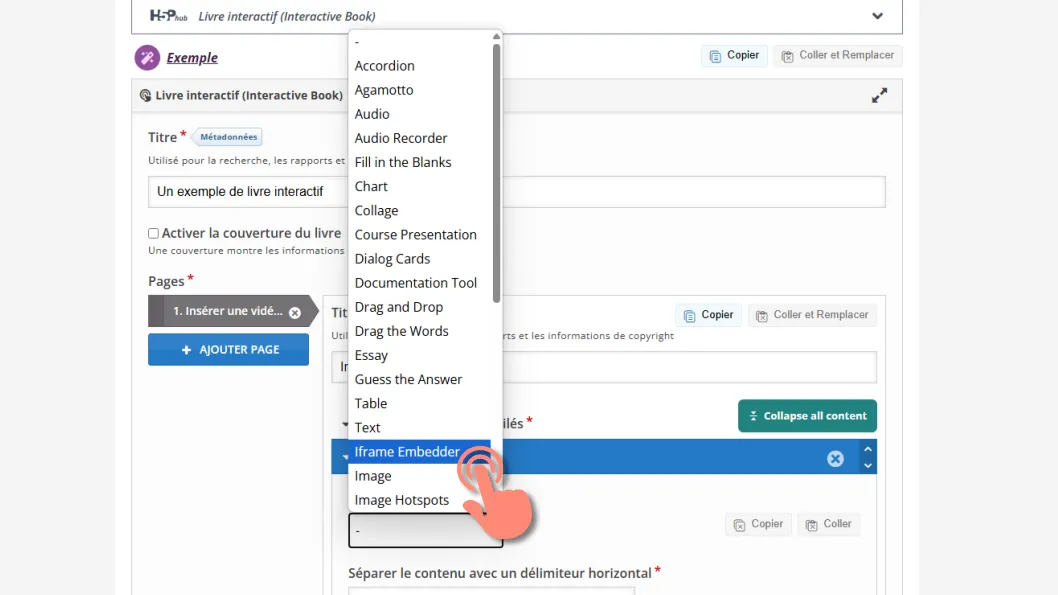
Dans la liste déroulante du bloc « Contenu », choisissez « Iframe Embedder ».
Renseignez un titre pour l’encadré.
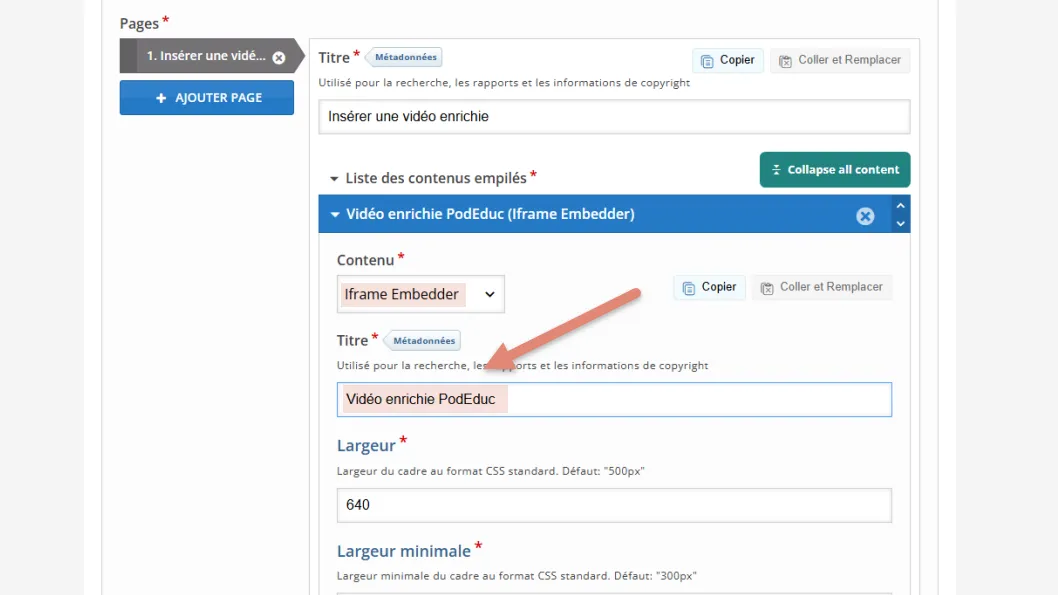
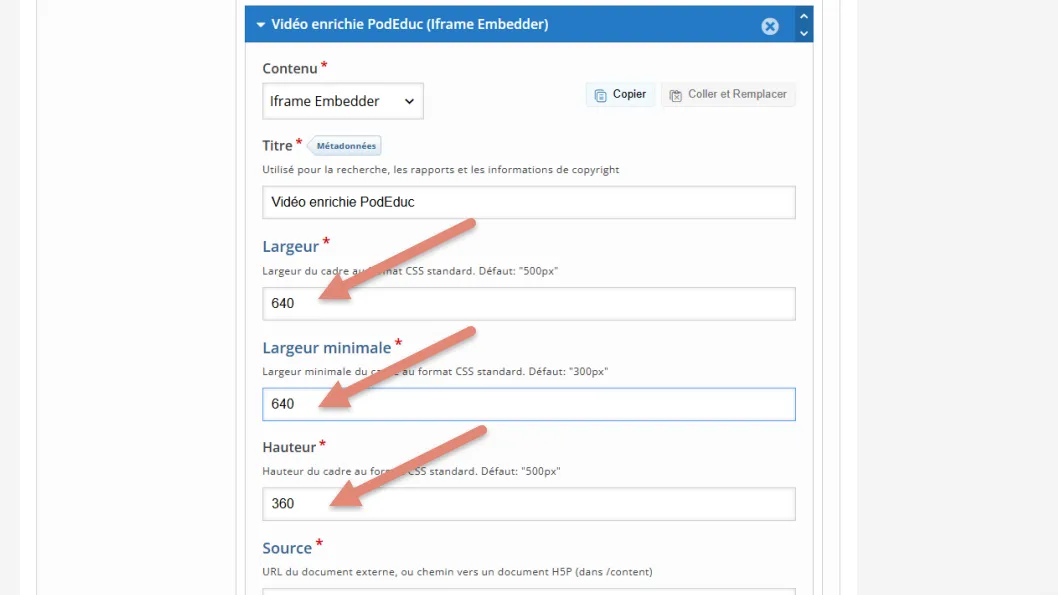
Indiquez la taille de la fenêtre d’intégration.
Collez le lien vers la vidéo, celui se terminant par /?is_iframe=true.
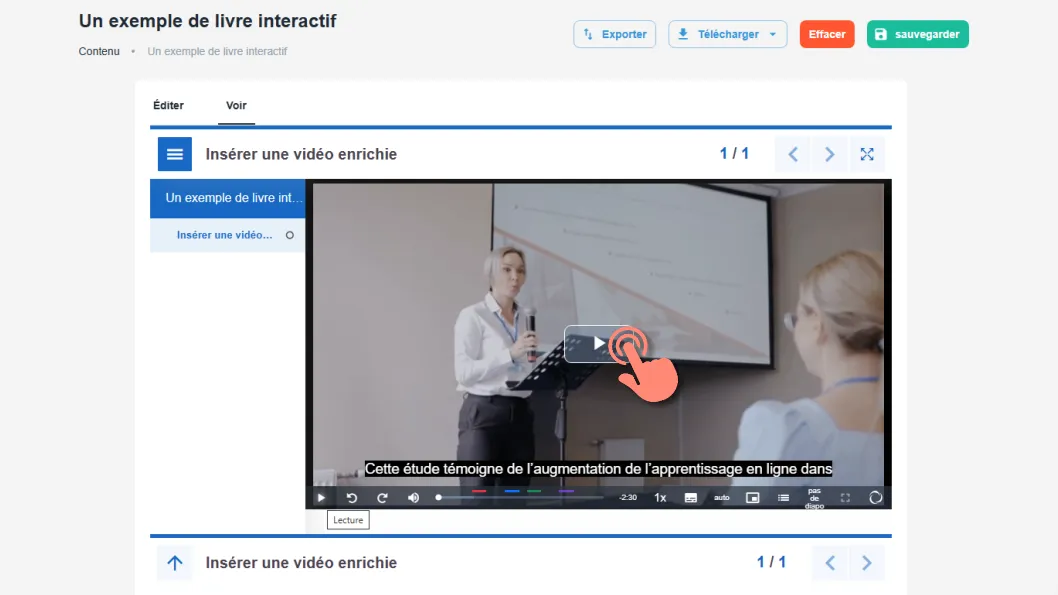
La vidéo enrichie s’affiche dans la page du livre interactif.
Téléchargement
Télécharger le tutoriel « J’intègre une vidéo enrichie dans un livre interactif H5P »
Version PDF du tutoriel -
Haut de page