PodEduc : les tutoriels
J’utilise les jetons d’accès
Publié le : 04-11-2025
PodEduc vous permet désormais de partager une vidéo grâce à un système de jetons d’accès.
👉 Chaque jeton génère un lien unique, ce qui vous permet de différencier les accès selon les personnes ou les contextes (par exemple : un jeton pour les enseignants, un autre pour les parents d’élèves, etc.).
Lorsque vous ne souhaitez plus donner accès à la vidéo, il vous suffit de supprimer le ou les jetons correspondants.
Cette fonctionnalité est particulièrement utile lorsque vous souhaitez partager une vidéo non publiée ou restreinte dans un espace externe sécurisé, comme un ENT, M@gistère ou Éléa.
Pour accéder à cette fonctionnalité vous devez être le propriétaire ou copropriétaire de la vidéo.
Accéder au gestionnaire des jetons
Rendez-vous dans le formulaire d’édition de la vidéo. Deux accès sont possibles :
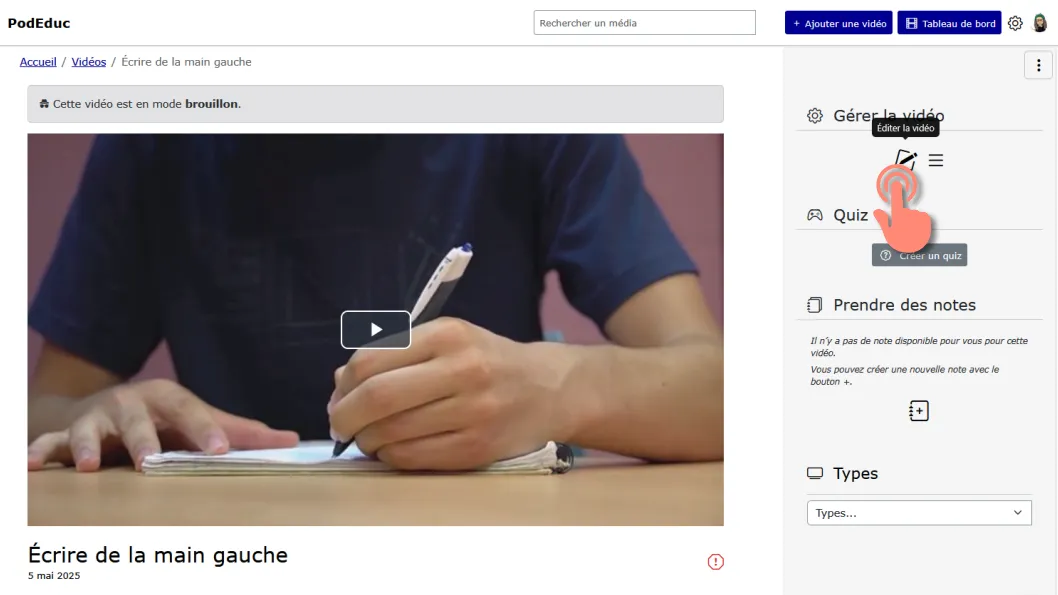
Depuis la page de la vidéo, cliquez sur le lien « Éditer la vidéo » situé dans la colonne de droite.
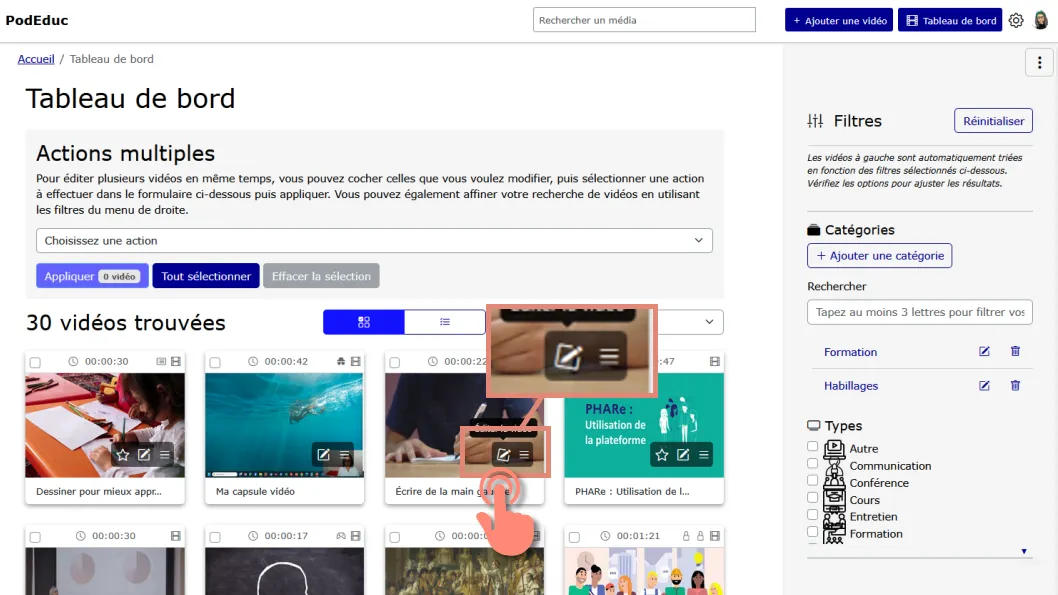
Depuis le tableau de bord, cliquez sur le bouton « Éditer la vidéo » correspondant.
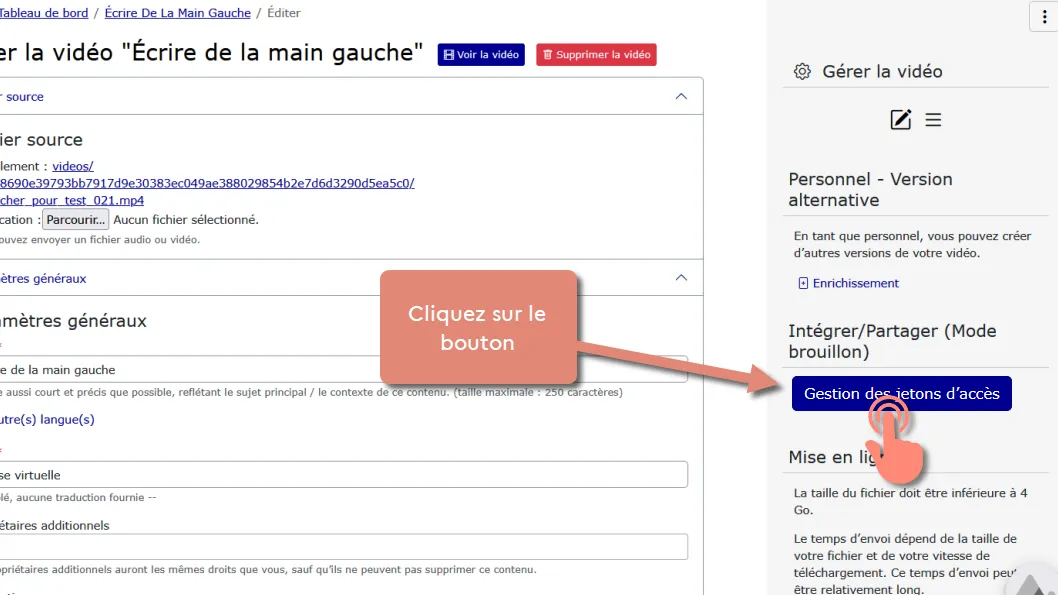
Une fois dans le formulaire d’édition, cliquez sur le bouton « Gestion des jetons d’accès » situé dans la zone « Intégrer / Partager (Mode brouillon) ».
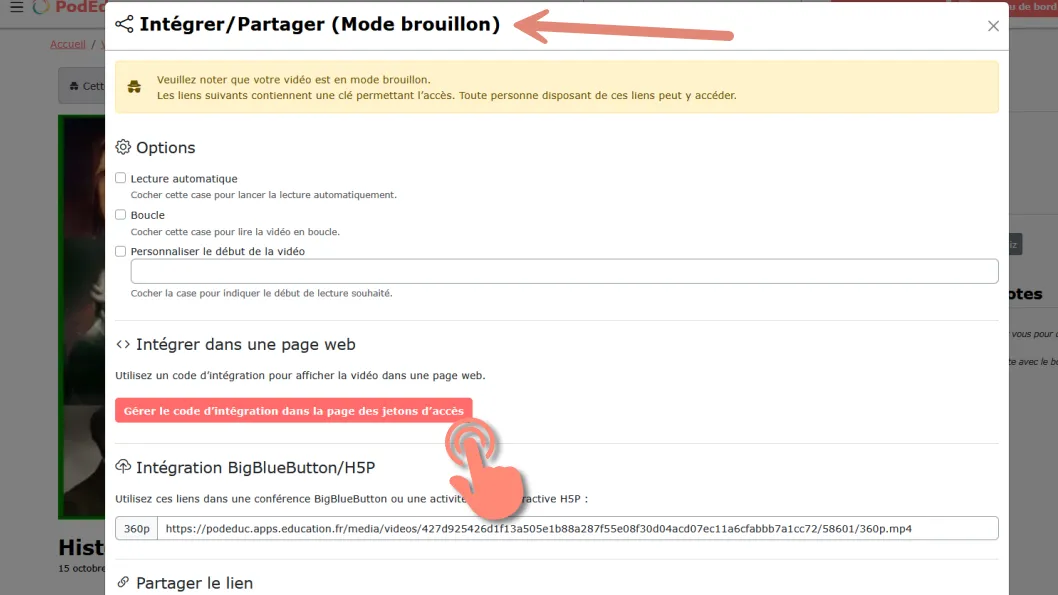
Si la vidéo est en mode « Brouillon », la page de partage affiche aussi des boutons pour créer et gérer les jetons d’accès.
Pour une vidéo en mode restreint avec authentification, la gestion des jetons se fait depuis la page d’édition, comme indiqué précédemment.
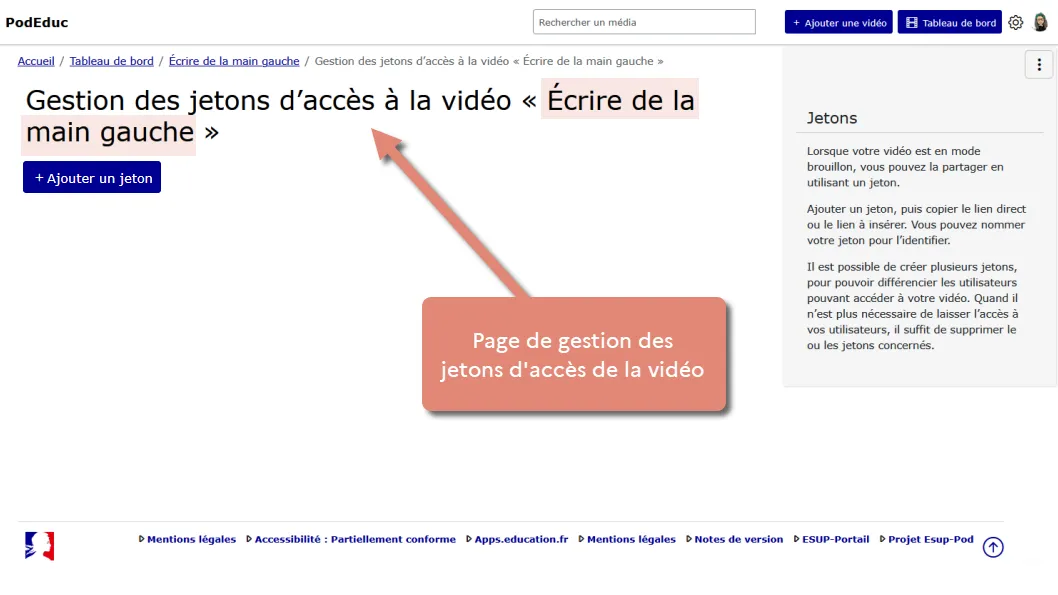
La page de gestion des jetons d’accès de la vidéo s’ouvre.
Générer un jeton
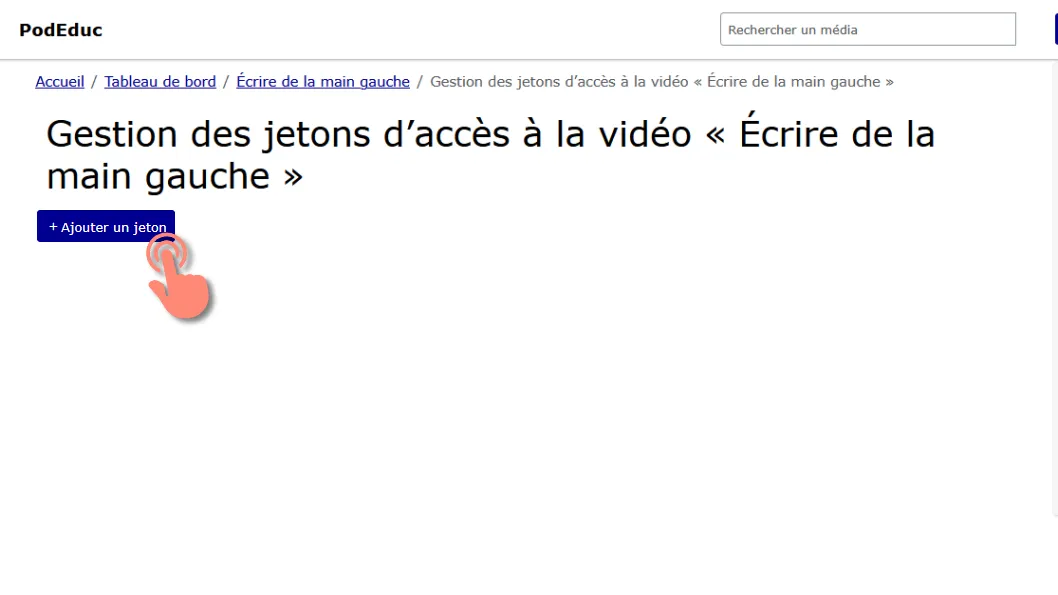
Pour créer un jeton, cliquez sur le bouton « + Ajouter un jeton ».
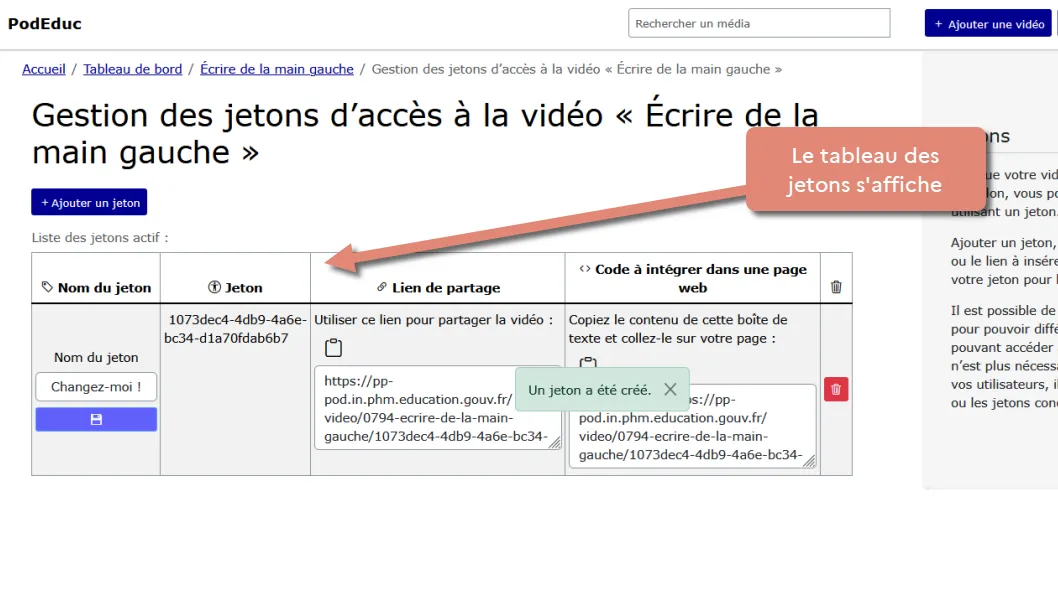
Un jeton est alors généré et ajouté au tableau des jetons actifs.
Donnez un nom à votre jeton en fonction de son usage, puis cliquez sur le bouton « Enregistrer ».
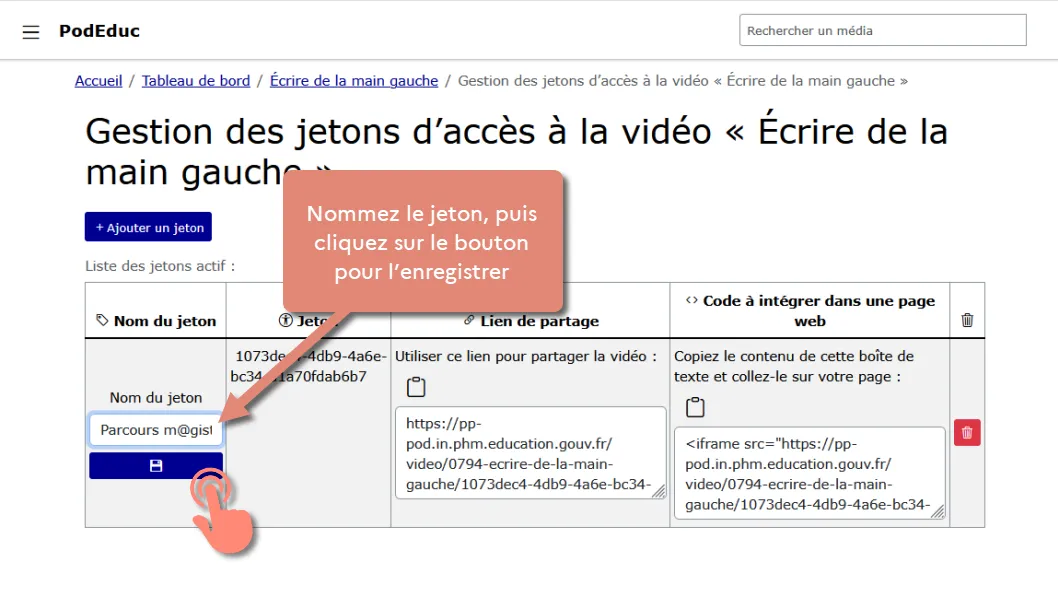
Répétez cette opération pour créer autant de jetons que nécessaire en cliquant sur « + Ajouter un jeton ».
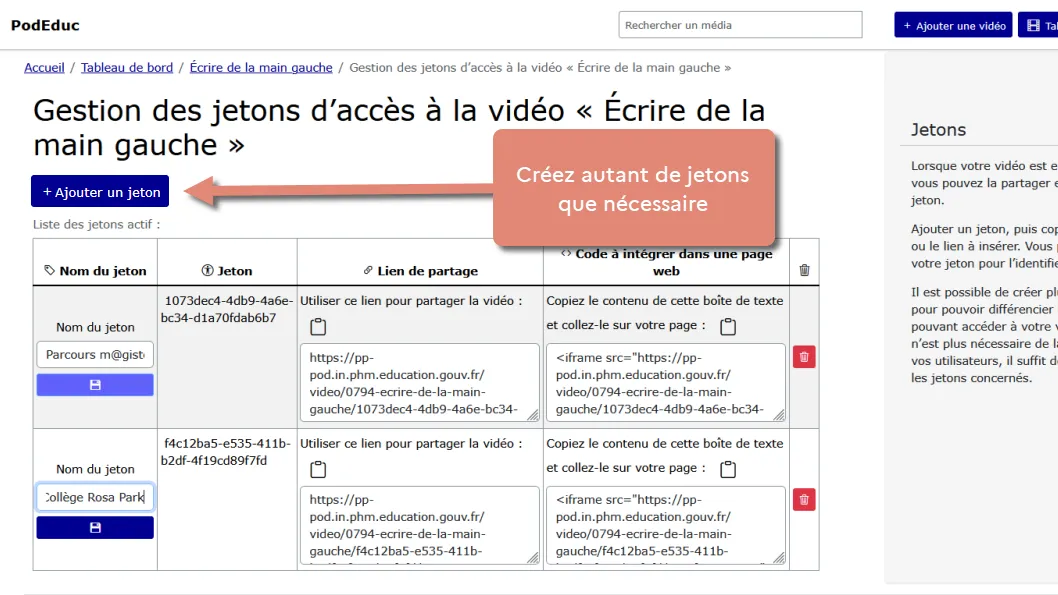
Les jetons apparaissent progressivement dans la liste.
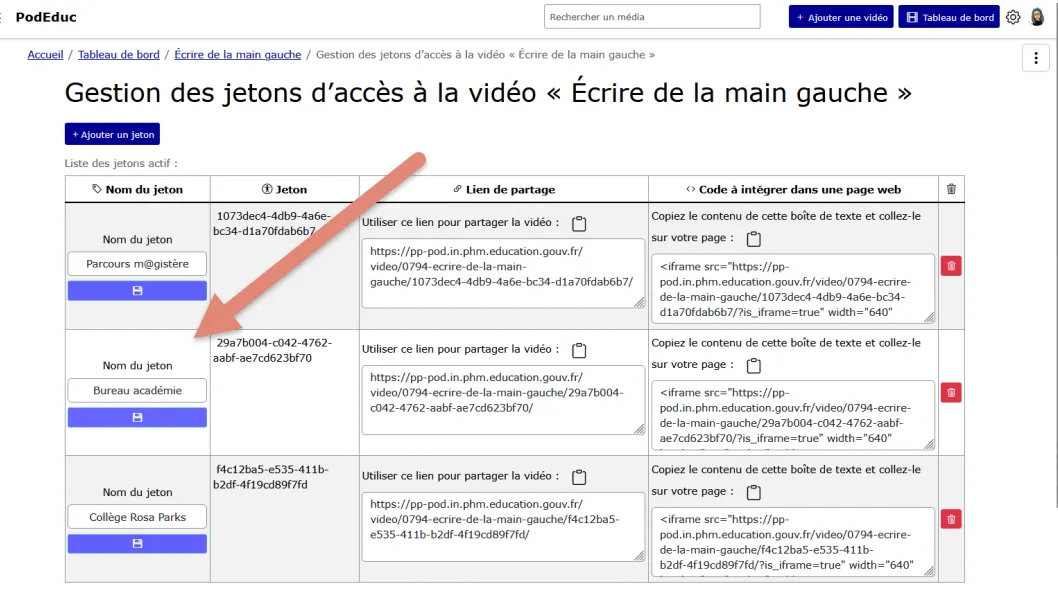
Partager un jeton
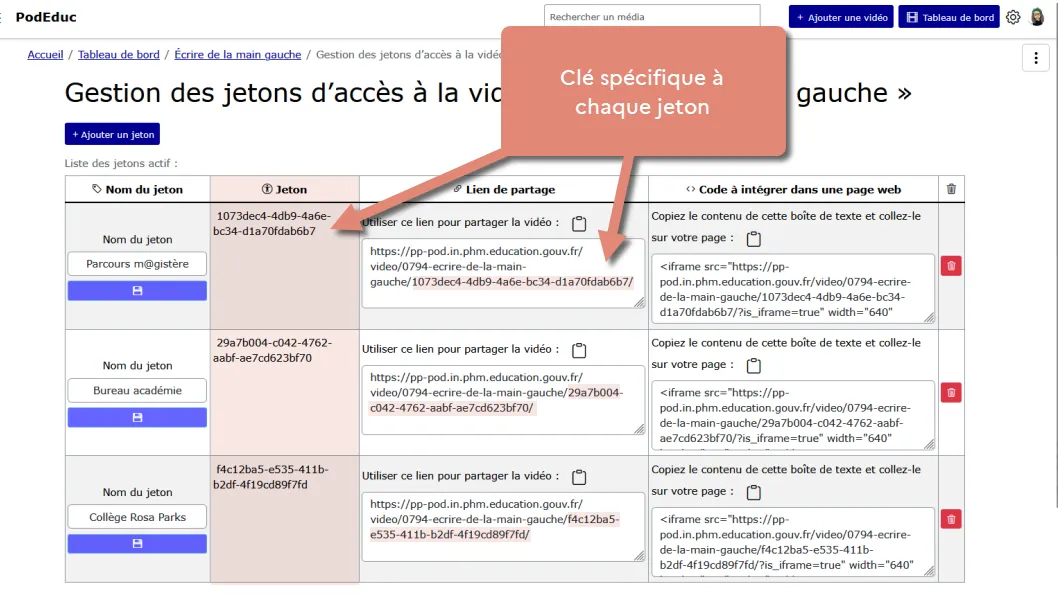
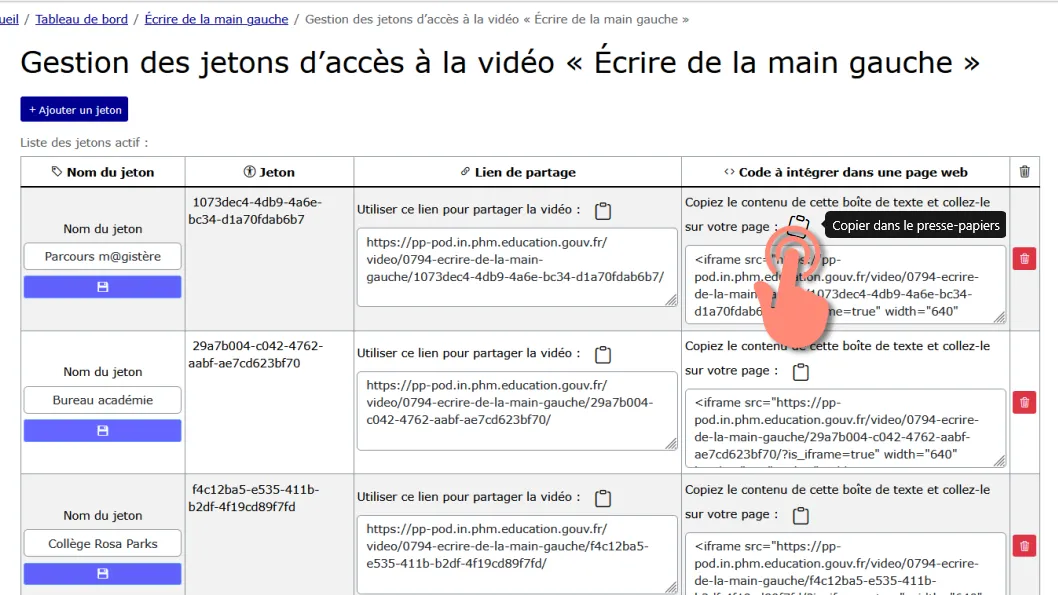
PodEduc génère automatiquement, pour chaque jeton, un lien de partage et un code d’intégration.
Dans la colonne Jeton, vous trouverez la clé spécifique associée à chaque jeton.
Pour partager le lien, cliquez sur le bouton « Copier dans le presse-papiers ». Vous pouvez ensuite le coller dans un e-mail, un chat, etc.
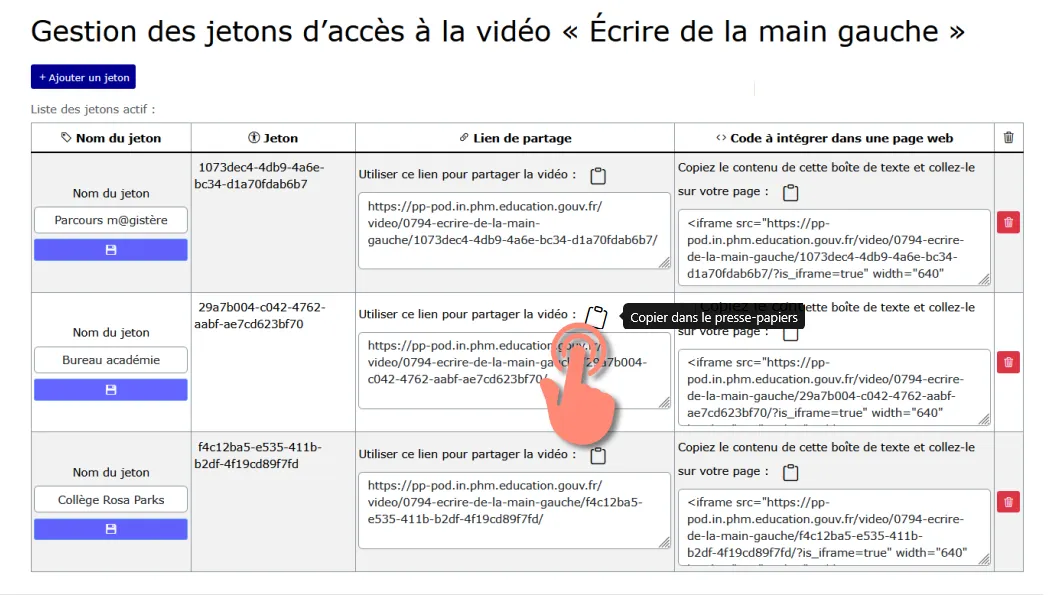
Pour insérer la vidéo dans un parcours M@gistère, un ENT ou tout autre site protégé, cliquez sur le bouton « Copier dans le presse-papiers » correspondant dans la colonne d’intégration, puis collez le code dans la page de votre site.
Supprimer un jeton
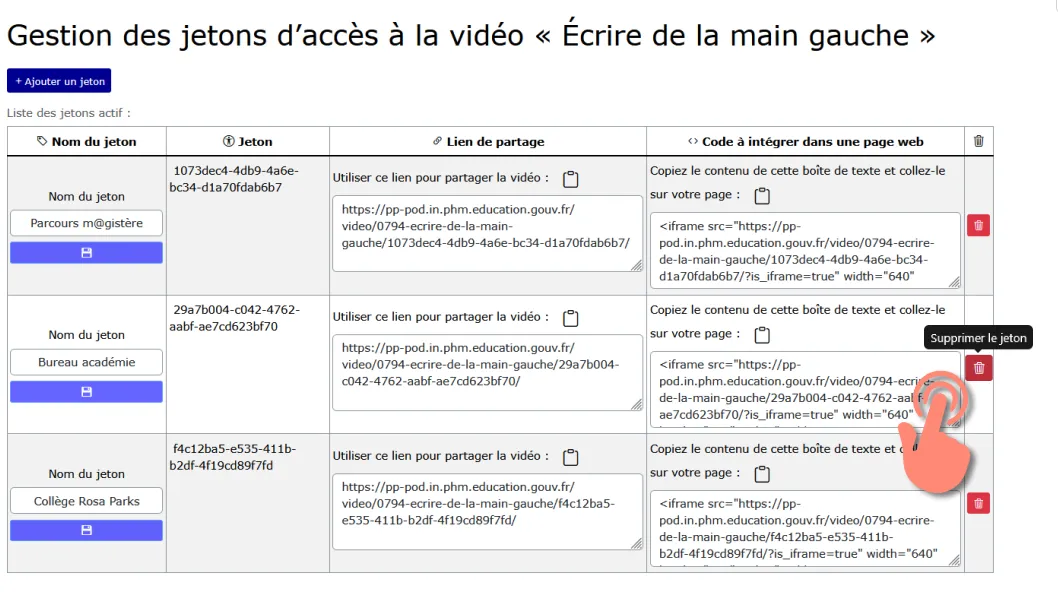
Pour supprimer un jeton, cliquez sur l’icône Corbeille.
La suppression d’un jeton rend le lien correspondant invalide : les utilisateurs ne pourront plus accéder à la vidéo. Si elle était intégrée à un site, un message d’erreur ou une page indisponible s’affichera à la place.
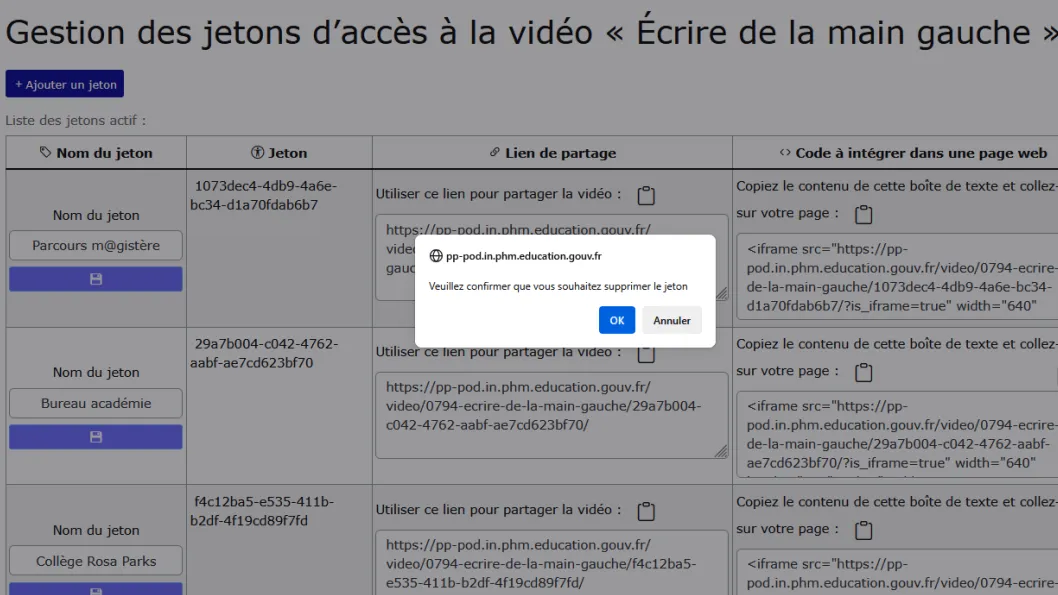
Cliquez sur le bouton « OK » pour confirmer la suppression du jeton.
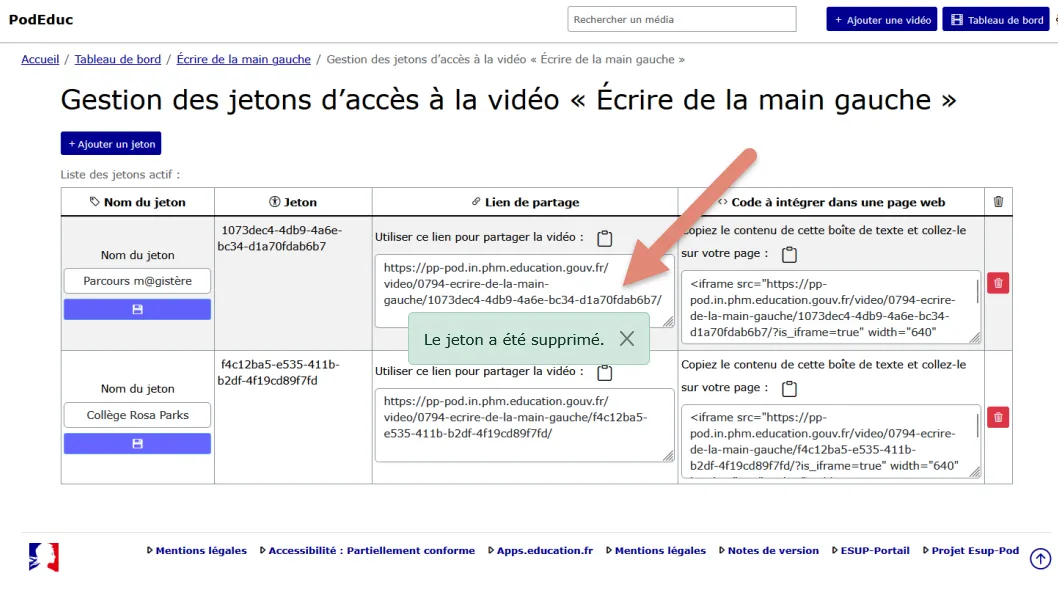
Un message « Le jeton a été supprimé » s’affiche.
Téléchargement
Haut de page