PodEduc : les tutoriels
J’utilise les notes
Publié le : 19-11-2025
Les notes vous permettent de travailler activement sur une vidéo en relevant des points importants, en posant des questions ou en partageant des idées.
Vous pouvez également interagir avec l’auteur de la vidéo, lui poser des questions ou commenter un passage précis.
⏱️ Chaque note est associée à un repère, permettant d’accéder directement à l’endroit dans la vidéo où la note a été prise et la vidéo mise en pause.
Utiliser les notes
Cliquez sur le bouton à trois points verticaux situé juste en dessous de votre icône de profil pour afficher le menu latéral, puis sélectionnez Utiliser les notes.

Cliquez sur le bouton + pour ajouter une note.

Saisissez votre note dans le champ prévu à cet effet.
Choisissez son niveau de visibilité (disponibilité) : privée, publique, ou partagée avec le propriétaire de la vidéo.

Cliquez sur Sauvegarder.

Votre note est enregistrée.
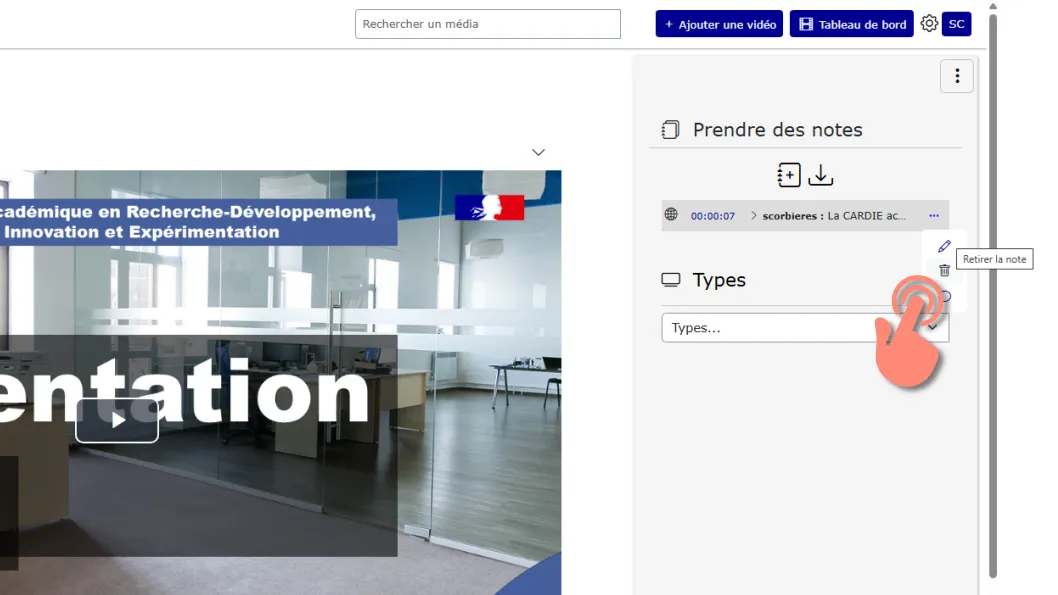
En cliquant sur les trois points horizontaux situés à côté de votre note, vous accédez au menu Gérer la note, qui propose les options:
- Éditer la note
- Retirer la note
- Commenter la note

Éditer une note
Cliquez sur l’icône en forme de crayon dans le menu Gérer la note.

Modifiez le contenu, puis cliquez sur Sauvegarder.

Supprimer une note
Cliquez sur l’icône en forme de corbeille dans le menu Gérer la note.
Attention, La note est supprimée immédiatement, sans étape de confirmation.
Commenter une note
Les notes peuvent être commentées. Comme pour les notes elles-mêmes, vous pouvez définir la visibilité de chaque commentaire.
Cliquez sur une note pour la déplier.

Ouvrez le menu Gérer la note (trois points horizontaux), puis sélectionnez Commenter la note.

Saisissez votre commentaire, choisissez sa visibilité, puis cliquez sur Sauvegarder.

Votre commentaire est publié.

Télécharger les notes
Vous pouvez télécharger les notes associées à une vidéo.
Cliquez sur le bouton Télécharger les notes, situé à côté du bouton Créer une nouvelle note en haut de la section.

Un fichier au format .csv est alors téléchargé sur votre ordinateur.
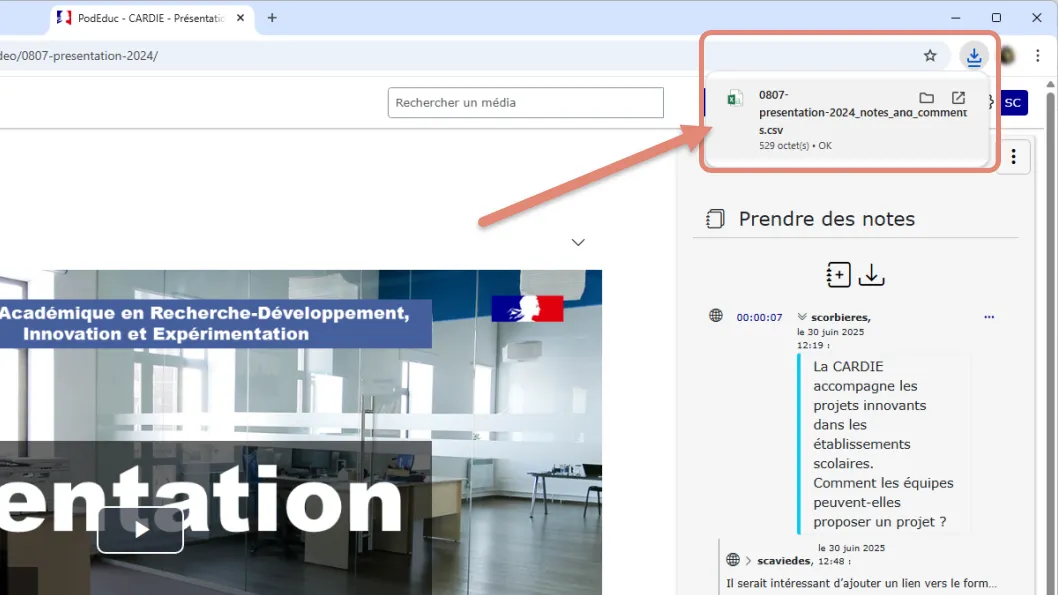
Ce fichier peut être ouvert dans un tableur pour traitement ou archivage.
Téléchargement
Haut de page