PodEduc : les tutoriels
Je chapitre une vidéo
Publié le : 05-01-2026
Créez des points de repère dans votre vidéo grâce au chapitrage. Les chapitres facilitent la navigation et permettent d’identifier rapidement les contenus clés.
Accéder au chapitrage
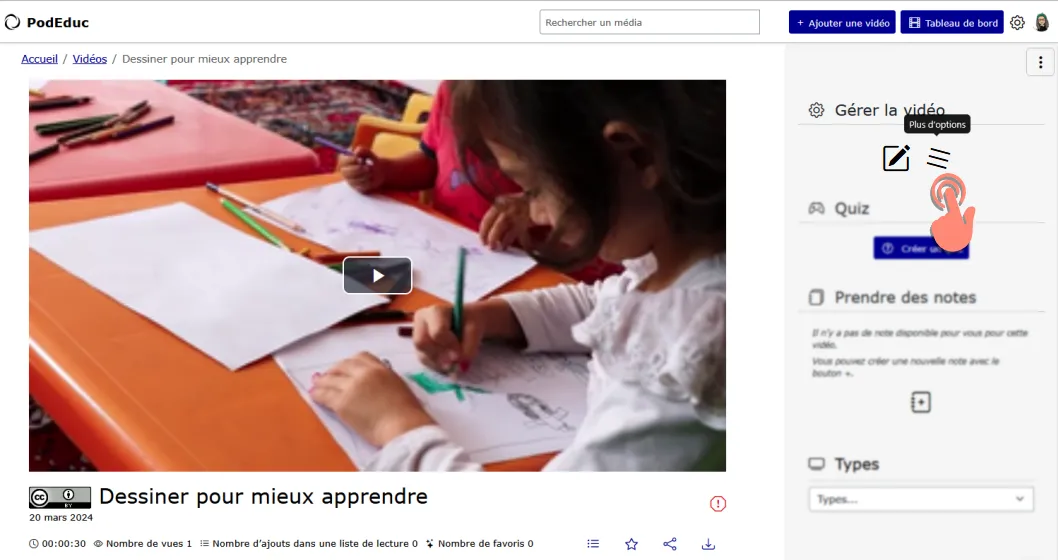
Depuis la page de la vidéo, dans la colonne de droite, cliquez sur le bouton « Plus d’options ».
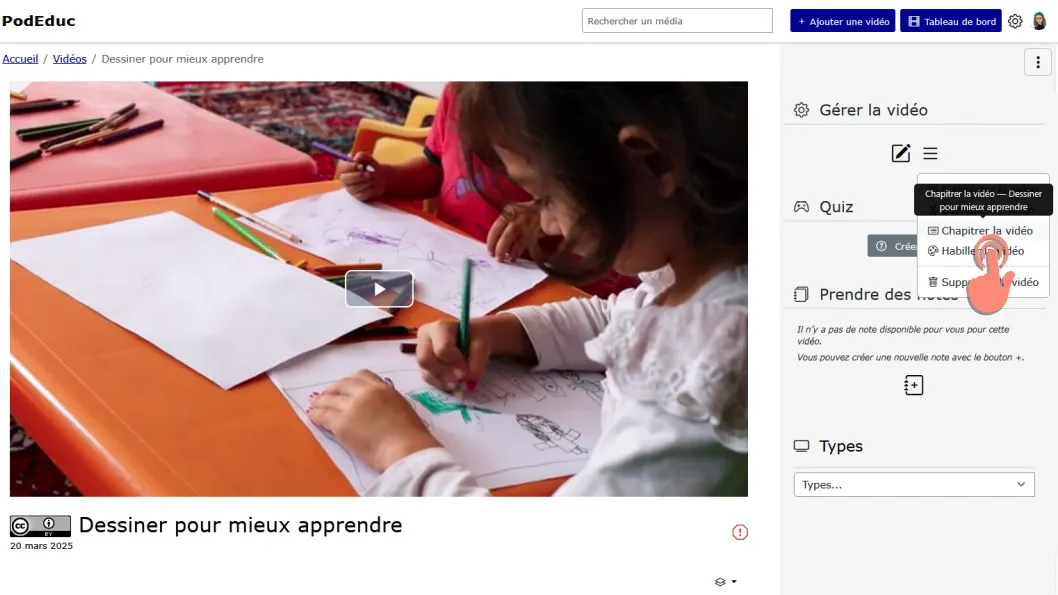
Dans le menu affiché, sélectionnez « Chapitrer la vidéo ».
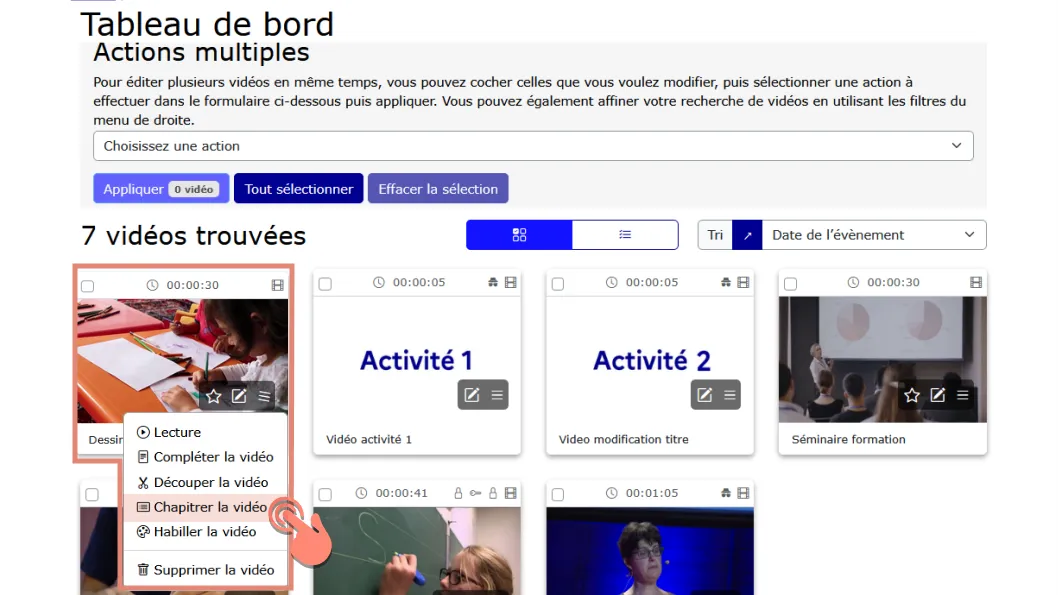
Vous pouvez également accéder depuis la vue de votre tableau de bord, en cliquant sur le bouton « Chapitrer la vidéo » qui s’affiche sur chaque vignette de vidéo.
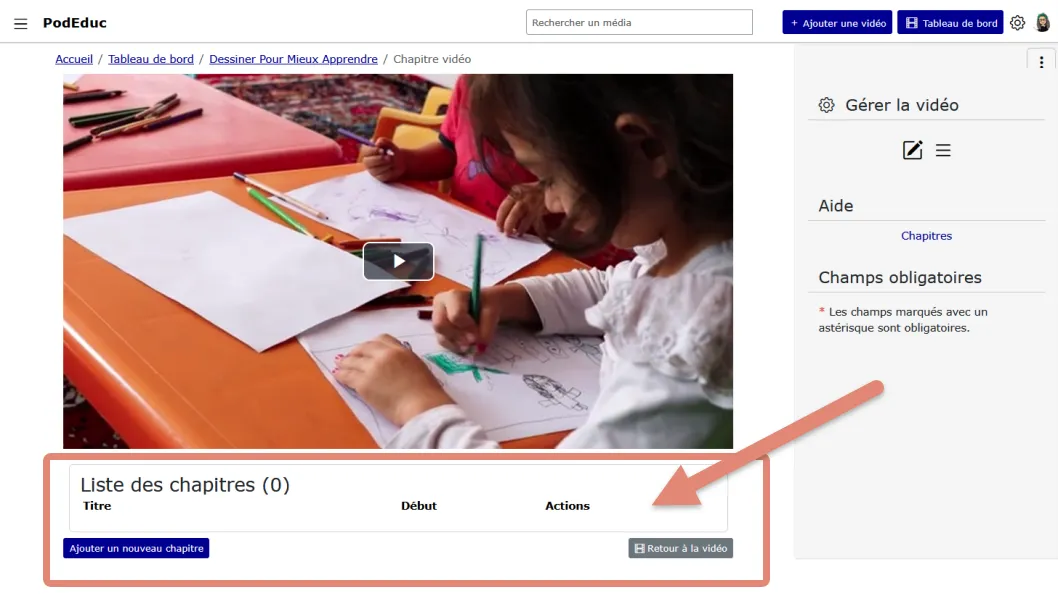
La section pour créer, modifier ou supprimer des chapitres apparaît sous la vidéo.
Ajouter des chapitres
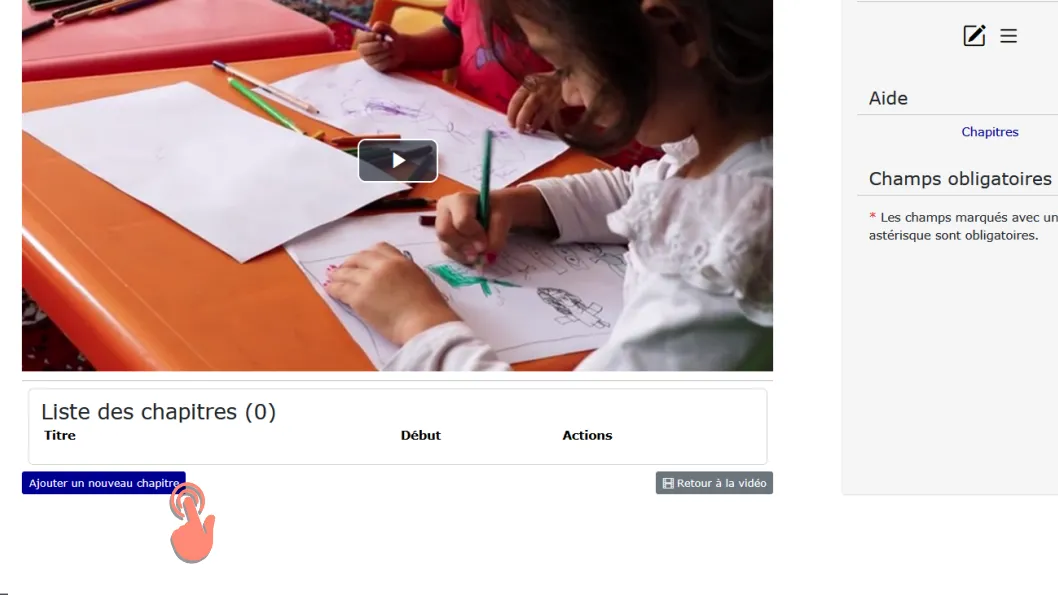
Cliquez sur le bouton « Ajouter un nouveau chapitre » situé sous la vidéo.
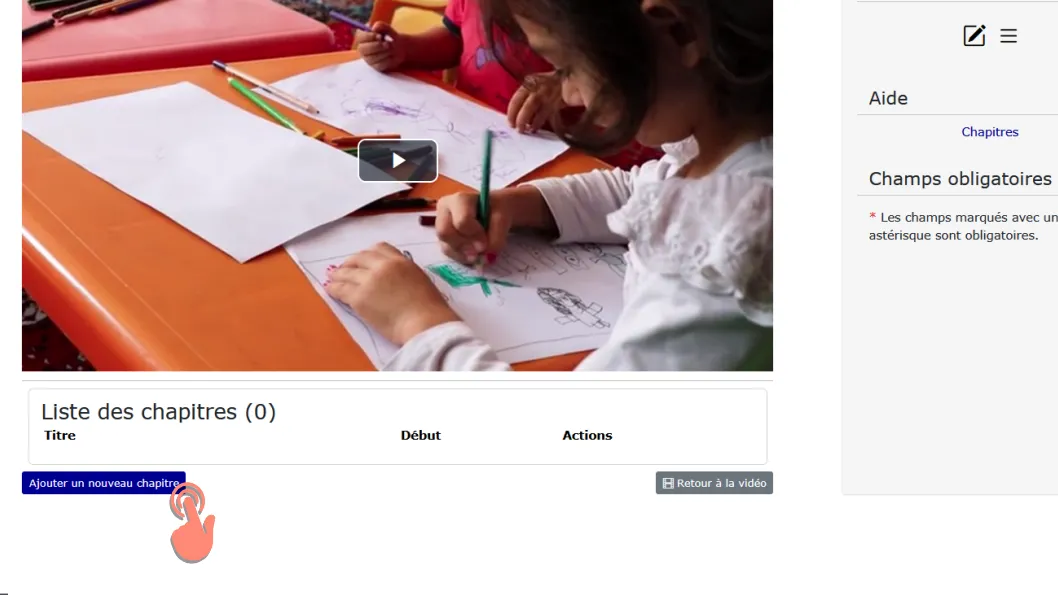
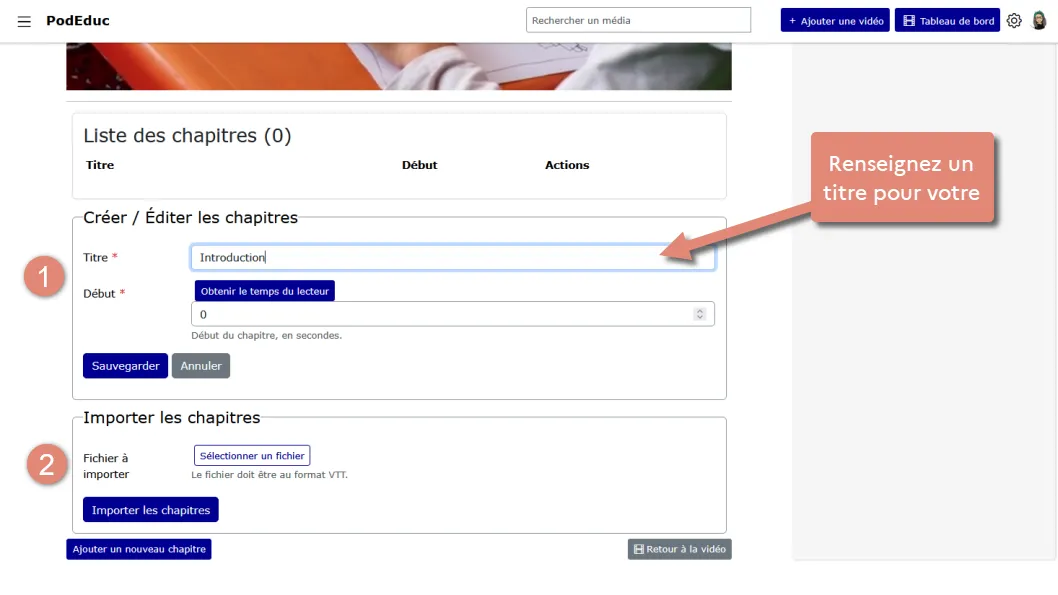
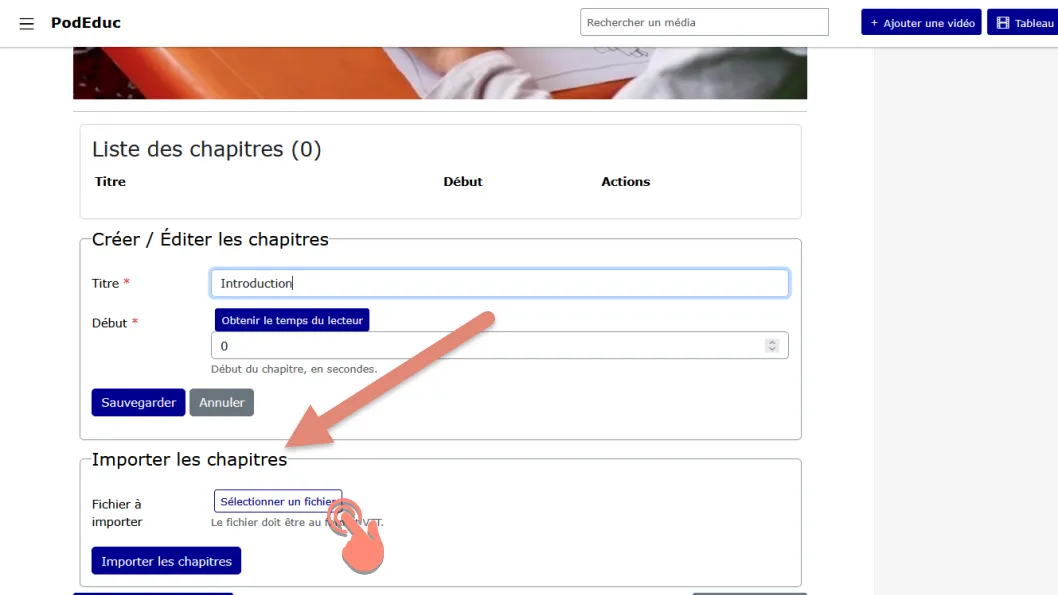
Deux options s’affichent : ajouter des chapitres manuellement (1) ou importer un fichier existant (2).
Commencez par renseigner un titre pour votre chapitre.
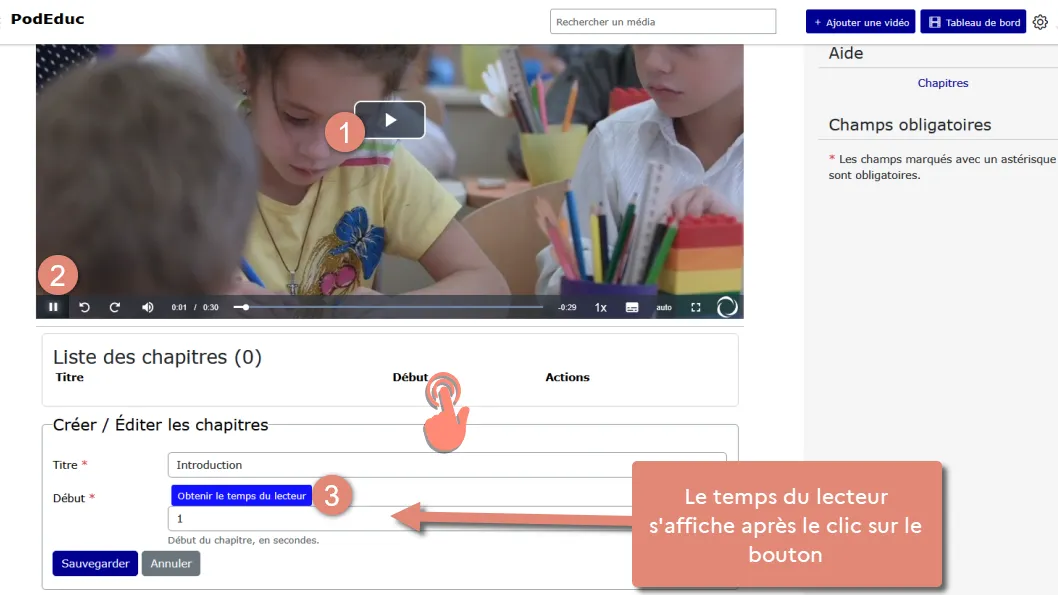
Définissez le point de départ du chapitre. Pour synchroniser le chapitre avec la vidéo, le plus simple est de procéder ainsi :
- Lancez la lecture de la vidéo
- Mettez en pause au moment souhaité pour le départ du chapitre
- Cliquez sur « Obtenir le temps du lecteur »
Sinon, indiquez manuellement le point de départ en secondes.
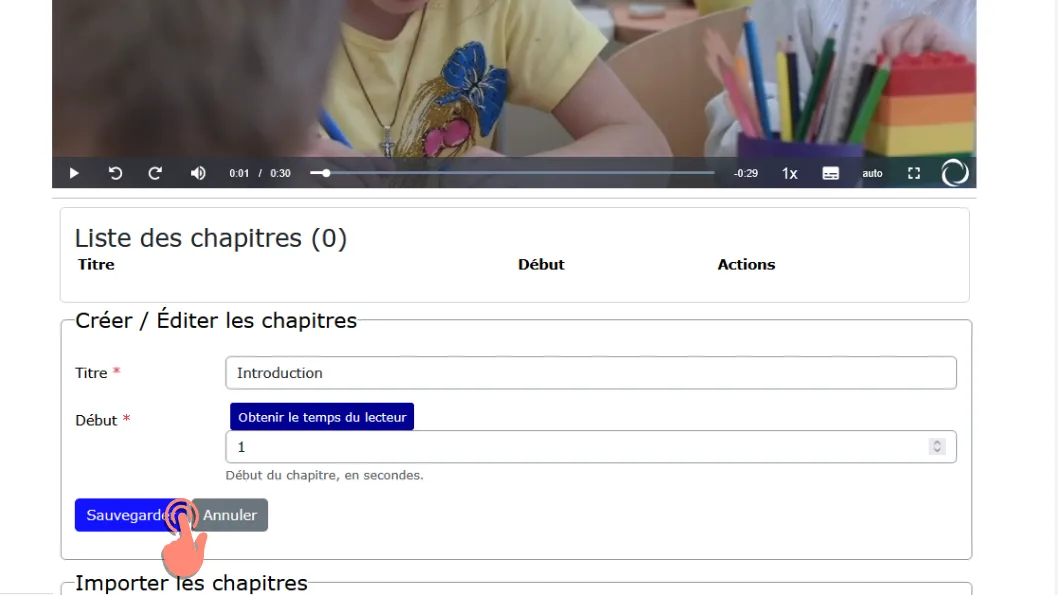
Cliquez sur « Sauvegarder »
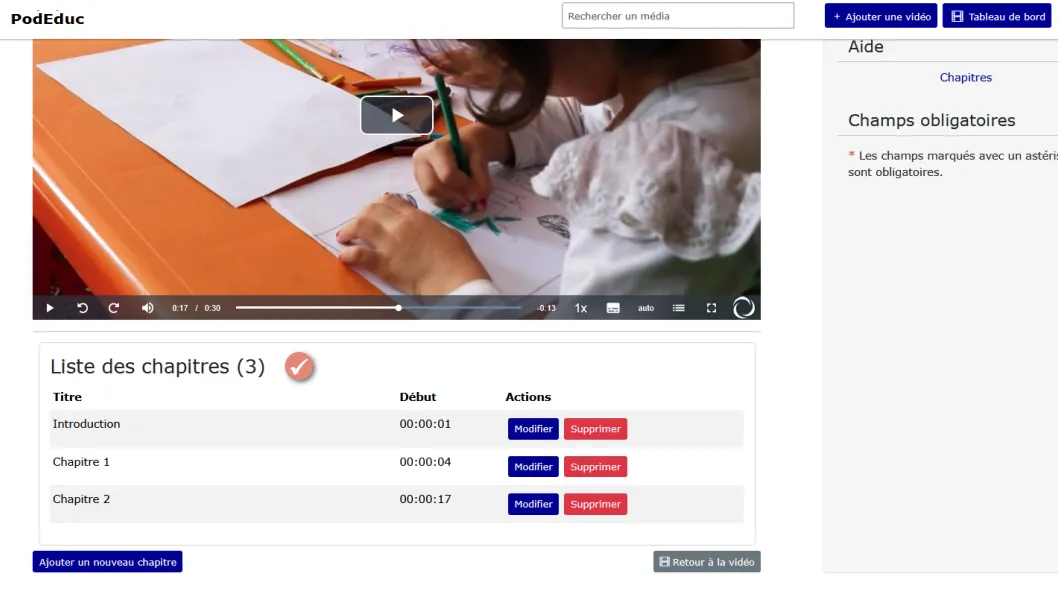
Le chapitre est ajouté à la liste. Répétez ces étapes pour chaque chapitre que vous souhaitez créer.
Importer un fichier des chapitres
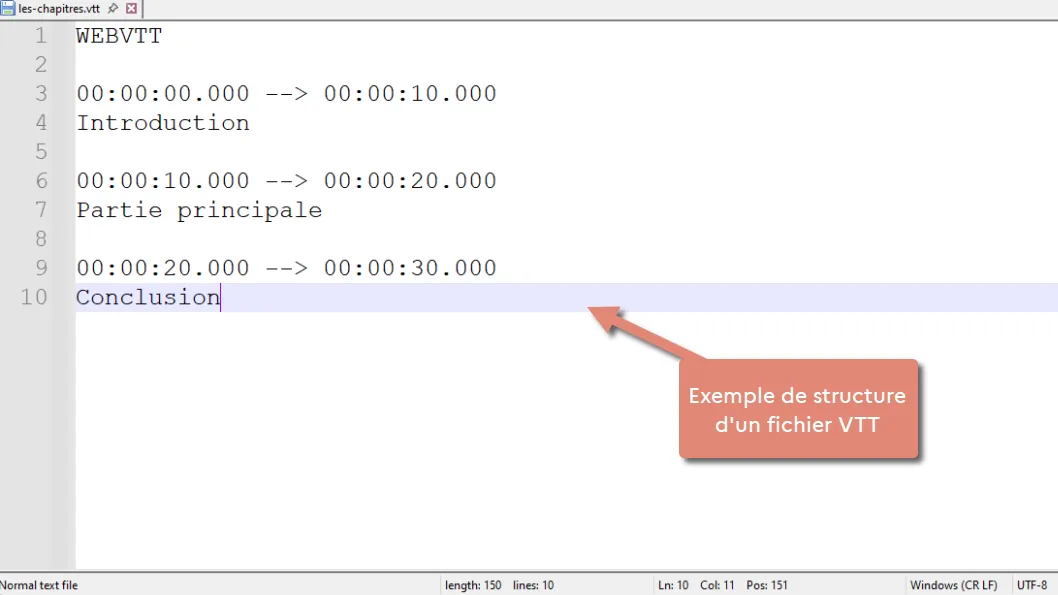
Vous pouvez importer un fichier VTT contenant la définition des chapitres. Voici un exemple de fichier VTT :
Cliquez sur « Ajouter un nouveau chapitre » pour afficher l’option d’import de fichier.
Cliquez sur « Sélectionner un fichier ».
Si le fichier n’a pas encore été chargé dans votre dossier, cliquez sur le bouton de téléversement.
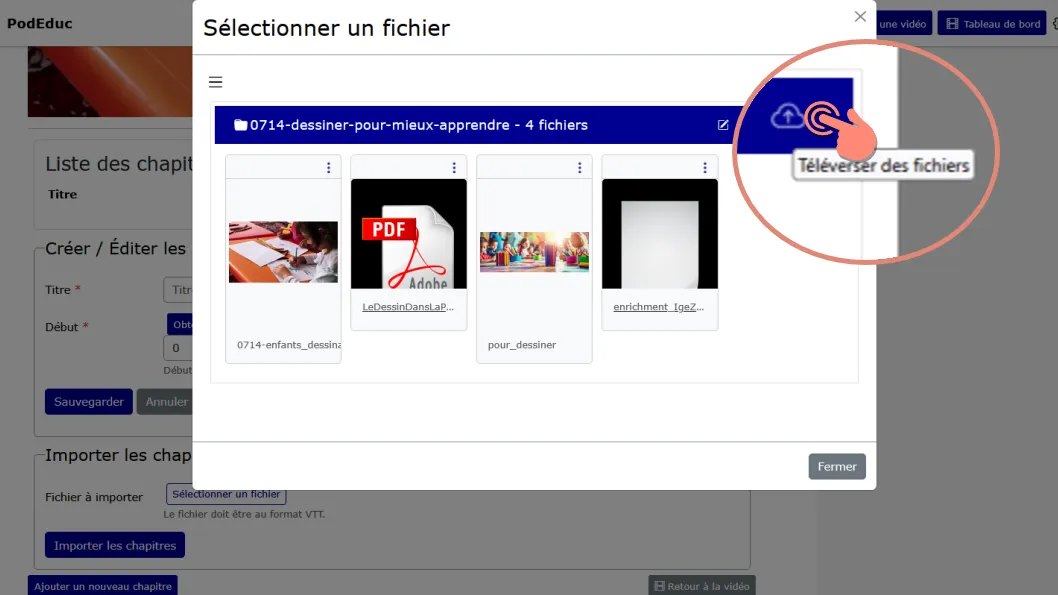
Sélectionnez le fichier sur votre ordinateur.
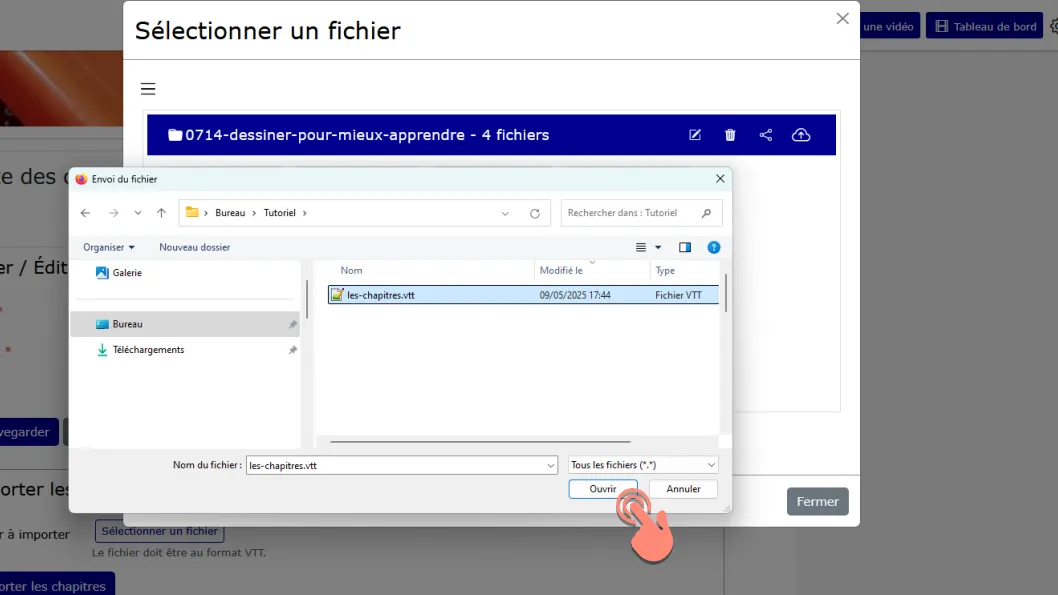
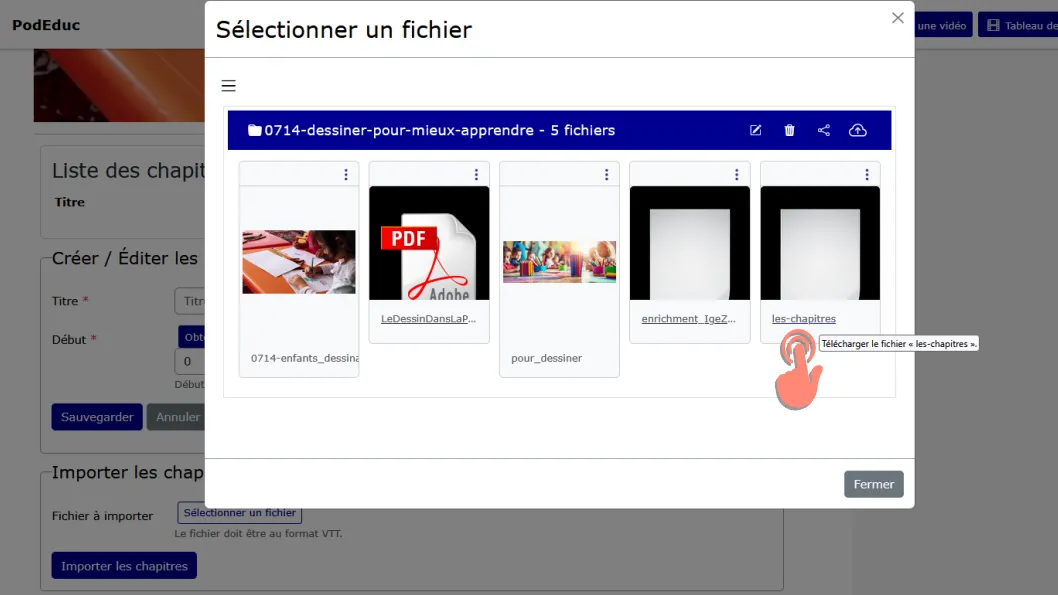
Puis sélectionnez le fichier téléversé.
Cliquez sur « Importer les chapitres ».
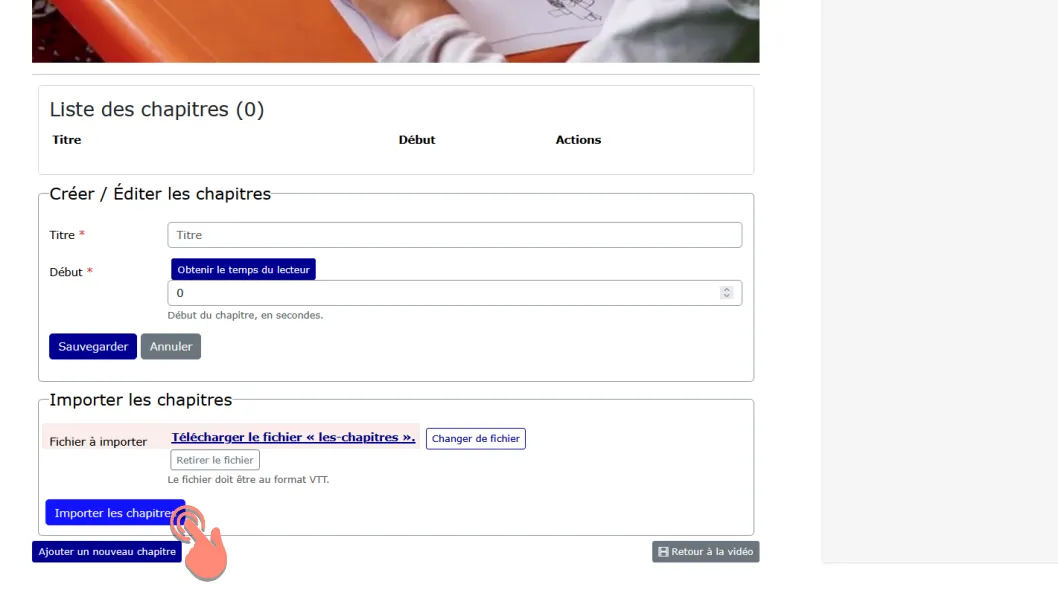
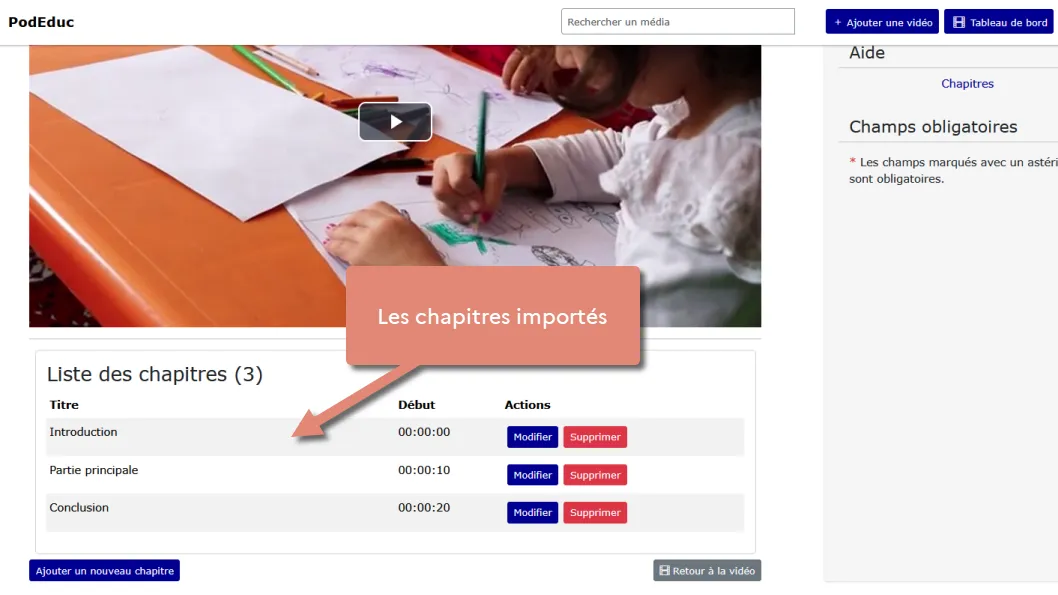
Les chapitres importés s’ajoutent automatiquement à la liste.
Modifier ou supprimer un chapitre
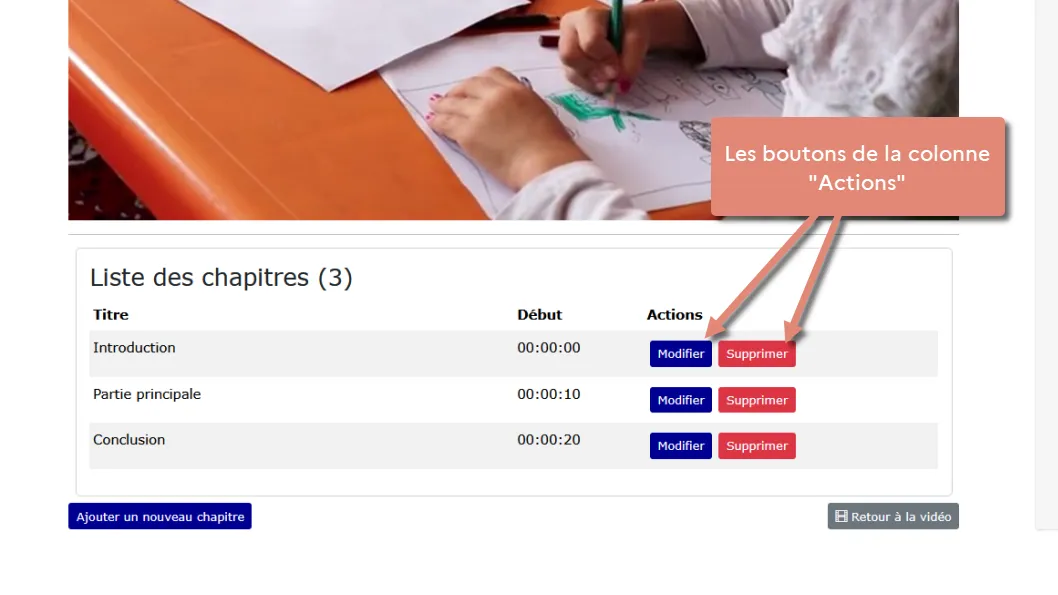
Vous pouvez modifier ou supprimer les chapitres à tout moment à l’aide des boutons d’action situés en face de chaque chapitre dans la liste.
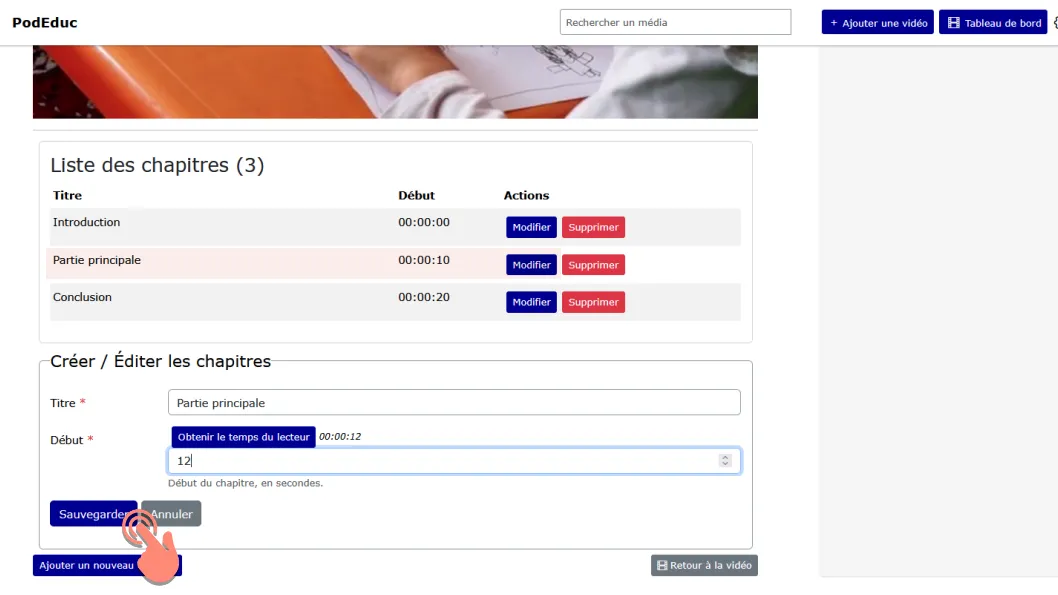
Cliquez sur « Modifier ».
Le formulaire d’édition s’ouvre avec les informations déjà saisies. Apportez vos modifications, puis cliquez sur « Sauvegarder ».
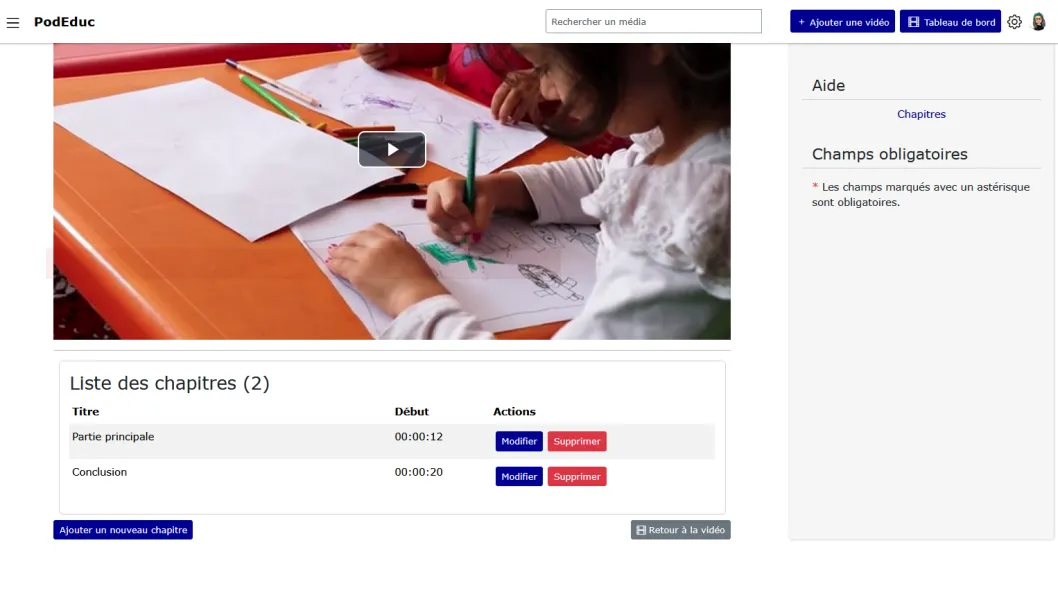
Attention : cliquer sur le bouton « Supprimer » entraîne la suppression immédiate du chapitre, sans étape de confirmation.
Voir les chapitres d’une vidéo
La page d’une vidéo chapitrée affiche la notification « Cette vidéo est chapitrée. Cliquez sur le bouton de chapitre sur le lecteur vidéo pour les voir ». Cliquez sur l’icône représentant les chapitres dans la barre de lecture.
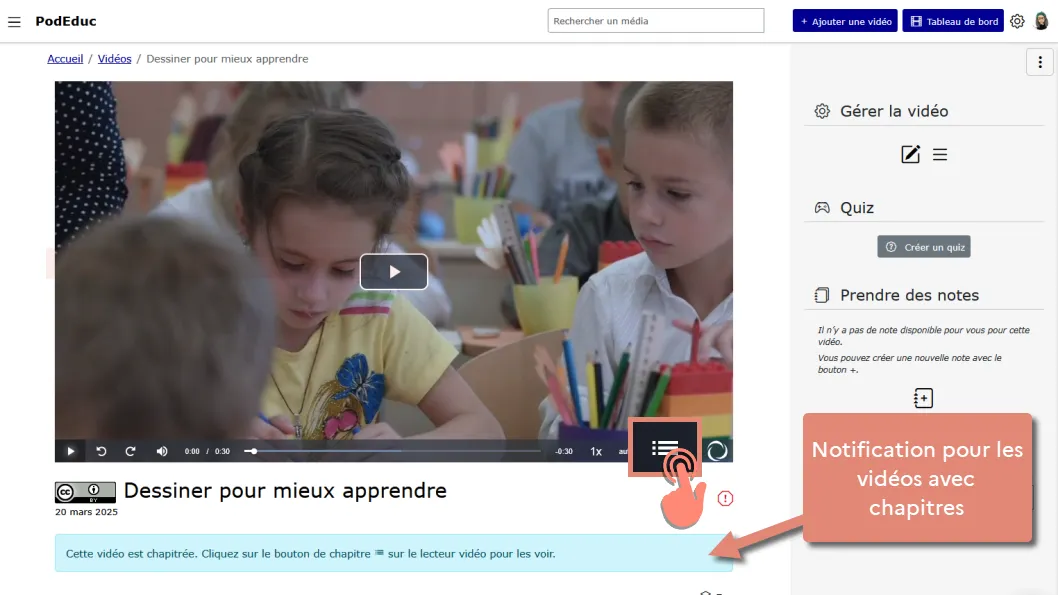
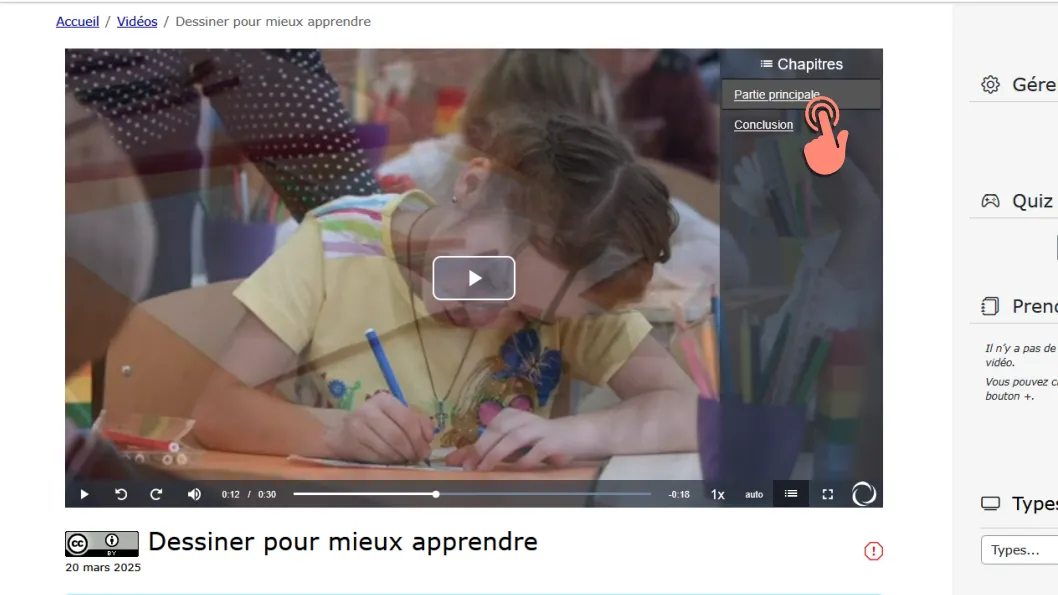
Une colonne en surimpression s’affiche à droite de la vidéo avec la liste des chapitres.
Naviguez dans la vidéo en cliquant sur le chapitre souhaité.
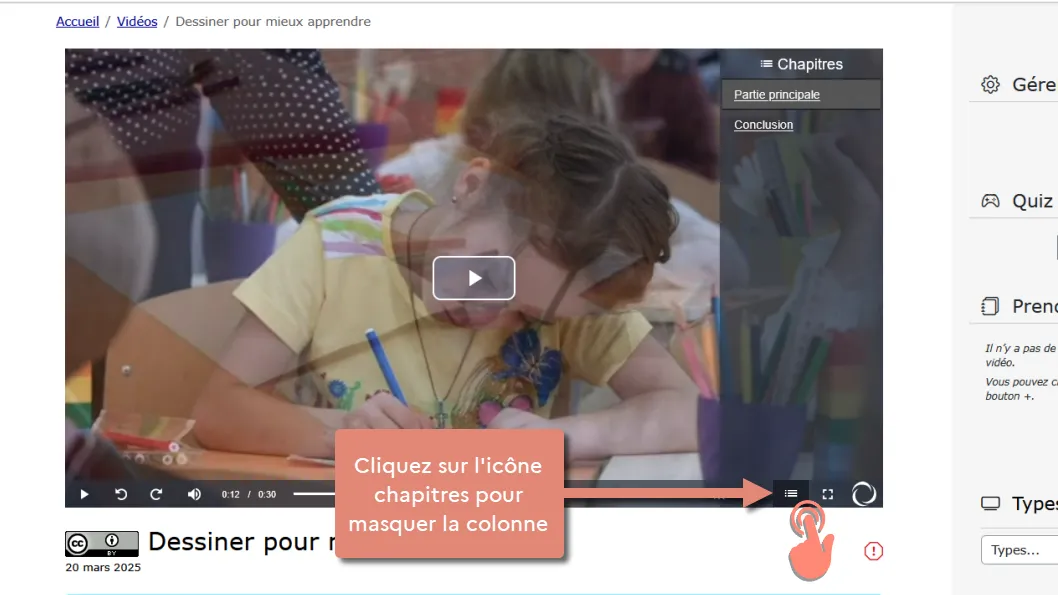
Cliquez de nouveau sur l’icône des chapitres pour refermer la colonne.
Téléchargement
Haut de page