PodEduc : les tutoriels
Je contribue à une chaîne
Publié le : 26-06-2025
Introduction
Être contributeur ou contributrice d’une chaîne vous permet d’y publier des vidéos. Si vous avez été désigné(e), vous pouvez contribuer à une chaîne d’établissement scolaire ou à une chaîne institutionnelle.
Par ailleurs, tous les utilisateurs de PodEduc peuvent publier leurs vidéos dans les chaînes thématiques, dont l’arborescence et les thèmes ont été définis en concertation avec les DANEs et Tubes lors du lancement du projet.
En classant vos vidéos dans ces chaînes, vous facilitez la recherche thématique pour l’ensemble des utilisateurs.
Publier une vidéo dans une chaîne
Selon vos droits, vous pouvez associer une ou plusieurs chaînes à votre vidéo :
- Chaînes thématiques : publication ouverte à tous.
- Chaînes d’établissement ou institutionnelles : accessibles si vous avez été ajouté(e) en tant qu’utilisateur(trice).
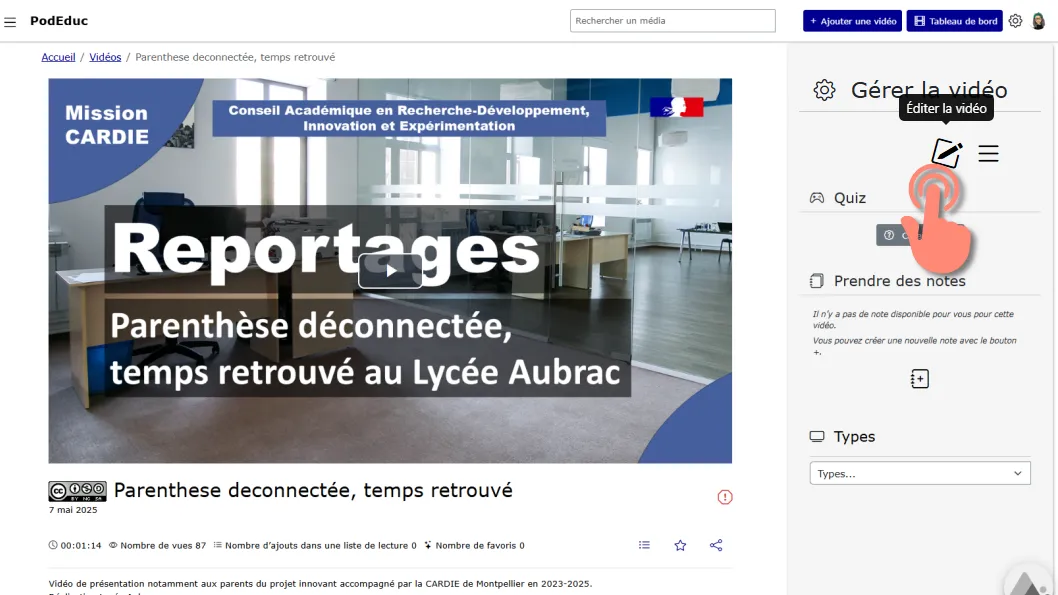
Ouvrez la page de votre vidéo, puis cliquez sur Éditer la vidéo.
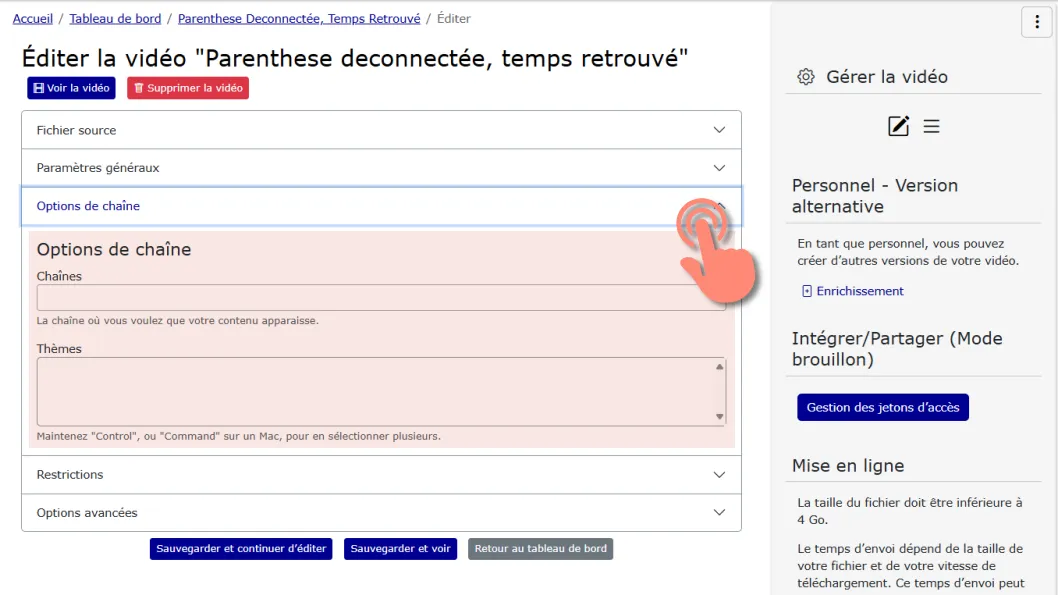
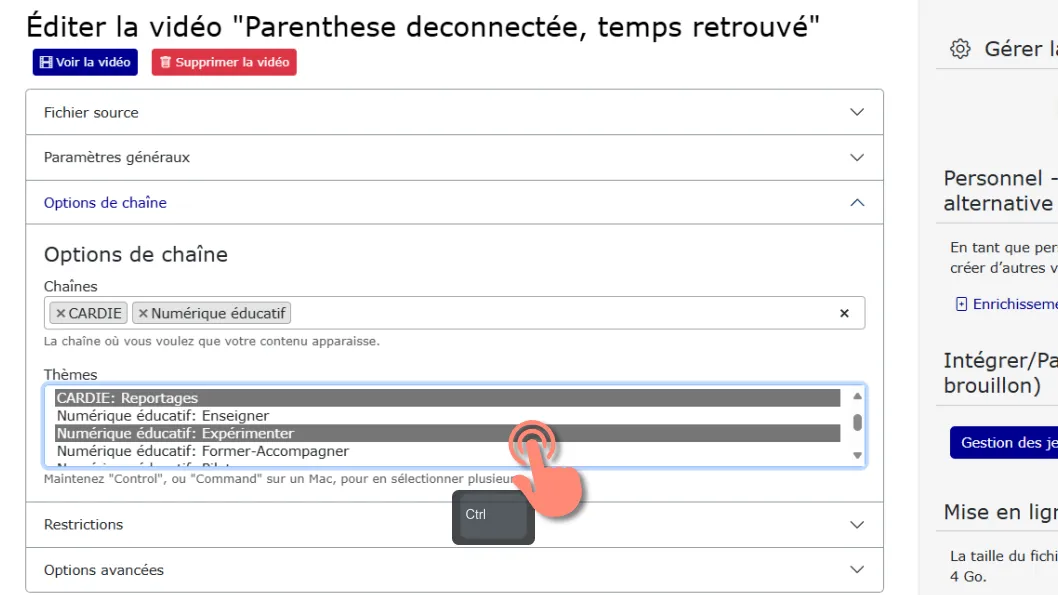
Dans le formulaire d’édition, rendez-vous dans la section Options des chaînes.
Cliquez sur le champ Chaînes et tapez les premières lettres pour faire apparaître le nom.
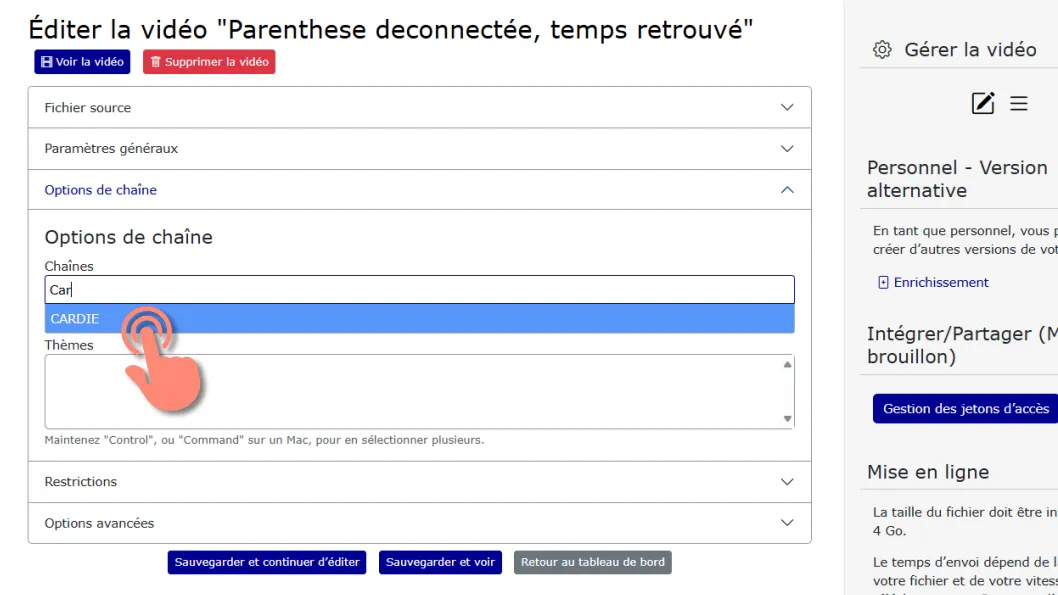
Sélectionnez la ou les chaînes souhaitées. Les thèmes associés apparaîtront automatiquement.
Pour ajouter d’autres chaînes, répétez l’opération.
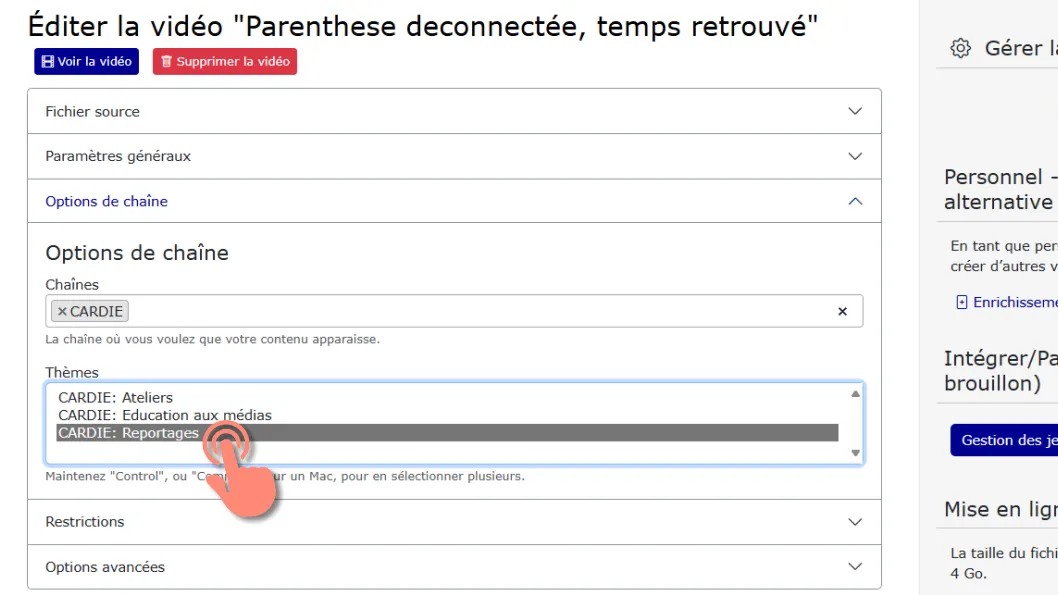
Pour sélectionner plusieurs thèmes, maintenez la touche Ctrl (ou Cmd sur Mac) pendant la sélection.
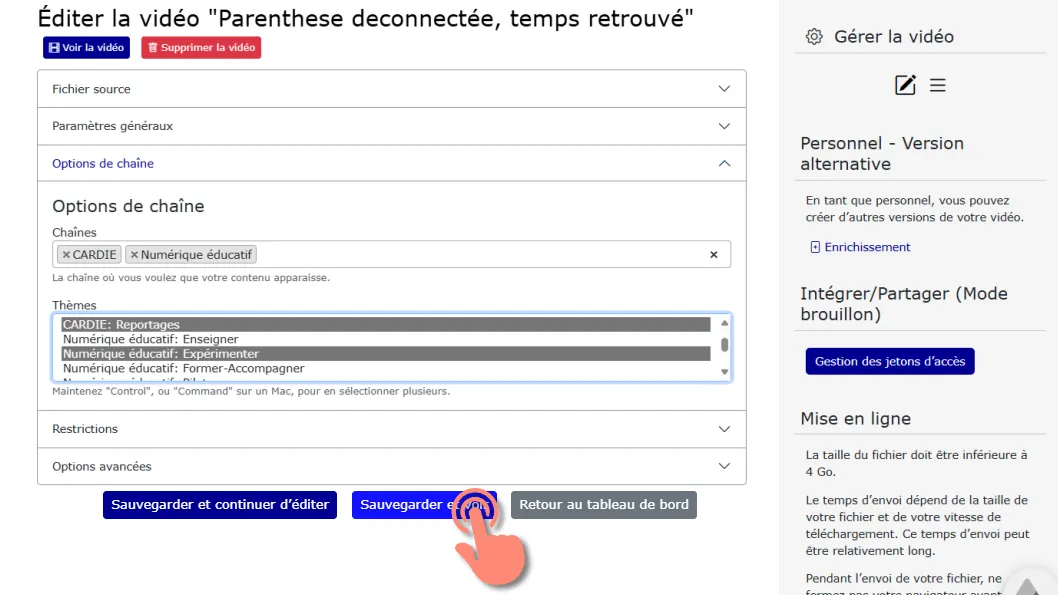
Sauvegardez vos modifications.
Vérifier l’affichage
Une fois la vidéo enregistrée :
👉 Elle s’affiche sur toutes les chaînes sélectionnées.
👉 Si vous avez sélectionné un thème, la vidéo apparaît dans la page du thème, pas sur la page publique de la chaîne.
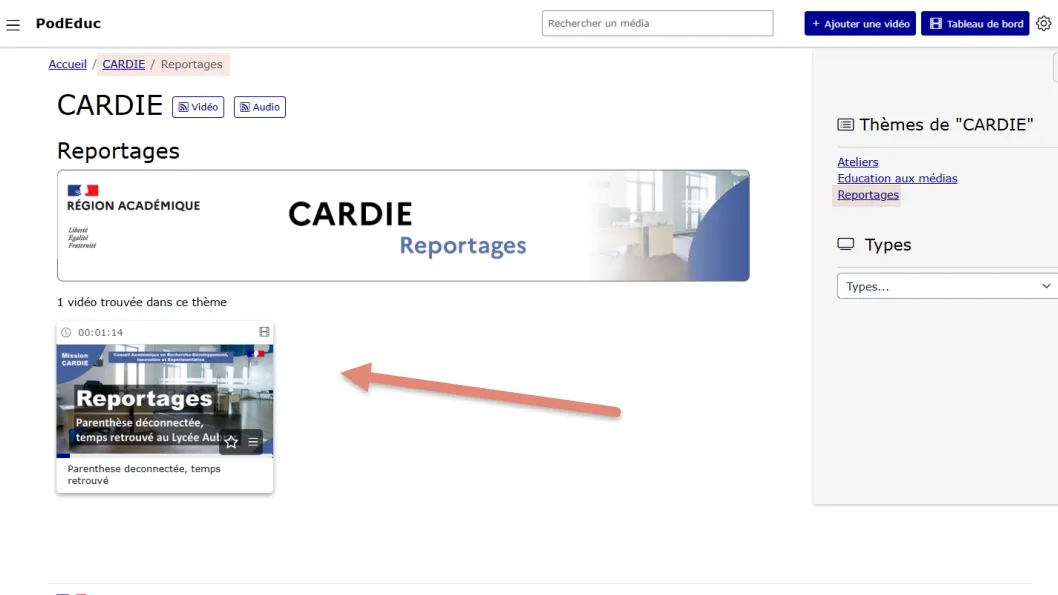
👁️ Pour que votre vidéo apparaisse dans une chaîne ou un thème, elle doit être en mode public, restreint par authentification, ou protégée par mot de passe.
Les vidéos en mode Brouillon ne s’affichent pas dans les chaînes ni dans les thématiques.
Changer l’ordre d’affichage des vidéos
Par défaut, les vidéos s’affichent dans la page de la chaîne ou du thème selon leur date de publication, de la plus récente à la plus ancienne. Vous pouvez toutefois personnaliser cet ordre d’affichage en fonction de vos besoins.
Attention : pour que le tri soit cohérent, il est nécessaire de définir un ordre pour toutes les vidéos de la chaîne ou du thème.
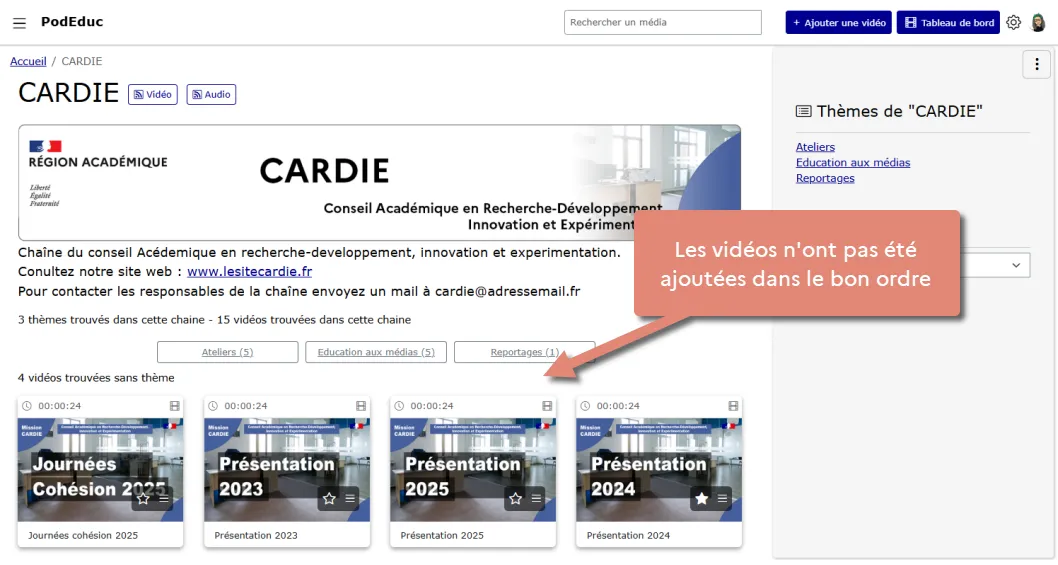
Rendez-vous dans l’édition de chaque vidéo.
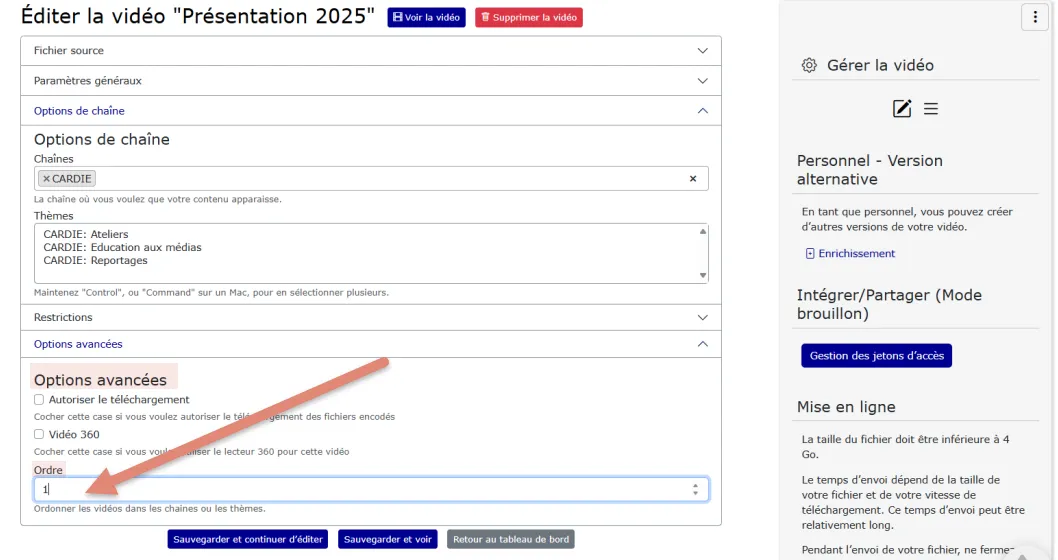
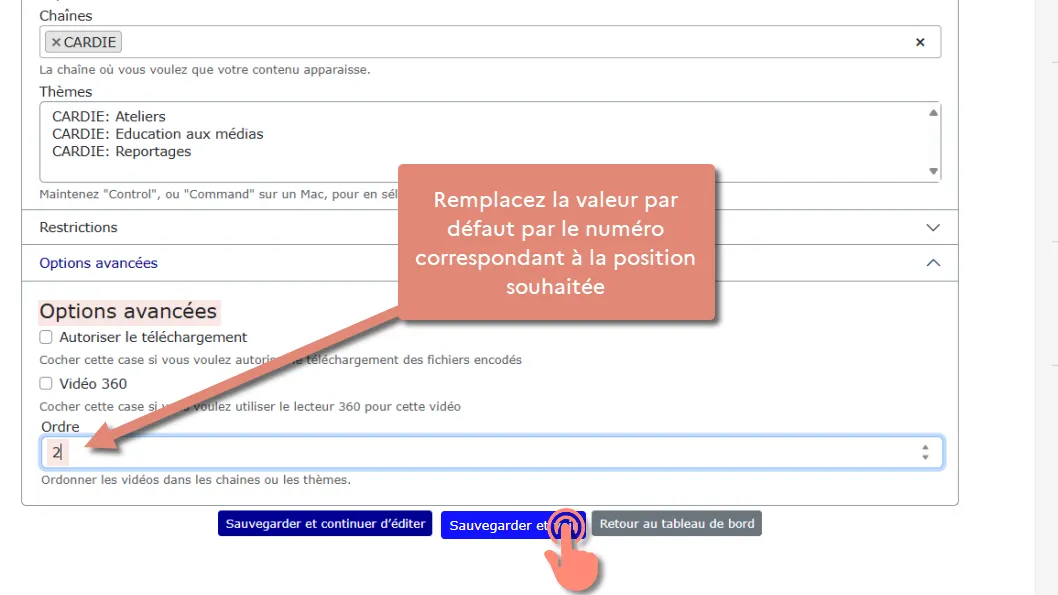
Dans les Options avancées, dans le champ Ordre, remplacez la valeur par défaut 1 par le numéro correspondant à la position souhaitée.
Sauvegardez vos modifications !
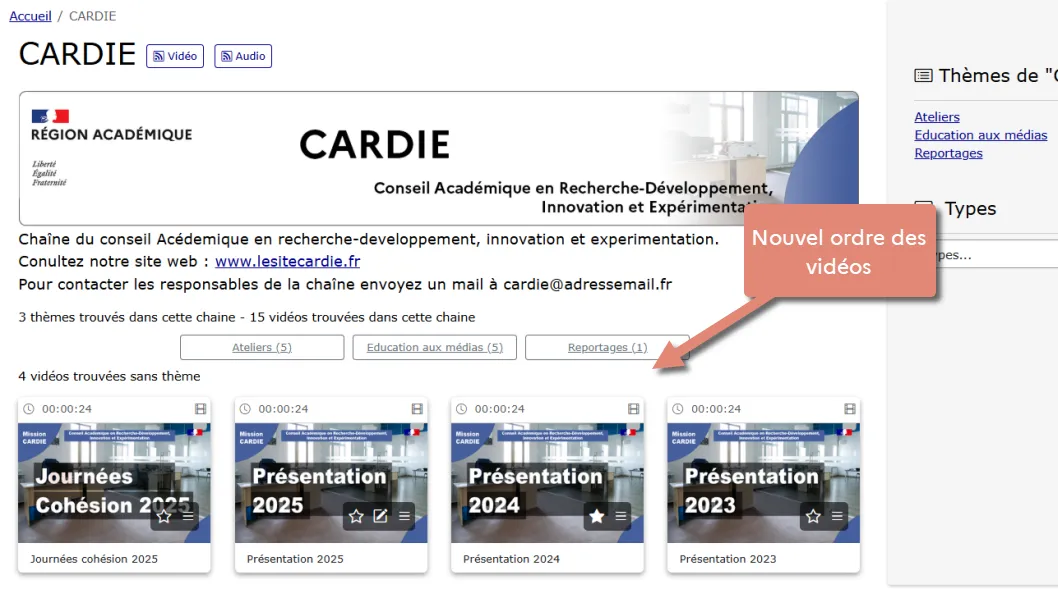
La page de votre chaîne ou de votre thème reprend le nouvel ordre défini.
Téléchargement

Haut de page