PodEduc : les tutoriels
Je découpe une vidéo
Publié le : 11-05-2026
Introduction
La découpe vidéo permet de définir un nouveau début et une nouvelle fin pour votre vidéo.
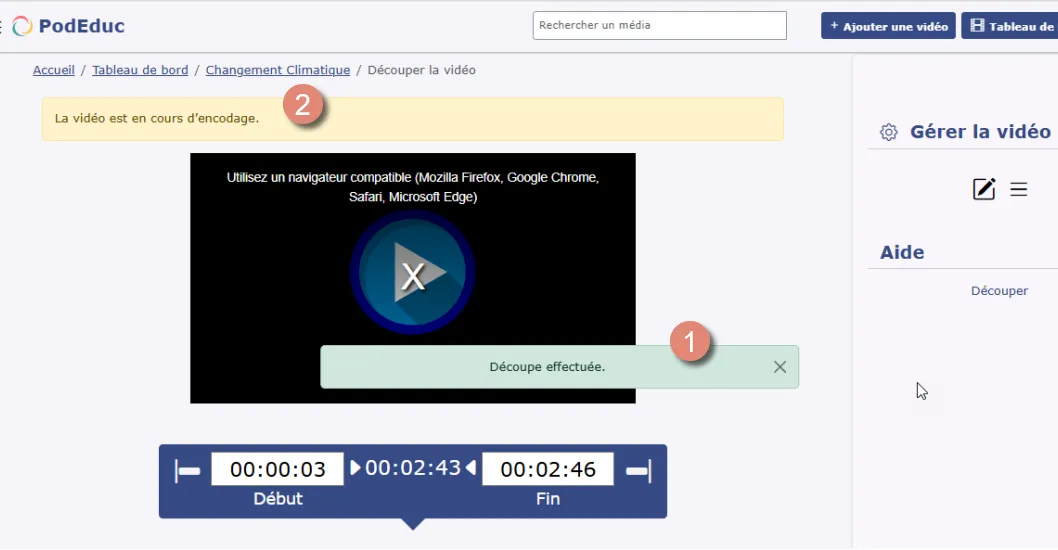
Lors de la validation d’une découpe, un nouvel encodage est lancé et la version découpée remplace la version précédente. Pendant ce traitement, la vidéo est temporairement indisponible, une notification indique que la vidéo est en cours d’encodage.
💡 La vidéo d’origine est conservée : vous pouvez donc modifier votre découpe à tout moment.
Accéder à la fonction Découper la vidéo
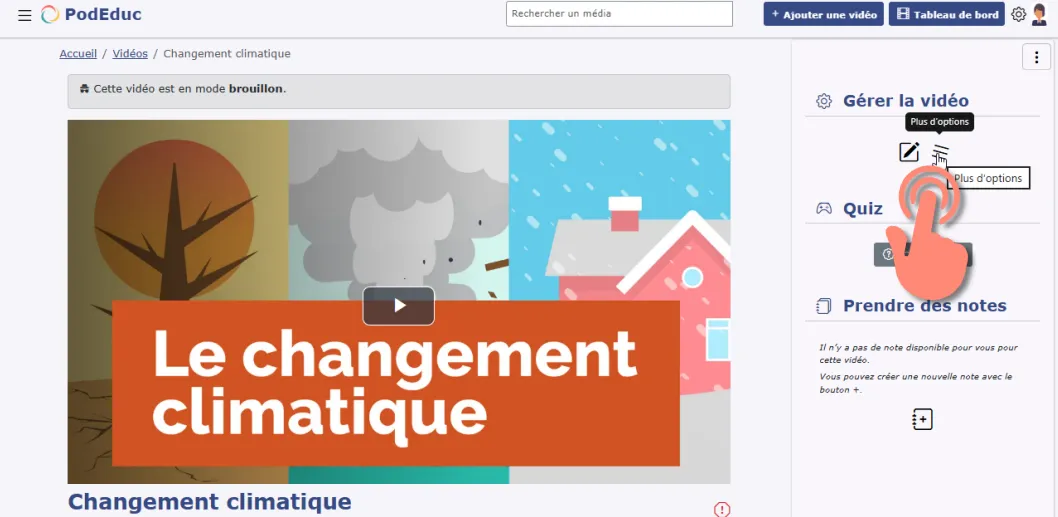
Depuis la page de votre vidéo, ouvrez le menu « Plus d’options » dans le panneau « Gérer la vidéo ».
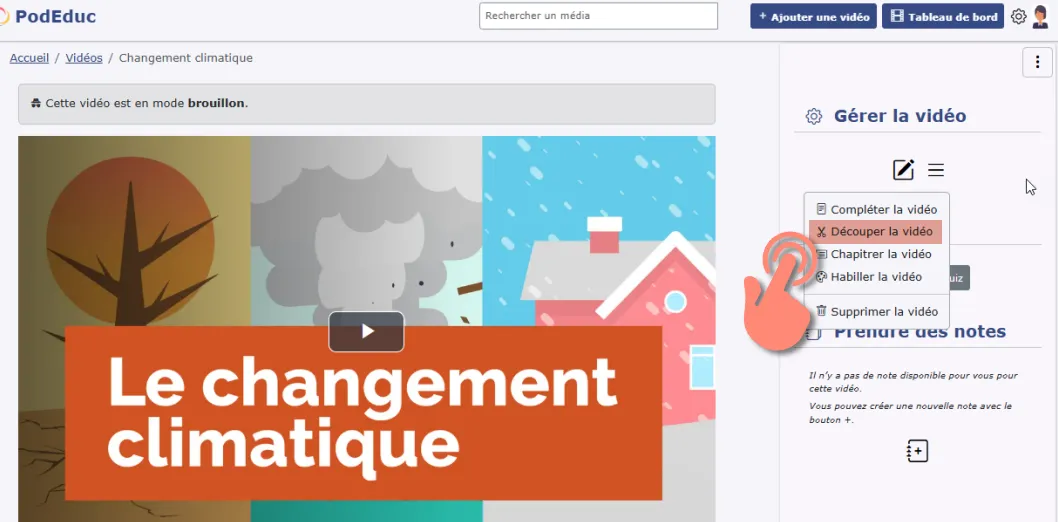
Cliquez sur « Découper ».
La page de découpe s’ouvre.
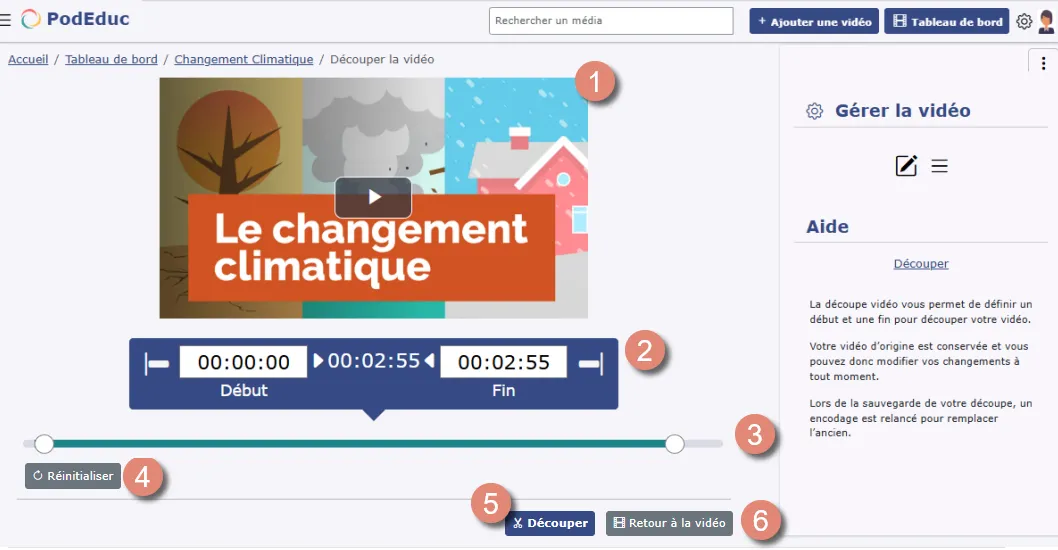
Sur la page de découpe, vous trouvez :
- Le lecteur vidéo : permettant de visionner la vidéo
- La zone de horodatage :
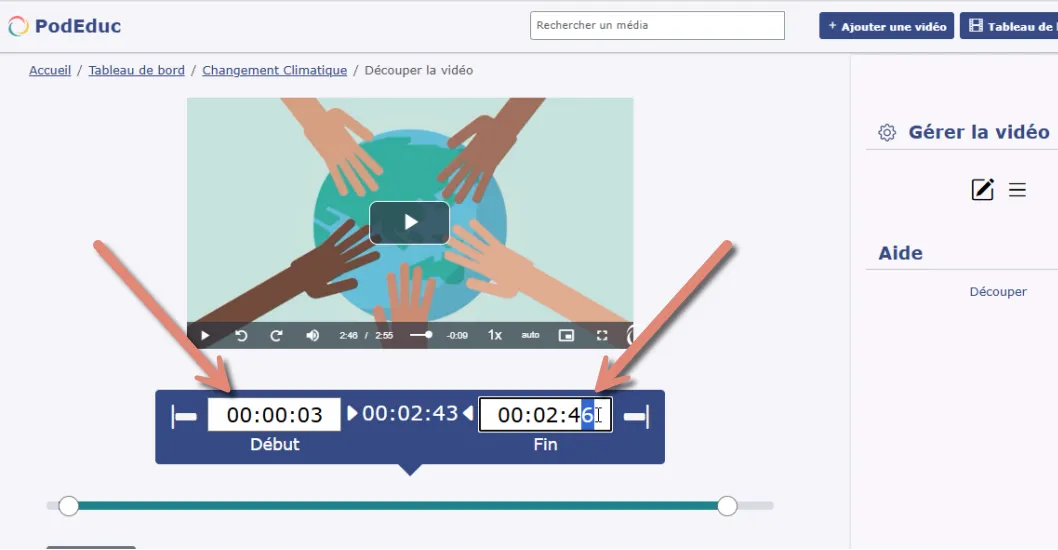
Champ Début : indique le point de départ (timecode)
Champ Fin : indique le point de fin - Une barre de découpe représentant la durée de la vidéo (timeline) : elle comporte deux curseurs à gauche et à droite que vous pouvez déplacer
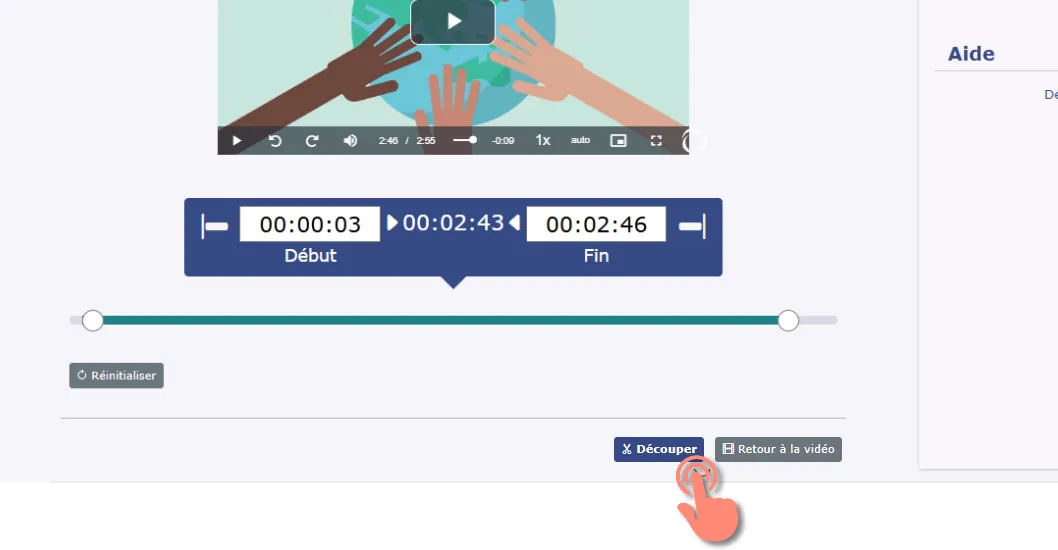
- Le bouton Réinitialiser : remet les valeurs d’origine
- Le bouton Découper : lance la création de l’extrait
- Le bouton Retour à la vidéo : annule et revient en arrière
Découper une vidéo
Déplacez les curseurs sur la timeline pour définir le début et/ou la fin de votre extrait.
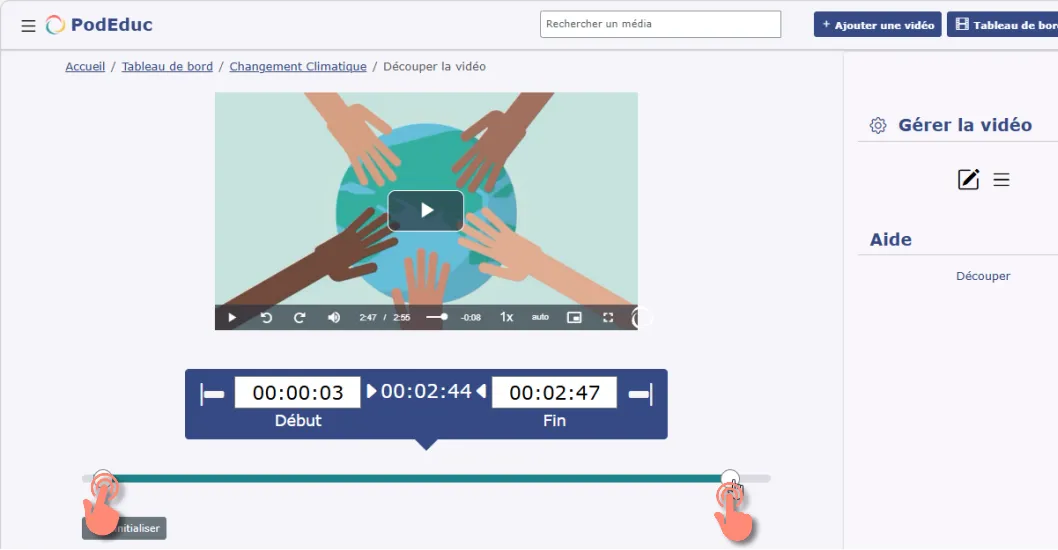
Les champs « Début » et « Fin » se mettent à jour automatiquement avec un horodatage précis. Vous pouvez également saisir les temps directement dans ces champs
Cliquez sur « Découper ».
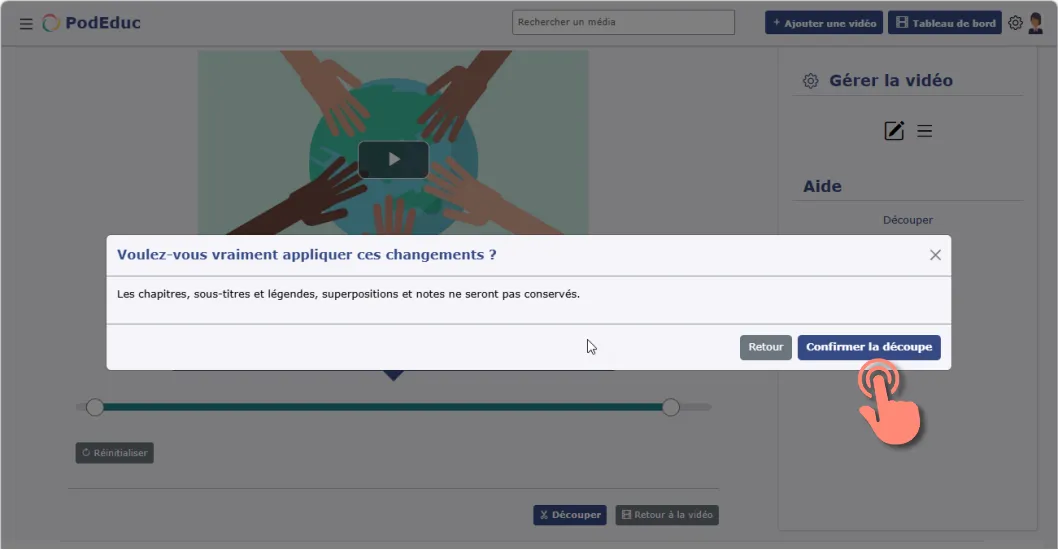
Une fenêtre de confirmation s’ouvre. Cliquez sur « Confirmer la découpe ».
Comme l’indique cette fenêtre, si votre vidéo contient des chapitres, des sous-titres ou des superpositions, ceux-ci ne seront pas conservés après la découpe. Vous devrez les recréer sur la nouvelle version de la vidéo.
Une notification indique que votre demande est prise en compte : « Découpe effectuée ».
Le message « La vidéo est en cours d’encodage » s’affiche.
⌛ Patientez pendant le traitement de la vidéo.
🐞 Si un message d’erreur en rouge vous demande de saisir des valeurs comprises entre 00:00:00 et la durée de la vidéo alors que les valeurs saisies sont correctes, ne tenez pas compte de ce message.
Vous recevrez un email de notification lorsque l’encodage est terminé.
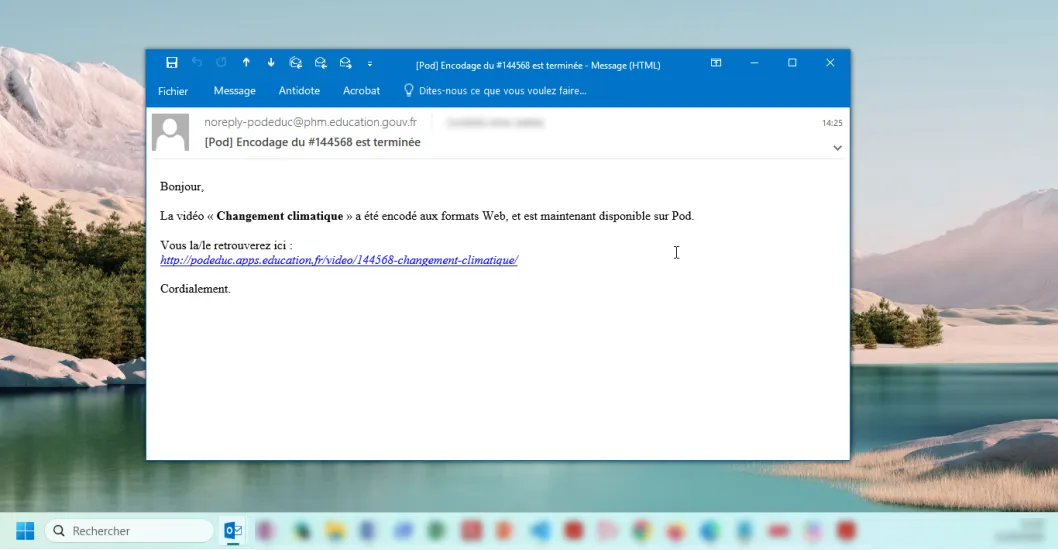
Vérifiez votre vidéo.
⚠️ Si nécessaire, actualisez la page ou videz le cache de votre navigateur pour afficher la nouvelle version.
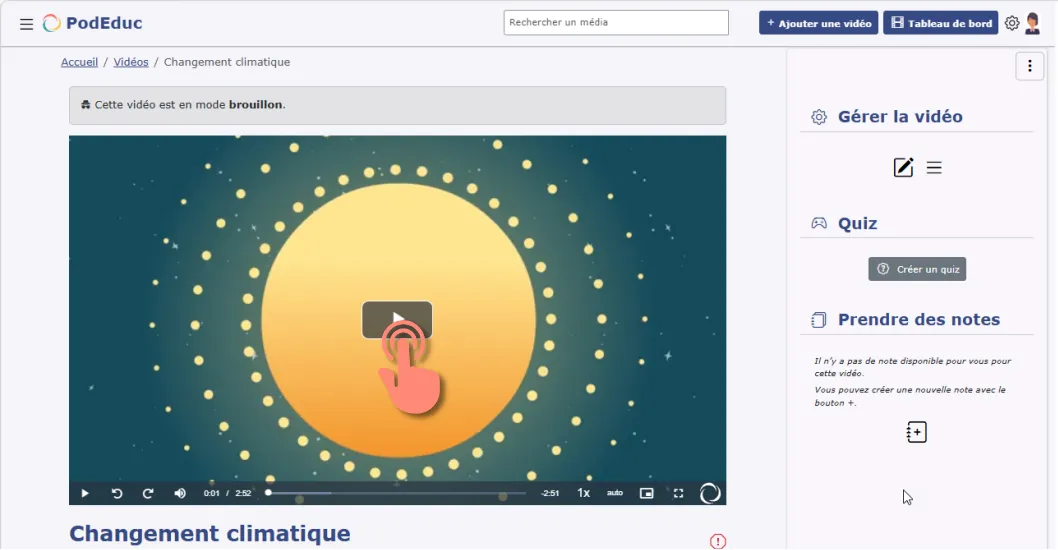
Revenir à la version originale
Ouvrez le menu « Plus d’options » et cliquez sur « Découper la vidéo »
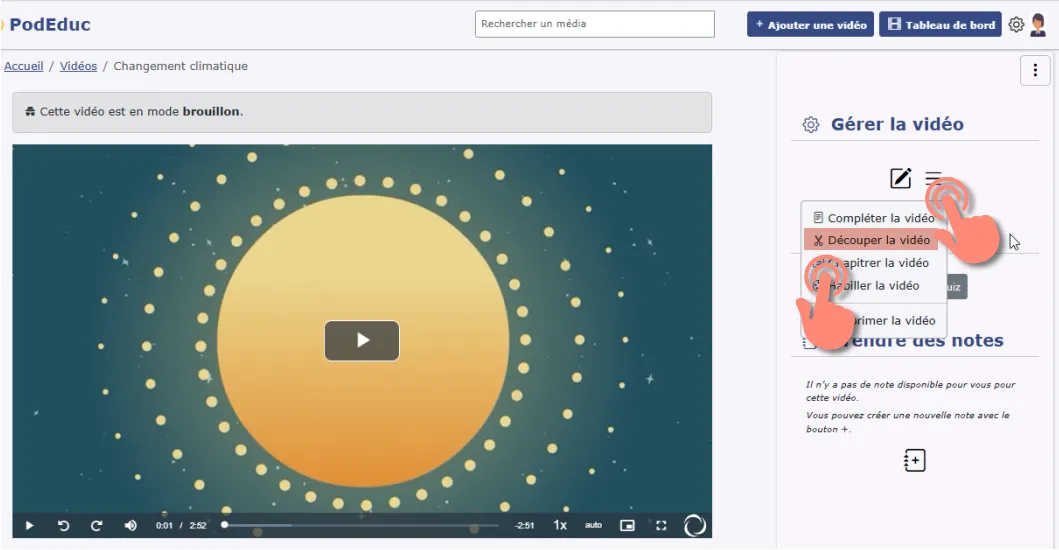
Sur la page de découpe, la zone sélectionnée correspond à votre découpe actuelle.
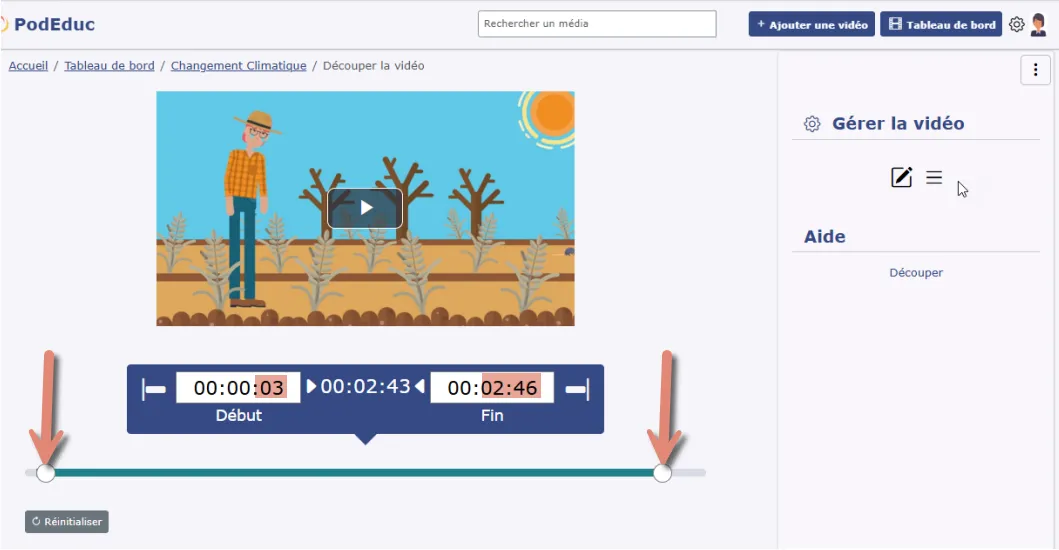
Déplacez les curseurs pour couvrir toute la durée de la vidéo (du début à la fin).
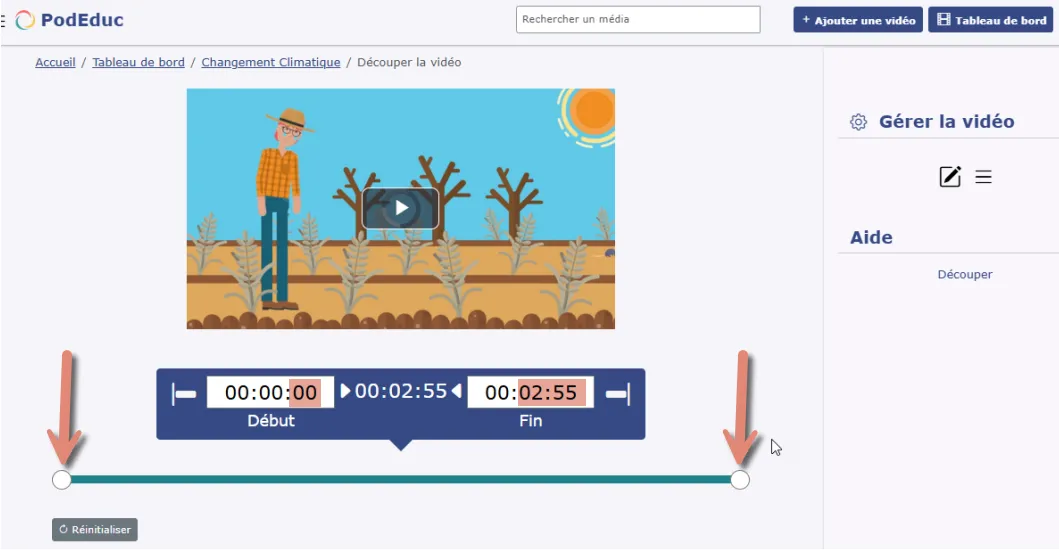
Cliquez sur « Découper » et confirmez la découpe.
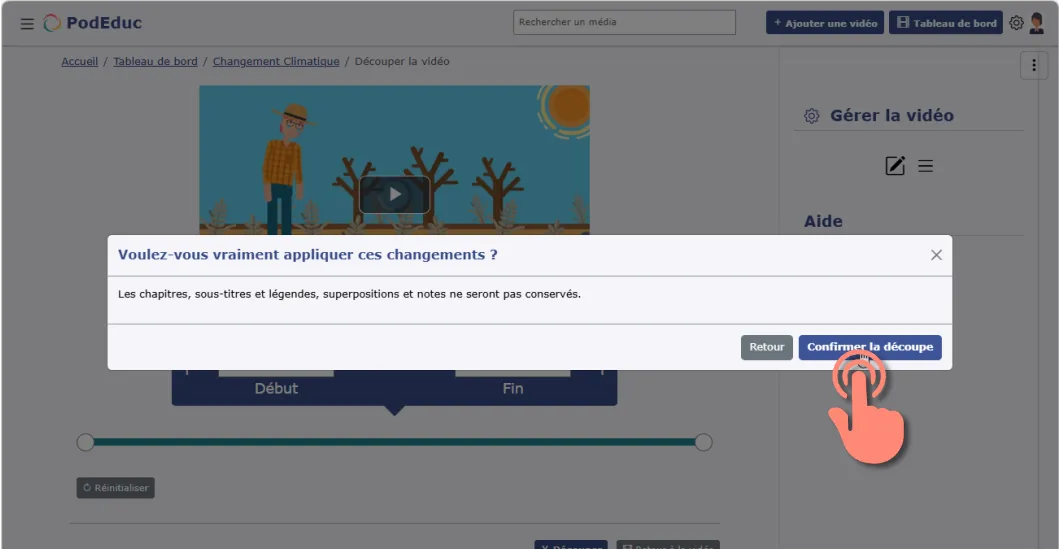
👉 Un nouvel encodage est lancé et la vidéo revient à sa version complète. Vous recevrez une notification par mail lorsque l’encodage est terminé.
💡 À retenir
La vidéo originale n’est jamais supprimée.
Chaque découpe déclenche un nouvel encodage.
Vous pouvez modifier la découpe autant de fois que nécessaire.
Téléchargement
Haut de page