PodEduc : les tutoriels
Je diffuse une vidéo dans BigBlueButton (Visio-Agents, Classes virtuelles)
Publié le : 02-07-2025
Pour diffuser une vidéo PodEduc dans une session BigBlueButton (Visio-Agents, Classes virtuelles), vous pouvez copier le lien prévu à cet effet depuis PodEduc.
Attention :
👉 Il faut être propriétaire de la vidéo pour avoir accès à ce lien.
👉 Le lien contient une clé d’accès directe à la vidéo : toute personne en possession de ce lien pourra accéder à la vidéo, même si des restrictions sont définies sur PodEduc.
Copier le lien dans PodEduc
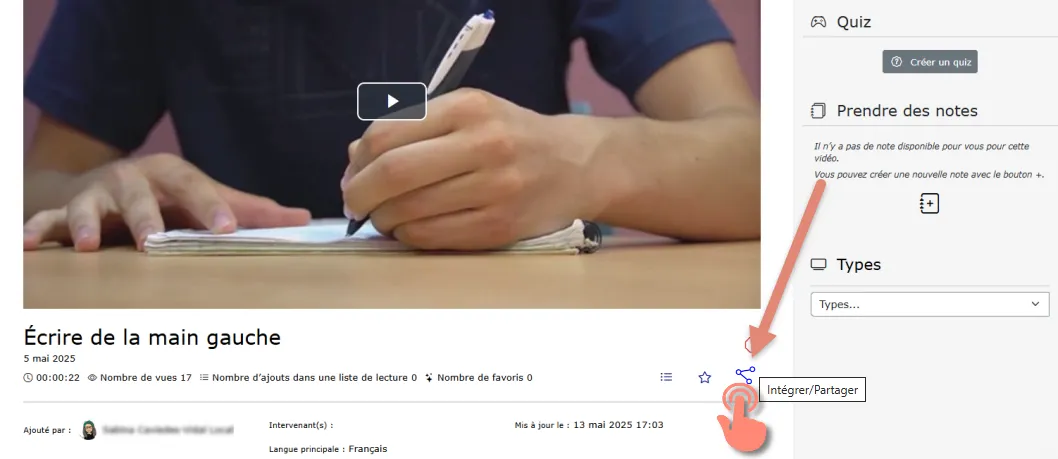
Sous votre vidéo, cliquez sur l’icône de Partage.
Copiez le lien disponible dans la section Intégration BigBlueButton/H5P.
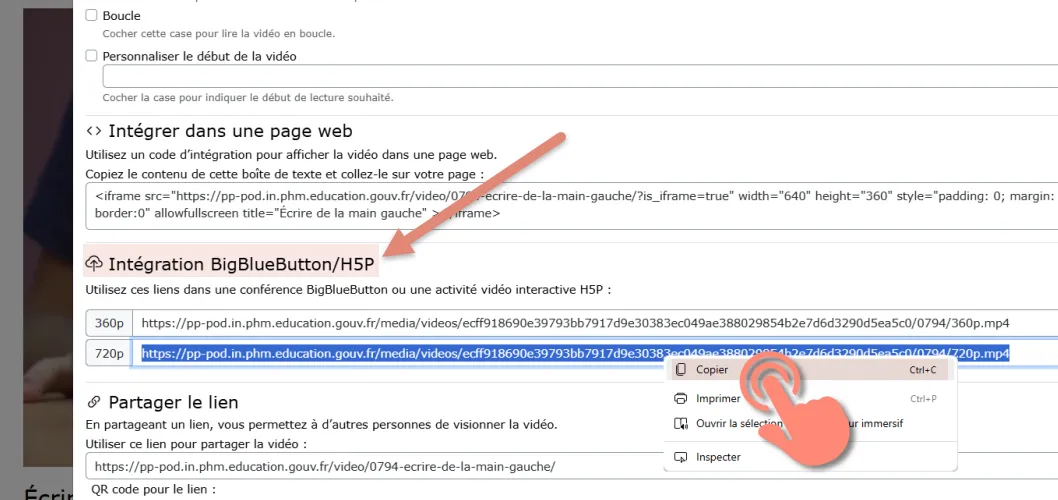
Si vous ne voyez pas ce lien, cela signifie que vous n’êtes pas le propriétaire de la vidéo. Vous pouvez contacter le propriétaire pour lui demander s’il accepte de vous le fournir pour votre visioconférence.
Diffuser la vidéo dans une session BBB
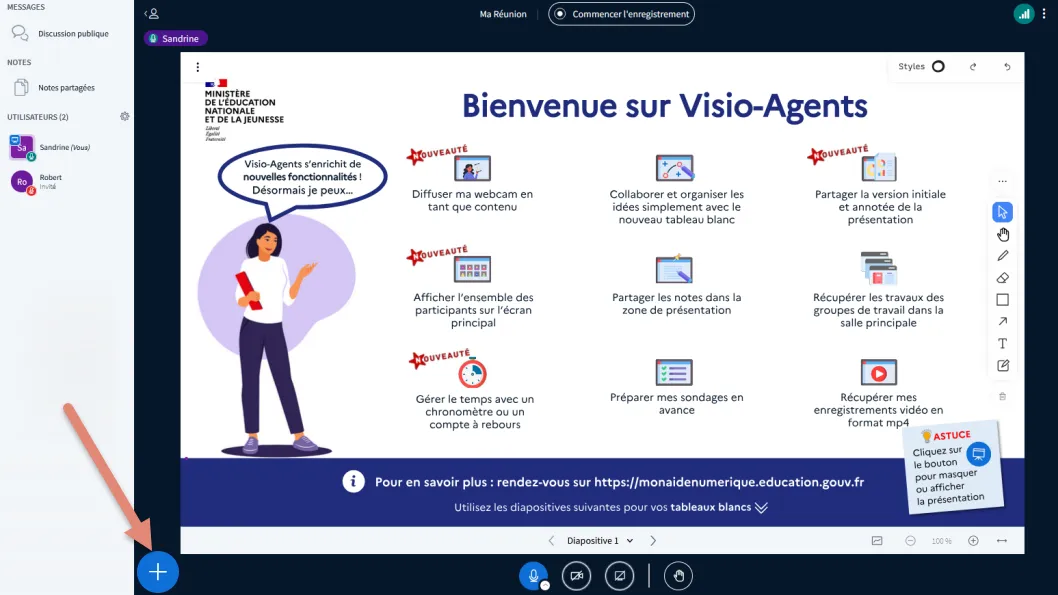
En tant que présentateur, cliquez sur le bouton « + (Actions) ».
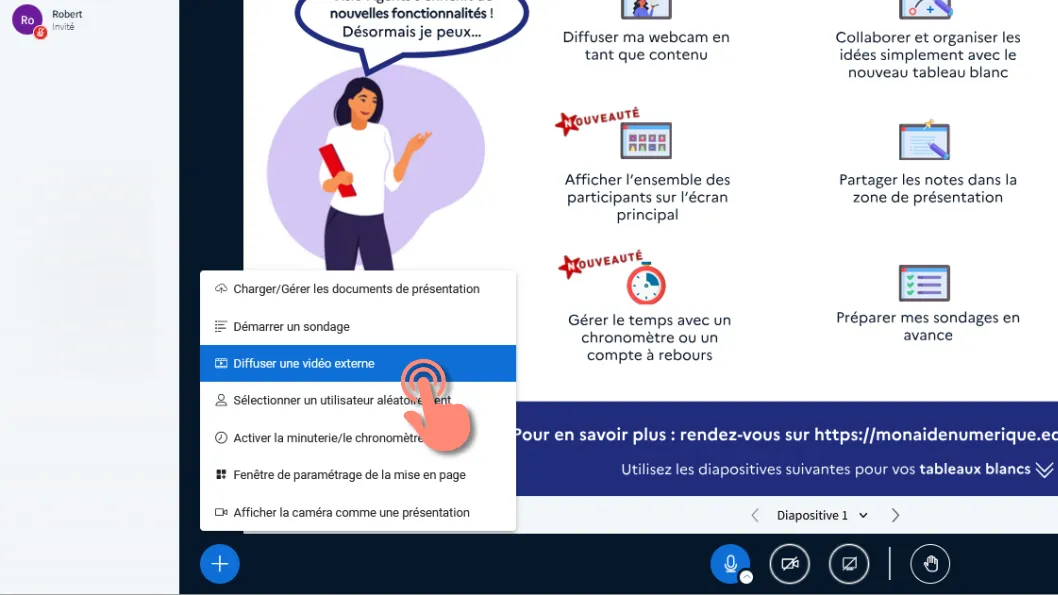
Dans les options du menu, choisissez Diffuser une vidéo externe.
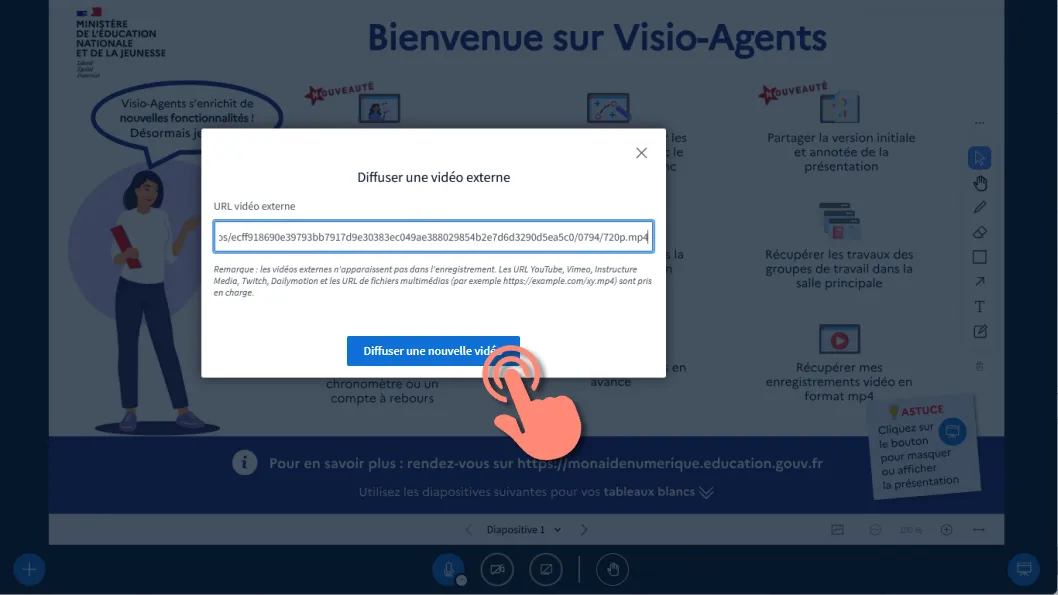
Collez le lien dans le champ prévu.
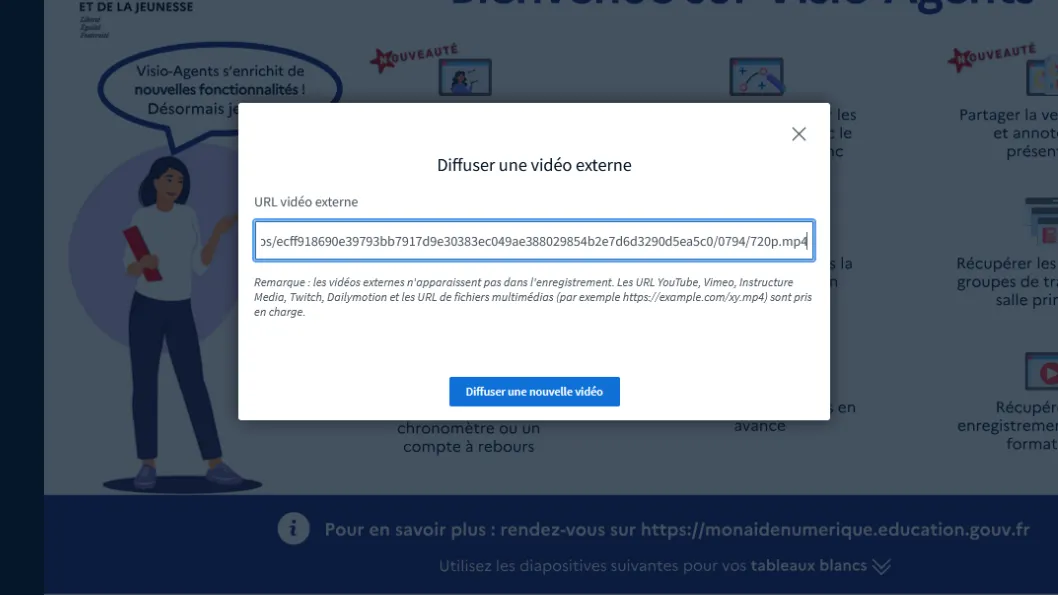
Cliquez sur Diffuser une nouvelle vidéo».
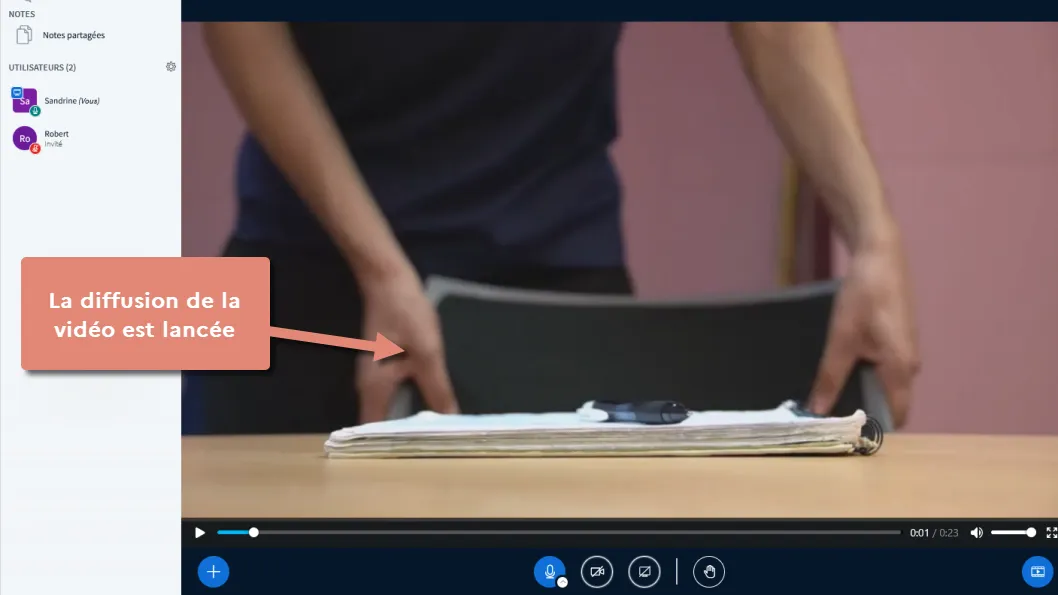
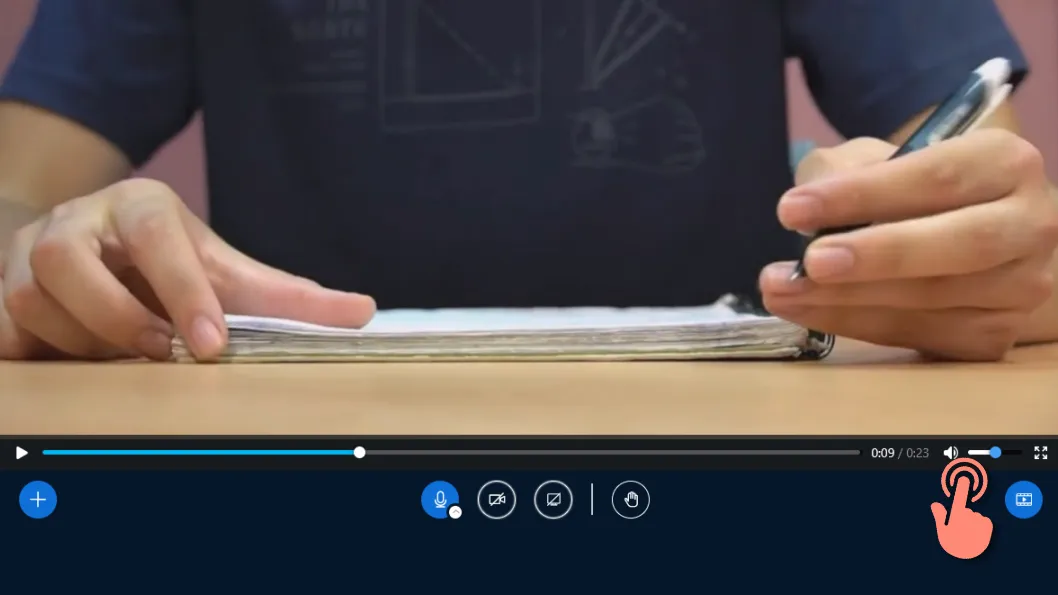
La diffusion est lancée dans la zone de présentation.
Vous pouvez avancer, reculer, mettre en pause, ou reprendre la lecture.
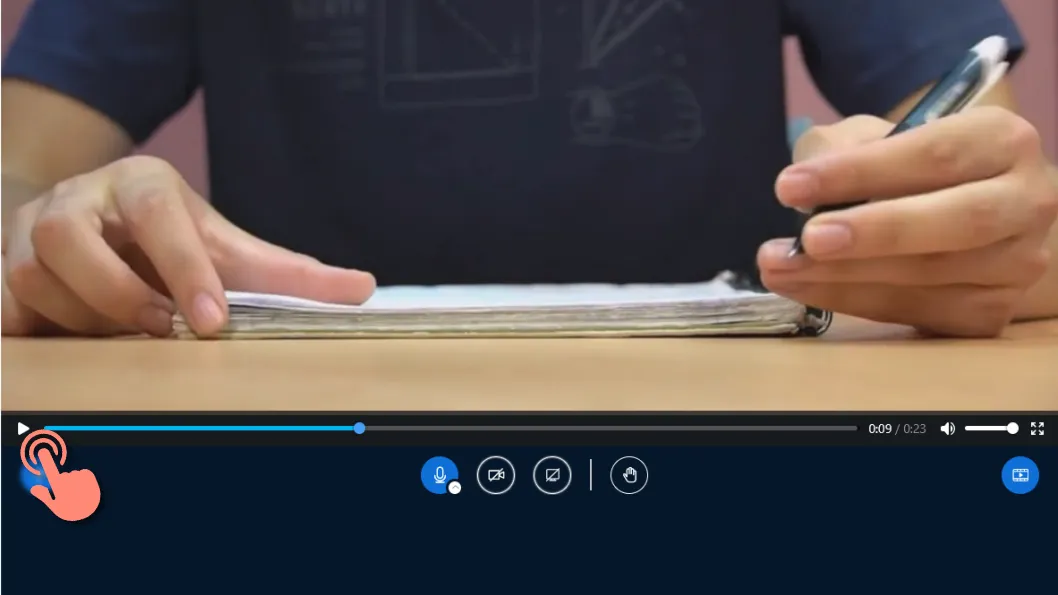
Chaque participant peut régler son volume audio individuellement.
Arrêter la diffusion
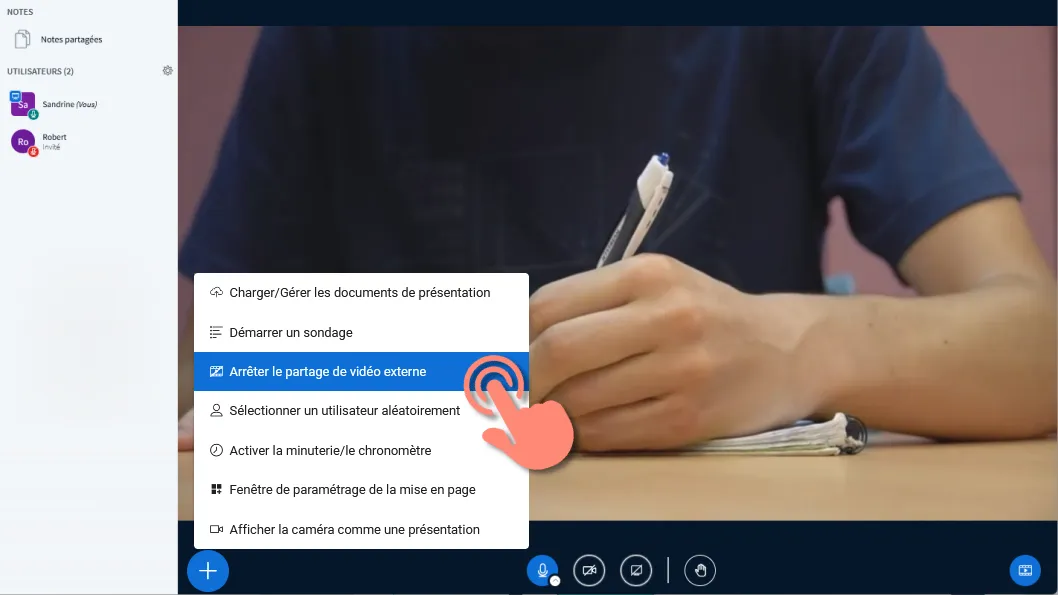
Pour mettre fin à la diffusion, cliquez de nouveau sur le bouton « + (Actions) », puis sélectionnez Arrêter le partage de vidéo externe.
Téléchargement
Télécharger le tutoriel « Je diffuse une vidéo dans BigBlueButton (Visio-Agents, Classes virtuelles) »
Version PDF du tutoriel -
Haut de page