PodEduc : les tutoriels
Je gère mes fichiers
Publié le : 10-12-2025
PodEduc vous permet d’associer différents fichiers à vos vidéos : vignettes, sous-titres, documents complémentaires, etc.
Pour mieux vous y retrouver, il est recommandé de classer ces fichiers dans des dossiers. Cela facilite leur gestion, notamment si vous publiez plusieurs vidéos ou réutilisez les mêmes éléments.
Accéder à mes fichiers
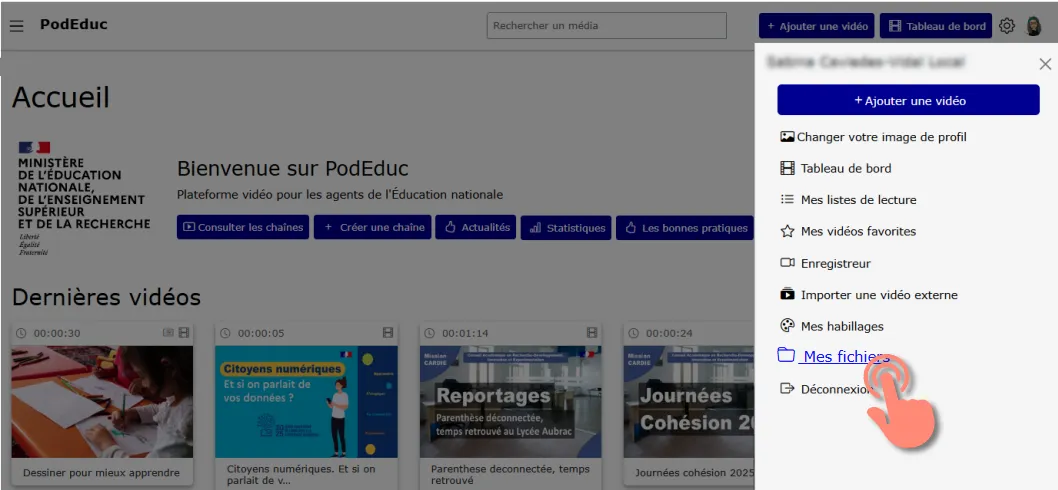
Cliquez sur vos initiales ou votre image en haut à droite de l’écran, puis sélectionnez Mes fichiers dans le menu qui apparaît.
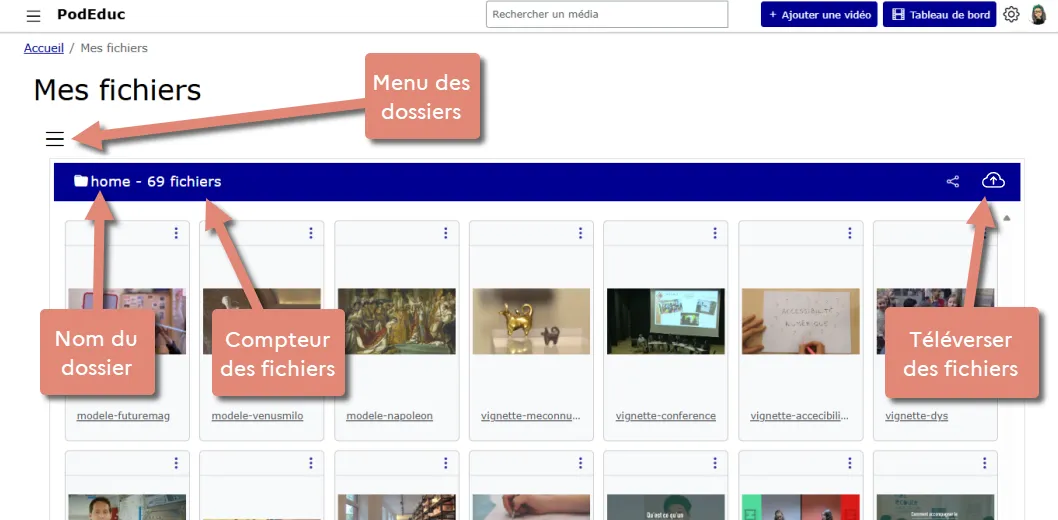
La page Mes fichiers s’ouvre. Vous y trouvez :
- l’icône « menu burger » (trois lignes horizontales) permettant d’afficher le menu des dossiers de votre espace.
- le dossier d’accueil (racine) de votre espace, avec un compteur de fichiers, un bouton Partager le dossier, et le bouton Téléverser des fichiers.
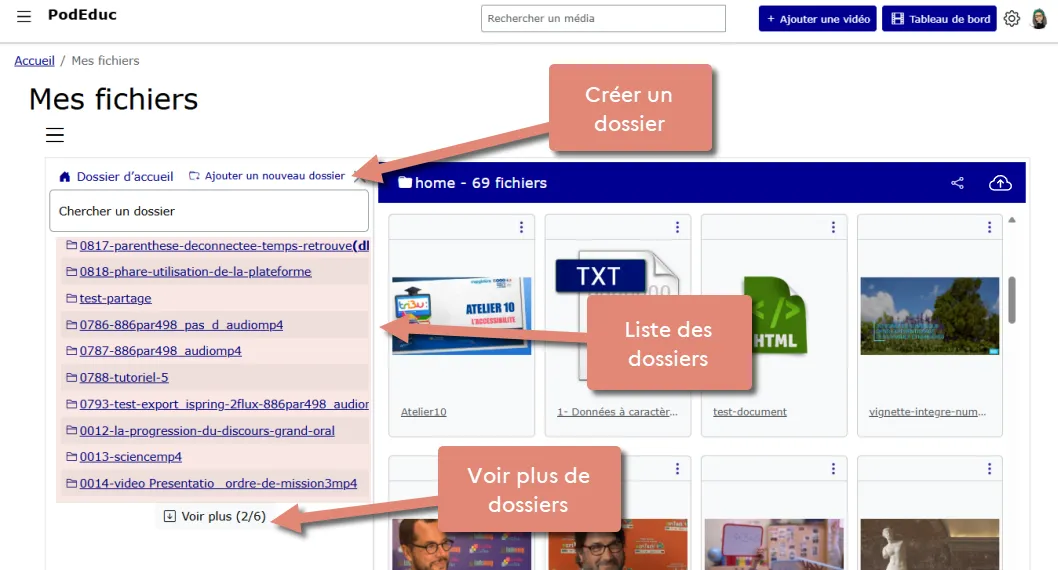
Cliquez sur le « menu burger » pour afficher la liste des dossiers de votre espace. PodEduc génère automatiquement un dossier pour chaque vidéo.
Vous y trouvez également :
- le bouton Voir plus pour afficher tous les dossiers
- un champ de recherche pour retrouver un dossier facilement
- le bouton Ajouter un nouveau dossier pour créer votre propre organisation
Créer un dossier
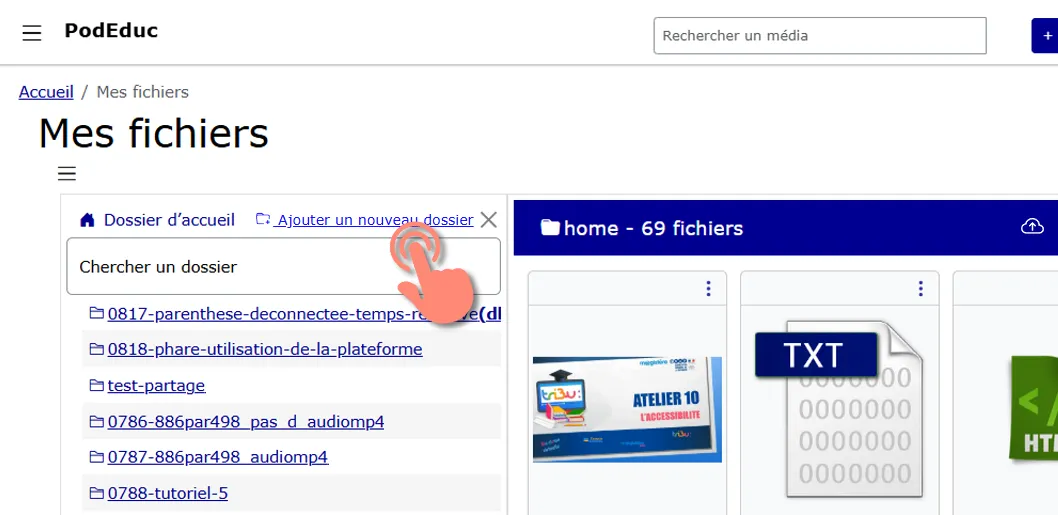
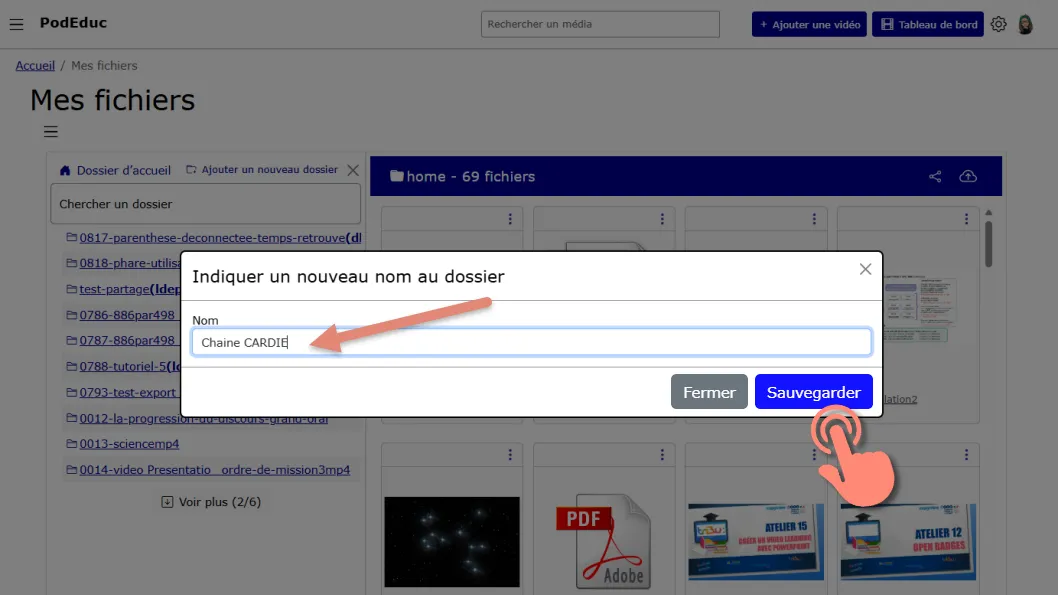
Cliquez sur le bouton Ajouter un nouveau dossier.
Renseignez un nom pour ce nouveau dossier et cliquez sur Sauvegarder.
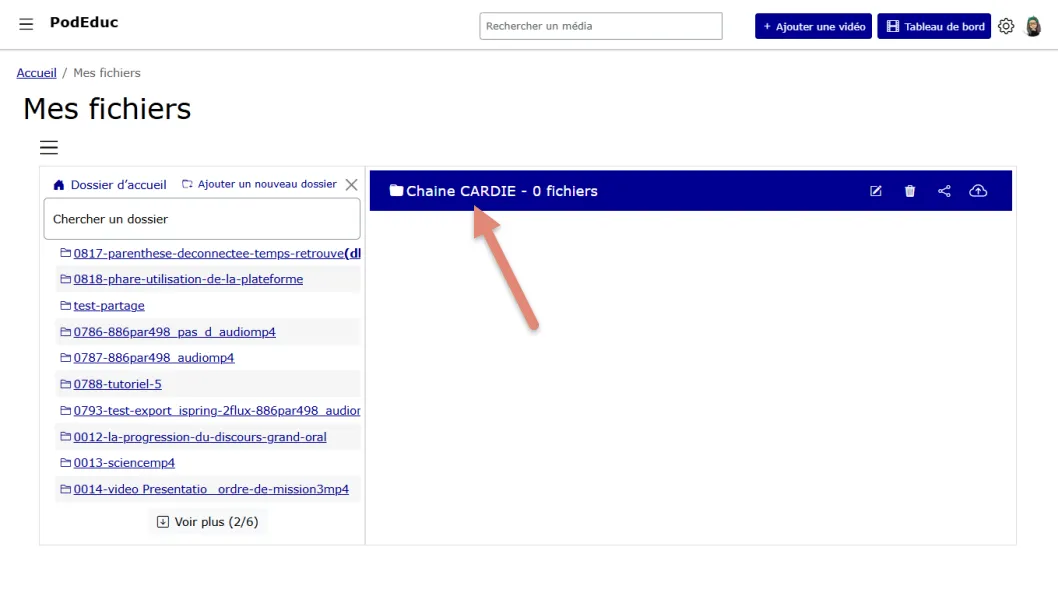
Le dossier est créé.
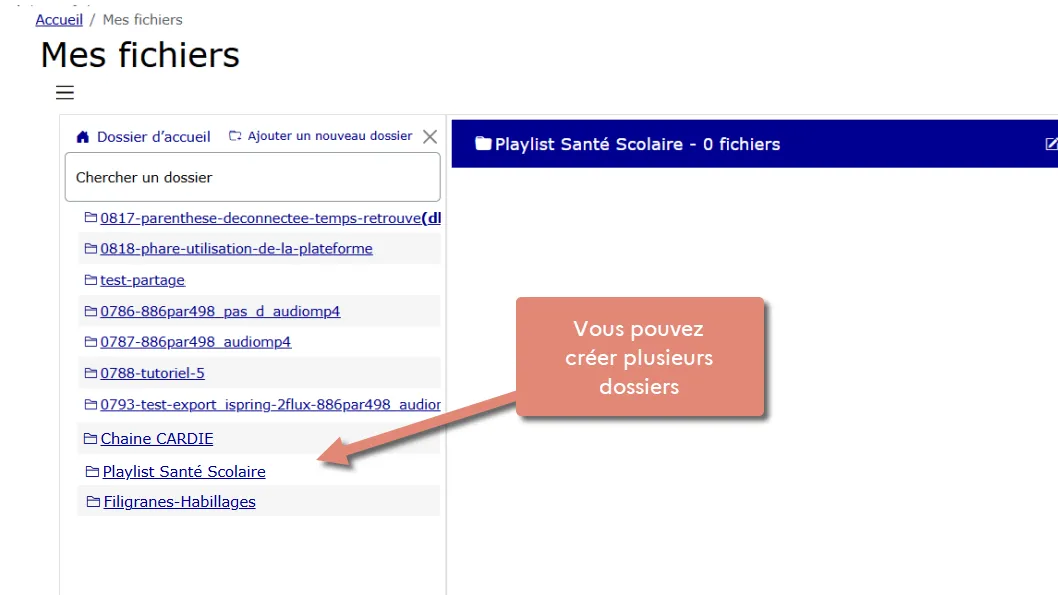
Vous pouvez ainsi créer plusieurs dossiers pour organiser vos fichiers.
Par exemple, vous pouvez créer un dossier par liste de lecture, par chaîne, par type d’élément (vignettes, bannières, filigranes, etc.), ou par thème.
Renommer un dossier
Cliquez sur le bouton Éditer situé à droite dans l’en-tête du dossier.
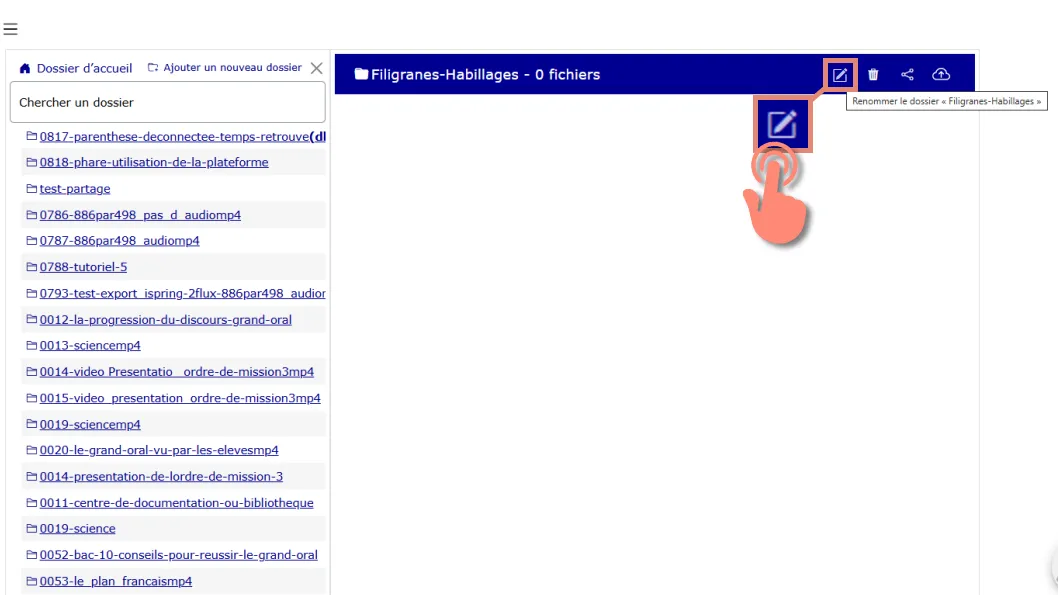
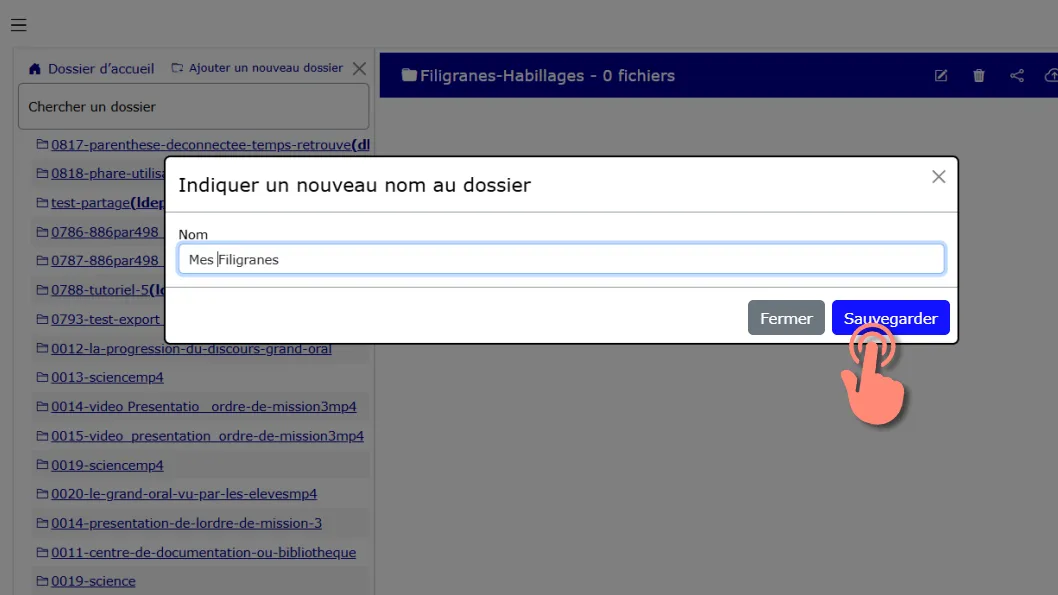
Modifiez le nom du dossier, puis cliquez sur Sauvegarder.
Supprimer un dossier
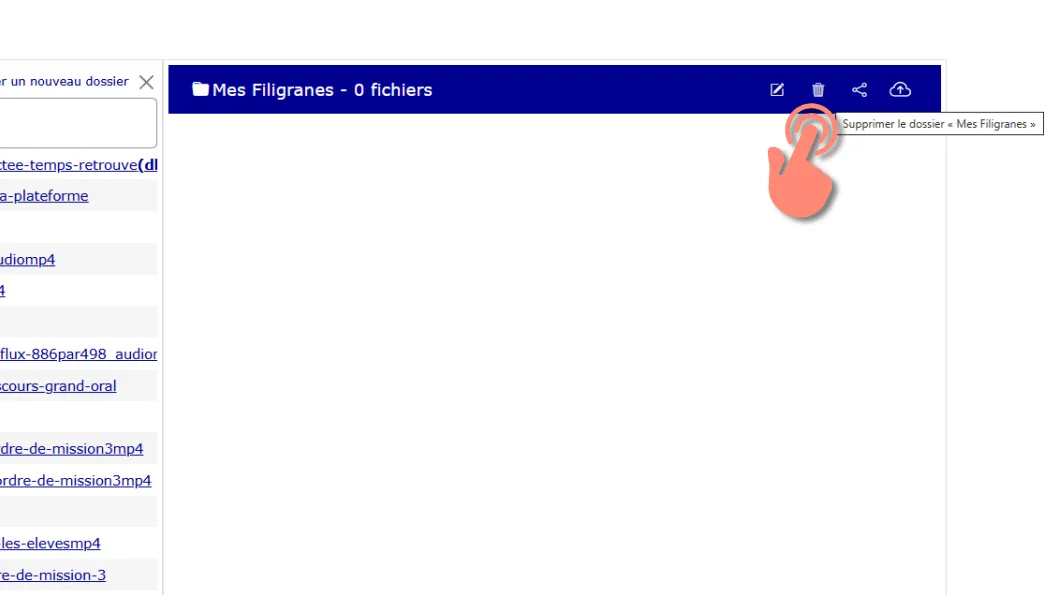
Cliquez sur le bouton Corbeille situé dans l’en-tête du dossier.
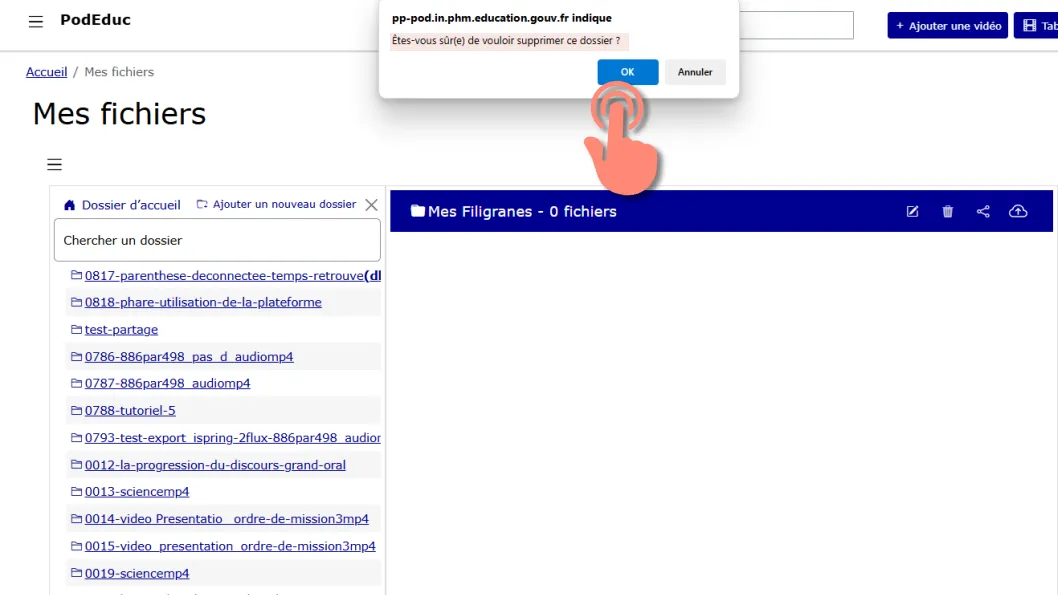
Confirmez la suppression dans la fenêtre qui s’ouvre.
🐞 Un bug a été identifié : l’action de suppression de dossier peut ne pas être prise en compte. Si vous ne parvenez pas à supprimer un dossier, contactez le support de la plateforme.
Partager un dossier
Vous pouvez partager un dossier de votre répertoire avec d’autres utilisateurs authentifiés de la plateforme.
⚠️ Attention : le partage d’un dossier permet aux personnes invitées :
- de modifier le nom du dossier,
- de modifier ou supprimer les fichiers que vous y avez déposés.
Cette fonctionnalité est donc à utiliser avec précaution.
Bon à savoir Le partage de dossier peut être utile dans le cadre d’un travail collaboratif, par exemple si vous administrez une chaîne à plusieurs.
Dans ce cas, vous pouvez créer un dossier spécifique pour y centraliser les bannières, vignettes, filigranes ou tout autre élément graphique commun utilisé pour l’habillage des vidéos.
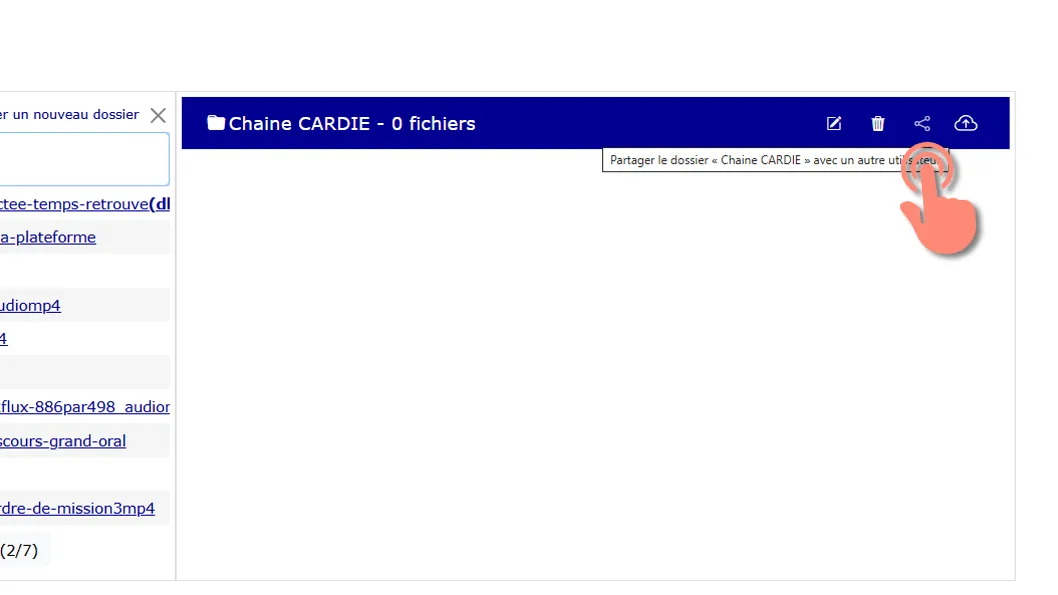
Cliquez sur le bouton Partager dans l’en-tête du dossier.
Dans le champ Nom d’utilisateur, tapez le nom de la personne. Puis cliquez sur Ajouter l’utilisateur.
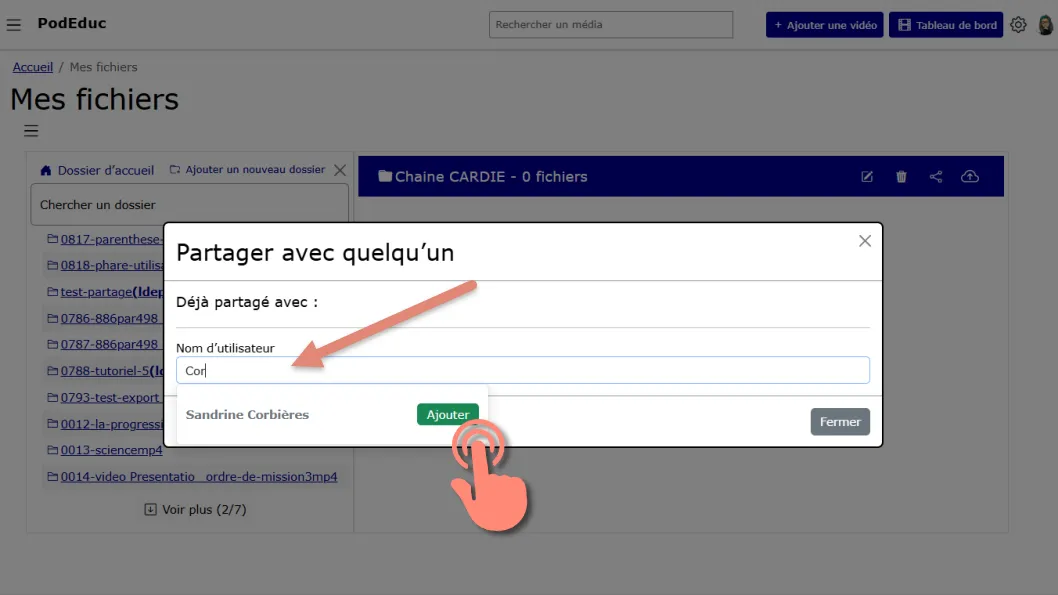
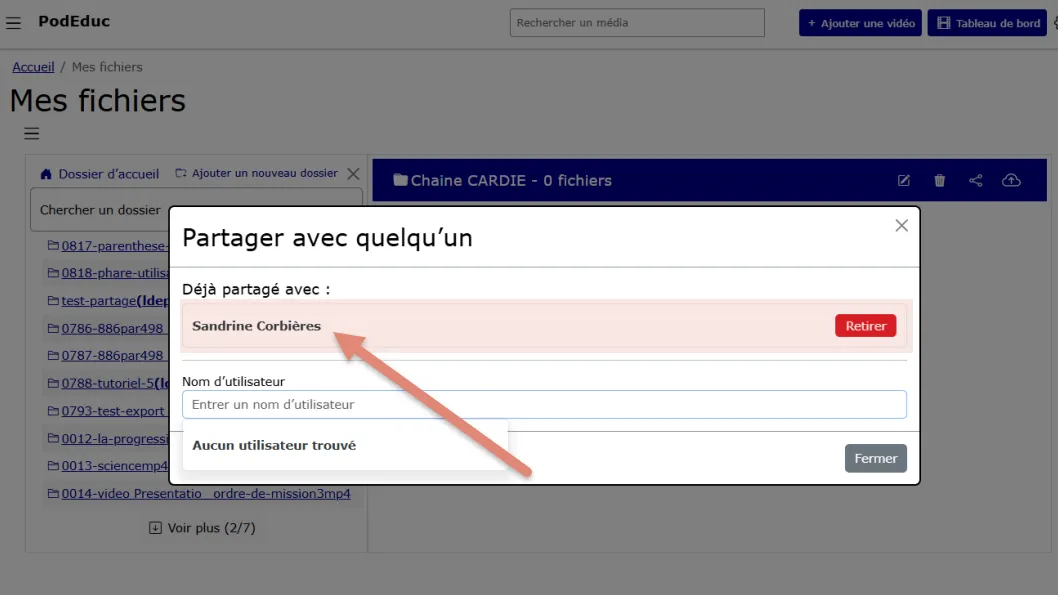
Son nom s’ajoute à la liste des personnes autorisées.
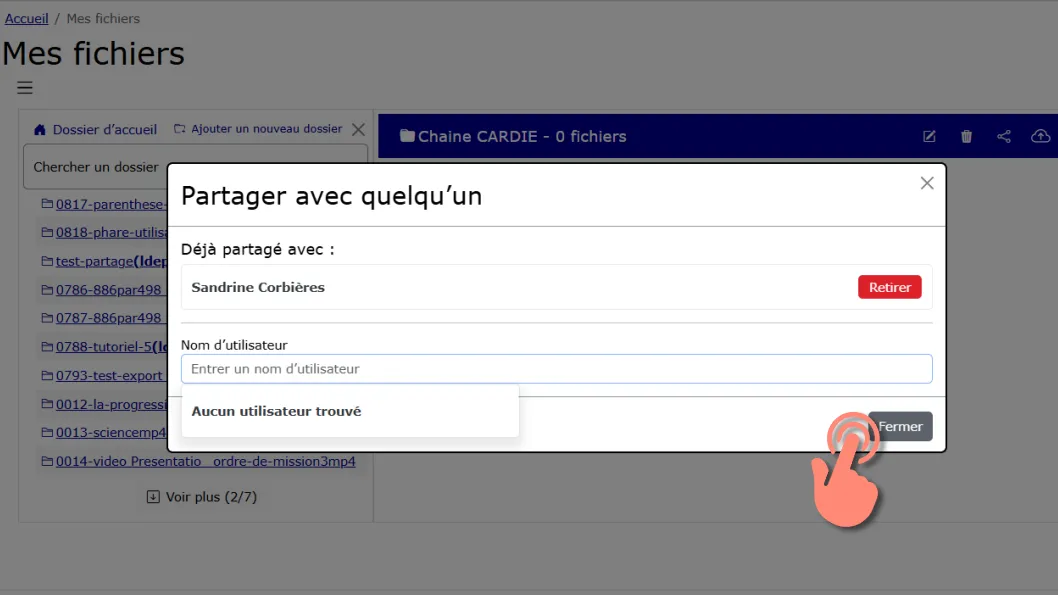
Fermez la fenêtre de partage.
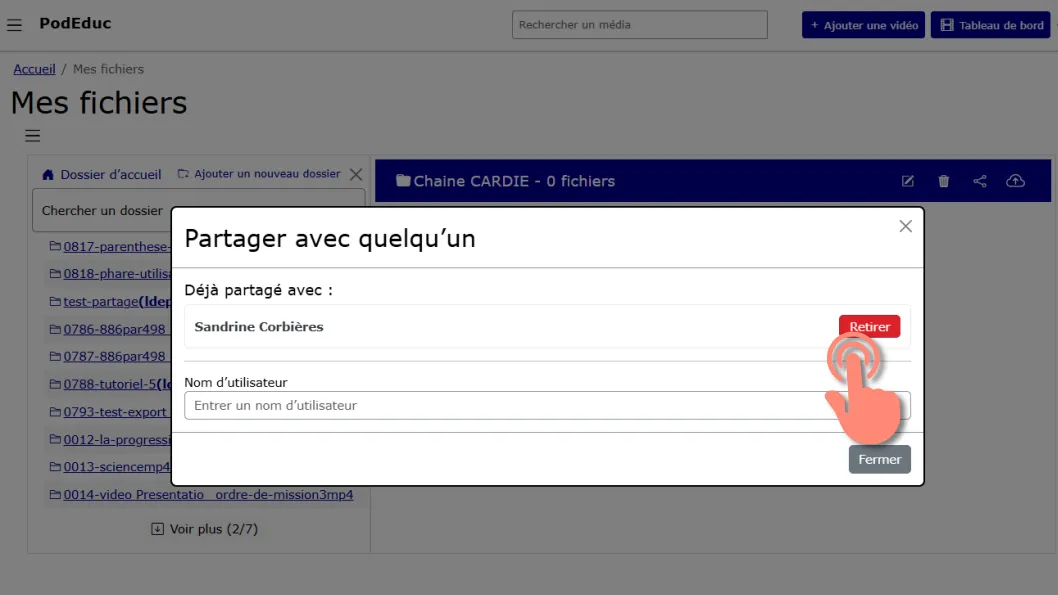
Pour arrêter le partage, cliquez sur le bouton Retirer dans la fenêtre modale Partager.
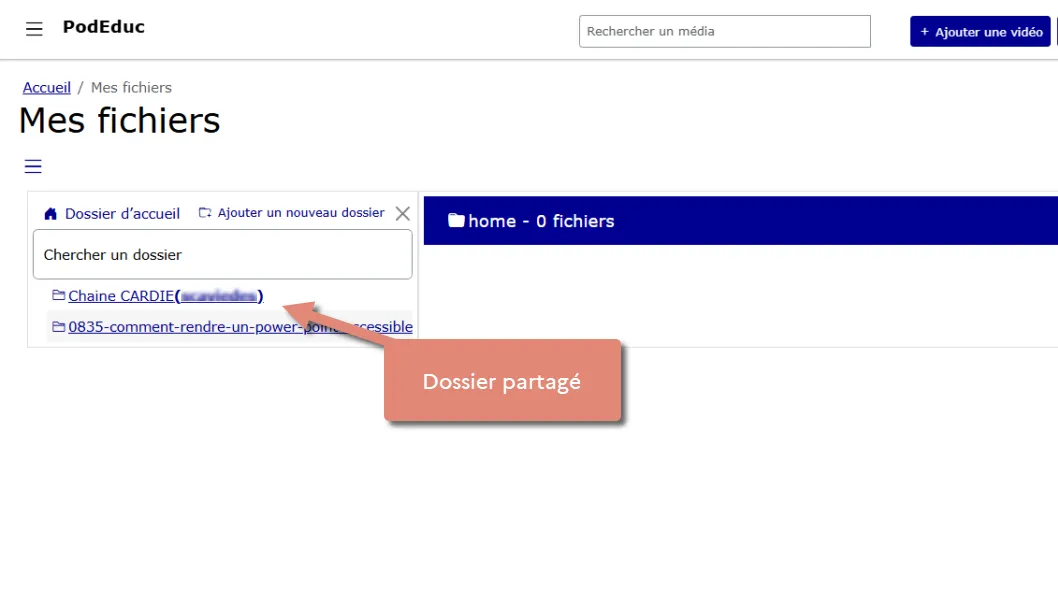
Lorsqu’un dossier vous est partagé par quelqu’un, il s’affiche en haut de la liste des dossiers avec le nom du propriétaire entre parenthèses à la fin du nom du dossier.
Téléverser des fichiers
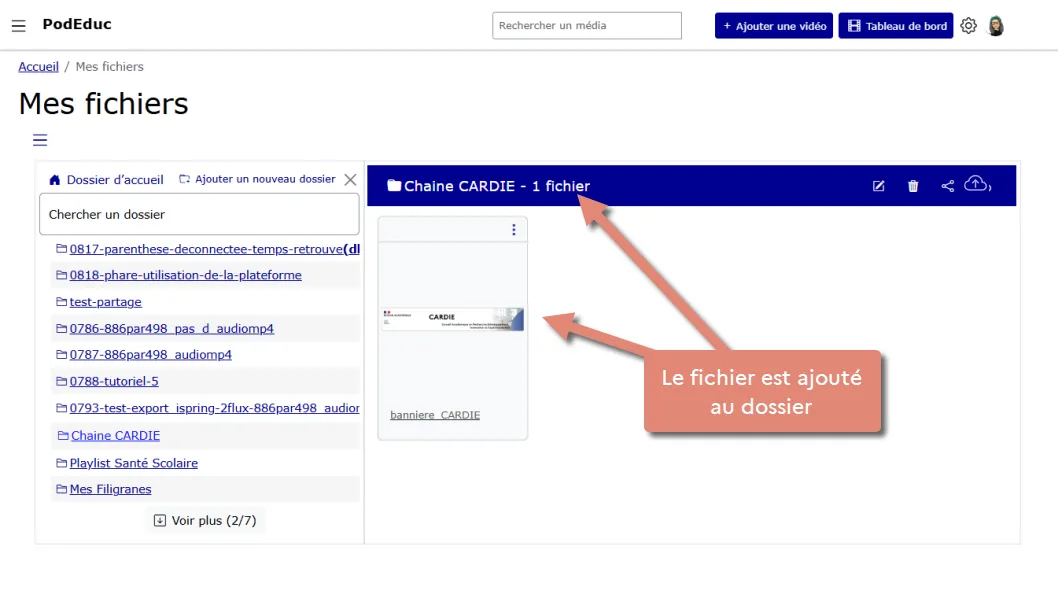
Pour ajouter des fichiers dans un dossier, rendez-vous d’abord sur le dossier souhaité.
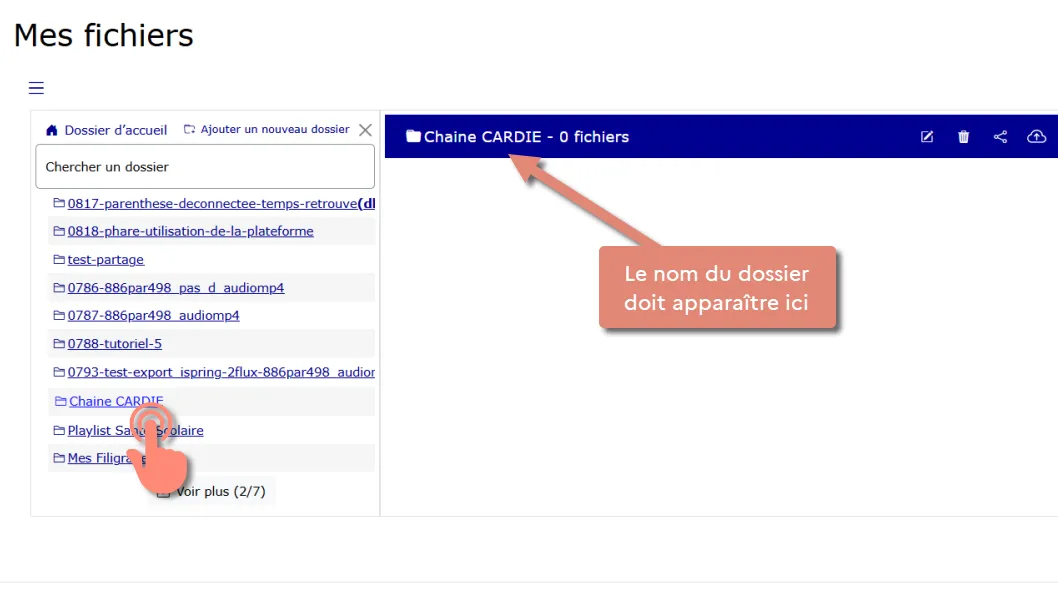
Sélectionnez le dossier souhaité dans la liste (menu de gauche).
Vérifiez que son nom s’affiche dans l’en-tête bleu.
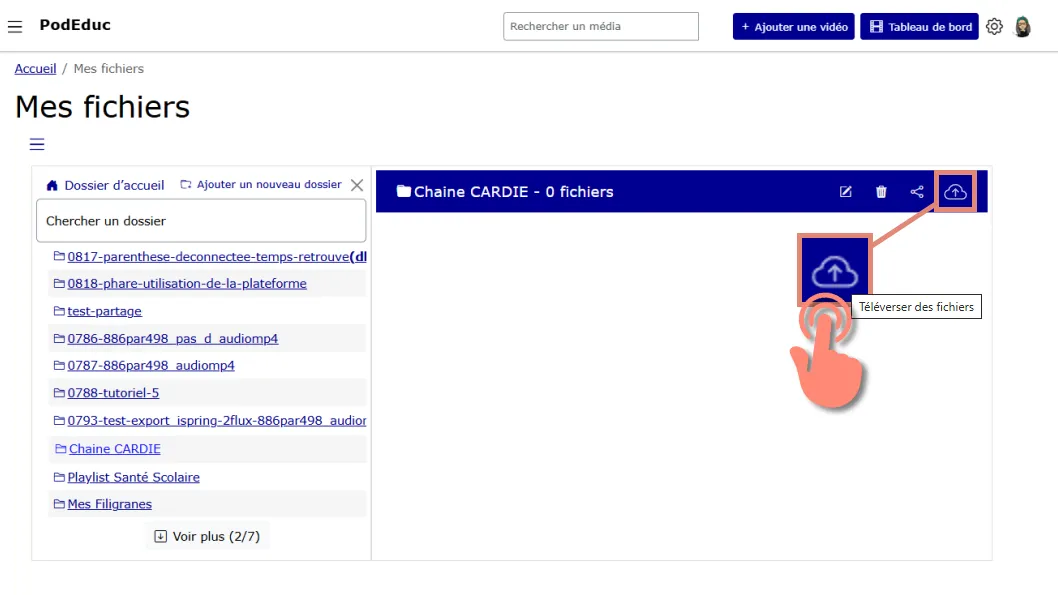
Cliquez sur le bouton Téléverser des fichiers.
Choisissez un fichier depuis votre ordinateur.
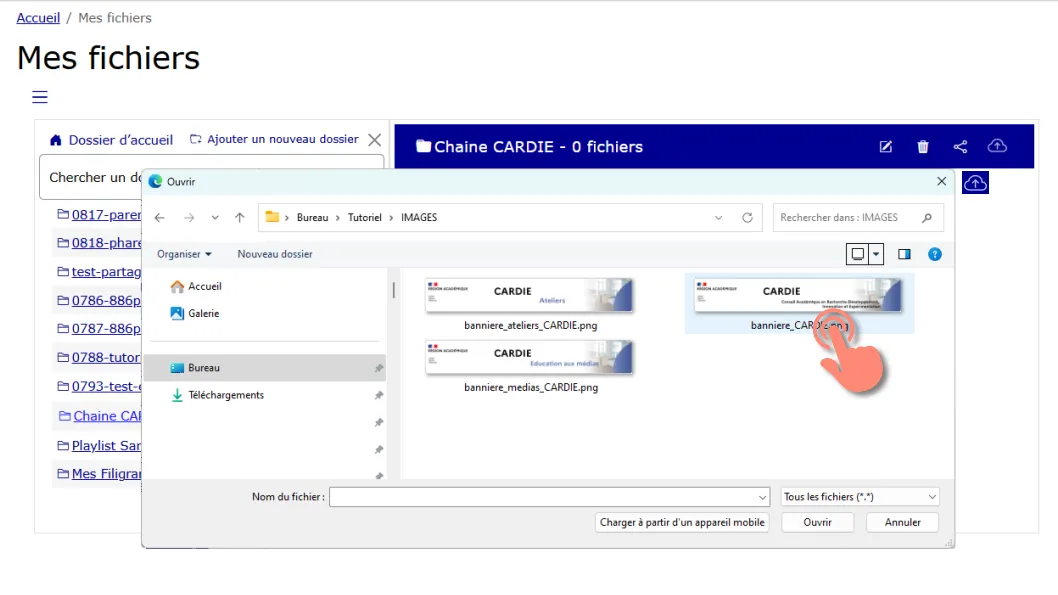
Le fichier est alors ajouté au dossier courant.
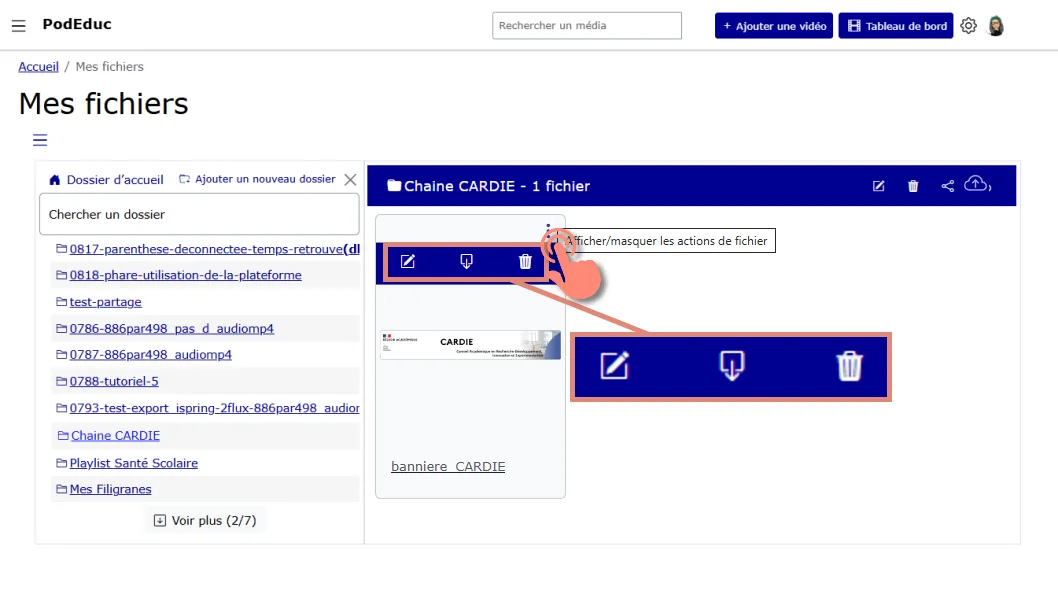
Pour chaque fichier, vous pouvez :
- le remplacer
- le télécharger
- le supprimer
Téléchargement
Haut de page