PodEduc : les tutoriels
Je partage une vidéo
Publié le : 16-05-2025
PodEduc propose plusieurs options pour partager vos vidéos. Vous pouvez :
- utiliser un code d’intégration (iframe)
- partager un lien
- générer un QR code
Les propriétaires des vidéos disposent également de liens spécifiques pour intégrer leurs contenus dans BigBlueButton et H5P.
Une nouvelle fonctionnalité permet aussi d’intégrer ou de partager des vidéos en mode brouillon grâce aux jetons d’accès. consultez le tutoriel dédié : J’utilise les jetons d’accès.
Accéder aux options de partage
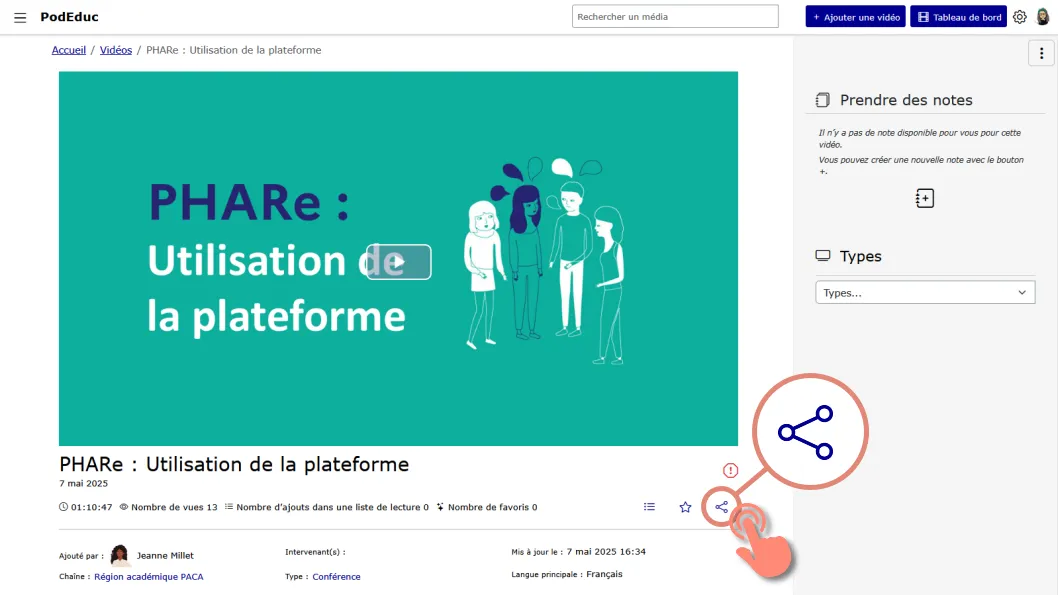
Sur la page de la vidéo, l’icône de partage se trouve juste en dessous du lecteur. Cliquez dessus pour ouvrir la fenêtre contenant les différentes options de partage.
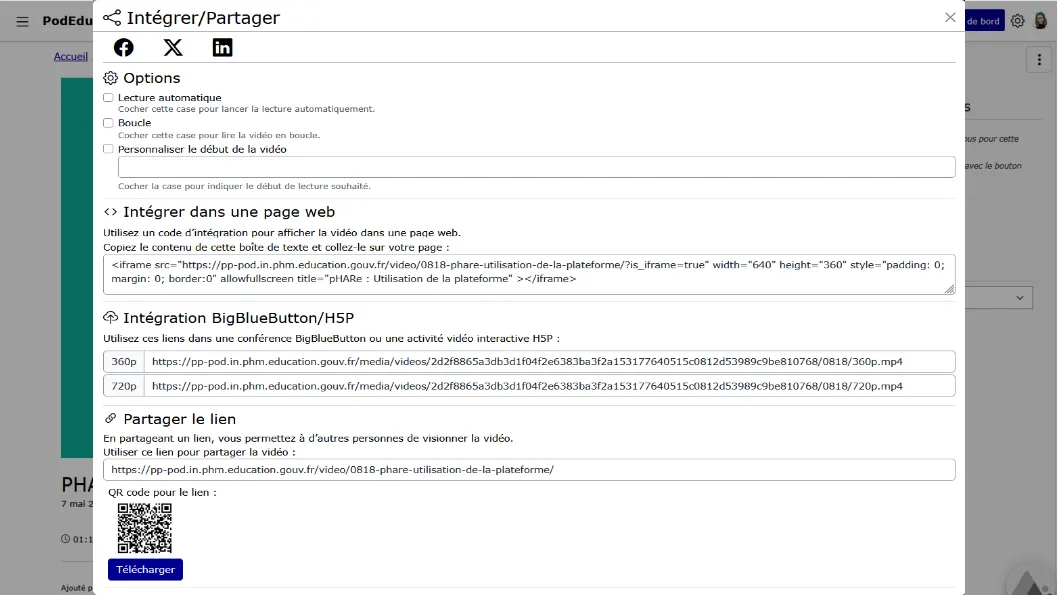
Les options disponibles varient selon que vous êtes, ou non, le propriétaire de la vidéo.
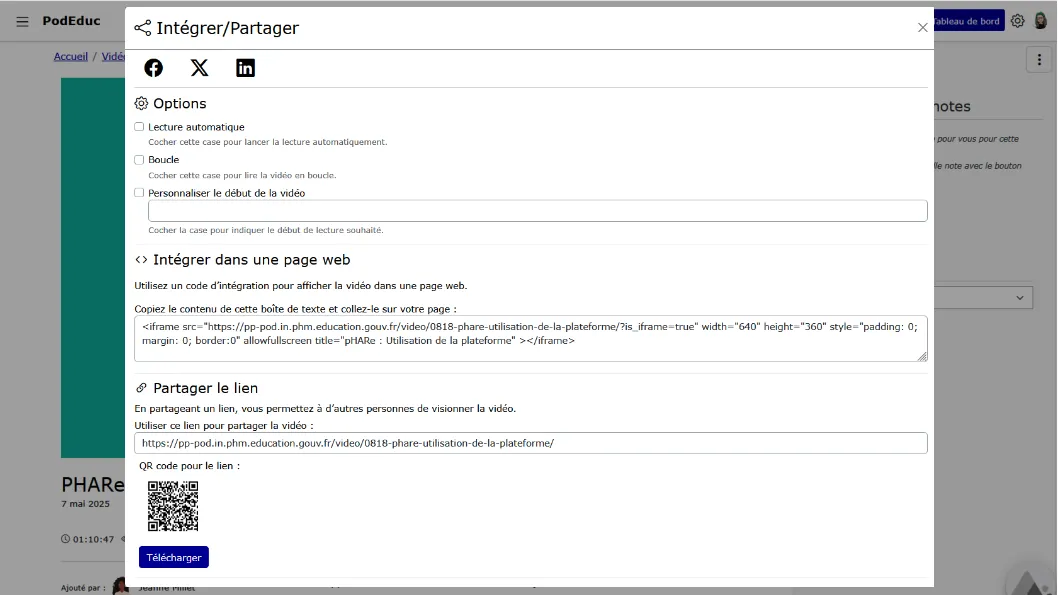
Fenêtre « Intégrer/Partager » :
Fenêtre « Intégrer/Partager » pour le propriétaire de la vidéo :
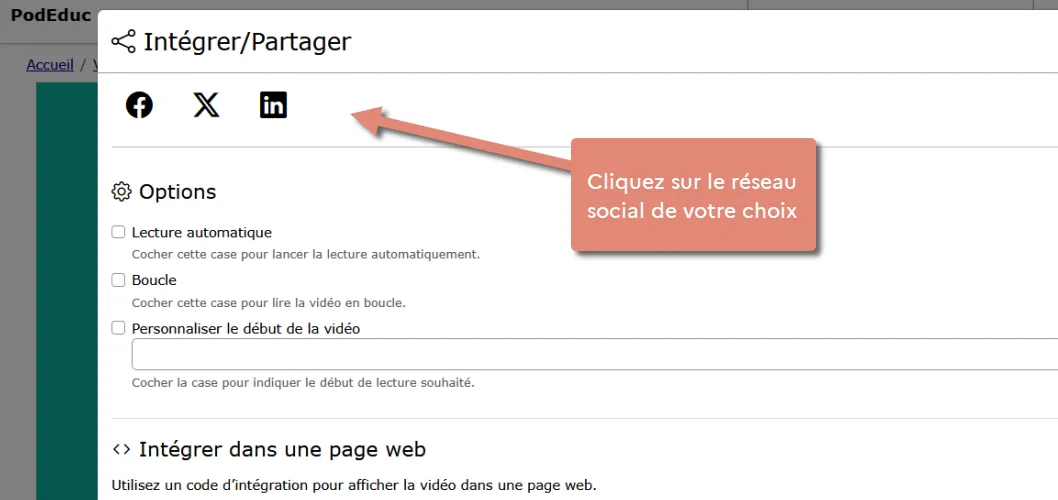
Partager sur les réseaux sociaux
Dans la partie supérieure de la fenêtre « Intégrer/Partager », vous trouverez des boutons permettant de partager la vidéo sur Facebook, Twitter/X et LinkedIn.
Cliquez sur le réseau social de votre choix : un nouvel onglet s’ouvrira pour vous permettre de publier le lien vers la vidéo.
Options
La section « Options » vous permet de définir certains paramètres d’affichage du lecteur.
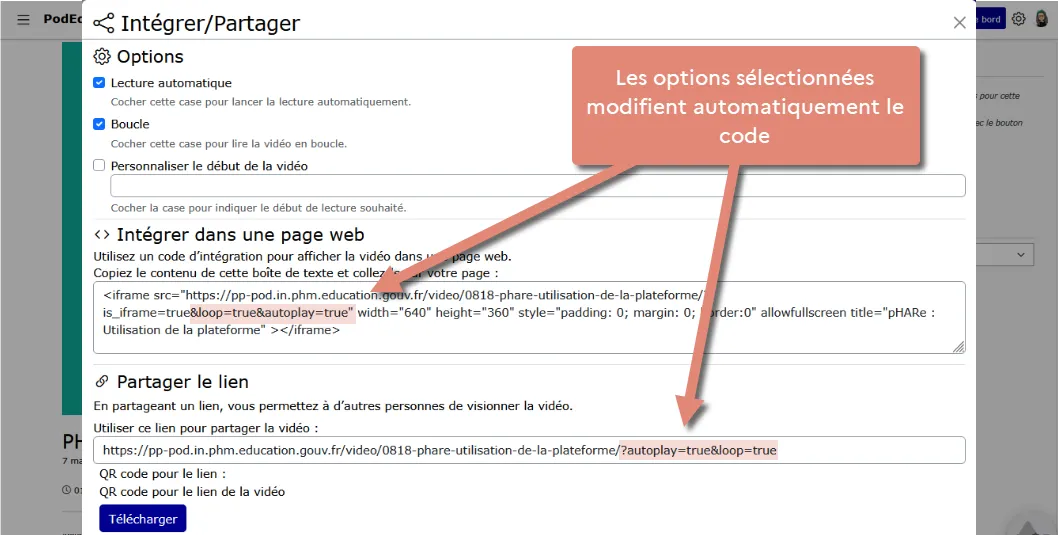
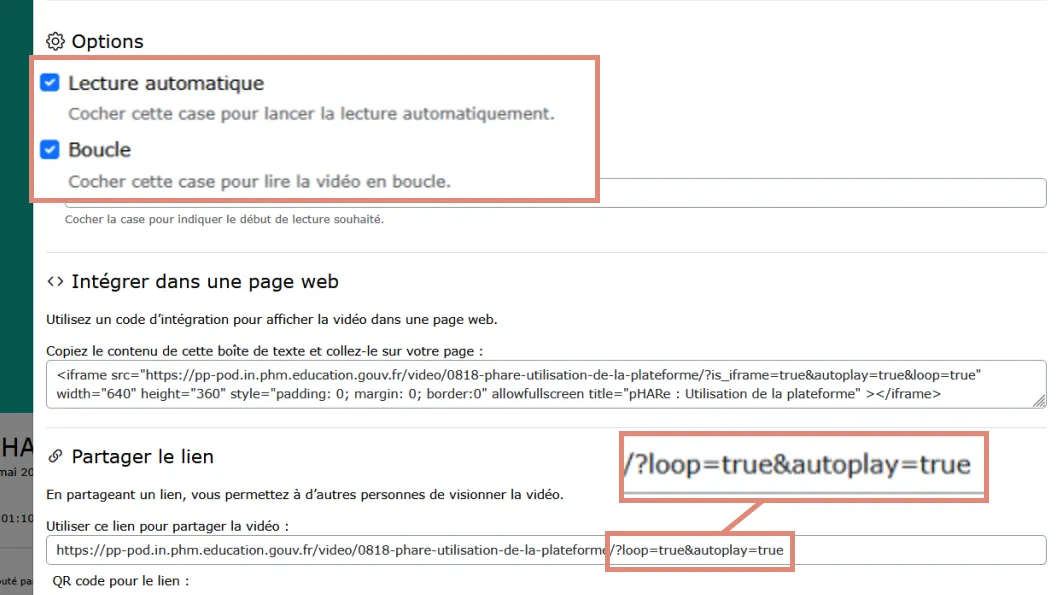
En fonction des cases cochées, l’URL de la vidéo est automatiquement mise à jour dans le code HTML d’intégration et dans le lien de partage.
Sélectionnez les options avant de copier le code d’intégration ou le lien de partage.
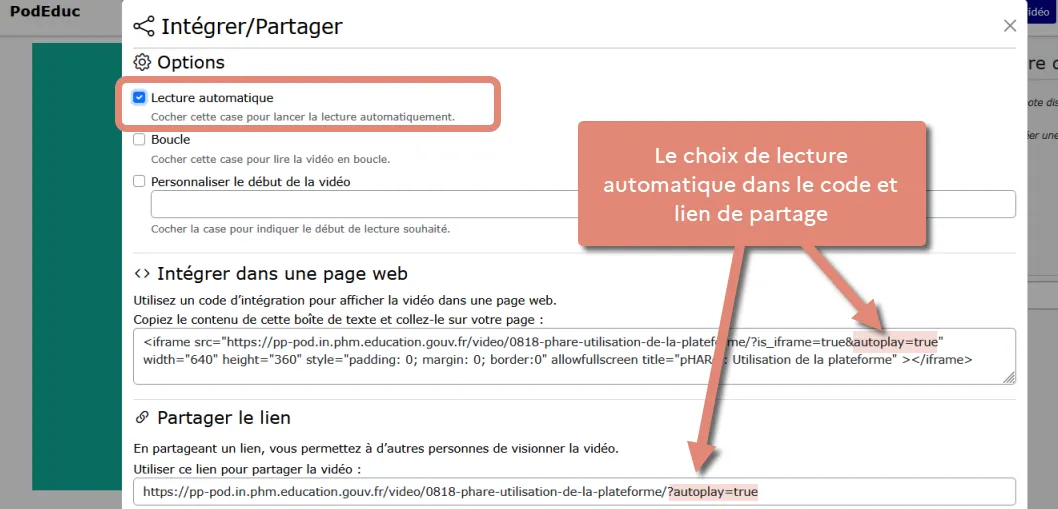
Lecture automatique
Lance la vidéo dès son chargement, sans action de l’utilisateur.
La plupart des navigateurs forcent la lecture en sourdine pour les vidéos lancées automatiquement.
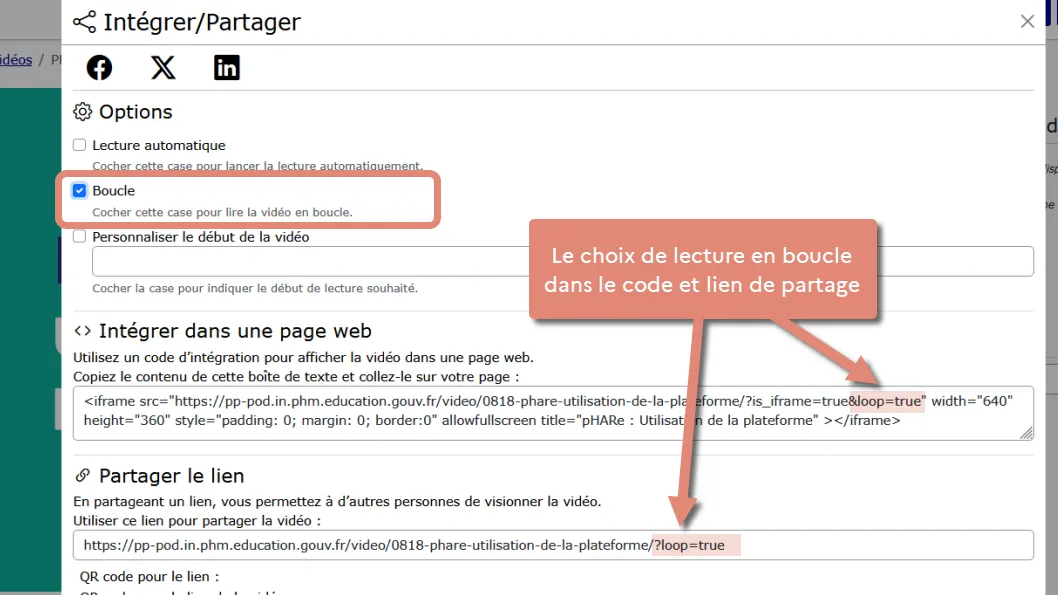
Boucle
Permet de lire la vidéo en continu.
Personnaliser le début de la vidéo
Permet de définir à partir de quel moment la vidéo commencera lors de la lecture.
Mettez d’abord la vidéo en pause à l’endroit souhaité,
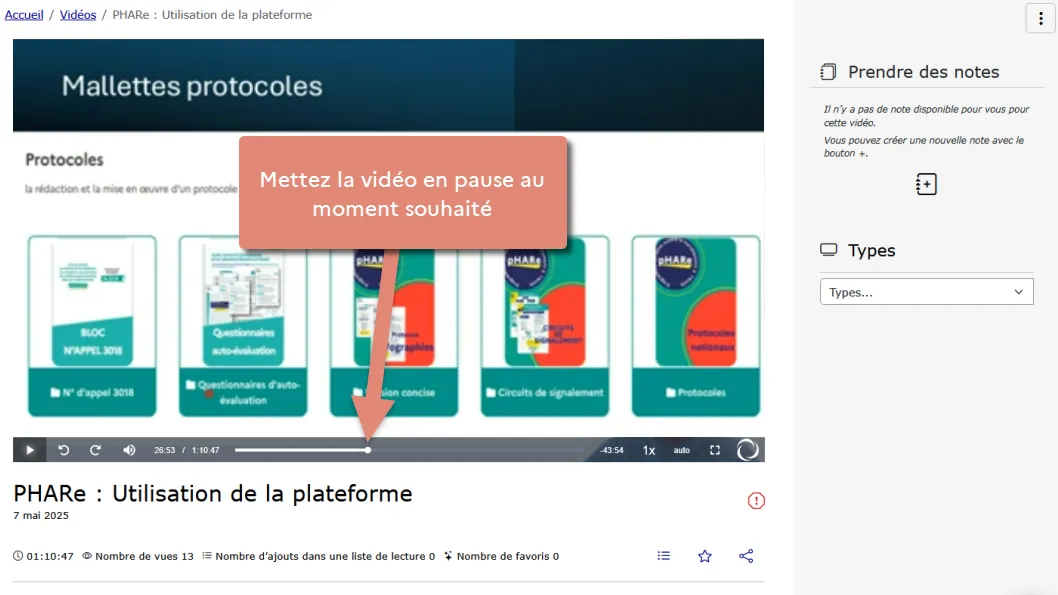
Puis cliquez à nouveau sur l’icône de partage.
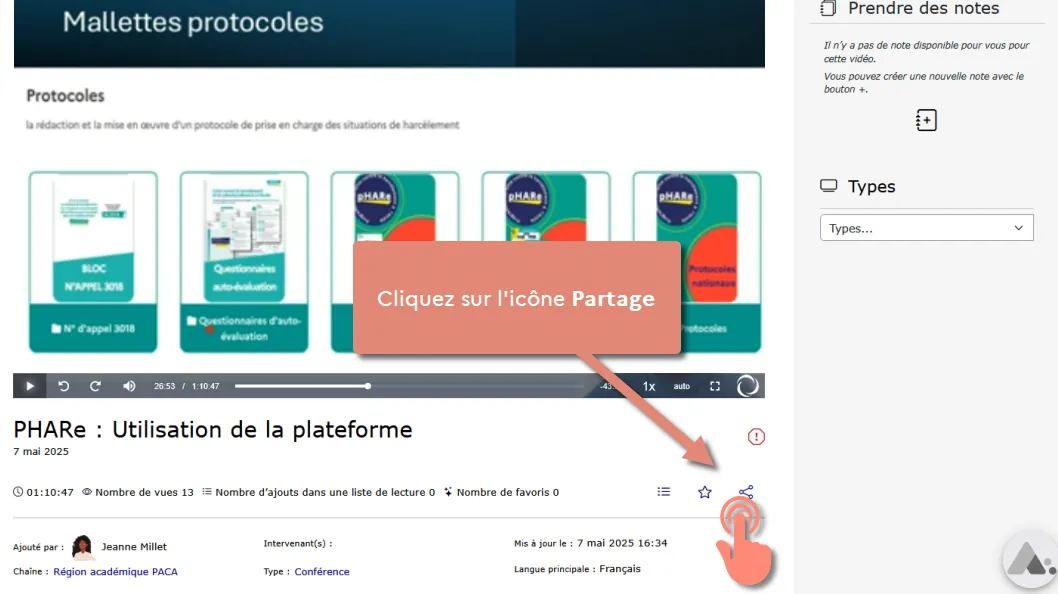
Cochez l’option. Le temps de début est automatiquement repris dans le champ « Personnaliser le début de la vidéo » et inclus dans le code HTML et le lien de partage.
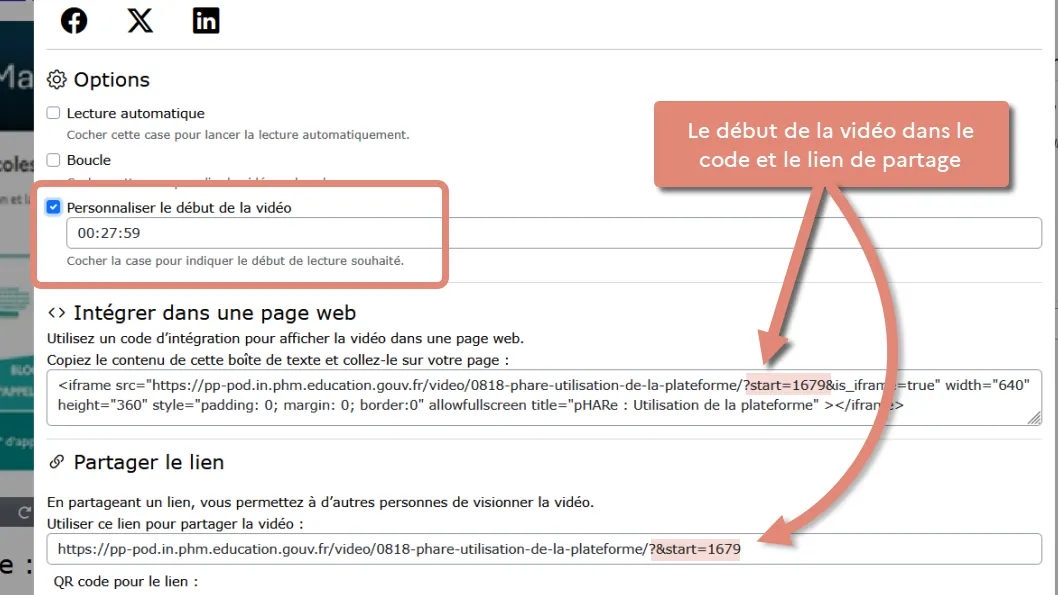
Partager via le code d’intégration
👉 Le code d’intégration (iframe) est une portion de code HTML qui permet d’afficher, dans une page web, le contenu d’un site tiers.
👉 Grâce au code fourni par PodEduc pour chaque vidéo, vous pouvez l’afficher sur d’autres sites, comme M@gistère, Tribu, etc.
Important : certains sites peuvent appliquer des restrictions de sécurité qui empêchent cet affichage.
Pour intégrer la vidéo, il suffit de copier les lignes de code affichées.
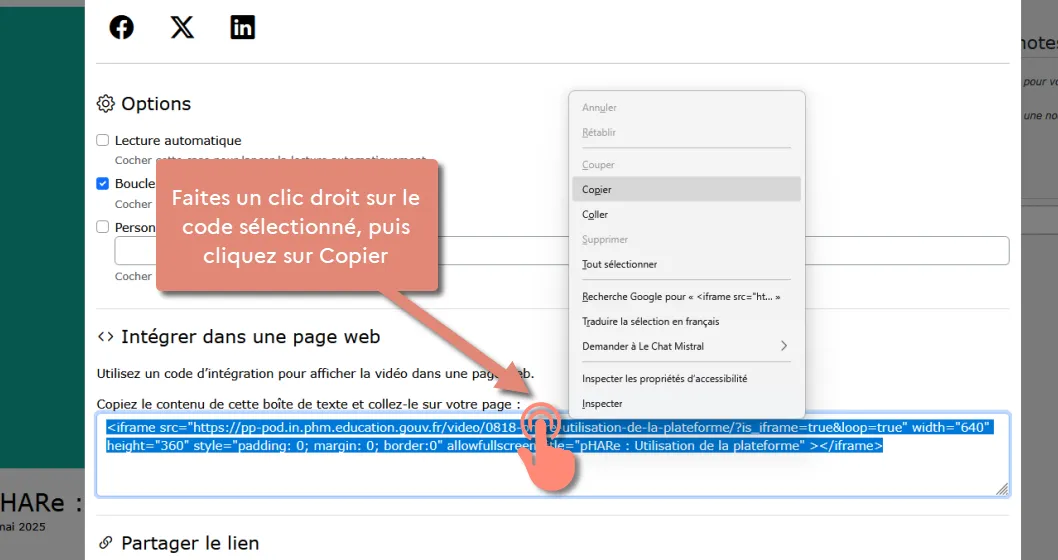
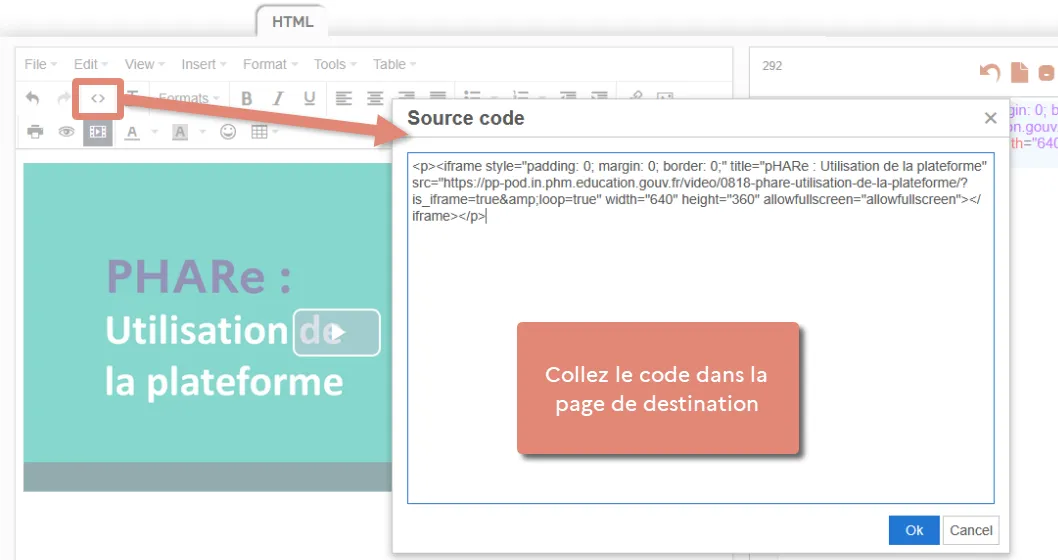
Collez-les ensuite dans le code source de la page de destination.
Partager via un lien
Pour partager une vidéo par e-mail, sur un site, dans un document ou une discussion, vous pouvez simplement copier le lien fourni.
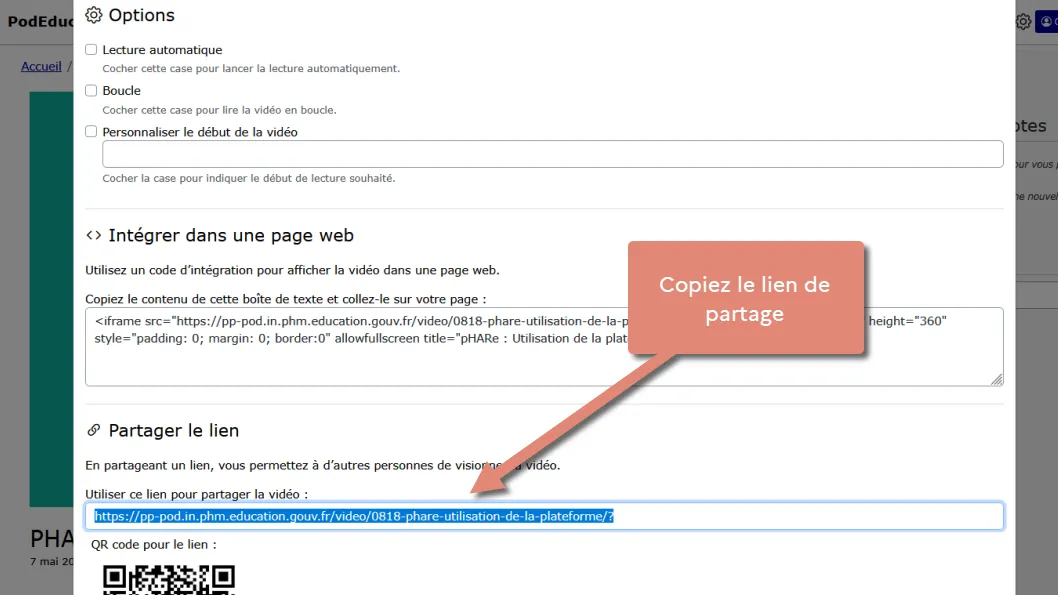
Copiez le lien depuis la section « Partager le lien ».
Si vous avez sélectionné des options (lecture automatique, boucle, début personnalisé), elles seront automatiquement intégrées à l’URL de partage.
Partager via un QR Code
Reliez facilement vos contenus physiques et numériques grâce au QR code.
Collez l’image du QR code dans un document, une affiche ou une présentation multimédia : il suffira de le flasher avec une application mobile pour accéder à la vidéo sur PodEduc.
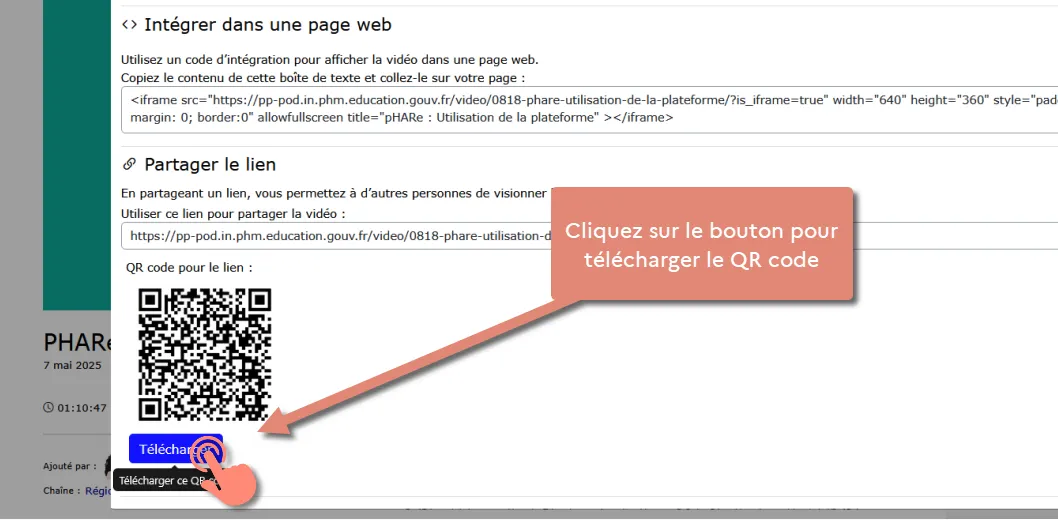
Cliquez sur le bouton « Télécharger » sous l’image du QR code.
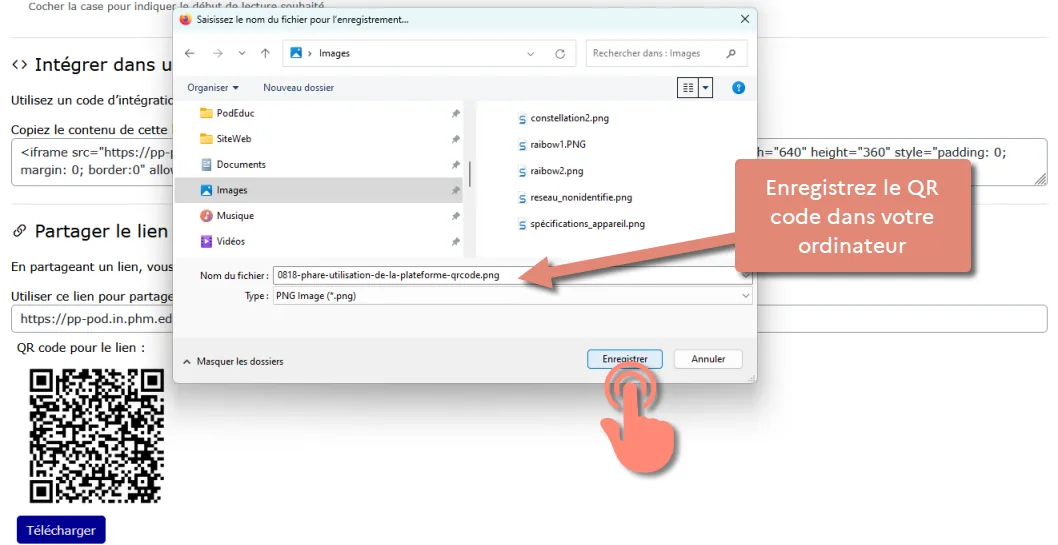
Enregistrez l’image sur votre ordinateur : vous pourrez ensuite l’utiliser dans tous vos supports.
À savoir : le QR code ne prend pas en compte les options (lecture automatique, boucle, début personnalisé). Il renvoie simplement vers la page de la vidéo.
Intégration BigBlueButton/H5P
Cette option est disponible uniquement pour le(s) propriétaire(s) de la vidéo.
PodEduc vous fournit des liens permettant d’intégrer la vidéo dans une réunion BigBlueButton (Visio-Agents, Classes virtuelles) ou dans une ressource H5P (utilisée notamment dans M@gistère).
Copiez le lien et collez-le dans votre réunion BigBlueButton ou dans votre ressource H5P.
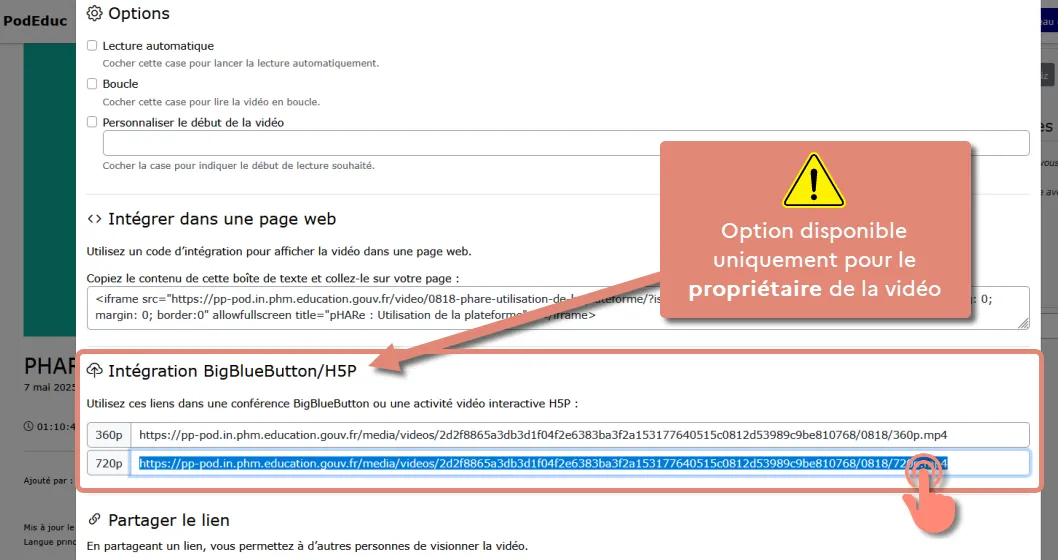
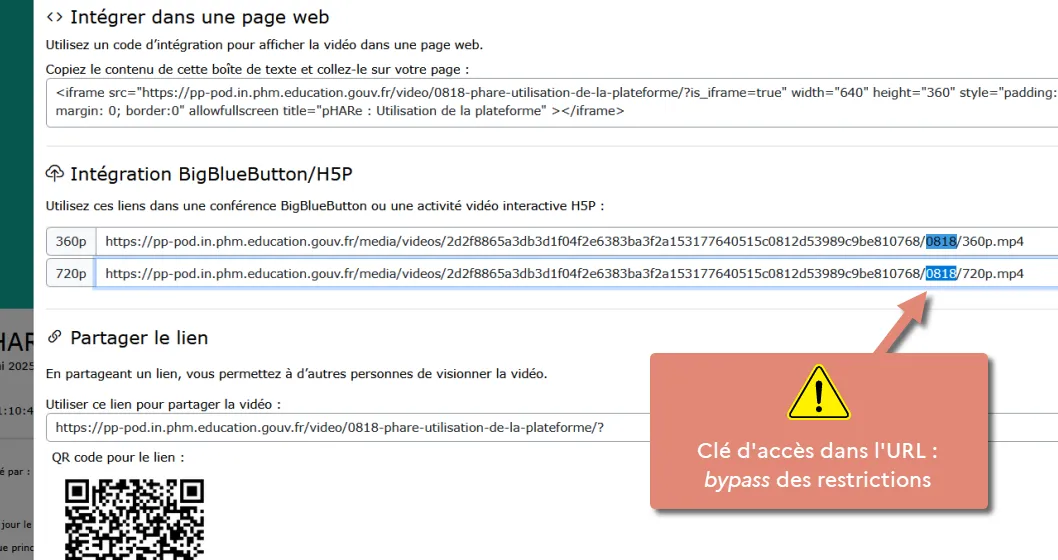
Attention : ces liens contiennent une clé d’accès intégrée.
Toute personne disposant de ce lien pourra consulter la vidéo, même si celle-ci est restreinte sur PodEduc.
Utilisez-les avec précaution.
Partager avec un jeton d’accès
Il est désormais possible de partager une vidéo en mode « Brouillon » grâce à un système de jetons d’accès.
En tant que propriétaire de la vidéo, vous pouvez créer un ou plusieurs jetons pour permettre à des utilisateurs d’y accéder, sans qu’ils aient besoin de s’authentifier sur PodEduc.
👉 Chaque jeton génère un lien unique. Cela vous permet de différencier les accès selon les personnes ou les contextes (par exemple : un jeton pour les enseignants, un autre pour les parents d’élève, etc.).
Lorsque vous ne souhaitez plus donner accès à la vidéo, il vous suffit de supprimer le ou les jetons correspondants.
Consultez le tutoriel dédié pour apprendre à utiliser les jetons d’accès.
Cette fonctionnalité est particulièrement utile pour partager une vidéo non publiée ou restreinte dans un espace externe sécurisé, comme un ENT, M@gistère ou Éléa.
Téléchargement
Haut de page