PodEduc : les tutoriels
Je personnalise les vignettes de mes vidéos
Publié le : 20-11-2025
Introduction
Les vignettes et les titres facilitent l’identification des vidéos et attirent l’attention, surtout lorsqu’elles sont regroupées dans une chaîne ou une liste de lecture.
Par défaut, PodEduc en génère une automatiquement à partir de la vidéo.
Vous pouvez la remplacer par une vignette personnalisée avec un titre lisible, un logo et une image représentative.
👁️ Dans une chaîne PodEduc, une vignette personnalisée renforce la cohérence visuelle et améliore la lisibilité pour les visiteurs.
Créer une vignette personnalisée
Il est conseillé de créer des vignettes :
- au format 16:9 (ex. : 1280 × 720 px)
- au format JPG ou PNG
- d’un poids ne dépassant 2 Mo.
Pour votre chaîne ou vos listes de lecture, pensez à créer un modèle afin d’assurer une cohérence visuelle entre les vidéos.
Créer un modèle
Le plus simple est d’utiliser PowerPoint ou LibreOffice, qui permettent de définir facilement un format 16:9.
Dans PowerPoint, ouvrez une nouvelle présentation.
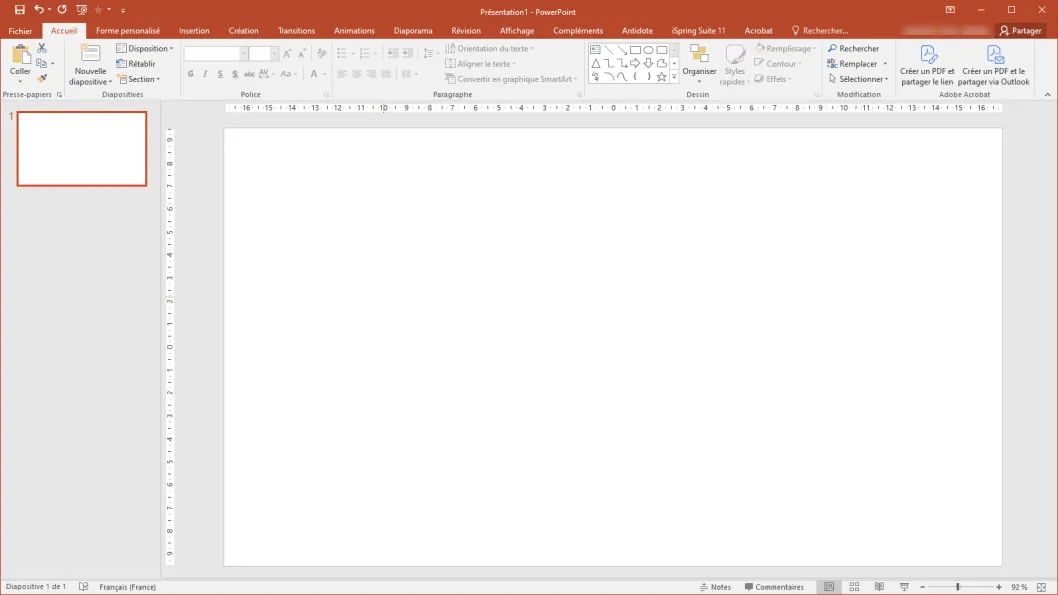
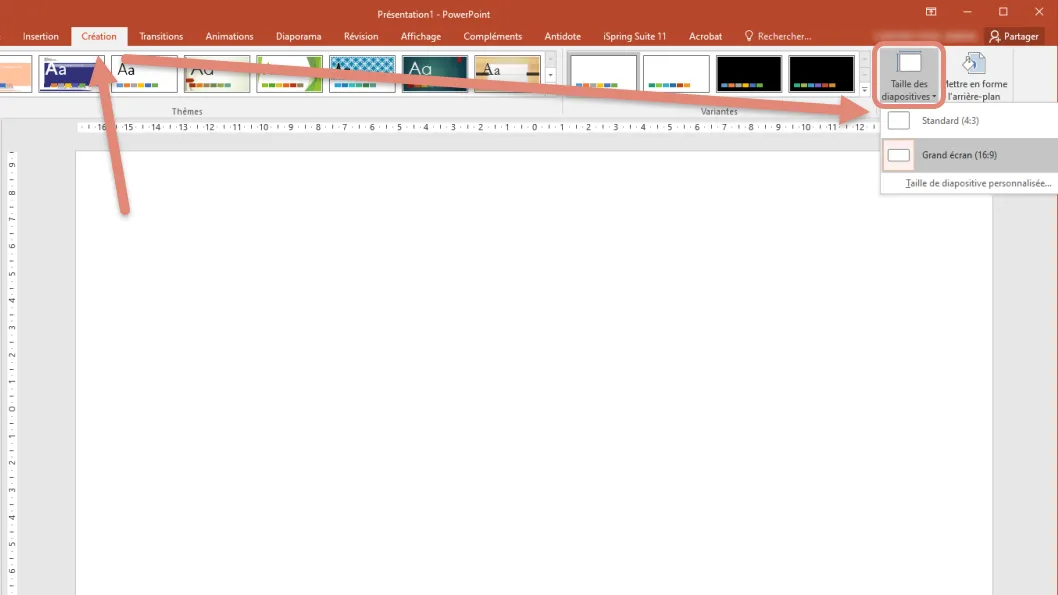
Allez dans l’onglet Création. Dans Taille des diapositives, sélectionnez le format 16:9.
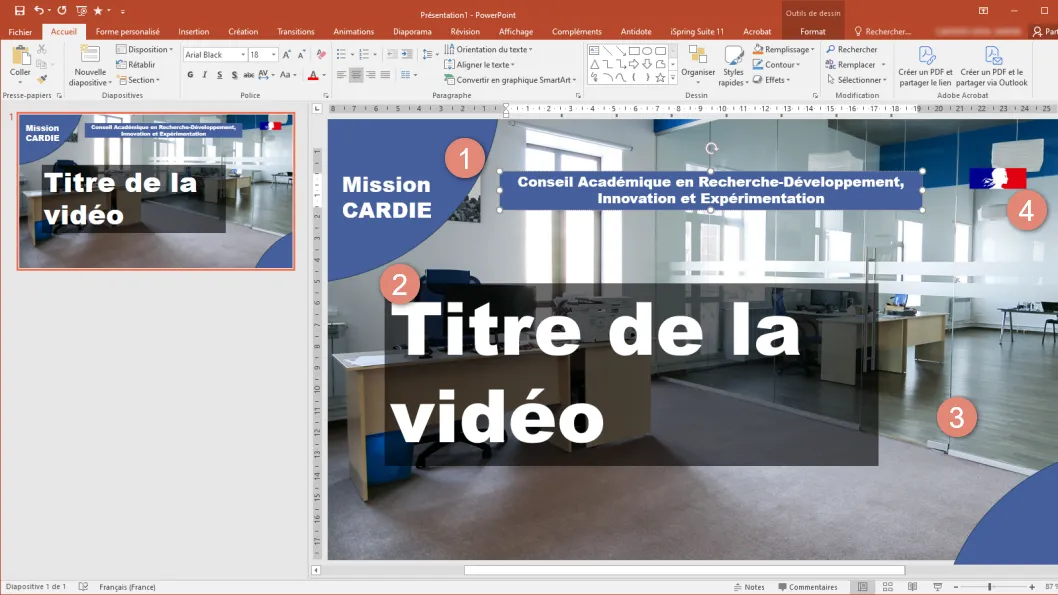
Créez une diapositive pour votre vignette. Vous pouvez inclure :
- le nom de la chaîne, de la playlist, etc.
- le titre de la vidéo
- une image ou illustration représentative
- des logos (ministère, région académique, rectorat, ou Marianne)
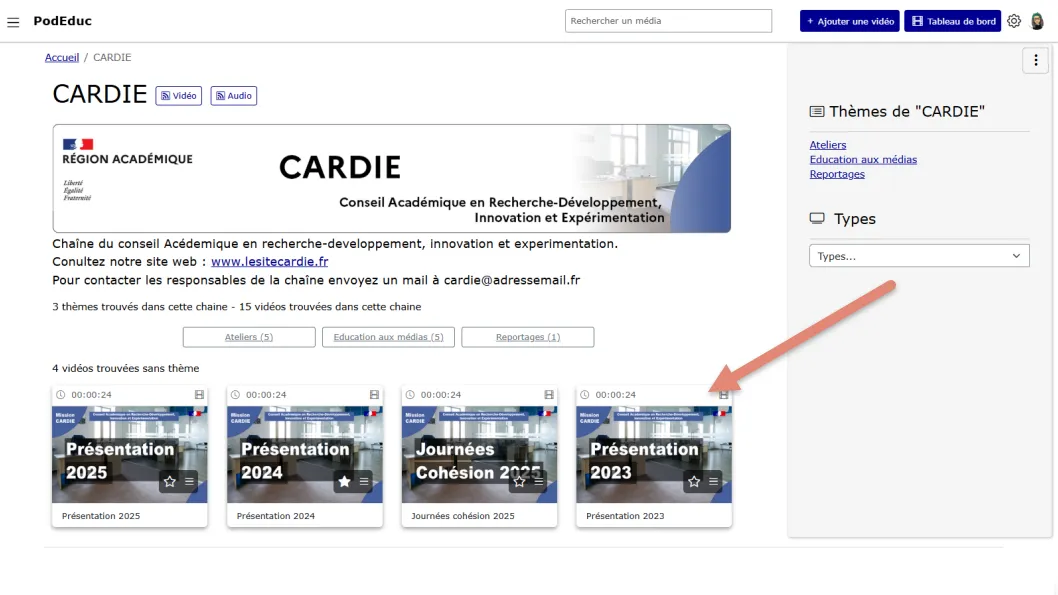
Dans cet exemple, nous avons créé les vignettes pour une chaîne Mission CARDIE.
Vous pouvez également créer une diapositive par thème.
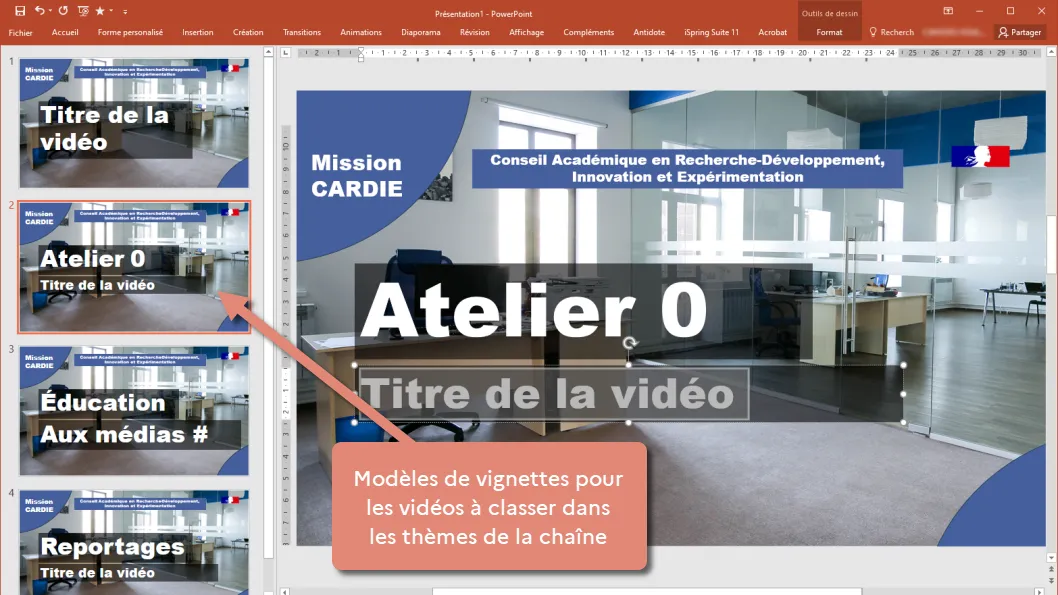
Sauvegardez votre modèle.
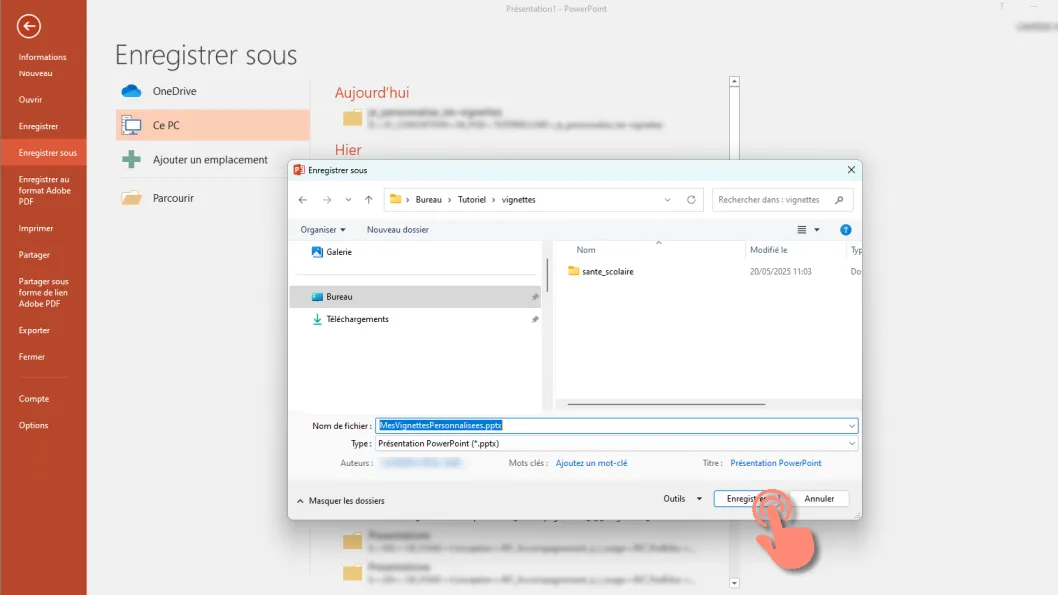
Utiliser le modèle
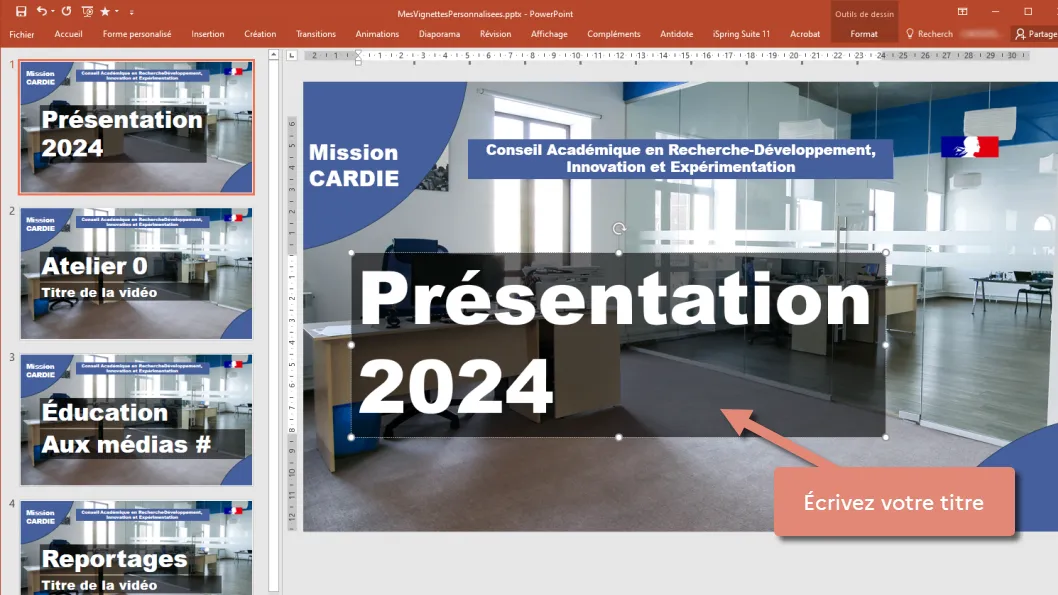
Dans la diapositive modèle, saisissez le titre de la vidéo.
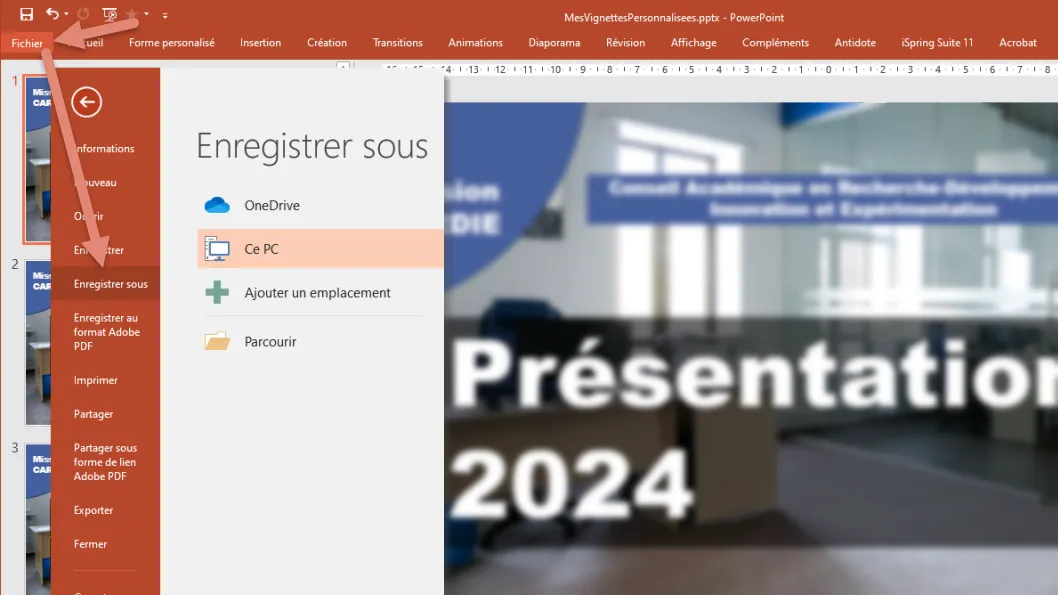
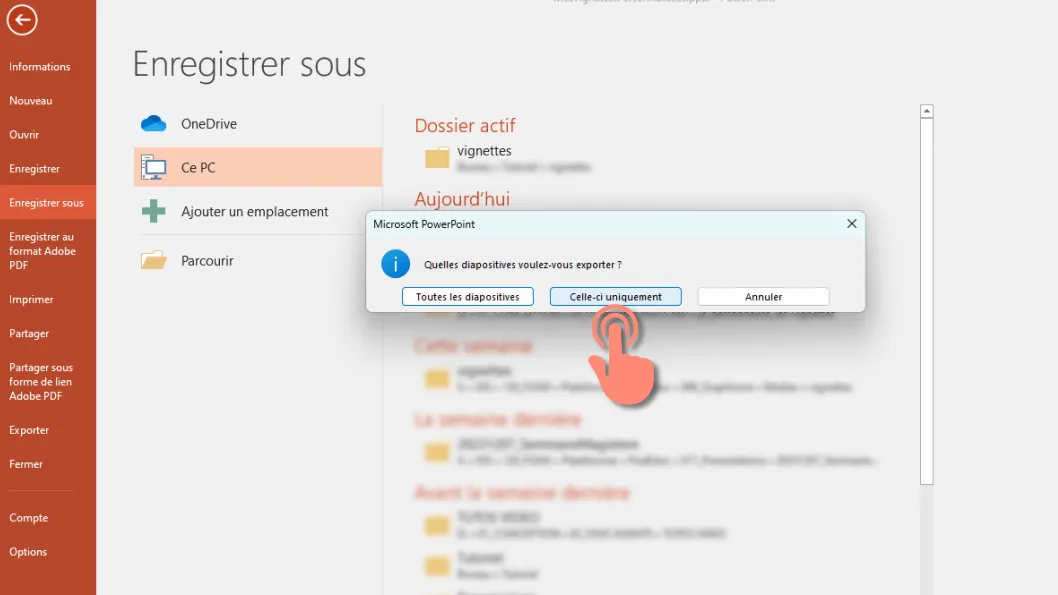
Cliquez sur Fichier > Enregistrer sous.
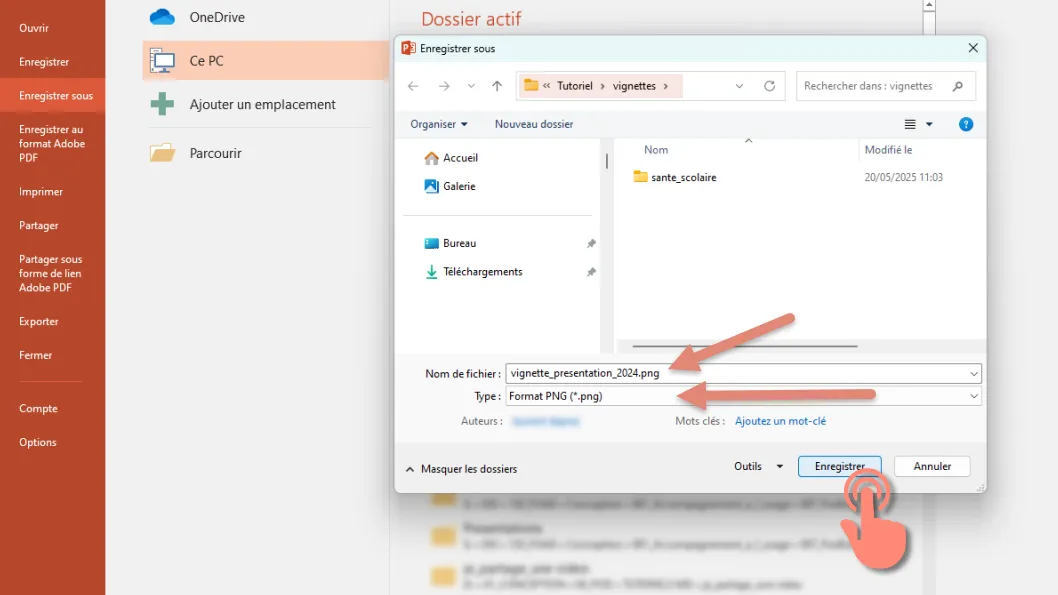
Choisissez un dossier, nommez votre vignette, et dans Type de fichier, sélectionnez PNG, puis cliquez sur Enregistrer.
Dans la fenêtre Quelles diapositives voulez-vous exporter ?, sélectionnez « Celle-ci uniquement ».
Votre diapositive sera enregistrée comme une image.
Ajouter la vignette dans une vidéo
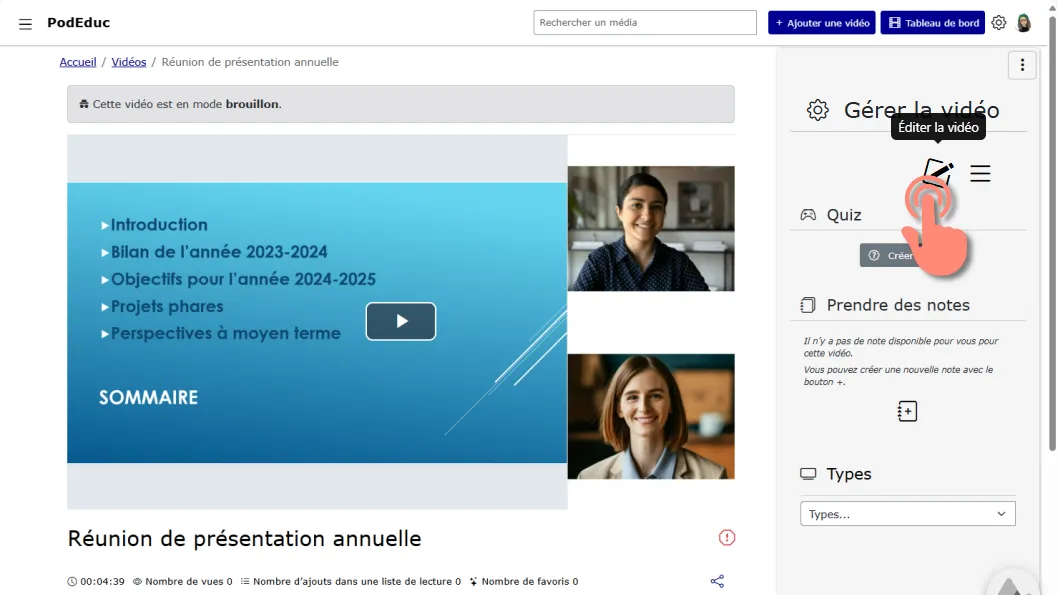
Rendez-vous sur la page de votre vidéo et cliquez sur Éditer la vidéo.
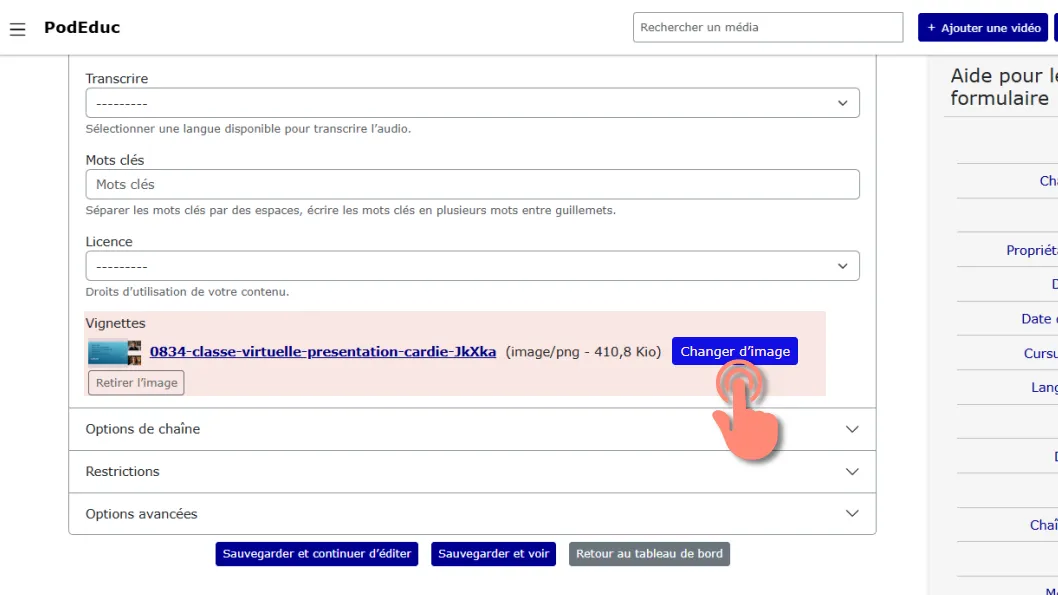
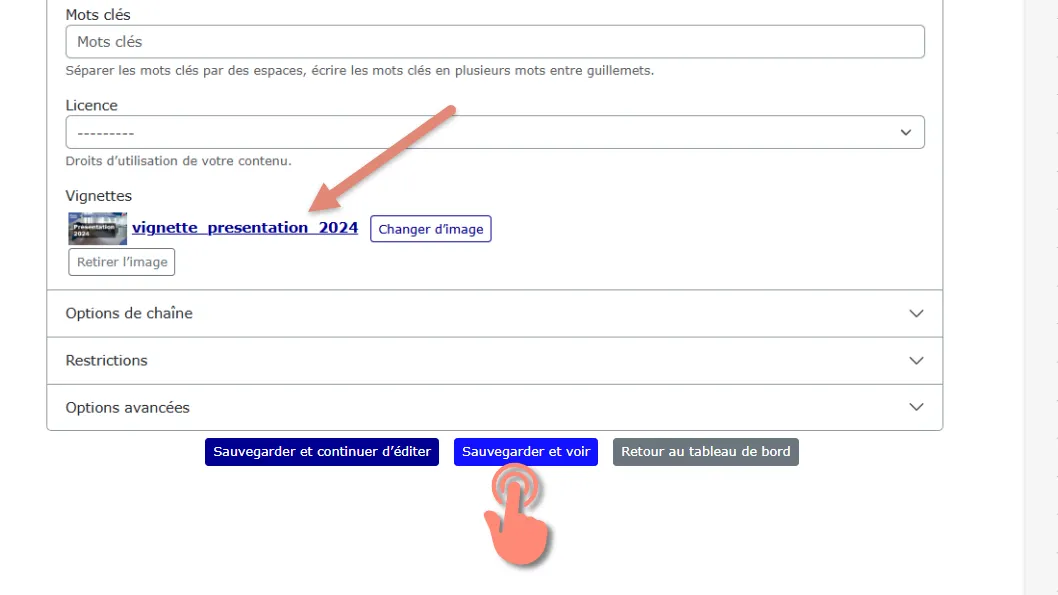
Dans la section Vignette, cliquez sur Changer d’image ou Choisir un fichier, selon les cas.
Importer la vignette
Vous pouvez importer vos vignettes personnalisées directement sur le dossier de chaque vidéo ou créer un dossier dédié pour centraliser toutes vos vignettes. Pour cette deuxième option, nous vous invitons à consulter le tutoriel Je gère mes fichiers.
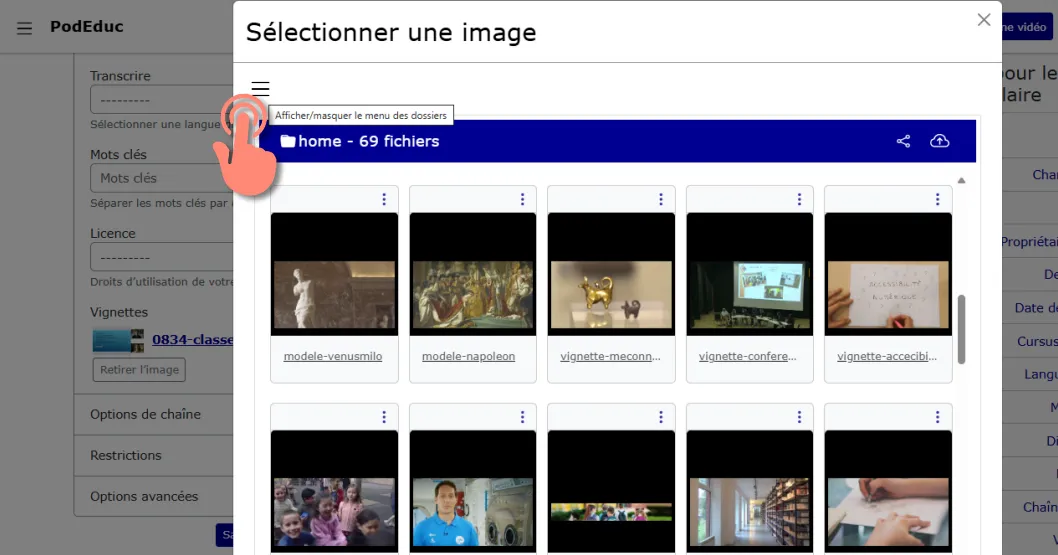
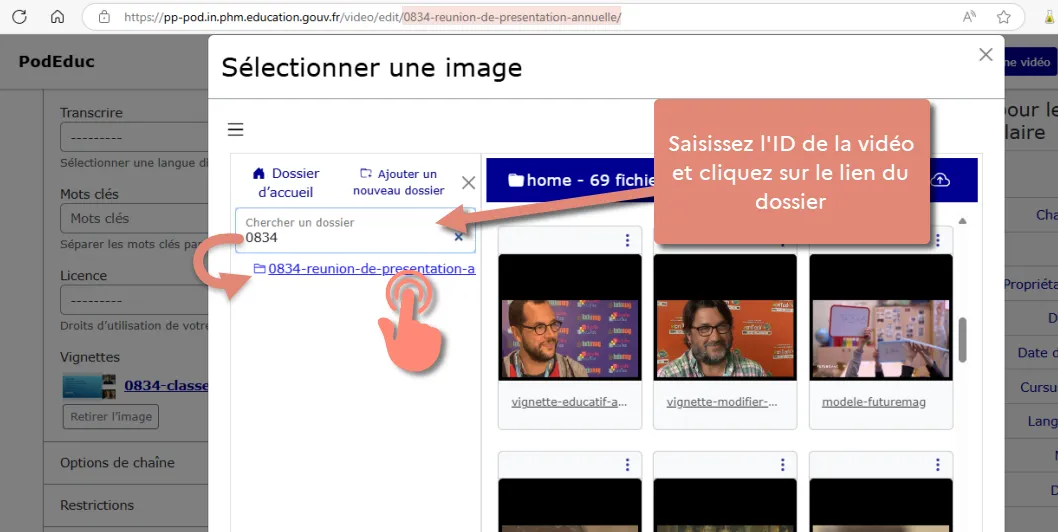
Dans la fenêtre Sélectionner une image, affichez le menu des dossiers en cliquant sur l’icône menu burger.
Dans le champ de recherche, saisissez l’ID de la vidéo pour accéder à son dossier.
(L’ID de la vidéo est repérable dans l’URL). Cliquez sur le lien du dossier de la vidéo.
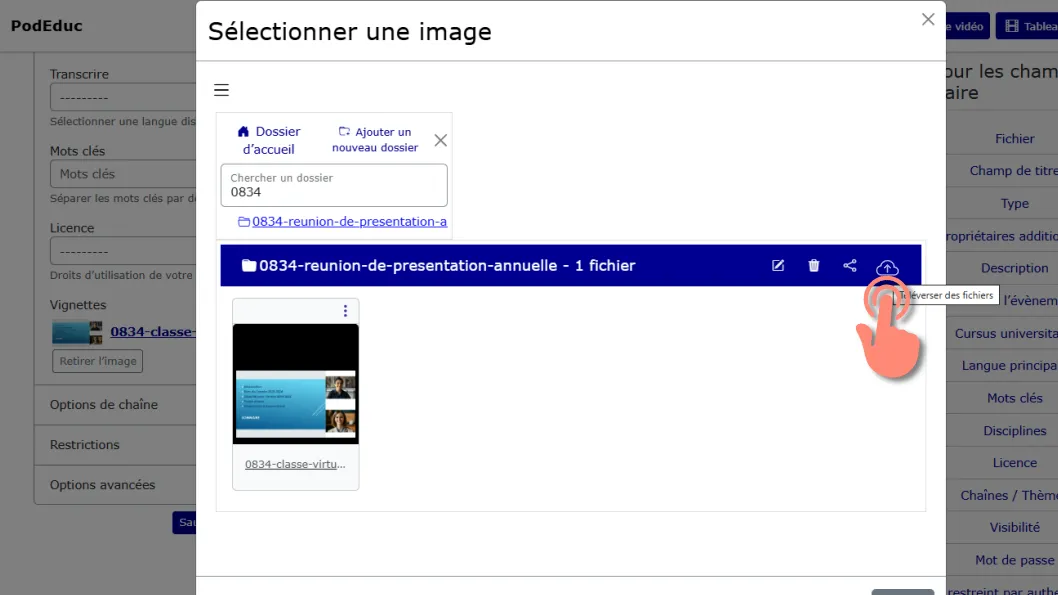
Dans le dossier de la vidéo, cliquez sur le bouton Téléverser des fichiers.
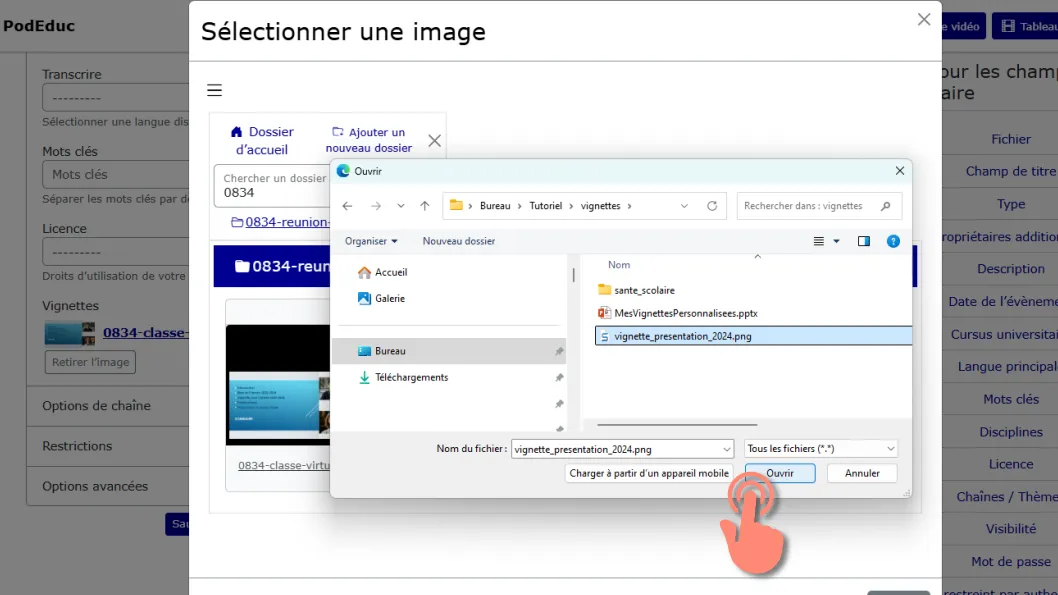
Sélectionnez votre vignette sur votre ordinateur, puis cliquez sur Ouvrir.
Votre vignette personnalisée est ajoutée au dossier des fichiers associés à votre vidéo.
Sélectionnez-la.
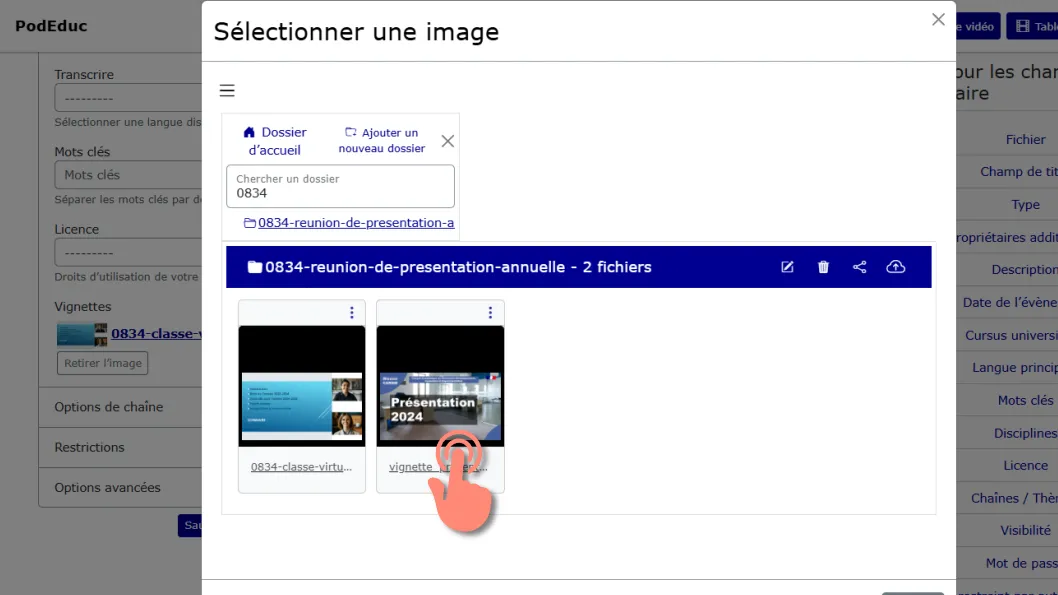
La vignette par défaut a été remplacée.
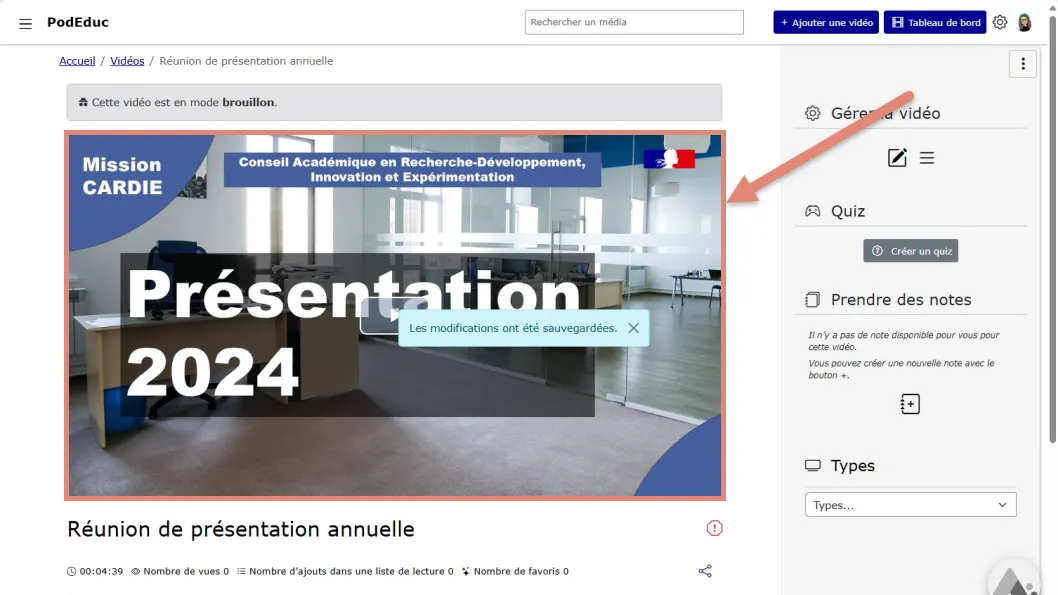
Sauvegardez cette modification.
Votre vidéo est actualisée avec la nouvelle vignette.
Répéter l’opération pour d’autres vidéos
👉 Répétez cette procédure pour chaque vidéo à laquelle vous souhaitez attribuer une vignette personnalisée.
👉 Utilisez votre modèle : modifiez simplement le titre, puis exportez la diapositive au format image, comme précédemment.
Cela permet de garantir une présentation homogène et lisible sur l’ensemble des vidéos de votre chaîne ou de vos listes thématiques.
Téléchargement
Haut de page