PodEduc : les tutoriels
Je publie une vidéo dans Magistère
Publié le : 18-06-2025
Il est possible d’intégrer dans votre parcours Magistere des vidéos que vous avez déposées, créées ou enrichies sur PodEduc.
À noter : Ce tutoriel s’appuie sur l’intégration d’une vidéo dans un parcours Magistere V2.
Dans le cadre de la migration vers la nouvelle version de la plateforme, il est recommandé de ne plus utiliser les étiquettes pour insérer des vidéos.
Copier le code d’intégration depuis PodEduc
Vous pouvez également intégrer une vidéo dans une ressource Magistere en utilisant le « lien de partage BigBlueButton/H5P ».
Cependant, cette méthode n’offre pas de protection : la vidéo est directement accessible et peut être téléchargée ou partagée en dehors du parcours. Pour limiter la diffusion de votre contenu, privilégiez l’intégration via le code iframe, qui permet un meilleur contrôle de l’accès.
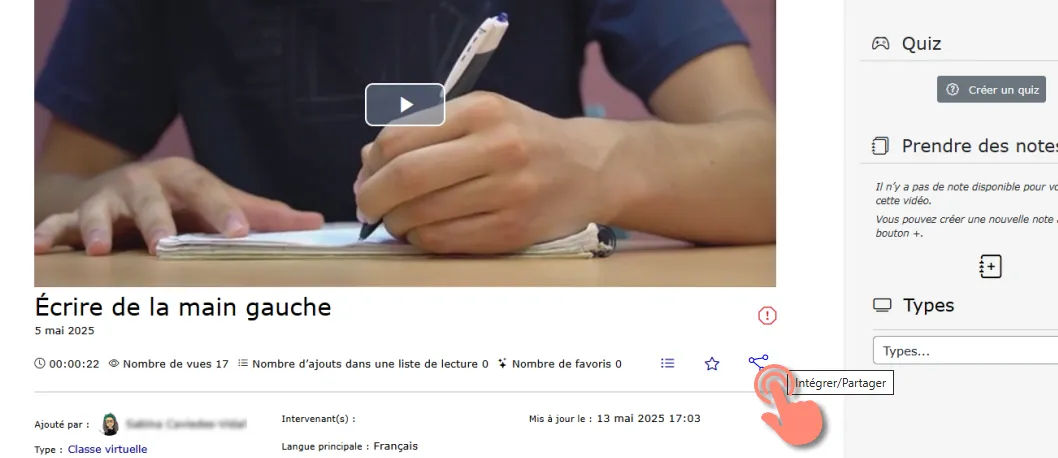
Pour insérer une vidéo PodEduc dans un parcours Magistere, commencez par récupérer son code d’intégration. Cliquez sur l’icône Partager sous la vidéo.
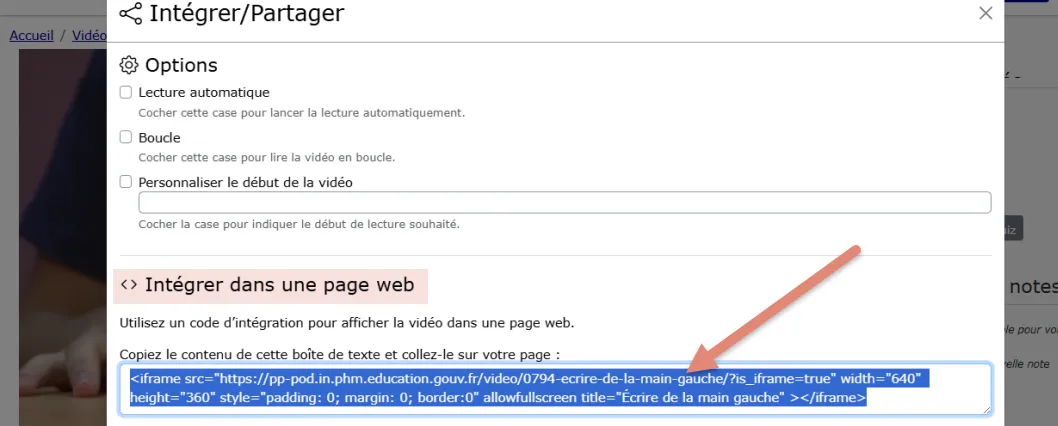
Copiez le code d’intégration (iframe).
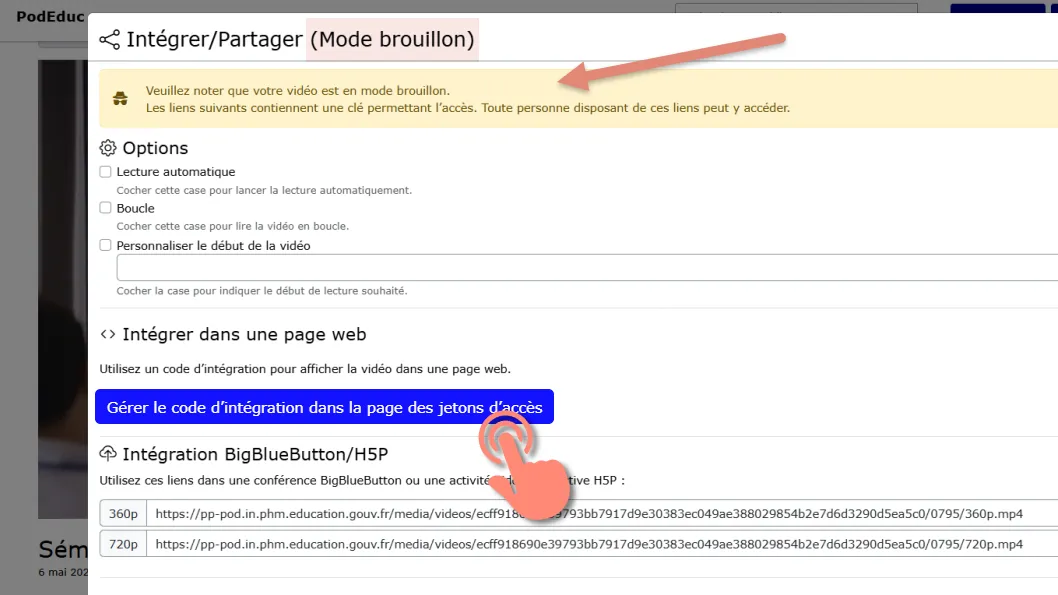
Vidéo en mode Brouillon : générer un code d’intégration via un jeton
Si votre vidéo est en mode Brouillon pour éviter qu’elle s’affiche publiquement sur PodEduc, vous pouvez tout de même l’intégrer dans Magistere à l’aide d’un jeton d’accès. Pour plus détails, consultez le tutoriel Je partage une vidéo.
Cliquez sur le bouton « Gérer le code d’intégration dans la page des jetons d’accès » dans la fênetre de Partage de la vidéo brouillon.
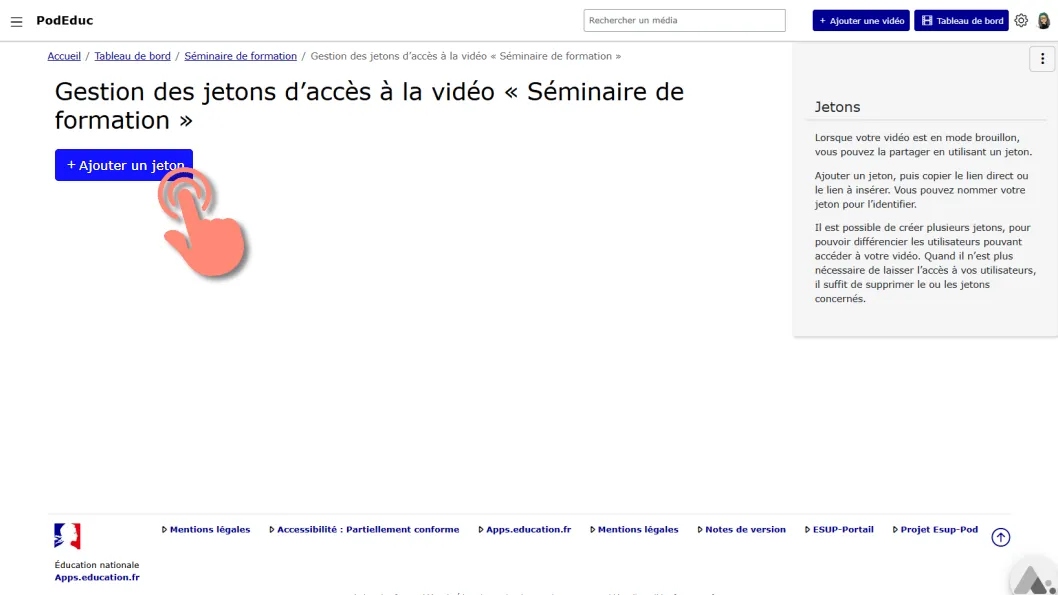
Dans la page des jetons, cliquez sur le bouton « + Ajouter un jeton »
Un jeton est alors généré et ajouté au tableau des jetons.
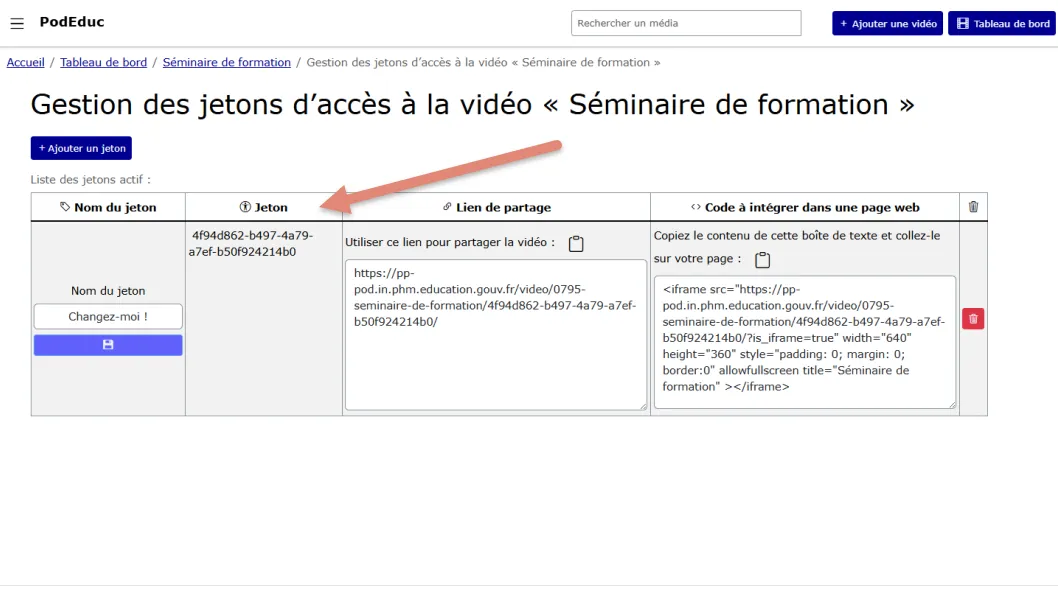
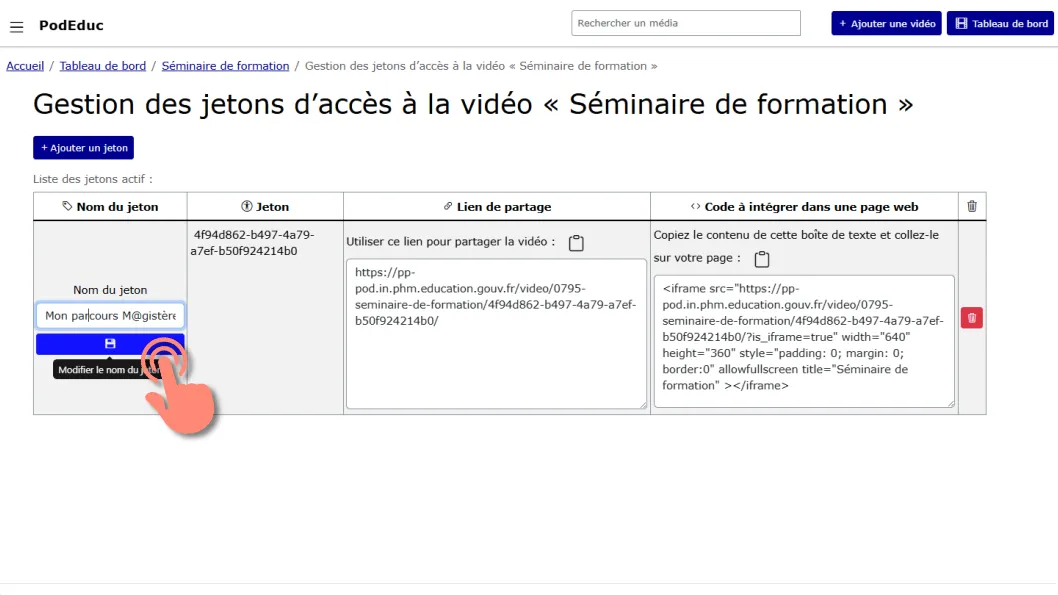
Nommez votre jeton (vous pouvez reprendre le nom de votre parcours), puis cliquez sur « Enregistrer ».
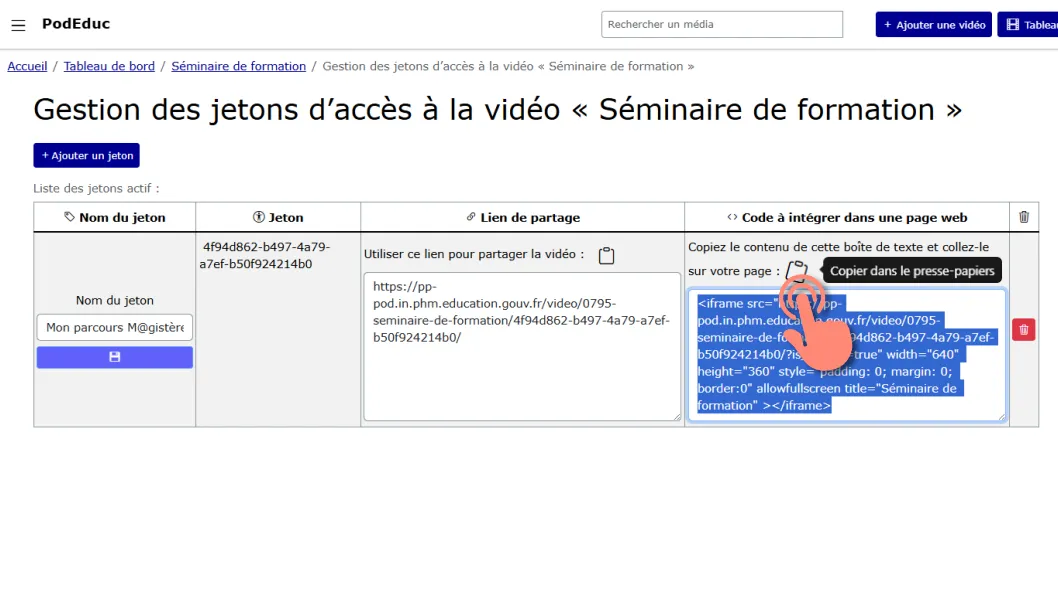
Copiez ensuite le code d’intégration lié à ce jeton.
Intégrer la vidéo dans une ressource
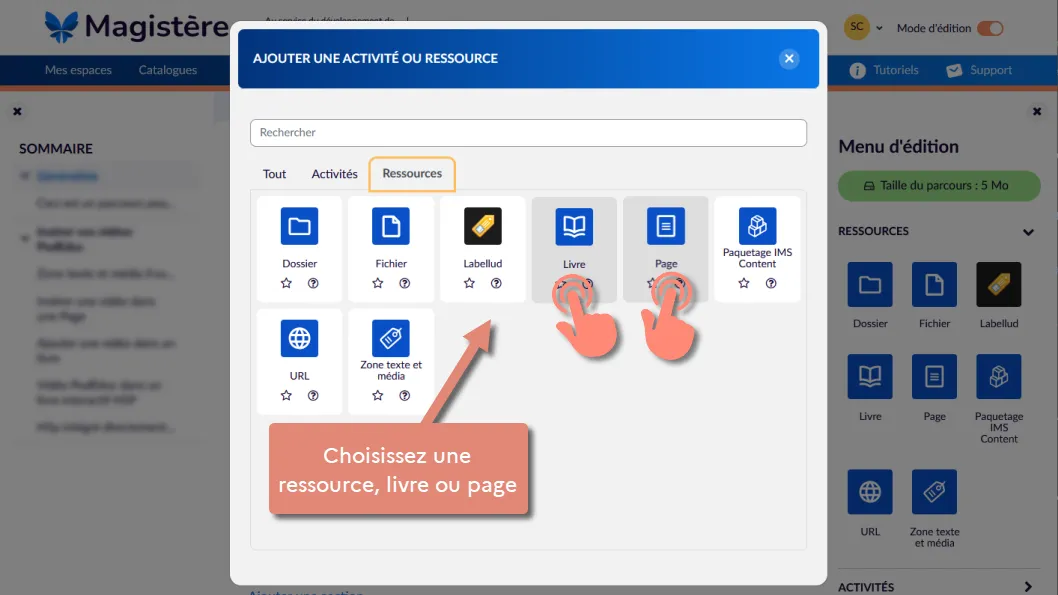
Dans votre parcours M@gistère, en mode édition, cliquez sur Ajouter une activité ou ressource.
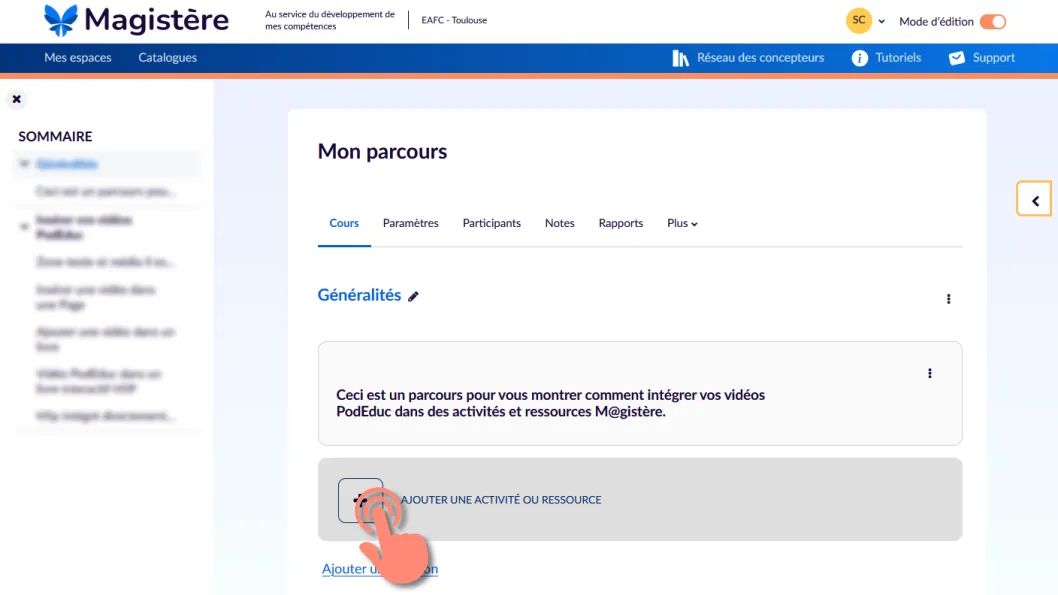
Dans les ressources proposées, choisissez Page ou Livre. La procédure est identique pour les deux.
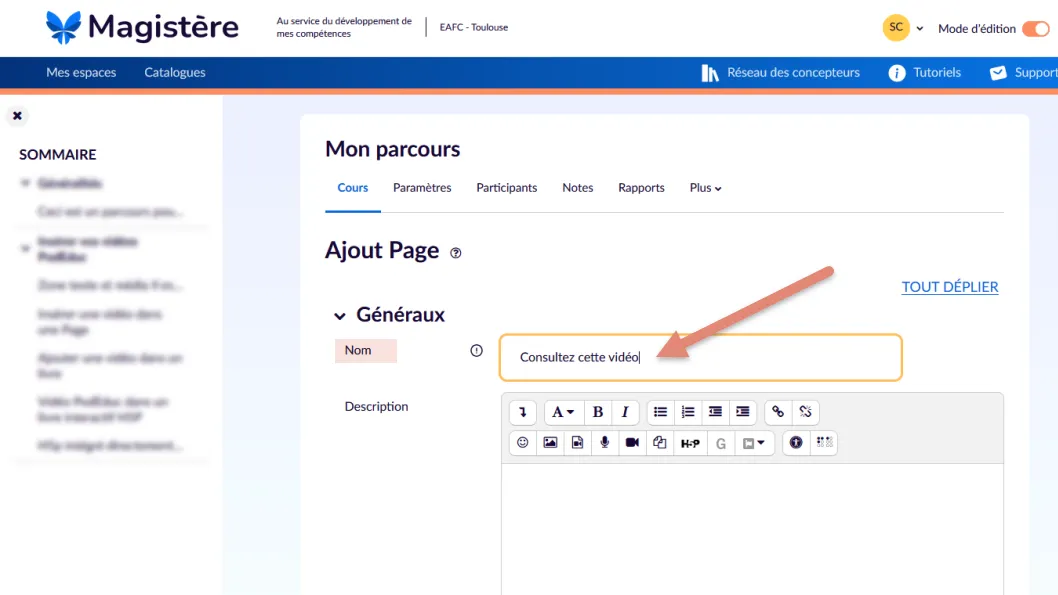
Saisissez un titre pour votre ressource.
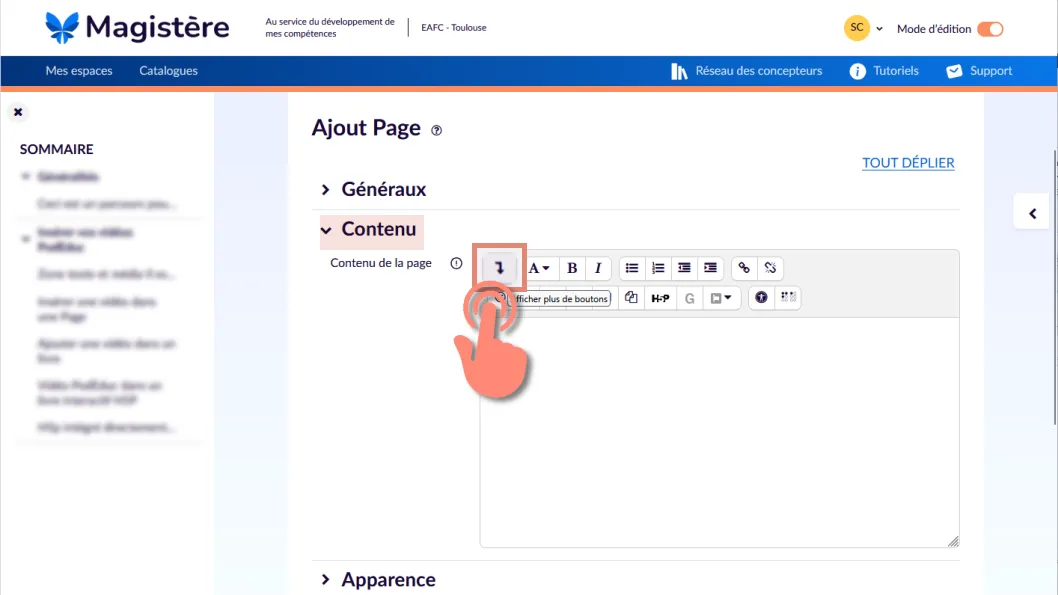
Dans la partie contenu, dépliez le menu de l’éditeur de texte pour afficher toutes les options
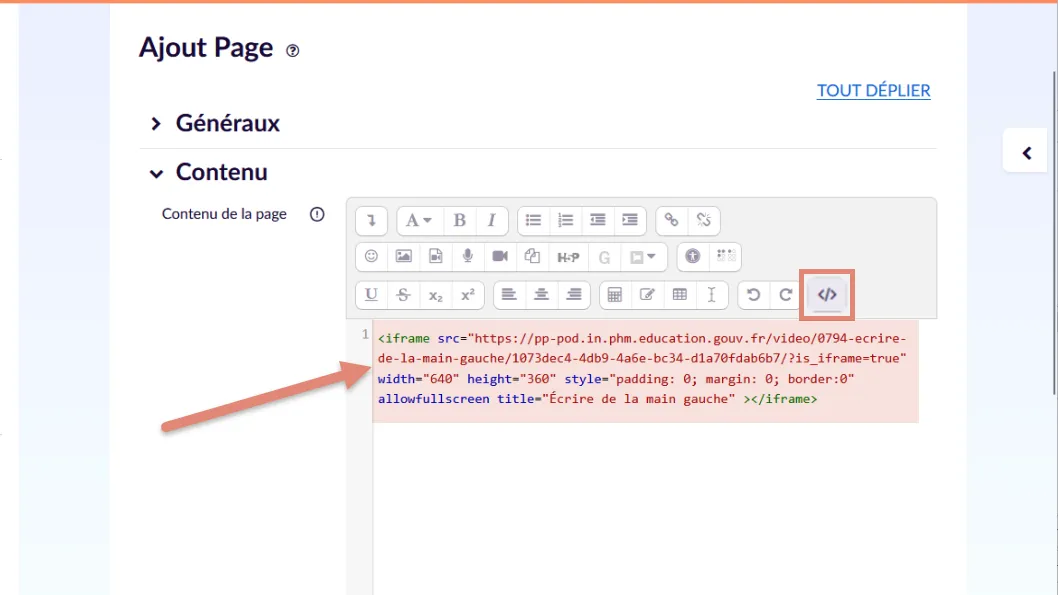
Cliquez sur l’icône <> pour accéder au code source.
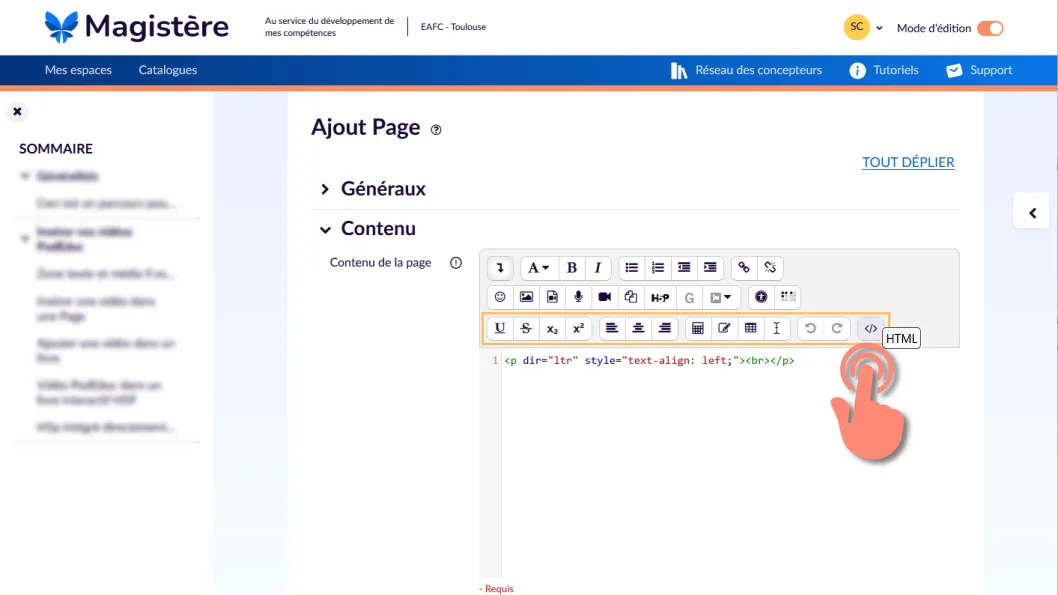
Collez le code copié depuis PodEduc dans la zone de code.
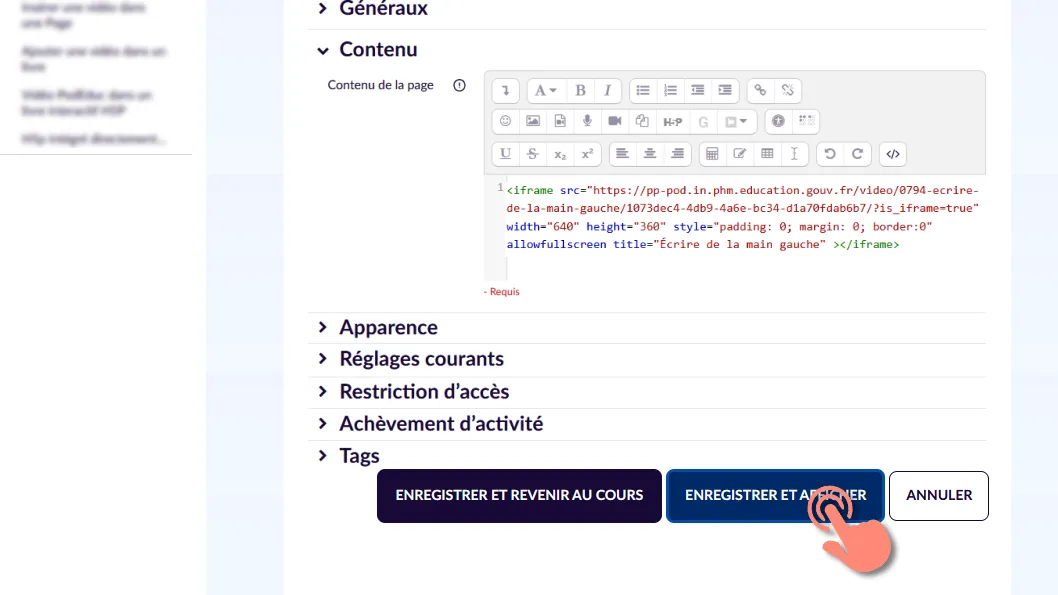
Enregistrez votre ressource.
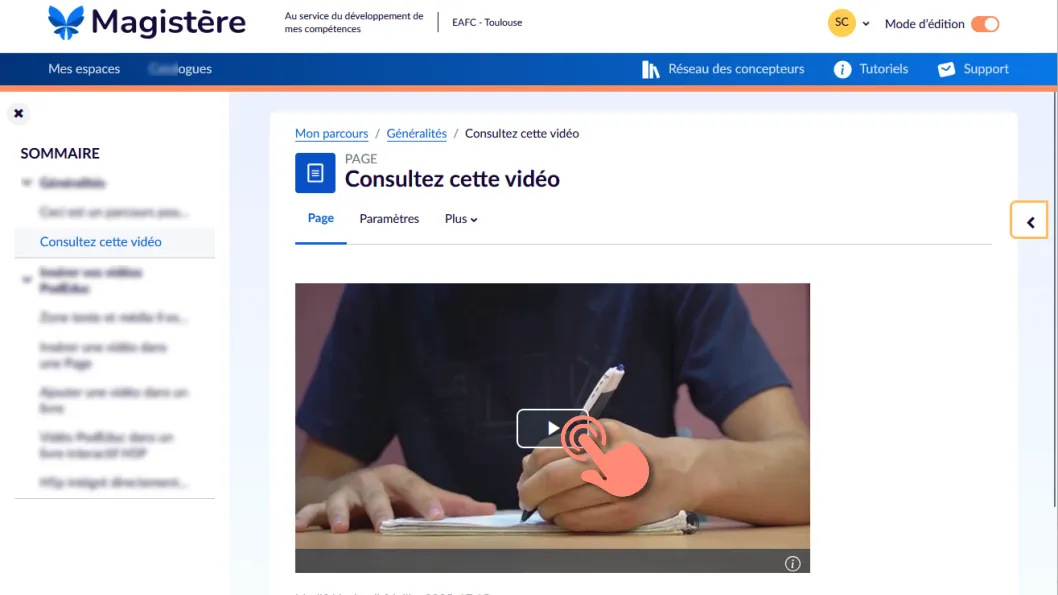
La vidéo s’affiche désormais dans votre parcours.
Vous pouvez appliquer cette même méthode pour intégrer une vidéo dans une ressource de type Zone de texte et média sur Magistere.
Téléchargement
Haut de page