Questionnaire : les tutoriels
Je découvre le service
Publié le : 20-03-2025
Objectif du document
Ce document est le guide d’utilisation du logiciel Questionnaire accessible depuis le portail APPS de l’Éducation nationale ou par le Portail du Pôle Enquêtes (PPE).
Le logiciel d’enquêtes Questionnaire permet de réaliser des enquêtes ou questionnaire dans un environnement simple et intuitif. Il est adapté aux enquêtes courtes sans complexité particulière, à diffuser rapidement. Il est en conformité avec les règles du RGPD.
L’accueil dans le logiciel Questionnaire
Après authentification, un écran d’accueil listant vos questionnaires déjà créés apparaît :
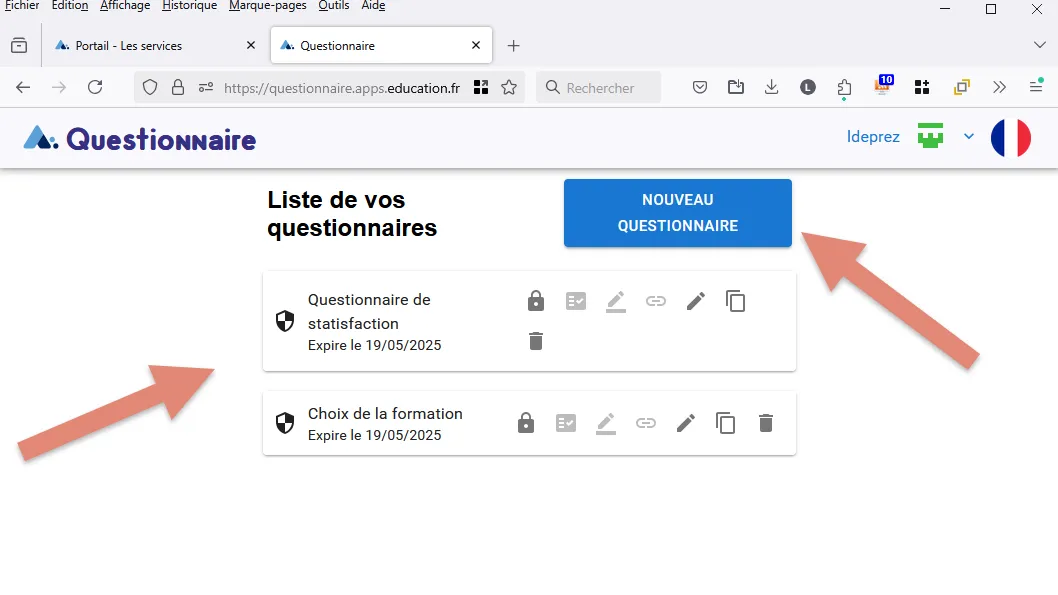
Le bouton NOUVEAU QUESTIONNAIRE vous permet de créer un nouveau questionnaire.
La création d’un questionnaire
Les étapes successives pour créer un nouveau questionnaire sont les suivantes :
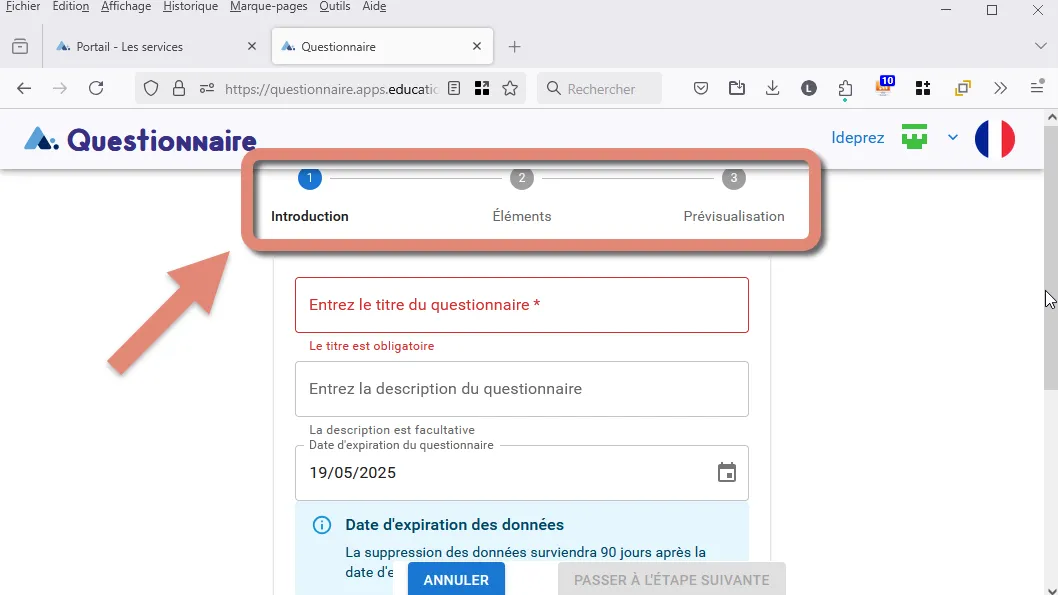
Étape 1 : Introduction : saisie des données générales relatives au questionnaire
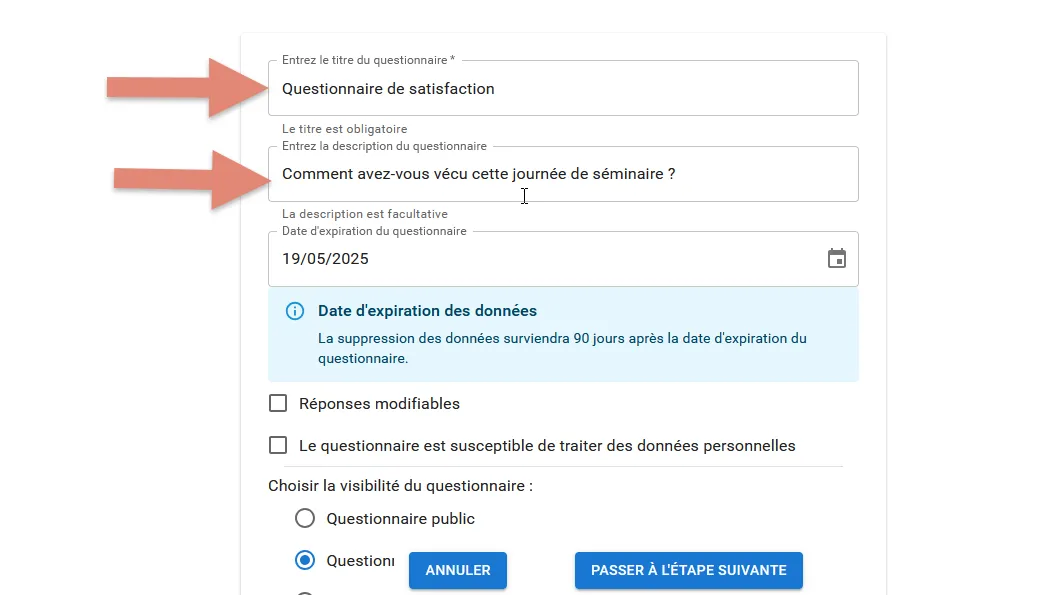
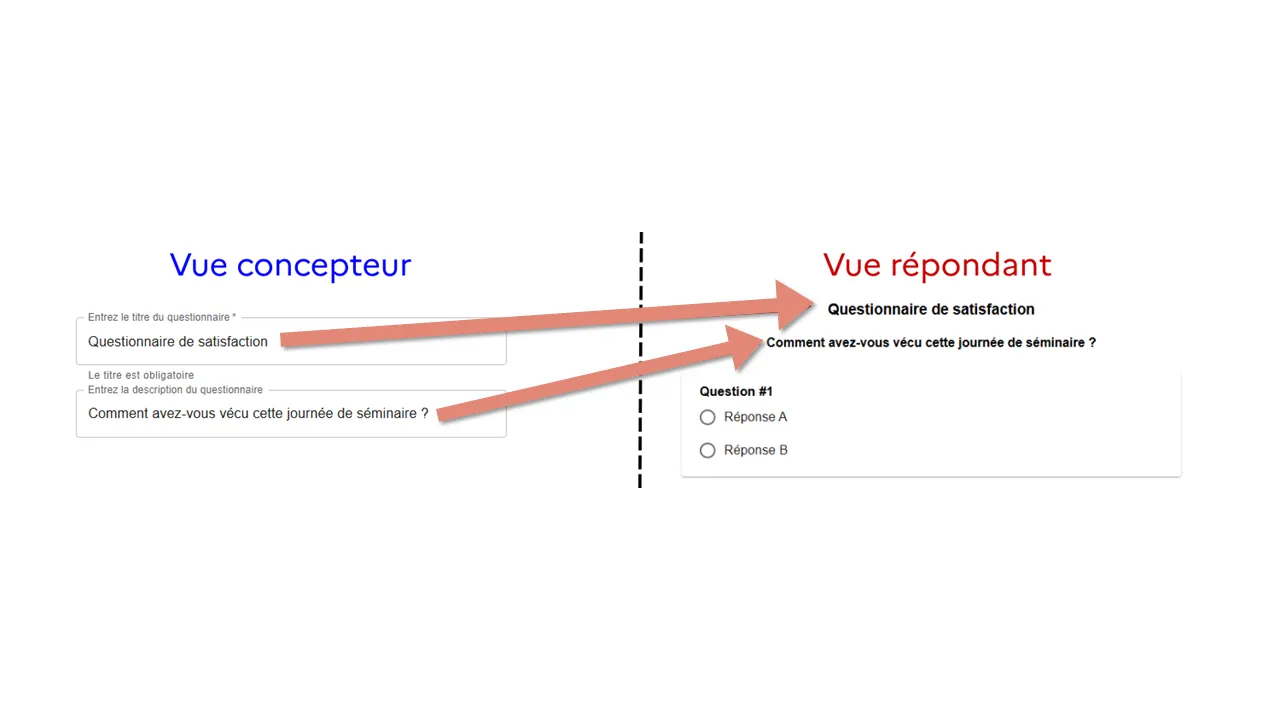
Les champs “Titre” et “Description” du questionnaire seront affichés au répondant :
Il n’est plus possible de répondre au questionnaire au-delà de sa date d’expiration.
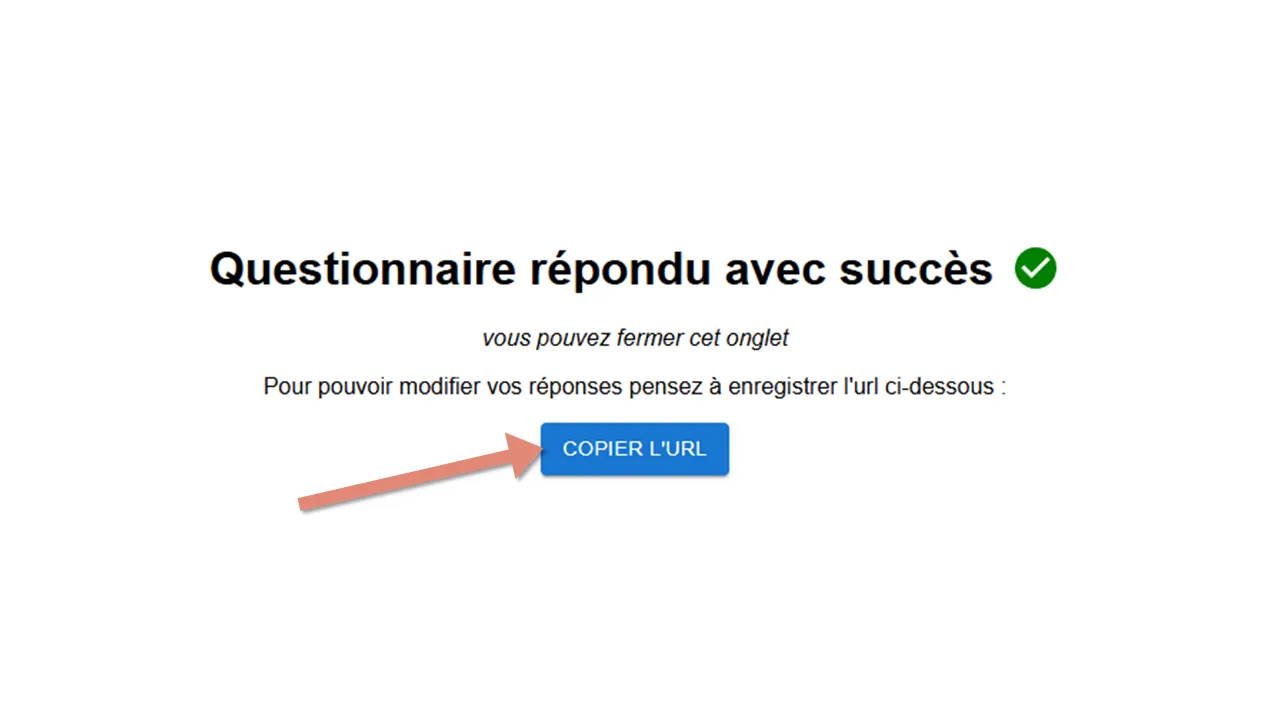
Si la case Réponses modifiables est cochée, le répondant pourra revenir sur ses réponses pour les modifier. Une fenêtre s’affichera en fin de questionnaire sur laquelle le répondant sera invité à mémoriser l’URL de sa réponse :
Un questionnaire susceptible de traiter des données personnelles devra respecter les règles du RGPD. Si la case Le questionnaire est susceptible de traiter des données personnelles est cochée, une étape est ajoutée, et le formulaire suivant s’affiche :
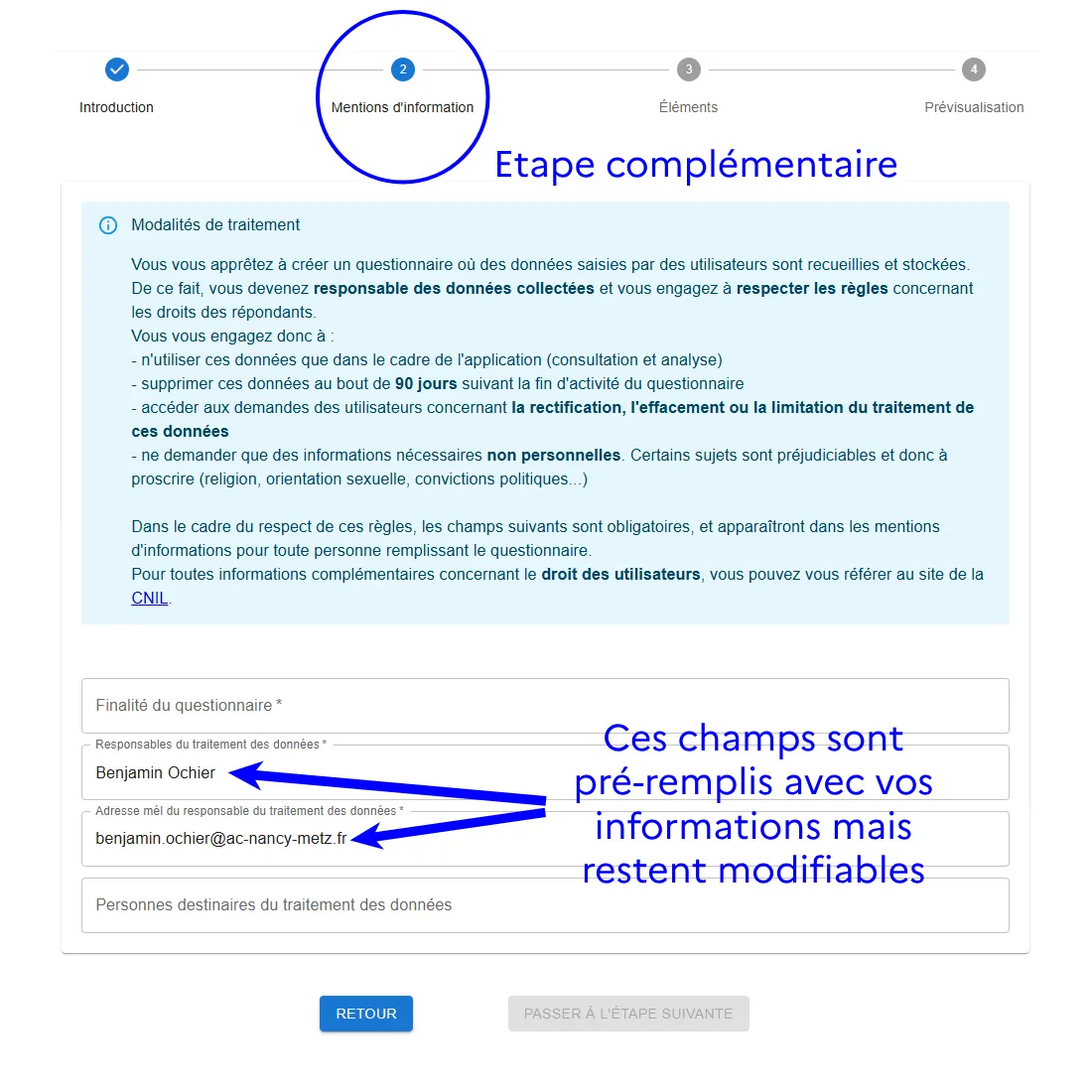
La saisie de ces données est obligatoire pour la conformité au RGPD.
Il faut ensuite préciser la visibilité du questionnaire :
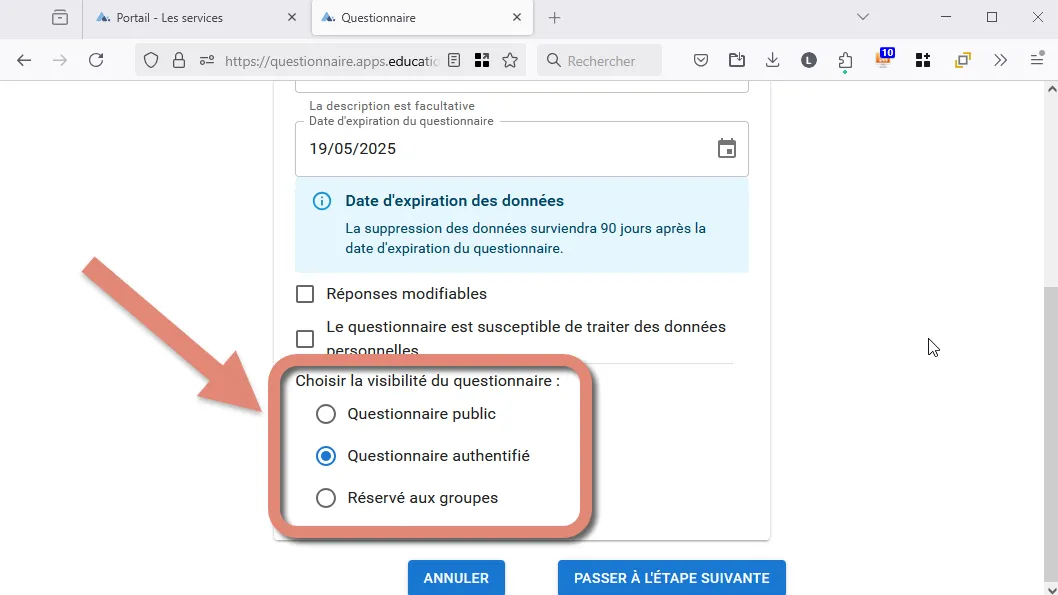
Lorsqu’un questionnaire est public, il est accessible au grand public par son URL unique.
Un questionnaire authentifié est un questionnaire de type public dont l’accès est protégé par une authentification effectuée à partir de l’identifiant académique du répondant.
Un questionnaire est réservé aux groupes lorsque son accès est restreint à un groupe d’utilisateurs. Les groupes sont ceux définis dans le portail APPS.
Étape 2 : Éléments : construction du questionnaire
La partie gauche de l’écran permet de sélectionner les types de question ou les éléments de mise en forme du questionnaire. La partie droite permet de les organiser.

Les types de question disponibles sont les suivants :
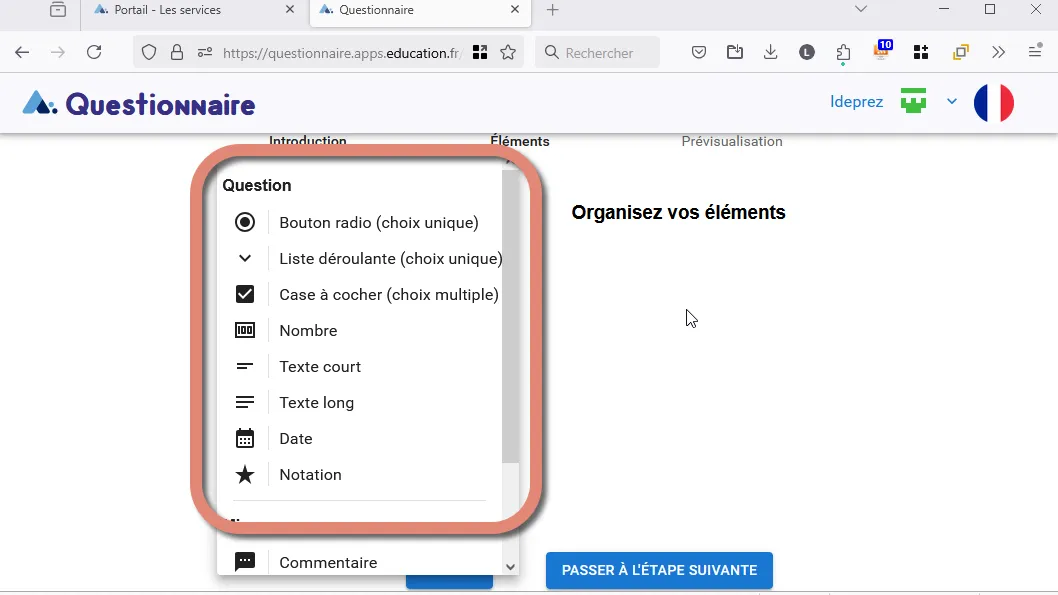
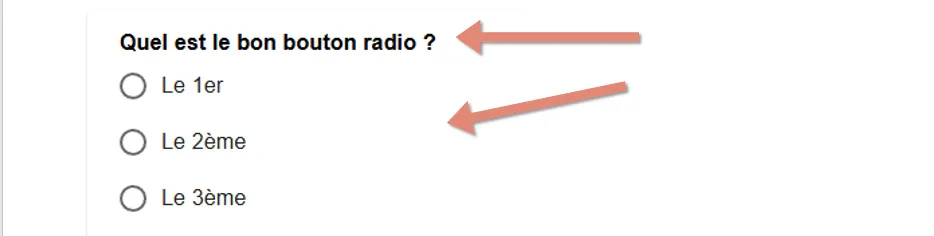
Une question Bouton radio est une question fermée avec un titre et un choix de réponse unique parmi une liste définie.
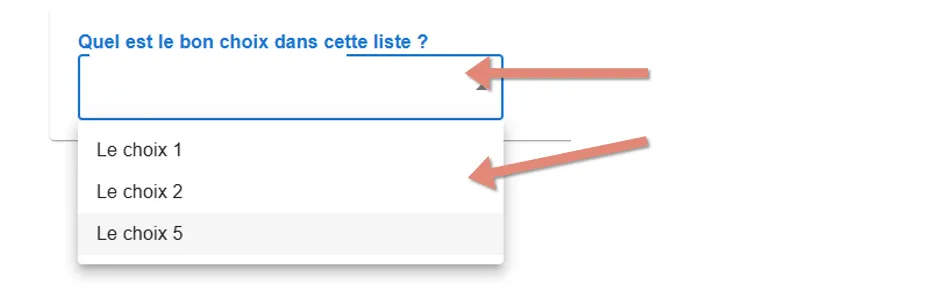
Une question Liste déroulante est identique à une question Bouton radio, avec une présentation différente.
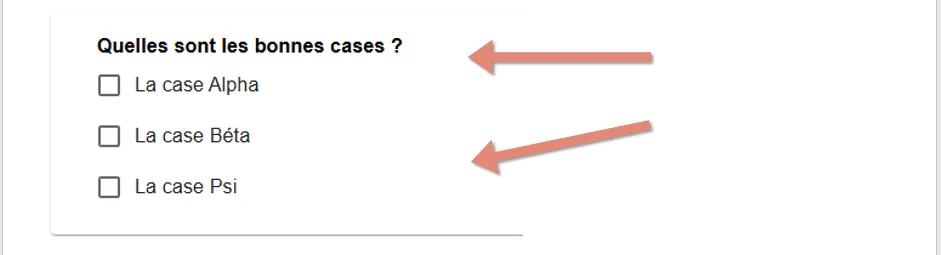
Une question Cases à cocher est une question fermée avec un titre et un choix de réponse multiple parmi une liste définie.
Une question Nombre est une question ouverte avec un titre et un champ de réponse contrôlée qui permet uniquement d’entrer des chiffres.

Une question Texte court est une question ouverte avec un titre et un champ de réponse court (1 seule ligne) permettant d’entrer du texte.

Une question Texte long est identique à une question Texte court, avec un champ de réponse plus long (3 lignes, extensible).

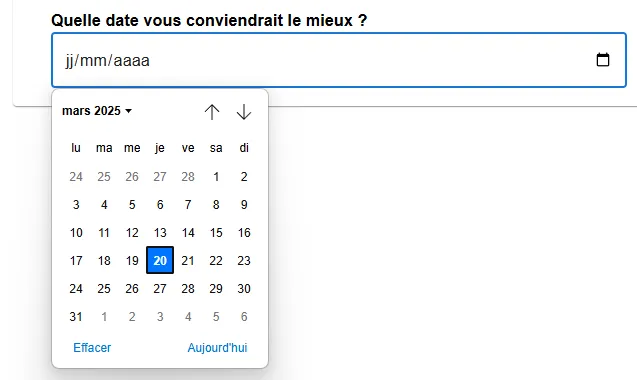
Une question Date est une question ouverte avec un titre et un champ de réponse permettant d’entrer une date au format jj/mm/aaaa. Un bouton calendrier est également présent en bout de champ, permettant de sélectionner la date plutôt que de la taper.
Une question notation est une question fermée avec un titre et une jauge présentée sous forme de 5 étoiles.

Les éléments de présentation ou de mise en page disponibles sont les suivants :
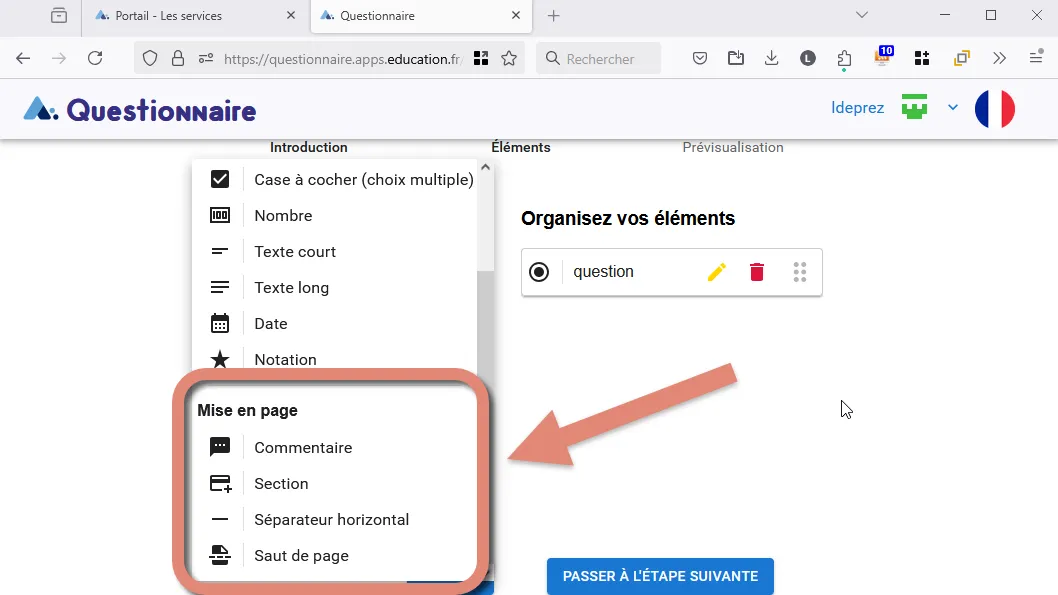
Un Commentaire est un texte libre que l’on peut insérer à n’importe quel endroit dans le questionnaire. Il n’attend aucune réponse de la part du répondant.

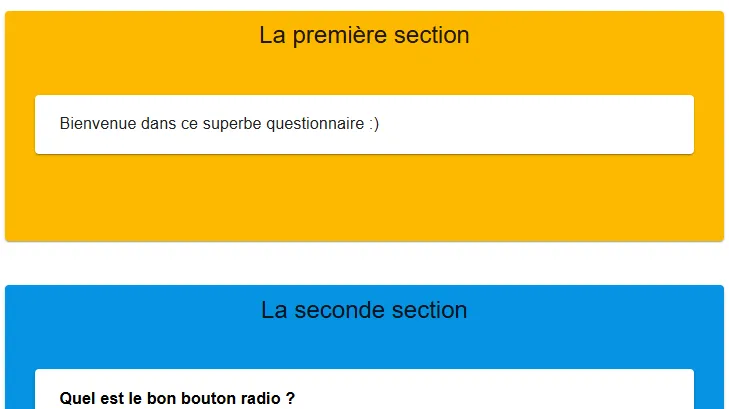
Une Section est un critère de regroupement de questions. Il peut être mis en évidence par une couleur. Une section se termine lorsque la suivante débute.
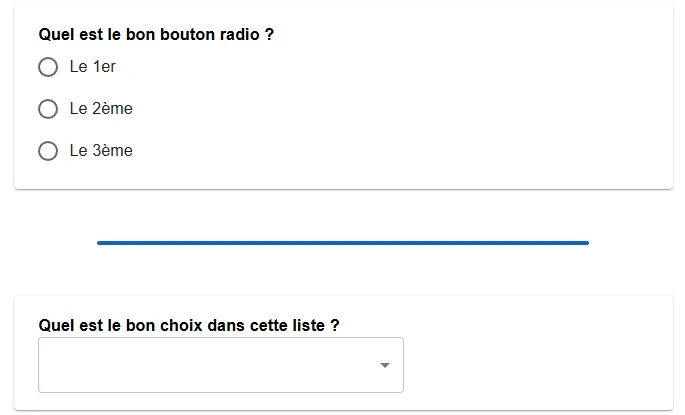
Un séparateur horizontal permet de créer une séparation entre deux éléments :
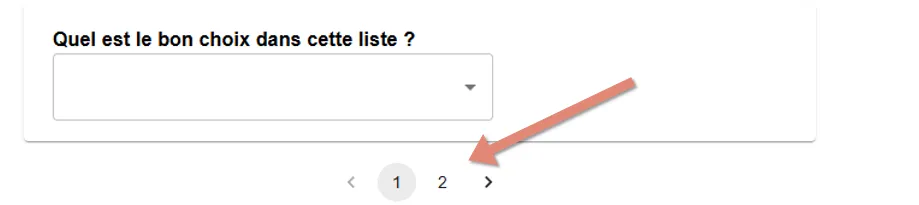
Un saut de page permet de séparer des éléments en utilisant une pagination et un système de navigation à base de boutons en bas de page :
Lorsque les éléments constitutifs d’un questionnaire sont créés, ils apparaissent dans la partie droite de l’écran et il est possible des les réorganiser en les déplaçant :
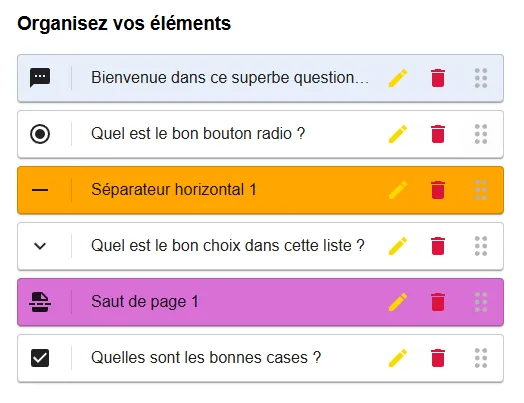
Vous pouvez modifier, supprimer ou faire glisser un élément dans la liste.
Prévisualisation du questionnaire
Voici l’exemple précédent en prévisualisation :
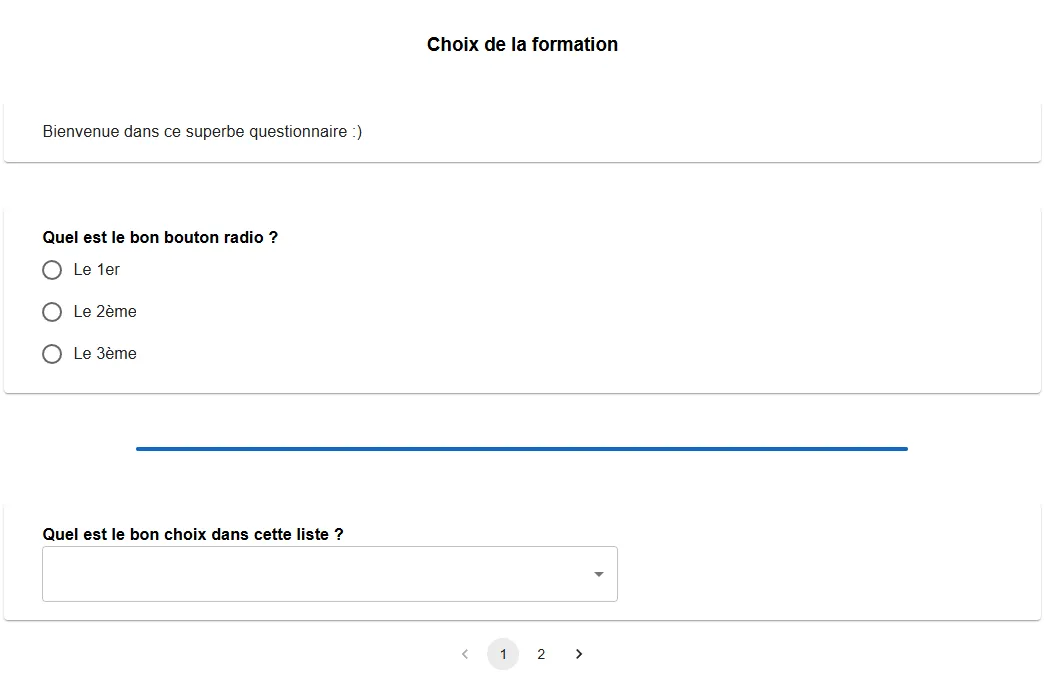
Lorsque le questionnaire est validé, il s’ajoute à la liste de l’écran d’accueil.
La gestion des questionnaires
En face de chaque questionnaire listé dans l’écran d’accueil se trouvent des boutons d’action :

Les actions possibles sont :
- l’activation du questionnaire (bouton Cadenas)
Lorsque un questionnaire est créé, il est par défaut dans l’état inactif :

Un clic l’active :

Un nouveau clic le désactive.
- Quel que soit l’état du questionnaire (actif ou inactif), on peut voir les réponses s’il y en a (bouton Carte) :

Par défaut, la liste des réponses est affichée sous forme de liste :
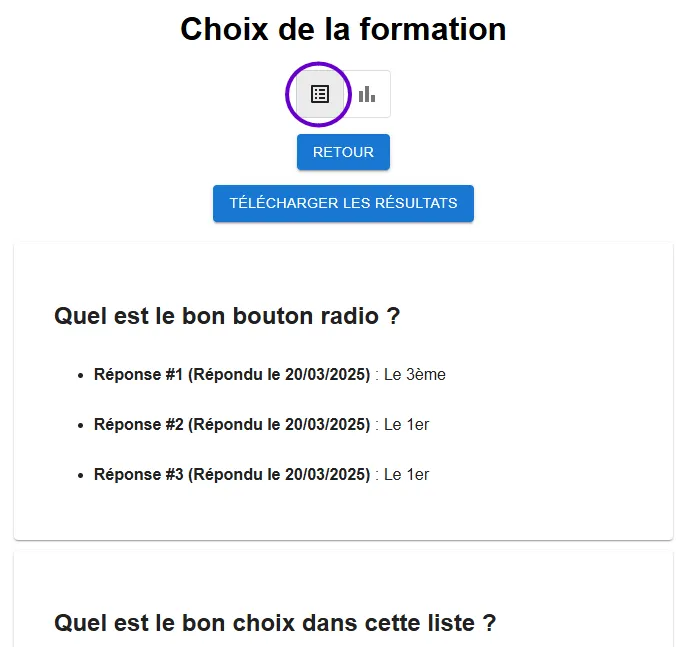
On peut aussi l’afficher sous forme de graphique avec des pourcentages :
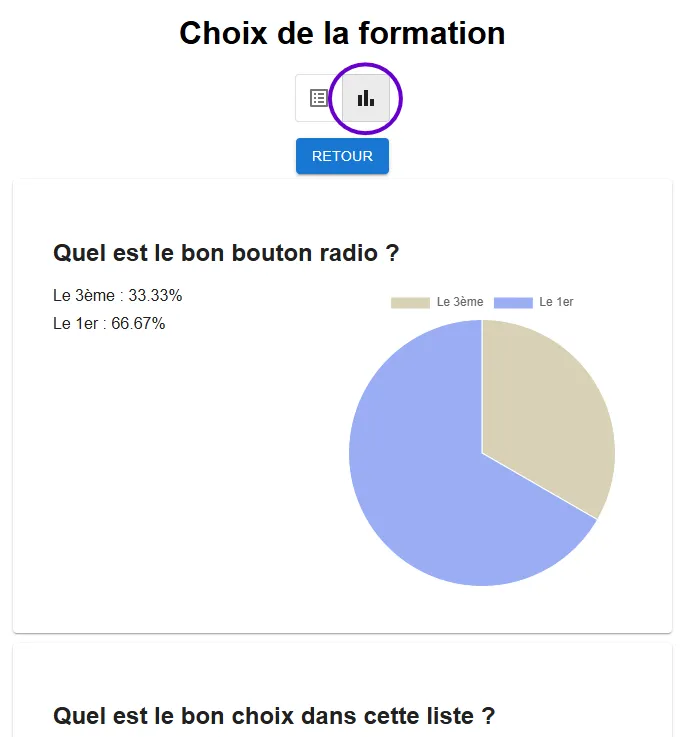
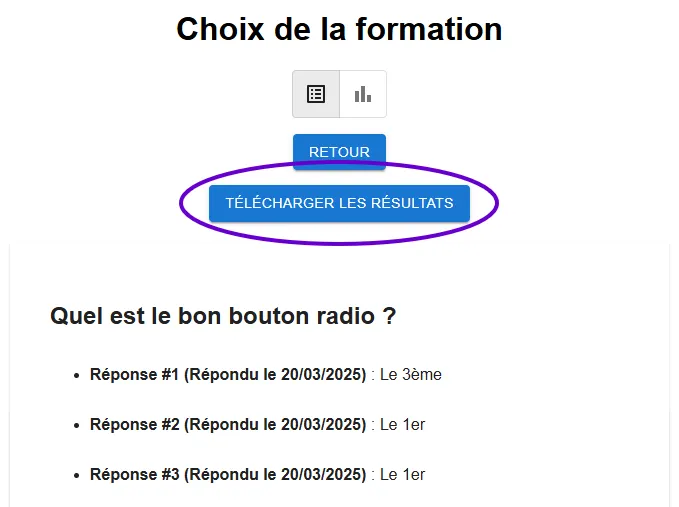
Il est possible, depuis l’écran de réponses sous forme de liste, de télécharger les données au format CSV :
- Quel que soit l’état du questionnaire (actif ou inactif), on peut dupliquer un questionnaire (bouton Copie) :

- Quel que soit l’état du questionnaire (actif ou inactif), on peut supprimer un questionnaire (bouton Corbeille) :

- Lorsqu’un questionnaire est actif, on peut copier son URL d’accès dans le presse-papier :

- Lorsqu’un questionnaire n’est pas actif et qu’il n’y a pas de réponse enregistrée, il peut être modifié :

On ne peut répondre à un questionnaire que s’il est actif :
Si le questionnaire collecte des données personnelles, la page sur les mentions d’information s’affichera préalablement :
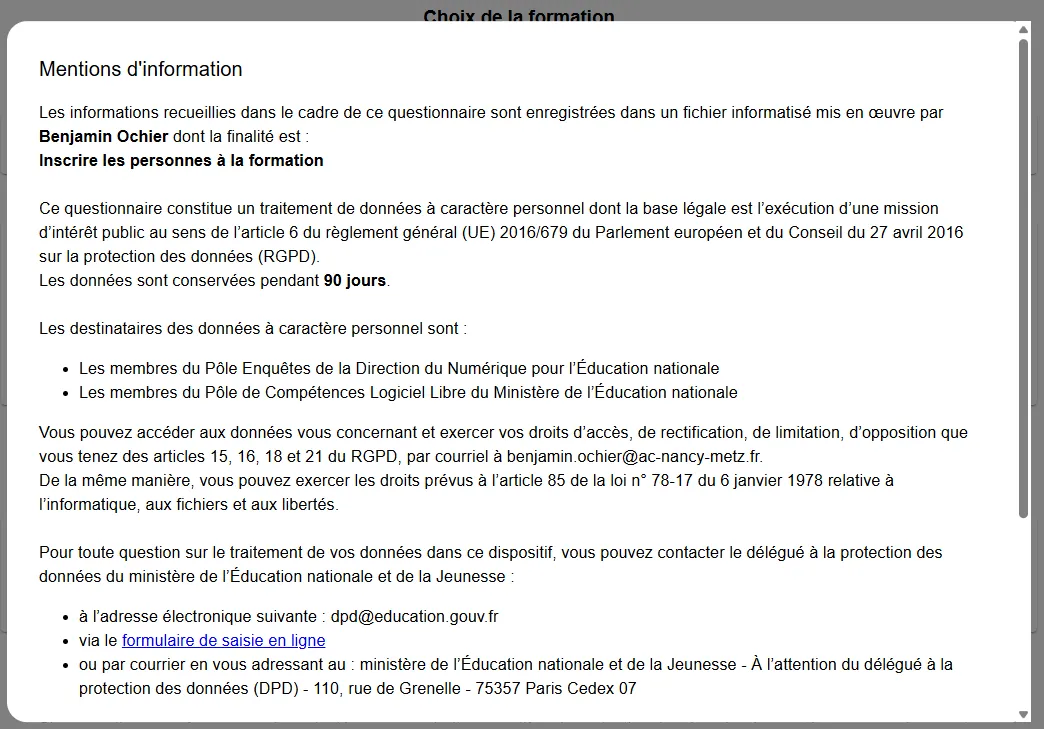
L’accès au questionnaire n’est possible que si le répondant accepte.
La diffusion des questionnaires
Le logiciel Questionnaire ne prend pas en charge la diffusion du questionnaire et de son lien d’accès. Le concepteur de l’enquête gère cette diffusion de manière externe.
Le lien d’accès public à l’enquête peut être mis à disposition sur un site externe ou être diffusé à une liste de personnes à solliciter.
Téléchargement

Haut de page