Tubes : les tutoriels
Publier une vidéo
Publié le : 12-07-2024
Téléverser un fichier vidéo
Cliquer sur le bouton situé en haut à droite de la page.
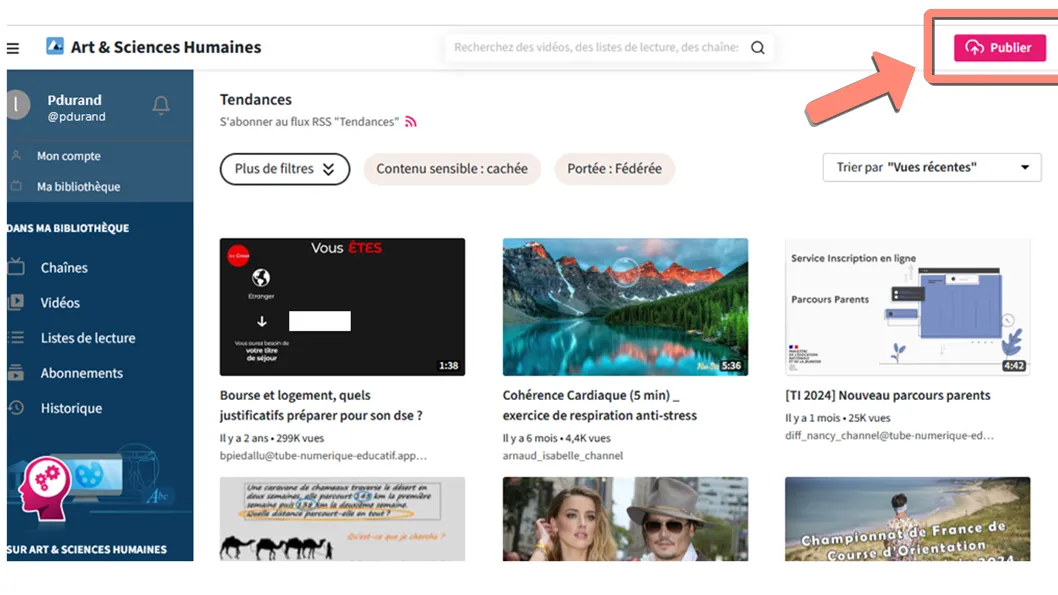
Vous arrivez par défaut sur l’onglet Téléverser un fichier.
Vous devez alors sélectionner :
La chaîne dans laquelle vous souhaitez ranger le fichier (peut être fait/changé après le téléversement)
La visibilité du fichier (peut être fait/modifié après le téléversement)
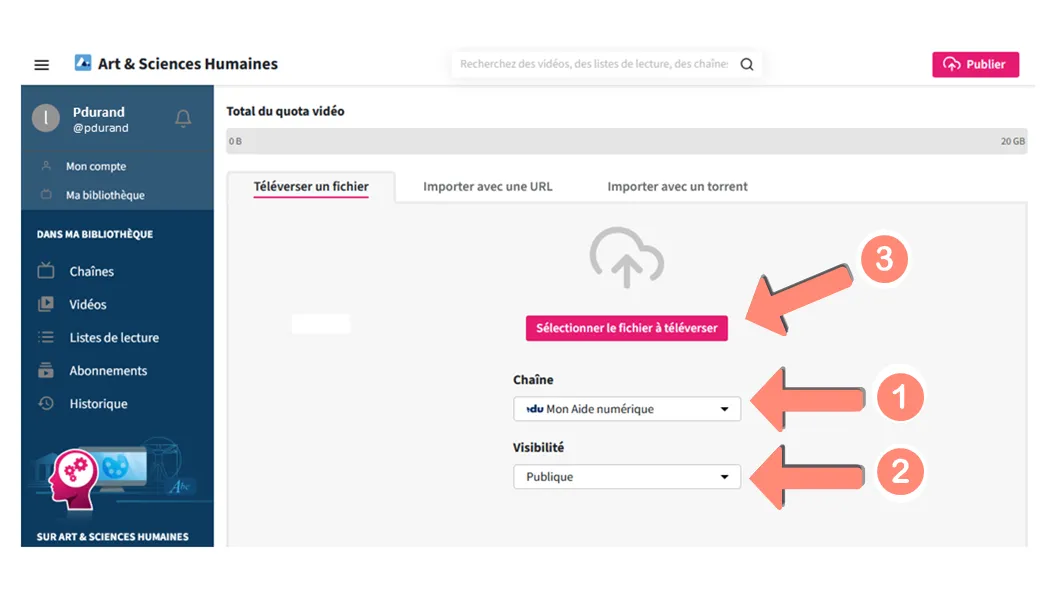
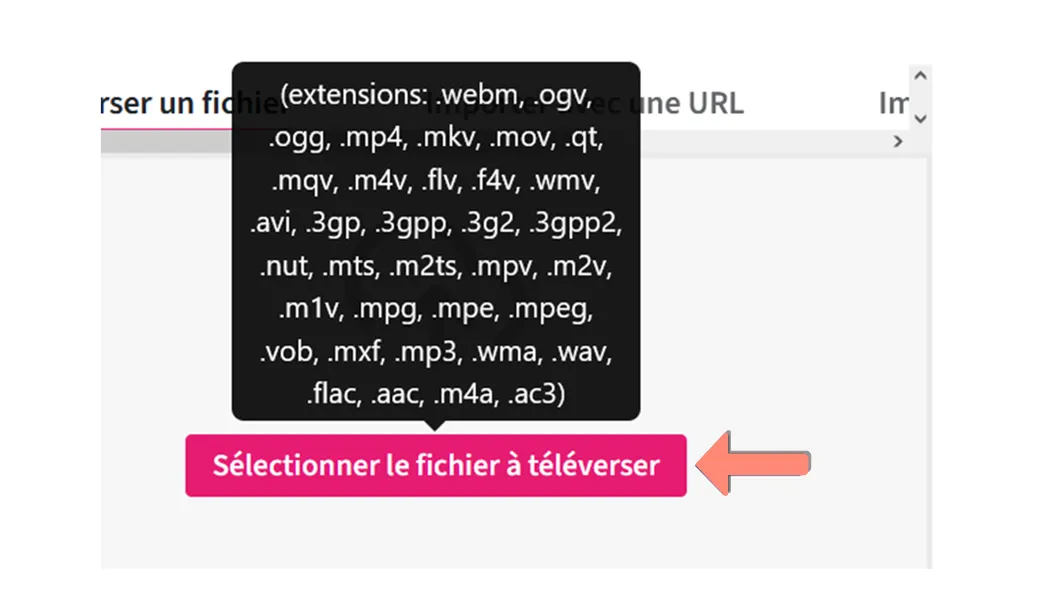
Sélectionner un fichier sur votre appareil, dans un des formats acceptés, en cliquant sur “Sélectionner le fichier à téléverser”
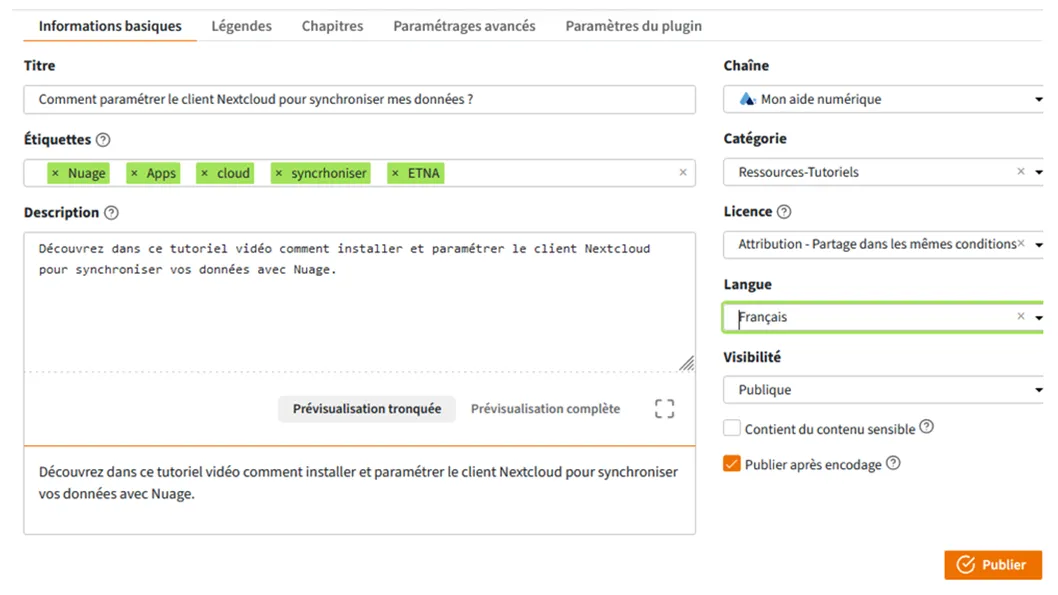
Informations basiques
- Titre : le titre de la vidéo (quelque chose de plus attractif que mavideo.mp4 par exemple 😉)
- Étiquettes : Les étiquettes peuvent être utilisées pour suggérer des recommandations pertinentes. Il y a un maximum de cinq étiquettes. Appuyer sur Entrée pour ajouter une nouvelle étiquette.
- Description : le texte que vous souhaitez faire apparaître sous la vidéo. Les descriptions vidéo sont tronquées par défaut et nécessitent une action manuelle pour les développer. Vous pouvez voir le rendu sous la zone d’édition. Supporte la syntaxe markdown.
- Chaîne : la chaîne dans laquelle vous souhaitez ranger la vidéo
- Catégorie : quelle est la catégorie de la vidéo (Mathématiques ? SNT ? Technologie ? etc…)
- Licence : Choisir la licence appropriée pour votre travail.
- Attribution
- Attractif - Partage dans les mêmes conditions
- Attribution - Pas d’œuvre dérivée
- Attribution - Utilisation non commerciale
- Attribution - Utilisation non commerciale - Partage dans les mêmes conditions
- Attribution - Utilisation non commerciale - Pas d’œuvre dérivée
- Domaine public
- Langue : quelle est la langue principale de la vidéo
- Visibilité : publique, non listée, privée ou interne. Un clic vous donne les significations de ces items.
- Contient du contenu sensible : certaines instances masquent par défaut, les vidéos sensibles ou avec du contenu pour adultes.
Légendes
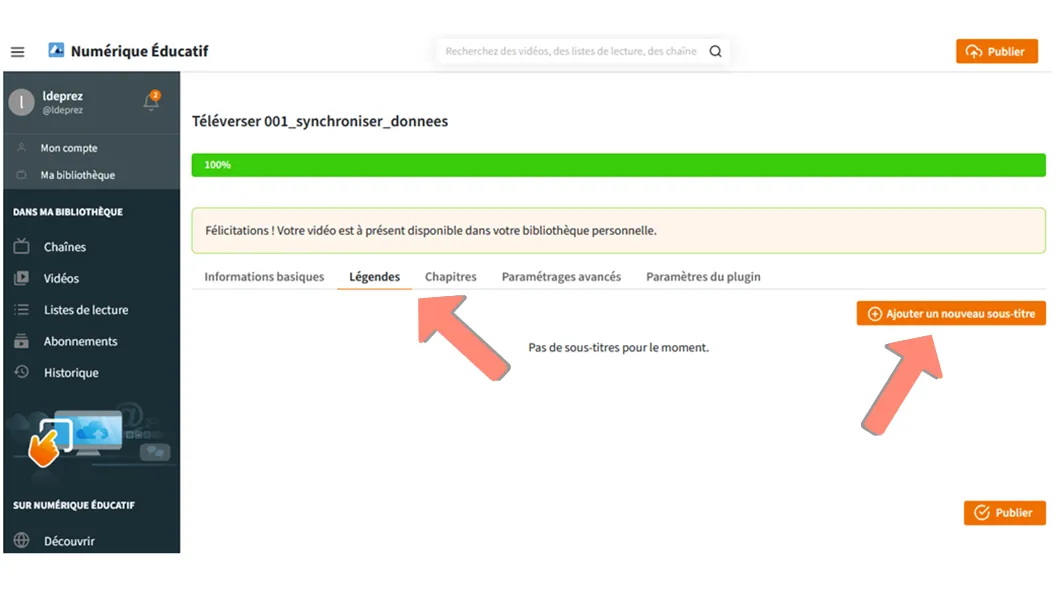
Cet onglet vous permet d’ajouter des sous-titres à votre vidéo. Pour en ajouter, vous devez :
Aller dans l’onglet Légendes et cliquer sur le bouton “Ajouter un nouveau sous-titre”
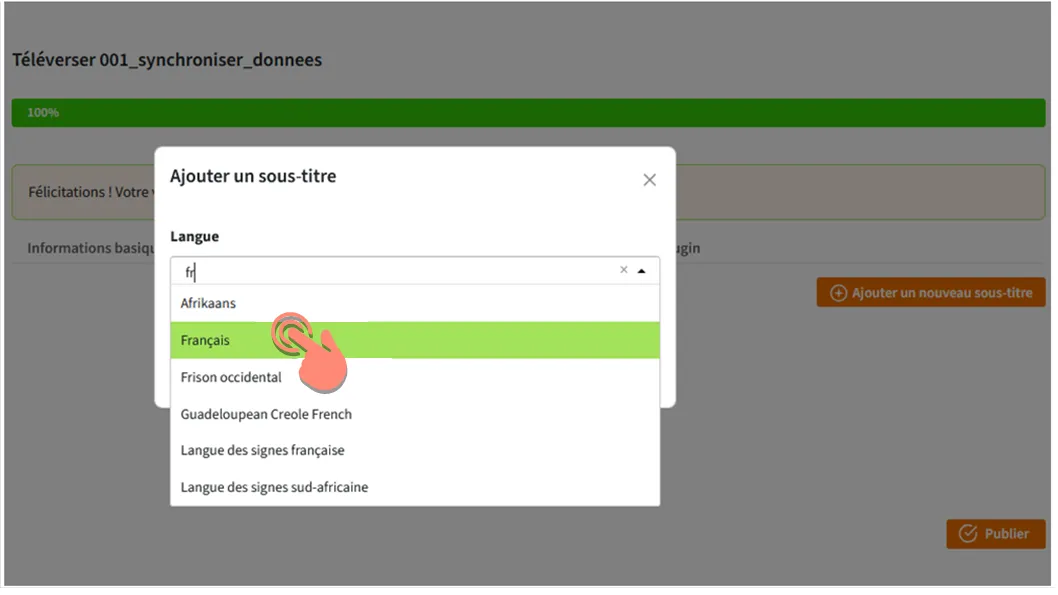
Sélectionner une langue dans la liste
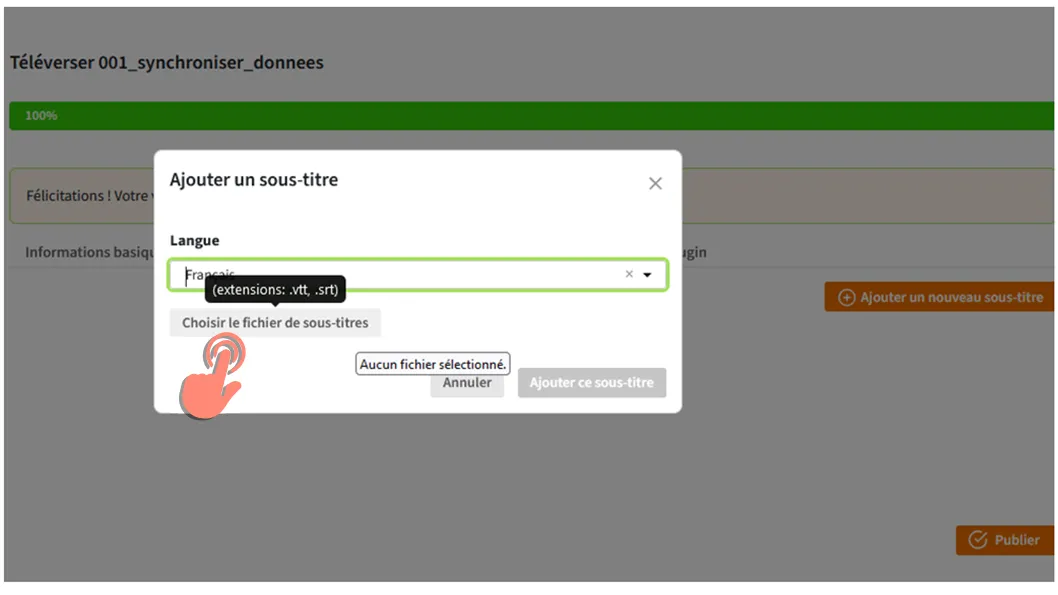
Sélectionner un fichier.vtt ou .srt sur votre ordinateur et cliquer sur le bouton “Ajouter ce sous-titre”
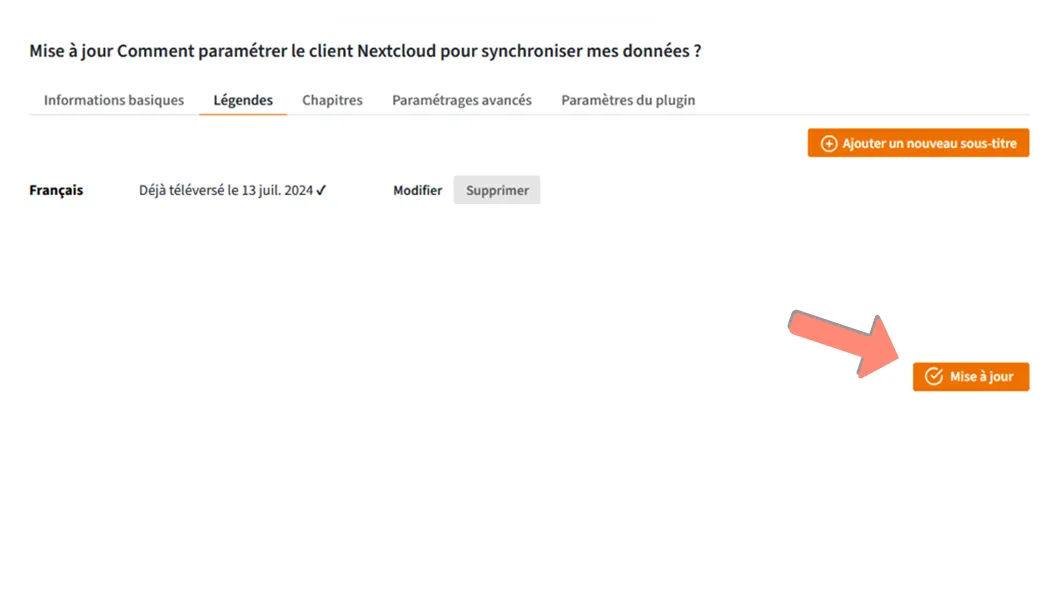
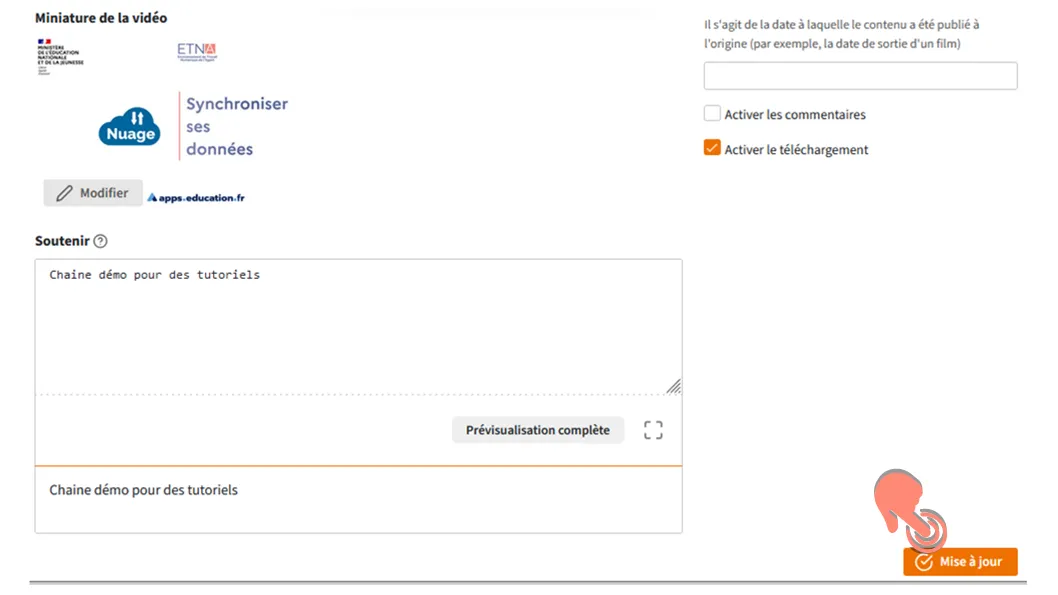
Cliquer sur le bouton “publier” ou Mise à jour":
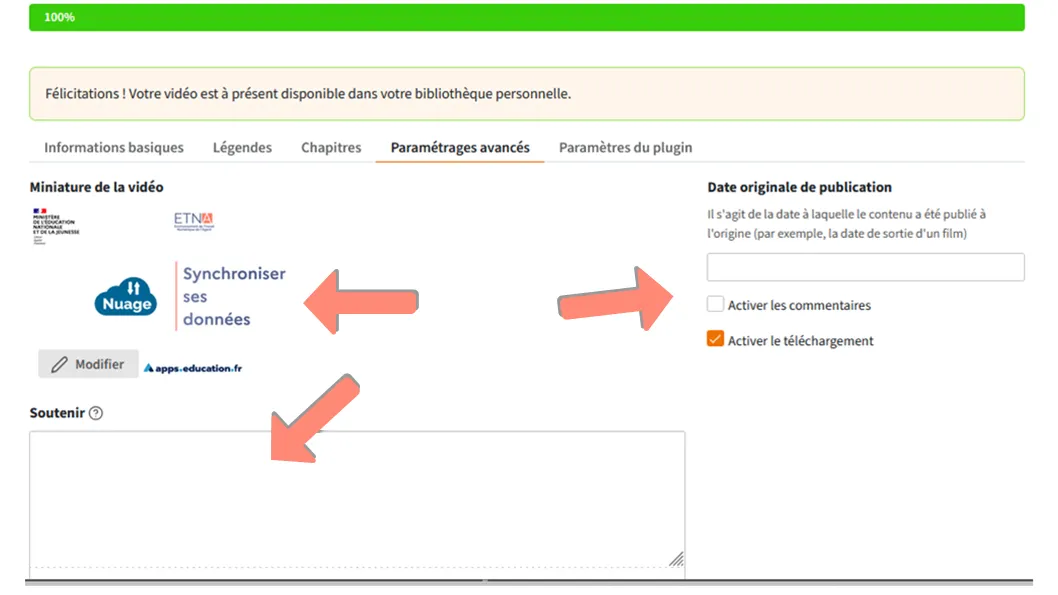
Paramétrages avancés
Cet onglet vous permet :
- de modifier l’image de prévisualisation de votre vidéo
- d’ajouter un court texte pour dire aux gens comment ils peuvent vous soutenir (plateforme d’adhésion…) - supporte la syntaxe markdown
- d’activer/désactiver les commentaires sur la vidéo
- d’activer/désactiver le téléchargement de la vidéo
Cliquer sur le bouton “Publier” ou “Mise à jour”
Téléchargement

Haut de page