Nuage : les tutoriels
Comment gérer les conflits de synchronisation ?
Publié le : 02-10-2026
Objectifs
Il peut arriver que, lors d’une reconnexion au réseau, le client de synchronisation prévienne que la version connue de Nuage diffère de votre version locale, mais qu’il ne sache pas laquelle choisir. Cela se produit le plus souvent lorsque le fichier a été modifié, volontairement ou non, de deux façons différentes, soit parce qu’il est partagé, soit parce que vous synchronisez plusieurs terminaux.
Résolution du conflit
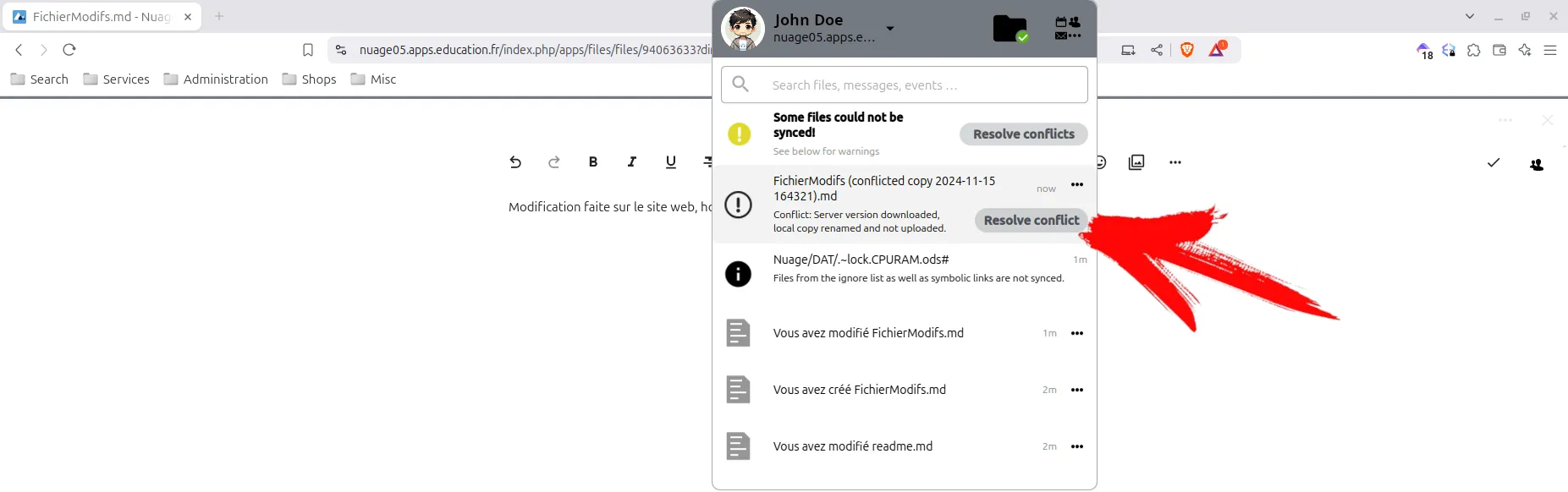
L’icône du client de synchronisation n’est plus verte. Elle représente un point d’exclamation sur fond jaune, voire une croix sur fond rouge (conflits multiples, par exemple). Cliquez dessus. Vous voyez le fichier problématique apparaître. Choisissez de résoudre le conflit.
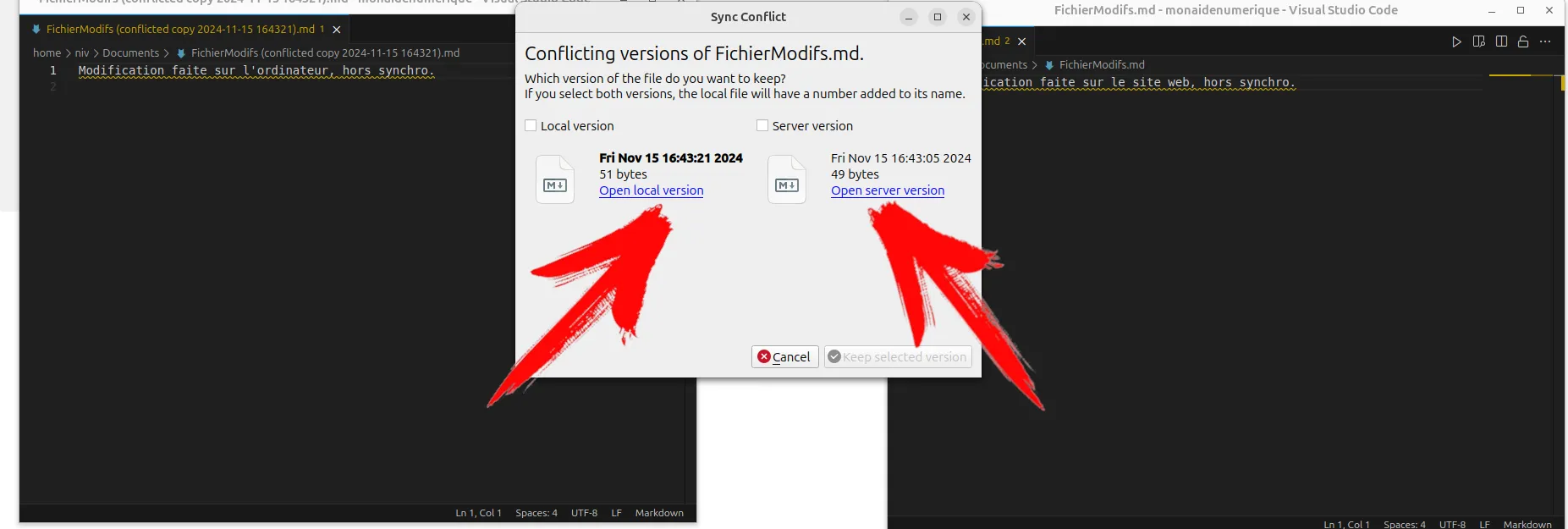
Les deux versions apparaissent. “Local” est le fichier sur l’ordinateur, “Server” est le fichier sur Nuage. Les tailles apparaissent aussi. Il arrive que l’un des fichiers soit de taille zéro. Il est alors évident que vous devrez conserver l’autre.

En cas de doute, vous pouvez ouvrir les deux fichiers pour les comparer.
Si les versions diffèrent mais qu’elles contiennent toutes les deux des éléments intéressants, vous pouvez éditer la version locale en ajoutant les modifications de la version du serveur, puis sauvegarder. Dans ce cas, cochez ensuite “Local version” puis “Keep local version”.
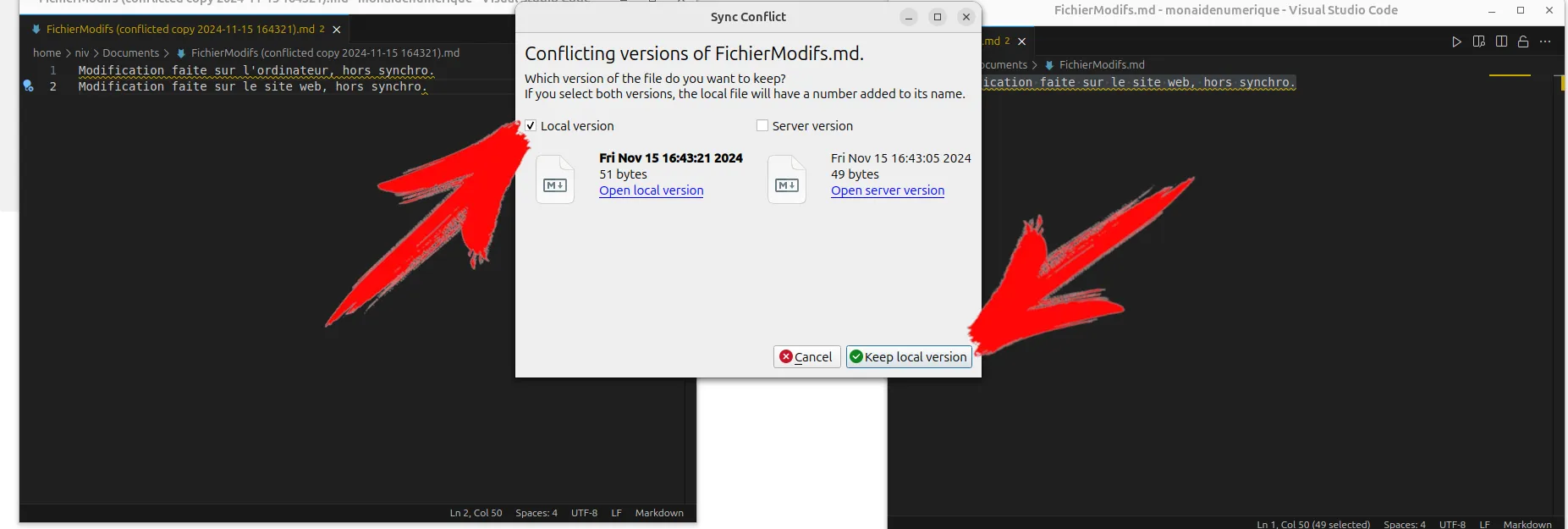
Le fichier en ligne sera alors remplacé par la version locale qui contenait les modifications choisies.

Téléchargement
Télécharger le tutoriel « Comment gérer les conflits de synchronisation ? »
Version PDF du tutoriel -
Haut de page