Messagerie nationale : les tutoriels
Contacts
Publié le : 26-03-2026
Présentation
Le carnet d’adresses est disponible via l’onglet « Contacts » dans la barre d’onglets.
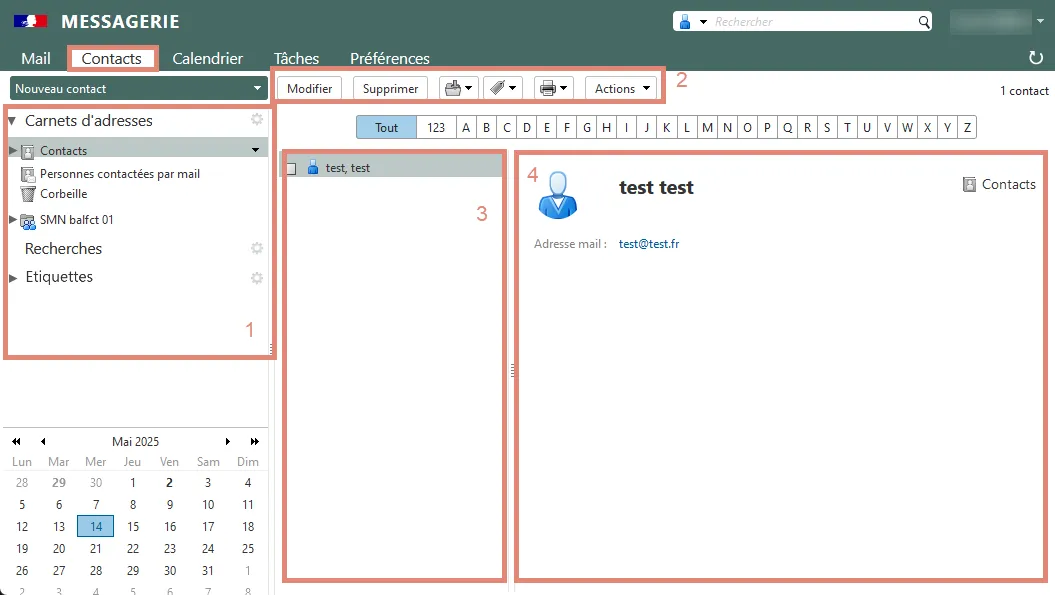
Les zones présentes dans le carnet d’adresses sont :
-
Arborescence des différents carnets d’adresses ;
-
Barre de fonctionnalités permettant de gérer les contacts ;
-
Liste des contacts dans le dossier sélectionné ;
-
Présentation en détail du contact sélectionné.
Créer un nouveau contact
Dans l’onglet « Contacts », sélectionnez le bouton « Nouveau contact » en haut à gauche et renseignez les informations relatives à votre contact.
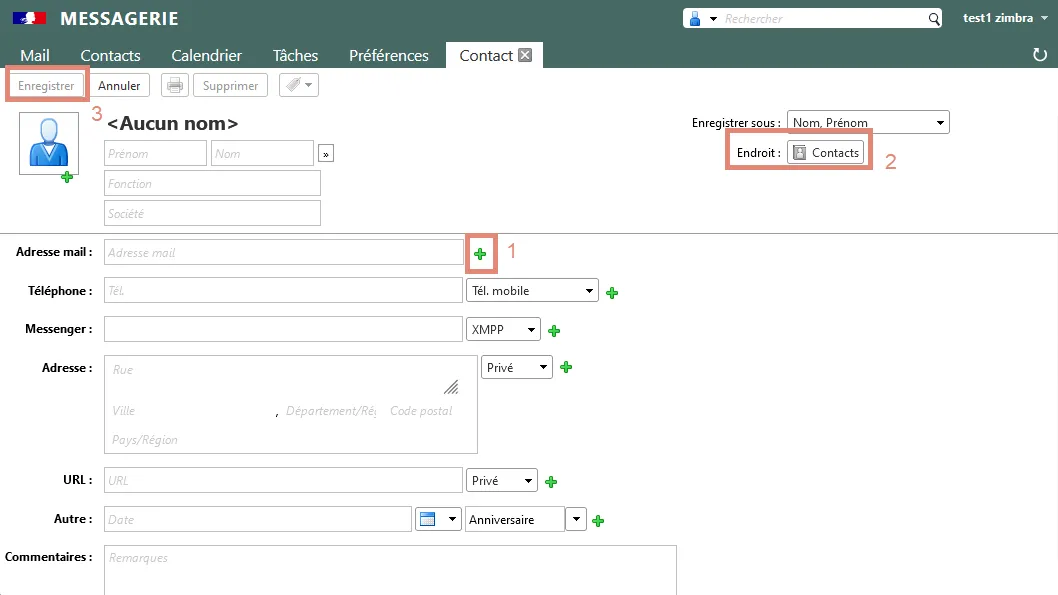
Renseignez les différents champs concernant votre contact :
-
Utilisez les options « + » si vous souhaitez ajouter une information complémentaire (Exemple : renseigner une seconde adresse mail rattachée au même contact) ;
-
Dans « Endroit », vous classez votre contact dans l’un de vos carnets d’adresses. Pour accéder à l’ensemble de vos carnets d’adresses, cliquez sur le bouton « Contacts » ;
-
Lorsque vous avez renseigné les champs liés à votre nouveau contact, sélectionnez le bouton « Enregistrer » disponible dans la barre de fonctionnalités.
Seul un champ peut être renseigné pour valider le contact. Il est toutefois indispensable de renseigner au moins une adresse mail pour que ce contact soit disponible lorsque vous rédigez un message.
Les autres fonctionnalités présentes dans cette barre ne sont pas disponibles lors de la création d’un contact, elles le deviennent lorsqu’il est intégré dans votre carnet d’adresses.
Ajouter l’adresse d’un expéditeur dans les contacts
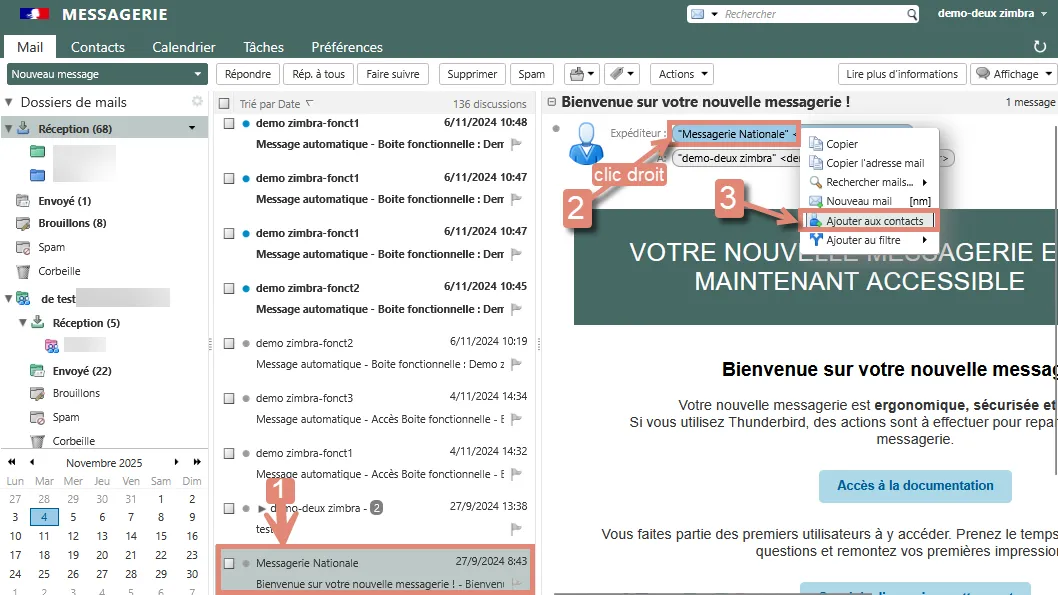
Lorsque vous recevez un message et que vous souhaitez ajouter l’adresse de l’expéditeur à vos contacts :
-
Ouvrez le message concerné ;
-
Faites un clic droit sur l’adresse mail de l’expéditeur ;
-
Sélectionnez « Ajouter aux contacts » dans le menu qui s’affiche. Les détails du contact apparaissent dans un nouvel onglet , cliquez sur " Enregistrer " en haut à gauche.
Point d’attention :
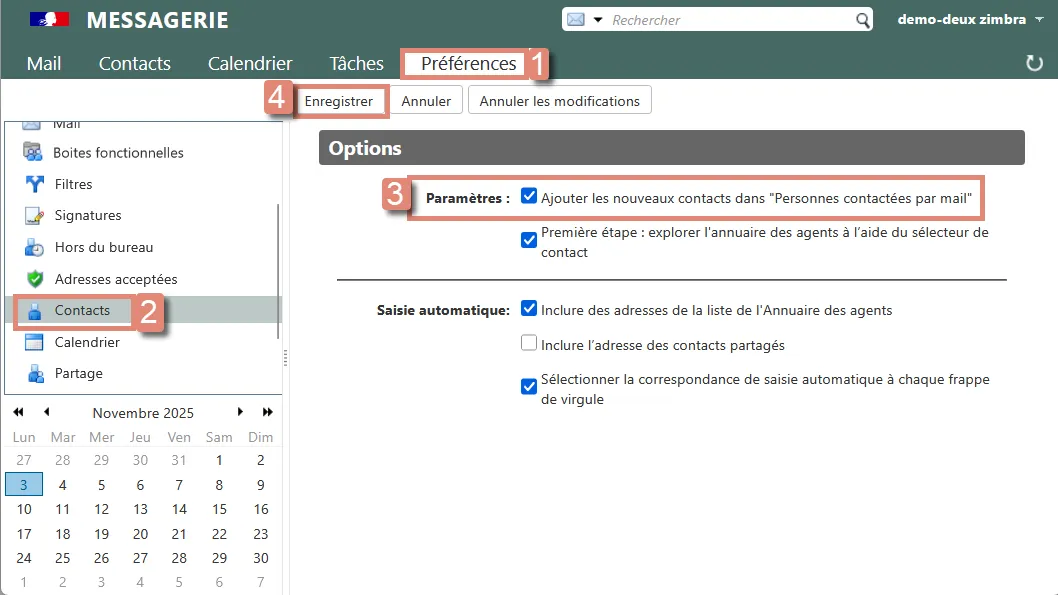
Si, dans le menu Préférences (1) puis Contacts (2), la case « Ajouter les nouveaux contacts dans “Personnes contactées par mail” » (3) est cochée alors toute nouvelle adresse utilisée lors de l’envoi d’un message sera automatiquement ajoutée dans le dossier « Personnes contactées par mail » de votre carnet d’adresses.
Vous pouvez activer cette fonctionnalité en cochant la case puis en cliquant sur " Enregistrer " (4).
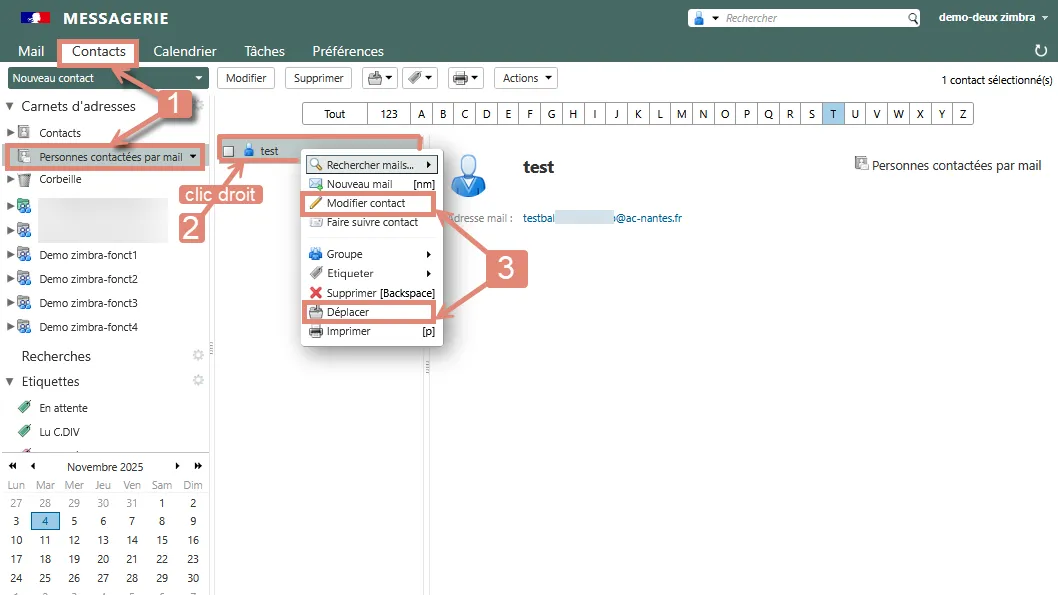
Pour modifier ou organiser ce nouveau contact :
-
Rendez-vous dans le dossier « Personnes contactées par mail » de vos contacts ;
-
Faites un clic droit sur le contact que vous venez d’ajouter ;
-
Choisissez ensuite « Modifier contact » pour compléter ses informations, ou « Déplacer » pour le ranger dans le bon dossier ou dans un groupe de contacts.
Modifier un contact
Pour modifier votre contact, vous accédez à la liste de vos contacts en utilisant l’onglet « Contacts » en haut de la page.
Ouvrez la fiche du contact en double cliquant sur le contact dans votre carnet d’adresses. La fiche du contact apparaît à l’écran, vous pouvez la modifier. Il est aussi possible de faire un clic droit sur le contact puis de sélectionner « Modifier contact ».
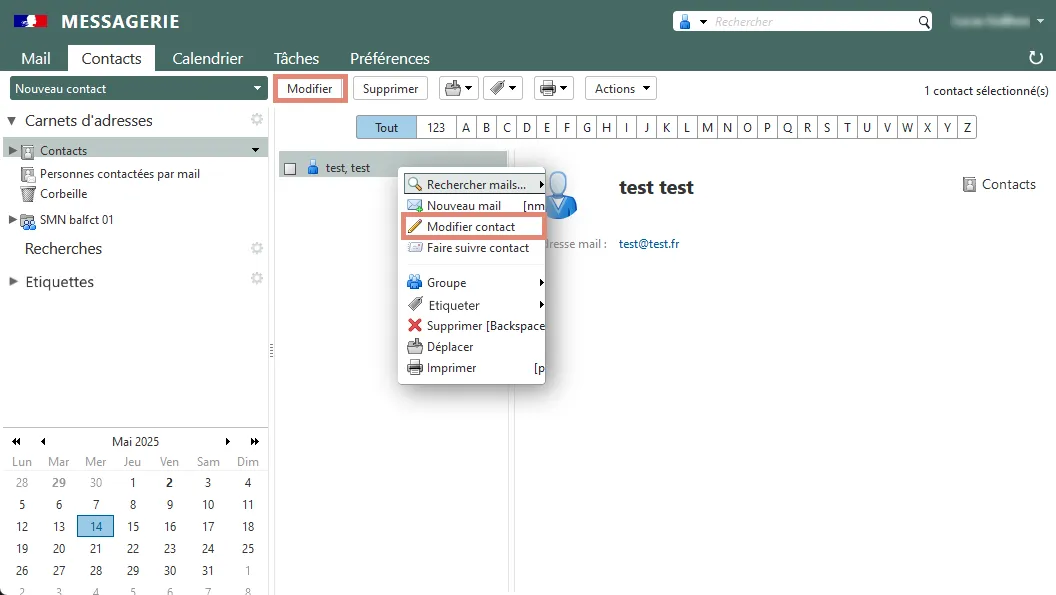
Lorsque la fiche est modifiée, vous utilisez le bouton « Enregistrer » dans la barre de fonctionnalités en haut de la fiche.
Organiser ses contacts
Pour mieux gérer vos contacts dans votre messagerie, vous pouvez les organiser à l’aide de dossiers de contacts.
Les dossiers de contacts permettent de classer vos contacts par thème ou par usage (par exemple : équipe, partenaires, parents, prestataires, etc.).
Le partage d’un dossier de contacts permet à l’ensemble de l’équipe de disposer des mêmes contacts, sans avoir à les recréer individuellement.
Vous pouvez créer autant de dossiers de contacts que nécessaire.
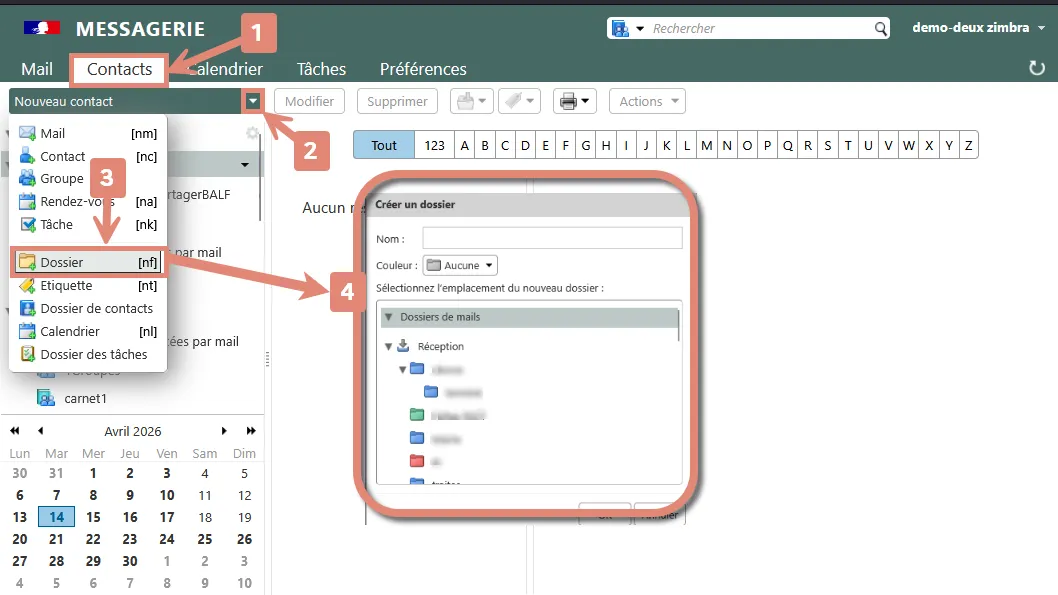
Pour créer un dossier de contacts :
-
Rendez-vous dans l’onglet Contacts ;
-
Cliquez sur la flèche au bout du bouton Nouveau contact ;
-
Sélectionnez Dossier ;
-
Saisissez le nom du dossier, son emplacement puis validez.
Pour classer un contact dans un dossier :
-
Rendez-vous dans l’onglet Contacts
-
Sélectionnez un ou plusieurs contacts ;
-
Faites un clic droit puis choisissez Déplacer ;
-
Sélectionnez le dossier de destination, puis cliquez sur OK ;
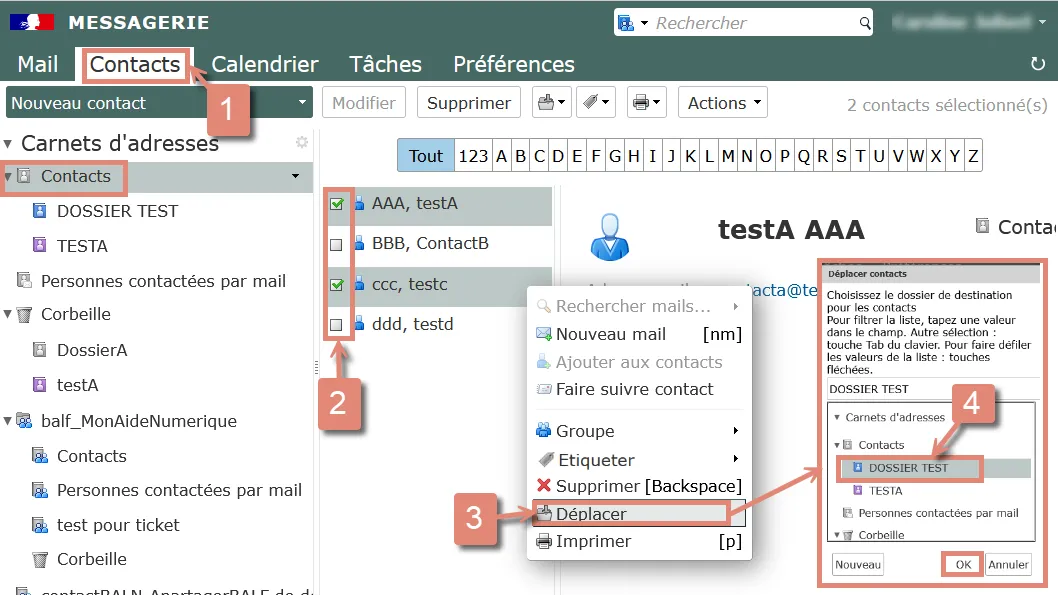
Vous pouvez aussi créer un nouveau dossier en cliquant sur Nouveau.
Un glisser-déposer vers le dossier souhaité fonctionne aussi.
POINTS D’ATTENTION :
- un contact ne peut appartenir qu’à un seul dossier de contacts.
- Si un contact apparaît dans plusieurs dossiers, il ne s’agit pas du même contact, mais de contacts distincts qui ont été recréés (manuellement ou lors d’un import) avec les mêmes informations.
Conséquences :
- modifier un contact dans un dossier ne modifie pas les autres contacts portant le même nom ;
- supprimer un contact dans un dossier ne supprime pas les autres occurrences.
Créer un groupe de contacts
Un groupe de contacts permet, quand vous saisissez son nom dans le champ « destinataire » d’un message, de sélectionner automatiquement tous les membres du groupe comme destinataires.
Utilisez l’onglet « Contacts » pour accéder à la gestion de vos carnets d’adresses.
Utilisez la flèche du bouton « Nouveau contact » pour accéder à la fonctionnalité « Groupe » vous permettant de créer un groupe de contacts.
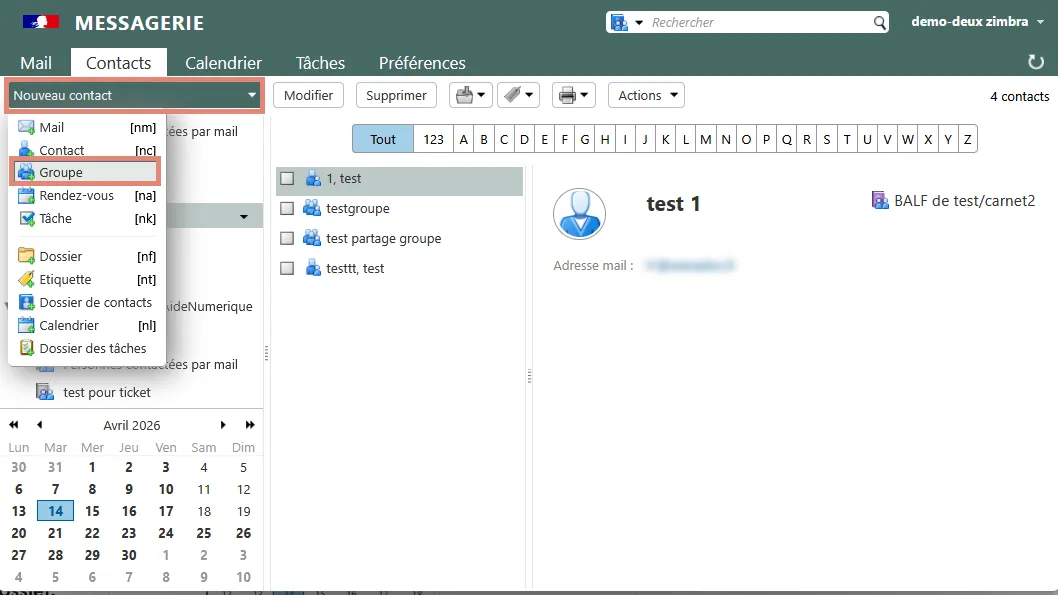
La fenêtre permettant de créer un groupe apparaît :
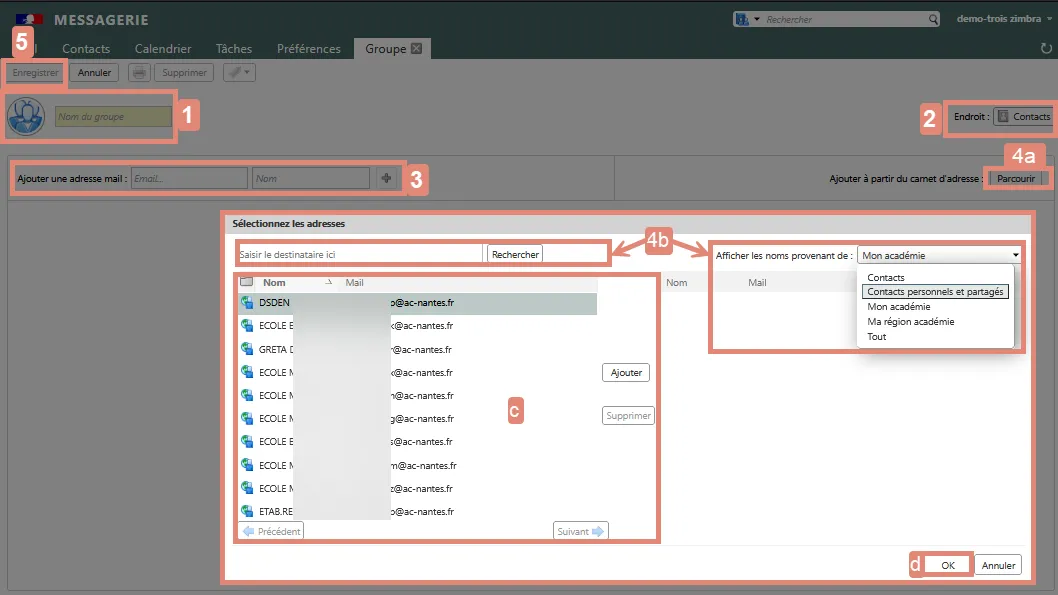
1. Donnez un nom à votre groupe ;
2. Choisissez l’emplacement du groupe
Dans « Endroit », cliquez sur le dossier de contacts où vous souhaitez ajouter votre groupe.
3. Ajouter des contacts directement
a. Saisissez l’adresse mail du contact dans le champ « Ajouter une adresse mail » .
b. Cliquez sur le bouton « + » pour l’ajouter au groupe.
4. Ajouter des contacts depuis vos carnets
a. Cliquez sur “Parcourir”
b. Une nouvelle fenêtre s’ouvre. Vous pouvez :
- Rechercher un contact par nom en saisissant son nom et en cliquant sur « Rechercher »
- Sélectionner la source de recherche dans " Afficher les noms provenant de " :
Contacts : recherche dans votre carnet d’adresses personnel ;
Contacts personnels et partagés : recherche dans votre carnet d’adresse et dans les carnets d’adresses partagés avec vous ;
Mon académie : recherche limitée à l’annuaire de votre académie ;
Ma région académique : recherche dans l’ensemble des académies de votre région ;
Tout : recherche élargie à l’ensemble des académies.
c. Dans la liste qui s’affiche
Cliquez sur un contact pour le sélectionner
Pour sélectionner plusieurs contacts, maintenez la touche " Ctrl"
Cliquez sur “Ajouter pour les inclure dans le groupe.”
d. Une fois les contacts ajoutés , cliquez sur “OK”;
En cas d’erreur de sélection, une croix rouge apparaît à droite du contact intégré dans votre groupe pour le retirer ;
5. Cliquez sur « Enregistrer », un message de confirmation apparaît.
Vous pouvez modifier ce groupe de contacts à tout moment en le sélectionnant dans votre carnet d’adresses et en double cliquant pour l’ouvrir.
Lorsque vous visualisez votre groupe de contacts dans votre carnet d’adresses, un clic droit sur le nom de ce groupe permet d’accéder à davantage de fonctionnalités :
- Envoi d’un mail
- Modifier le groupe
- Ajouter une étiquette
- Supprimer
- Déplacer
- Imprimer
POINTS D’ATTENTION :
1. Fonctionnement des groupes de contacts
Un groupe de contacts fonctionne comme une liste d’adresses mail figée au moment de sa création.Cela signifie que :
- Une fois le groupe créé, il est indépendant des fiches contacts qu’il contient.
- Toute modification ultérieure d’un contact (adresse mail, nom, suppression, etc.) n’est pas automatiquement répercutée dans le groupe.
- Si l’adresse d’un contact change, le groupe continuera d’utiliser l’ancienne adresse tant qu’il n’est pas mis à jour manuellement.
- Inversement, toute modification apportée à un groupe (ajout ou suppression d’une adresse) n’impacte pas la fiche contact correspondante.
Bonne pratique : Après avoir modifié un contact ou un groupe, pensez à vérifier et mettre à jour les groupes ou les contacts concernés afin d’éviter l’envoi de messages à des adresses incorrectes.
2. À ne pas confondre : dossiers de contacts et groupes de contacts
Les dossiers de contacts servent à classer et organiser les contacts de manière personnelle.
Chaque contact appartient à un seul dossier et ne peut pas être partagé entre plusieurs dossiers.Les groupes de contacts, quant à eux, sont utilisés lors de la rédaction d’un message afin d’envoyer des e-mails à plusieurs personnes en même temps.
Un même contact peut appartenir à plusieurs groupes, car un groupe correspond simplement à une liste de destinataires.
Bonnes pratiques :
- Utilisez les dossiers pour organiser votre carnet d’adresses ;
- Utilisez les groupes pour faciliter l’envoi de messages collectifs ;
- Évitez de recréer un contact existant dans plusieurs dossiers.
Vous pouvez créer un groupe de contacts pour chaque dossier de contacts en suivant les étapes suivantes :
-
Dans l’onglet contacts, sélectionnez un dossier de contacts ;
-
Dans la liste de des contacts, sélectionnez-les tous par un ctrl +A
-
Faites un clic droit et choisissez Groupe et enfin cliquez sur Nouveau groupe de contacts tout en bas.
-
Nommer le groupe puis cliquez sur OK
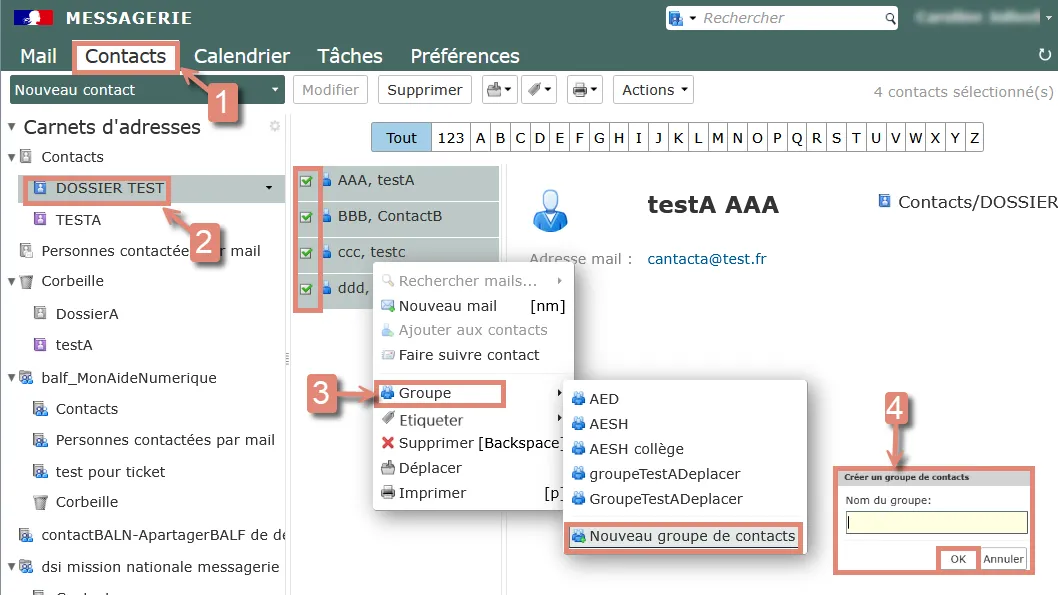
Votre groupe est crée dans le dossier de contacts, il contient tous les contacts du dossier.
Pour envoyez un mail à tous les membres du dossier de contacts il vous suffira d’adresser le mail au groupe créé.
Supprimer un contact, un groupe ou un dossier.
Pour supprimer un élément présent dans votre liste de contacts (un contact, un groupe de contacts ou un carnet d’adresses), positionnez votre souris sur l’élément à supprimer et utilisez le clic droit pour accéder au bouton de suppression.
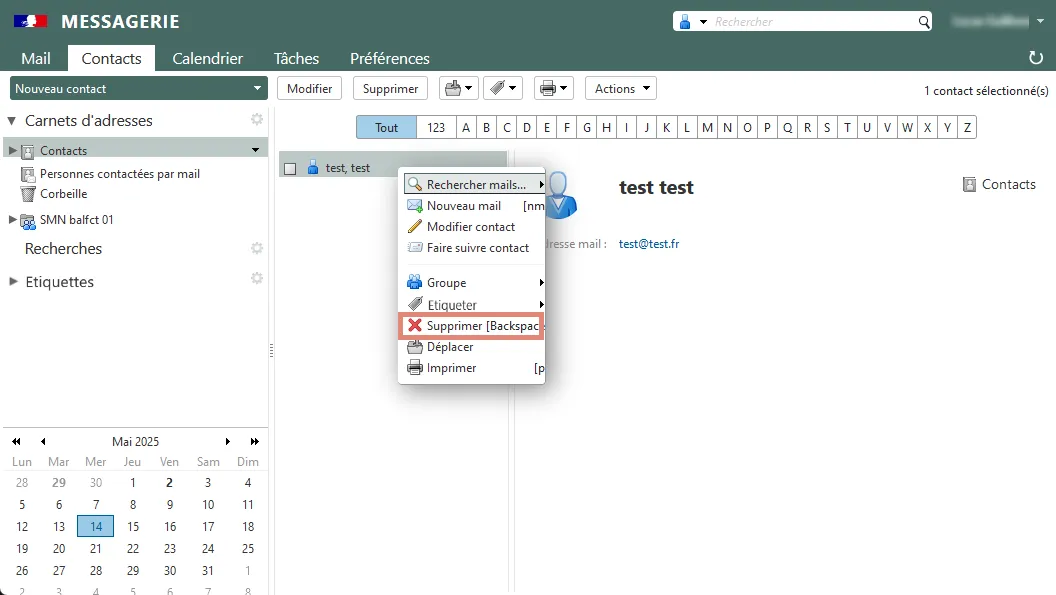
Attention : si vous supprimez un contact, il ne sera pas retiré des groupes dont il est membre.
Inversement, si un groupe est supprimé, les fiches de contacts des membres du groupe ne seront pas supprimées.
Un message vous confirme que l’élément est placé dans le dossier « Corbeille » présent en bas de l’arborescence de votre liste de contacts.
L’élément n’est donc pas définitivement supprimé. Il est archivé dans la corbeille de votre carnet d’adresses.
Si vous souhaitez le restaurer, positionnez votre souris sur l’élément à restaurer. Repositionnez-le ensuite dans votre arborescence, soit en utilisant le principe du « glisser-déposer », soit en faisant un clic droit dessus puis un clic gauche sur « Déplacer ».
Téléchargement
Haut de page