Messagerie nationale : les tutoriels
Recherche
Publié le : 27-03-2026
La fonctionnalité de recherche est un outil puissant qui permet de retrouver des messages, des contacts et des pièces jointes.
Vous pouvez rechercher par mot, date, URL, taille, étiquette, si un message est lu ou non, s’il a des fichiers attachés ou des fichiers attachés d’un type particulier (possibilité de spécifier la nature de la pièce jointe) …
POINT D’ATTENTION :
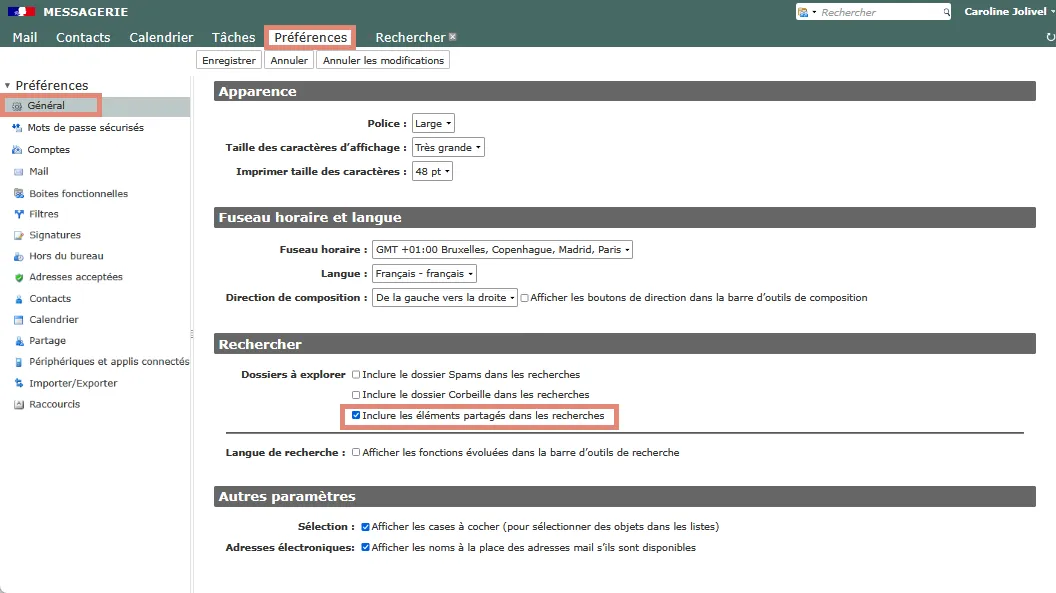
Afin de vous assurer que vos recherches incluent non seulement les éléments de votre boîte nominative, mais aussi ceux des boîtes fonctionnelles dont vous êtes membre, vérifiez que la case « Inclure les éléments partagés dans les recherches » est bien cochée dans Préférences > Général > Recherche.
Cette case est cochée par défaut, si elle a été désactivée par erreur cochez-la et cliquez sur Enregistrer.
Description du moteur de recherche
Lorsque vous accédez à votre messagerie, l’outil de recherche se situe en haut à droite de votre écran.
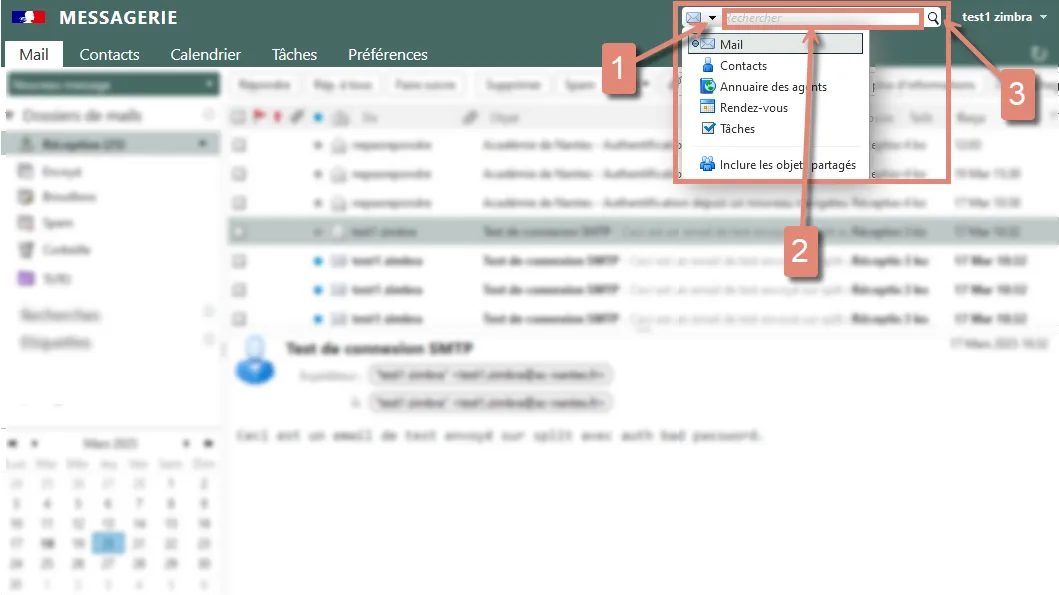
Cet outil comprend trois parties :
1 - Un menu déroulant accessible en cliquant sur la flèche située à droite de l’icône, permet de sélectionner le type d’objet à rechercher : mail, contacts dans les carnets d’adresses, contacts dans l’annuaire général des agents, agenda ou tâches.
En cochant “Inclure les objets partagés », la recherche prendra également en compte les éléments partagés par une tierce personne (agenda partagé, carnet d’adresses partagé…).
2 - Un champ de saisie pour entrer les mots-clés ou phrases que vous souhaitez rechercher.
3 - Une icône loupe pour lancer la recherche.
Deux modes de recherche sont proposés :
-
Recherche simple : recherche rapide avec un mot ou une phrase, sur tout type d’objet.
-
Recherche avancée : accessible via la loupe ou dans les filtres, permet de combiner plusieurs critères spécifiques (expéditeur, destinataire, date, taille, étiquettes, statut, dossier, etc.) pour des recherches complexes.
Dans le champ de recherche (2), vous pouvez saisir n’importe quel élément, comme un mot, un prénom, un nom de famille, le nom d’un domaine (@education.gouv.fr…), un sujet ou encore une partie d’un contenu, un numéro de téléphone. Si l’élément contient des espaces, saisissez-le entre guillemets.
Quelques précisions sur le fonctionnement :
-
La recherche porte sur tous les champs (À, De, Objet, corps du message) ainsi que sur le contenu des pièces jointes convertibles en HTML (Microsoft Office, PDF, texte).
-
La recherche n’est pas sensible à la casse : elle ne distingue pas les minuscules des majuscules. Par exemple : Sud, sud, SUD sont équivalents.
-
Les variantes orthographiques ne sont pas prises en compte. Par exemple, si vous recherchez « réunions », les messages contenant « réunion » ne seront pas trouvés, et inversement.
-
Les caractères spéciaux ~ ’ ! @ # $ % ^ & * ( ) _ - + ? / { } [ ] ; : " sont interdits dans les recherches.
-
L’astérisque * fonctionne comme un caractère générique en fin de mot. Par exemple, si vous recherchez « ca* », la recherche vous renvoie des mots commençant par « ca » tels que cache, carotte, ….
-
Pour les contacts, la recherche nécessite le mot ou numéro complet. Par exemple, pour rechercher des contacts par numéro de téléphone, vous devez saisir le numéro de téléphone complet tel qu’il apparaît dans les données du contact. Vous ne pouvez pas rechercher simplement par indicatif. S’il comporte des espaces, saisissez-le entre guillemets.
-
L’indexation supprime certains symboles comme les marques déposées. Par exemple, une recherche pour Zimbra™ trouve toutes les références à Zimbra, y comprises celles sans le symbole de la marque.
Lancement d’une recherche
Sélectionnez le type d’objet recherché dans le menu (1) et saisissez un mot-clé.
Pour lancer votre recherche, cliquez sur la loupe ou appuyez sur la touche ENTREE.
Correction rapide d’une recherche
En cas d’erreur de saisie sur un ou plusieurs mots, il n’est pas nécessaire de supprimer l’ensemble de la recherche.
Il suffit de double-cliquer sur le ou les mots concernés dans le champ de recherche, de les modifier, puis d’appuyer sur la touche Entrée pour relancer la recherche.
Le résultat de la recherche apparaît au centre de votre page dans une fenêtre de recherche avancée.
Cette fenêtre varie en fonction du type d’objet recherché.
La fenêtre de recherche avancée peut être accessible à tout moment en sélectionnant le type d’objet que vous souhaitez rechercher, en cliquant sur la loupe, sans aucune saisie.
Recherche d’un mail
Recherche d’un mail, cas général
Lorsque vous recherchez un mail, la fenêtre de recherche avancée s’affiche.
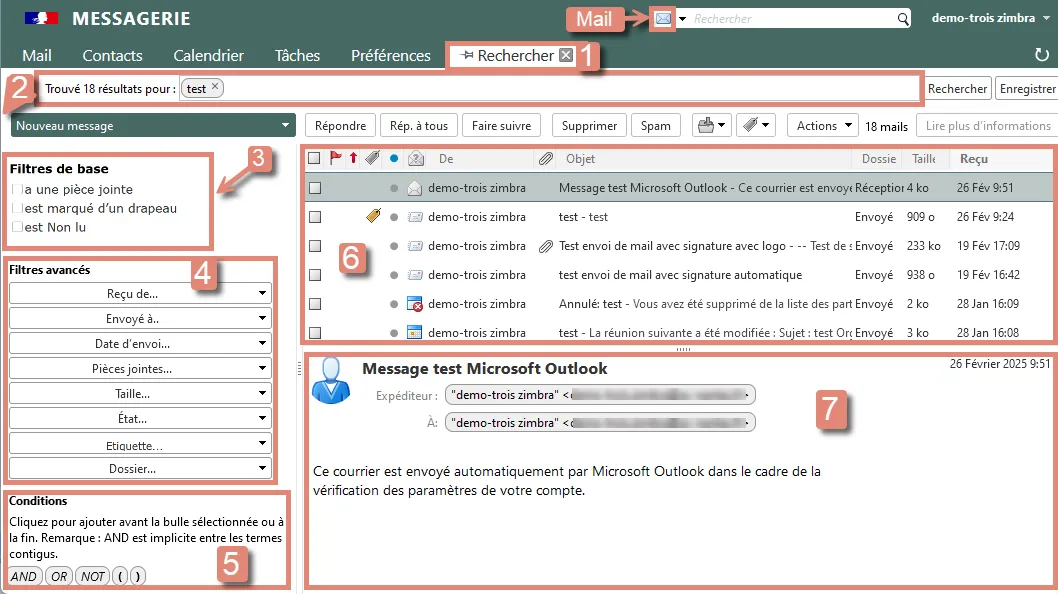
Elle se compose de sept zones :
-
L’onglet de votre recherche apparaît en haut de l’écran ; il permet de fermer le résultat de votre recherche.
-
Le champ de saisie contenant le mot-clé saisi pour lancer la recherche.
-
Les filtres de base sont disponibles à gauche de votre écran. Ils permettent d’affiner le résultat de la recherche en filtrant les mails accompagnés d’une pièce jointe, marqués d’un drapeau et/ou non lus.
-
Les fonctionnalités de recherche avancée sont disponibles à gauche de la page. Elles permettent également d’affiner la recherche.
-
Les conditions permettent d’utiliser des opérateurs logiques pour cumuler les filtres et affiner davantage les résultats.
-
Le résultat de votre recherche apparaît au centre de votre écran sous la forme d’une liste de mails correspondant à votre requête.
-
Visualisation des détails : en cliquant sur l’un des mails listés dans le résultat de la recherche, son contenu apparaît dans cette fenêtre.
Si votre recherche n’aboutit pas ou si vous souhaitez l’affiner, vous pouvez utiliser les fonctionnalités de la recherche avancée :
Le champ de recherche permet de rechercher des mails contenant un ou plusieurs mots-clés. Vous pouvez saisir un ou plusieurs mots (un nom, un prénom, une adresse mail, une partie d’une adresse mail …) ou un groupe de mots entre guillemets s’ils constituent ensemble une expression à trouver.
Saisissez le ou les mots recherchés dans le champ de saisie libre. Vous appuyez ensuite sur la touche ENTREE ou utilisez le bouton « Rechercher » disponible à droite de champ de saisie.
Si la recherche ne propose aucun résultat, vous pouvez lancer une nouvelle recherche à partir d’un autre mot-clé. Il faut pour cela supprimer le mot-clé saisi au préalable à l’aide d’une croix présente à droite du mot.
Les filtres de base (3) permettent de rechercher les mails accompagnés d’une pièce jointe, marqués d’un drapeau et/ou non lus.
Il vous est possible de cocher un ou plusieurs filtres.
Pour lancer la recherche, vous appuyez sur la touche ENTREE ou utilisez le bouton « Rechercher » en haut à droite de votre écran.
Si la recherche ne propose pas de résultat, il vous suffit de décocher les filtres sélectionnés pour relancer une autre recherche.
Les filtres avancés (4) permettent d’affiner votre recherche.
Lorsque vous cliquez sur l’un des huit boutons disponibles, un menu supplémentaire vous propose de sélectionner une valeur de recherche ou de la saisir.
L’utilisation des filtres « Reçu de … » et « Envoyé à … » nécessite de saisir :
- soit l’adresse mail du destinataire ou de l’expéditeur des mails que vous recherchez.
En cliquant sur les boutons, le menu de saisie apparaît.
En saisissant une partie de l’adresse mail, une recherche se lance automatiquement et vous propose de sélectionner le mail recherché dans une liste de mails stockés dans votre messagerie. Un simple clic-gauche sur l’un des mails présents dans le résultat de cette recherche automatique permet de le sélectionner.
- soit un domaine.
Le domaine correspond à la partie d’une adresse mail après le @ (Exemple : nom.prenom@education.gouv.fr, le domaine est education.gouv.fr).
Pour sélectionner un domaine, vous le recherchez dans le menu déroulant proposant l’ensemble des domaines présents dans les mails stockés dans votre messagerie.
Lorsque vous avez effectué la saisie de votre recherche ou sélectionné un choix dans un menu déroulant, votre filtre apparaît dans le champ de saisie libre en haut de votre écran et la recherche se lance automatiquement.
Si la recherche n’aboutit pas ou si vous avez sélectionné plusieurs filtres de recherche, vous pouvez supprimer le ou les filtres en cliquant sur la croix à droite du nom du filtre. Si vous retirez l’un des filtres, il est nécessaire de relancer la recherche en appuyant sur la touche ENTREE ou en utilisant le bouton « Rechercher ».
Sans utiliser les huit boutons, vous pouvez faire une recherche avancée en saisissant l’un des mots-clés indiqués dans le tableau ci-dessous:
-
Saisissez le mot-clé aussitôt suivi de «:» et d’éventuellement un mot, une adresse ;
-
Cliquez sur la loupe ou sur le bouton « Rechercher » ou appuyez sur la touche ENTREE pour valider la recherche.
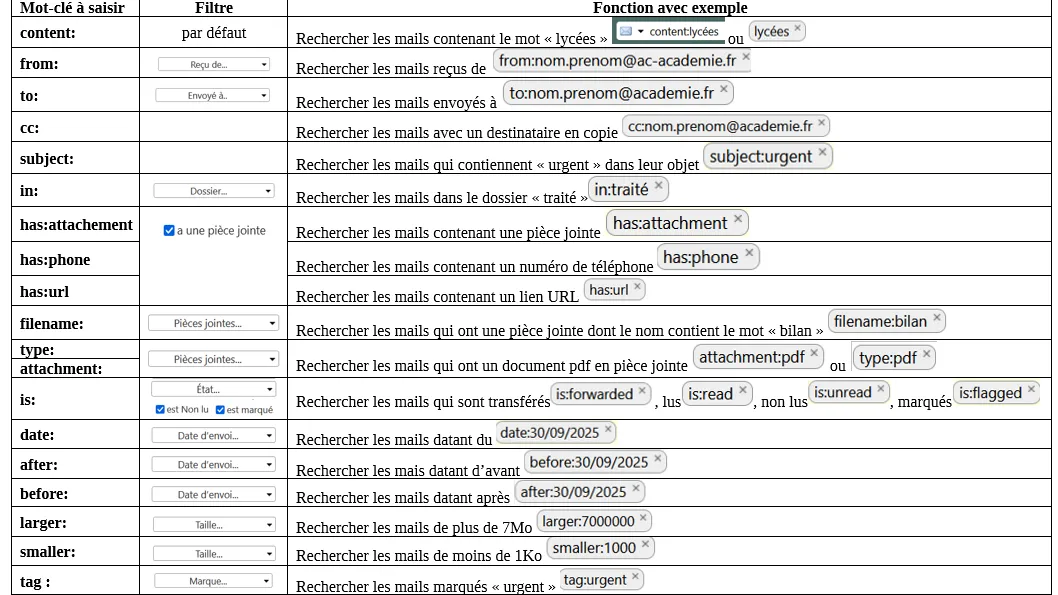
Vous pouvez cumuler les mots-clés pour affiner davantage votre recherche.
Recherche d’un mail dans une boîte fonctionnelle
Vous procédez de la même manière pour chercher un mail dans une de vos boîtes fonctionnelles, il suffit de préciser en plus le dossier dans lequel vous effectuez la recherche.
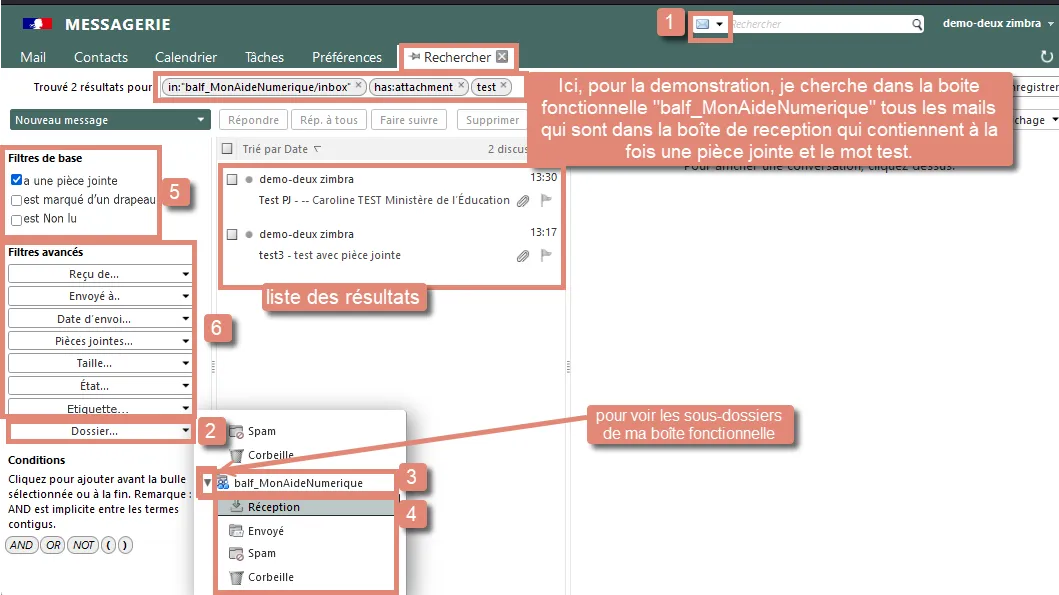
-
Dans la barre de recherche, sélectionnez l’élément « Mail » puis cliquez sur la loupe ;
L’onglet « Rechercher » s’ouvre. -
Dans les « Filtres avancés », choisissez « Dossier… » ;
-
Cherchez le dossier correspondant à la boîte aux lettres fonctionnelle puis cliquez sur la flèche à gauche pour accéder aux différents sous-dossiers qu’elle contient ;
-
Choisissez le sous-dossier dans lequel vous pensez trouver le mail recherché (« Reception », « Envoyé », « Spam » , « Corbeille »…)
-
Vous pouvez ajouter un ou plusieurs « Filtres de base» ;
-
Vous pouvez aussi ajouter un ou plusieurs « Filtres avancés ».
Par exemple « Reçu de … » si vous recherchez les mails d’un expéditeur précis.
Recherche d’un contact
Lorsque vous recherchez un contact, la fenêtre de recherche avancée s’affiche.
Elle se compose de sept zones :
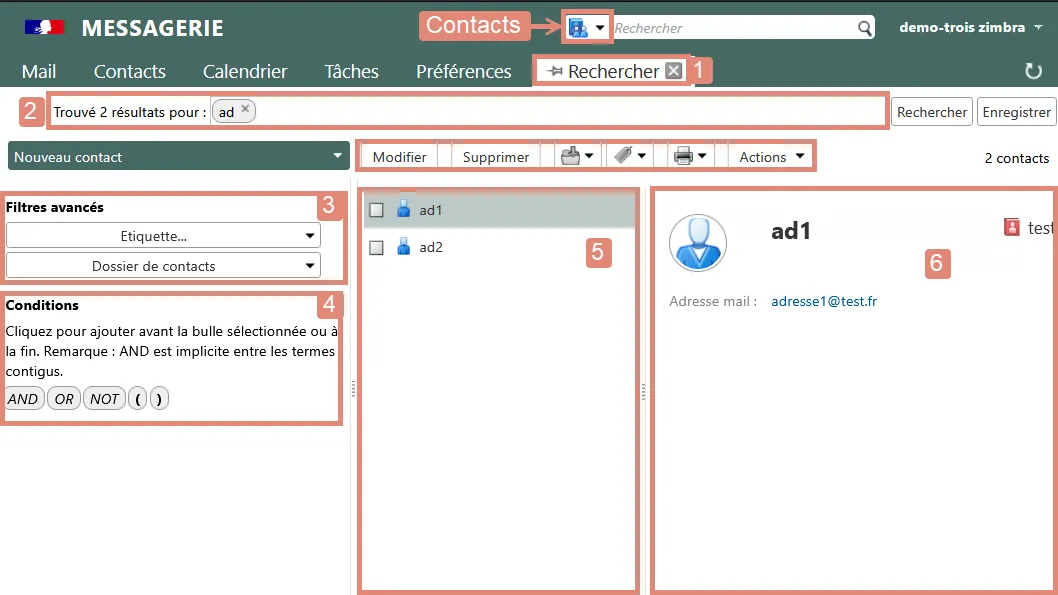
1 - L’onglet de votre recherche apparaît en haut de l’écran ; il permet de fermer le résultat de votre recherche.
2 - Le champ de saisie contenant le mot-clé saisi pour lancer la recherche.
3 - Deux filtres avancés sont disponibles à gauche de votre écran. Ils permettent d’affiner la liste des résultats obtenus.
-
« Etiquette… » permet de rechercher des contacts à partir d’étiquettes si vous avez étiqueté vos contacts.
-
« Dossier de contacts » permet de limiter la recherche à un dossier spécifique de votre carnet d’adresses.
4 - Les conditions permettent d’utiliser des opérateurs logiques pour cumuler les filtres et affiner davantage les résultats.
5 - Le résultat de votre recherche apparaît au centre de votre écran sous forme d’une liste de contacts correspondant à votre requête.
6 - Visualisation des détails : en cliquant sur l’un des contacts listés dans le résultat de la recherche, le détail de ce contact apparaît dans cette fenêtre. Si vous cliquez sur l’adresse mail, un nouvel onglet de rédaction de mail s’ouvre pour rédiger un nouveau mail à destination du contact sélectionné.
7 - La barre de fonctionnalités s’active lorsque vous sélectionnez un contact dans la liste. Elle vous permet de modifier le contact, le supprimer, le déplacer dans un autre dossier de l’arborescence de votre carnet d’adresse, lui mettre une étiquette, imprimer les détails du contact et, grâce au bouton « Action », effectuer plusieurs actions :
-
Rechercher les mails reçus et envoyés à ce contact ;
-
Rédiger un nouveau mail ;
-
Transférer le contact par mail à une tierce personne ;
-
L’ajouter à un groupe de contacts déjà créés ou créer un nouveau groupe de contacts et l’ajouter.
La fenêtre de recherche avancée dans l’annuaire général des agents est identique à celle proposée lors d’une recherche d’un contact dans votre carnet d’adresses.
Recherche dans les calendriers
La fenêtre de recherche avancée des rendez-vous dans votre agenda propose plusieurs fonctionnalités.
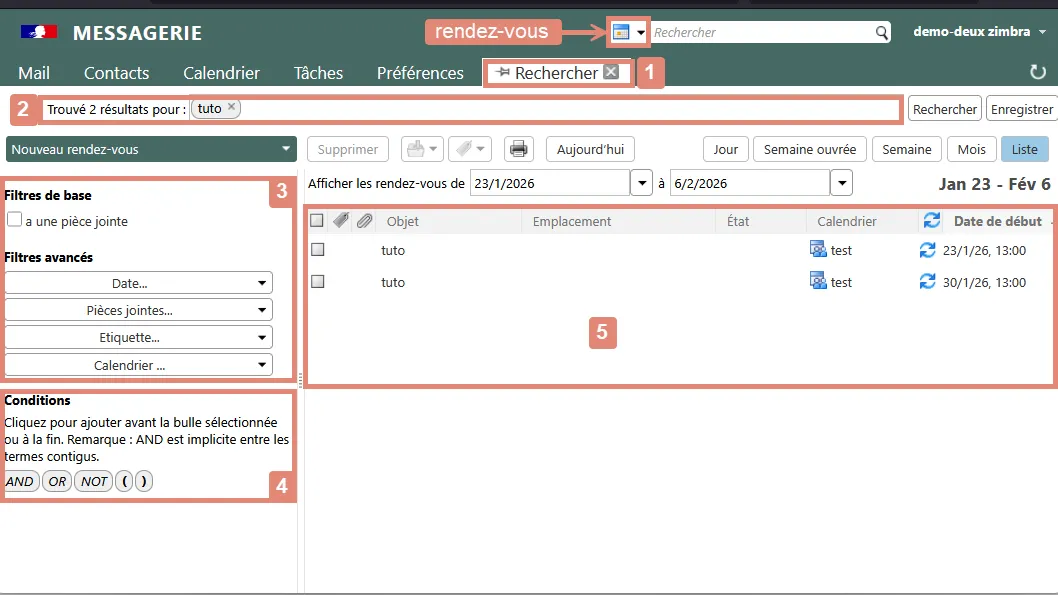
1 - L’onglet de votre recherche apparaît en haut de l’écran ; il permet de fermer le résultat de votre recherche.
2 - Le champ de saisie reprend le ou les mots-clés saisis pour lancer la recherche.
3 - Le filtre de base propose d’affiner la recherche en sélectionnant les rendez-vous comprenant une pièce jointe.
Les filtres avancés proposent d’affiner la recherche par date, par type de pièce jointe ou en sélectionnant un agenda spécifique si vous en avez plusieurs.
Si vous avez utilisé des étiquettes pour organiser vos rendez-vous, le filtre « Etiquette… » permet d’affiner la rechercher en sélectionnant des étiquettes.
4 - Les conditions permettent d’utiliser des opérateurs logiques pour cumuler les filtres et affiner davantage les résultats.
5 - Le résultat de la recherche apparaît au centre de la fenêtre. Il apporte des précisions sur l’emplacement du rendez-vous, son état, l’agenda auquel il est lié (si vous en avez plusieurs) ainsi que sa date et son horaire de début.
Recherche dans les tâches
La fenêtre de recherche avancée de tâches propose plusieurs fonctionnalités.
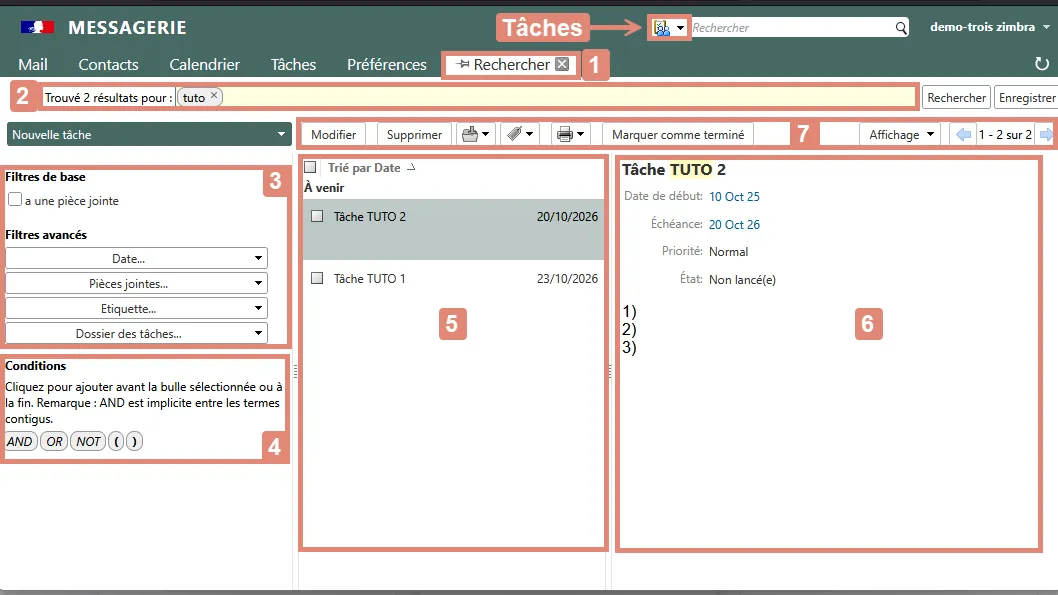
1 - L’onglet de votre recherche apparaît en haut de l’écran ; il permet de fermer le résultat de votre recherche.
2 - Le champ de saisie reprend le ou les mots-clés saisis pour lancer la recherche.
3 - Le filtre de base permet de retrouver les tâches comprenant une ou plusieurs pièces jointes.
Les filtres avancés offrent davantage de possibilités, comme restreindre la recherche par date, par contenu (Pièces jointes…) ou selon les dossiers de classement des tâches.
Si vous avez utilisé des étiquettes pour organiser vos tâches, le filtre « Etiquette… » permet d’affiner la recherche en sélectionnant des étiquettes.
4 - Les conditions permettent d’utiliser des opérateurs logiques pour cumuler les filtres et affiner davantage les résultats.
5 - Le résultat de la recherche apparaît au centre de la fenêtre.
6 - Visualisation des détails : en cliquant sur l’une des tâches listées dans le résultat de la recherche, le détail de la tâche apparaît dans cette fenêtre.
7 - La barre de fonctionnalités : permet de modifier, supprimer, déplacer la tâche dans l’arborescence des dossiers de classement des tâches, d’étiqueter la tâche sélectionnée dans la liste des résultats. Elle permet également d’imprimer les détails de la tâche sélectionnée ou d’affiner l’affichage du résultat par statut des tâches.
Sauvegarder une recherche
Lorsque vous effectuez une recherche et que cette recherche peut être récurrente, il est possible de la sauvegarder pour la réutiliser plus tard.
Lorsque le résultat de votre recherche apparaît à l’écran, utilisez le bouton « Enregistrer» pour sauvegarder votre recherche.
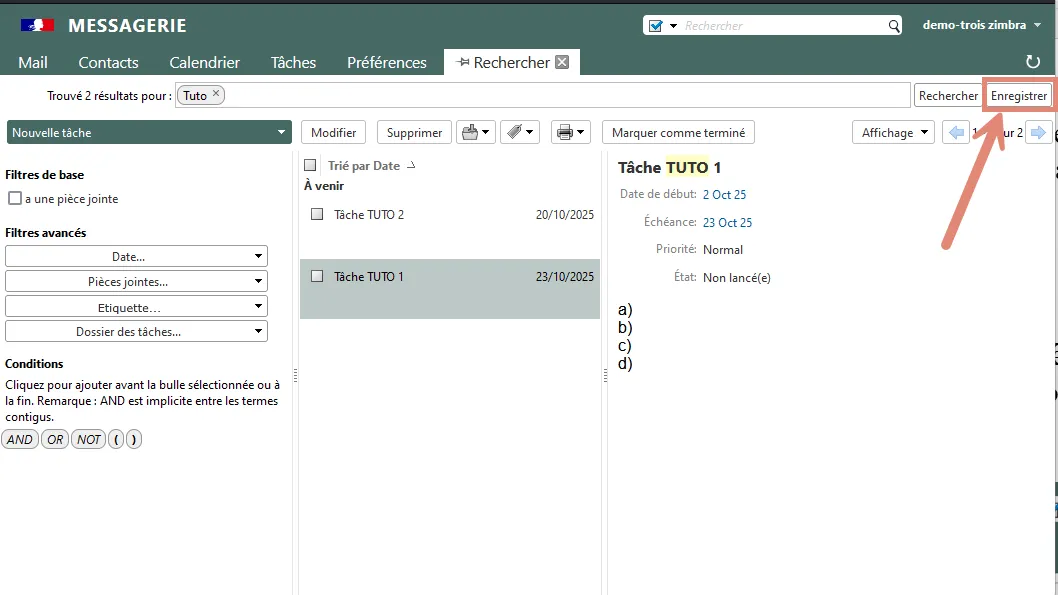
Une fenêtre apparaît.
Nommez votre recherche, attribuez-lui une couleur si vous souhaitez la retrouver plus facilement dans votre liste de recherches sauvegardées.
Vous pouvez également définir l’emplacement où vous souhaitez la sauvegarder. L’arborescence listant vos recherches sauvegardées apparaît. En sélectionnant par un simple clic-gauche l’une des recherches déjà sauvegardées, votre recherche apparaîtra comme une sous-recherche de votre recherche déjà sauvegardée.
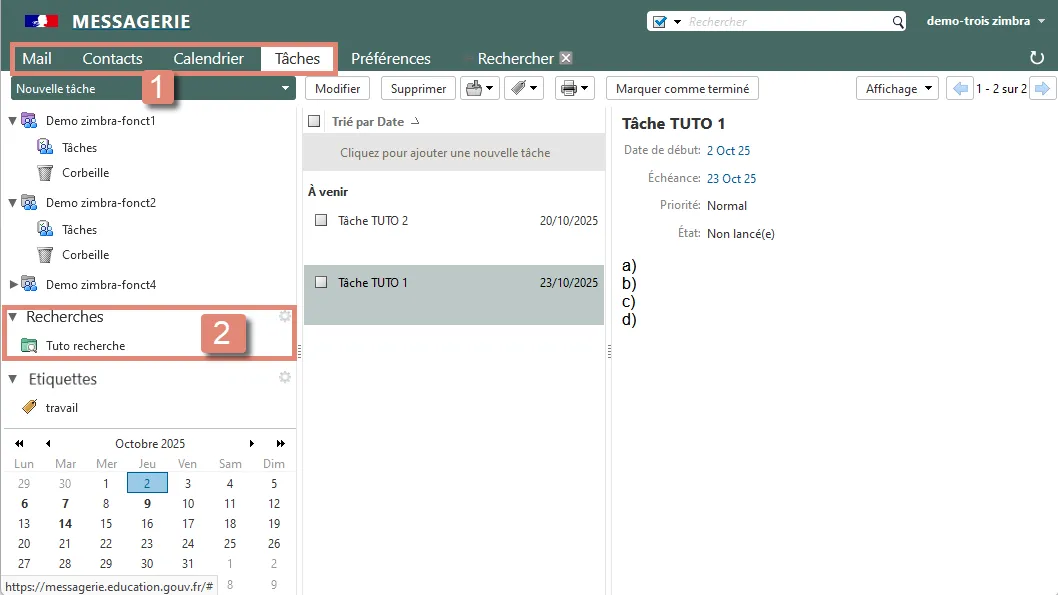
Pour réutiliser votre recherche sauvegardée lorsque vous en avez besoin, il vous suffit d’ouvrir l’onglet (1) Mail, Contacts, Calendrier ou Tâches selon le type d’objet. L’arborescence des recherches sauvegardées par type d’objet (2) apparaît à gauche de votre page puis cliquez sur son nom.
Téléchargement

Haut de page