PodEduc : les tutoriels
J'administre ma chaîne
Publié le : 23-07-2026
Introduction
En tant qu’administrateur d’une chaîne, vous pouvez :
- personnaliser la présentation de la chaîne (description, bannière, …) ;
- créer et personnaliser les thèmes de la chaîne ;
- ajouter ou supprimmer des contributeurs de la chaîne (copropriétaires et utilisateurs) ;
❌ Être administrateur d’une chaîne ne permet pas de modifier les vidéos publiées par les autres utilisateurs.
Accéder à l’administration de la chaîne
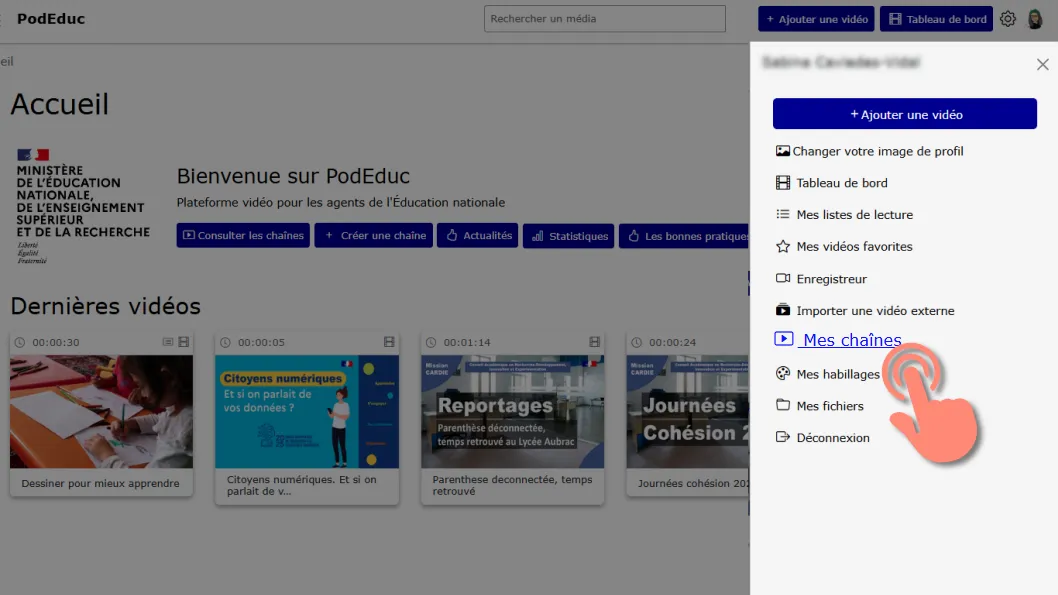
Cliquez sur vos initiales ou votre image en haut à droite de l’écran, puis sélectionnez Mes chaînes dans le menu qui apparaît.
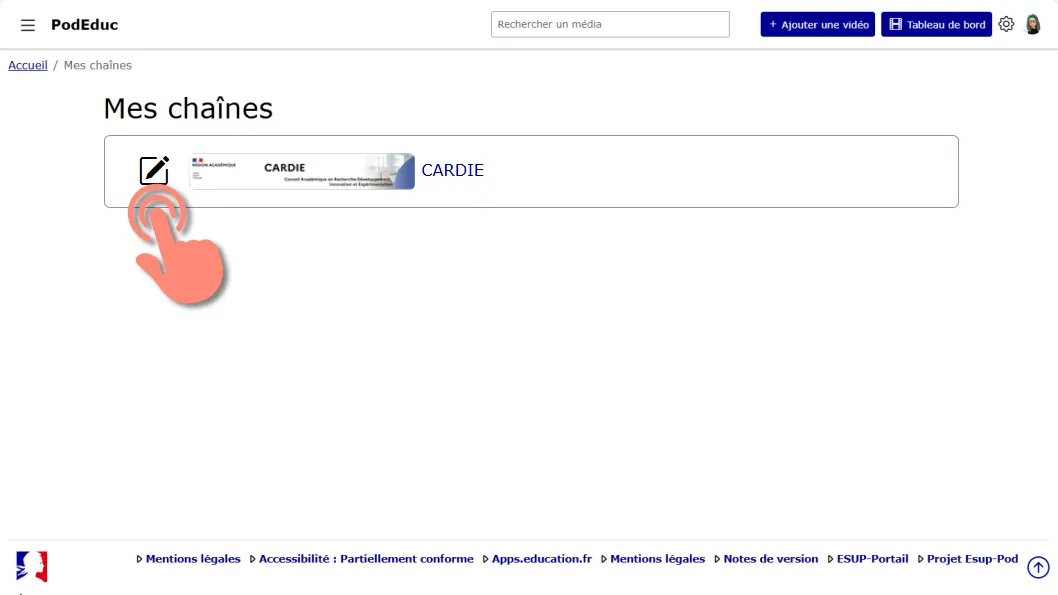
Dans la page Mes chaînes, cliquez sur l’icône de modification de la chaîne.
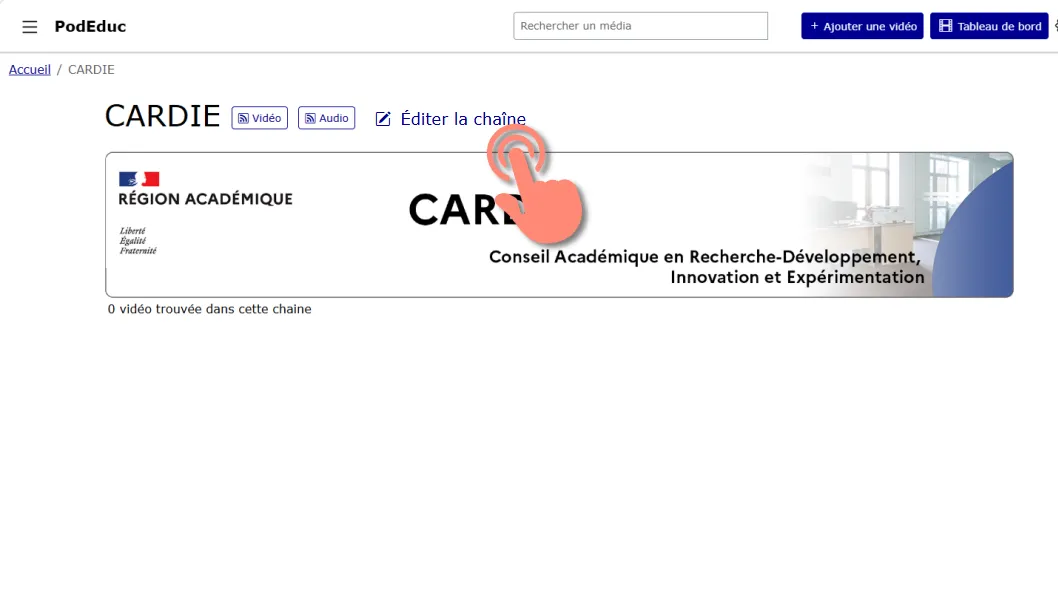
Si vous êtes déjà sur la page de votre chaîne, vous pouvez également cliquer sur le lien « Éditer la chaîne », situé à côté des liens RSS dans l’en-tête.
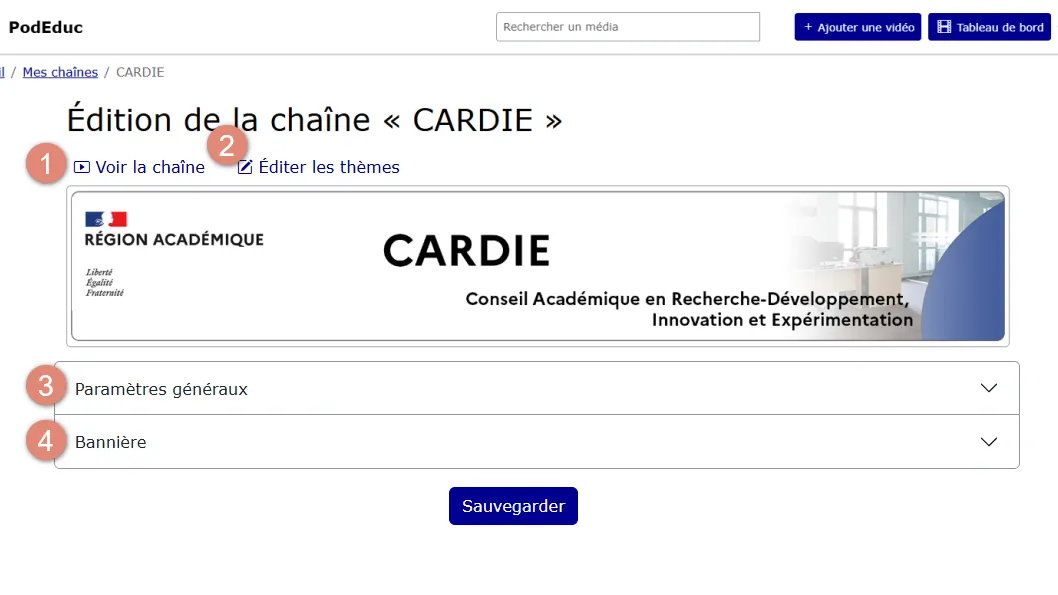
Vous arrivez sur la page d’édition de la chaîne, où vous trouverez les éléments suivants :
- un lien pour voir la chaîne
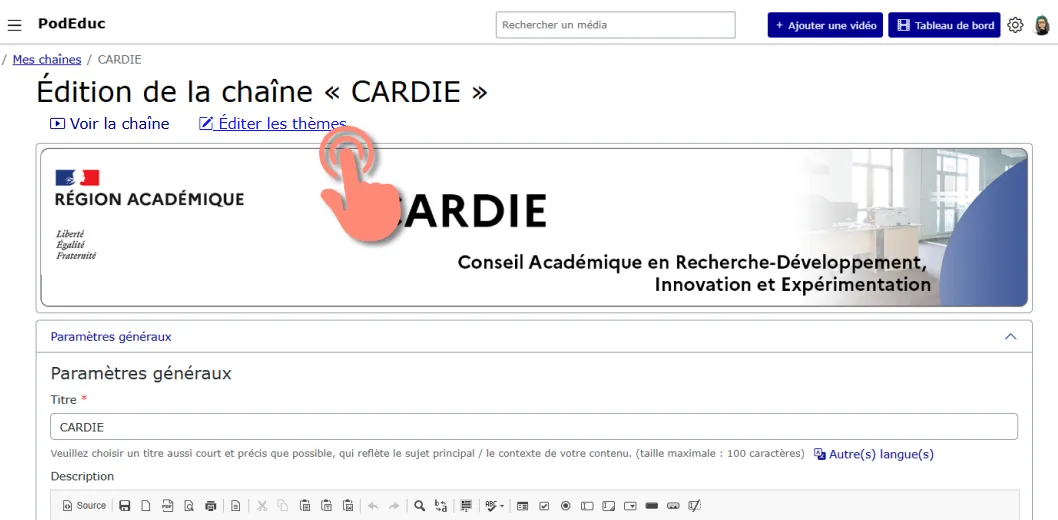
- un lien pour éditer les thèmes
- Paramètres généraux : personnalisation et gestion des utilisateurs
- Bannière : pour ajouter ou modifier l’image en haut de la chaîne
Personnaliser sa chaîne
Trois éléments permettent de personnaliser la présentation de votre chaîne :
- La description
- Les bannières
- Les vignettes des vidéos (consultez le tutoriel Je personnalise les vignettes)
Le titre de la chaîne
Vous pouvez changer le titre de votre chaîne.
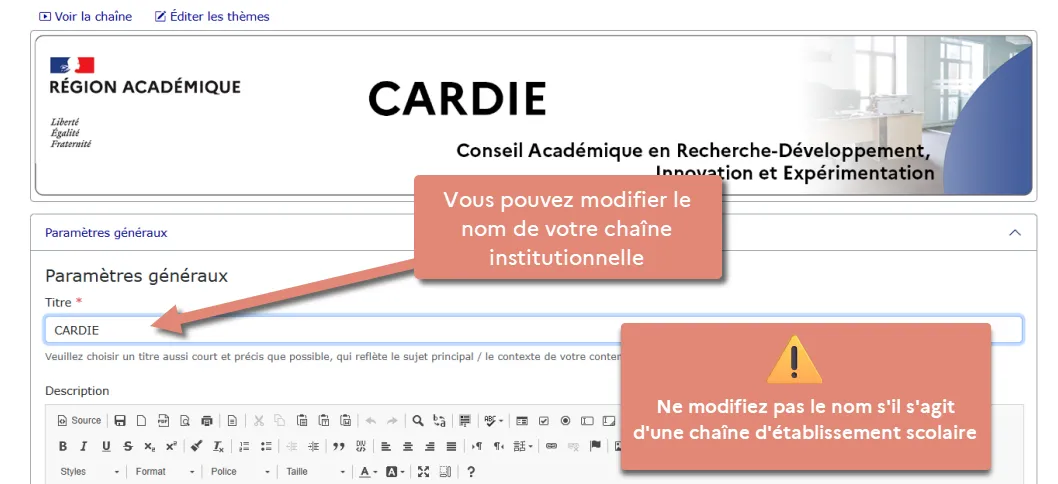
Attention : cela modifie également l’URL. À éviter si vous avez déjà diffusé l’adresse de la chaîne.
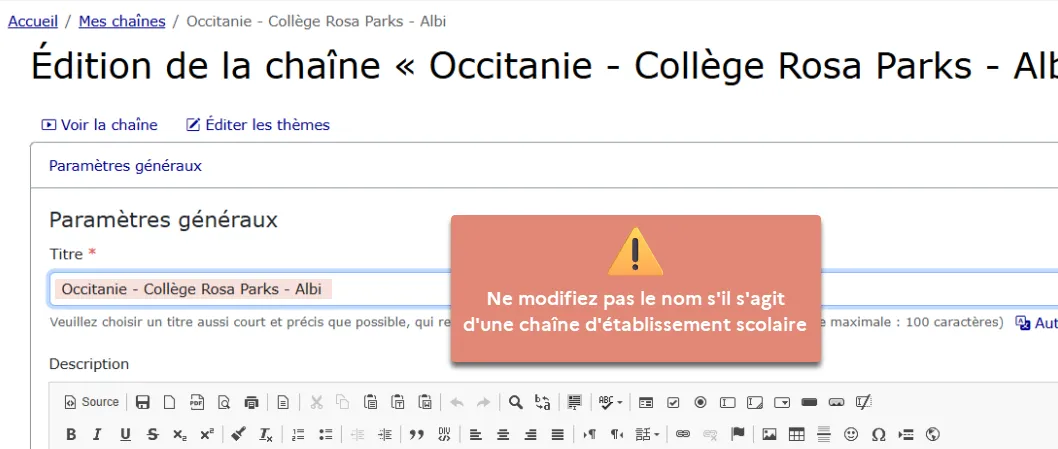
👉 Les chaînes d’établissement doivent respecter la nomenclature suivante :
« Région académique – Nom de l’établissement – Ville »
Il est demandé aux propriétaires de ne pas modifier ce nommage.
La description
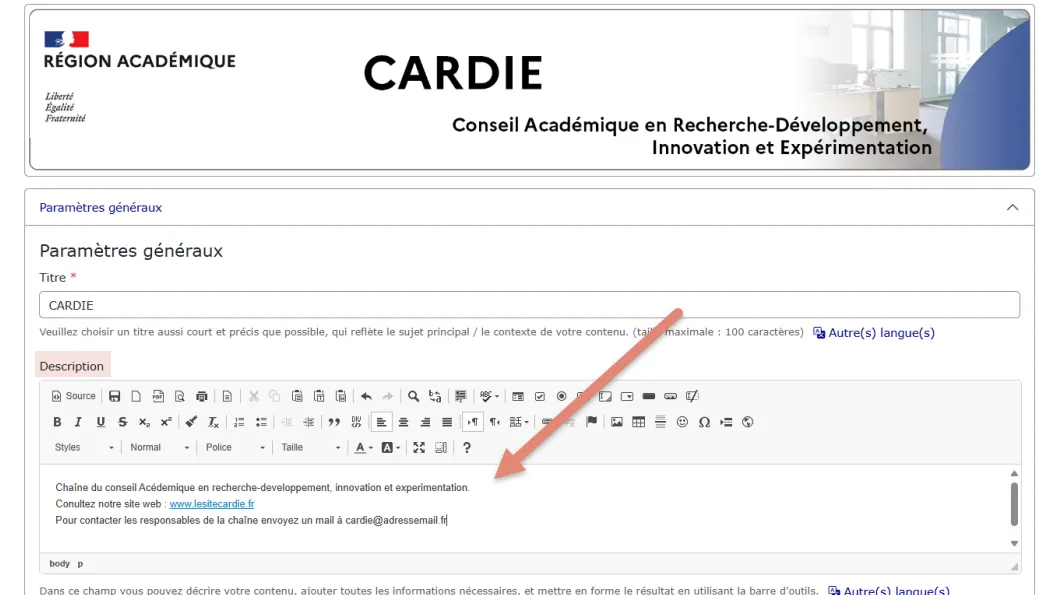
Rédigez une courte présentation : elle constituera la « page d’accueil » de votre chaîne.
Ajoutez vos coordonnées de contact ou un site web associé.
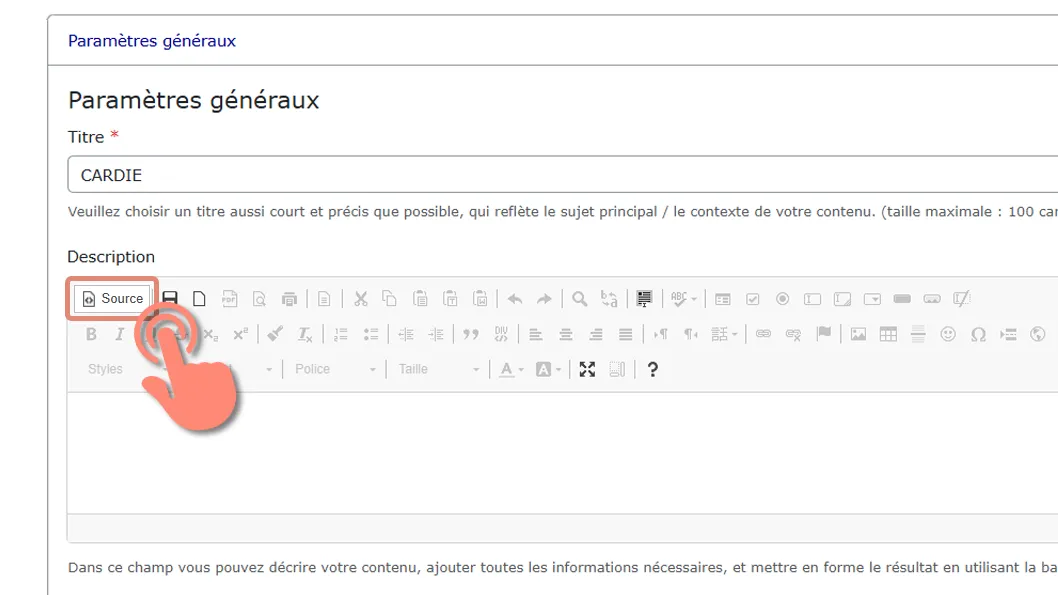
Vous avez la possibilité d’afficher le code source HTML et d’intégrer vos propres éléments.
Pour être accompagné(e) dans cette personnalisation, écrivez à : podeduc.apps.foad@ac-toulouse.fr
Personnalisation des styles CSS
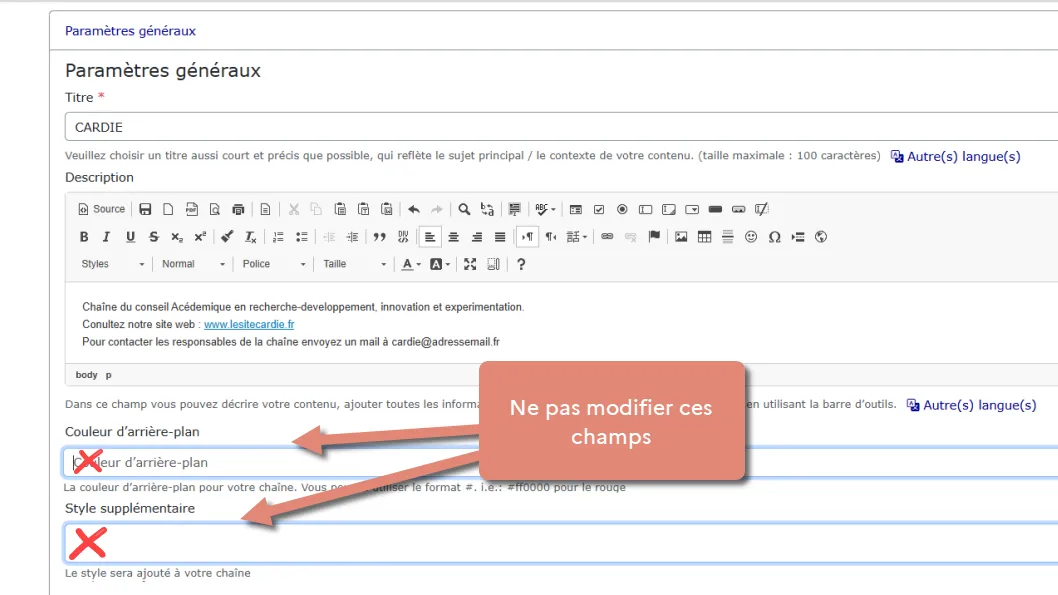
Même si le formulaire permet de modifier la couleur de l’arrière-plan et d’ajouter des styles CSS, il est fortement déconseillé de le faire.
Ces modifications peuvent entraîner des problèmes importants d’affichage.
Bannière de la chaîne
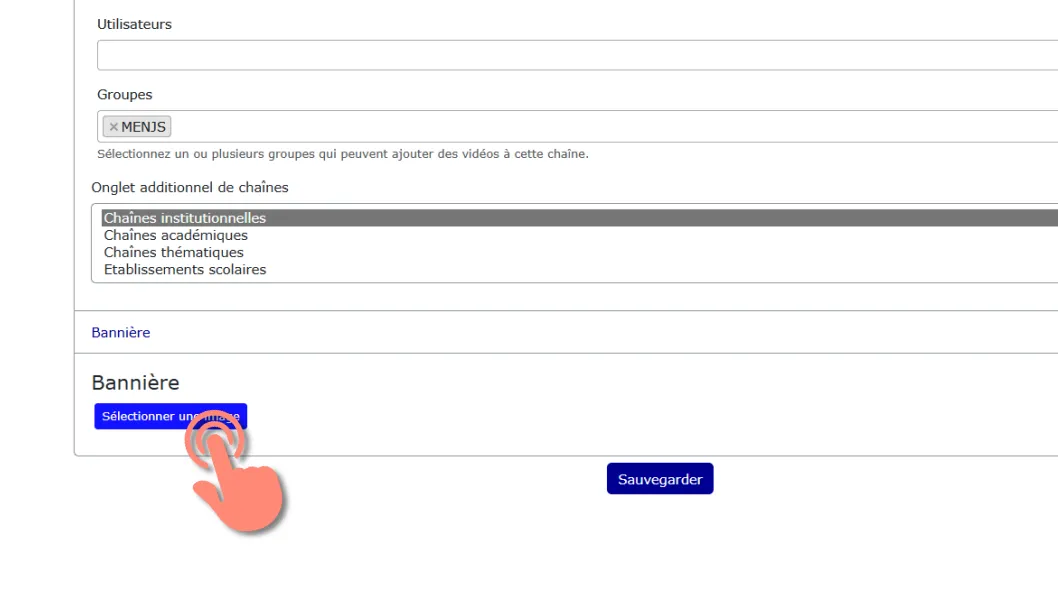
La bannière s’affiche en haut de la page de la chaîne.
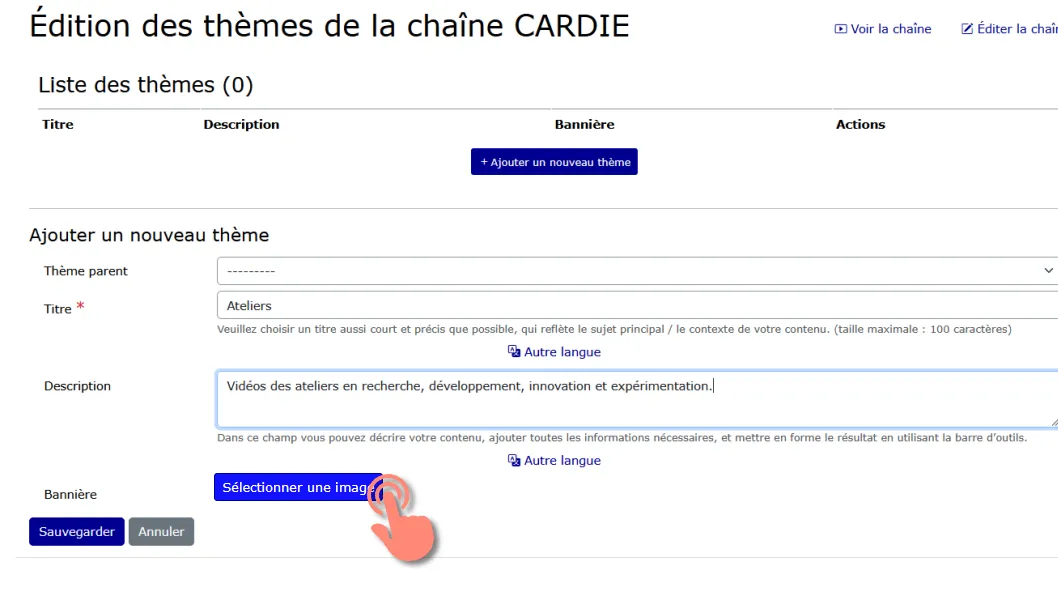
Cliquez sur « Sélectionner une image » pour en ajouter une.
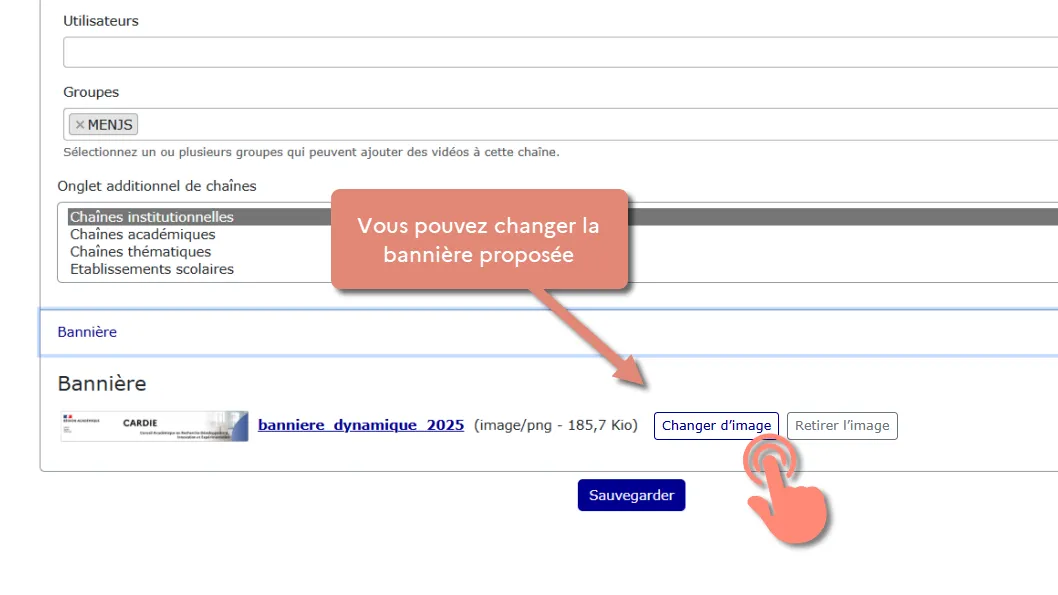
Une bannière vous est proposée par l’équipe PodEduc lors de la création de votre chaîne.
Vous pouvez bien sûr la modifier ou la supprimer.
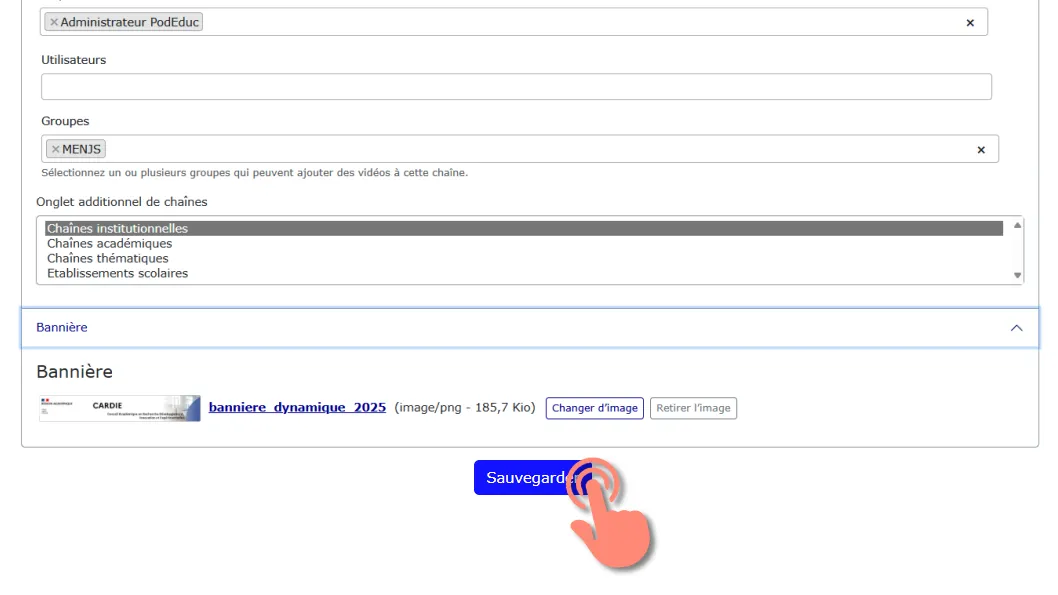
Sauvegarder les modifications
Une fois vos modifications terminées, cliquez sur « Sauvegarder » en bas du formulaire.
Puis cliquez sur « Voir la chaîne » pour vérifier le résultat.
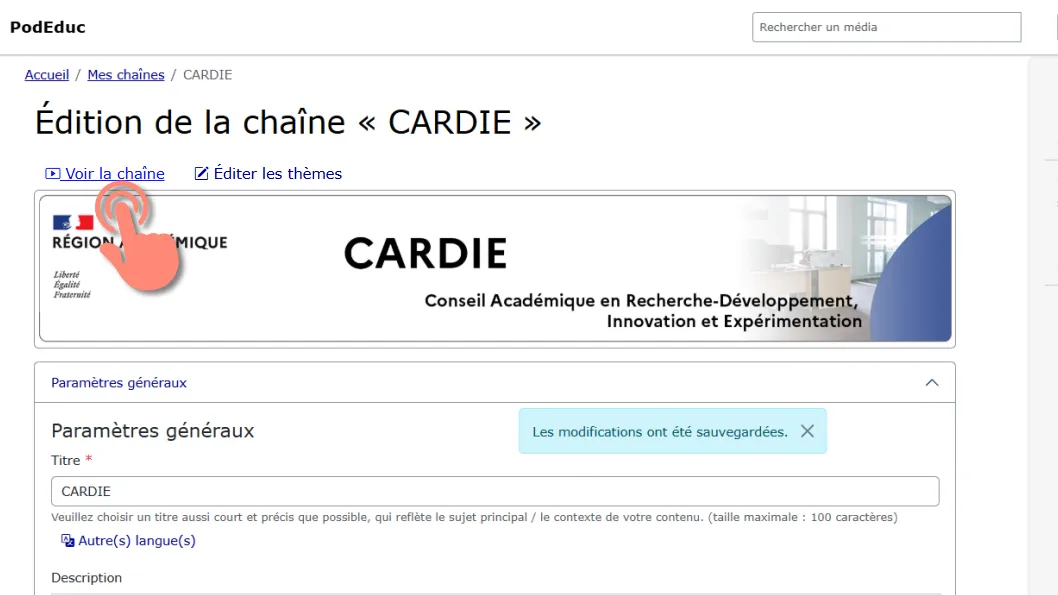
👁️ N’hésitez pas à demander la création d’une bannière ou un accompagnement pour la mise en forme de votre description. Contact : podeduc.apps.foad@ac-toulouse.fr
Exemples de chaînes personnalisées :
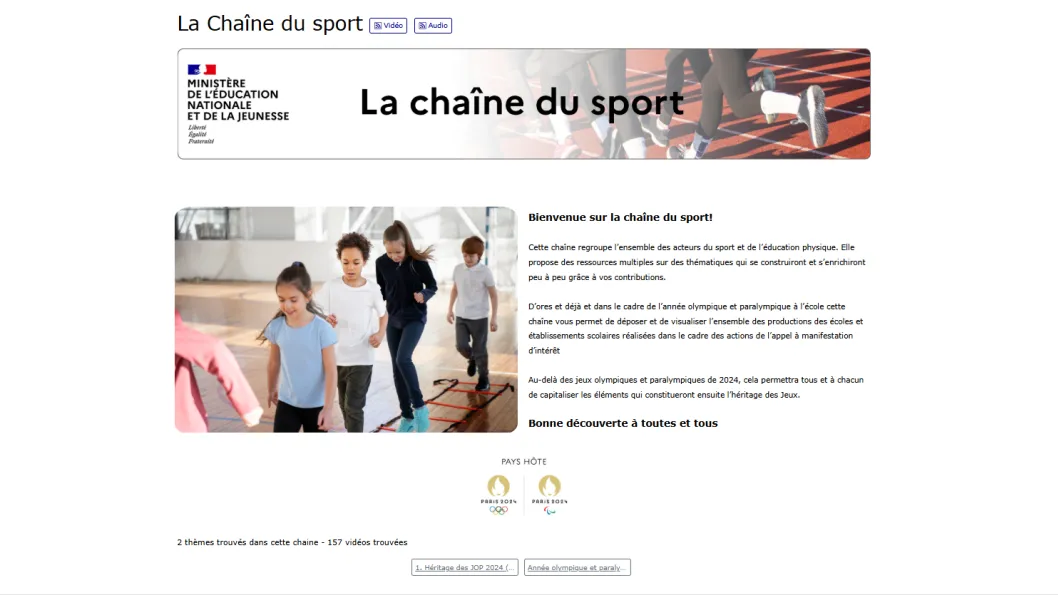
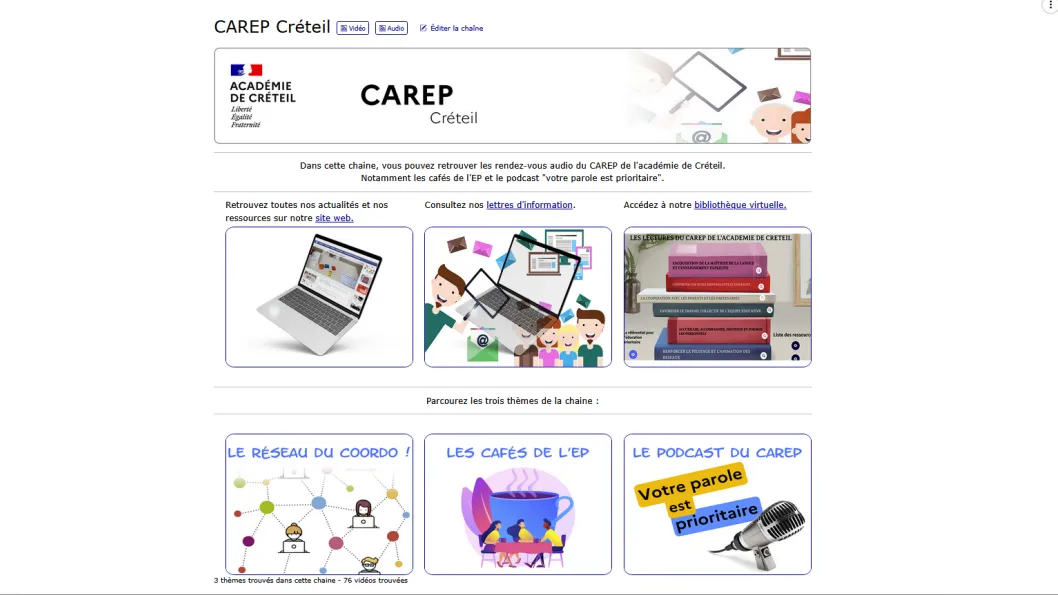
Organiser les vidéos par thèmes
Vous pouvez organiser les vidéos de votre chaîne en les classant par thèmes et sous-thèmes, selon une structure en arborescence, pour faciliter la navigation. Exemple :
- Ma chaîne
- Thème 1
- Sous-thème
- Sous-thème
- Thème 2
- Sous-thème
- Sous-thème
- Thème 1
Accédez à l’édition de la chaîne.
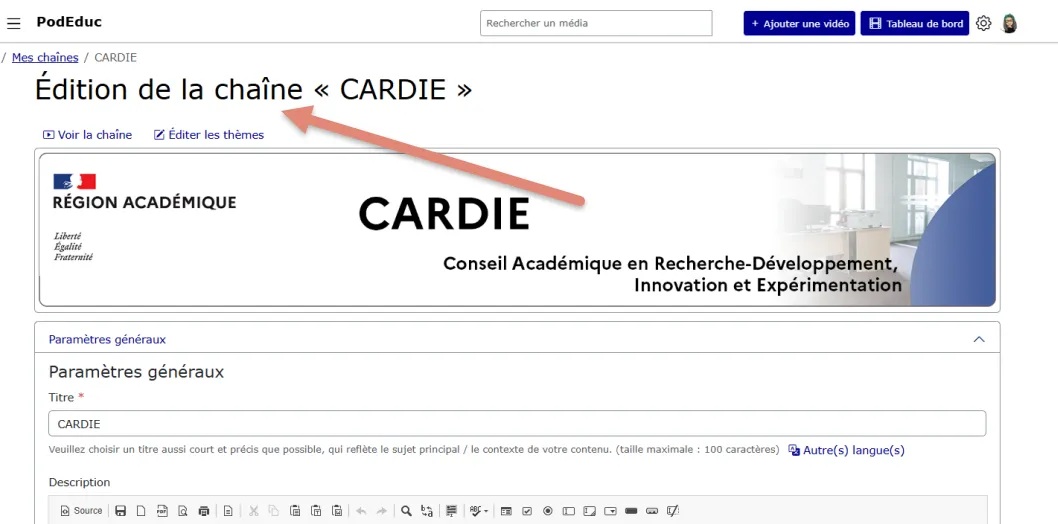
Cliquez sur le lien « Éditer les thèmes », situé juste au-dessus de la bannière.
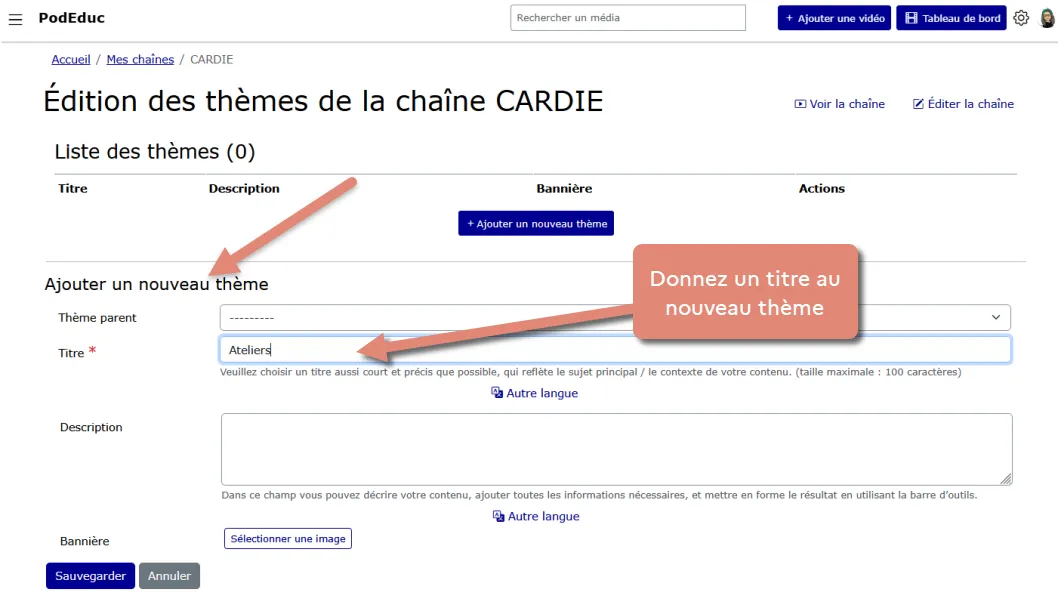
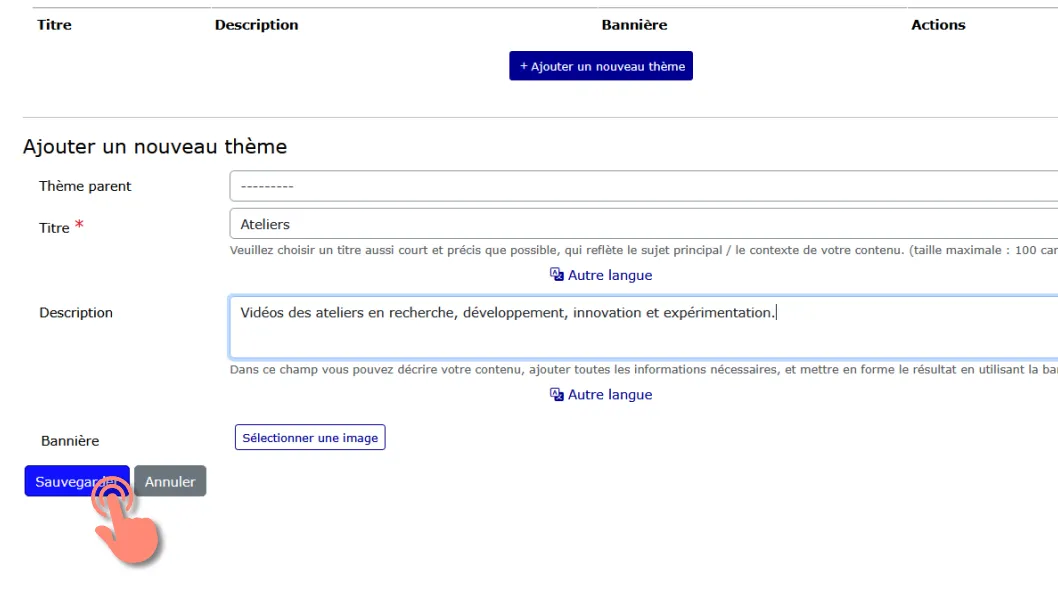
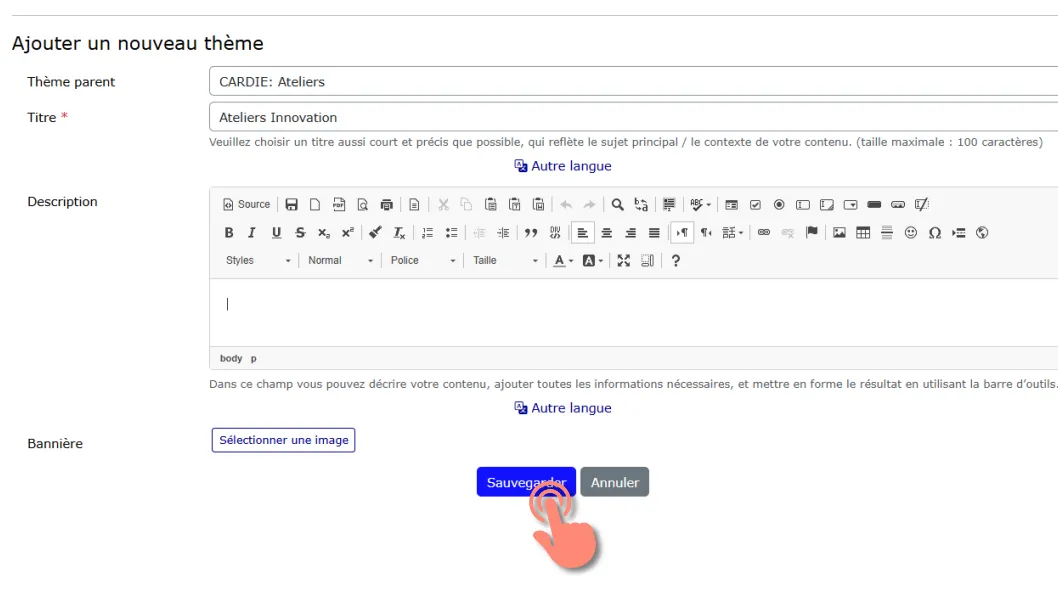
Donnez un titre au thème.
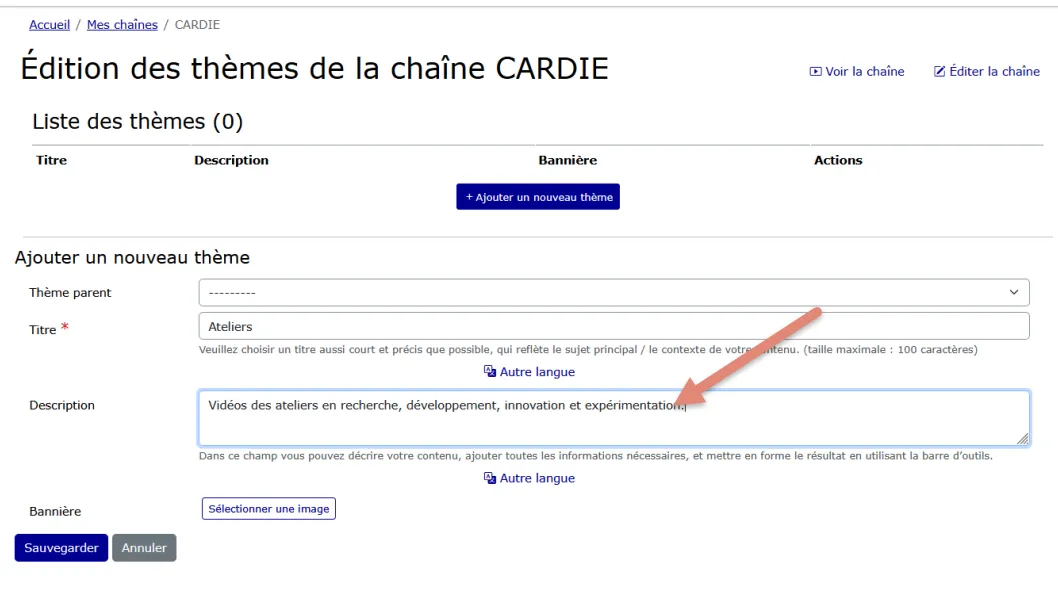
Ajoutez une description.
Vous pouvez également ajouter une bannière spécifique.
Cliquez sur « Sauvegarder »
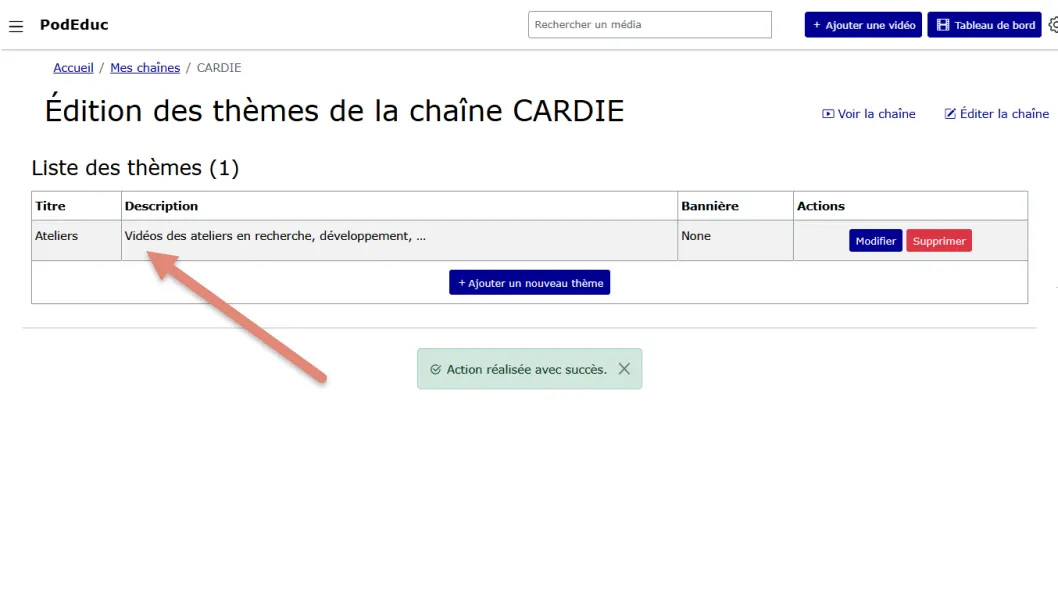
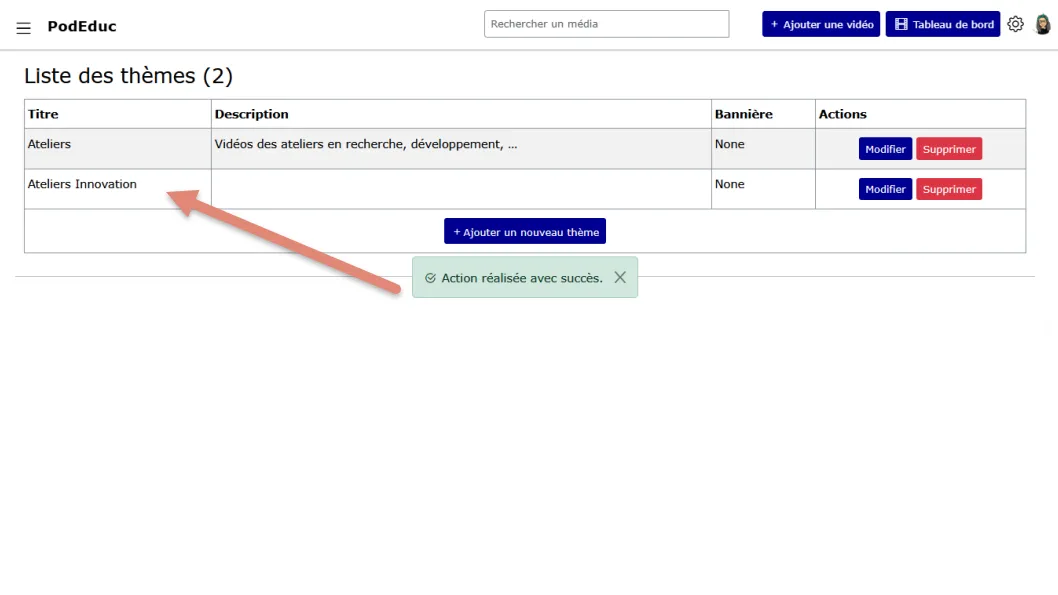
Le thème apparaît désormais dans la liste des thèmes.
Créer un sous-thème
Dans la page d’édition :
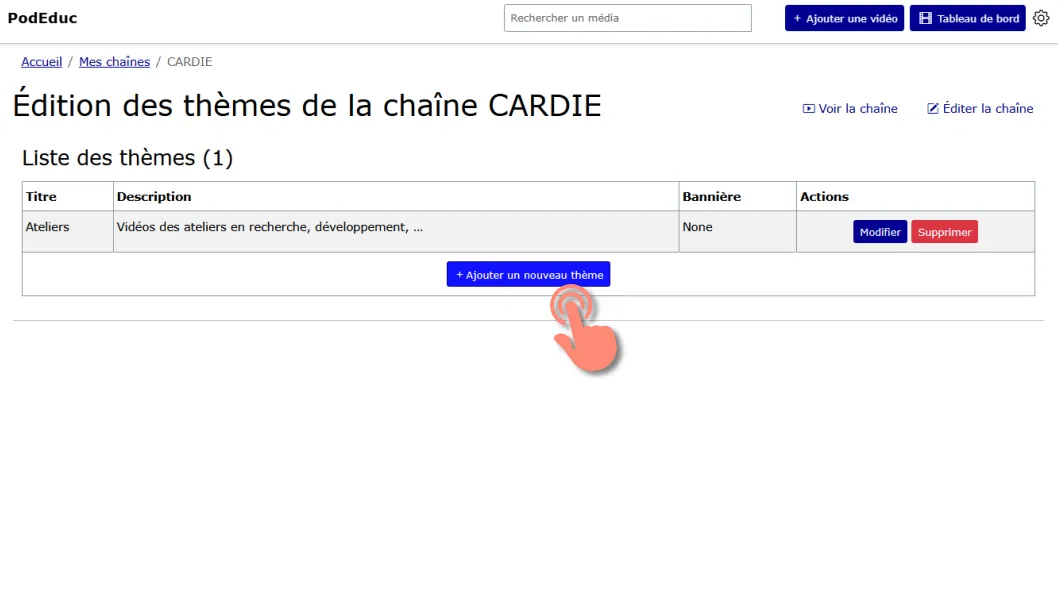
Utilisez le formulaire situé sous la liste des thèmes ou cliquez sur « + Ajouter un nouveau thème »
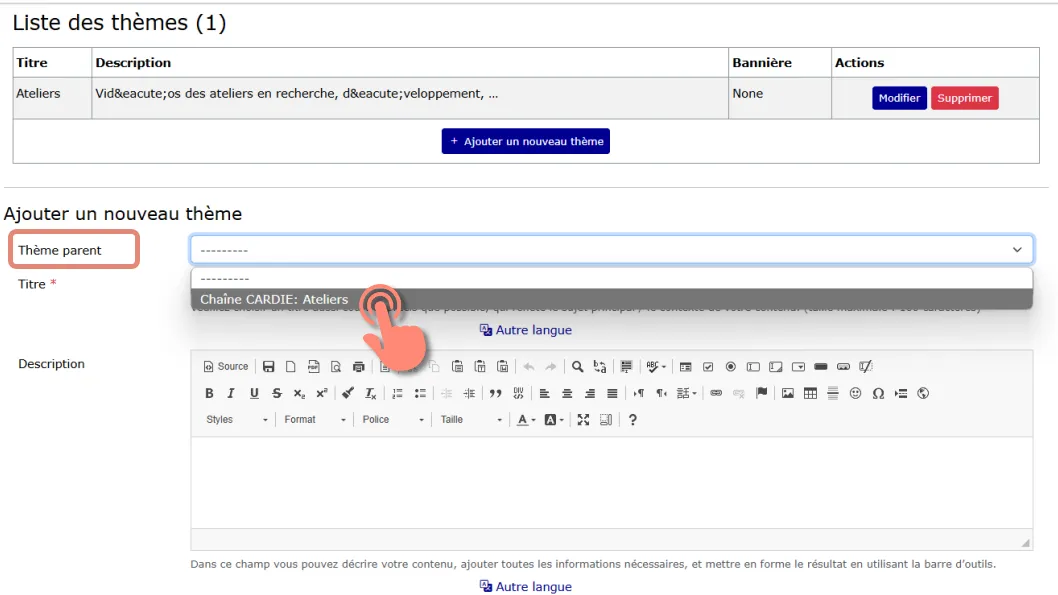
Sélectionnez le thème parent en cliquant dans la liste déroulante.
Renseignez le reste du formulaire comme pour un thème classique et Sauvegardez.
Le sous-thème est ajouté à la liste.
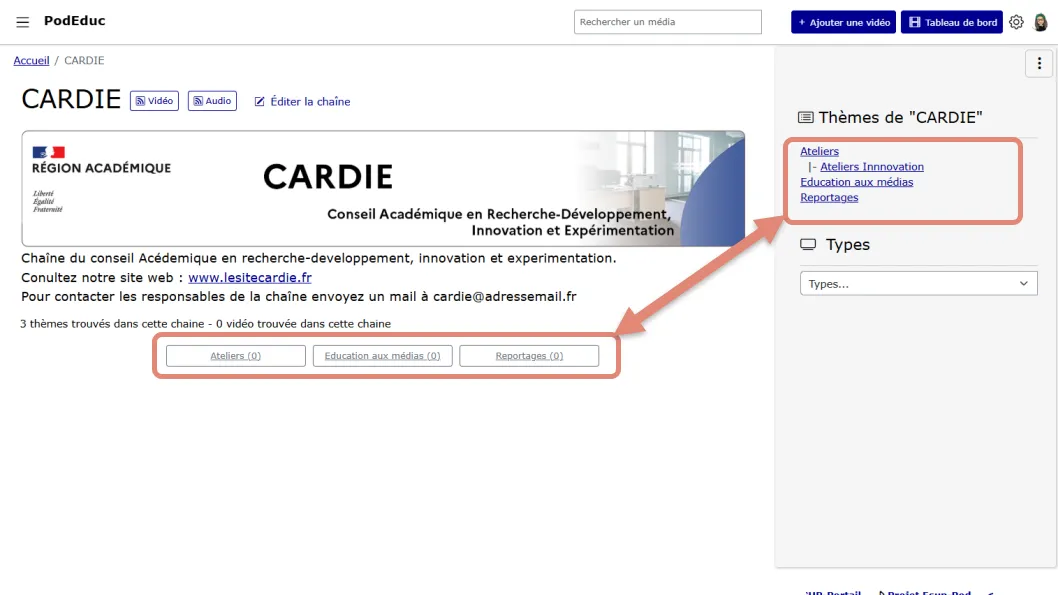
Les thèmes s’affichent sur la page publique de la chaîne, après la description, et dans le menu latéral.
Modifier ou supprimer un thème ou sous-thème
Pour modifier ou supprimer un thème, rendez-vous sur la page d’édition des thèmes.
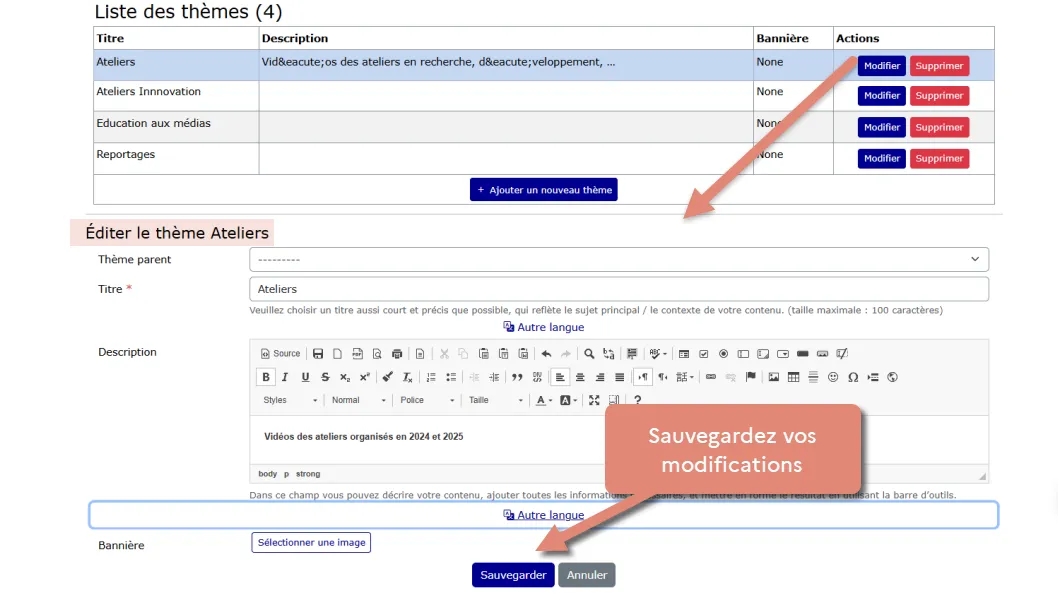
Dans la liste des thèmes, cliquez sur le bouton Modifier.
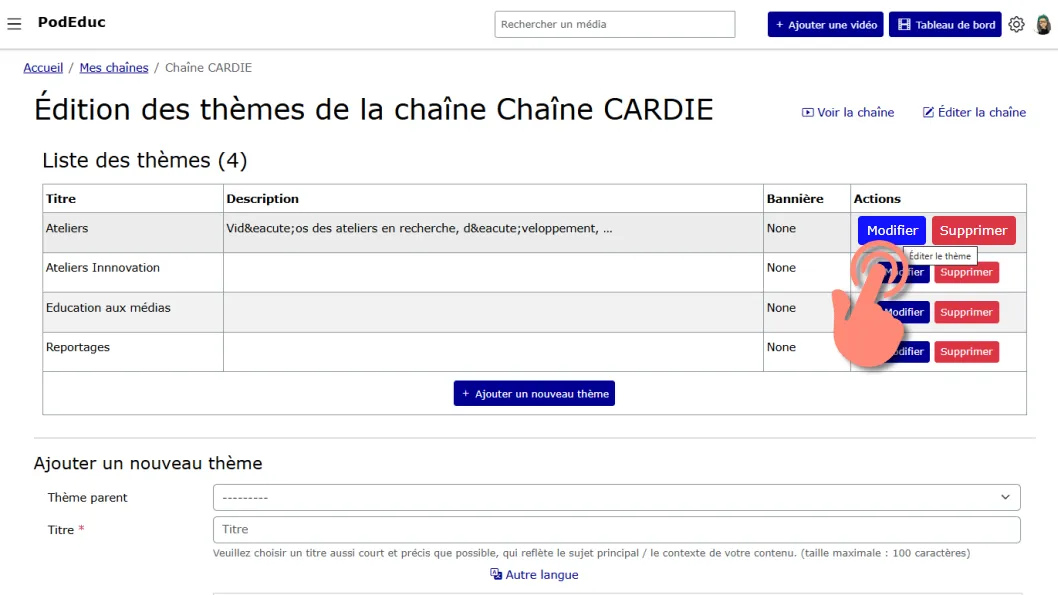
Le formulaire d’édition du thème s’affiche sous la liste des thèmes.
Effectuez vos modifications, puis cliquez sur Sauvegarder.
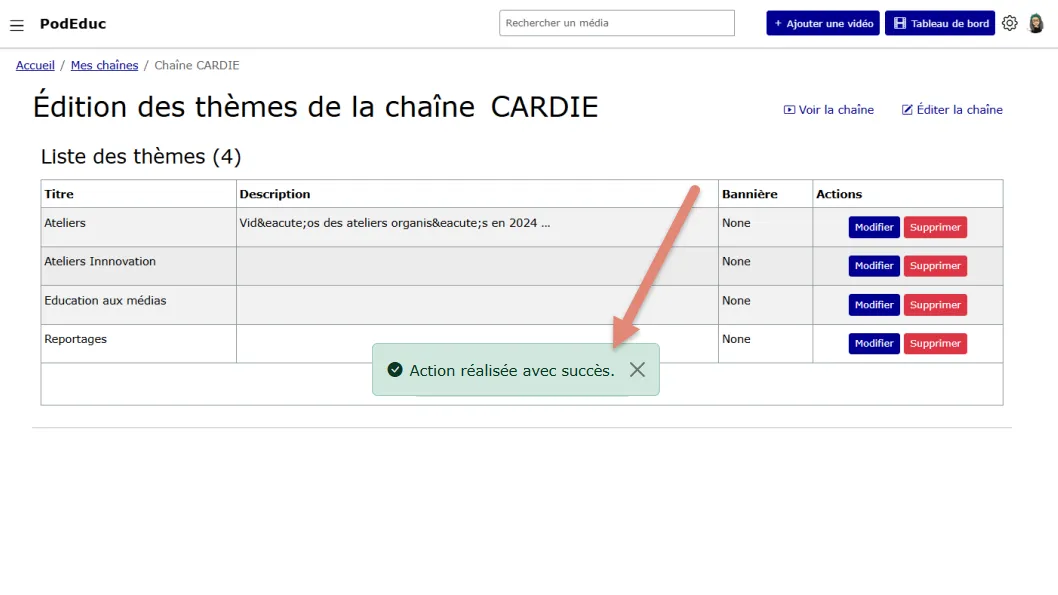
Une fois le formulaire fermé, une notification « Action réalisée avec succès » s’affiche.
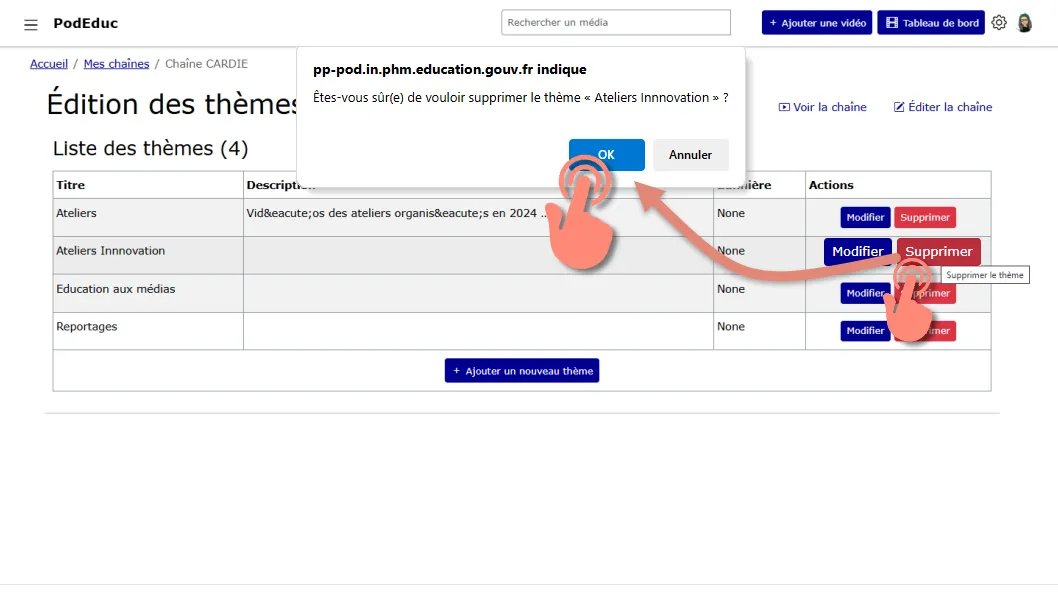
Pour Supprimer un thème ou sous-thème, cliquez sur le bouton Supprimer. Une fenêtre de confirmation de l’action s’affiche. Cliquez sur OK.
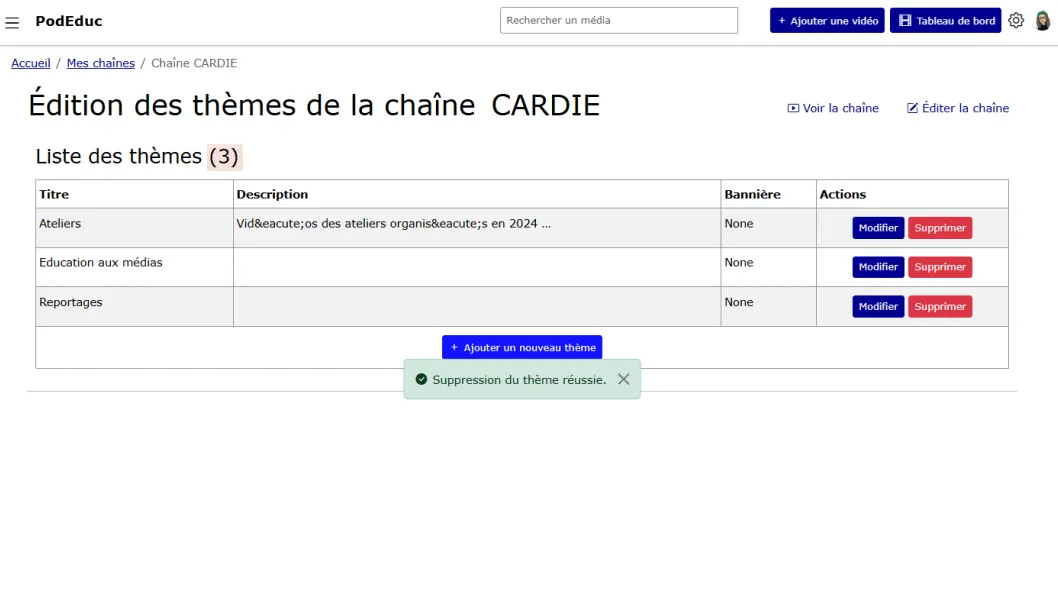
Le thème est supprimé. Une notification « Suppression du thème réussie » s’affiche.
Gérer les utilisateurs
En tant que propriétaire, vous pouvez :
- Ajouter d’autres propriétaires
- Ajouter des utilisateurs autorisés à publier des vidéos
👁️ Être propriétaire ou utilisateur autorisé d’une chaîne ne donne pas le droit de modifier les vidéos des autres utilisateurs. Chaque vidéo reste gérée par son propriétaire.
La gestion des utilisateurs se fait dans les paramètres généraux de la chaîne.
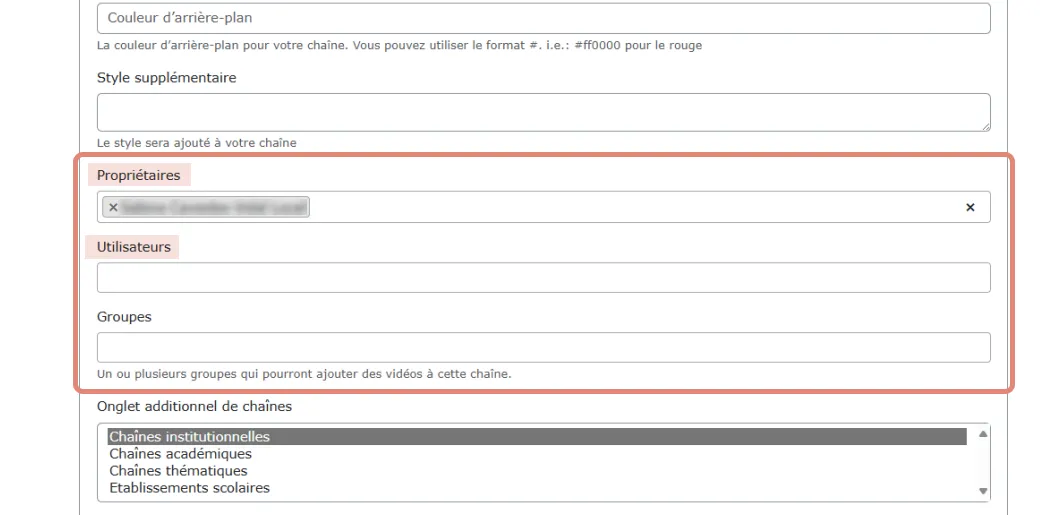
Ajouter un propriétaire
Un propriétaire a accès à toutes les fonctions de la chaîne : titre, description, thèmes, utilisateurs…
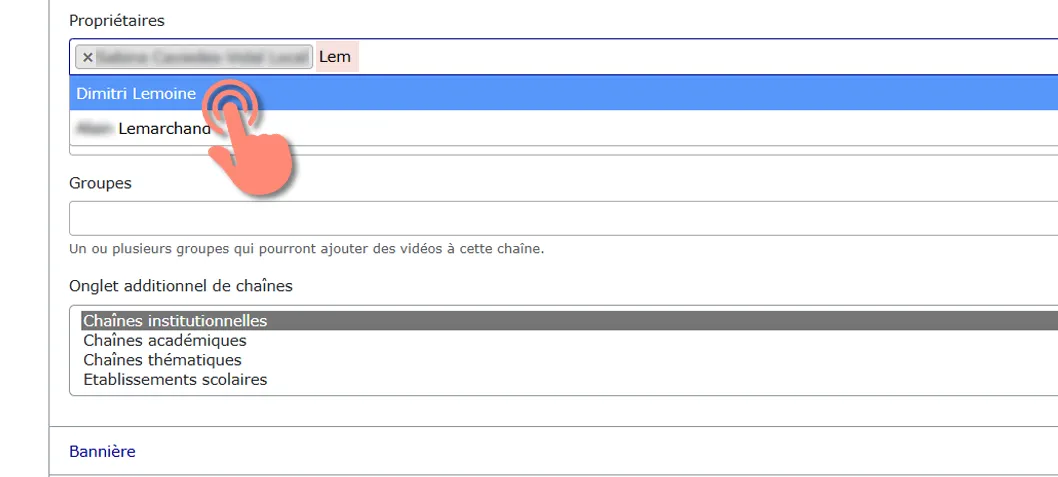
Dans le champ « Propriétaires », tapez les premières lettres du nom de la personne à ajouter. Une liste d’utilisateurs s’affiche.
Sélectionnez le bon nom dans la liste.
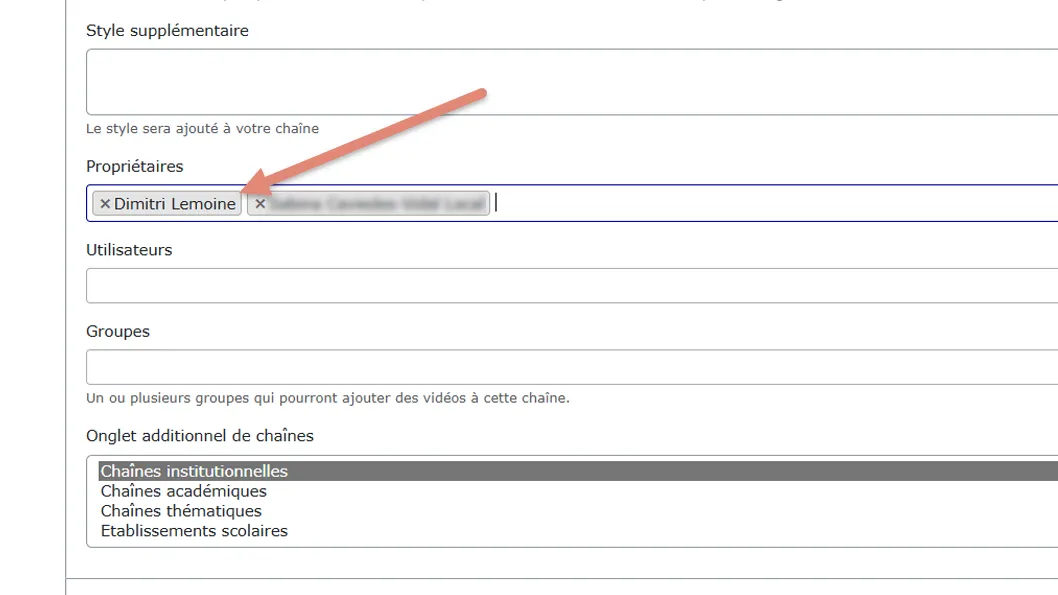
Le nom s’ajoute dans le champ « Propriétaires ».
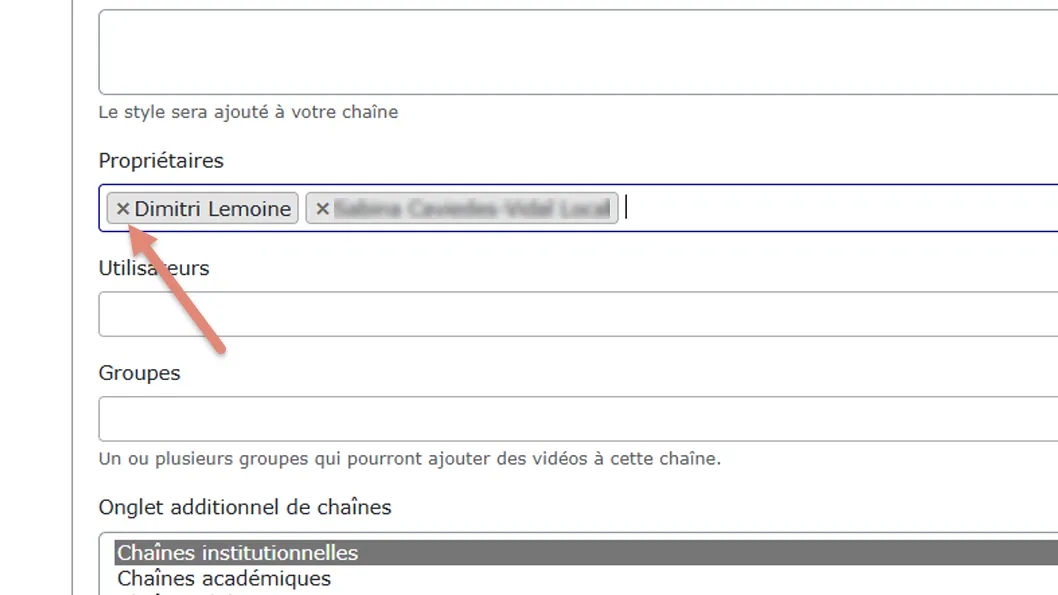
Pour supprimer un propriétaire, cliquez sur la croix à gauche du nom.
Ajouter un utilisateur
Les utilisateurs peuvent publier des vidéos, mais ne peuvent pas modifier la chaîne.
Procédez de la même manière que pour les propriétaires :
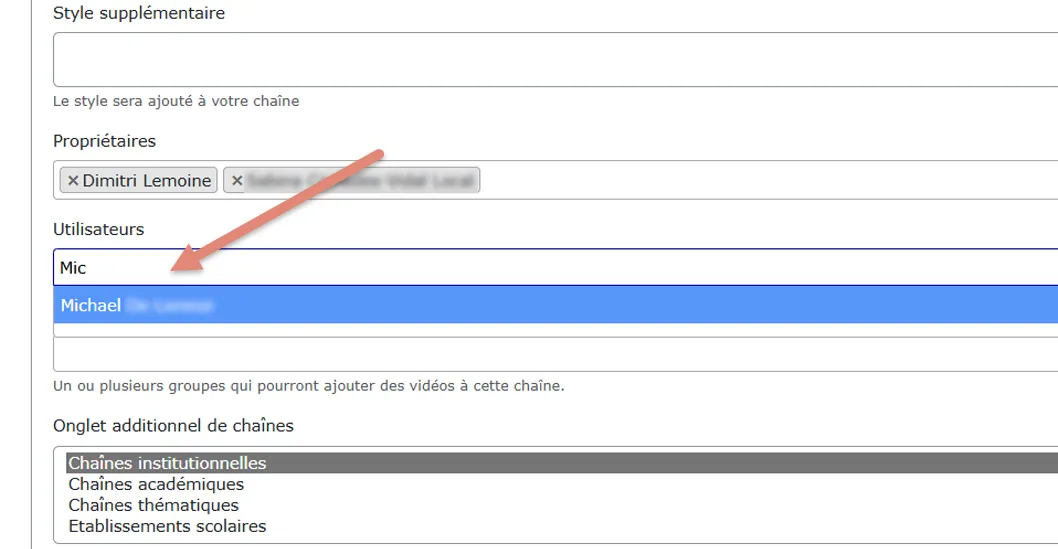
Cliquez dans le champ « Utilisateurs ». Tapez un nom, puis sélectionnez-le.
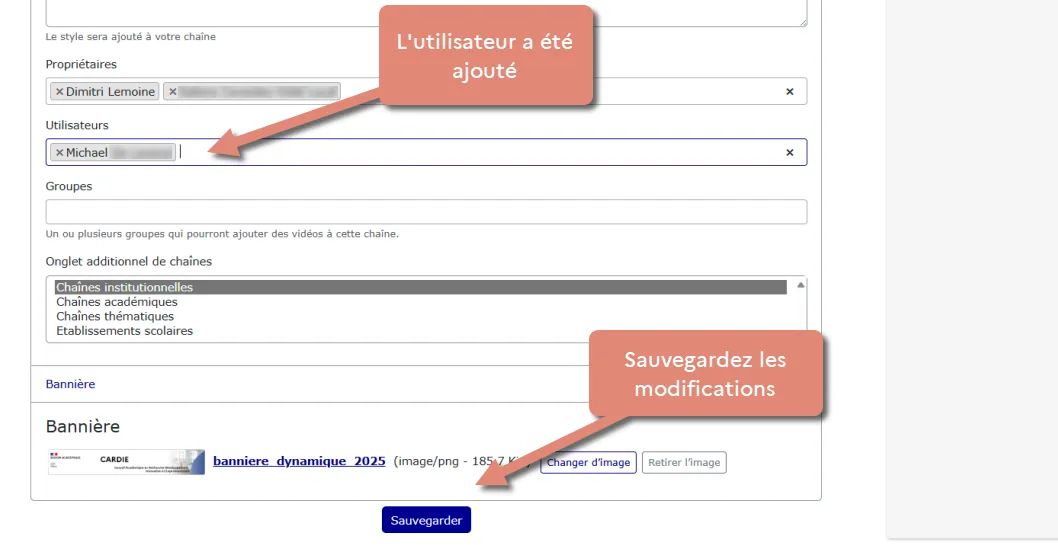
L’utilisateur a été ajouté. Cliquez sur Sauvegarder.
Si le nom n’apparaît pas, cela signifie que la personne ne s’est pas encore authentifiée sur PodEduc.
Vous devez lui demander de se connecter au moins une fois.
Vous pouvez lui transmettre le tutoriel « Accéder au service ».
Ajouter des vidéos à la chaîne
L’ajout d’une vidéo à une chaîne se fait dans l’édition de la vidéo.
⚠️ Tant qu’aucune vidéo n’est associée à votre chaîne, celle-ci n’apparaîtra pas dans le menu des chaînes disponibles sur PodEduc.
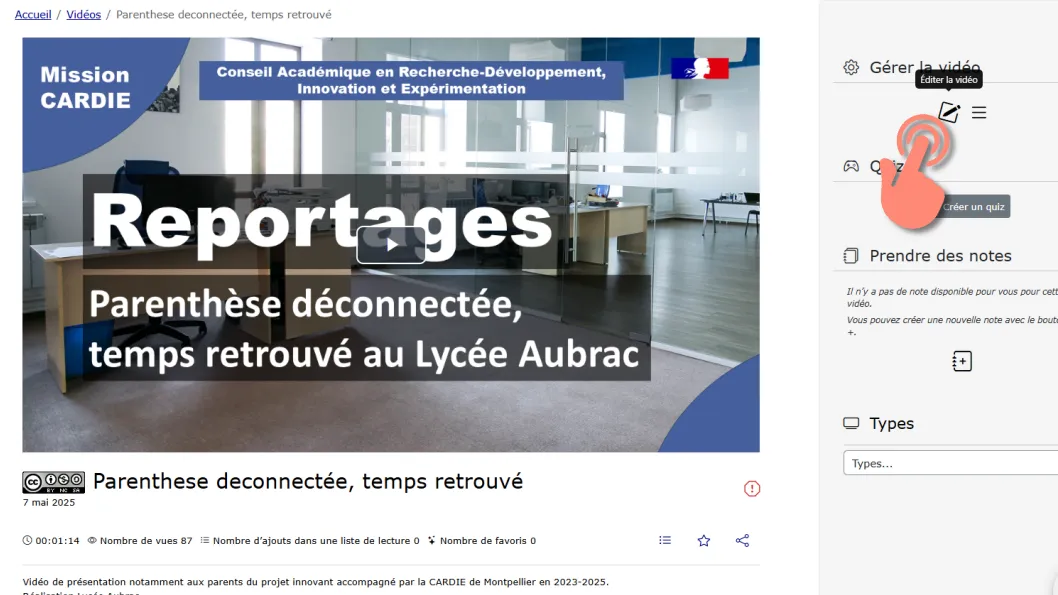
Rendez-vous sur la page de la vidéo et cliquez sur le bouton Éditer la vidéo.
Dans l’édition, allez dans la section « Options de chaîne ».
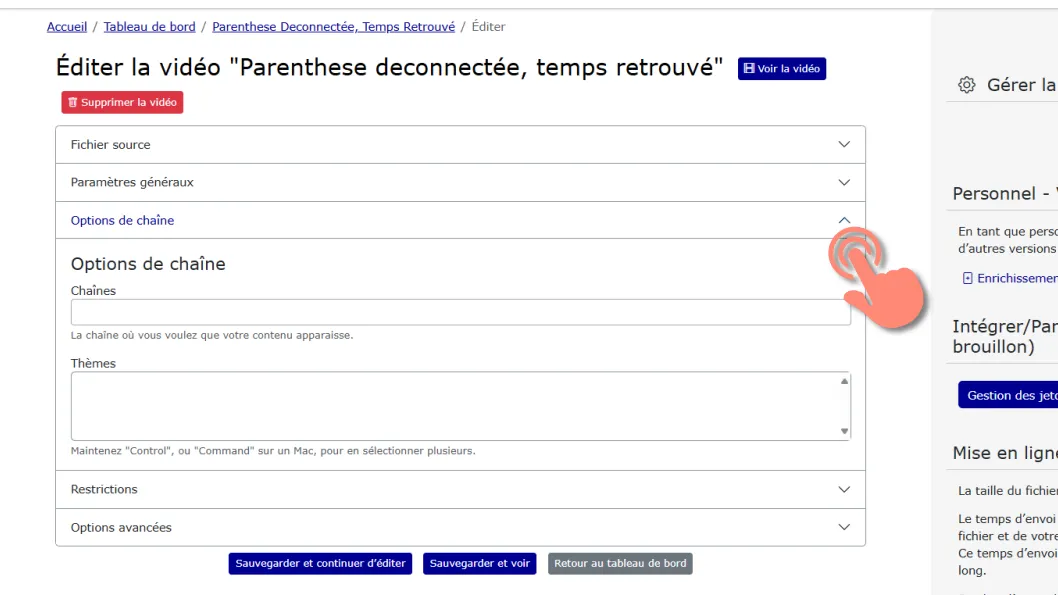
Cliquez sur le champ « Chaînes » et tapez les premières lettres pour faire apparaître le nom.
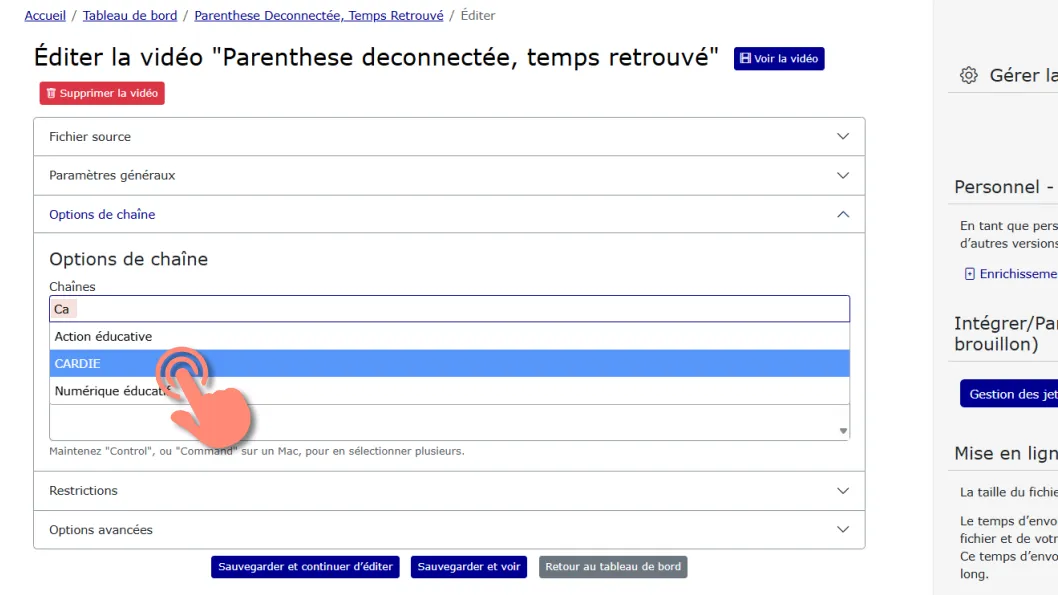
Sélectionnez la chaîne. Ses thèmes apparaissent automatiquement.
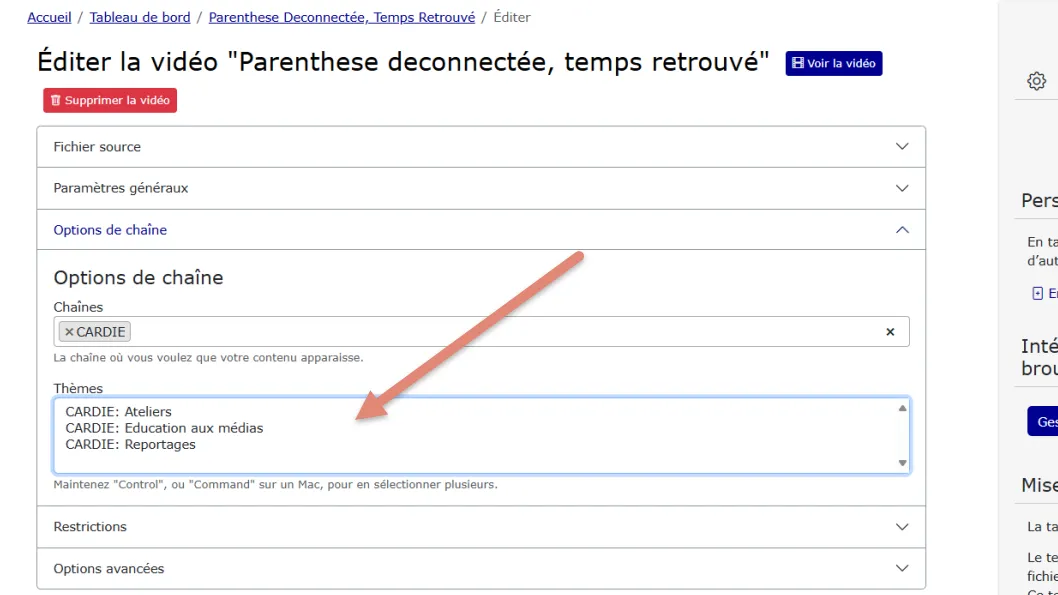
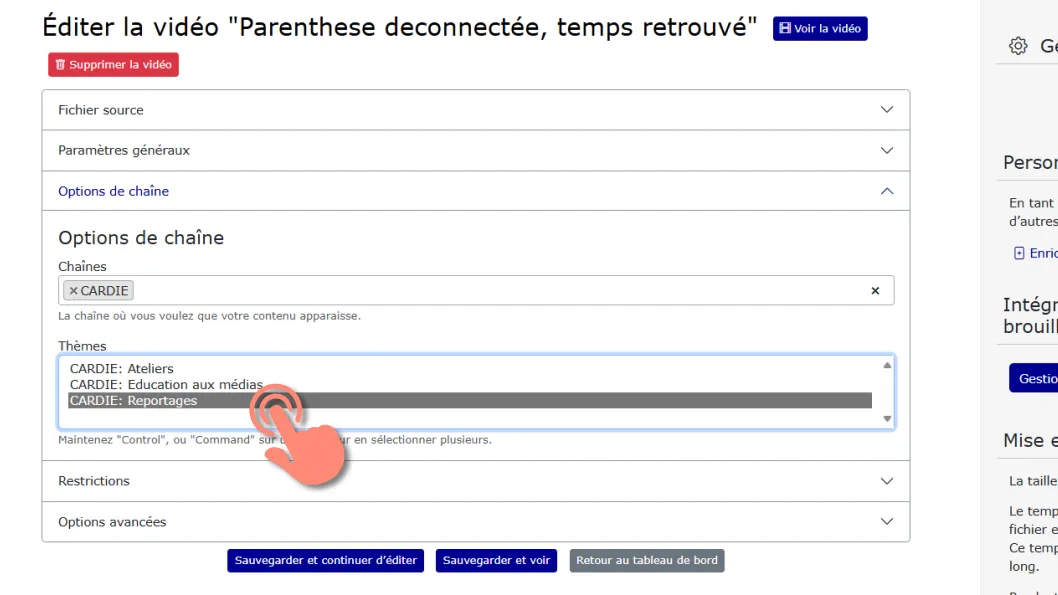
Choisissez un ou plusieurs thèmes ou sous-thèmes.
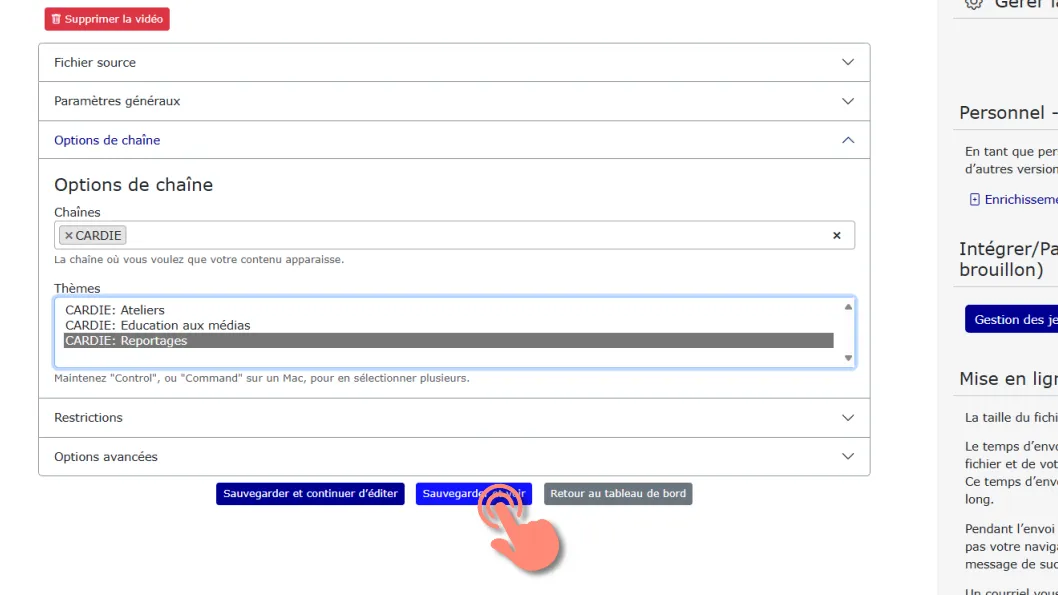
Sauvegardez vos modifications.
Rendez-vous ensuite sur la page de la chaîne pour vérifier que votre vidéo y est bien affichée.
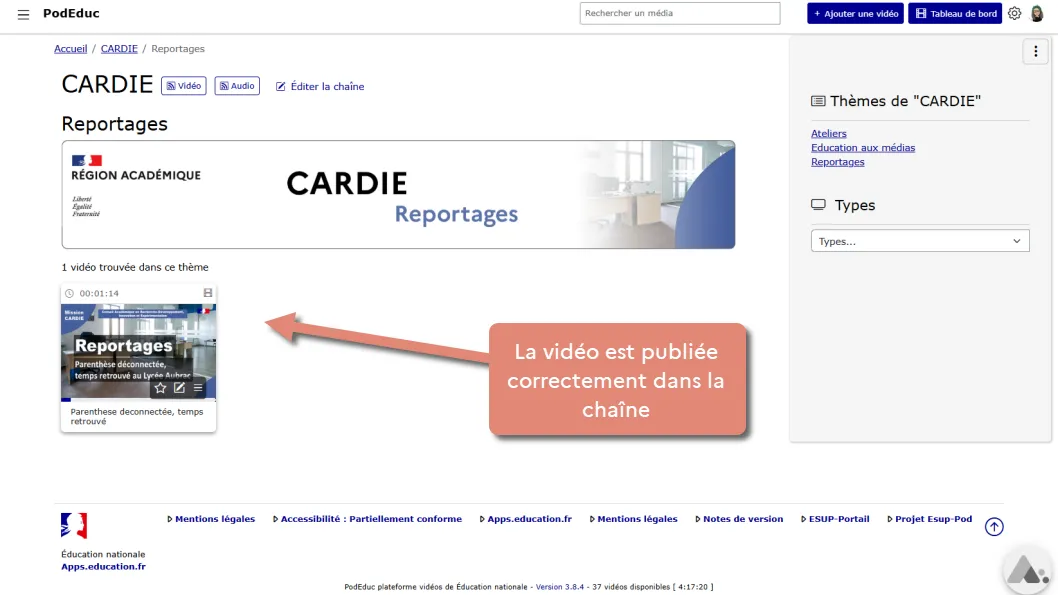
Les vidéos en mode brouillon ne s’affichent pas dans les pages de chaînes. Elles doivent être publiques, ou accessibles par authentification ou mot de passe.
Astuces pour gérer les rotations d’équipe
Les vidéos publiées dans une chaîne restent toujours rattachées au compte de leur propriétaire. Il est donc important d’anticiper les changements d’organisation au sein de votre équipe.
Solution recommandée : utiliser des propriétaires additionnels
Publiez vos vidéos avec votre compte personnel et ajoutez un ou plusieurs propriétaires additionnels.
💡 Les propriétaires additionnels peuvent modifier tous les paramètres de la vidéo (titre, description, sous-titres, chapitres, visibilité, chaînes, etc.). Ils ne peuvent toutefois pas la supprimer.
Cette organisation permet :
- ✔️ d’identifier clairement le responsable de chaque publication ;
- ✔️ de garantir la traçabilité des actions ;
- ✔️ de faciliter le respect des droits liés aux contenus (droit à l’image, droit d’auteur, propriété intellectuelle, etc.) ;
- ✔️ d’assurer la continuité de gestion si le propriétaire est absent.
Si le propriétaire quitte son établissement, change d’académie ou part à la retraite, il peut demander à l’administration de PodEduc le transfert de propriété de ses vidéos vers un autre utilisateur.
Cas particulier : utiliser un compte fonctionnel
Dans certains services, il est possible de créer un compte utilisateur associé à une adresse électronique fonctionnelle et de l’utiliser pour publier les vidéos.
Cette solution permet de conserver un accès aux contenus indépendamment des mouvements de personnel.
⚠️ Cependant, elle présente plusieurs limites :
- il n’est plus possible d’identifier facilement quel membre de l’équipe a publié ou modifié une vidéo ;
- toutes les actions sont réalisées avec le même compte utilisateur ;
- les responsabilités liées à la publication des contenus sont moins clairement identifiées.
Cette solution est à réserver à des besoins particuliers. Lorsque cela est possible, l’utilisation de comptes personnels avec des propriétaires additionnels reste la solution recommandée.
Téléchargement

Haut de page