PodEduc : les tutoriels
J’ajoute un quiz à une vidéo
Publié le : 15-05-2025
PodEduc permet d’ajouter un quiz à une vidéo pour que les utilisateurs puissent y répondre après l’avoir visionnée.
Vous pouvez créer différents types de questions : à choix unique, à choix multiple ou à réponse courte et exacte.
Chaque réponse peut être accompagnée d’un feedback, lié à un moment précis de la vidéo.
Cette activité rend le visionnage plus engageant et interactif.
Remarque : il n’est pas possible de consulter les réponses données par les utilisateurs.
Accéder à la création d’un quiz
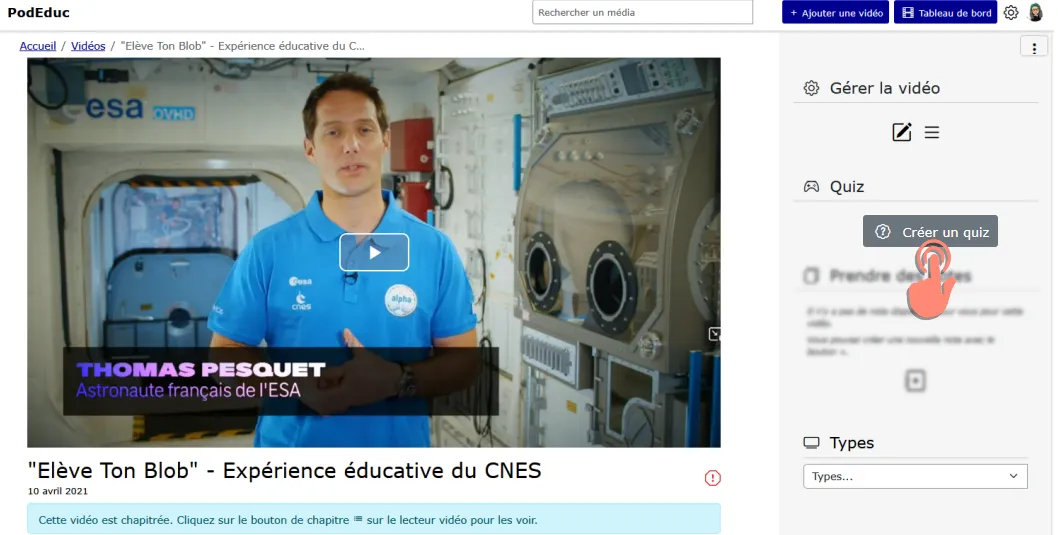
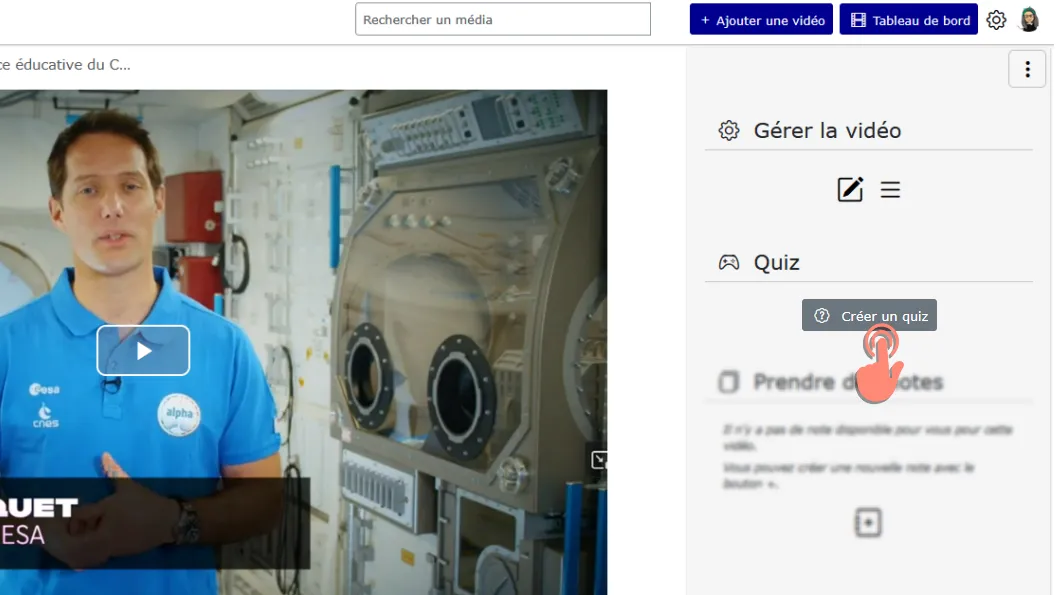
Depuis la page de la vidéo, cliquez sur le bouton « Créer un quiz » situé dans la colonne de droite.
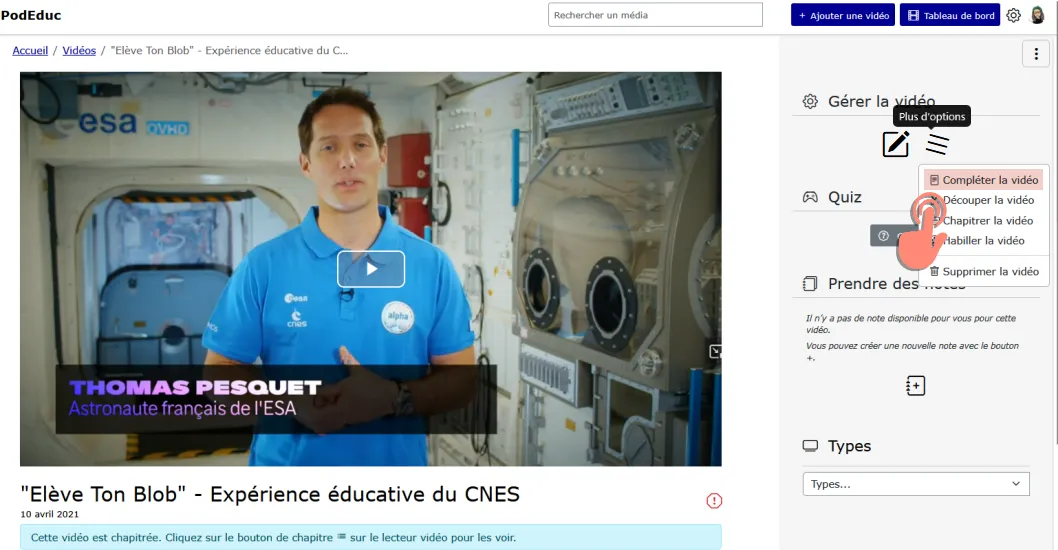
Vous pouvez également y accéder depuis le menu « Compléter la vidéo », disponible en cliquant sur le bouton « Plus d’options », également situé dans la colonne de droite de la vidéo.
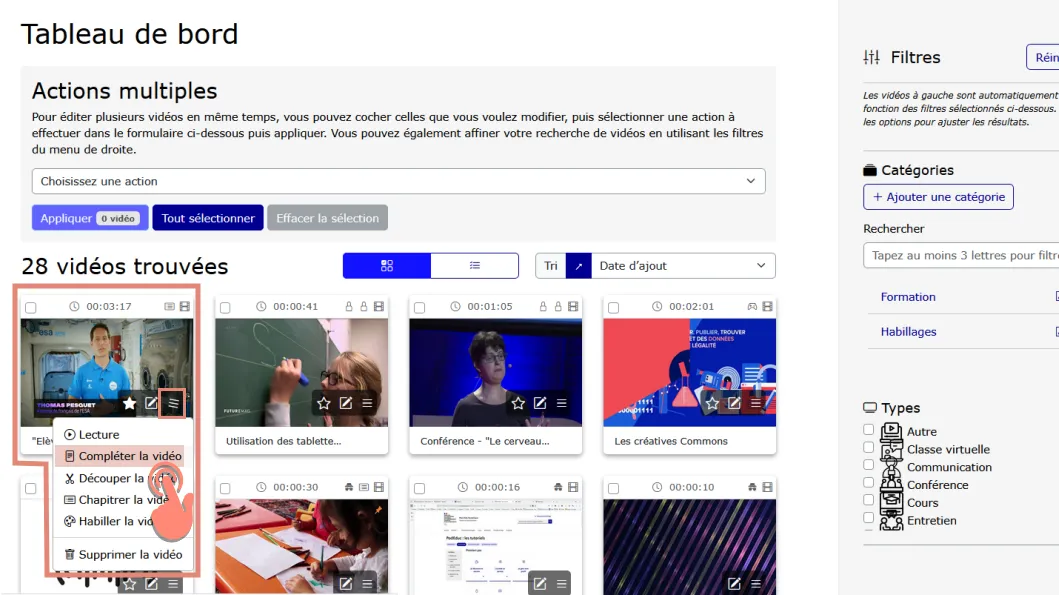
Vous pouvez aussi y accéder depuis la vue de votre tableau de bord, en cliquant sur le bouton « Compléter la vidéo » affiché sur la vignette de chaque vidéo.
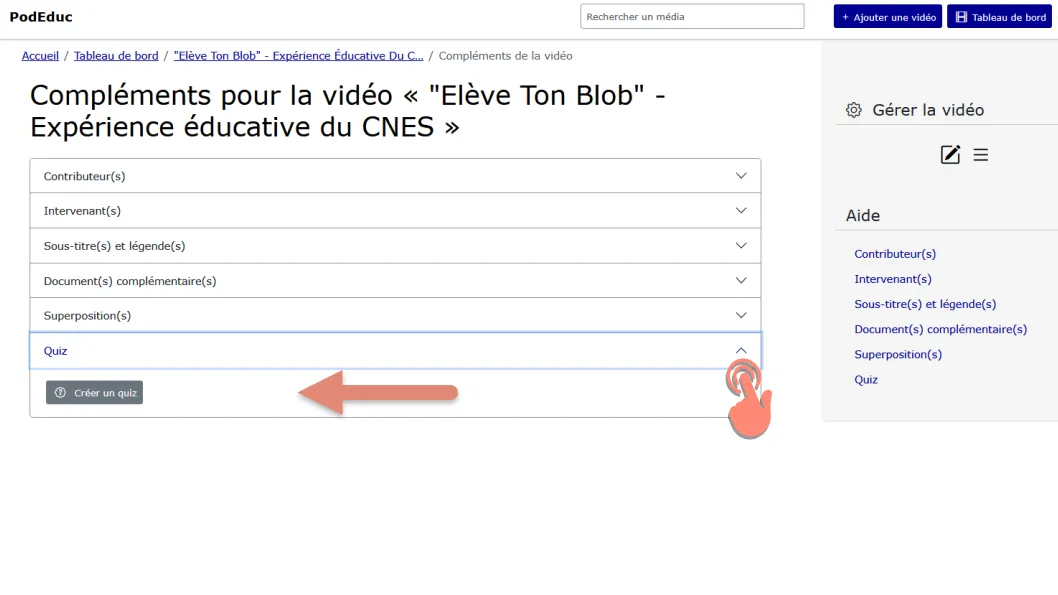
Sur la page « Compléments pour la vidéo », plusieurs options sont proposées. Cliquez sur la dernière, « Quiz », pour ouvrir la section (en accordéon).
Créer un quiz
Cliquez sur le bouton « Créer un quiz ».
Le formulaire de création s’affiche. En haut, vous trouverez les paramètres du quiz (1), suivis des champs à remplir pour la première question (2). À droite, la vidéo (3) s’affiche pour vous permettre de repérer les temps précis correspondant aux réponses du quiz.
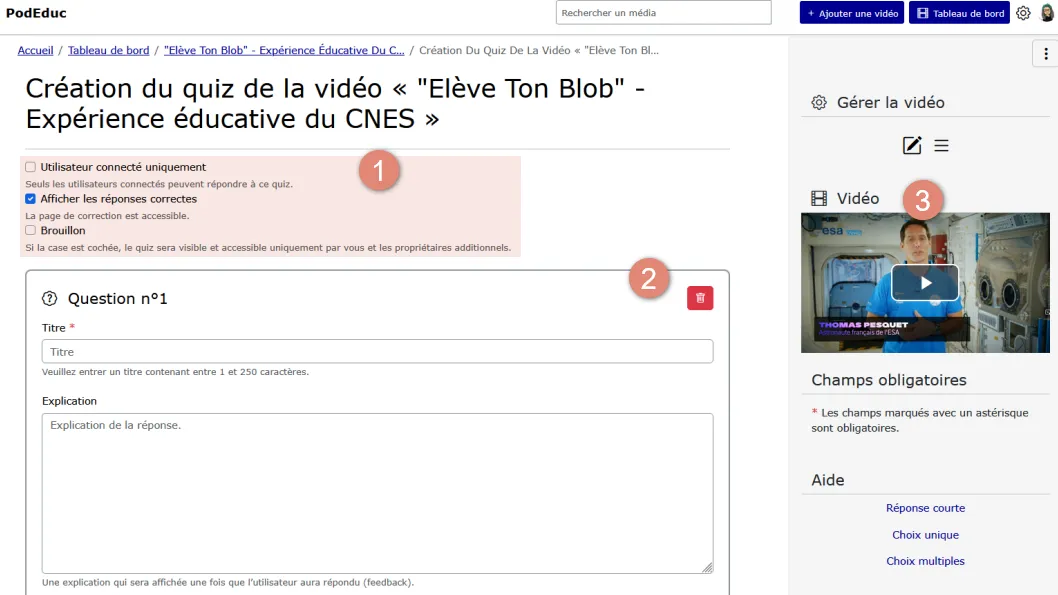
Paramètres généraux
Trois options de réglage sont disponibles :
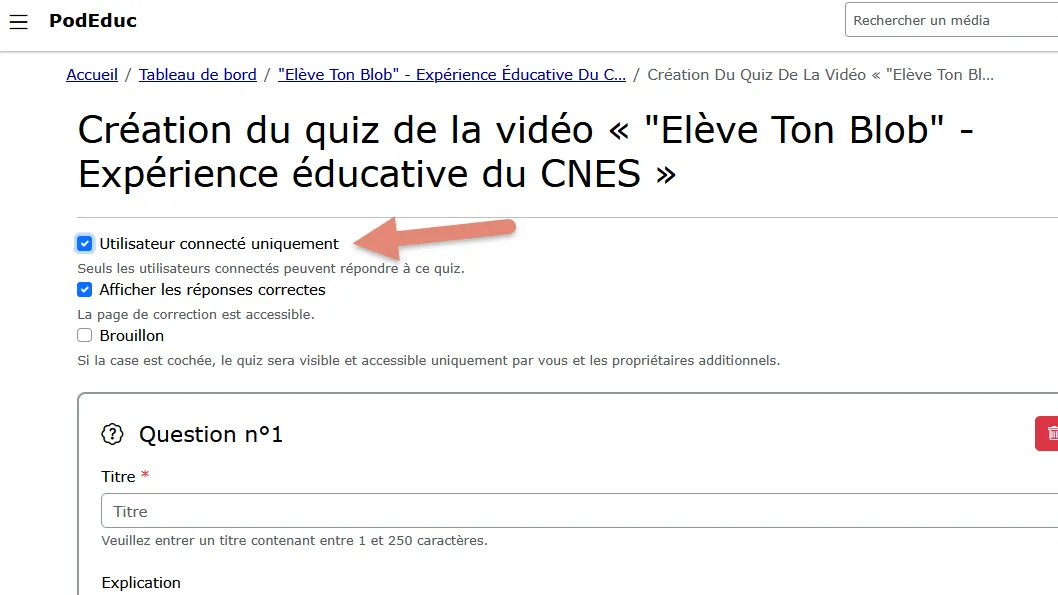
« Utilisateur connecté uniquement » : cochez cette case si vous souhaitez que seuls les utilisateurs authentifiés sur la plateforme puissent répondre au quiz.
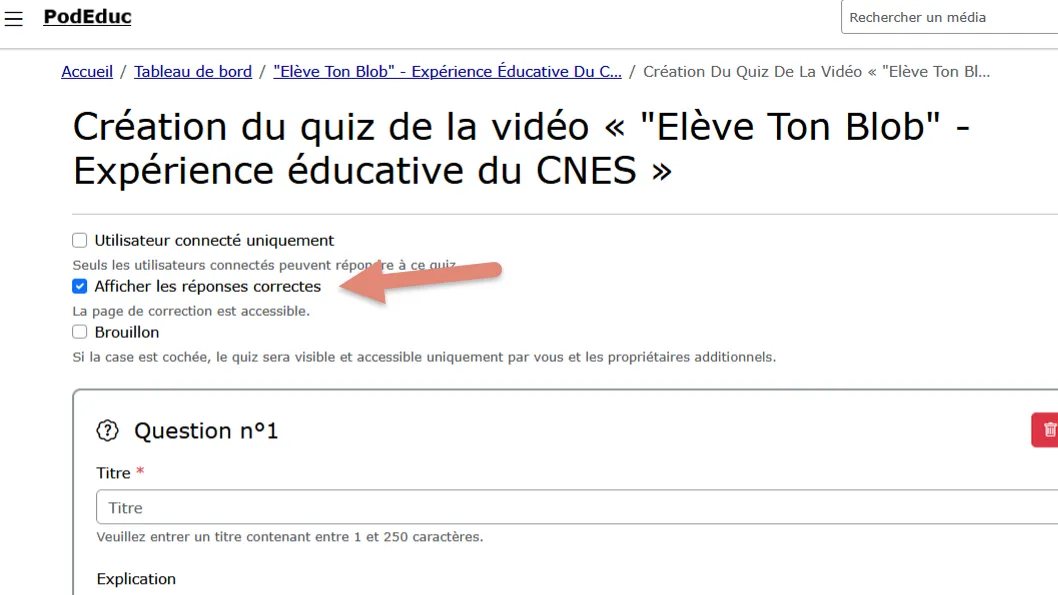
« Afficher les réponses correctes » : cochez cette option pour rendre la page de correction et de feedback accessible aux utilisateurs.
« Brouillon » : cochez cette case si vous souhaitez que le quiz ne soit visible que par vous et les copropriétaires de la vidéo.
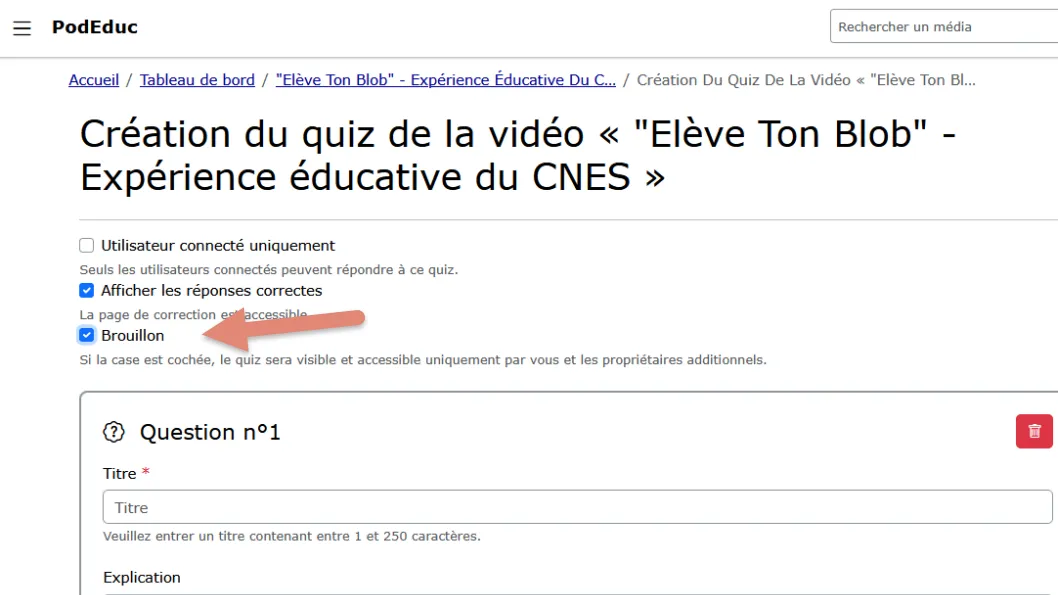
Ajouter une question
Complétez les champs pour la question n°1.
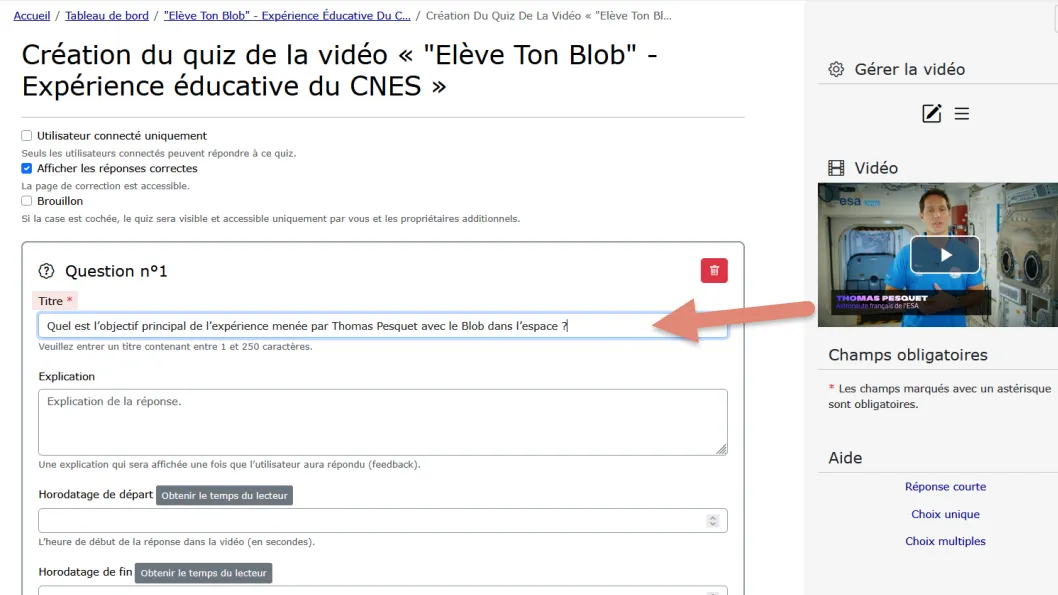
Dans le champ « Titre », saisissez votre question (entre 1 et 250 caractères).
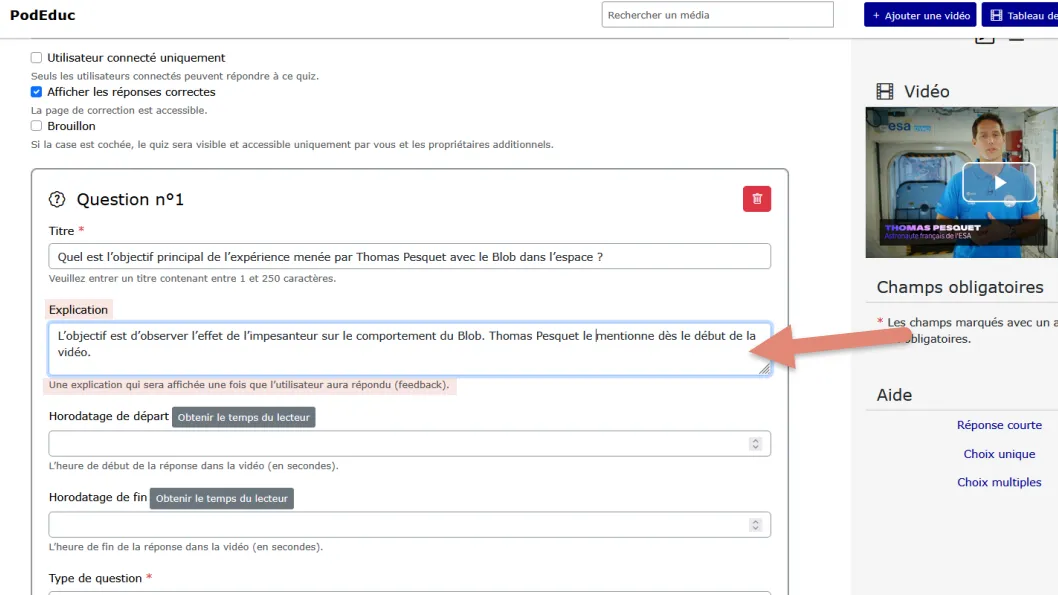
Dans le champ « Explication », rédigez une explication ou un commentaire pour la réponse.
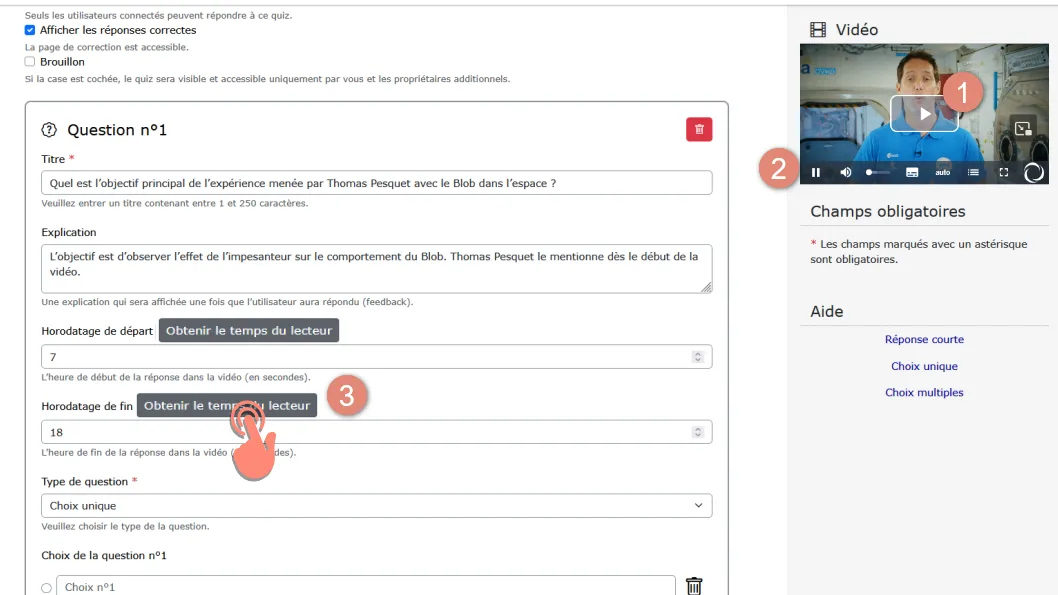
Les champs horodatage de début et de fin permettent de définir le segment de la vidéo qui illustre ou explique la réponse.
Utilisez la vidéo, affichée dans la colonne de droite, pour effectuer la synchronisation :
- Lancez la lecture de la vidéo ;
- Mettez en pause au moment souhaité pour le début ou la fin du segment ;
- Cliquez sur « Obtenir le temps du lecteur ».
Vous pouvez aussi renseigner manuellement les temps en secondes.
Sélectionnez le type de question dans le menu déroulant.
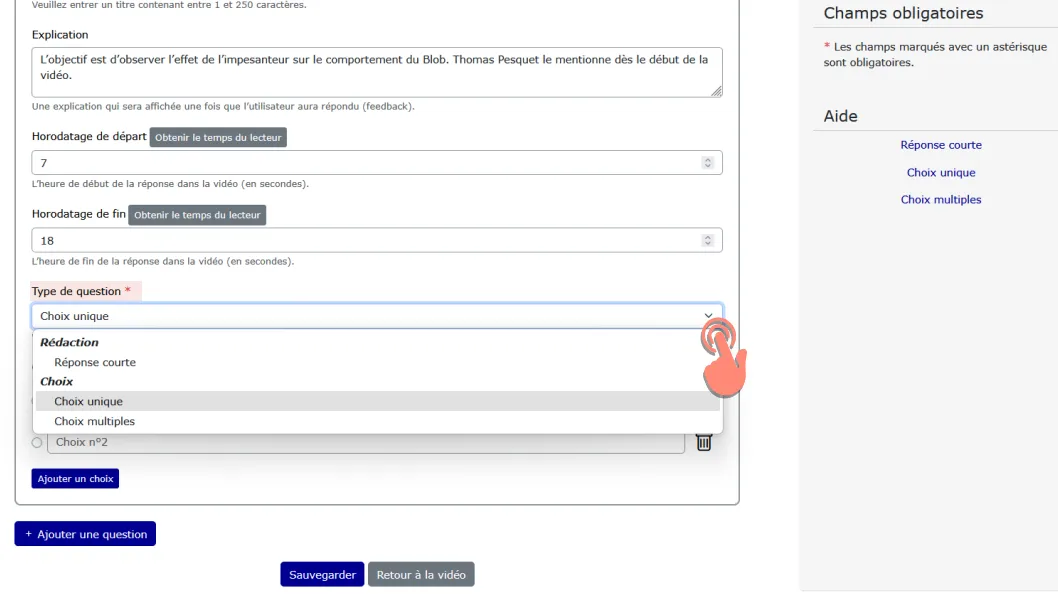
Question à choix unique
Par défaut, le type « Choix unique » est sélectionné.
Complétez les différentes propositions de réponse.
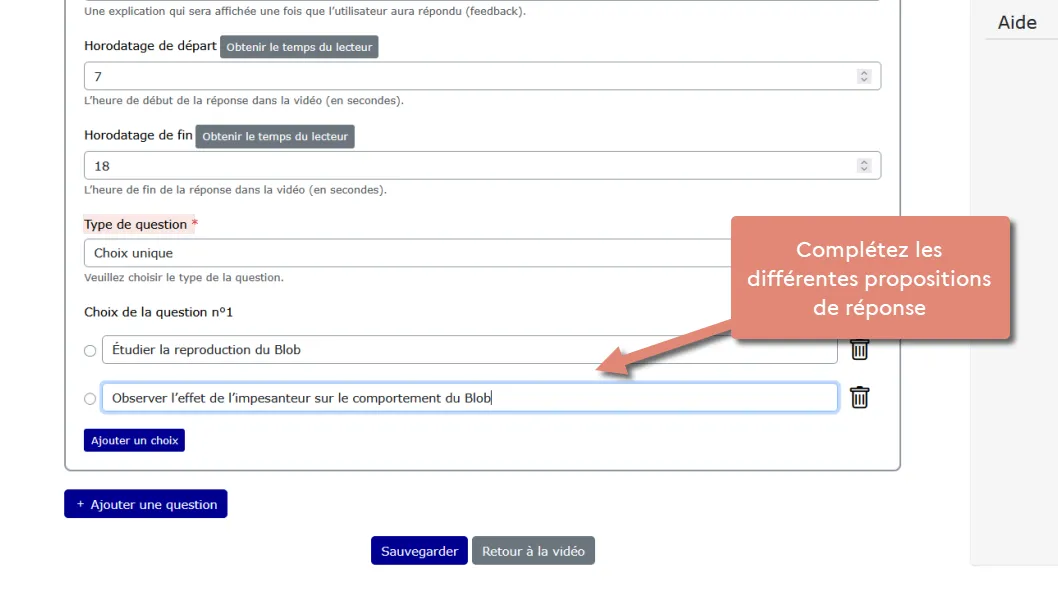
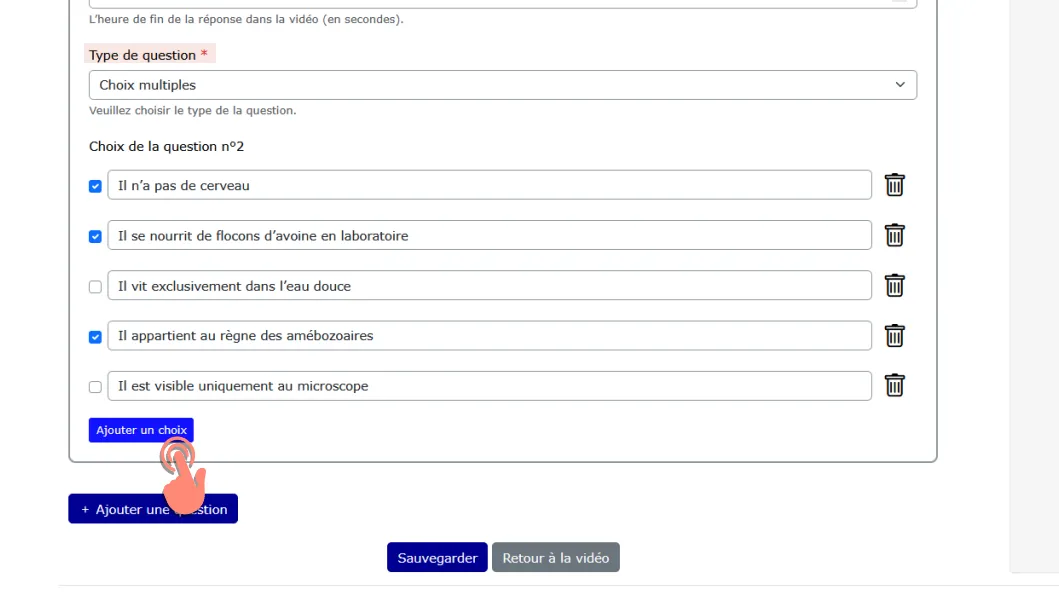
Pour ajouter un choix, cliquez sur le bouton « Ajouter un choix ».
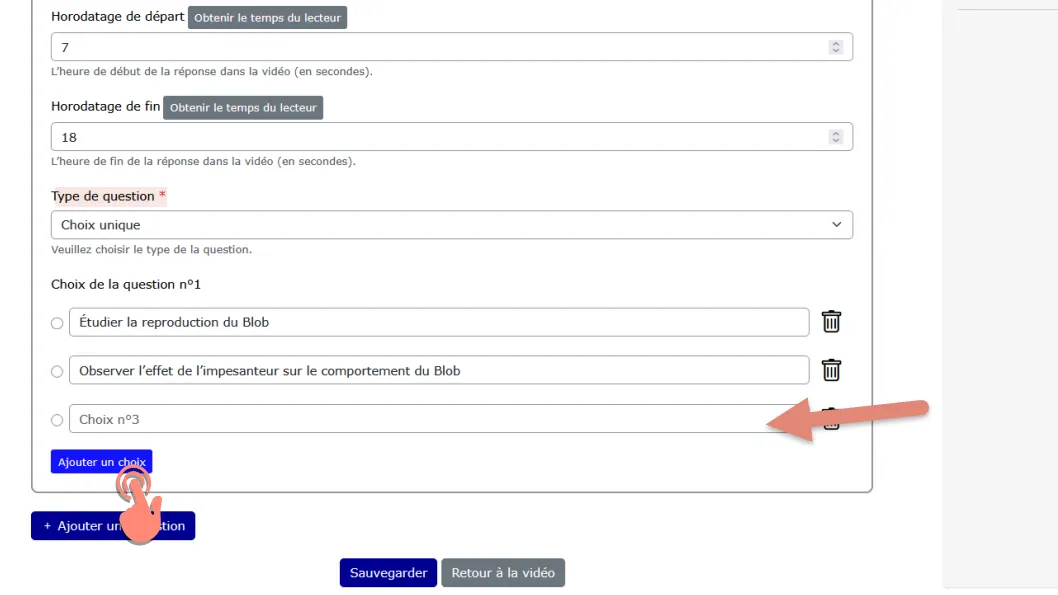
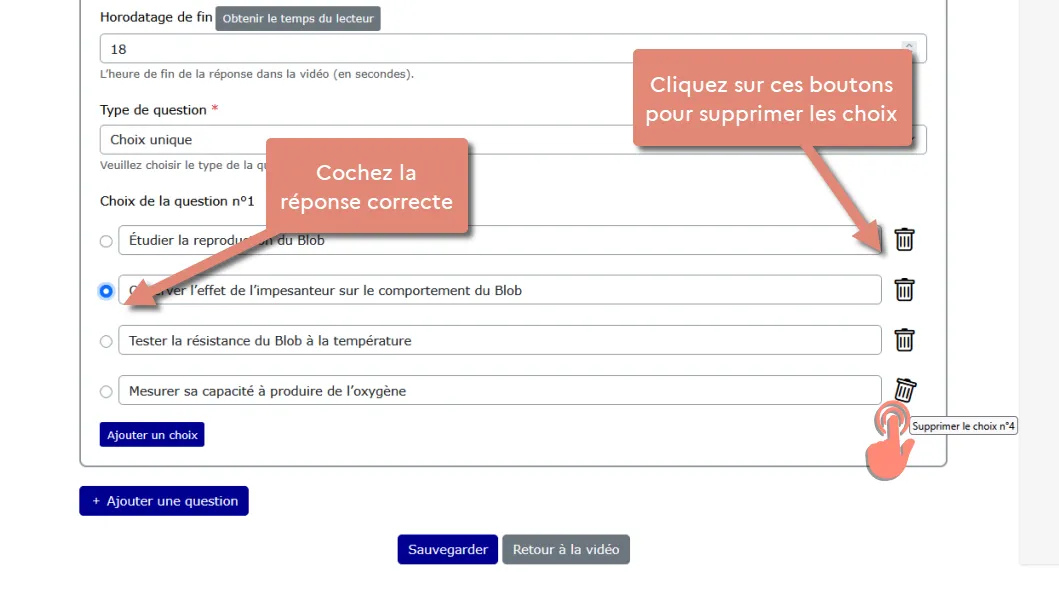
Cochez la réponse correcte.
Pour supprimer un choix, cliquez sur le bouton en forme de corbeille correspondant.
Question à choix multiples
Sélectionnez « Choix multiple » dans le champ « Type de question ».
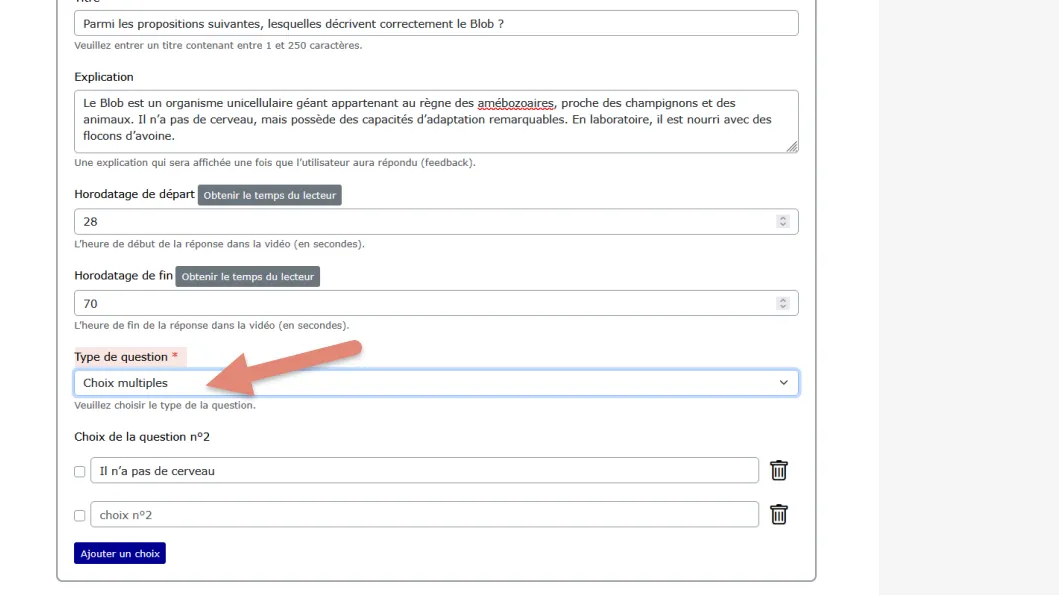
Complétez les choix et cliquez sur « Ajouter un choix » si nécessaire.
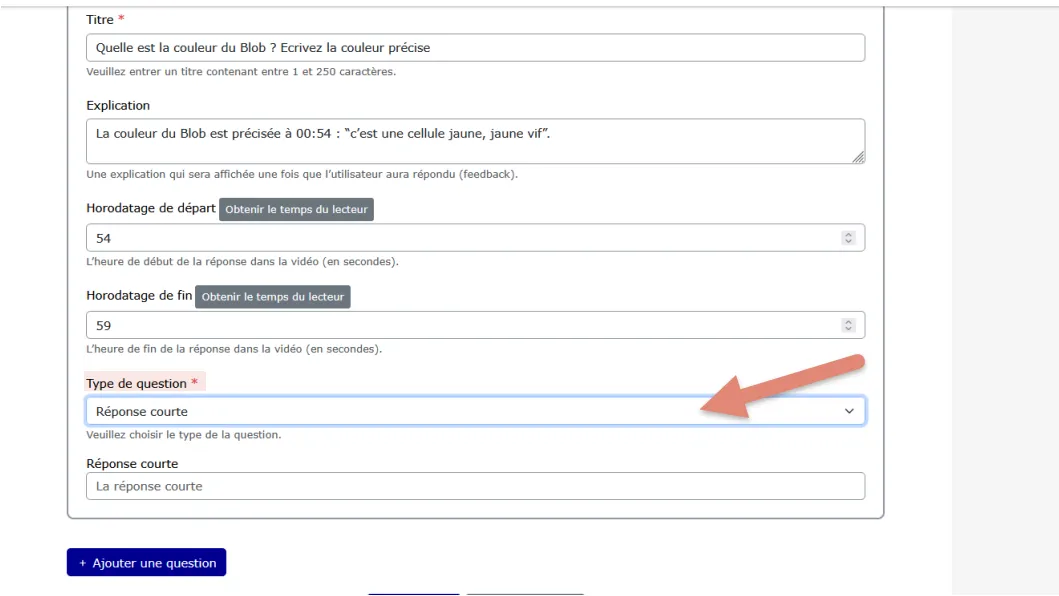
Réponse courte
Sélectionnez le type de question « Réponse courte ».
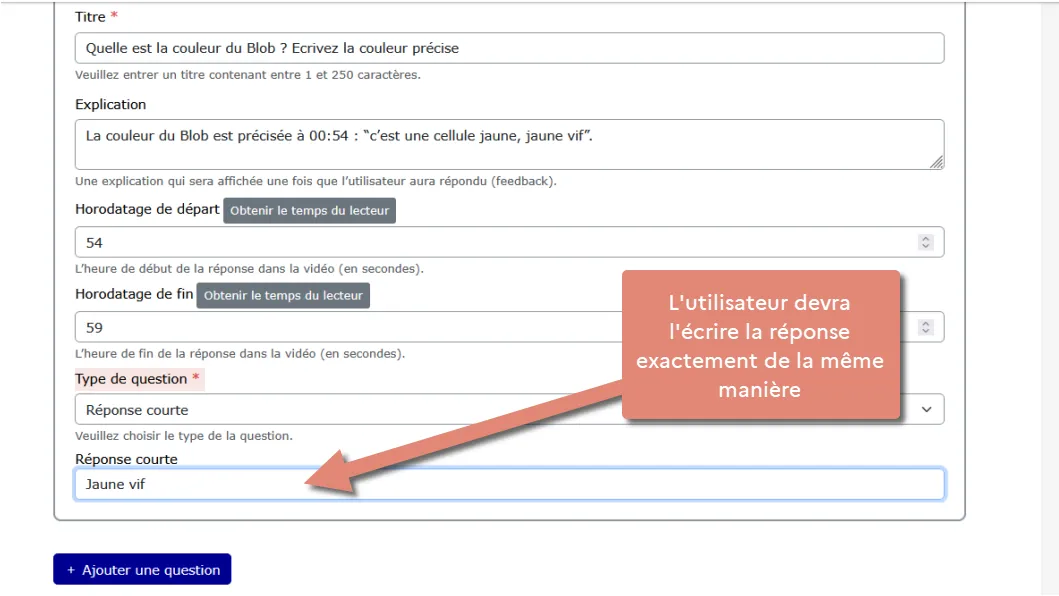
Rédigez la réponse attendue dans le champ prévu. L’utilisateur devra l’écrire exactement de la même manière. Veillez donc à formuler une réponse claire, précise et sans ambiguïté.
N’hésitez pas à reformuler l’énoncé de la question pour limiter les risques d’erreur d’interprétation.
Une fois la question complétée, cliquez sur « Ajouter une question » pour en créer une nouvelle. Répétez les étapes précédentes pour chaque question.
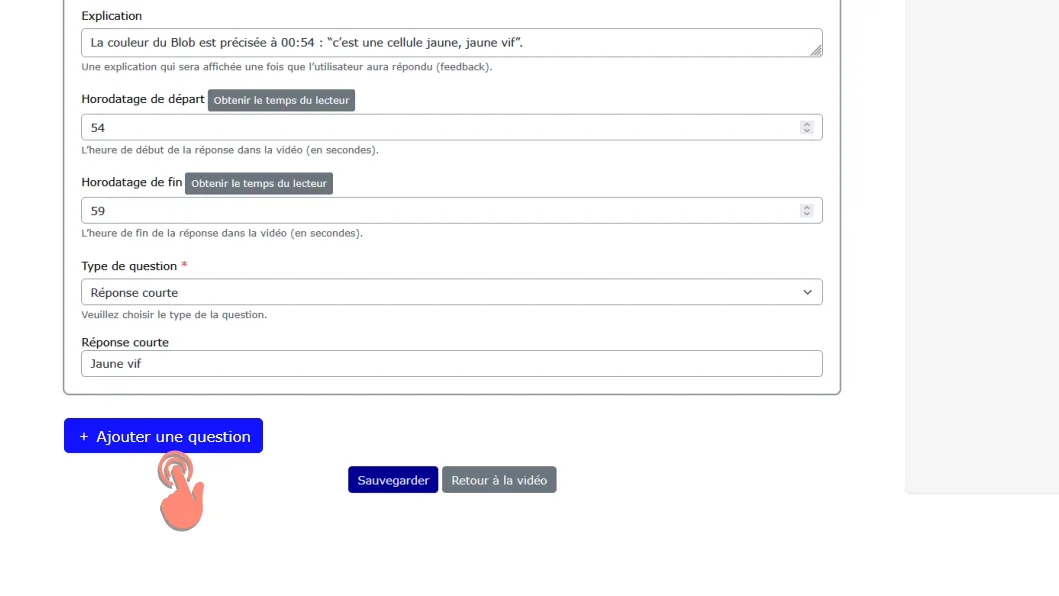
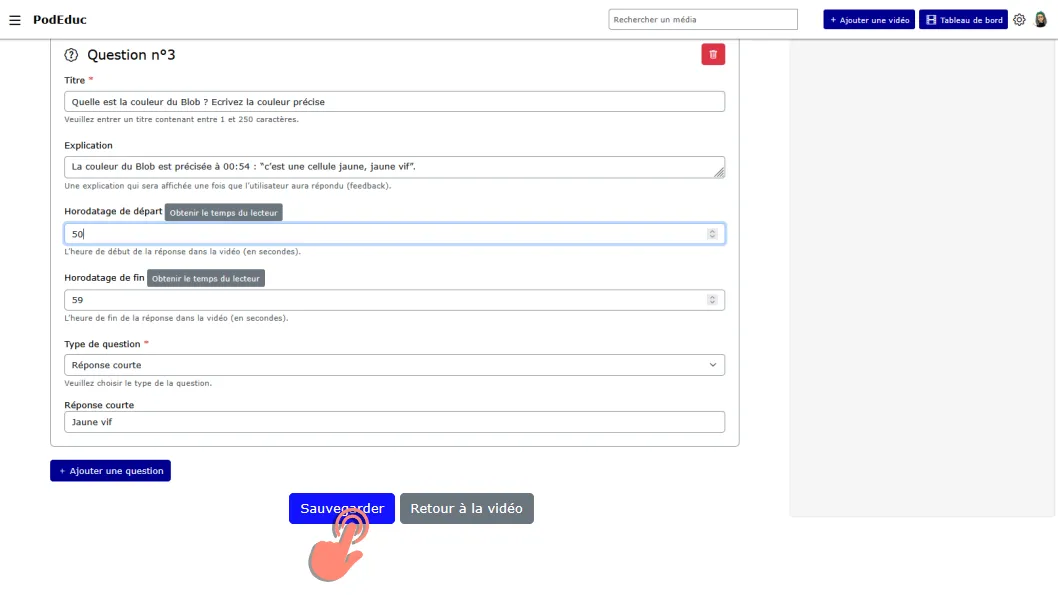
Une fois toutes les questions rédigées, cliquez sur « Sauvegarder ».
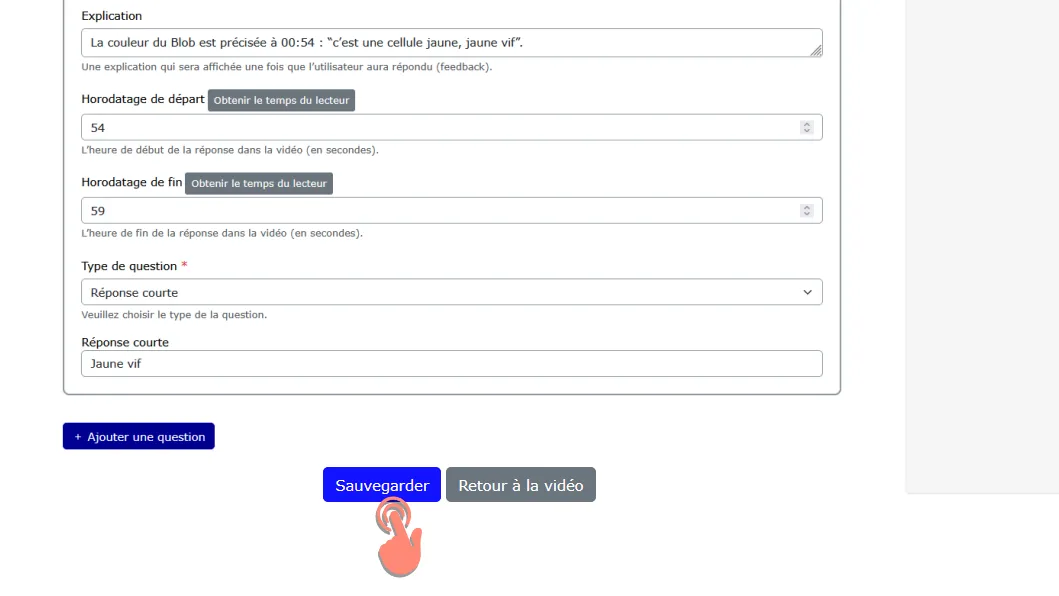
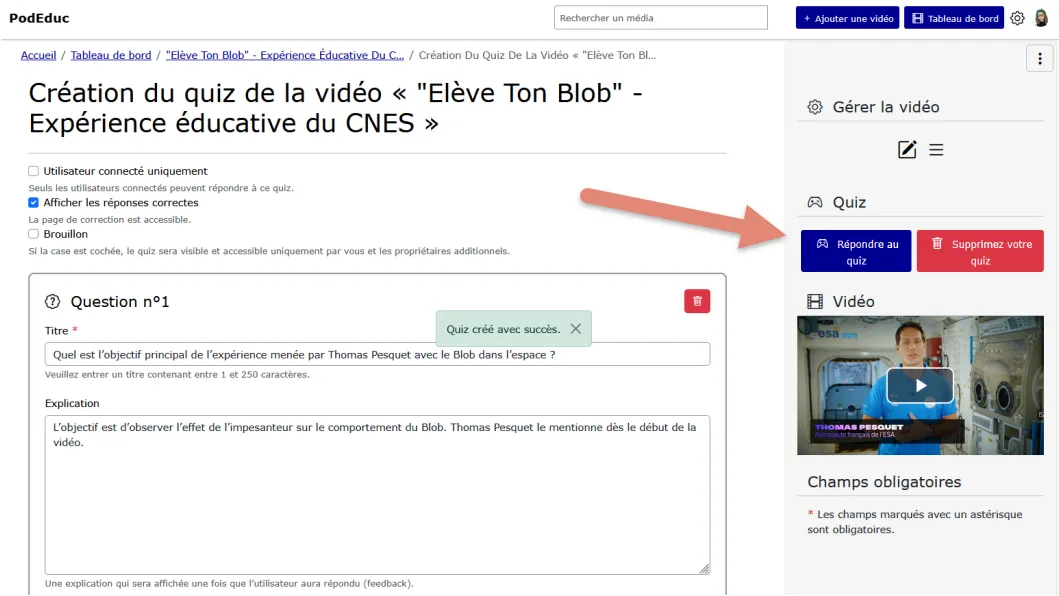
Une notification « Quiz créé avec succès » s’affiche au centre de l’écran.
Deux nouveaux boutons apparaissent dans la colonne de droite :
« Répondre au quiz » et « Supprimer votre quiz ».
Important : rédigez l’ensemble des questions avant de cliquer sur « Sauvegarder ».
Si vous enregistrez après chaque ajout de question, les réponses précédentes devront être saisies à nouveau (il s’agit d’un bug connu, en cours de correction).
Cliquez sur « Répondre au quiz » pour vérifier que tout fonctionne correctement.
Répondre à un quiz
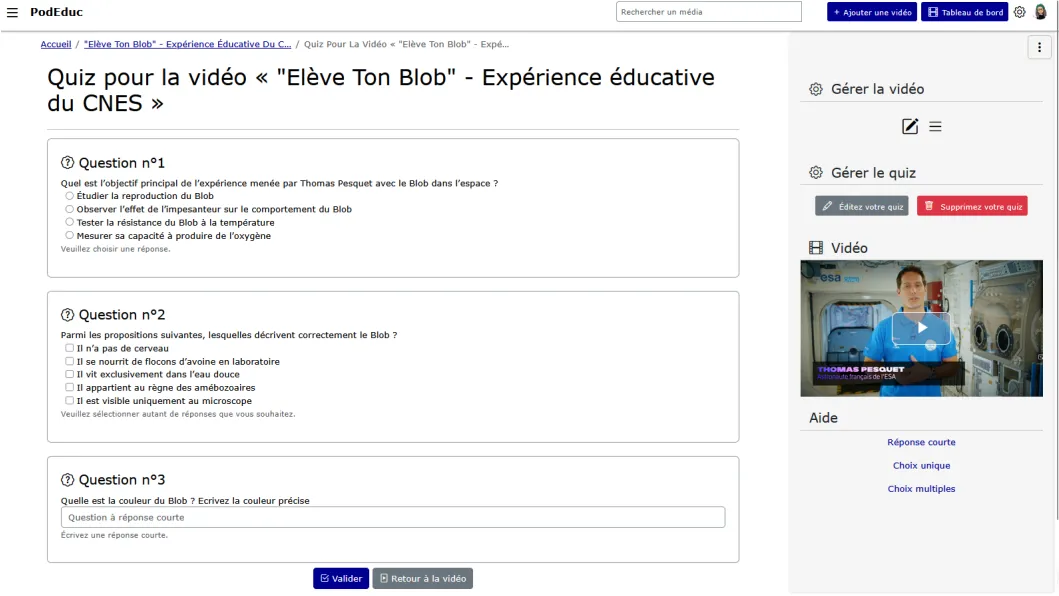
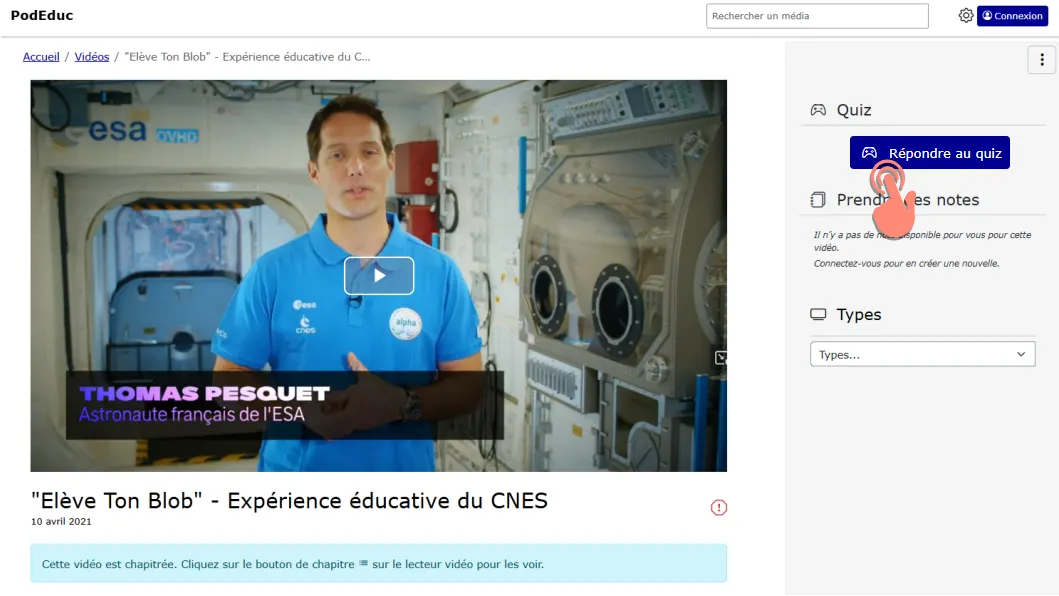
Les vidéos comportant un quiz affichent le bouton « Répondre au quiz » dans la colonne de droite.
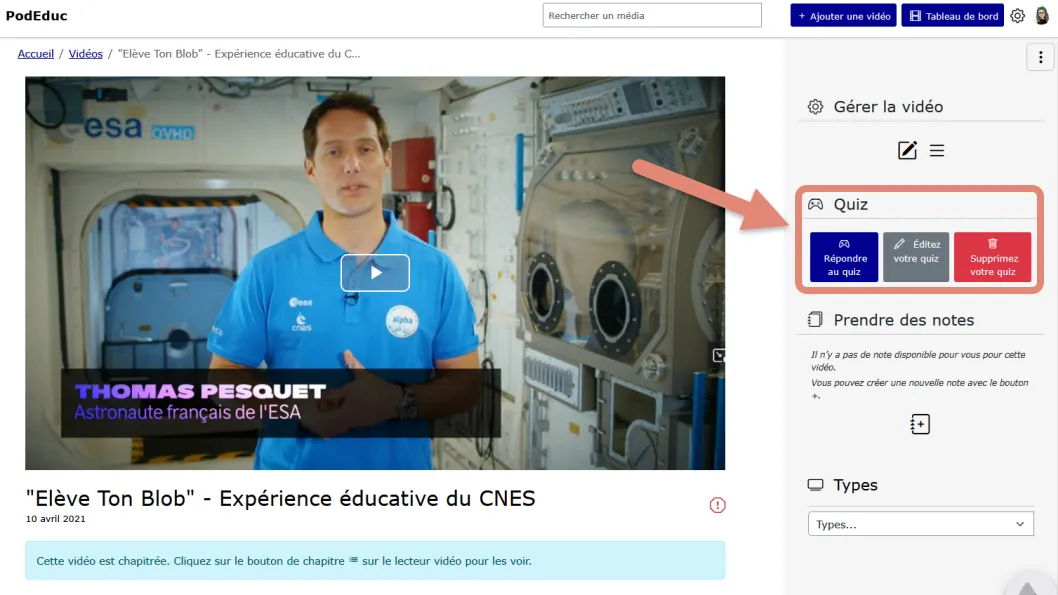
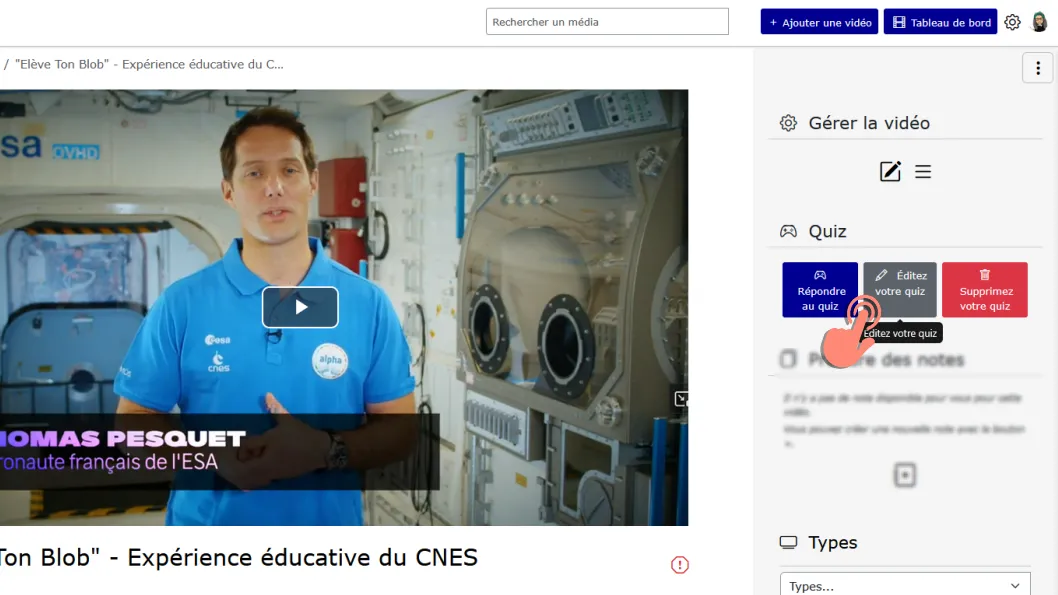
Lorsque vous êtes le propriétaire de la vidéo, trois boutons s’affichent dans la section quiz de la colonne de droite : « Répondre au quiz », « Éditer votre quiz » et « Supprimer votre quiz ».
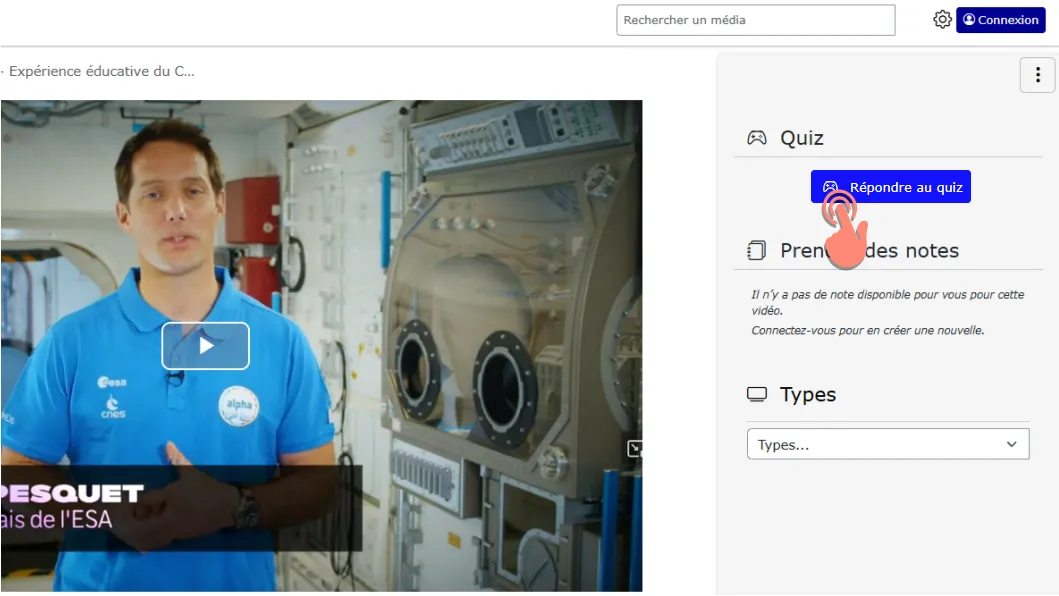
Pour répondre au quiz, cliquez sur le bouton « Répondre au quiz ».
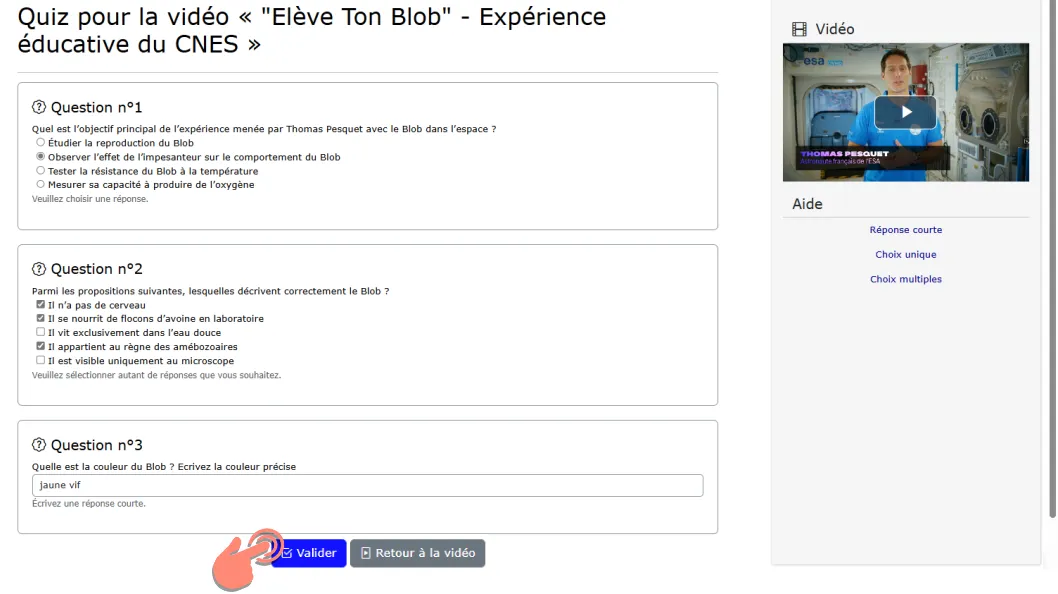
Cochez vos réponses, puis cliquez sur le bouton « Valider ».
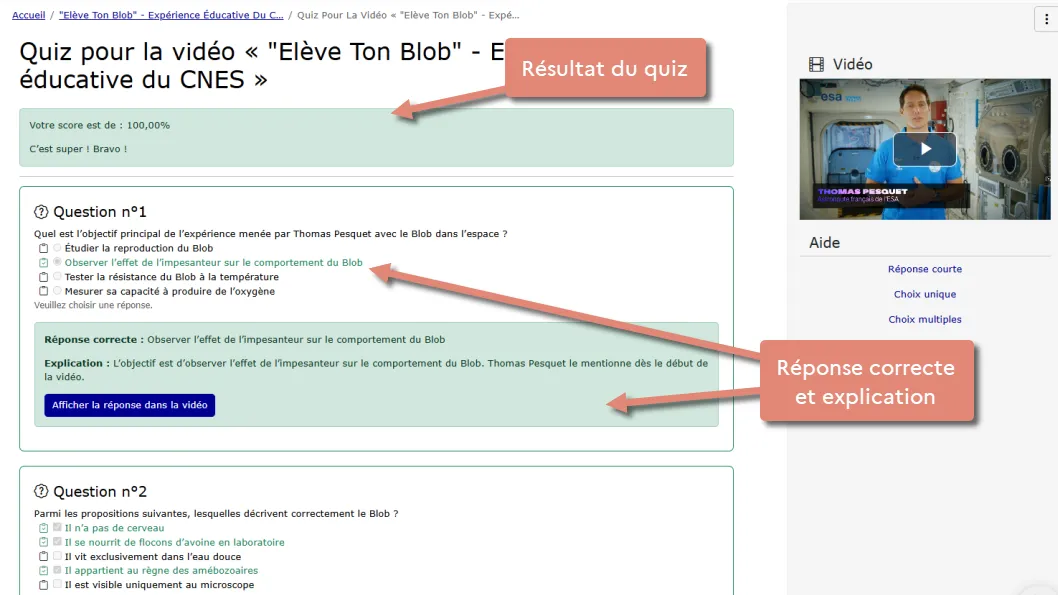
Les résultats du quiz s’affichent. Dans la partie supérieure, votre score est indiqué en pourcentage de bonnes réponses.
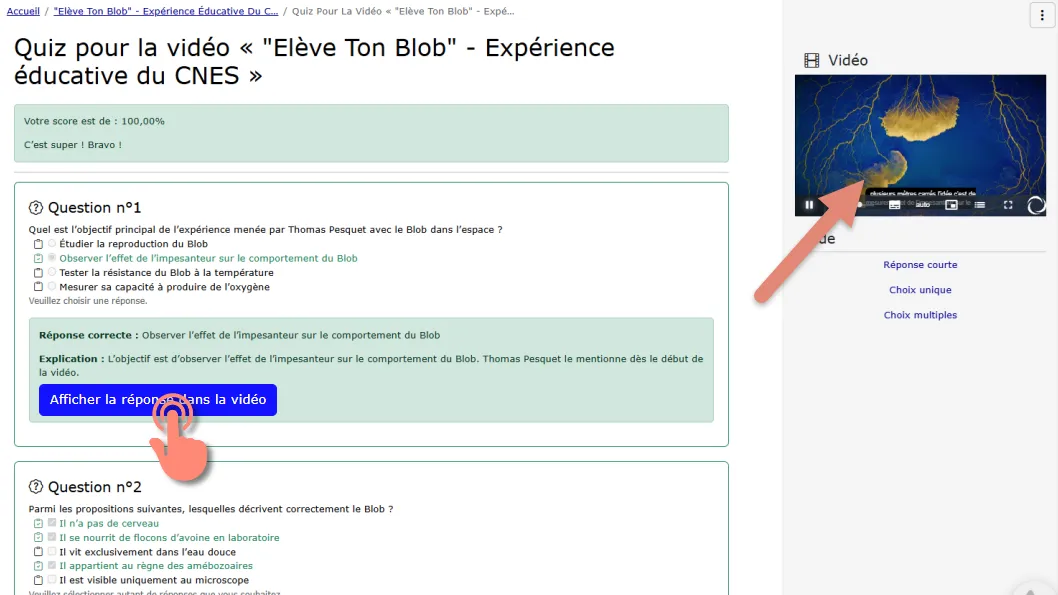
Pour chaque question, la réponse correcte, l’explication, et le bouton « Afficher la réponse dans la vidéo » sont affichés.
Cliquez sur le bouton pour lancer la vidéo directement au moment où la réponse est donnée.
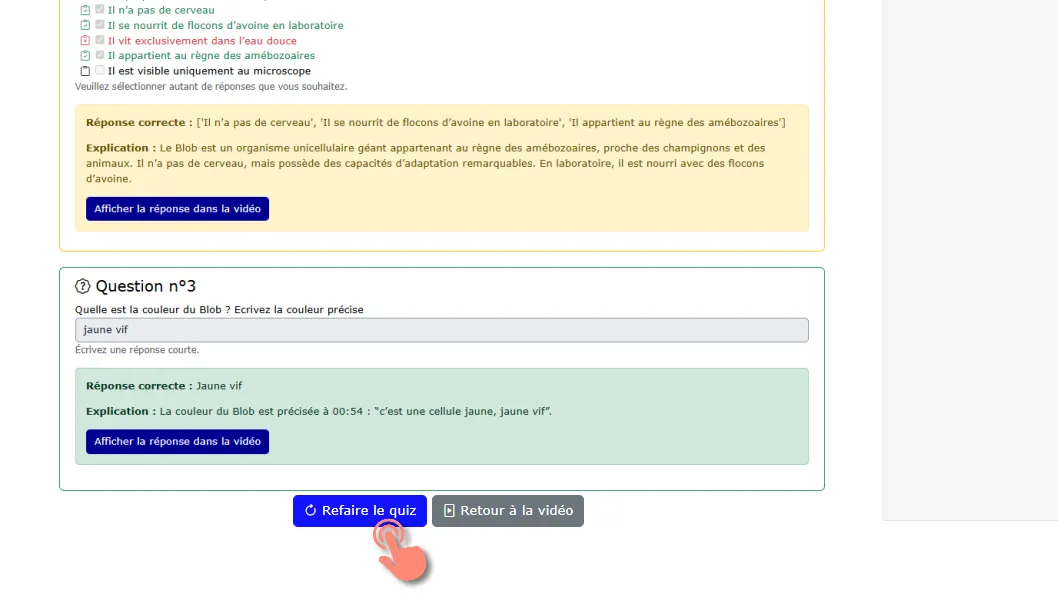
Cliquez sur « Refaire le quiz » pour réessayer si nécessaire.
Modifier un quiz
Pour modifier le quiz, cliquez sur le bouton « Éditez votre quiz » situé dans la colonne de droite.
Ce bouton est également disponible dans la section « Quiz » des compléments pour la vidéo.
Le formulaire « Modification du quiz » s’affiche avec tous les champs déjà remplis.
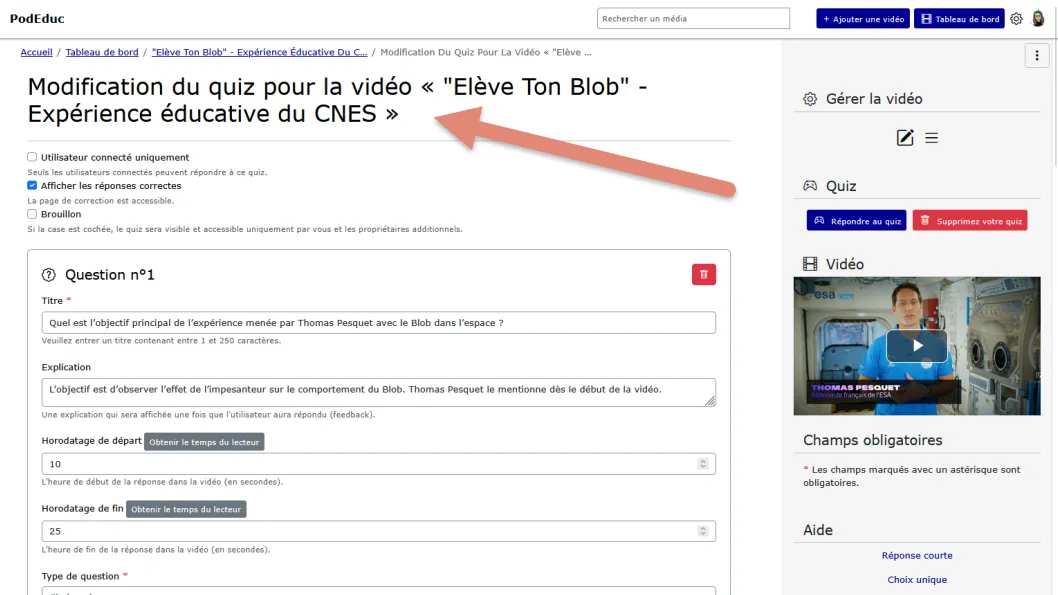
Faites vos modifications, puis cliquez sur le bouton « Sauvegarder ».
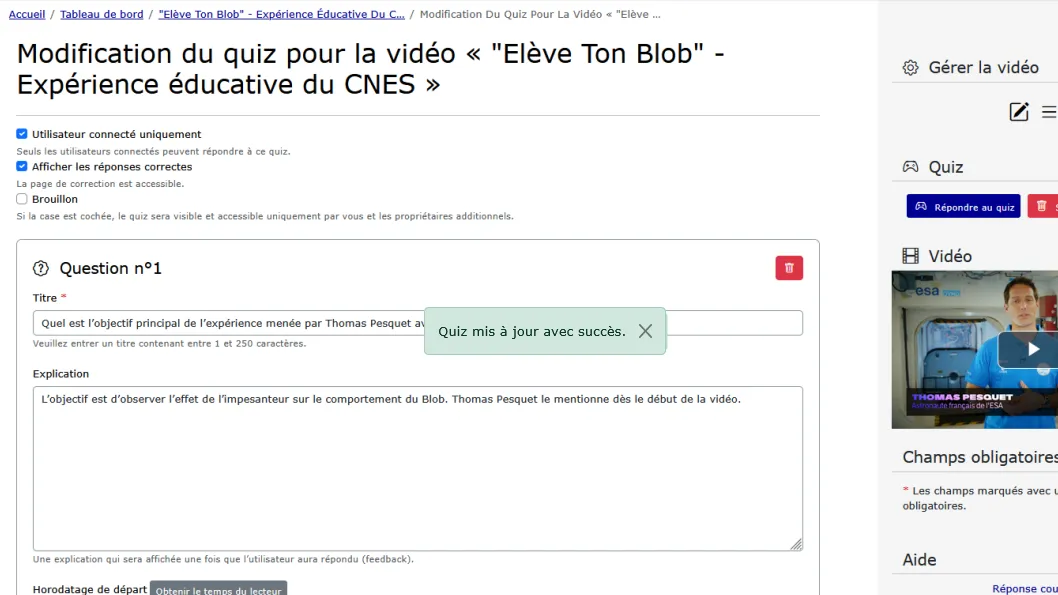
Une notification « Quiz mis à jour avec succès » s’affiche au centre de l’écran.
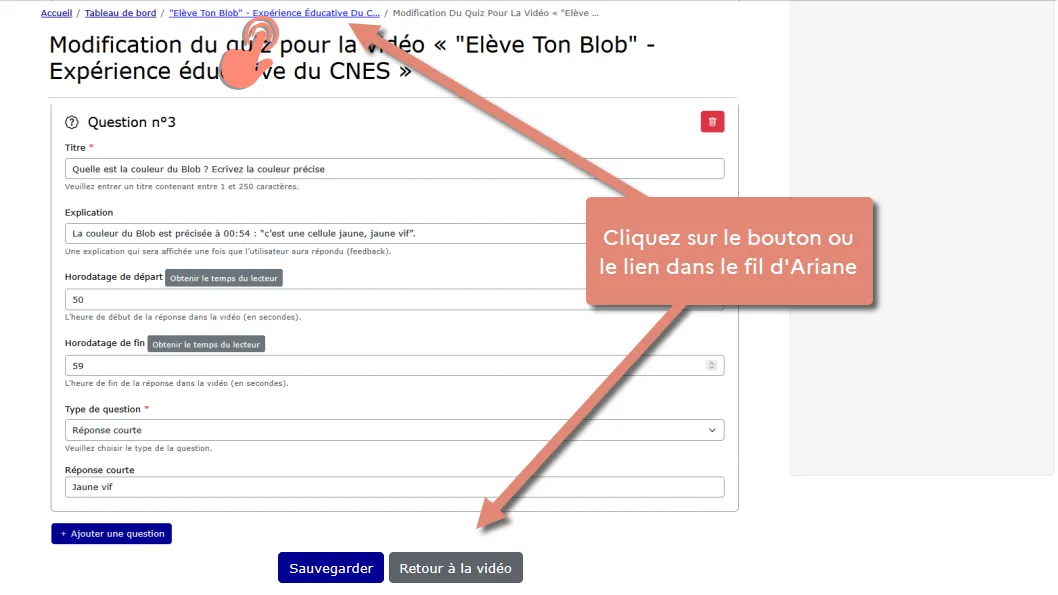
Cliquez sur « Retour à la vidéo » pour quitter le formulaire du quiz.
Supprimer un quiz
Cliquez sur le bouton « Supprimer votre quiz » situé dans la colonne de droite ou dans le menu « Compléter la vidéo ».
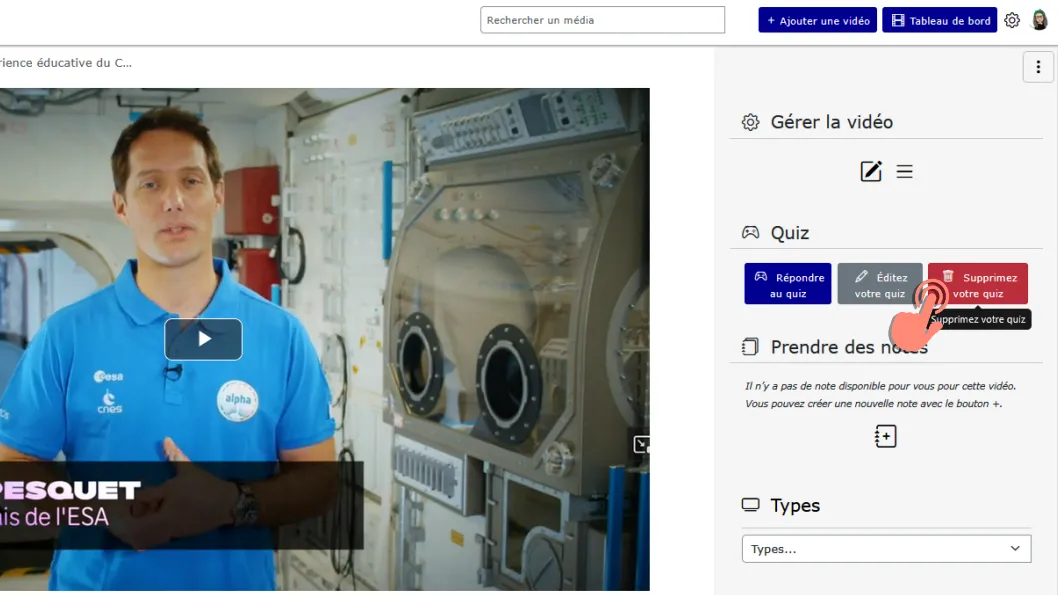
Une page de confirmation s’affiche.
Cochez la case « J’accepte », puis cliquez sur le bouton « Supprimer ».
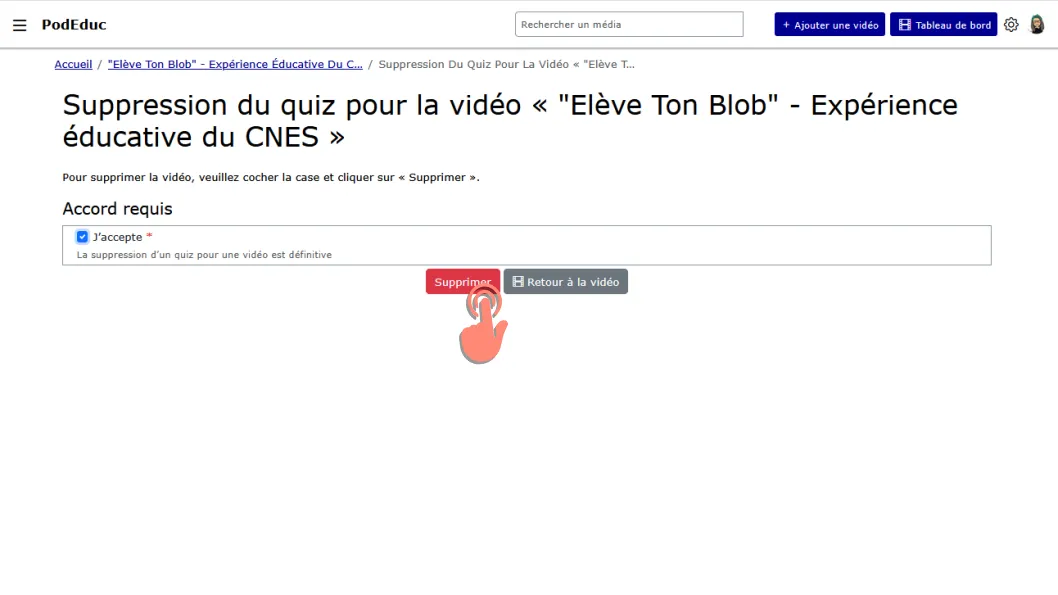
Attention : La suppression du quiz est définitive.
Téléchargement

Haut de page