PodEduc : les tutoriels
J'ajoute une vidéo
Publié le : 07-11-2025-2025
En tant qu’utilisateur authentifié sur PodEduc, vous pouvez déposer des fichiers vidéo ou audio, créer des playlists et les partager.
Téléverser le fichier
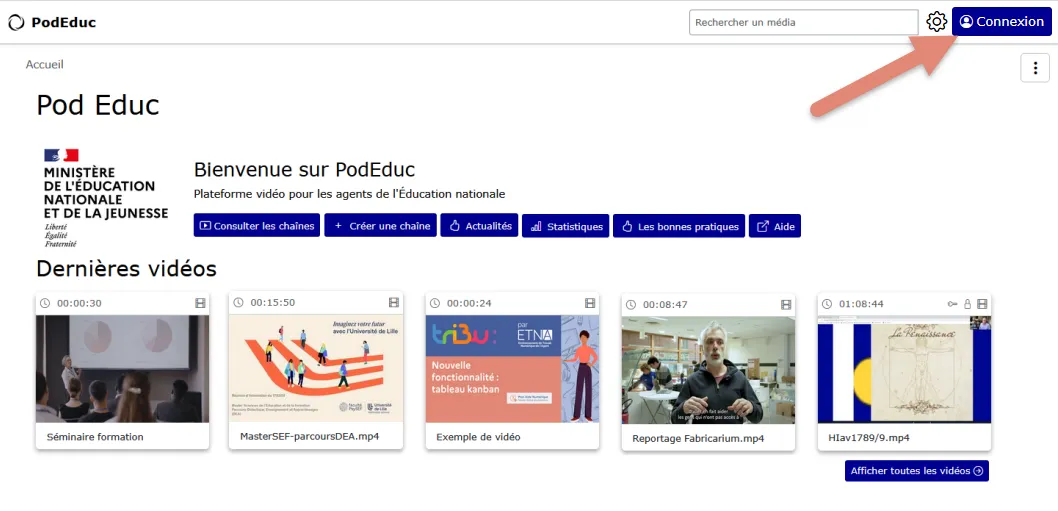
Connectez-vous à PodEduc en cliquant sur le bouton de Connexion en haut à droite de votre écran.
Vous pouvez consulter le tutoriel J’accède au service..
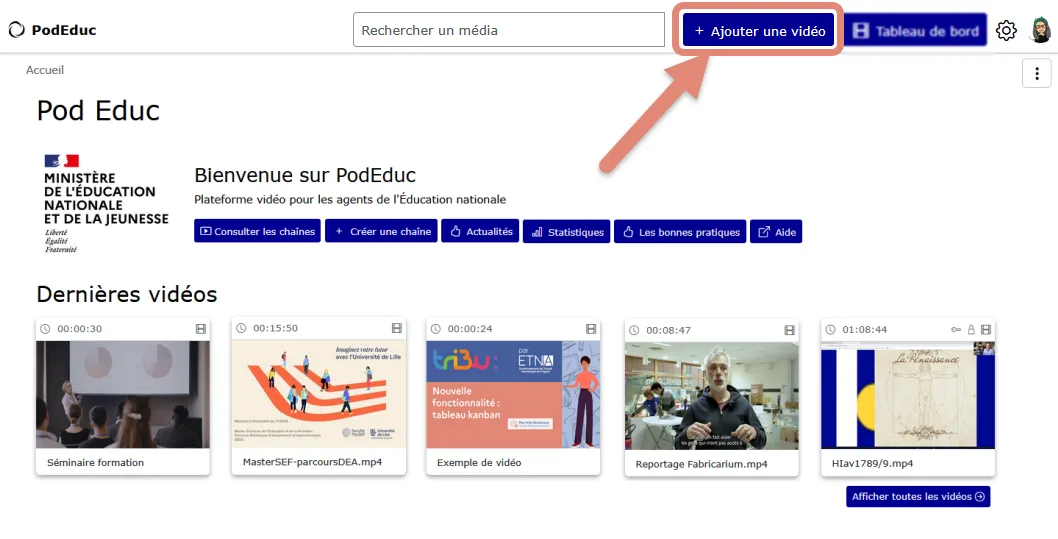
Cliquez sur le bouton « Ajouter une vidéo » situé en haut à droite de votre écran.
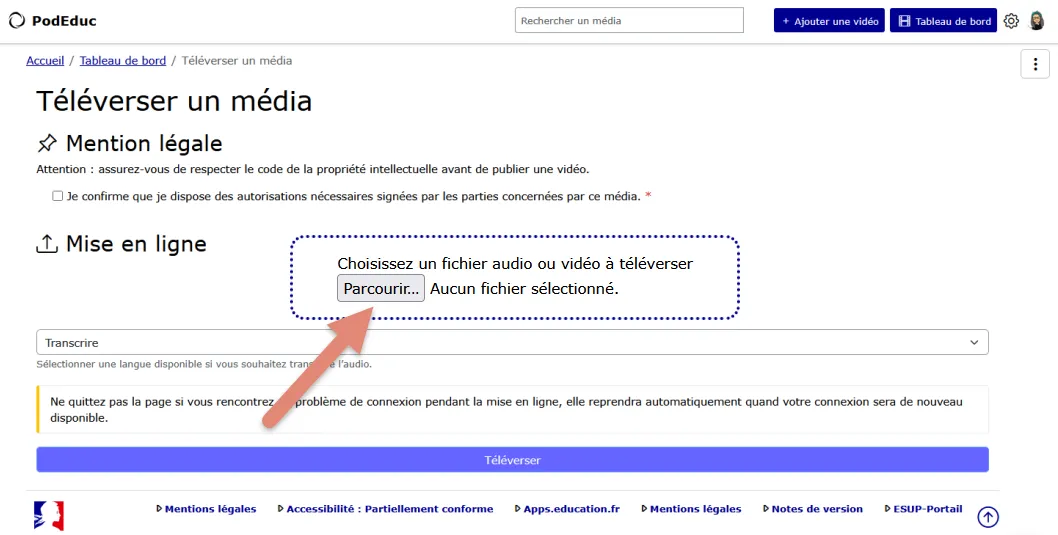
Sur la page Téléverser un média, cliquez sur « Parcourir » situé au centre de la page.
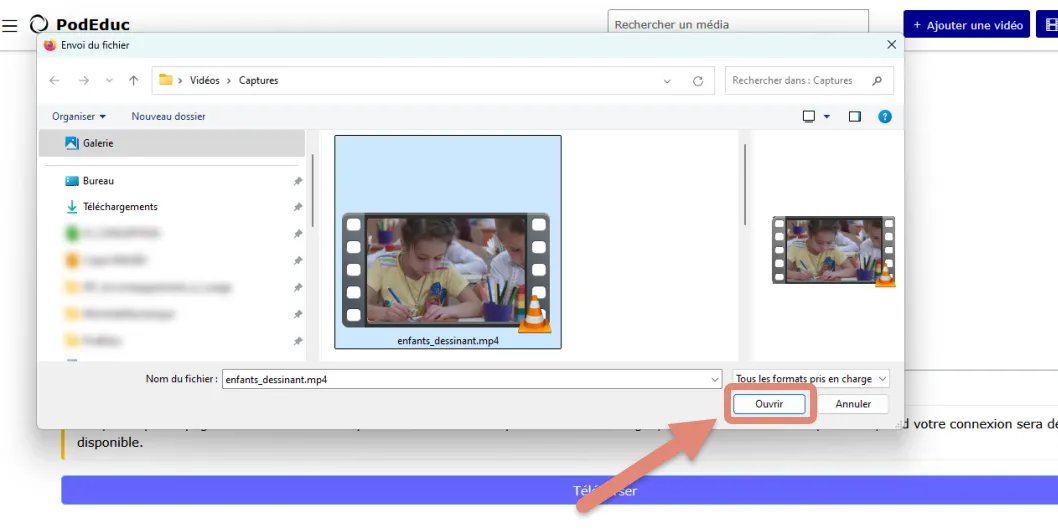
Sélectionnez votre fichier vidéo ou audio depuis votre ordinateur. Cliquez sur « Ouvrir ».
⚠️ La taille du fichier doit être inférieure à 4 Go.
👉 Vous pouvez envoyer un fichier audio ou vidéo.
Formats supportés : 3gp, avi, divx, flv, m2p, m4v, mkv, mov, mp4, mpeg, mpg, mts, wmv, mp3, ogg, wav, wma.
Cochez la case confirmant votre respect du Code de la propriété intellectuelle : « Vous disposez des autorisations nécessaires signées par les parties concernées pour la diffusion du fichier. »
En tant que propriétaire de la vidéo, vous êtes responsable de la publication.
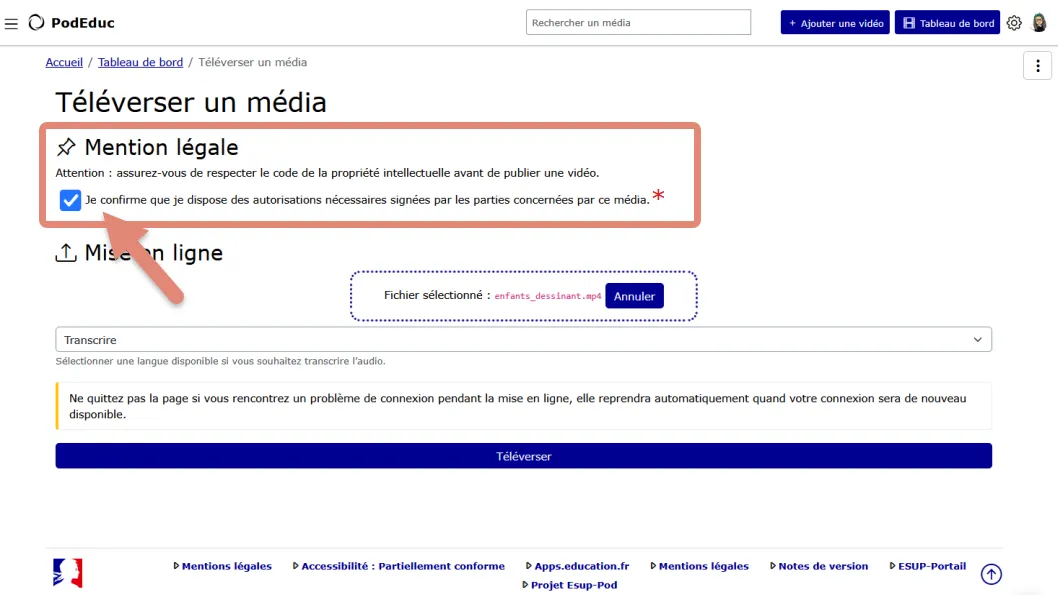
Si vous souhaitez générer automatiquement des sous-titres pour rendre votre vidéo plus accessible, sélectionnez la langue de transcription automatique.
Cette option est proposée grâce au modèle de reconnaissance vocale Whisper, intégré à PodEduc.
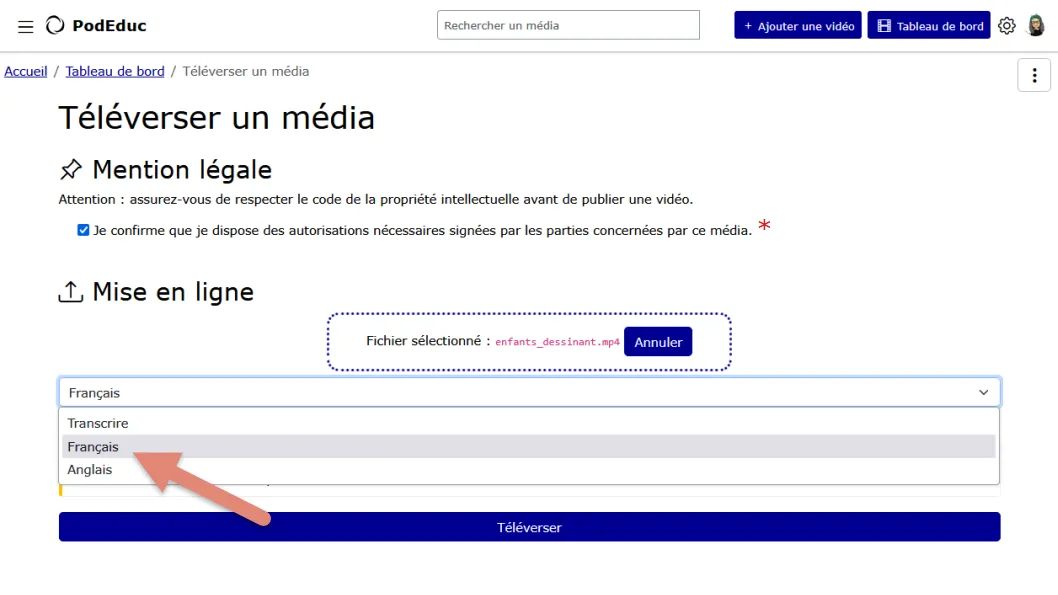
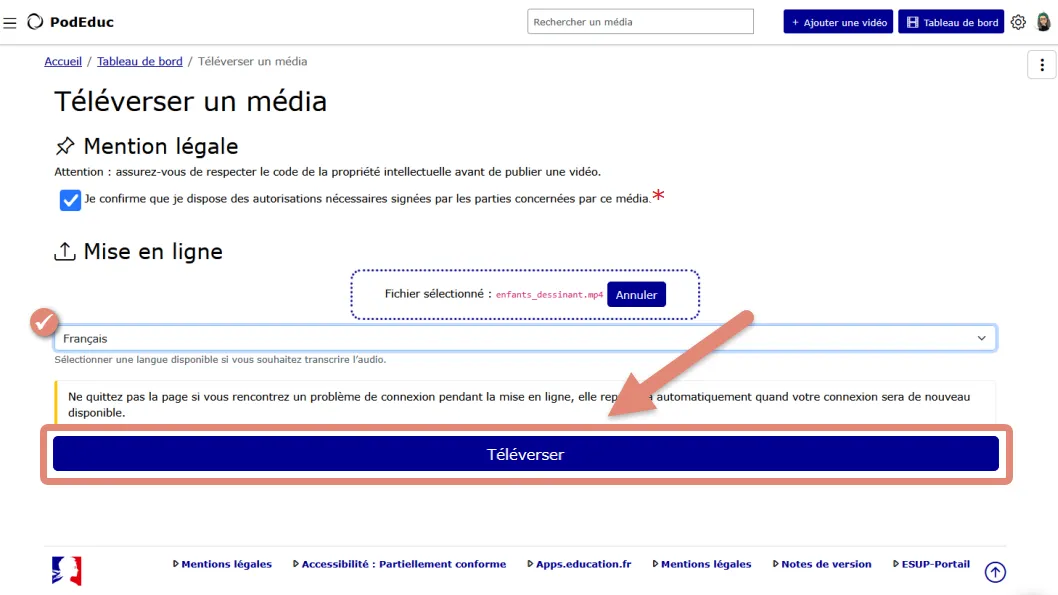
Puis cliquez sur le bouton « Téléverser ».
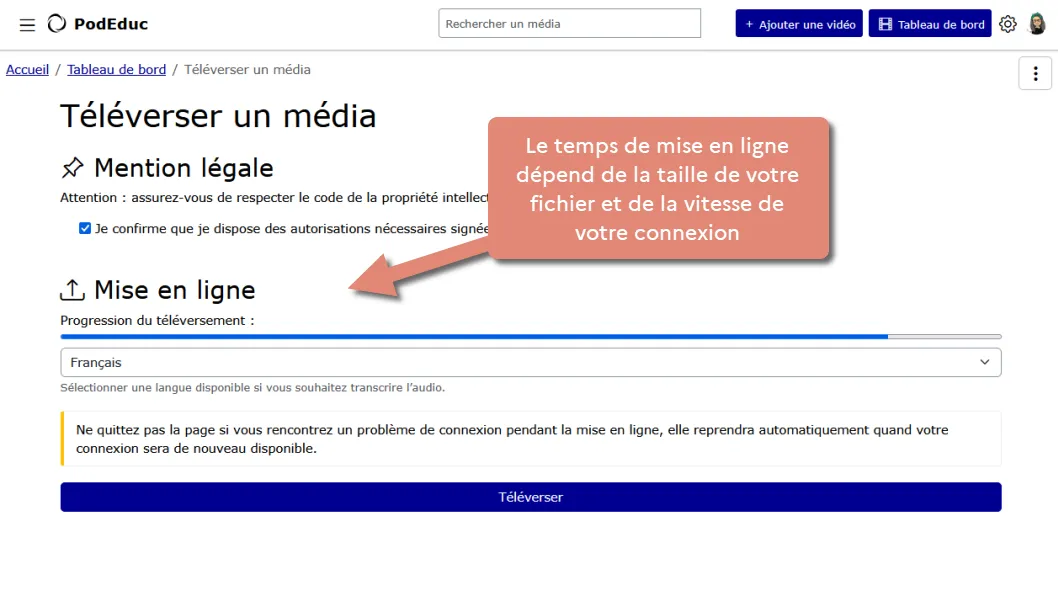
Le téléversement de votre fichier commence. Une ligne bleue indique la progression.
La durée dépend de la taille de votre fichier et de la vitesse de votre connexion.
Ne fermez pas la page du navigateur avant d’avoir accédé à l’écran suivant.
Une fois le téléchargement terminé, il reste l’étape d’encodage de votre vidéo.
La durée de l’encodage est approximativement équivalente à la durée de la vidéo. La transcription ajoute une étape d’encodage.
Pendant que votre média est en cours d’encodage, vous ne pouvez pas visionner la vidéo, mais vous pouvez remplir le formulaire d’édition.
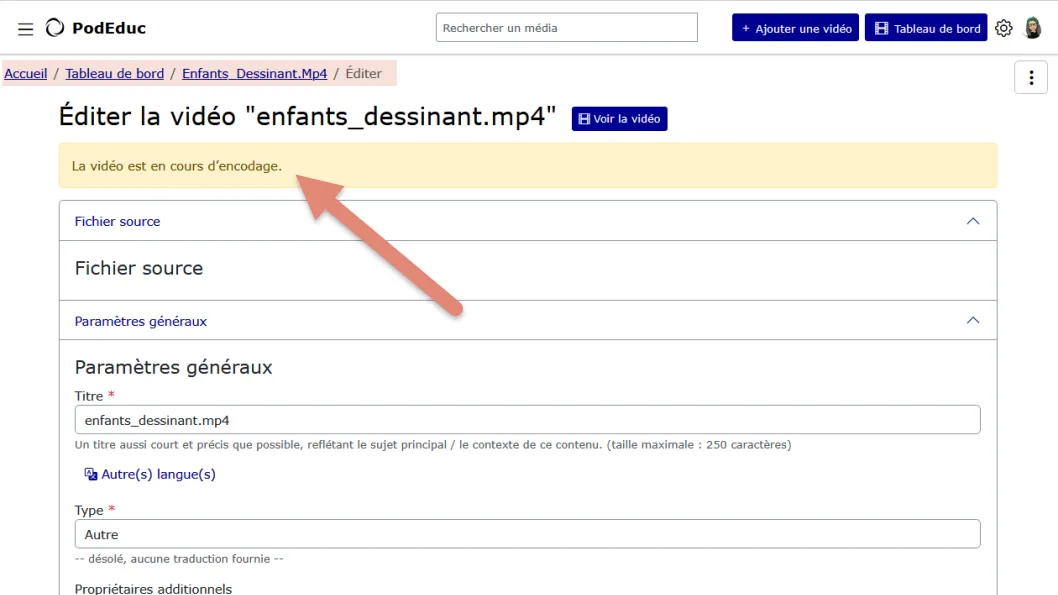
Vous pouvez également sauvegarder directement la page et y accéder ultérieurement pour l’édition via le bouton « Éditer la vidéo ».
A savoir : Une fois votre vidéo encodée, vous recevrez une notification par mail.
Formulaire « Éditer la vidéo »
Le formulaire d’édition vous permet de configurer certains paramètres de votre vidéo et de renseigner des informations qui améliorent son référencement ainsi que l’expérience utilisateur.
Certains champs marqués d’un astérisque rouge sont obligatoires. La plateforme les remplit par défaut. Vous devez donc les modifier, notamment le titre et le type de vidéo.
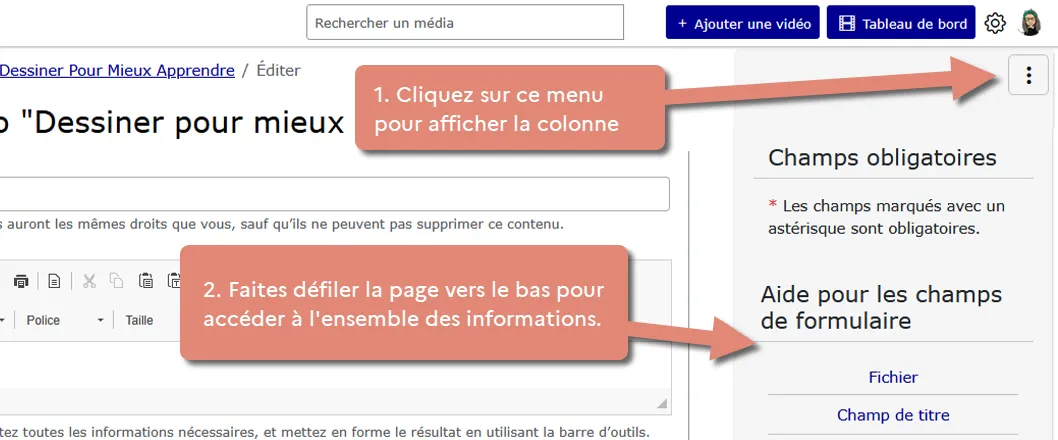
💡 Astuce : Une aide contextuelle est disponible dans la colonne de droite pour vous accompagner dans chaque étape du formulaire.
Fichier source
Le fichier source apparaît en haut de la page, au début du formulaire, une fois l’encodage terminé.
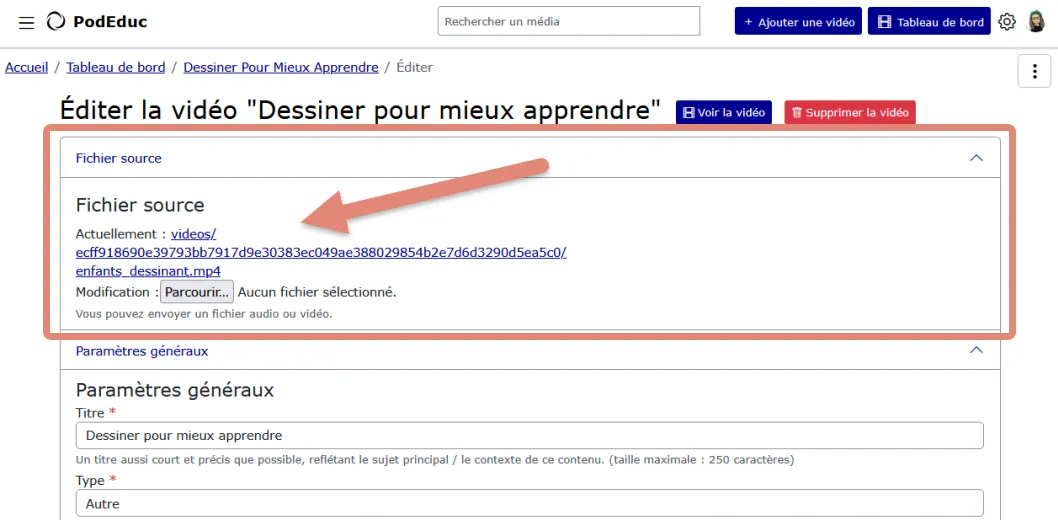
Ce fichier peut être modifié ultérieurement : cela remplacera la vidéo existante sans modifier l’URL ni les informations de la page.
Attention : toute modification de ce fichier relance le processus d’encodage et efface certains enrichissements ajoutés à la vidéo.
Paramètres généraux
Titre
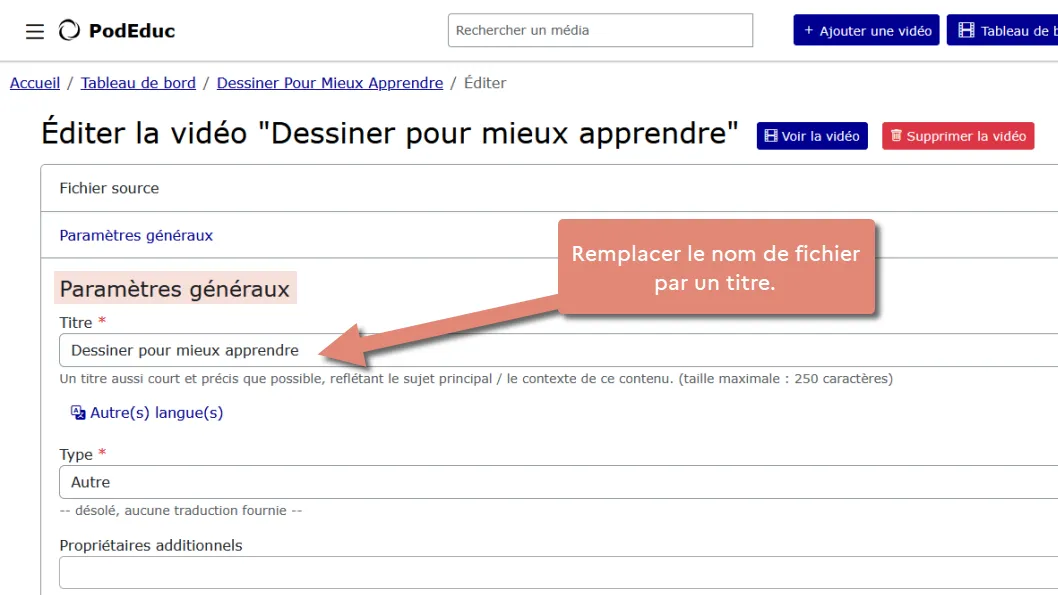
Dans le champ « Titre », attribuez un nom explicite à votre vidéo pour remplacer le nom de fichier avec extension.
Le titre doit être le plus explicite possible pour optimiser le référencement.
Type
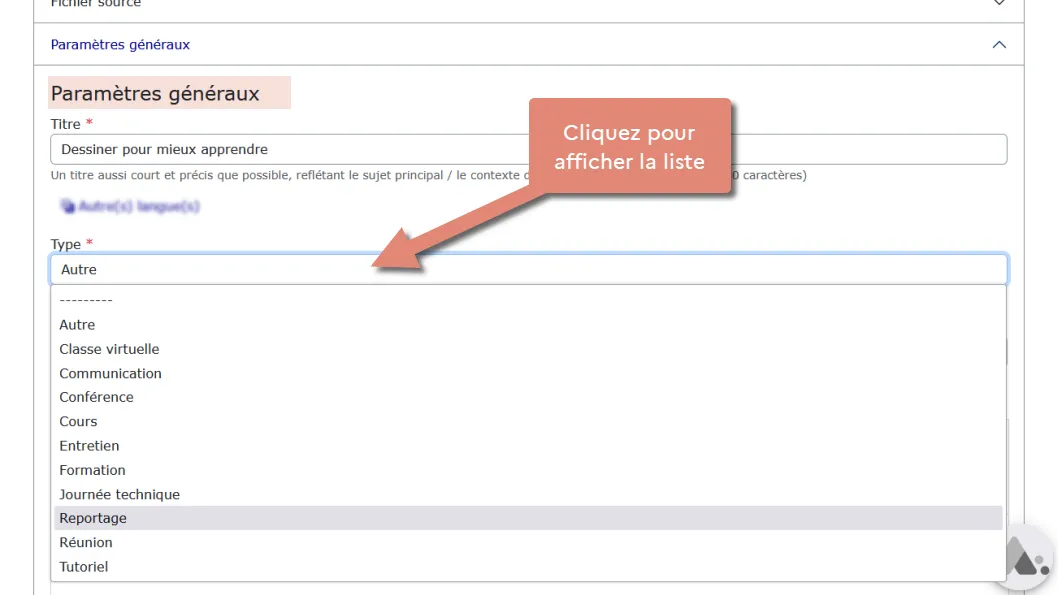
Sélectionnez le type de vidéo parmi les options proposées.
Propriétaires additionnels
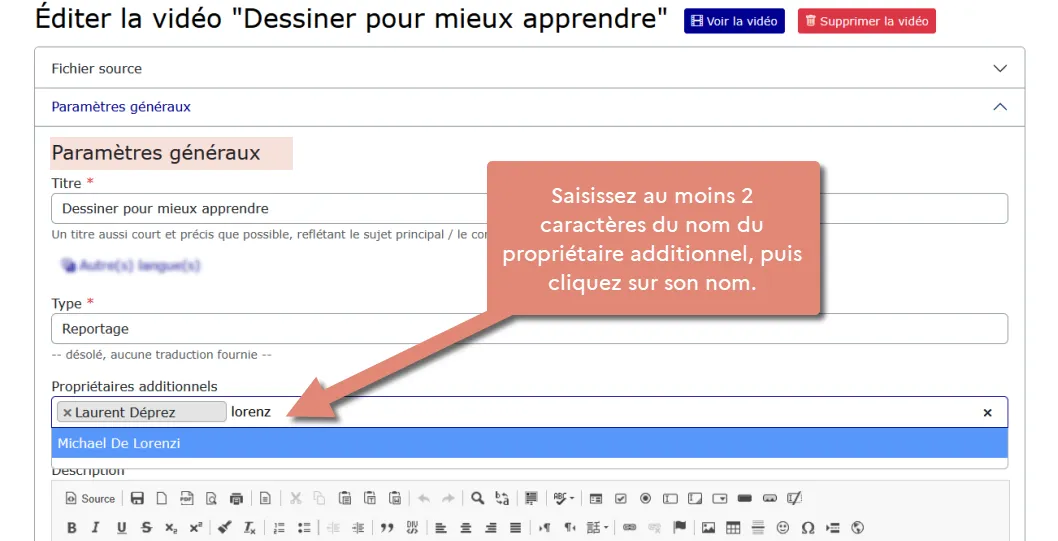
Les propriétaires additionnels disposent des mêmes droits que le propriétaire principal, à l’exception de la suppression.
Saisissez au moins deux caractères du nom de la personne pour faire apparaître la liste des correspondances, puis cliquez sur son nom.
A savoir : La personne doit être présente dans l’annuaire de PodEduc pour pouvoir être ajoutée en tant que propriétaire additionnel.
Description
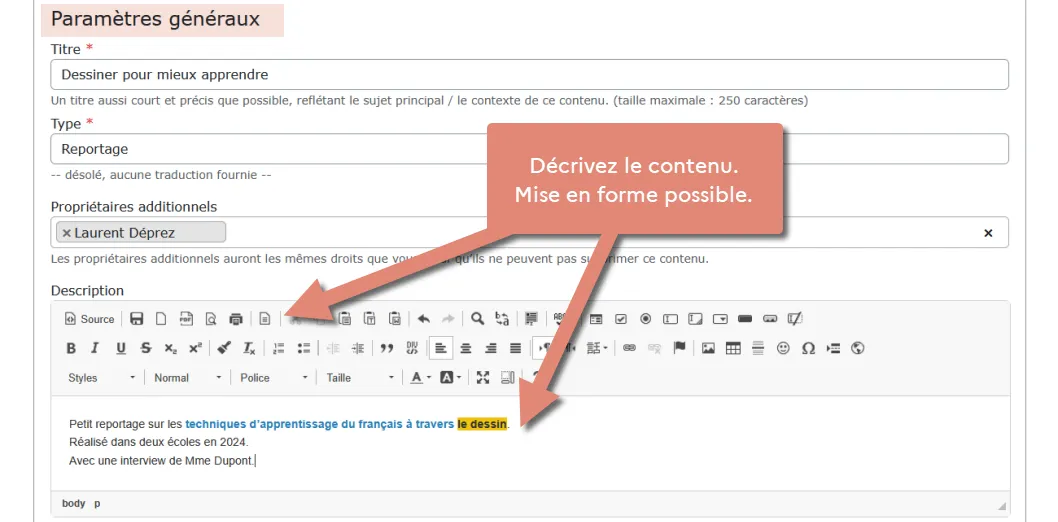
Décrivez le contenu de la vidéo ou son contexte de production. Vous pouvez mettre en forme votre texte à l’aide de l’éditeur.
Date de l’évènement
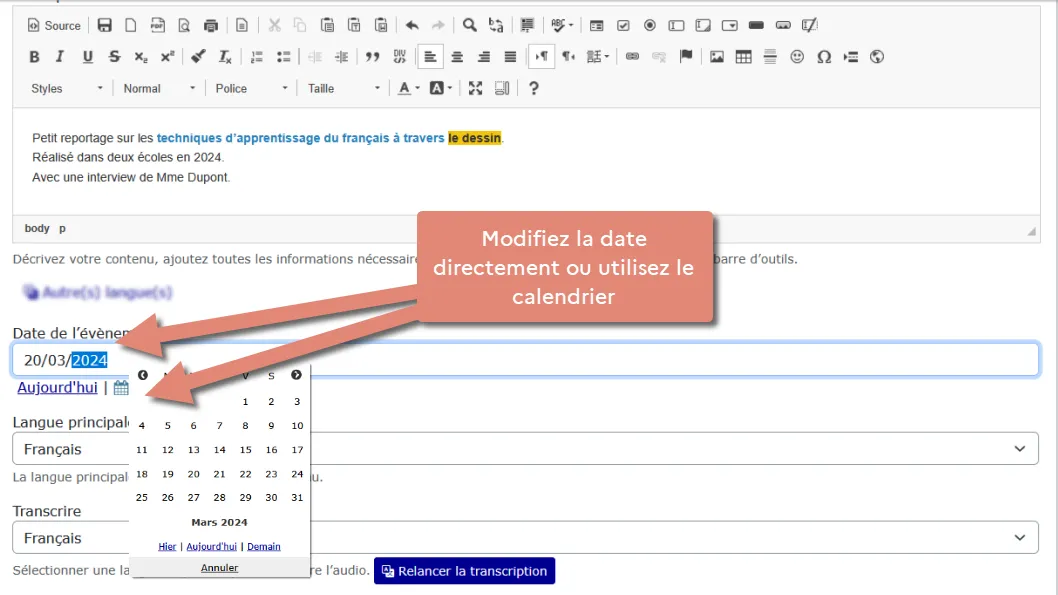
Indiquez la date à laquelle l’évènement ou l’enregistrement a eu lieu.
Langue principale
La langue principale de la vidéo. Elle sera utilisée par défaut pour l’affichage du titre, de la description et des sous-titres.
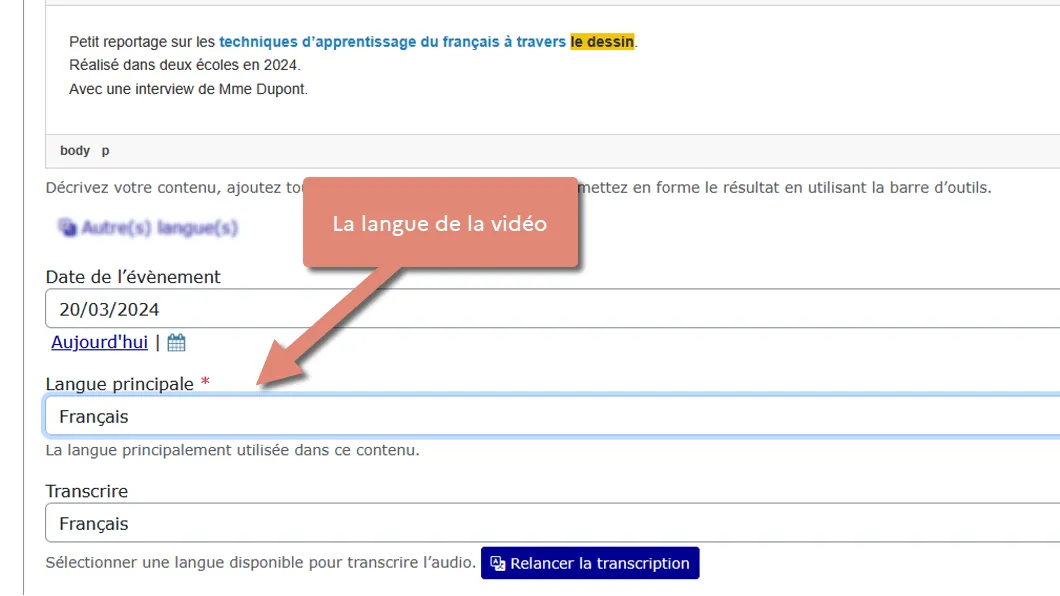
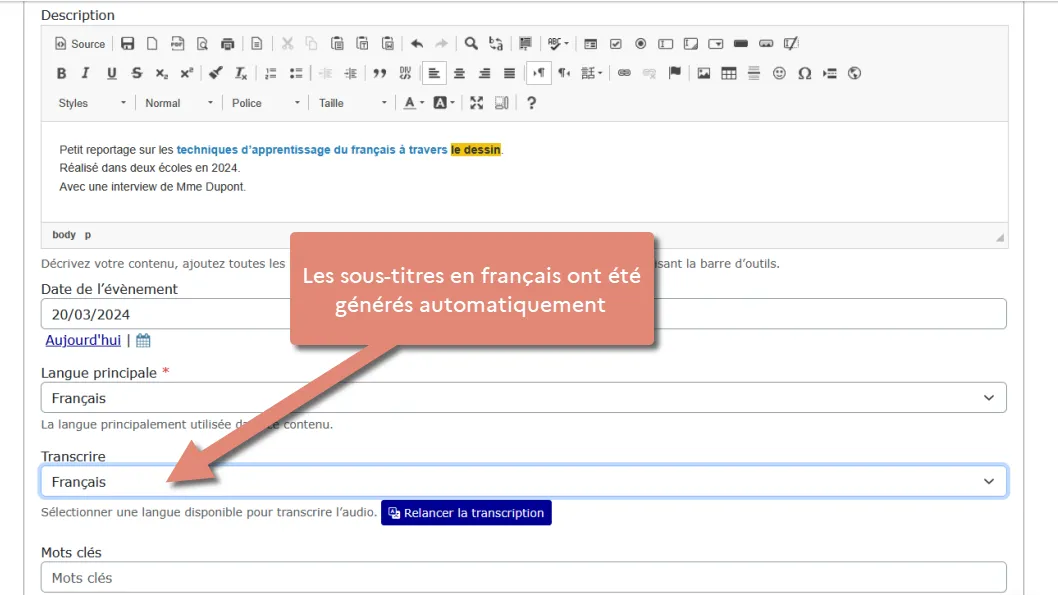
Transcrire
Si une langue est renseignée, les sous-titres ont été générés automatiquement lors du téléversement de la vidéo.
S’il n’y a pas de langue indiquée, vous pouvez en sélectionner une, puis cliquer sur le bouton « Relancer la transcription ». Un message « encodage en cours » apparaîtra.
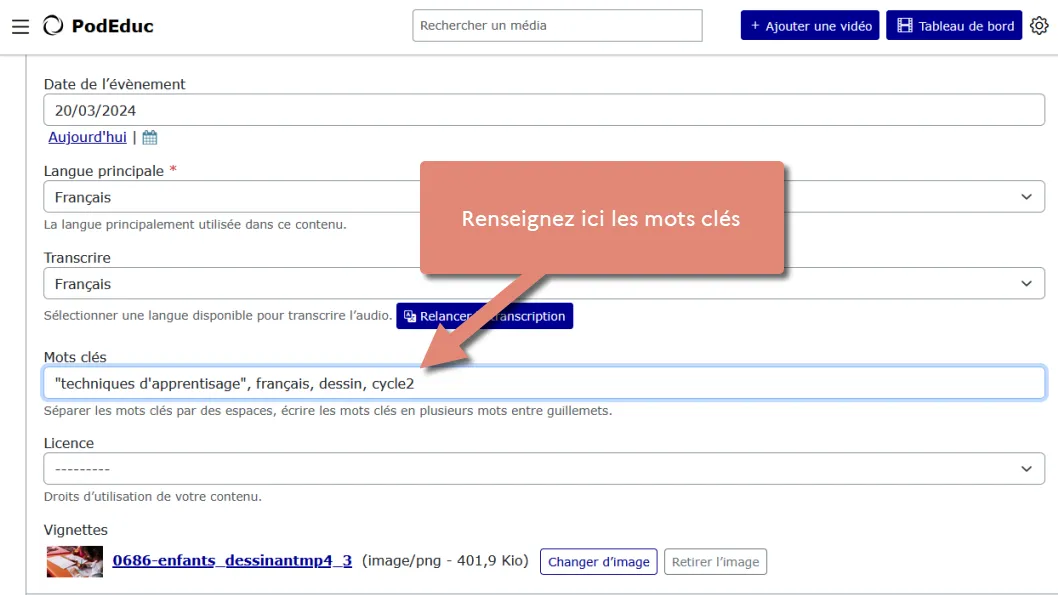
Mots clés
Saisissez quelques mots-clés pertinents. Ils amélioreront le référencement de votre vidéo dans la barre de recherche.
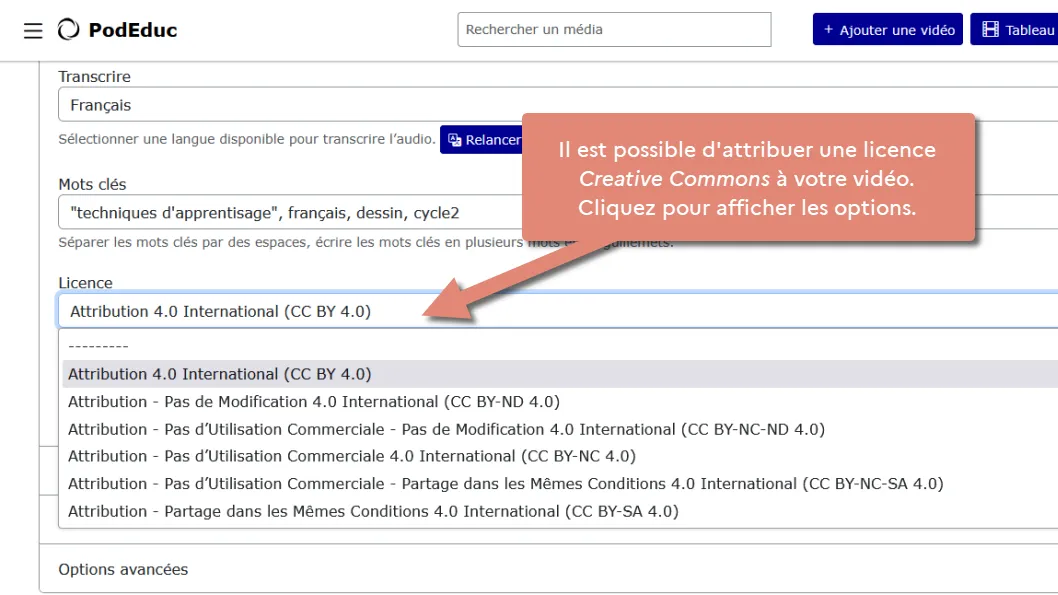
Licence
Vous pouvez attribuer une licence Creative Commons à votre vidéo. Pour plus d’informations, consultez la FAQ sur le site Creative Commons : https://creativecommons.org/faq/fr/
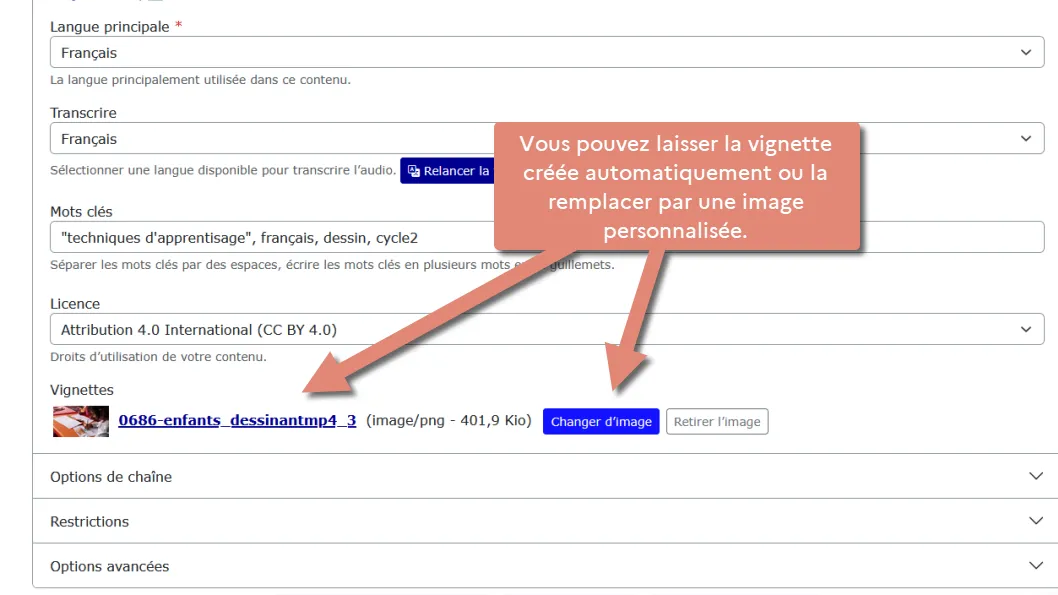
Vignettes
Le site génère automatiquement une vignette pour votre vidéo (sauf pour les fichiers audio). Vous pouvez remplacer cette vignette par une image personnalisée.
Options de chaîne
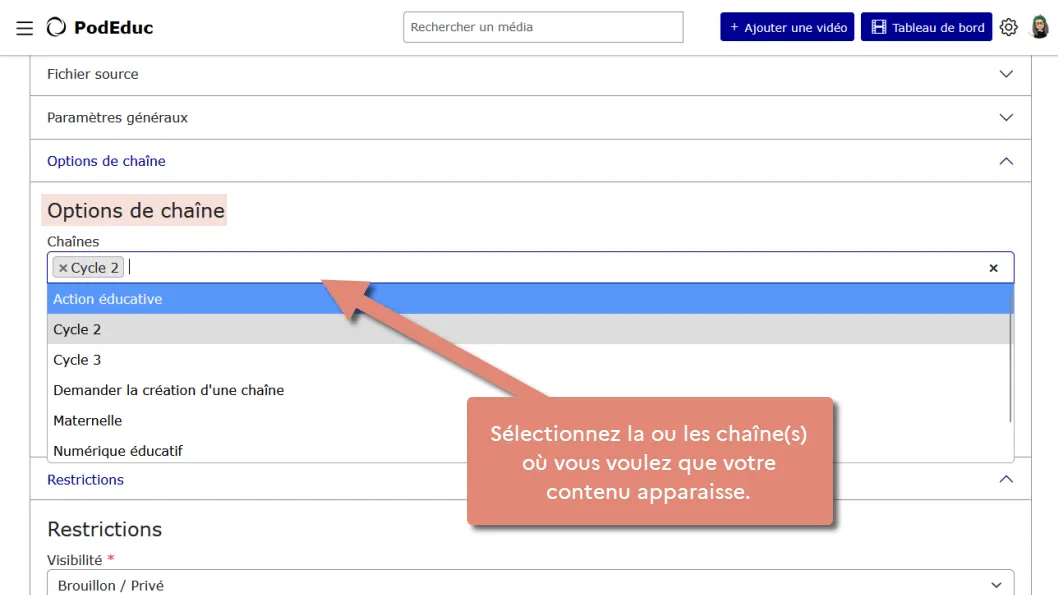
Tout utilisateur authentifié peut publier ses vidéos dans les chaînes thématiques.
Pour publier dans d’autres chaînes, il faut en être propriétaire ou y être ajouté en tant qu’utilisateur.
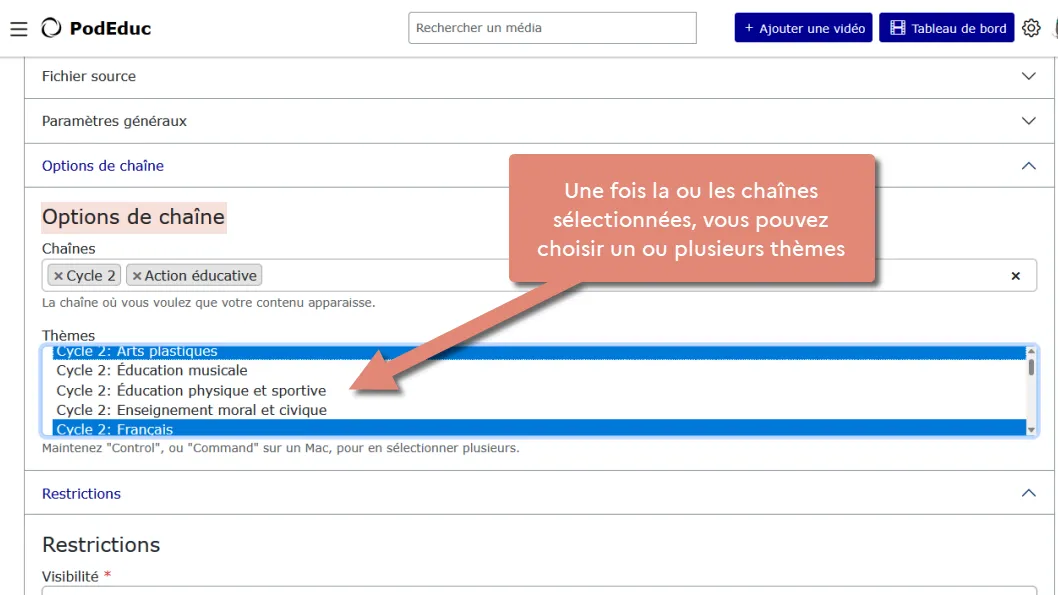
Sélectionnez la ou les chaîne(s) dans lesquelles vous souhaitez que votre contenu apparaisse.
Selon l’arborescence de la chaîne, vous pouvez cibler un thème ou plusieurs thèmes.
Restrictions
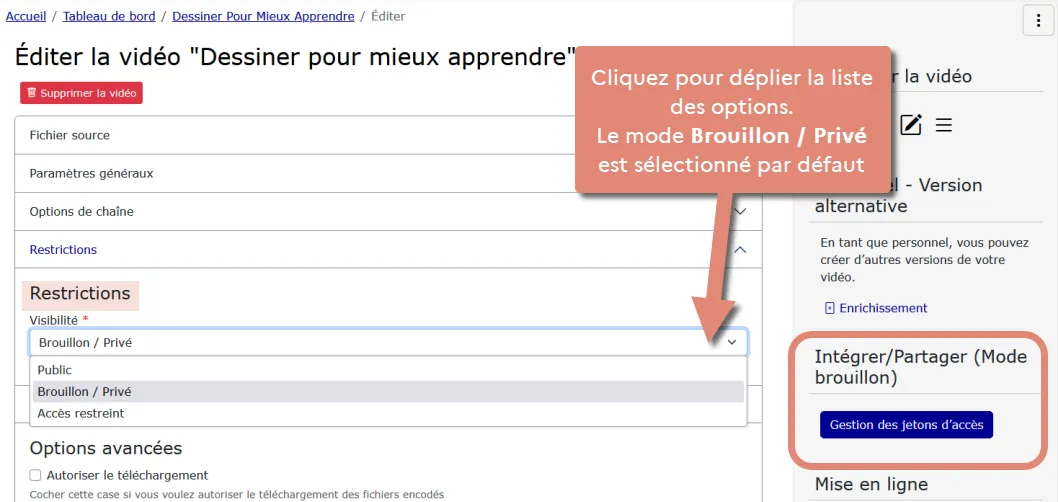
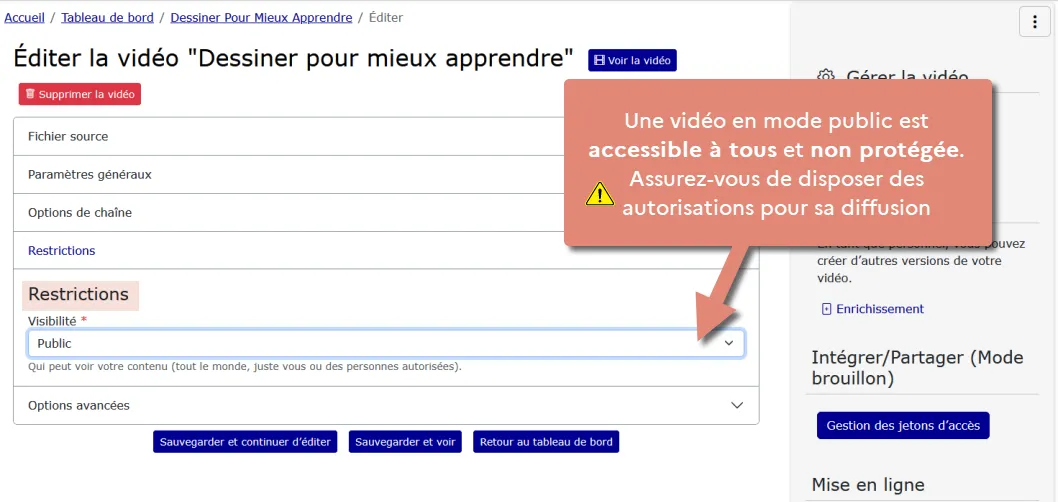
Les restrictions, ou paramètres de visibilité, déterminent qui peut voir la vidéo. PodEduc propose trois modes de visibilité :
Brouillon / Privé (mode par défaut)
La vidéo n’apparaît nulle part et uniquement vous y avez accès.
Vous pouvez toutefois générer des jetons d’accès pour permettre un visionnage via un lien direct, par exemple dans un parcours Moodle (ELEA ou M@gistère).
Public
⚠️ La vidéo est visible par toute personne connectée à Internet. Elle peut être référencée par tout moteur de recherche (Google, Bing, etc.).
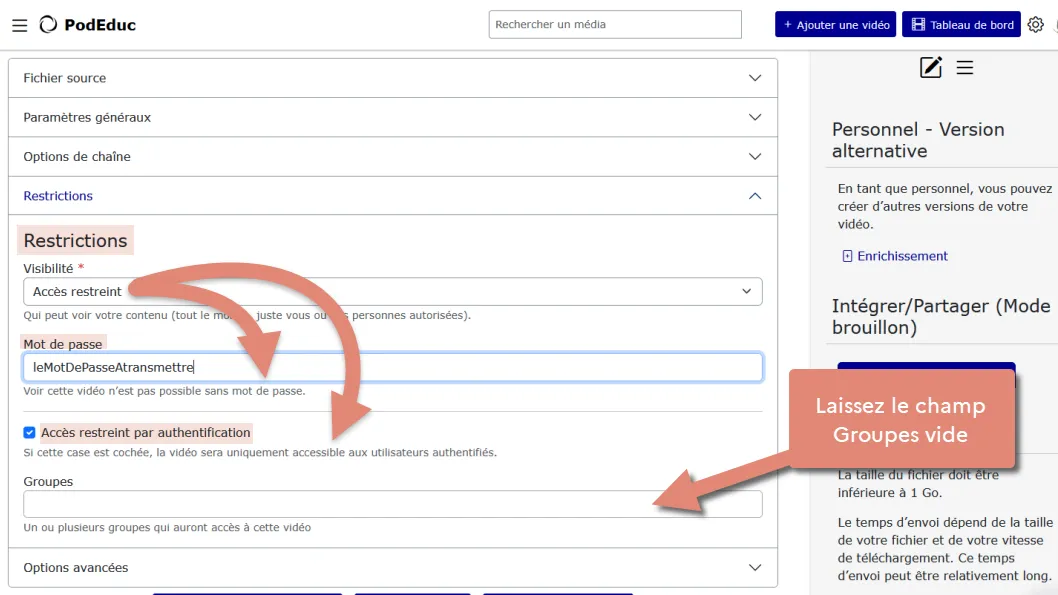
Accès restreint
Ce mode permet deux types de restriction :
• Par mot de passe : la vidéo est accessible uniquement avec un mot de passe.
• Par authentification : seuls les utilisateurs connectés à PodEduc peuvent voir la vidéo.
Ces deux restrictions peuvent être combinées.
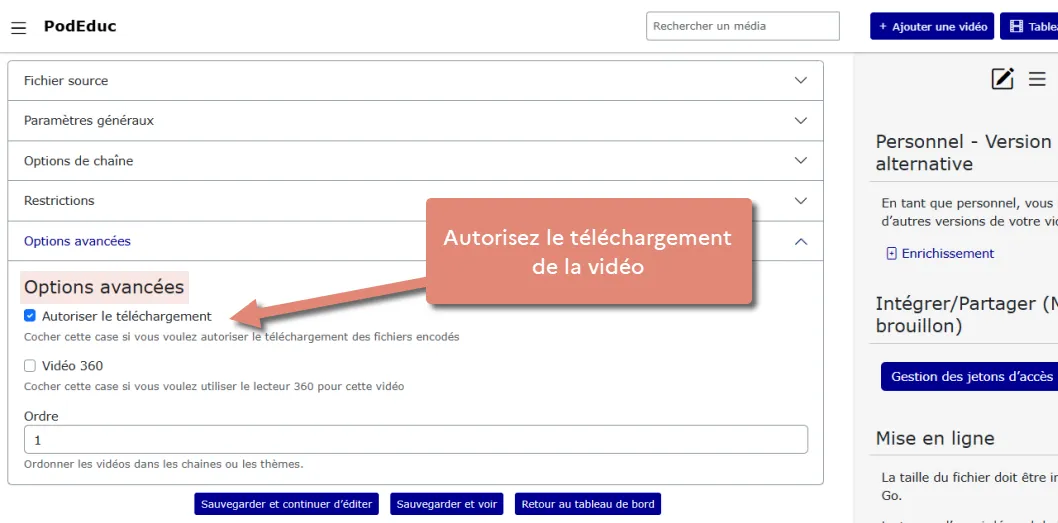
Options avancées
Autoriser le téléchargement
Si la licence du contenu le permet, vous pouvez cocher cette case pour autoriser le téléchargement de la vidéo.
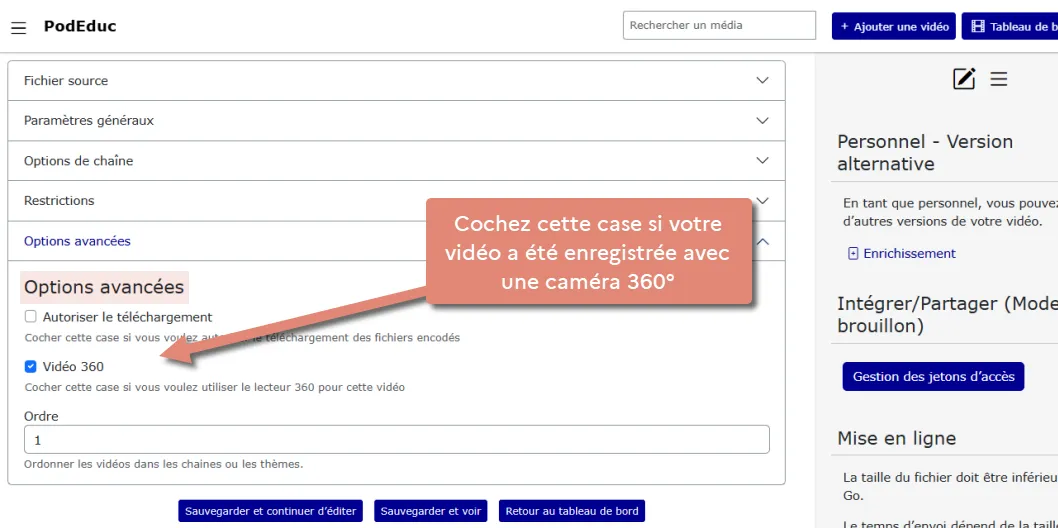
Vidéo 360
Cochez cette case si votre vidéo a été enregistrée avec une caméra 360°. Le lecteur s’adaptera automatiquement pour en permettre la lecture.
Sauvegarder
N’oubliez pas de sauvegarder vos modifications pour qu’elles soient prises en compte.
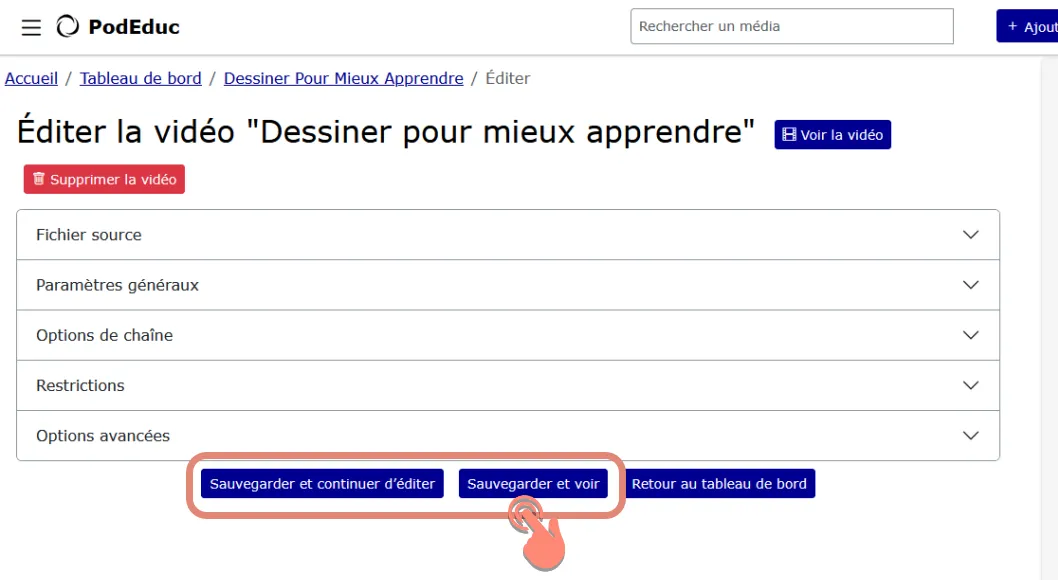
Vous avez deux options :
- « Sauvegarder et continuer d’éditer » : recommandé si le remplissage de votre formulaire prend du temps.
- « Sauvegarder et voir » : utile pour visualiser les modifications effectuées.
Attention : si vous cliquez sur « Retour au tableau de bord » sans avoir sauvegardé vos modifications, elles seront perdues.
Retrouver ma vidéo ajoutée
Après avoir cliqué sur Sauvegarder et voir
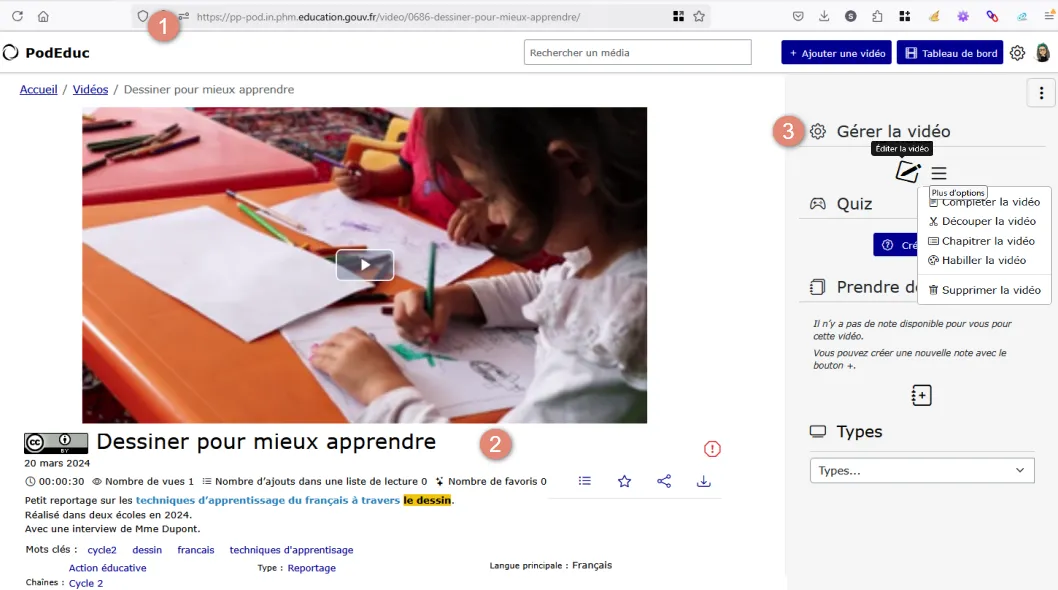
Si vous cliquez sur « Sauvegarder et voir », la page de votre vidéo s’affiche. Vous trouverez :
- L’URL avec l’ID de la vidéo.
- Les informations renseignées lors du remplissage du formulaire d’édition.
- Un menu latéral à droite avec les options « Gérer la vidéo » vous permettant d’accéder aux options d’édition.
Dans le Tableau de bord
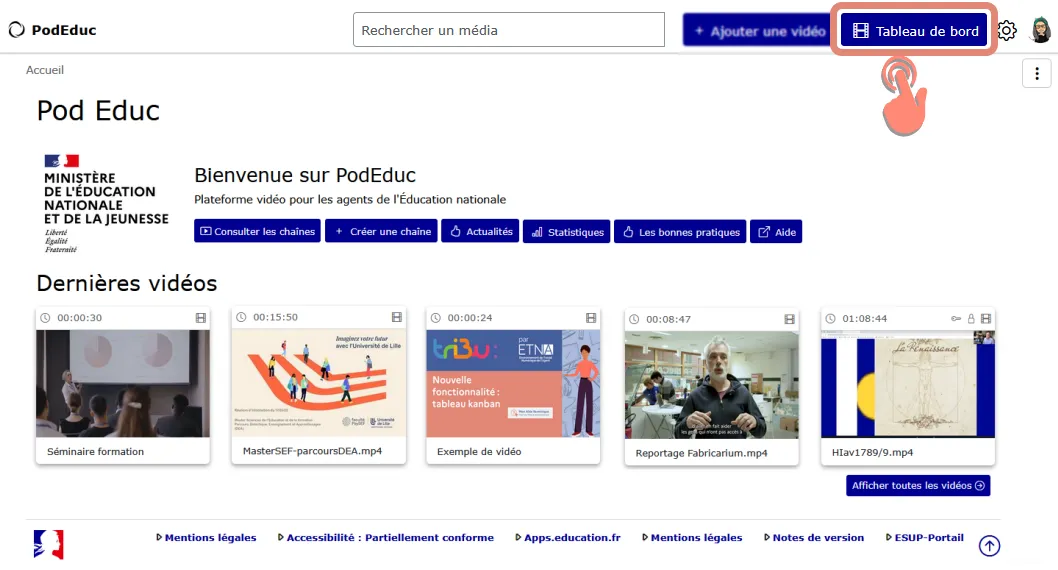
Cliquez sur « Tableau de bord » pour retrouver l’ensemble de vos vidéos.
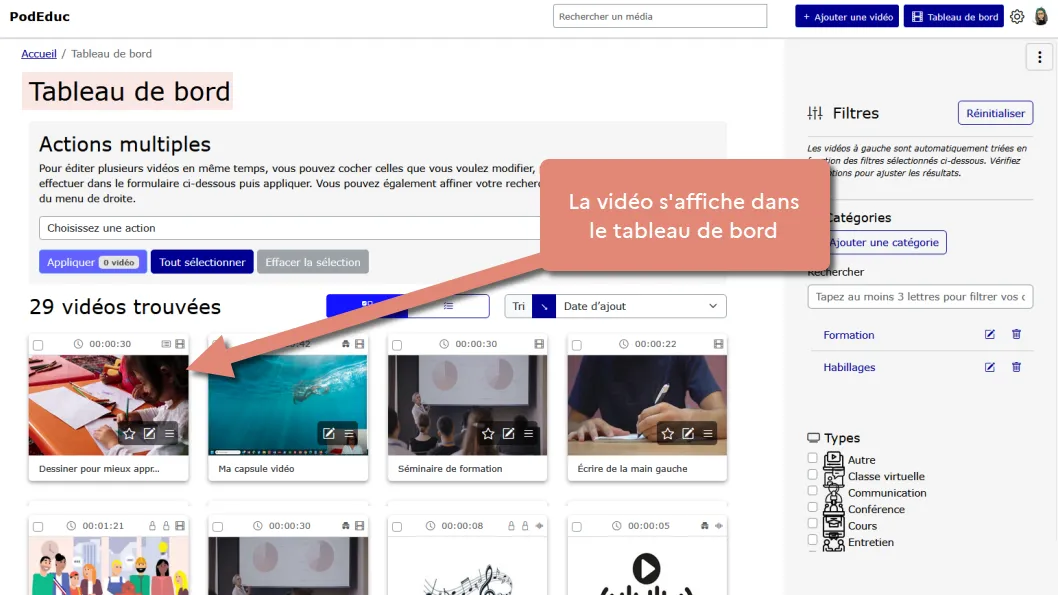
La vidéo est maintenant visible depuis votre tableau de bord.
Téléchargement

Haut de page