PodEduc : les tutoriels
J'enregistre une vidéo
Publié le : 15-05-2025
PodEduc vous permet de créer des capsules vidéo grâce à Opencast Studio, un système d’enregistrement integré à la plateforme et accessible directement depuis votre navigateur. Vous pouvez enregistrer votre écran, votre webcam, ou les deux en même temps.
Nous vous recommandons d’utiliser Firefox pour vos enregistrements. Des pertes de qualité ont été constatées avec la webcam lors de l’utilisation d’Edge ou de Chrome. Une correction sera apportée prochainement.
Accéder à l’enregistreur
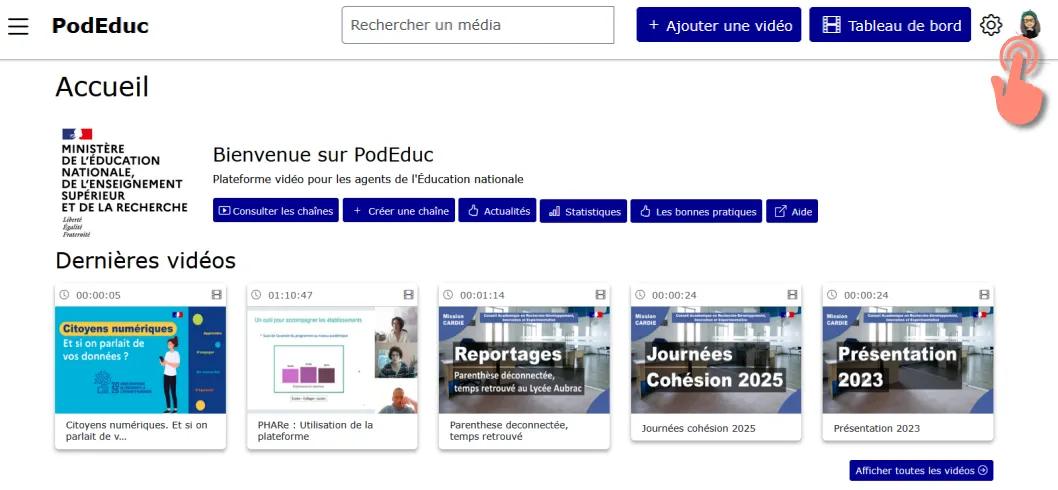
Pour accéder à l’enregistreur, cliquez sur l’icône de votre profil.
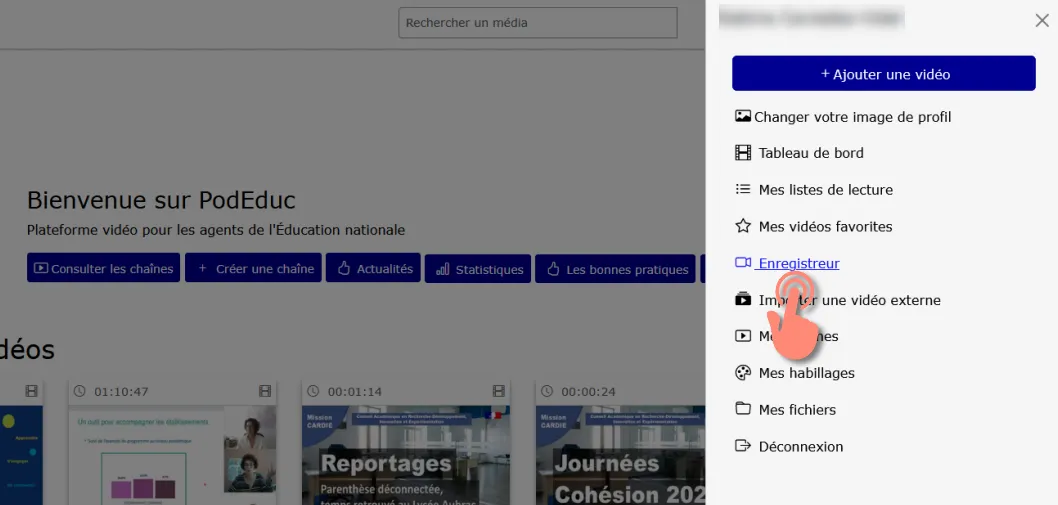
Sélectionnez l’option « Enregistreur ».
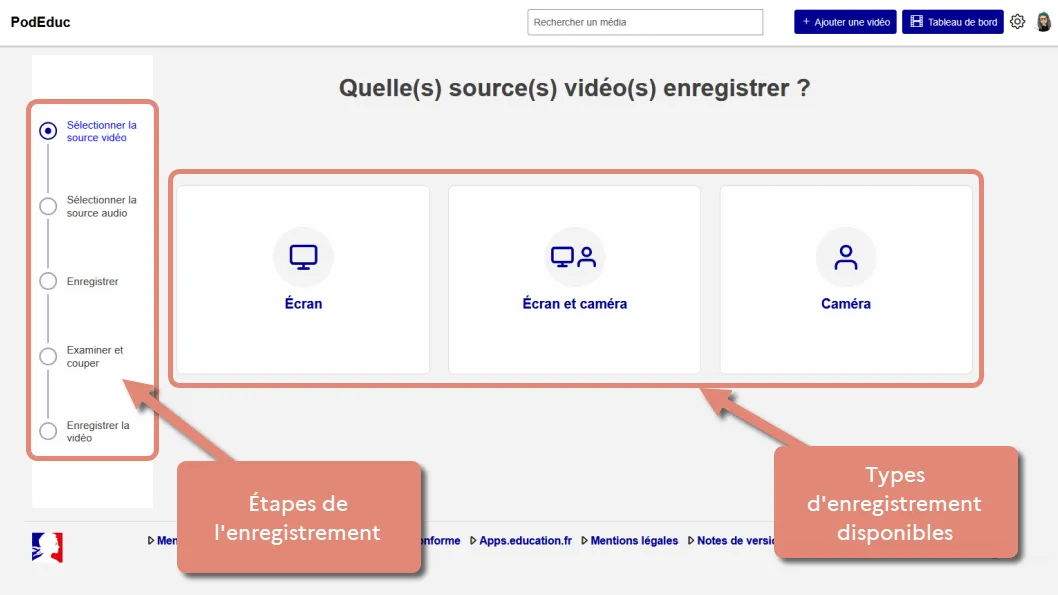
La page de l’enregistrement s’ouvre.
Au centre, vous pouvez choisir parmi les trois types d’enregistrement disponibles : Écran, Écran et caméra, ou Caméra.
Sur la gauche, les étapes de création de votre capsule sont affichées.
Utiliser l’enregistreur
Choisissez le type d’enregistrement souhaité pour votre capsule vidéo.
Sélectionner la source vidéo
Quelle que soit l’option choisie, la première étape consiste à sélectionner la source vidéo.
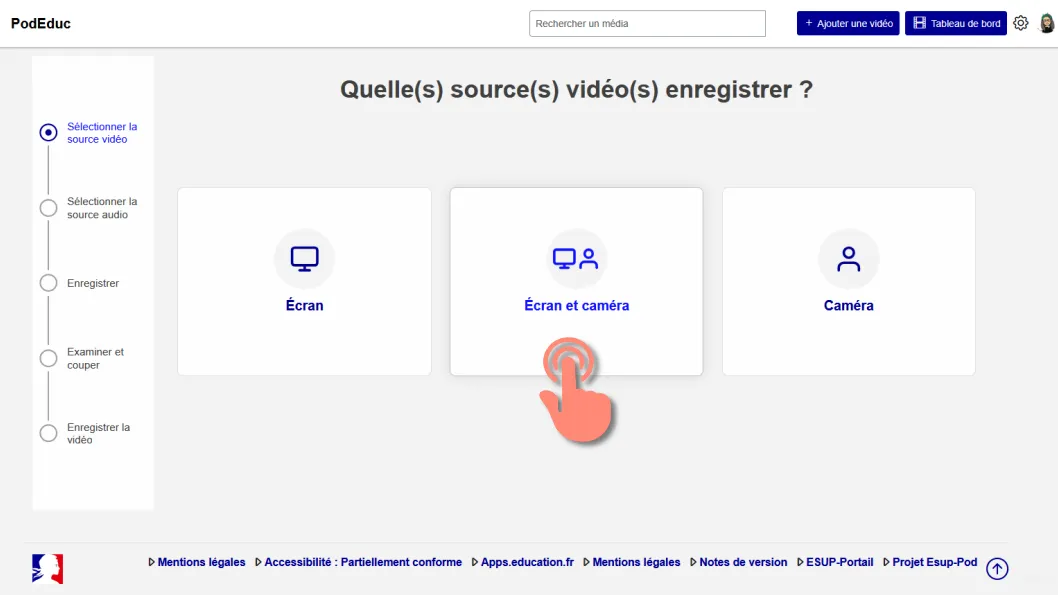
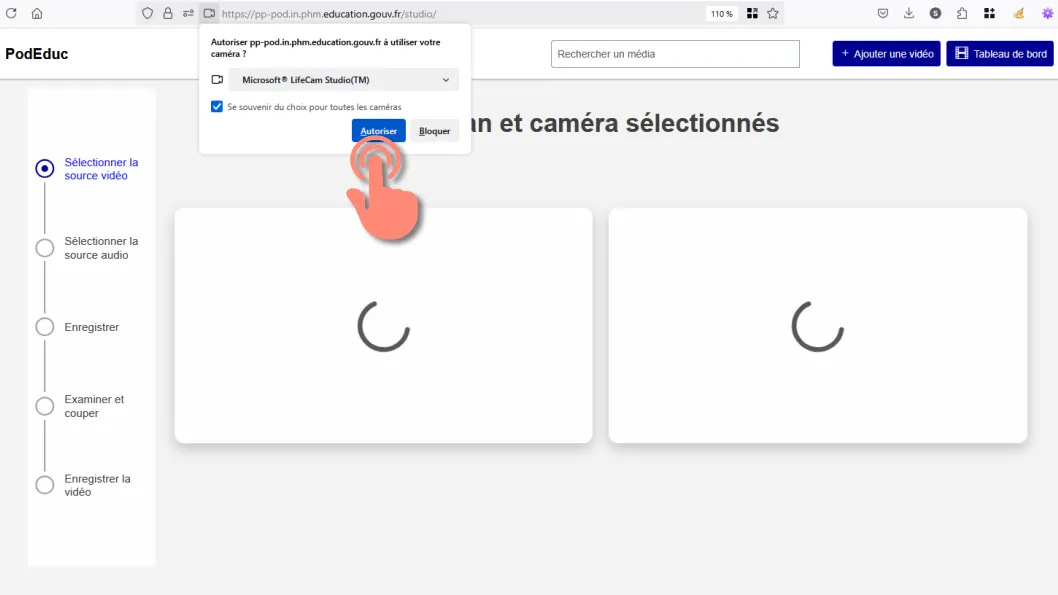
Cliquez sur l’un des boutons proposés. Dans cet exemple c’est le bouton « Écran et caméra » :
Cliquez sur « Autoriser » pour accéder à votre webcam.
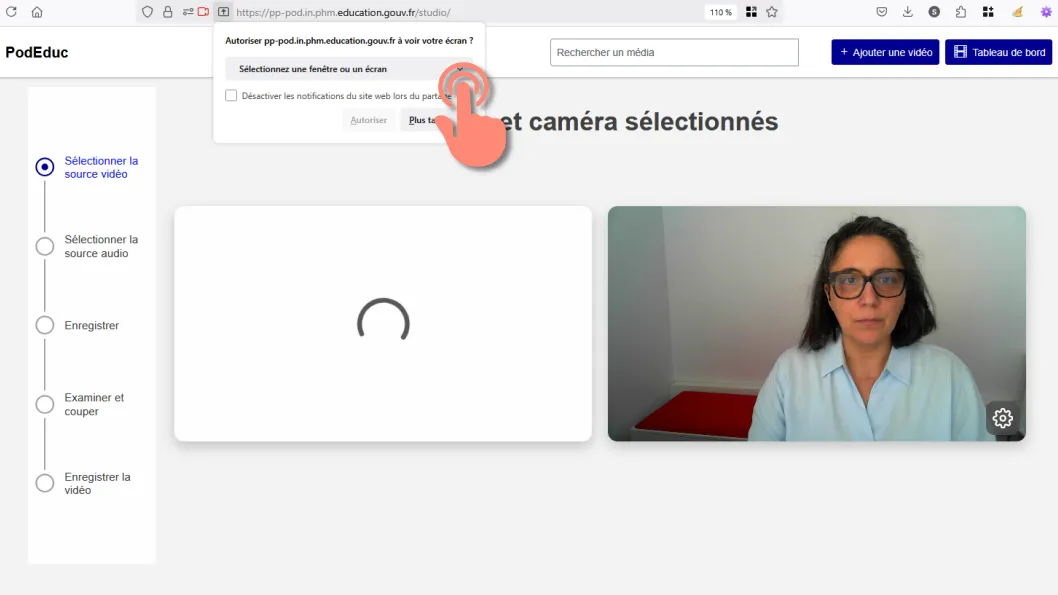
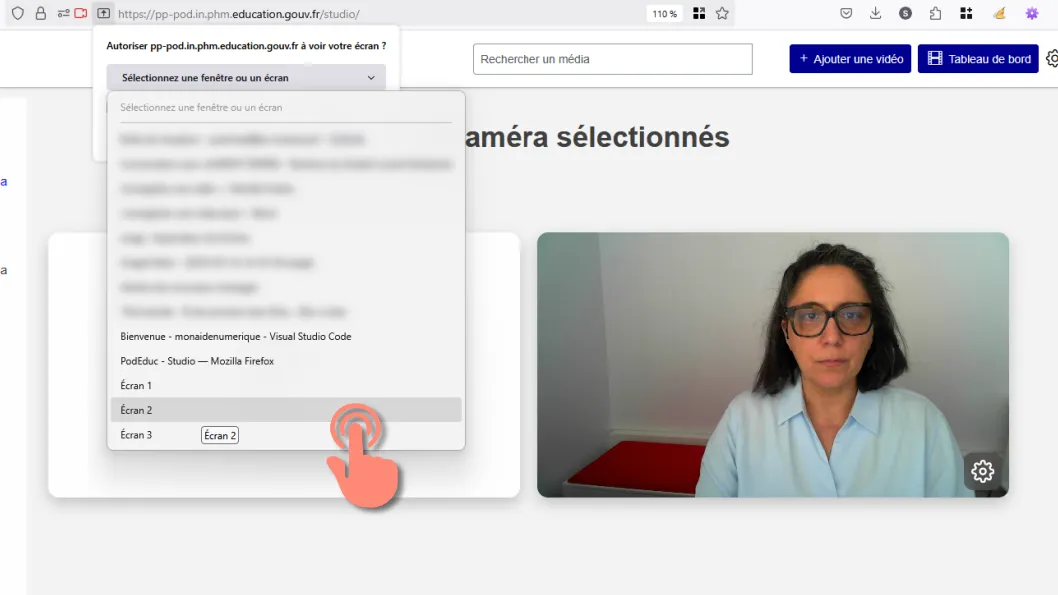
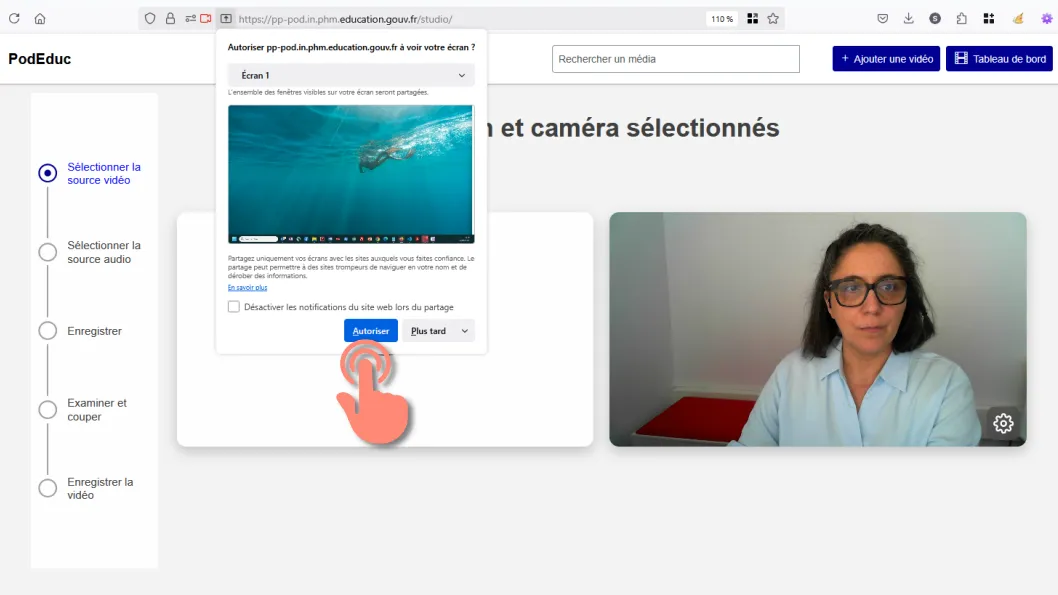
Choisissez ce que vous souhaitez capturer : l’ensemble de votre écran ou la fenêtre d’une application déjà ouverte.
Une fois la sélection faite, cliquez sur « Autoriser ».
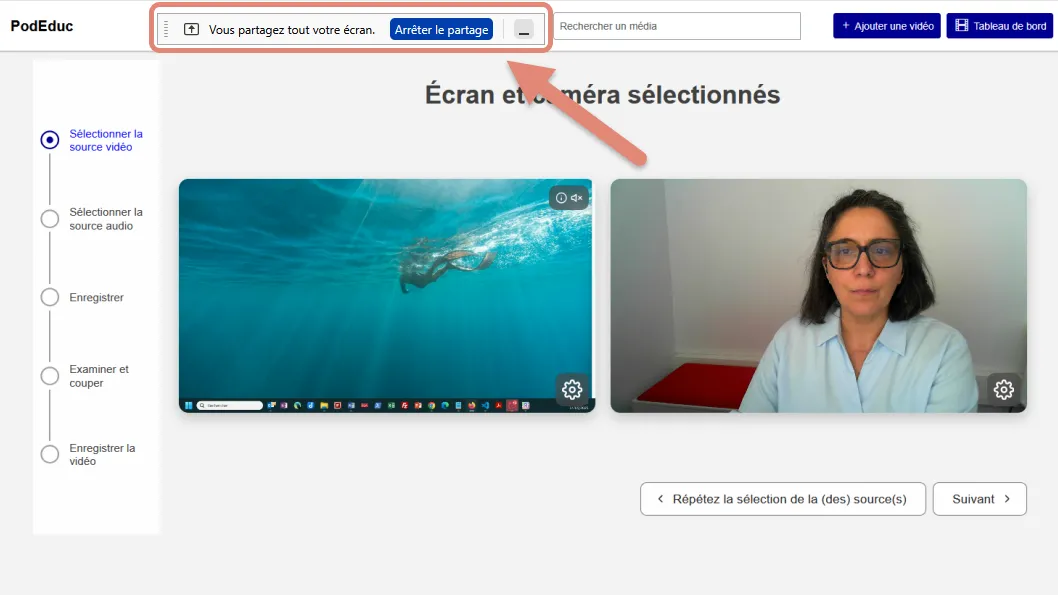
Une petite barre de contrôle s’ouvre pour indiquer que le partage est actif. Elle comporte un bouton « Arrêter le partage » et une option pour réduire la barre.
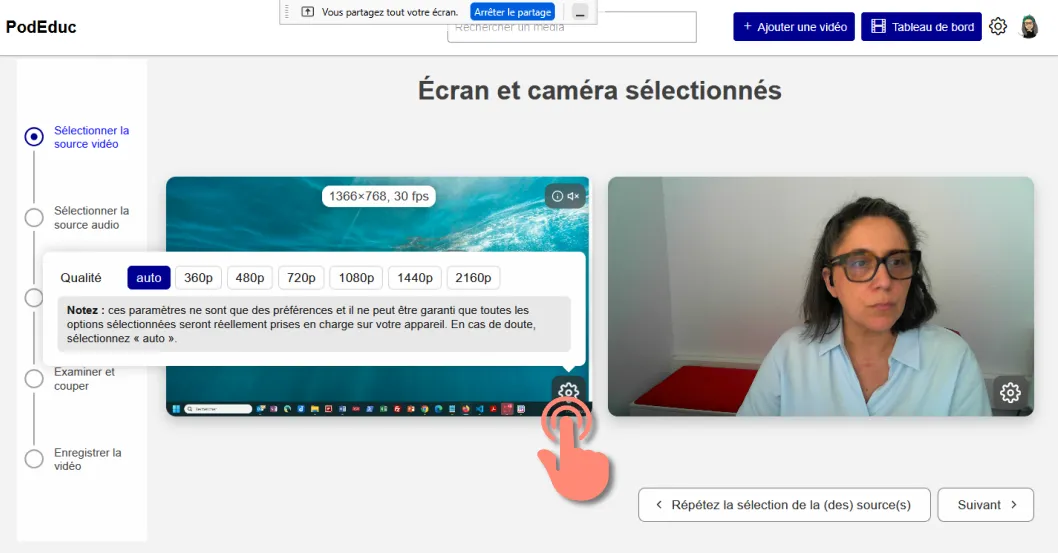
Vous pouvez cliquer sur l’icône en forme de roue crantée pour ouvrir les paramètres de la source.
Lorsque vous enregistrez un écran, vous pouvez ajuster les paramètres de qualité d’enregistrement. Par défaut, l’option « auto » est sélectionnée.
Important : avec l’option « auto », Opencast Studio adapte automatiquement la qualité à votre appareil pour garantir un enregistrement fluide.
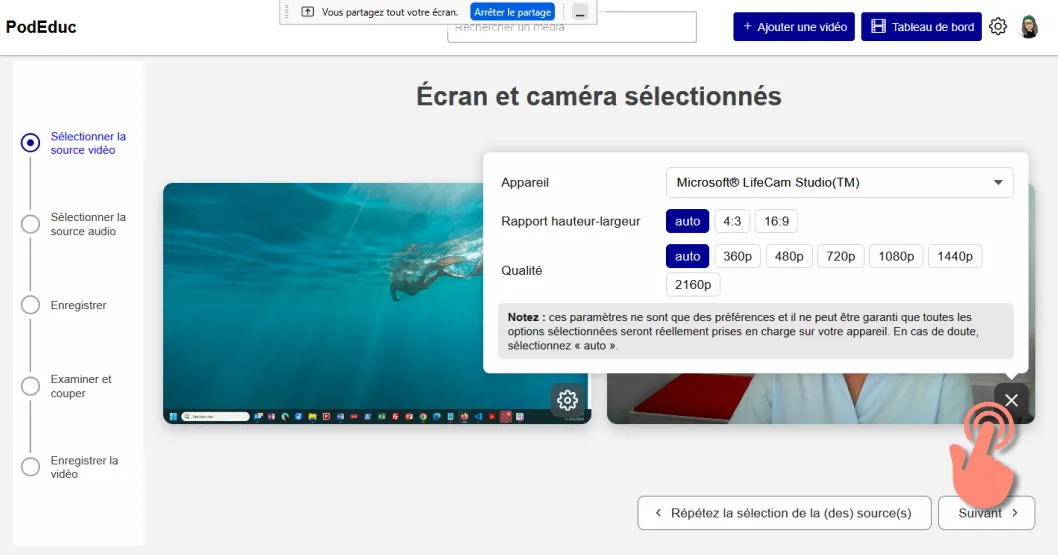
Si vous enregistrez votre webcam, deux options supplémentaires s’affichent : le format de l’image (rapport hauteur/largeur) et la caméra à utiliser, si plusieurs sont disponibles. Ces options viennent s’ajouter aux réglages de qualité.
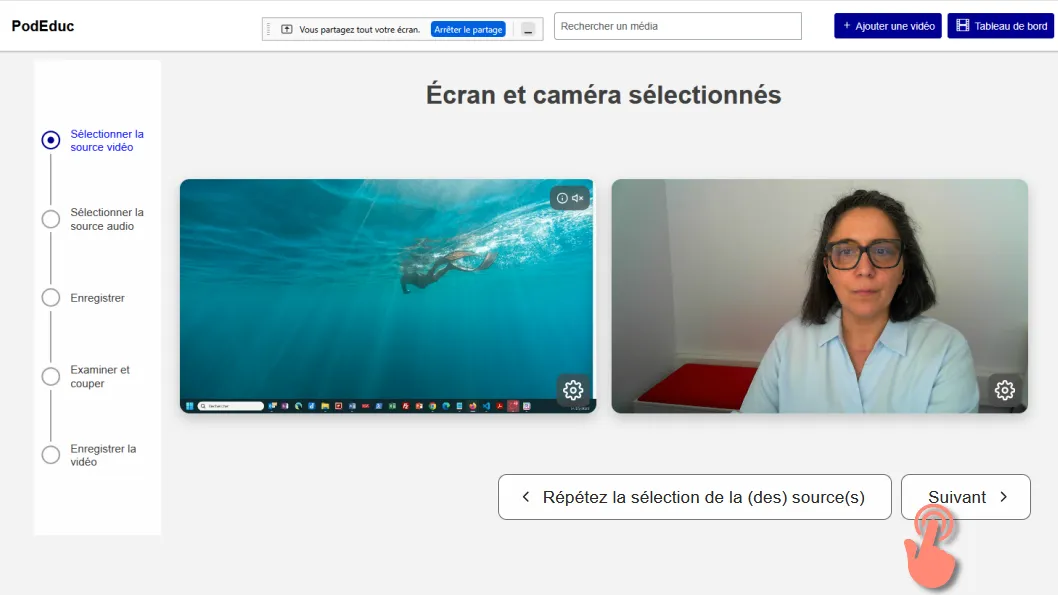
Vous pouvez modifier votre sélection des sources en cliquant sur « Répétez la sélection de la (des) source(s) », ou poursuivre en cliquant sur « Suivant ».
Sélectionner la source audio
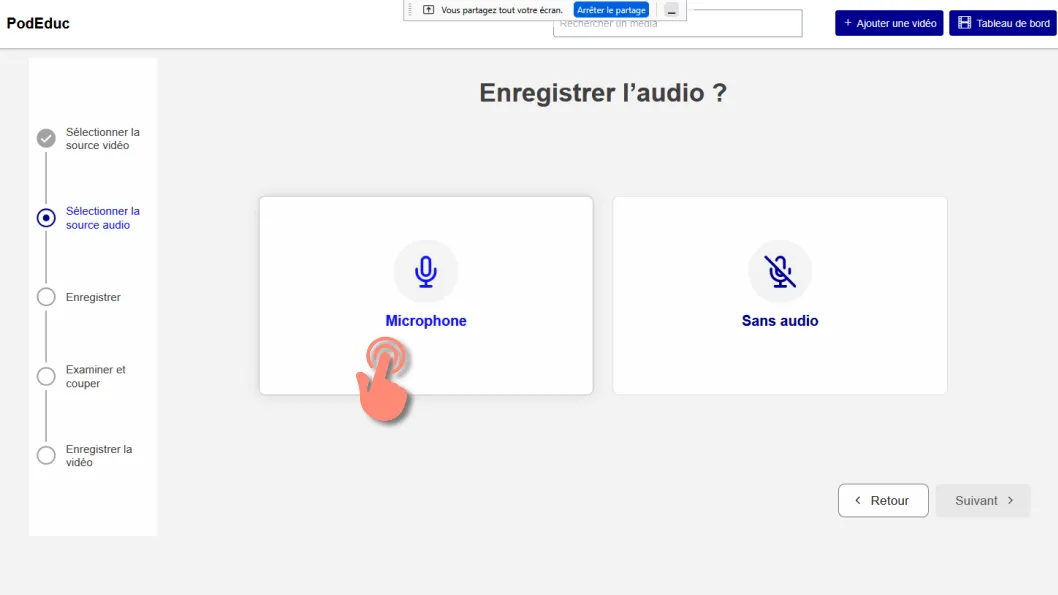
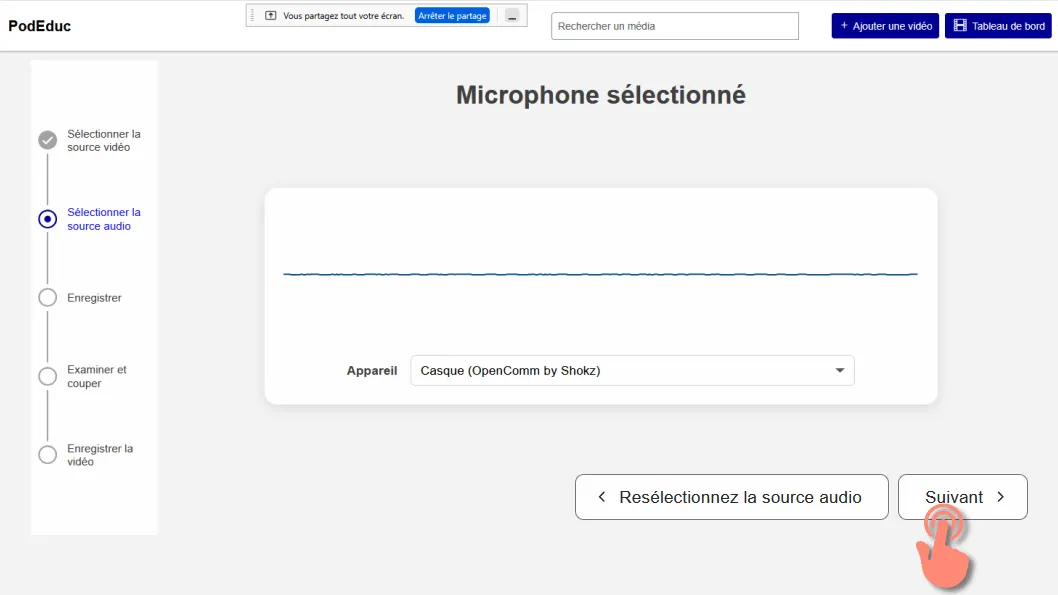
Vous pouvez enregistrer votre voix ou réaliser une capsule sans son.
Cliquez sur l’option « Microphone ».
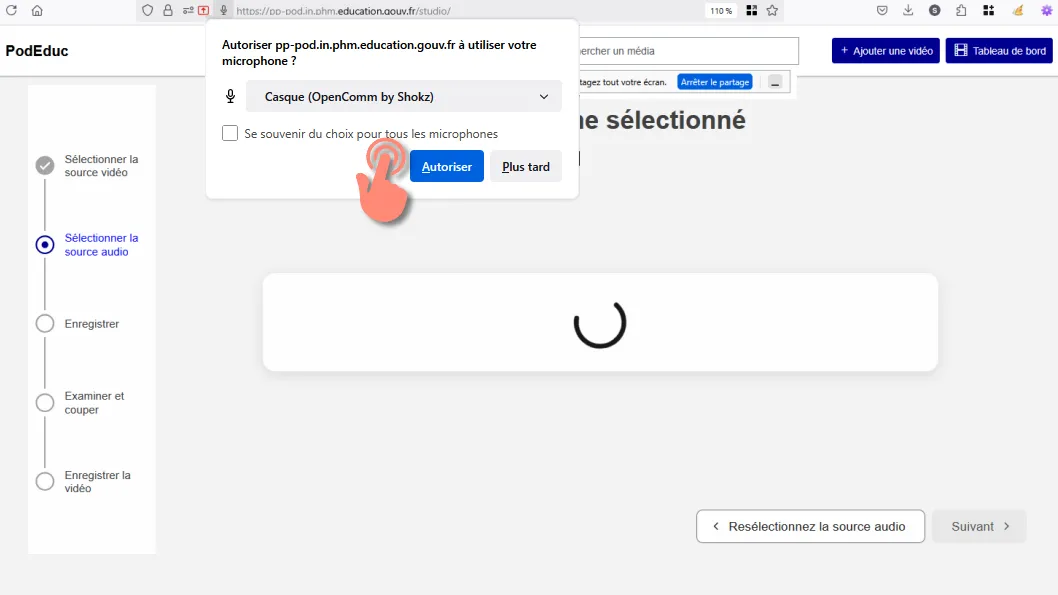
Autorisez l’accès à votre micro.
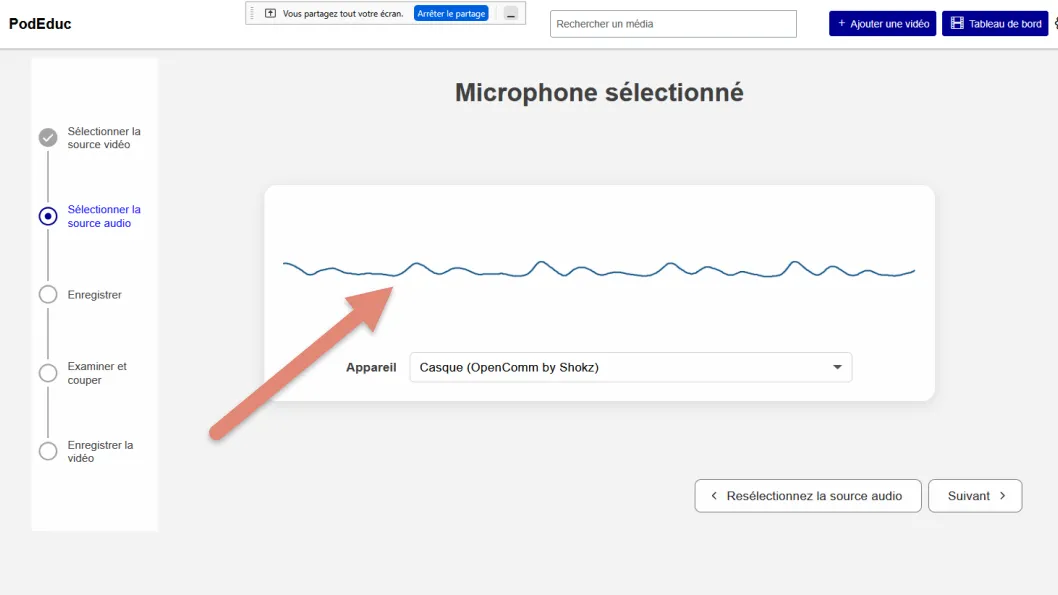
Parlez pour tester le micro : le vu-mètre (indicateur de volume) doit réagir au son de votre voix.
Si plusieurs micros sont disponibles, vous pouvez modifier l’appareil dans le champ « Appareil »
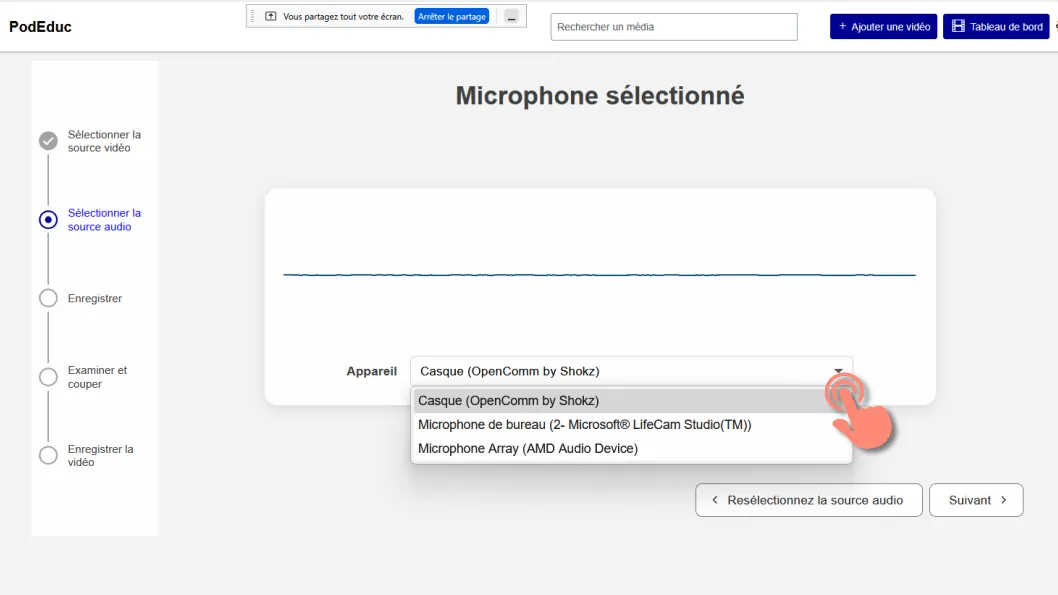
Cliquez sur « Suivant »
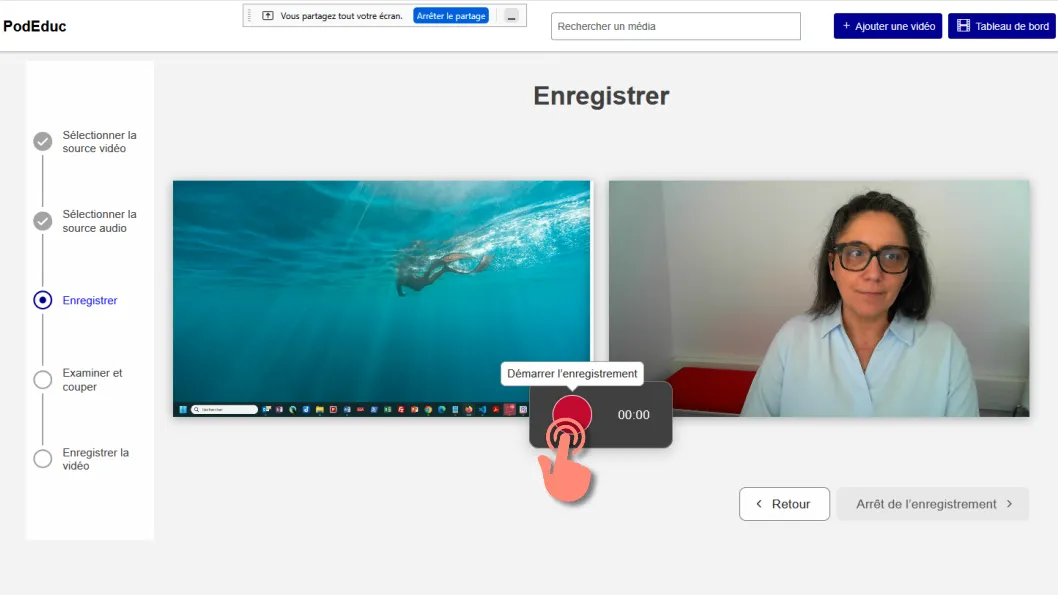
Enregistrer
Cliquez sur le bouton rouge pour démarrer l’enregistrement.
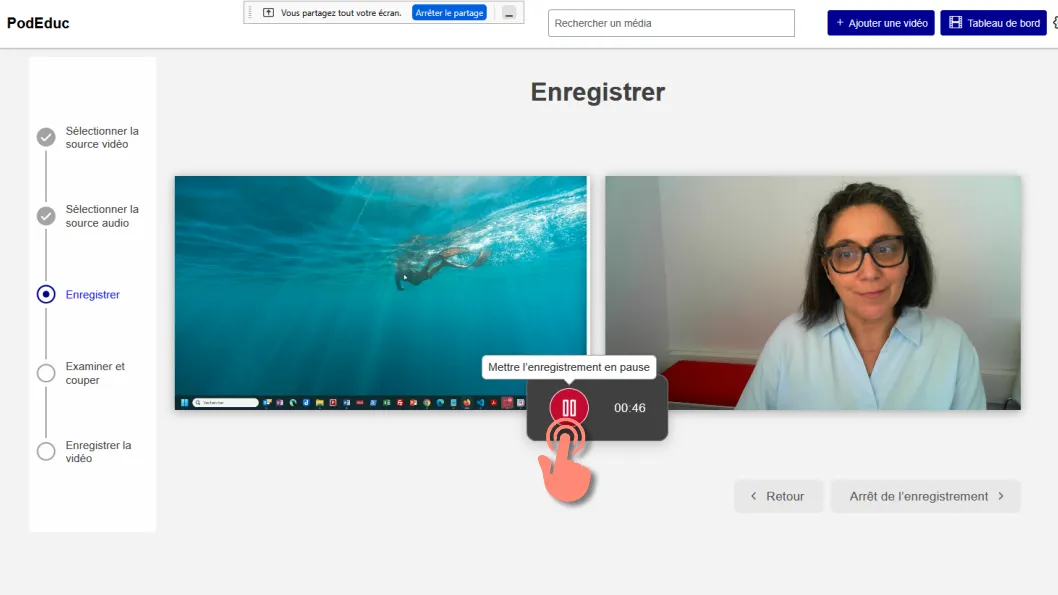
Réalisez vos manipulations. Le temps d’enregistrement s’affiche, ainsi qu’un bouton pour mettre en pause.
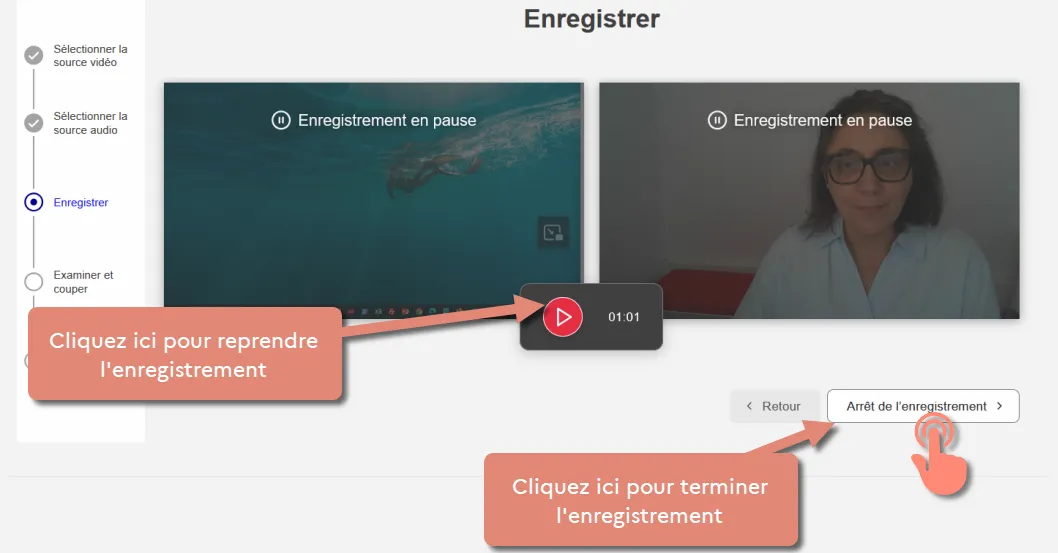
Lorsque la vidéo est en pause, vous pouvez reprendre l’enregistrement ou cliquer sur le bouton « Arrêter l’enregistrement » pour terminer.
Cliquez sur le bouton arrêter.
Examiner et couper
Visualisez votre enregistrement et coupez le début ou la fin si nécessaire.
Important : la fonction de découpage n’est disponible que si vous choisissez de téléverser la vidéo dans PodEduc. Elle ne s’applique pas aux vidéos enregistrées localement.
Cliquez sur le bouton « Jouer », pour visionner l’enregistrement.
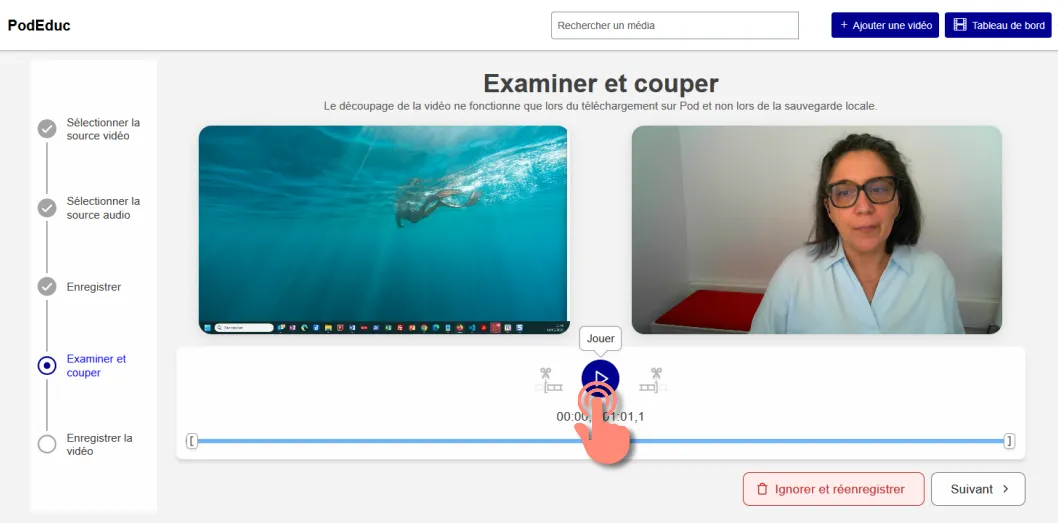
Mettez en pause à l’endroit où vous souhaitez que la vidéo commence.
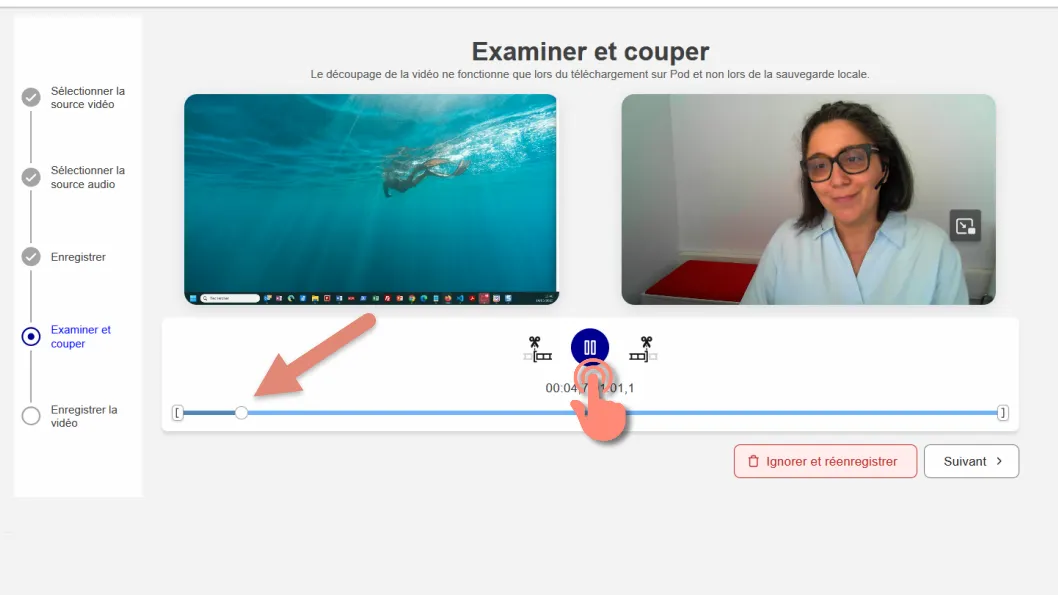
Puis cliquez sur l’icône ciseaux pour définir le point de début.
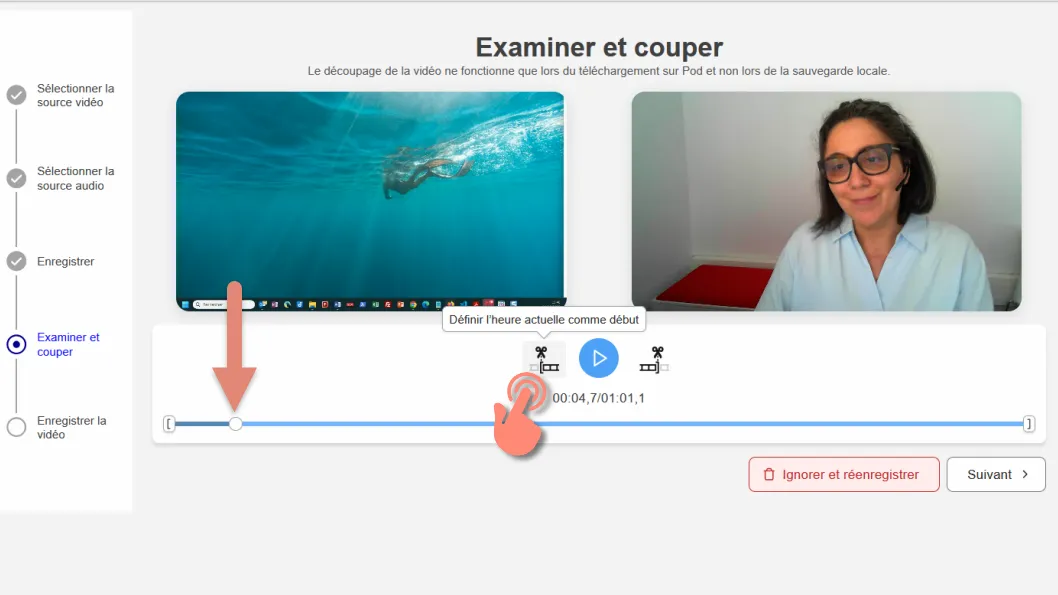
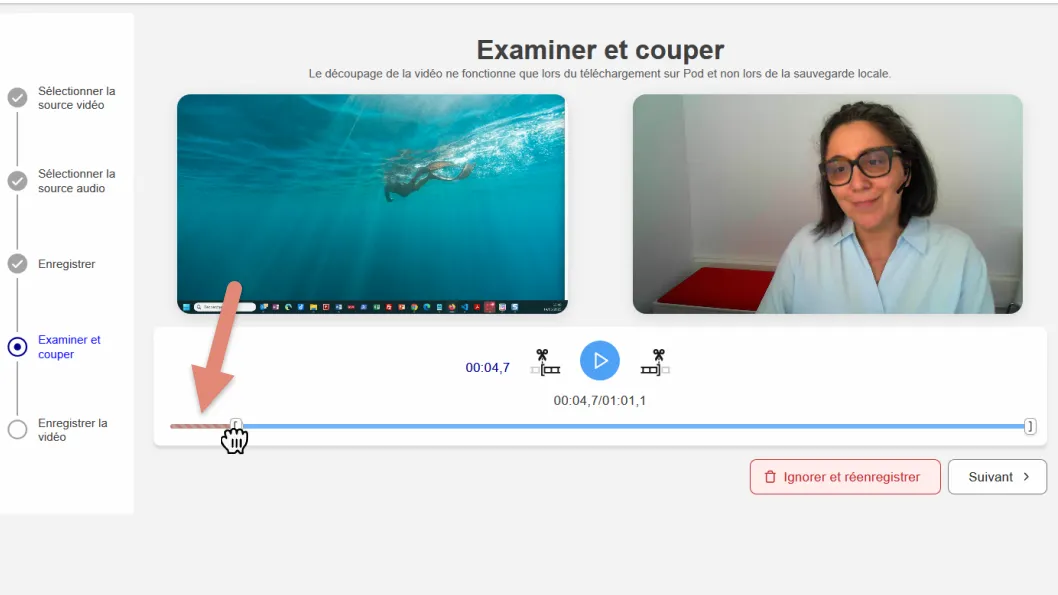
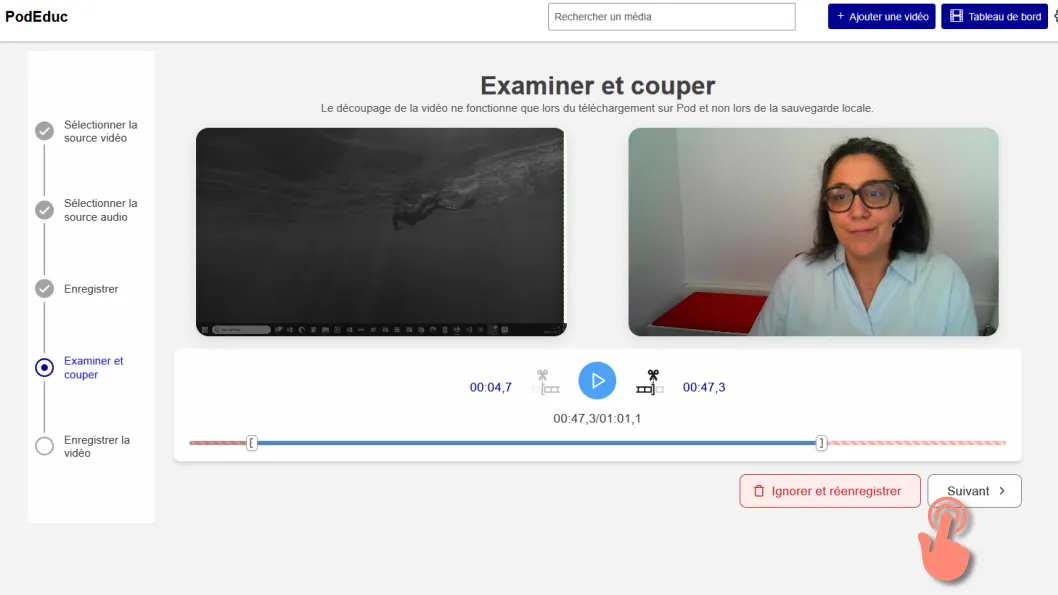
Le point de coupure s’affiche dans la barre de progression : la partie supprimée apparaît en rouge et gris.
Vous pouvez ajuster le curseur manuellement, mais pensez à revalider avec l’icône ciseaux.
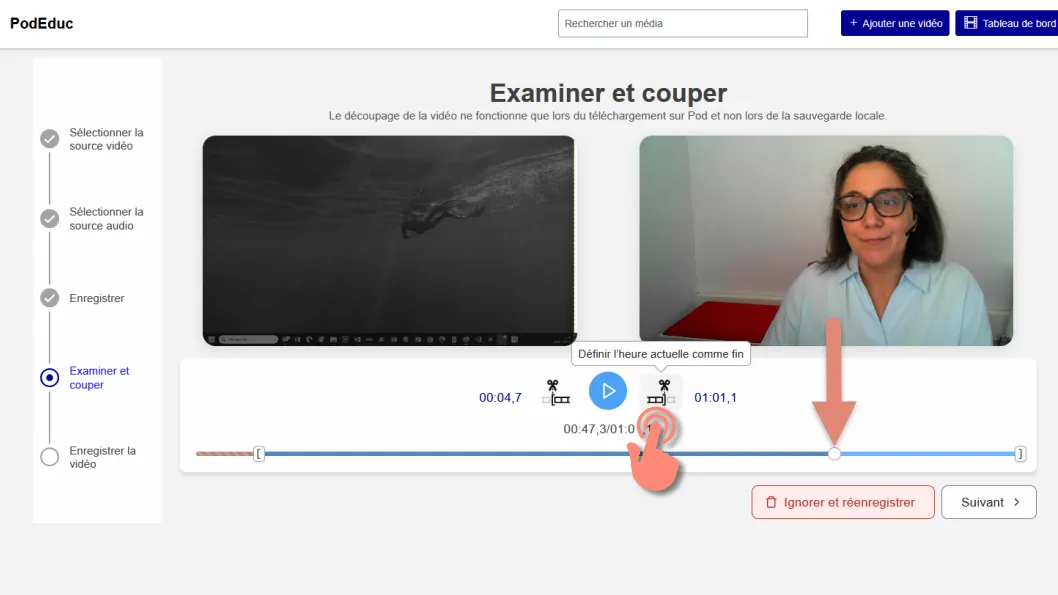
Relancez la vidéo ou cliquez directement sur la barre de progression pour atteindre le point de fin souhaité.
Puis cliquez sur l’icône des ciseaux pour définir ce point comme la fin de l’enregistrement.
Cliquez sur « Suivant ».
Enregistrement
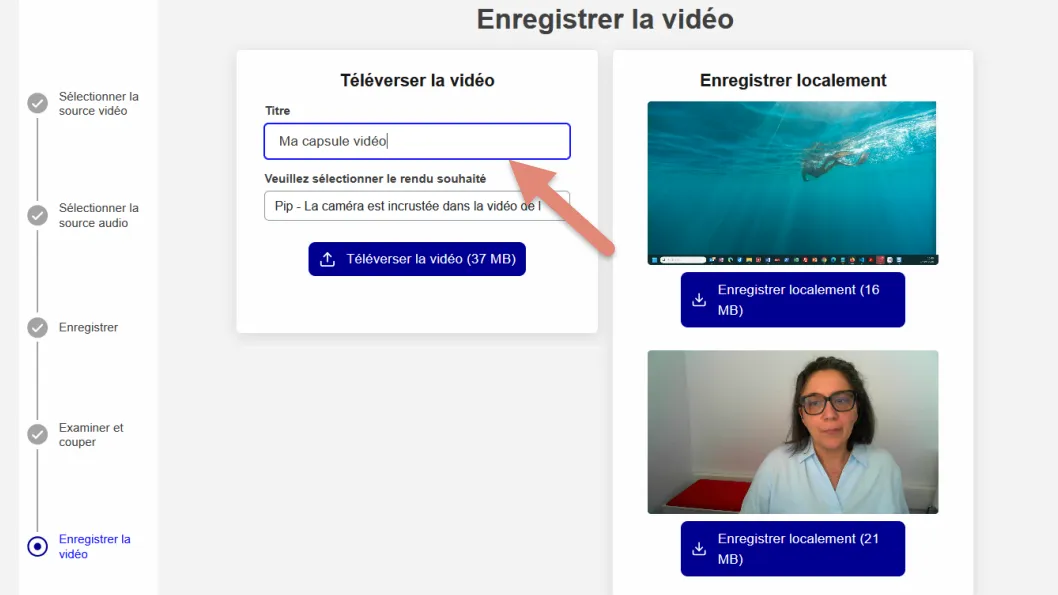
Vous pouvez choisir d’enregistrer la vidéo localement sur votre ordinateur, ou de l’envoyer directement sur PodEduc.
Indiquez un titre pour votre vidéo.
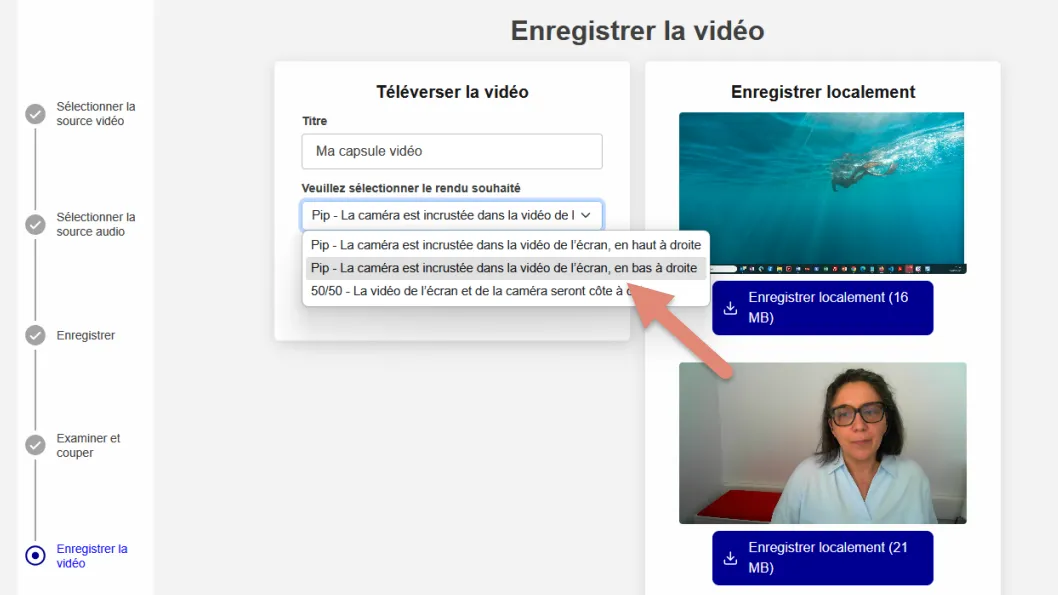
Choisissez la position de la caméra dans l’image finale.
Cliquez sur Téléverser la vidéo.
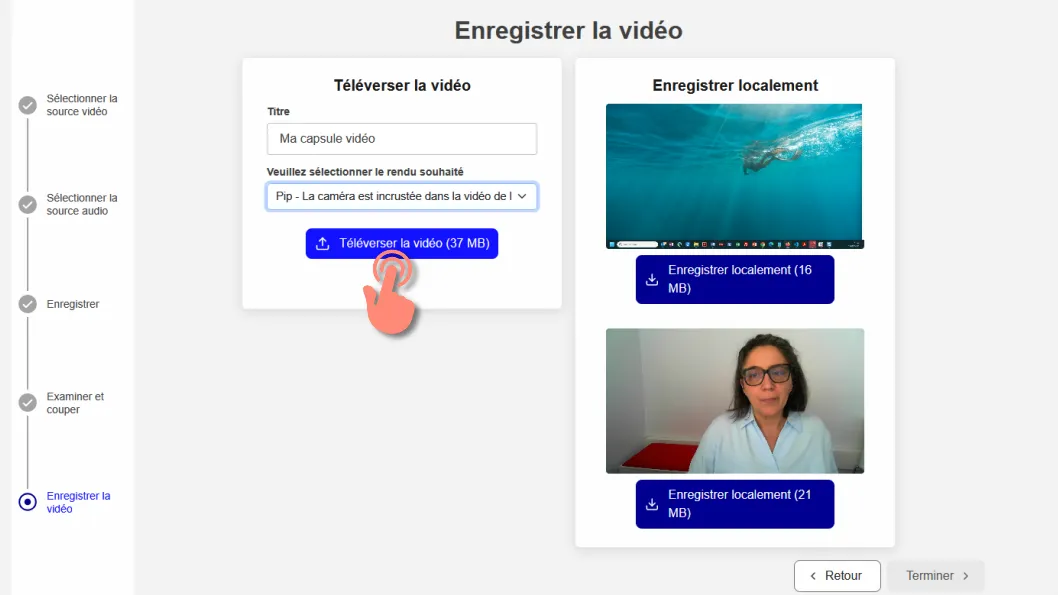
Le téléversement démarre. Attendez l’affichage du message « Le téléversement est terminé ». La vidéo sera traitée par PodEduc.
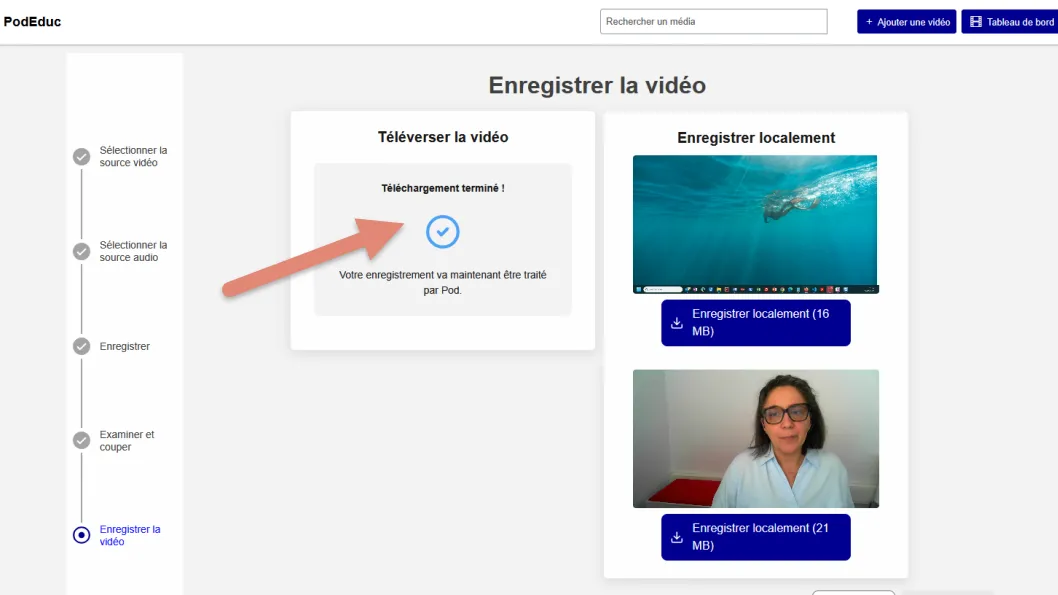
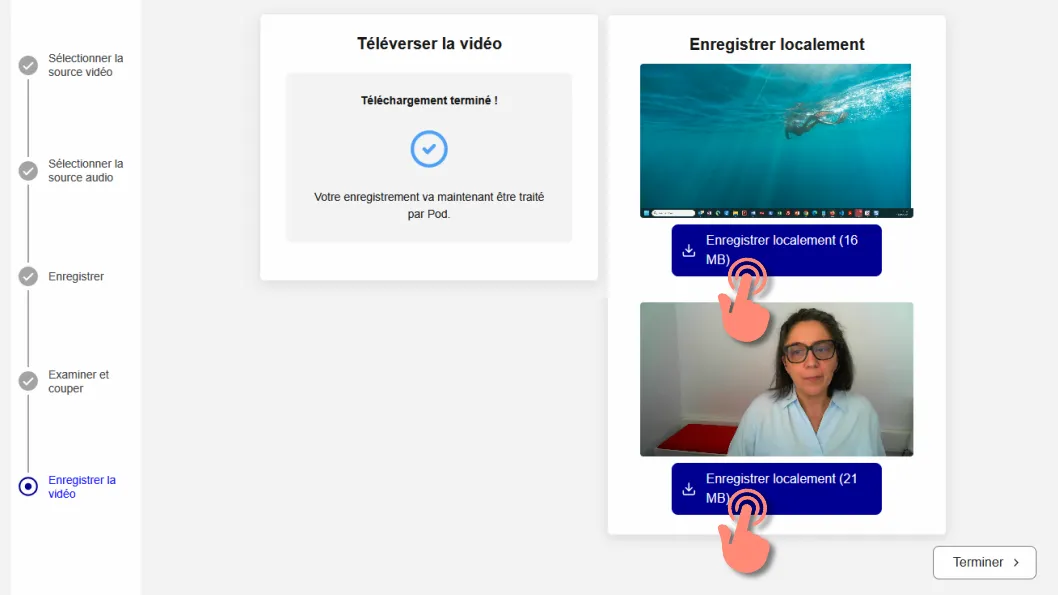
Vous pouvez également enregistrer localement les flux vidéo (écran et webcam séparés) pour les monter avec un autre outil. Cela permet aussi de conserver une sauvegarde.
Cliquez sur « Enregistrer localement » pour chaque source.
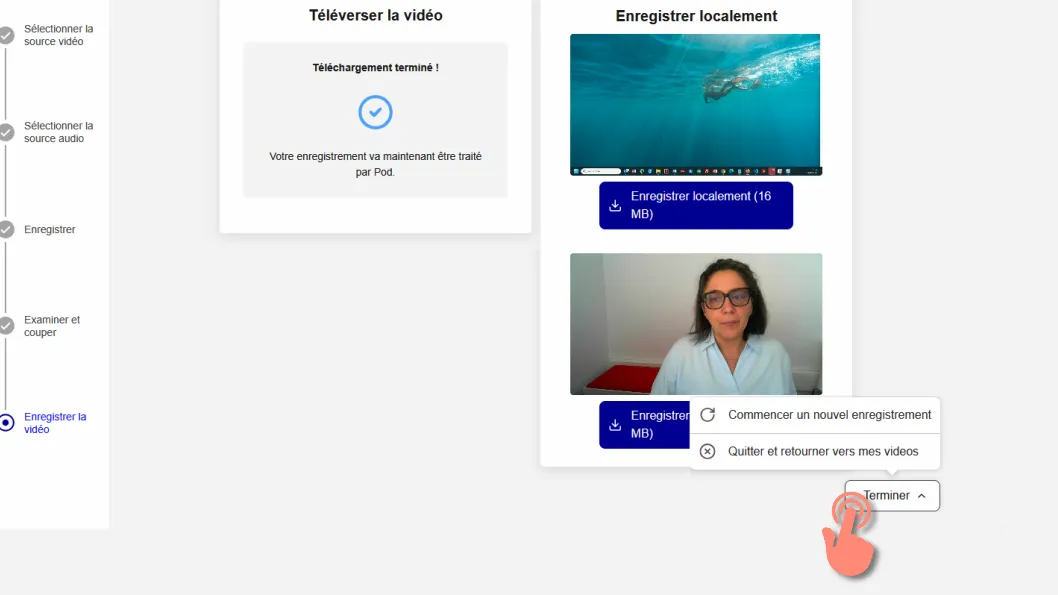
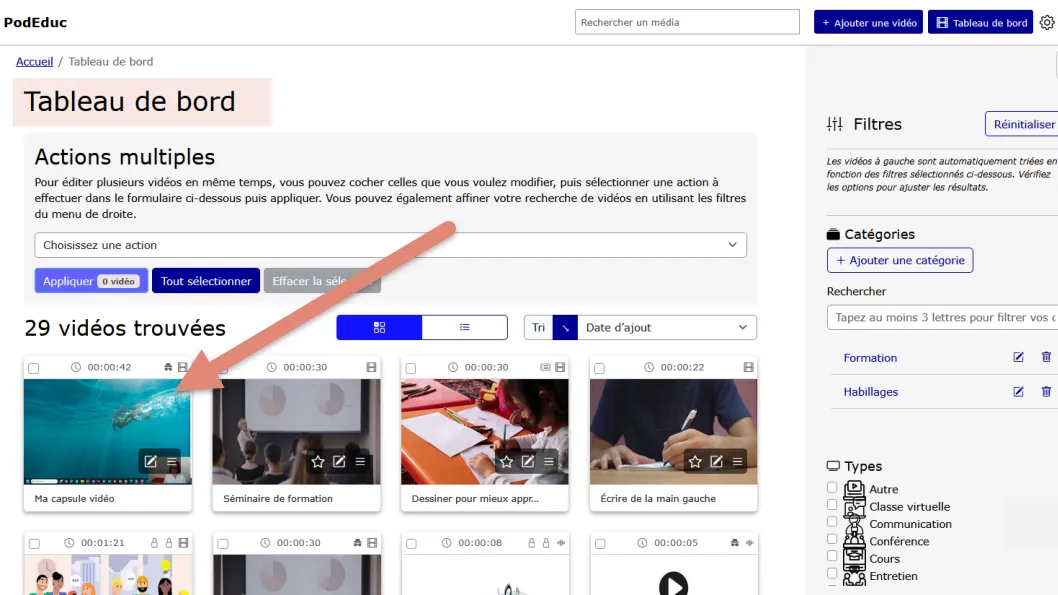
Cliquez sur le bouton « Terminer ». Vous pouvez soit commencer un nouvel enregistrement, soit quitter et revenir à vos vidéos dans le Tableau de bord.
Retrouvez votre capsule vidéo dans le tableau de bord.
Téléchargement

Haut de page