PodEduc : les tutoriels
Je crée et utilise des habillages pour mes vidéos
Publié le : 04-11-2025
PodEduc vous permet désormais de créer des habillages. Vous pourrez ainsi ajouter très facilement des génériques et filigranes à vos vidéos.
Créer un habillage
👉 Pour créer un habillage, vous devez concevoir préalablement des vidéos courtes pour les génériques de début et fin, et choisir une image avec un fond transparent pour l’appliquer en filigrane.
Pour créer les génériques, vous pouvez utiliser une application de montage vidéo, exporter un diaporama au format vidéo, éventuellement utiliser l’enregistreur intégré de PodEduc…
Important : Les vidéos utilisées pour les habillages doivent impérativement contenir deux flux : un flux vidéo et un flux audio.
Même si votre vidéo ne comporte pas de son, elle doit inclure un flux audio vide ou silencieux.
Sans flux audio, l’intégration échouera et votre vidéo originale sera définitivement perdue. Il ne sera pas possible de la récupérer.
Vérifier les flux de la vidéo
Pour vérifier que votre vidéo contient bien deux flux (vidéo et audio), ouvrez-la avec un logiciel comme VLC.
Dans VLC, lancez la vidéo, puis ouvrez le menu Outils et sélectionnez Informations sur les codecs.
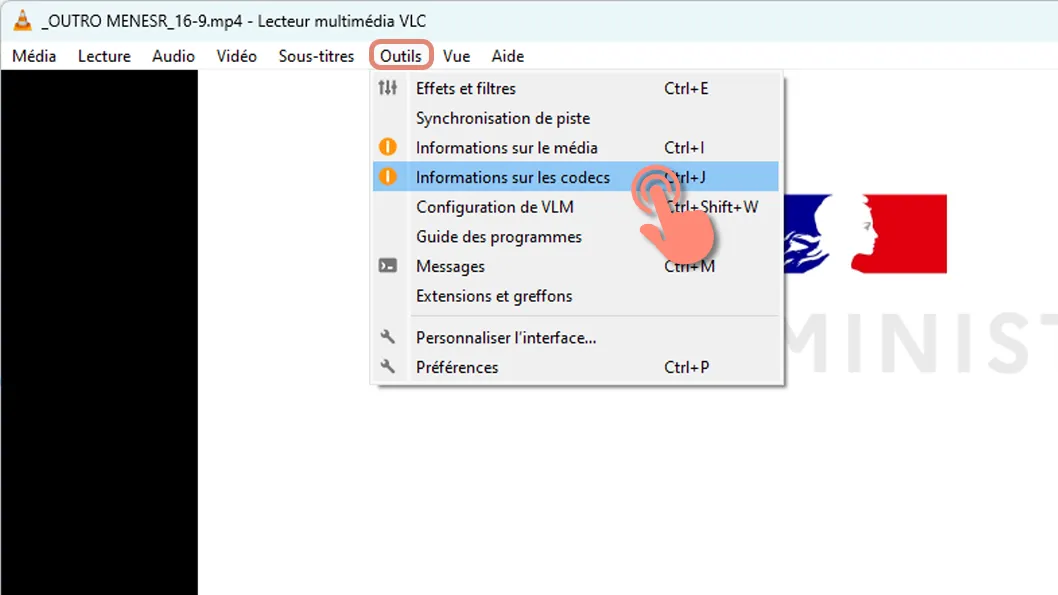
Vérifiez ensuite que deux flux sont présents : un flux vidéo et un flux audio.
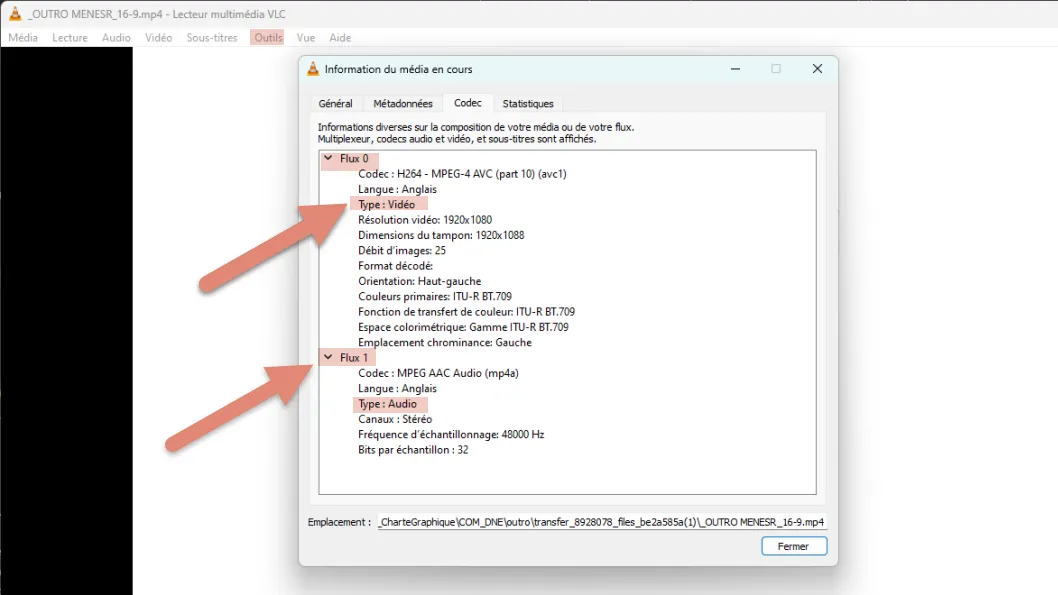
Une fois cette vérification faite, vous pouvez téléverser la vidéo sur PodEduc pour l’utiliser comme habillage.
Nommer l’habillage et le partager avec d’autres utilisateurs
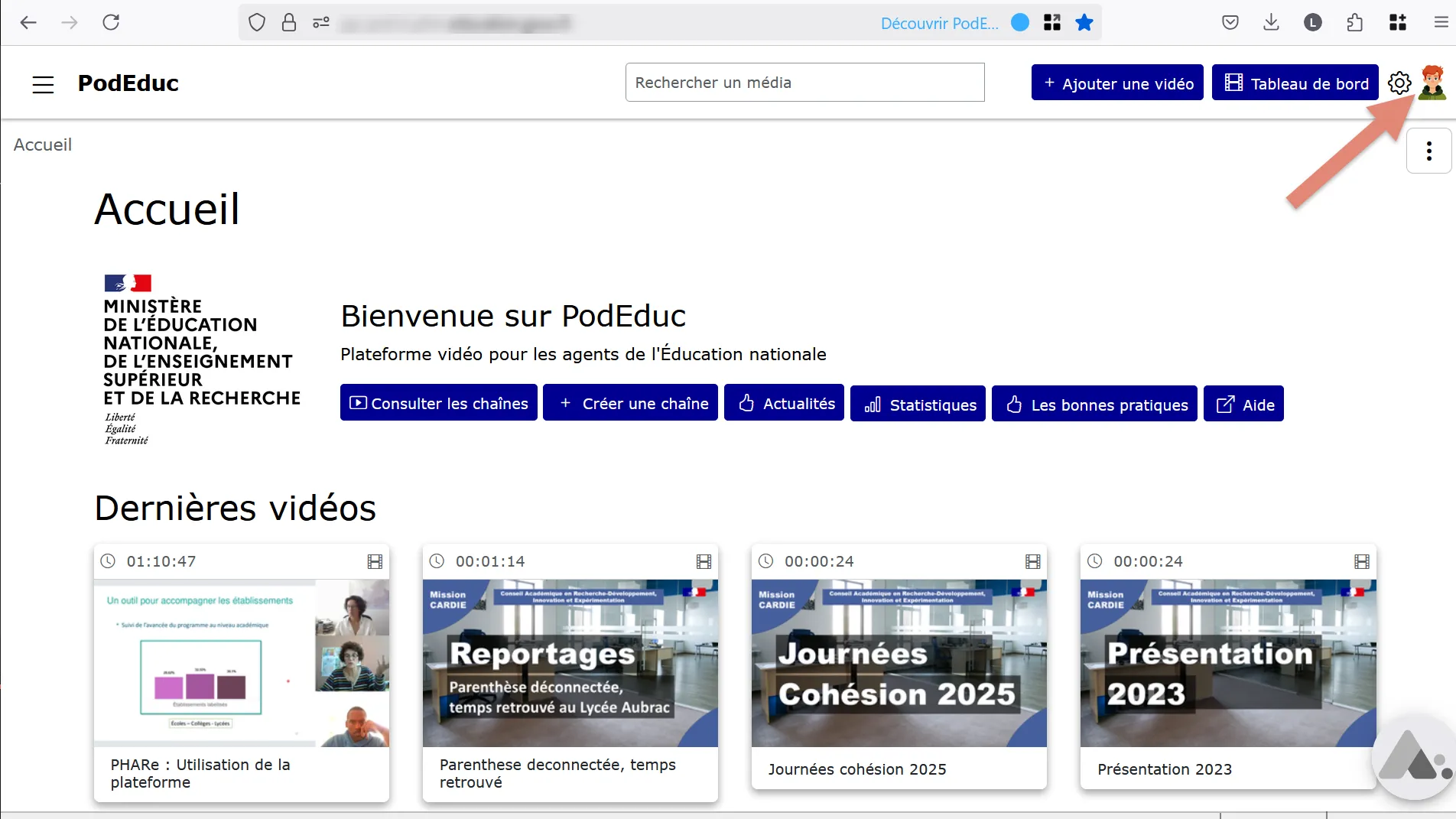
Accédez au menu utilisateur :
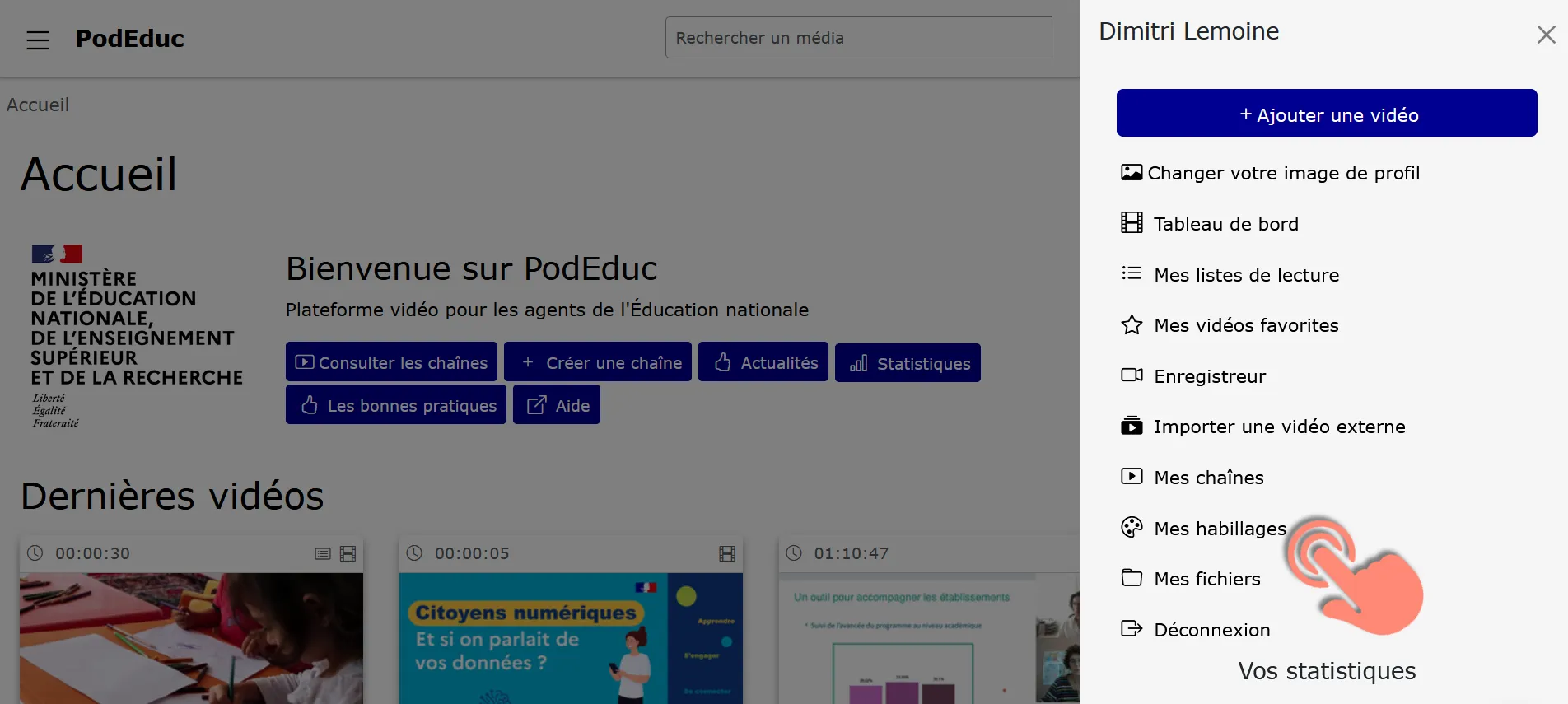
Puis cliquez sur “Mes habillages”:
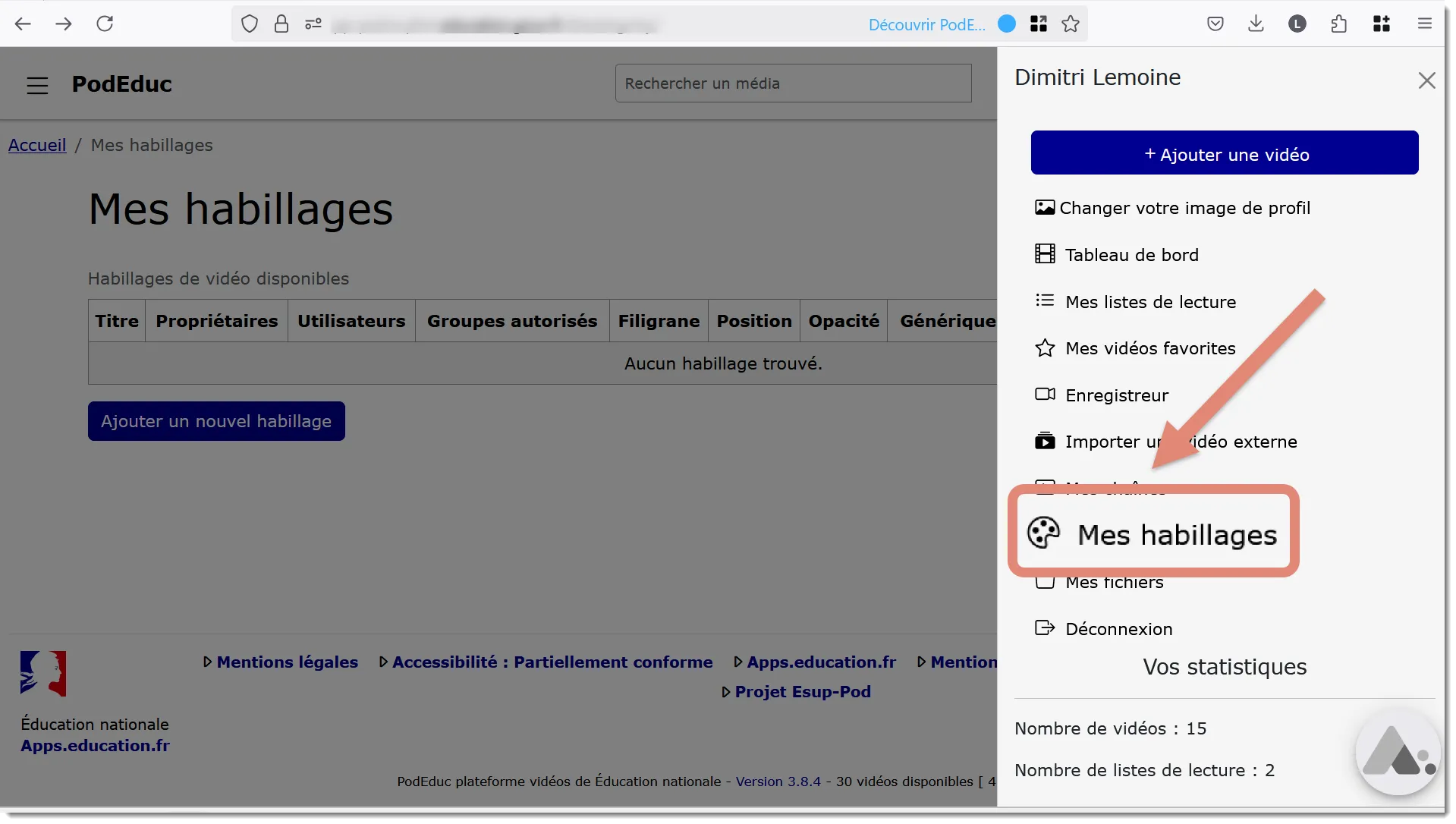
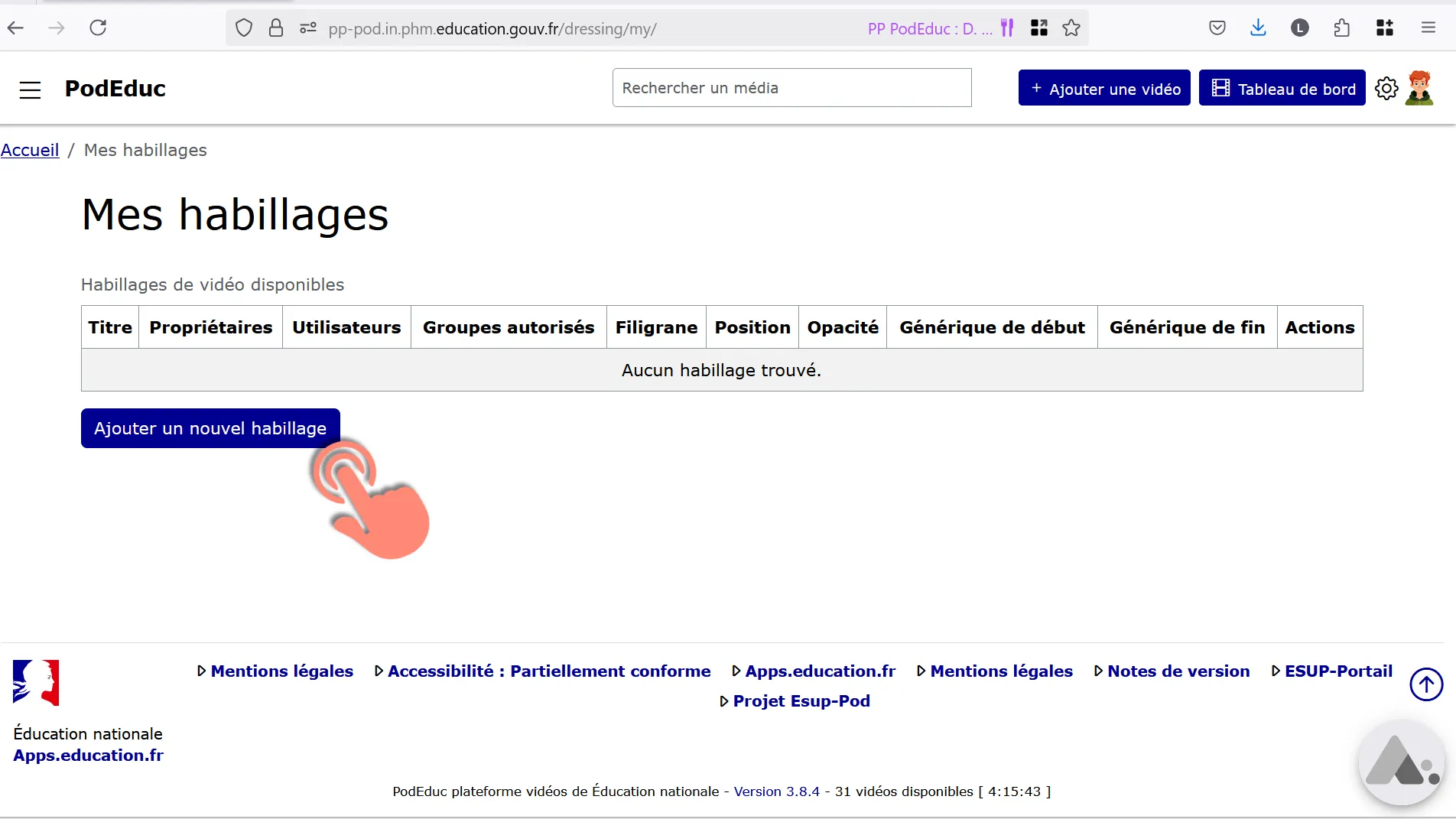
Puis sur “Ajouter un nouvel habillage” :
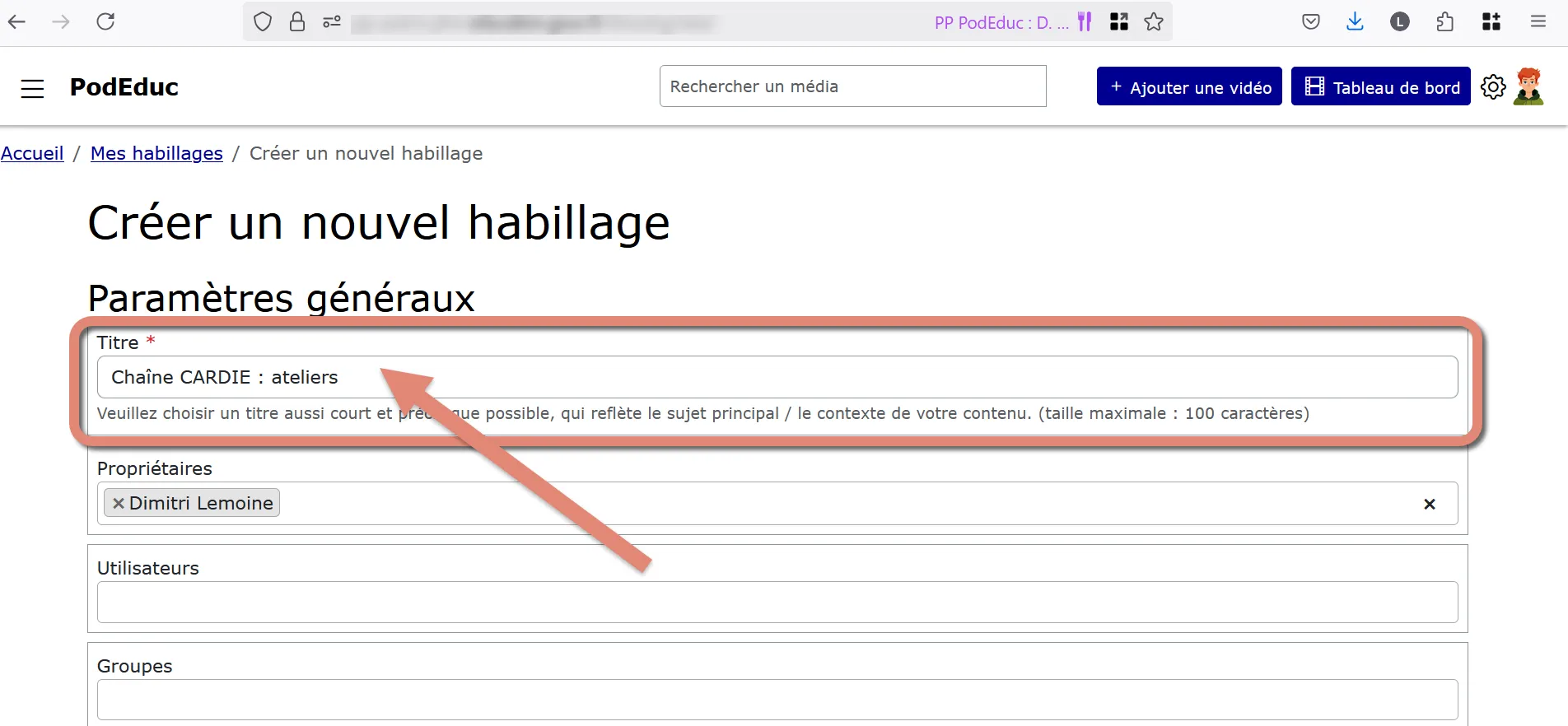
Paramétrons maintenant cet habillage : renseignez d’abord son titre :
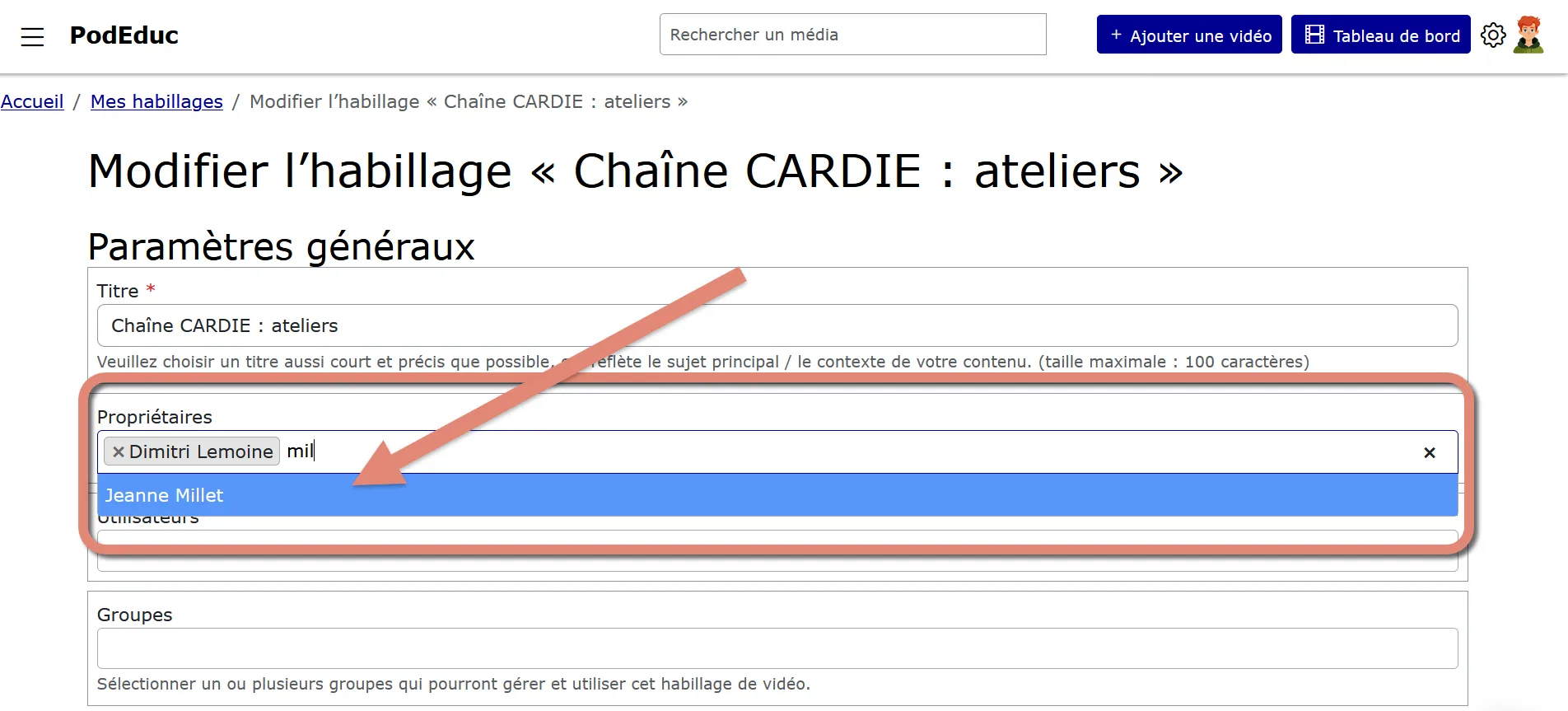
Vous avez la possibilité d’ajouter d’autres propriétaires, qui pourront utiliser, éditer et supprimer cet habillage.
Dans le champs Propriétaires, renseignez les premières lettres du nom à ajouter :
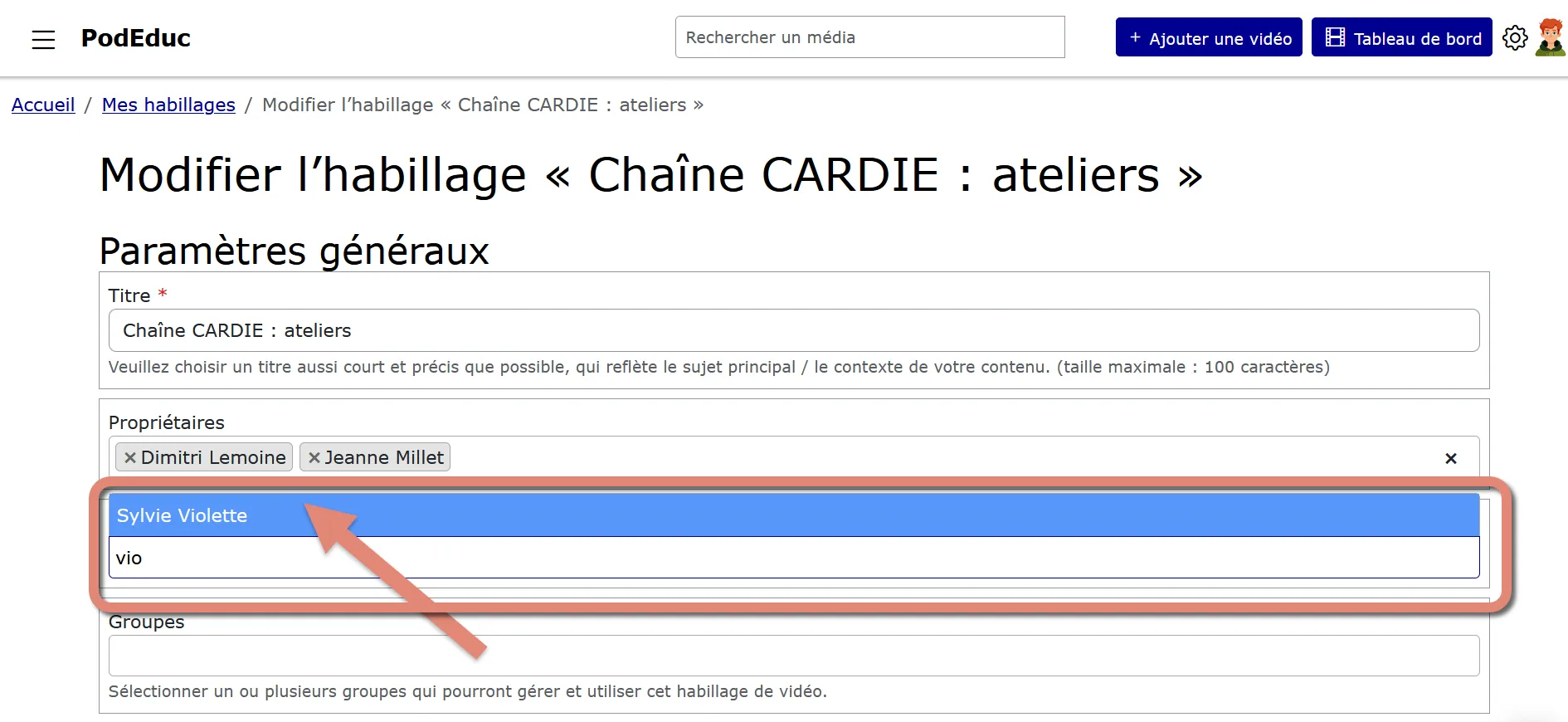
Vous avez la possibilité d’ajouter des utilisateurs, qui pourront utiliser cet habillage, mais ne pourront ni le modifier, ni le supprimer. confere issue 1308
Dans le champs Utilisateurs, renseignez les premières lettres du nom à ajouter :
Le champs Groupes n’est pas à prendre en compte.
Ajouter les génériques et une image en filigrane
Ajouter une image en filigrane
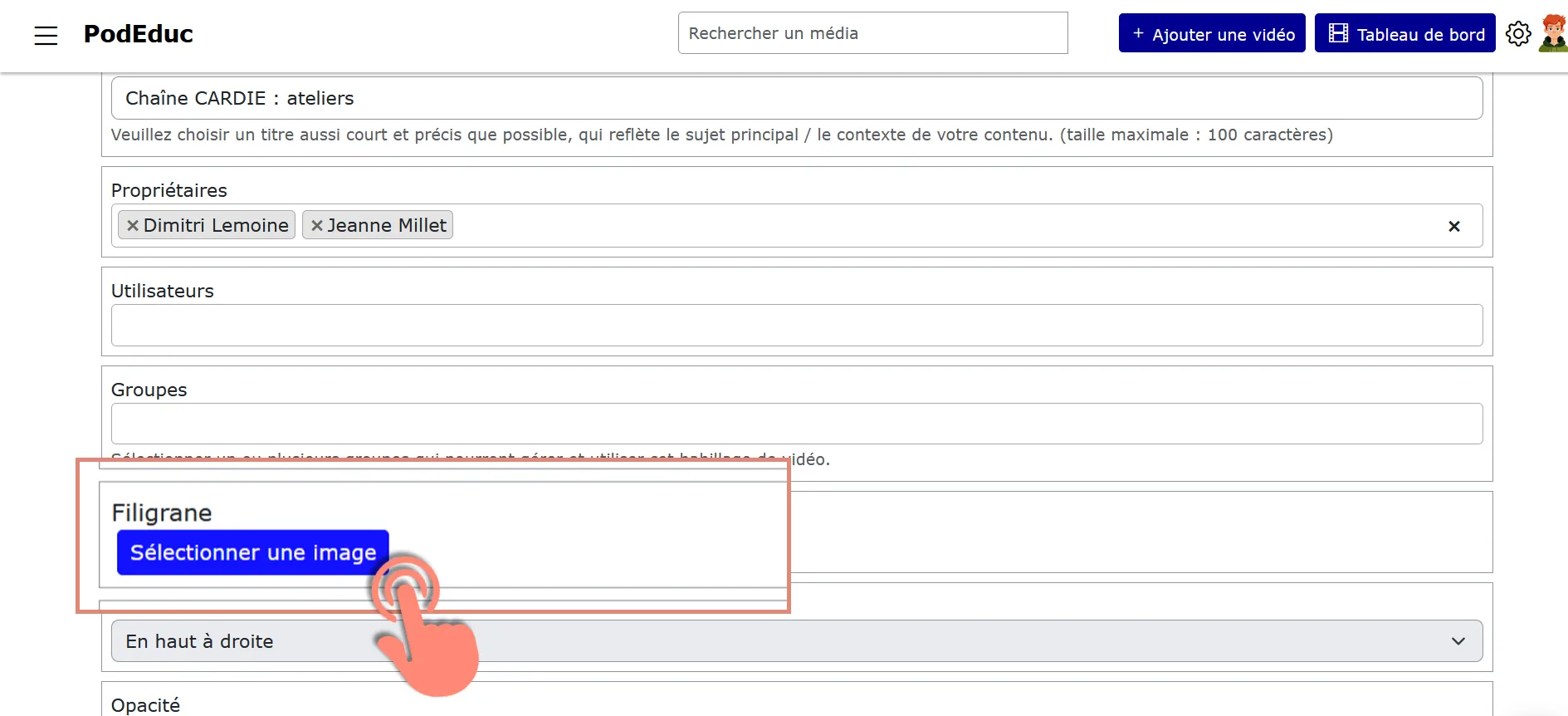
Sous le label “Filigrane”, cliquez sur ajouter une image :
Le gestionnaire de fichiers s’ouvre sur votre espace personnel :
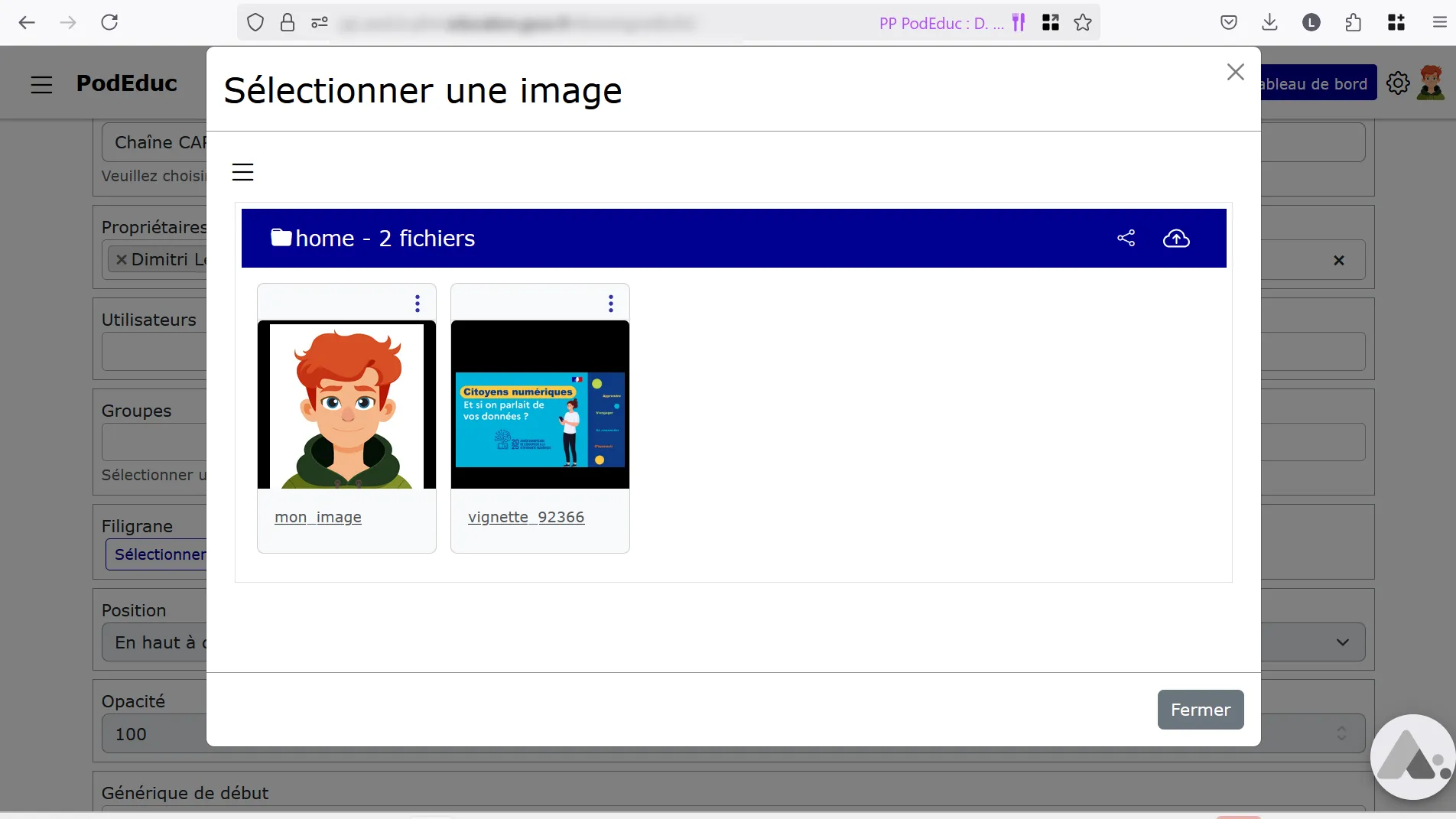
Vous pouvez téléverser vos images ici ou créer un dossier dédié pour vos habillages
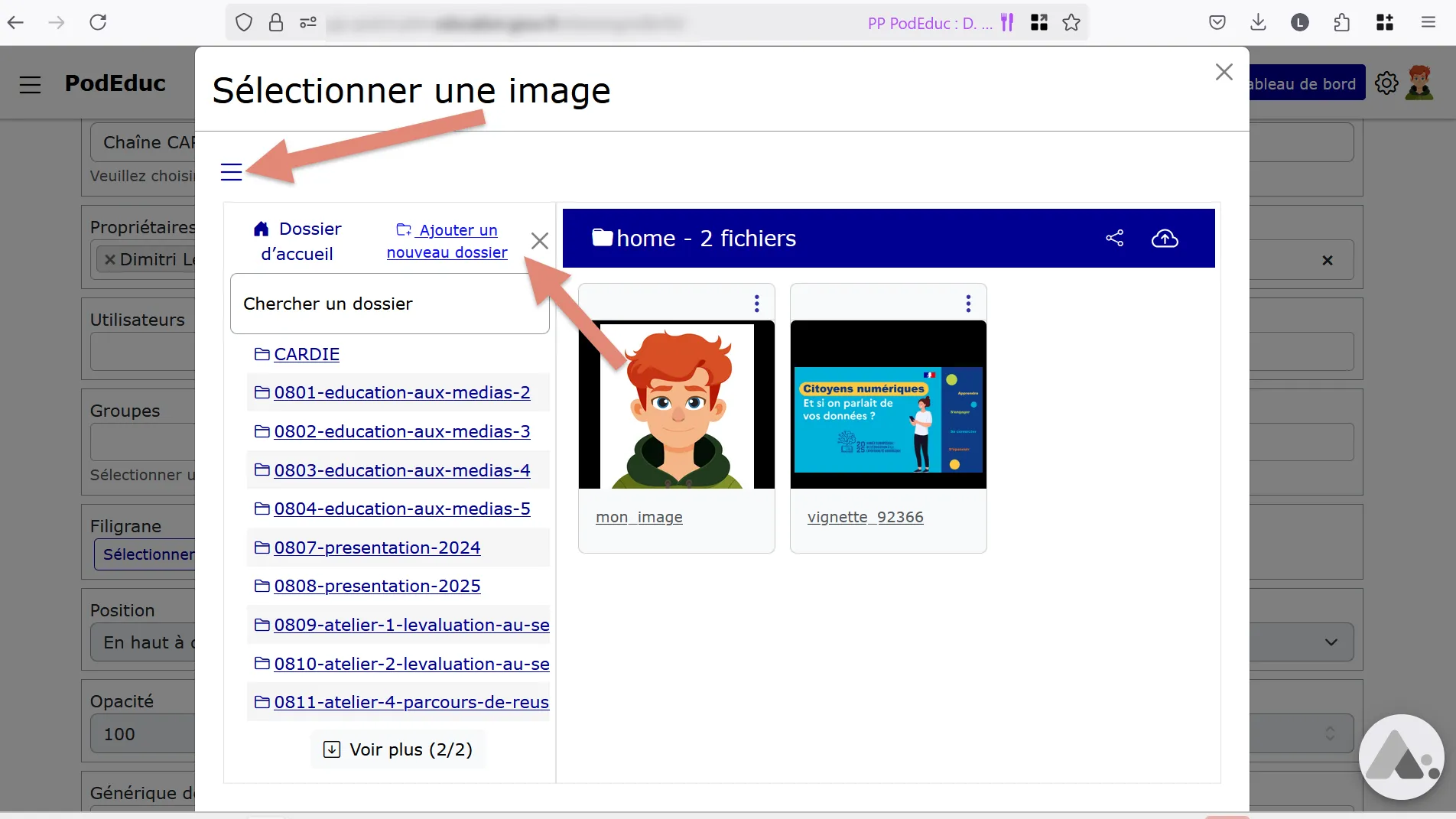
Pour créer un dossier, cliquez sur le menu “burger” puis sur “Ajouter un nouveau dossier” :
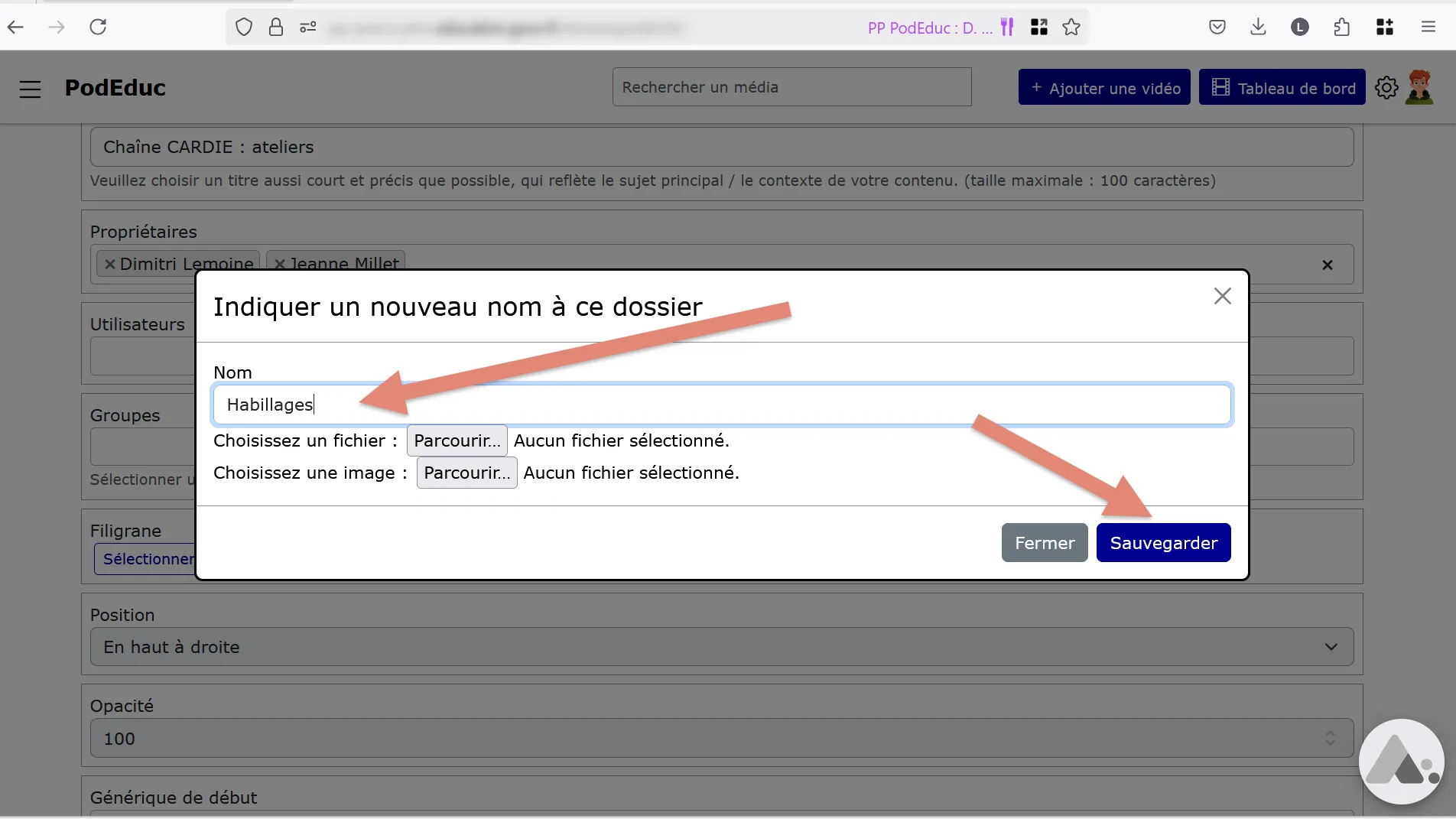
Nommez le dossier et cliquez sur “Sauvegarder” :
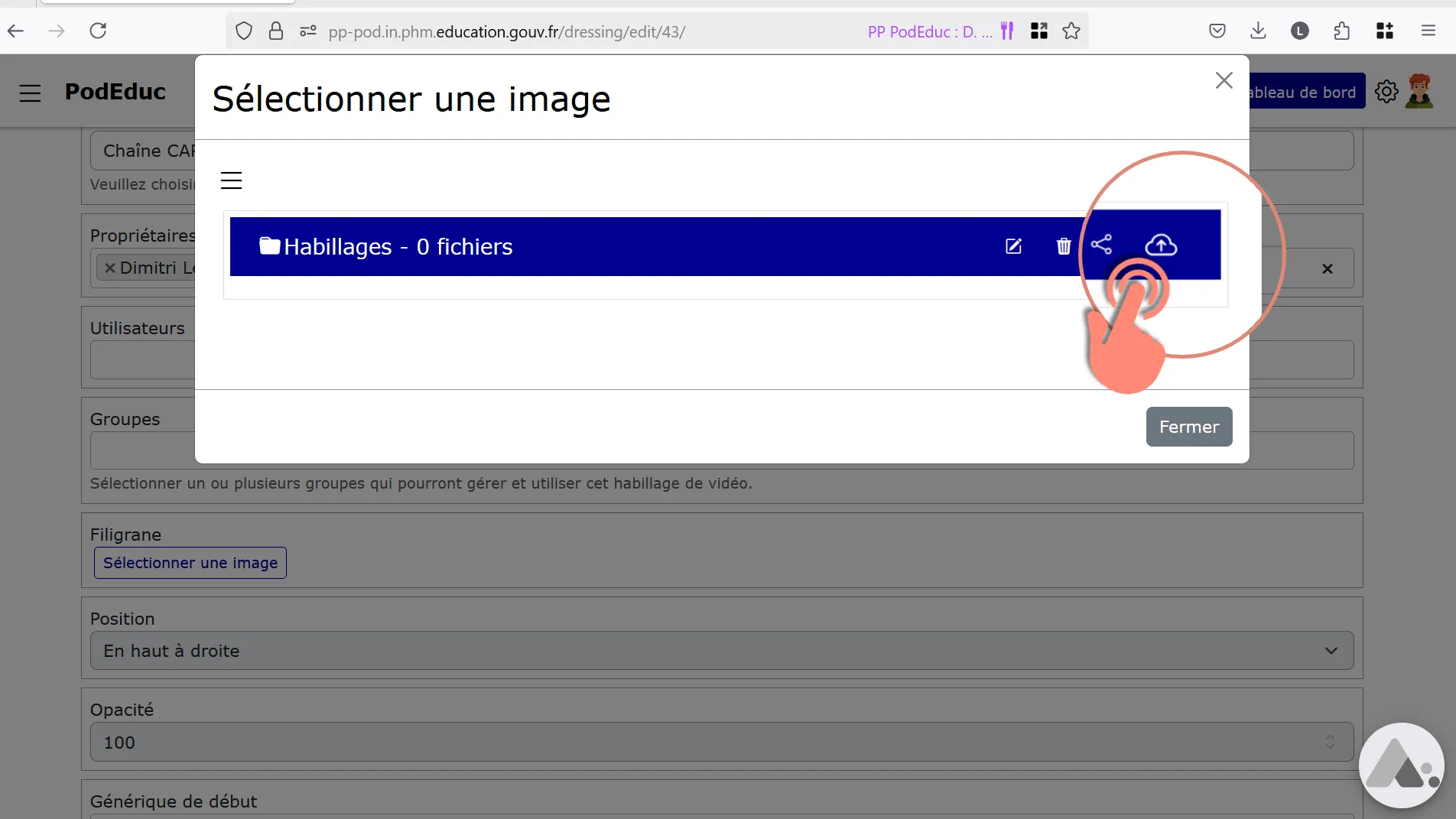
Dans le dossier Habillages créé, cliquez sur cet icône :
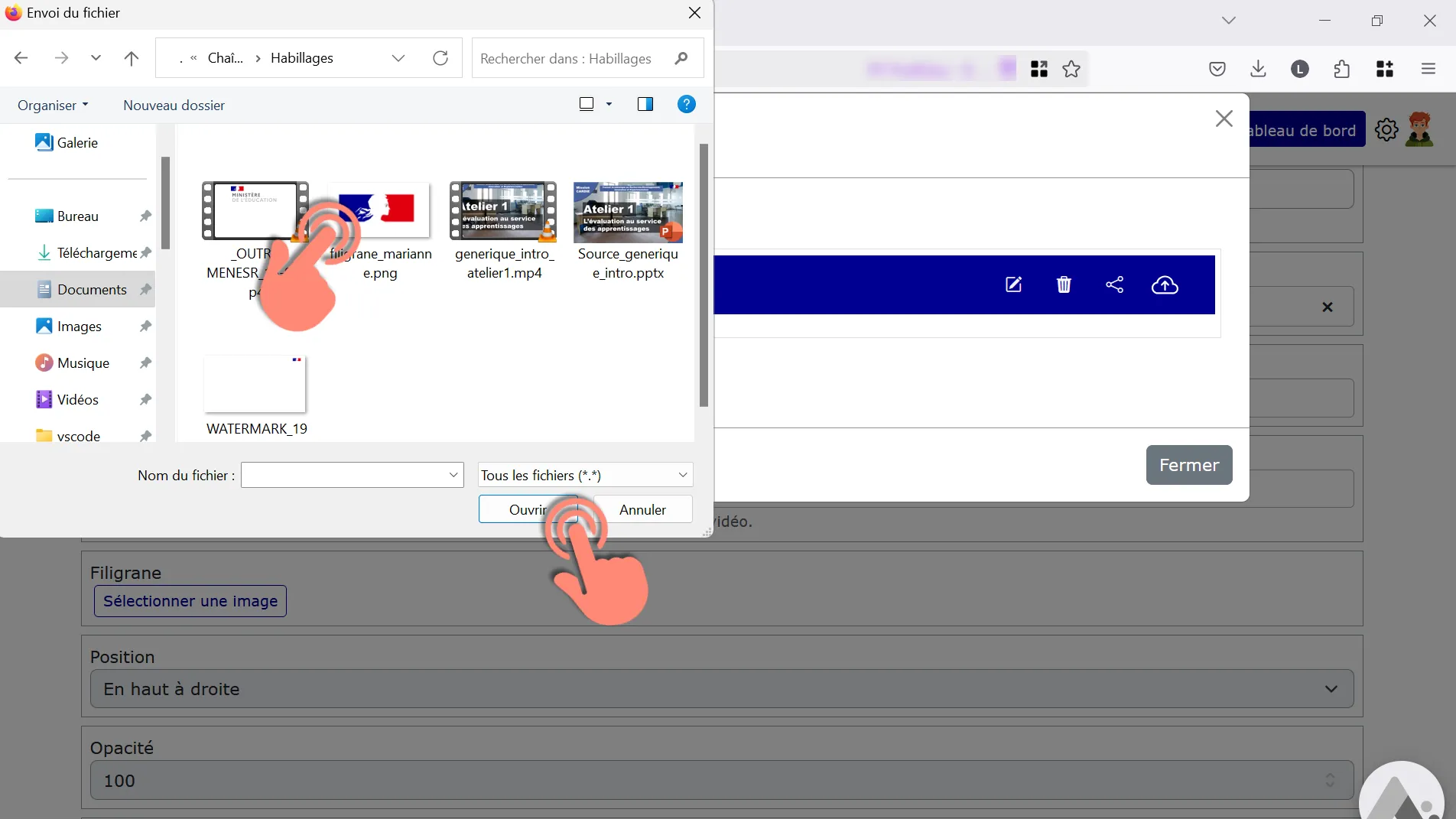
Choisissez votre image parmi vos fichiers locaux :
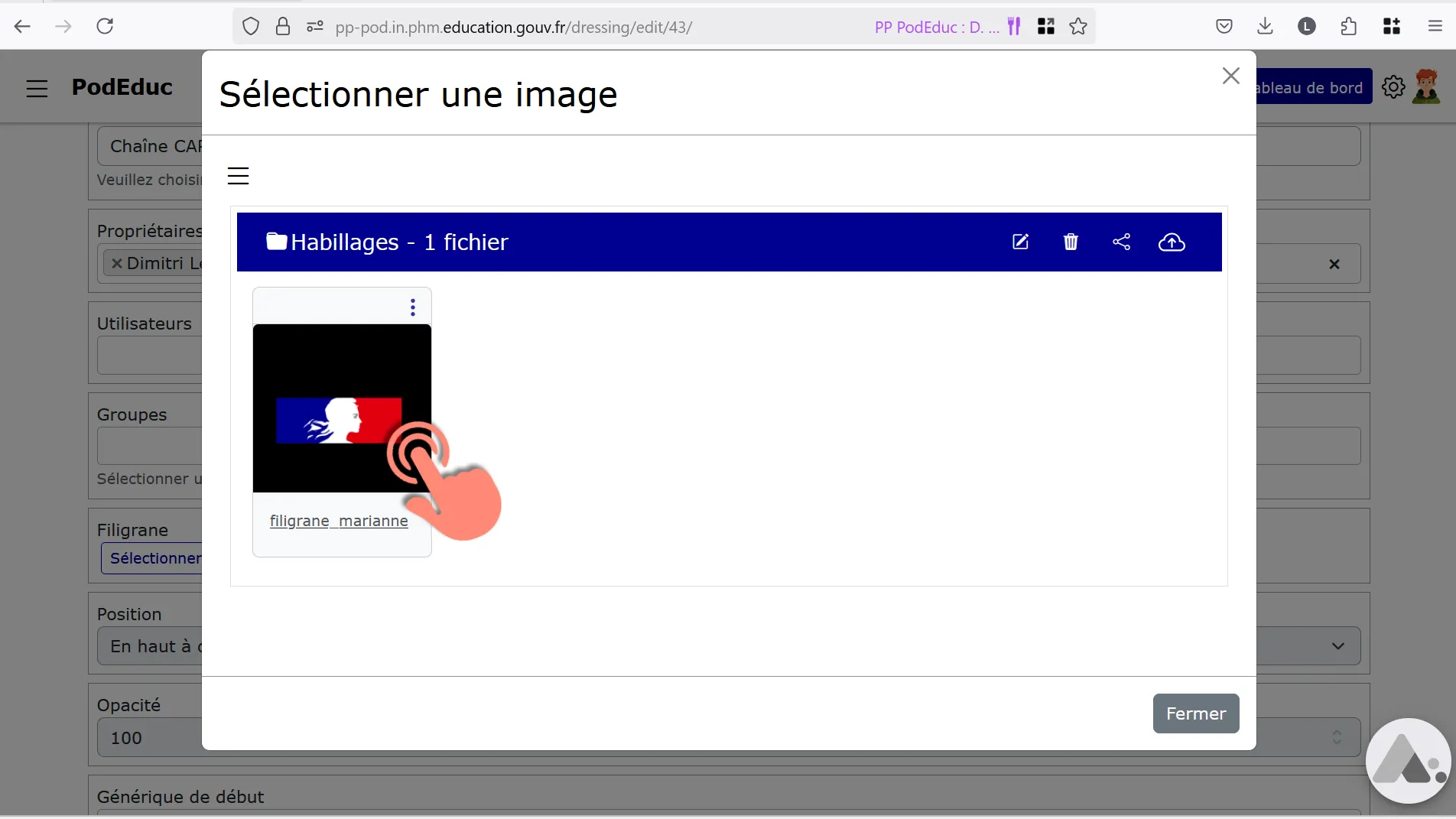
Cliquez sur l’image téléversée pour la sélectionner :
L’image a été ajoutée :
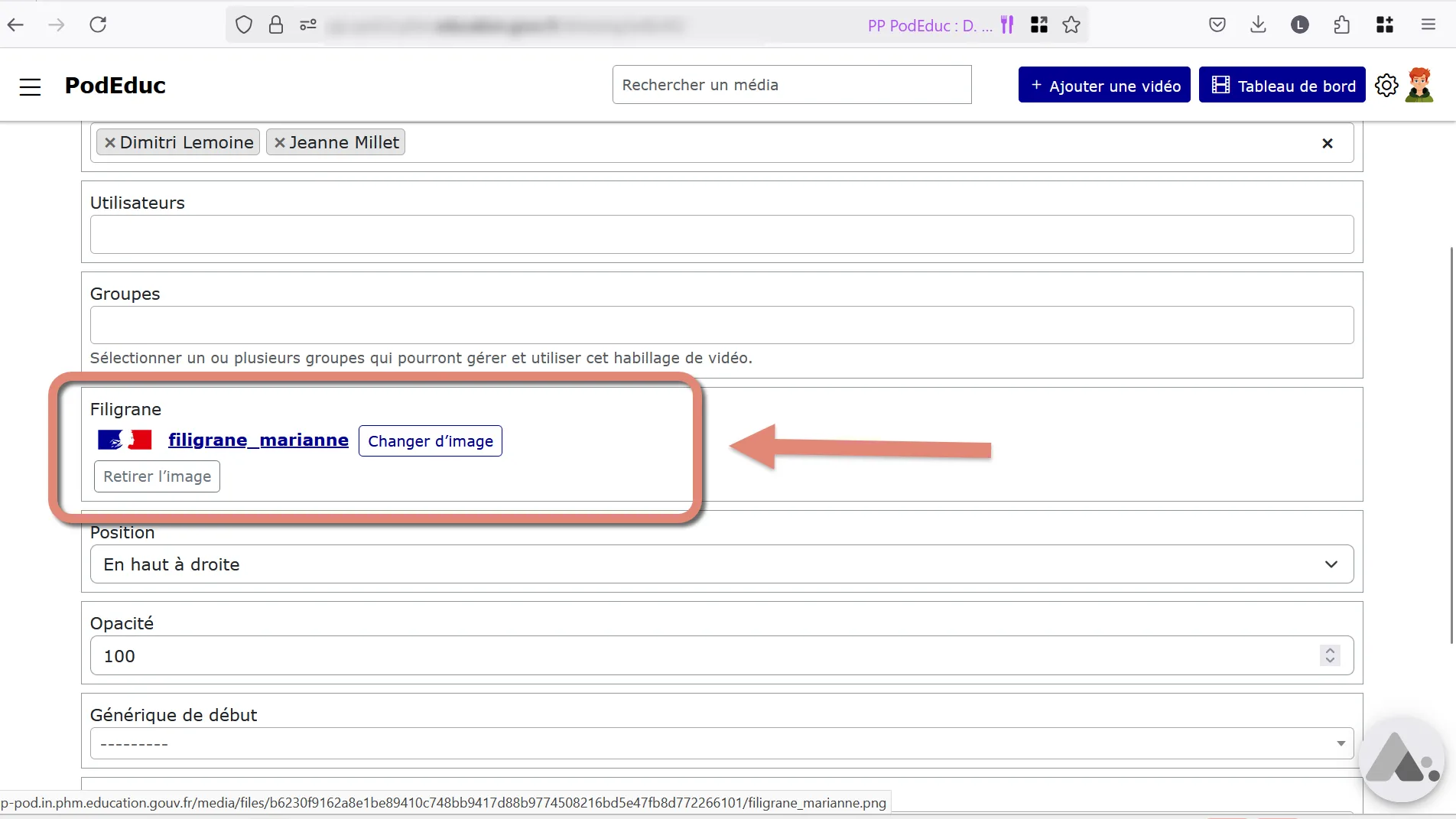
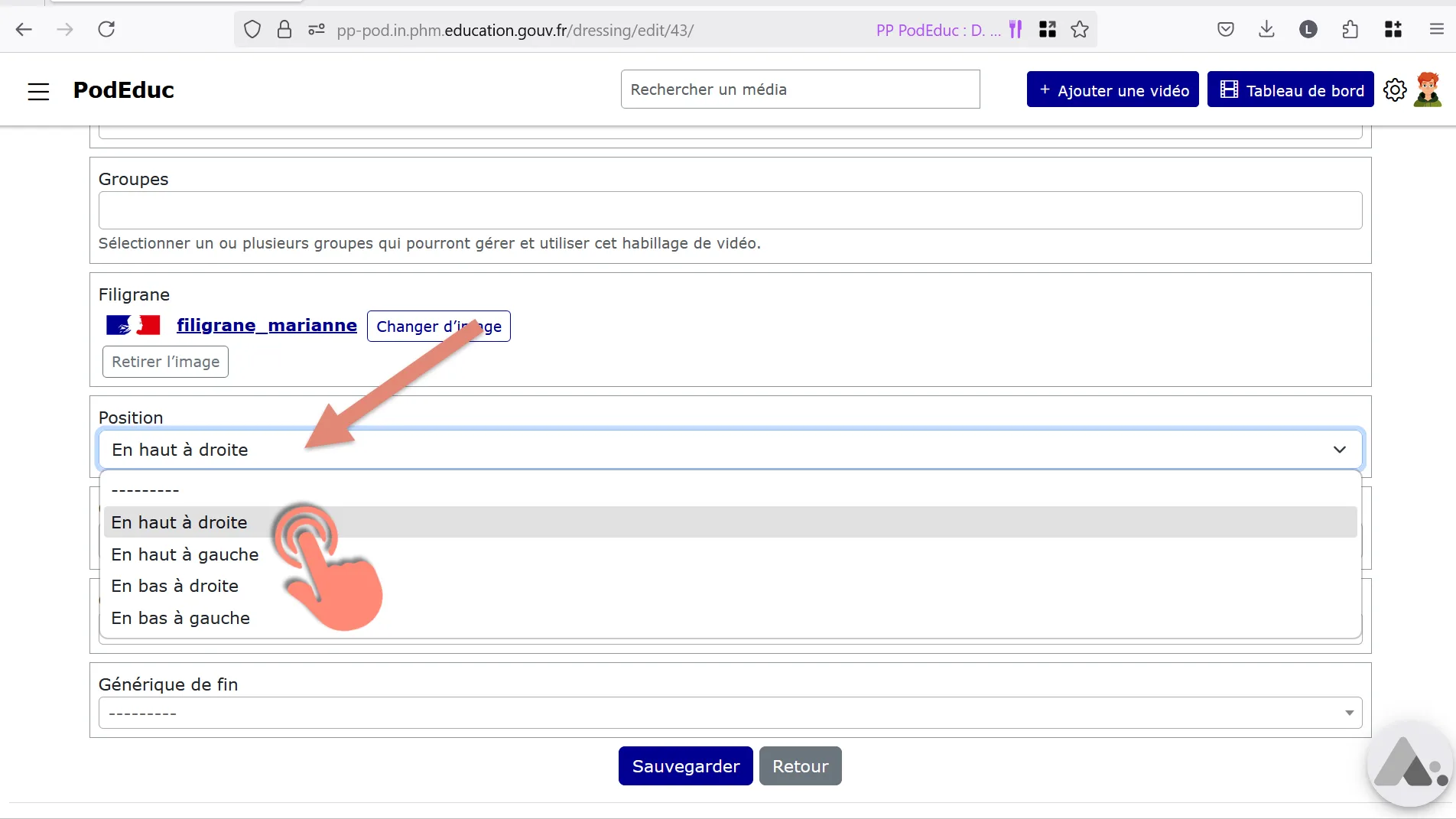
Vous pouvez maintenant choisir le positionnement de l’image sur la vidéo :
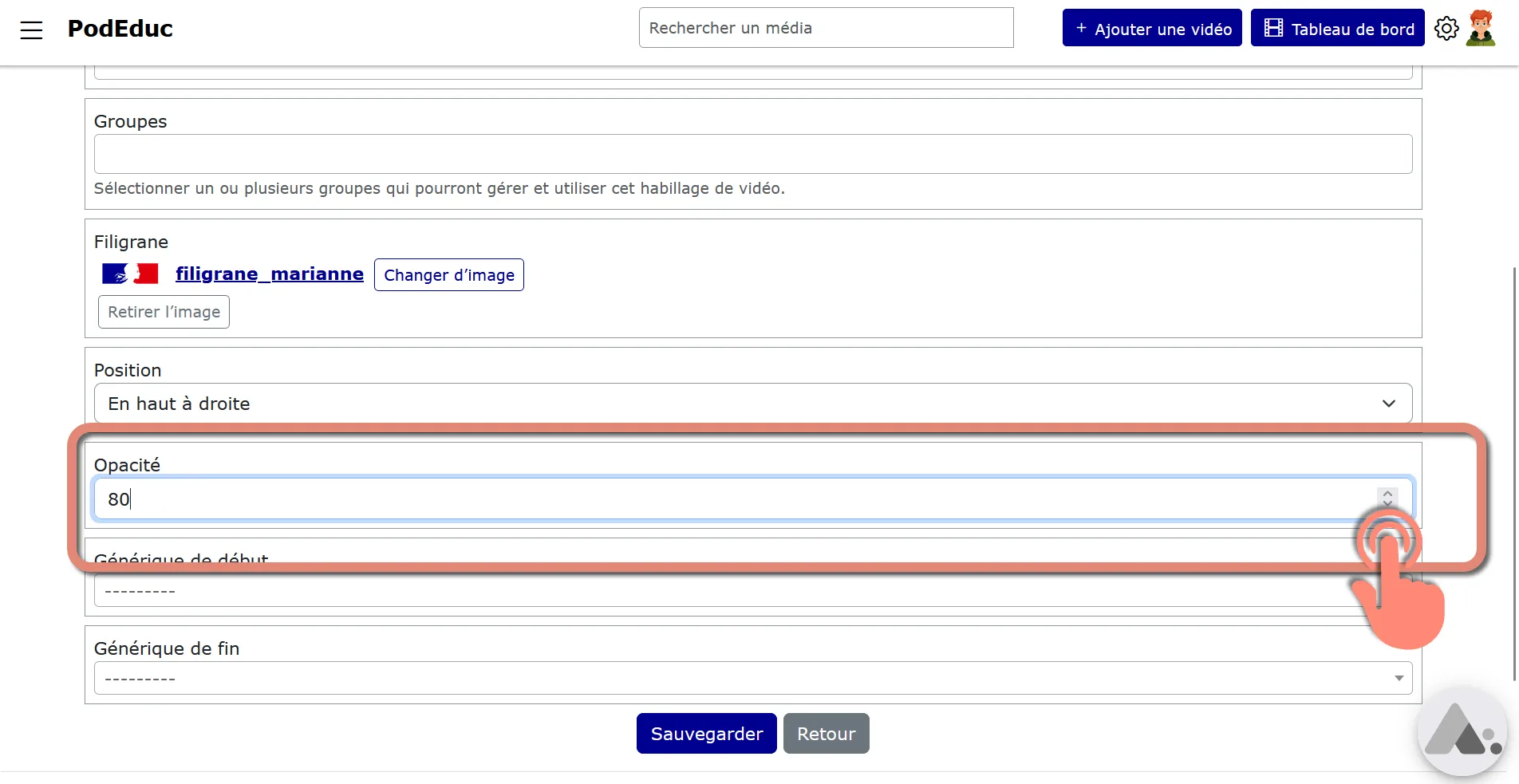
Définissez ensuite le pourcentage d’opacité/ transparence à appliquer à l’image :
Ajouter un générique de début et un générique de fin
👉 Pour ajouter un générique, il faut avoir préalablement téléversé sur PodEduc la vidéo à intégrer. (confere le tutoriel J’ajoute une vidéo.).
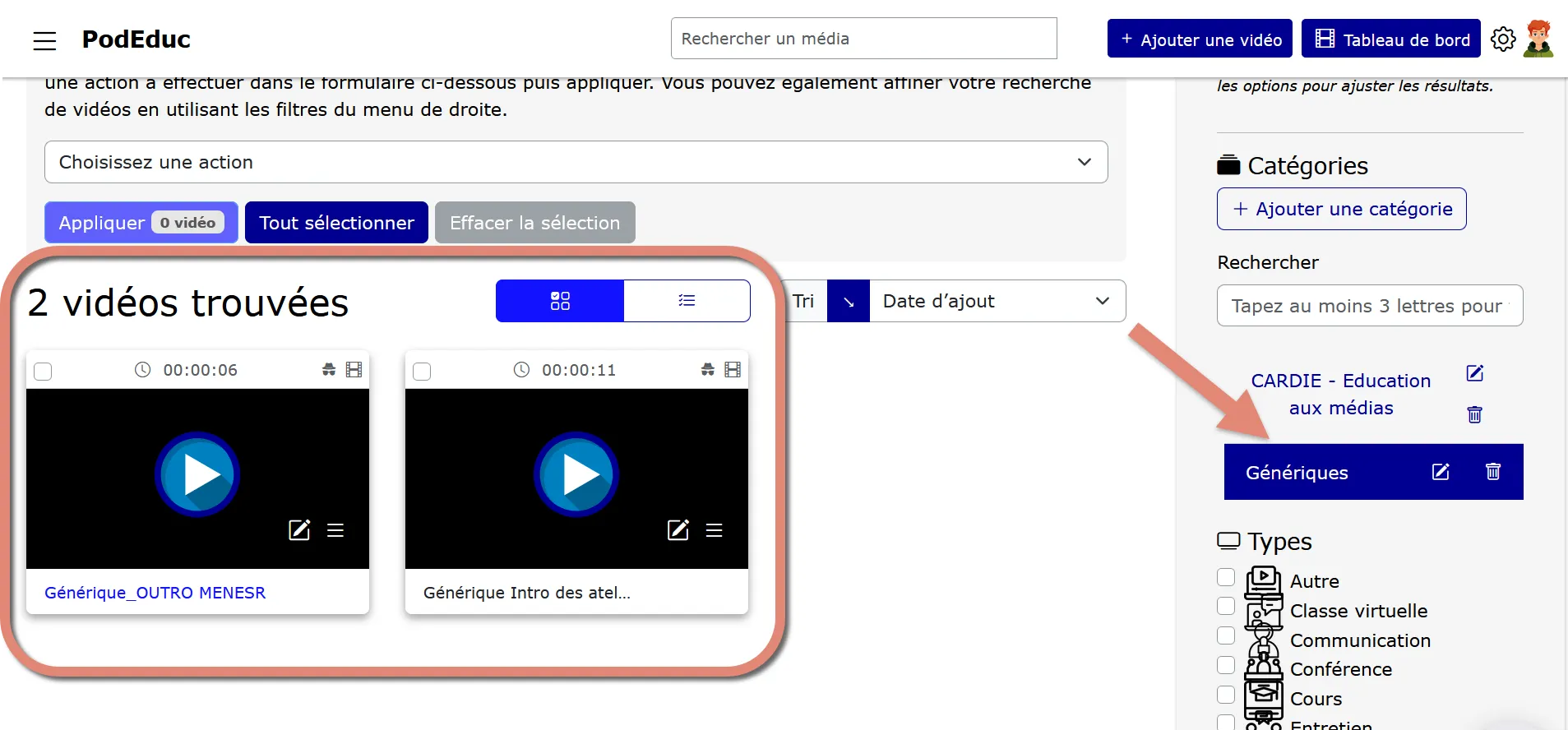
💡 Vous pouvez laisser ces vidéos génériques en mode brouillon/privé. Vous pourrez ensuite appliquer les restrictions souhaitées sur les vidéos qui recevront l’habillage.
Ici nous avons classé nos vidéos génériques dans une catégorie de notre tableau de bord :
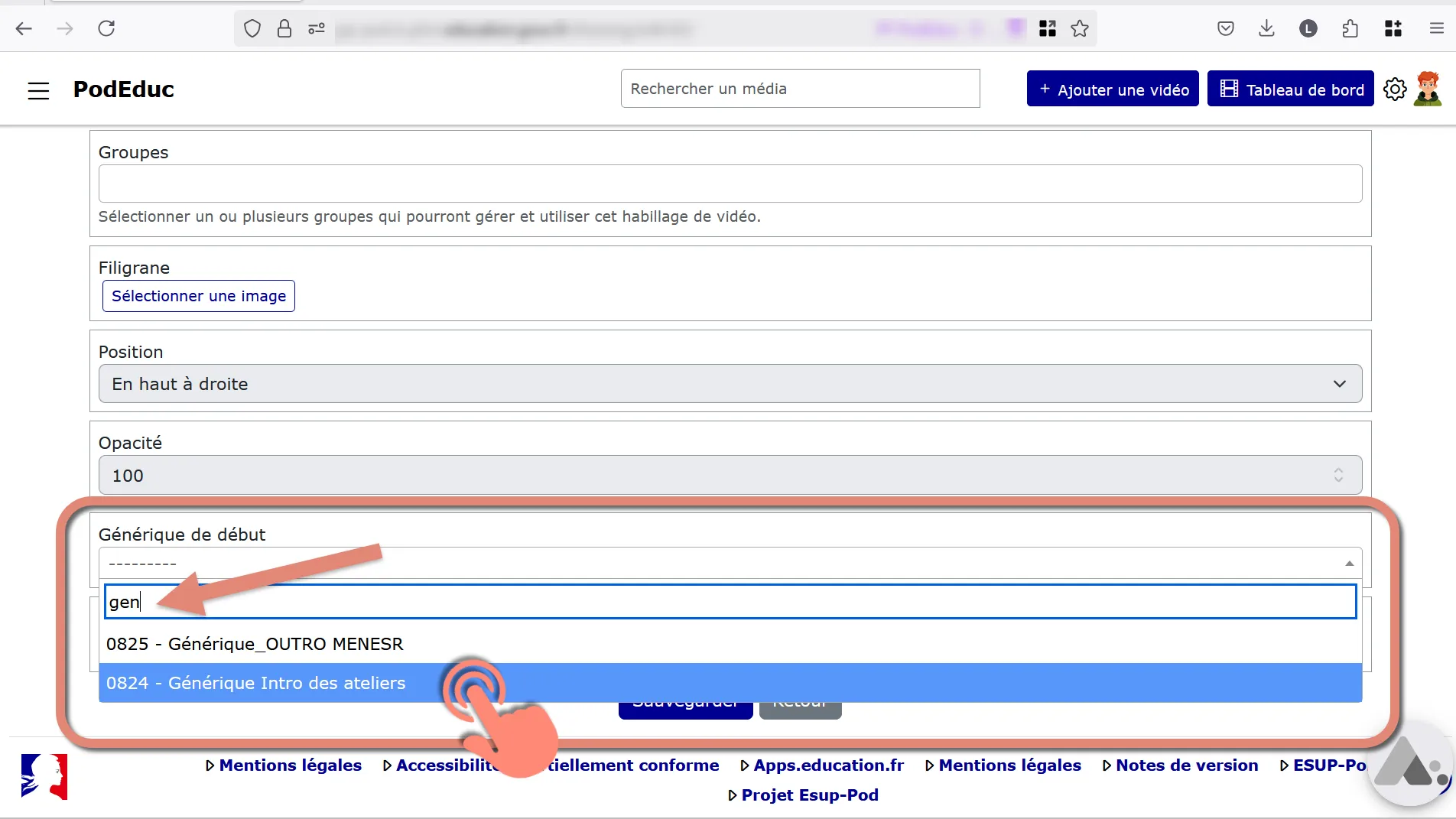
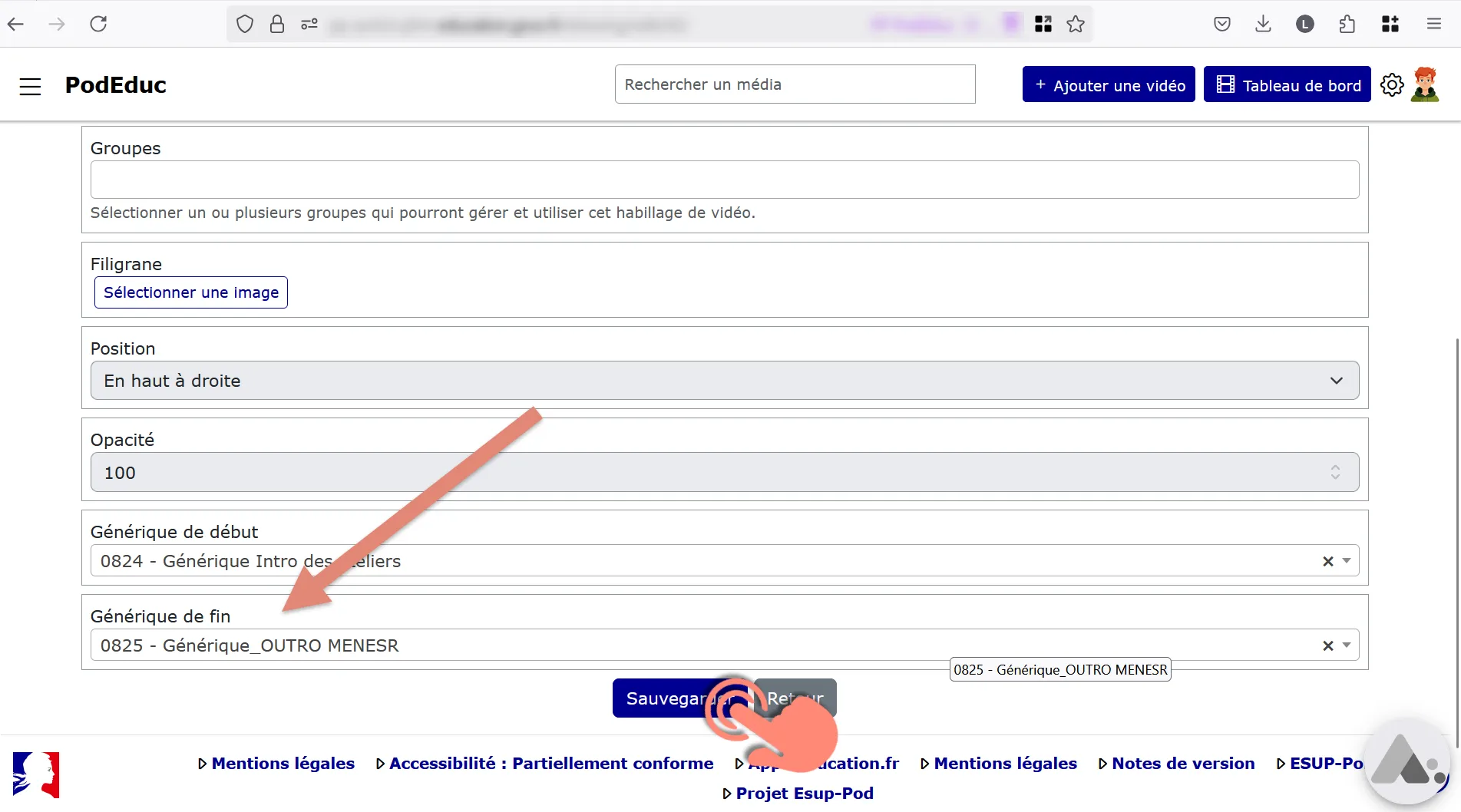
Dans le champs Générique de début, entrez les premières lettres du nom de la vidéo à intégrer, puis cliquez sur le nom complet proposé :
Renouvelez la manipulation pour ajouter un générique de fin, puis sauvegardez :
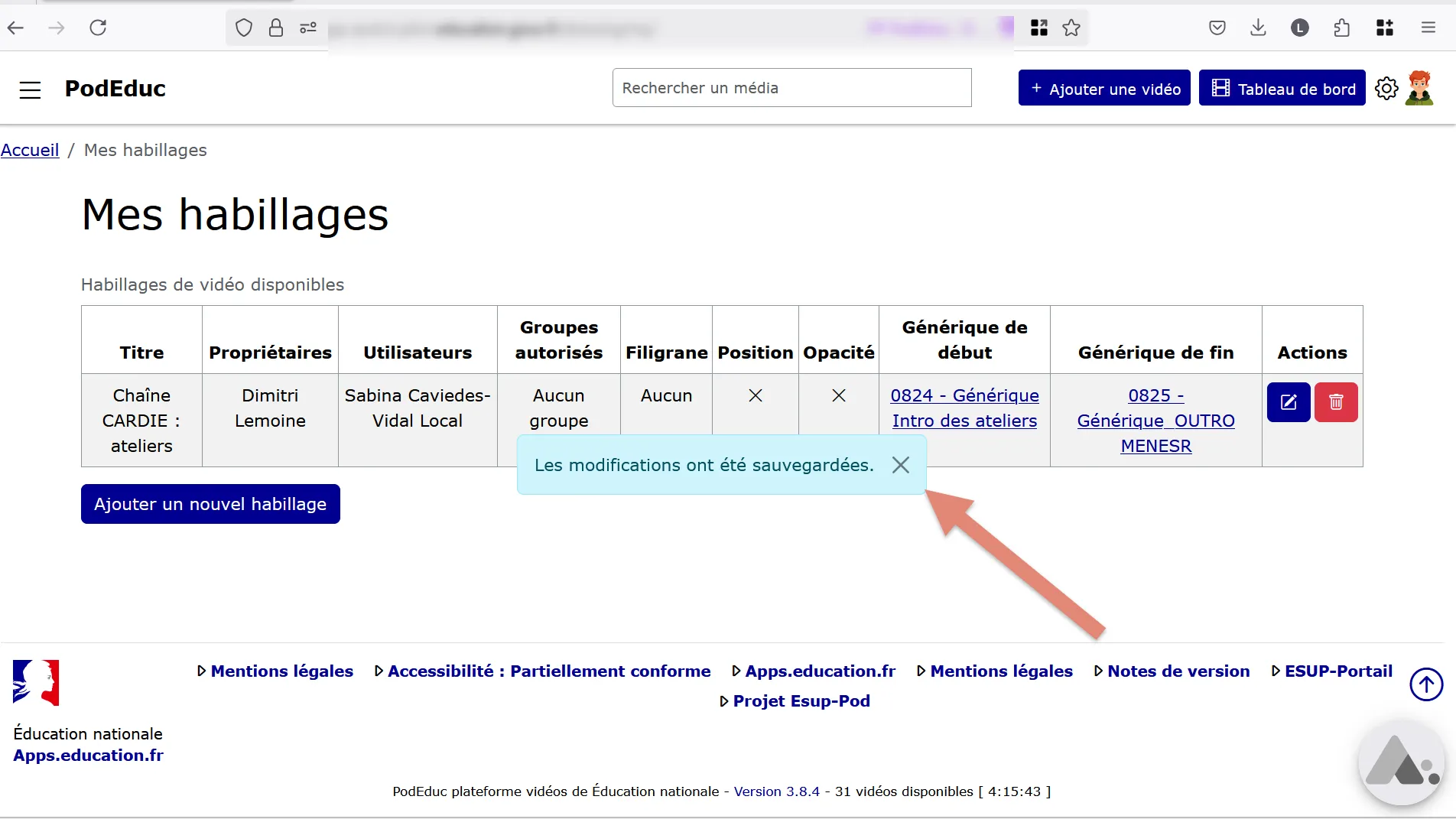
Un message confirme la création de l’habillage :
Appliquer un habillage sur une vidéo
Deux accès possibles pour habiller une vidéo :
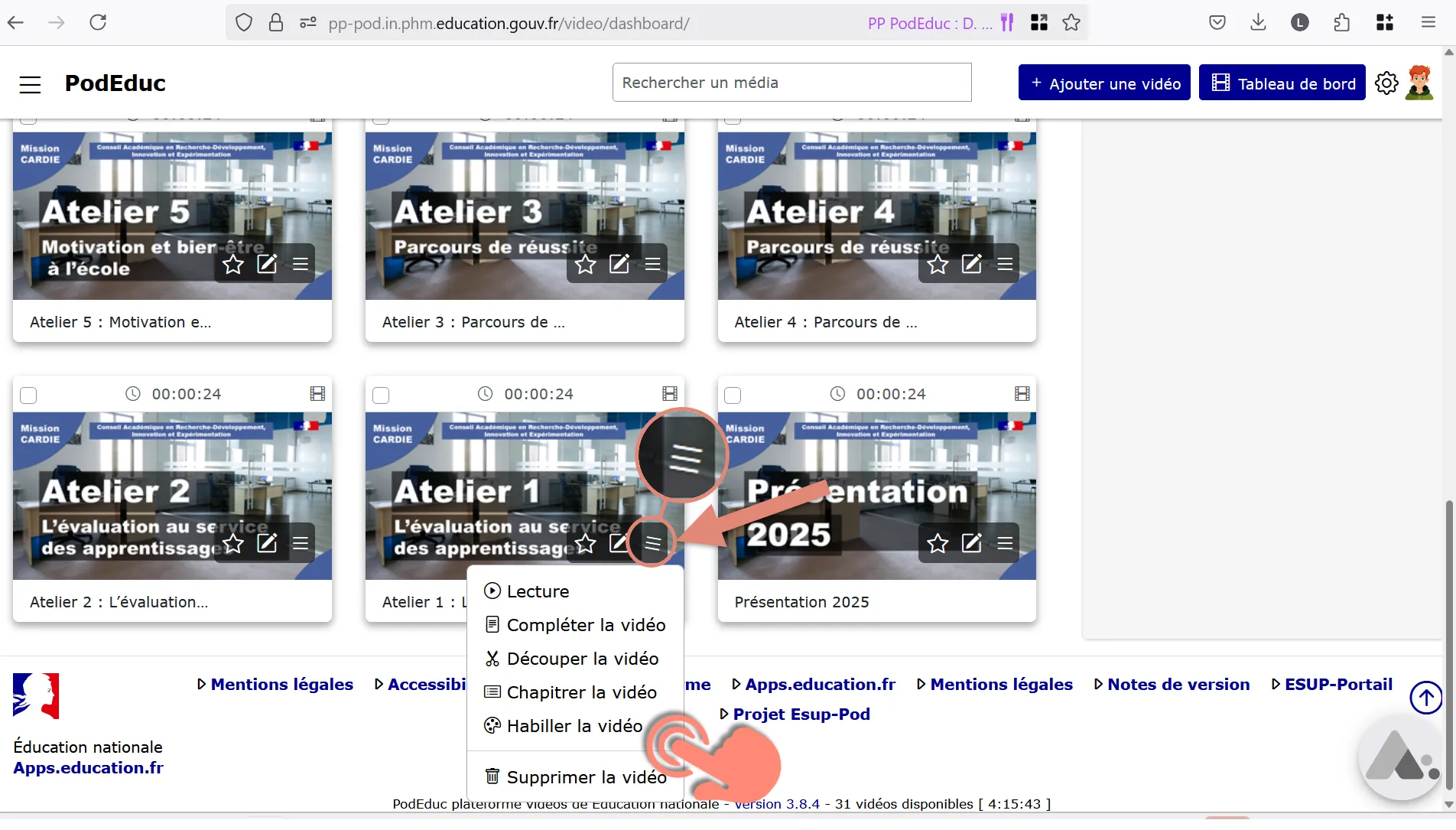
Option 1 : Depuis le tableau de bord, cliquez sur le menu “burger” d’une vignette et sélectionnez “Habiller la vidéo” :
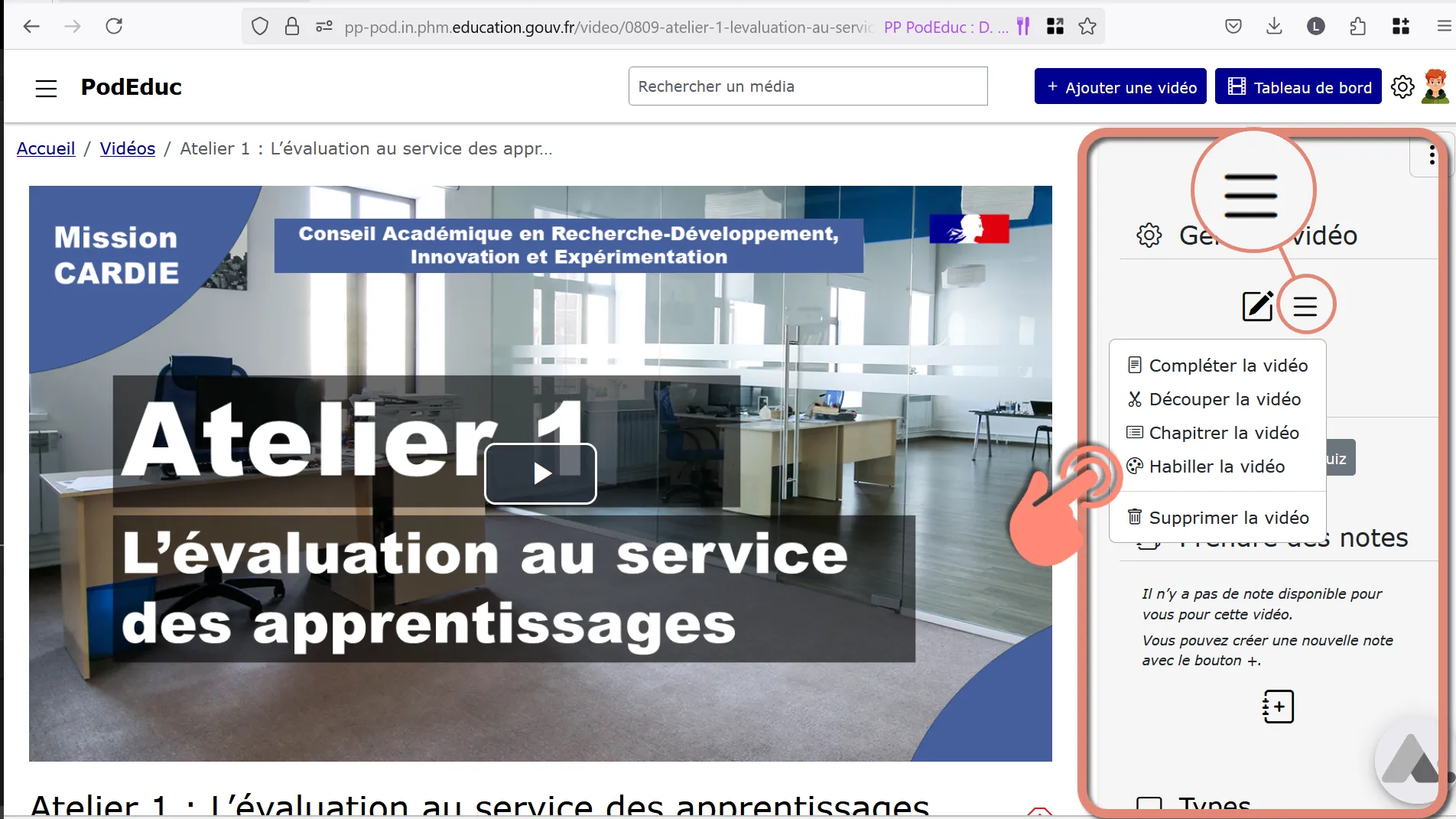
Option 2 : Depuis la page d’une vidéo, dans le volet latéral, cliquez sur le menu “burger” et sélectionnez “Habiller la vidéo” :
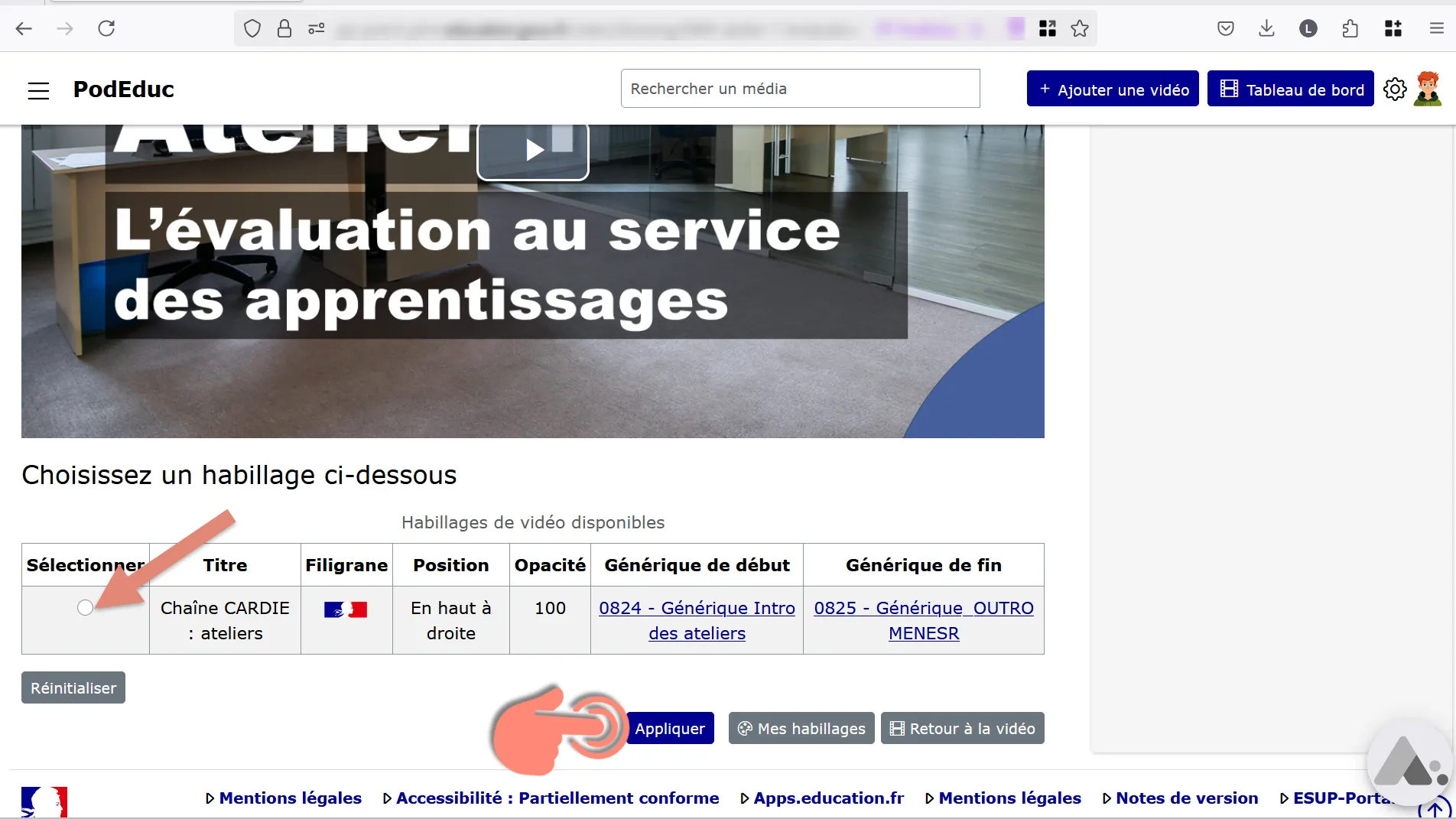
Sous la vidéo, vous trouvez alors la liste de vos habillages. Sélectionnez votre habillage et cliquez sur “Appliquer” :
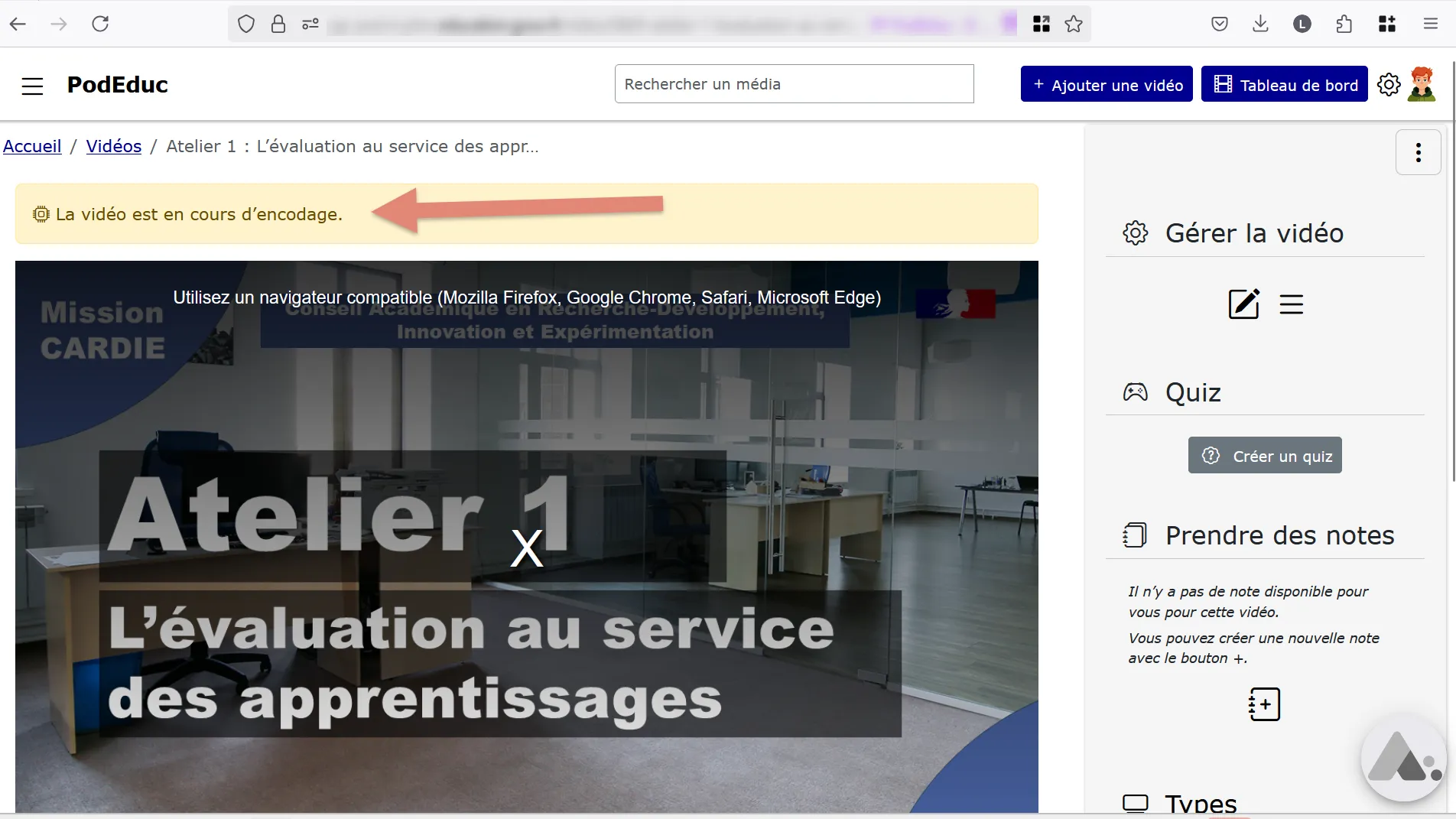
L’encodage est lancé pour générer une vidéo intégrant la vidéo d’origine et les éléments ajoutés :
L’encodage terminé, vous pouvez vérifier en lançant la vidéo :
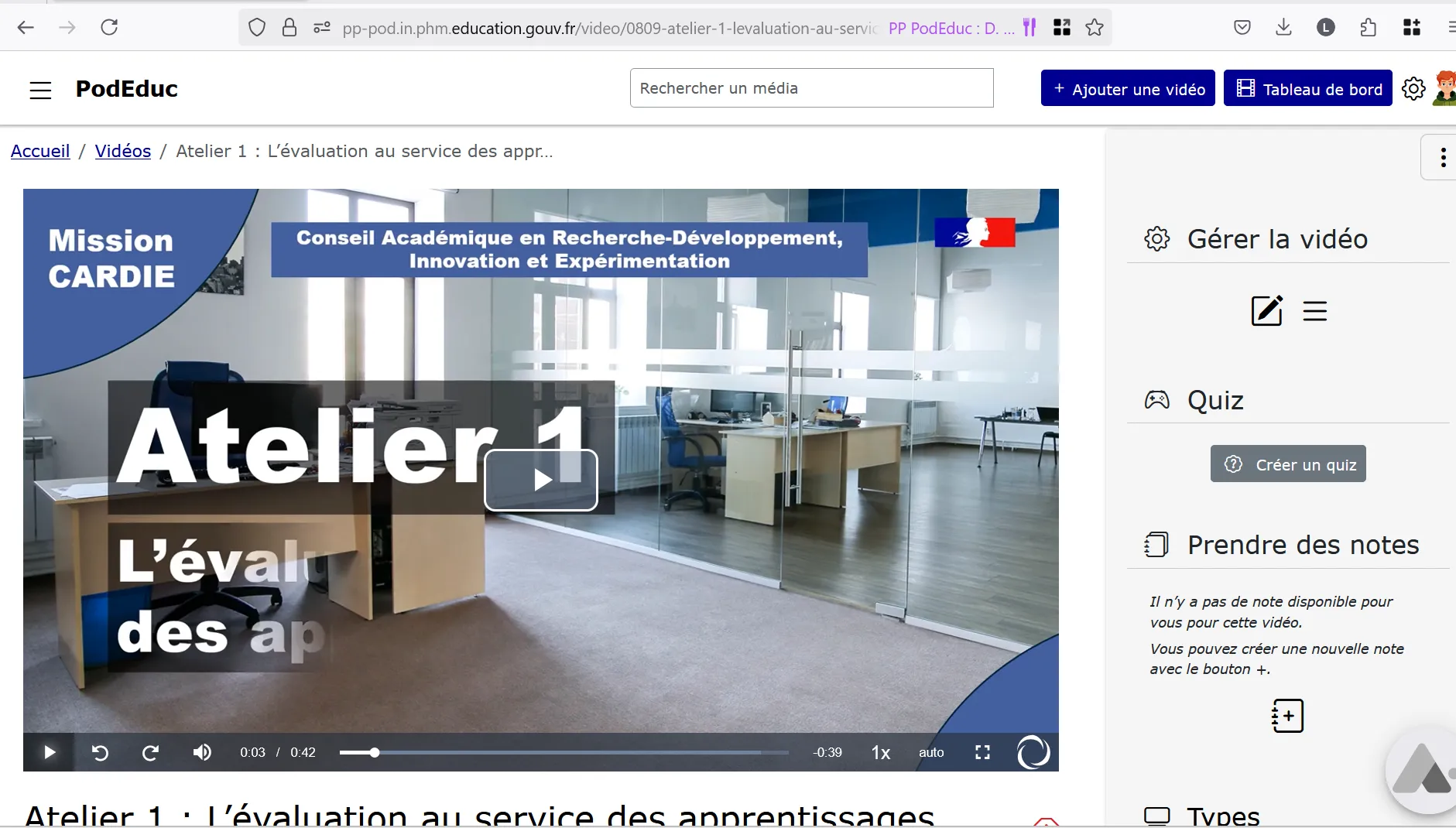
💡 Si la vidéo s’affiche mal, videz le cache de votre navigateur et relancez la lecture.
Pour finaliser la présentation de votre vidéo, vous pouvez ajouter une vignette personnalisée. Confere le tutoriel J’ajoute une vignette
Gérer ses habillages
Depuis le menu utilisateur, accédez aux habillages :
Vous pouvez depuis cet écran éditer ou supprimer chaque habillage :
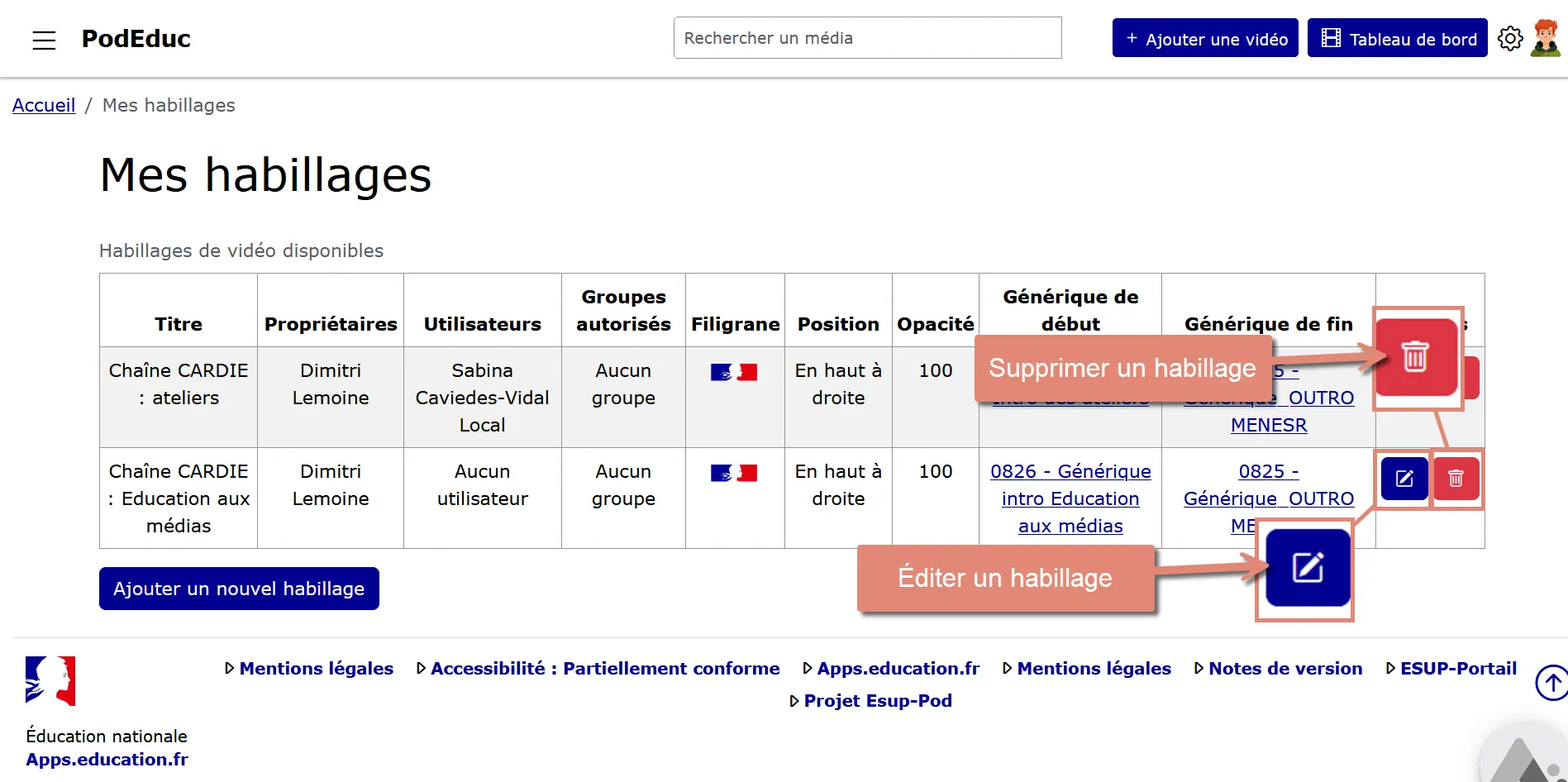
Si vous modifiez un habillage (génériques et/ou filigrane), la mise à jour ne s’applique pas automatiquement sur les vidéos utilisant cet habillage. Il est nécessaire de passer sur les vidéos et appliquer l’habillage pour relancer l’encodage.
Téléchargement
Télécharger le tutoriel « Je crée et utilise des habillages pour mes vidéos »
Version PDF du tutoriel -

Haut de page