PodEduc : les tutoriels
Je découvre le tableau de bord
Publié le : 02-10-2025
Dans le tableau de bord, vous retrouvez toutes les vidéos dont vous êtes propriétaire ou copropriétaire. Vous pouvez les afficher en mode grille ou en mode liste, les trier et les organiser.
Ce tutoriel présente les différentes zones du tableau de bord et les options d’affichage des vidéos.
Pour l’utilisation des actions multiples et l’organisation en catégories, veuillez consulter les tutoriels dédiés.
Accéder au tableau de bord
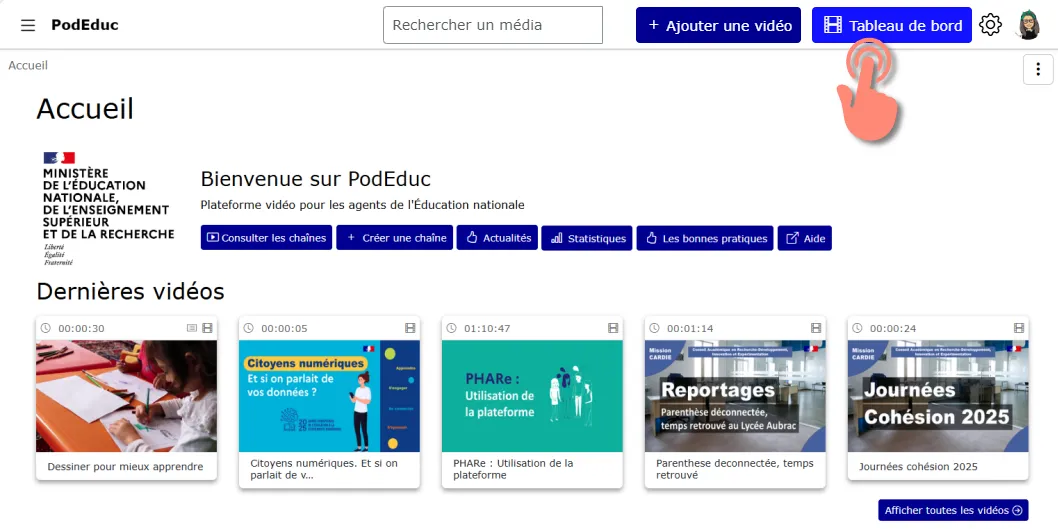
Cliquez sur le bouton « Tableau de bord », situé en haut à droite des pages, à côté de votre profil.
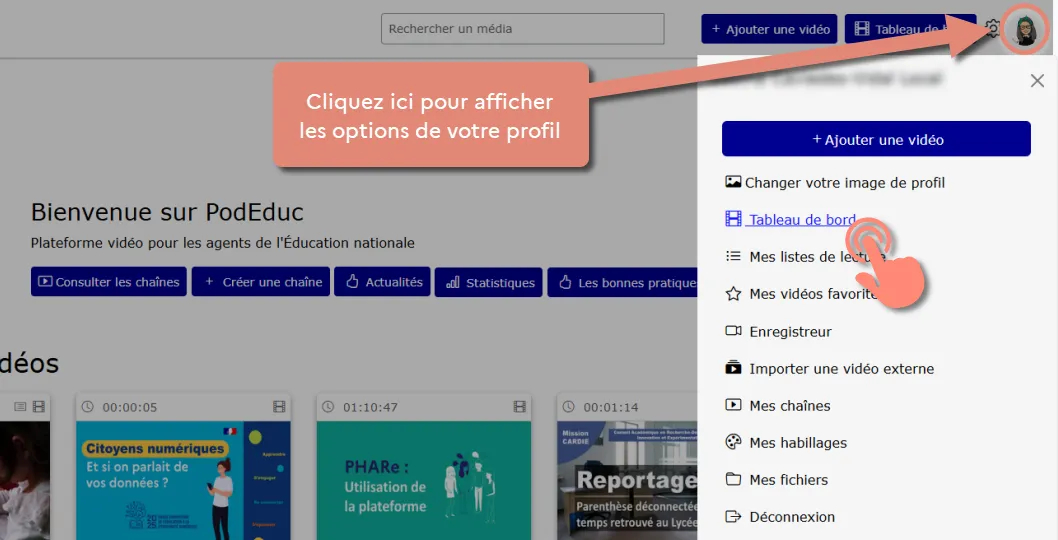
Vous pouvez aussi y accéder depuis le menu de votre profil : cliquez sur votre image ou vos initiales, puis sur le lien Tableau de bord.
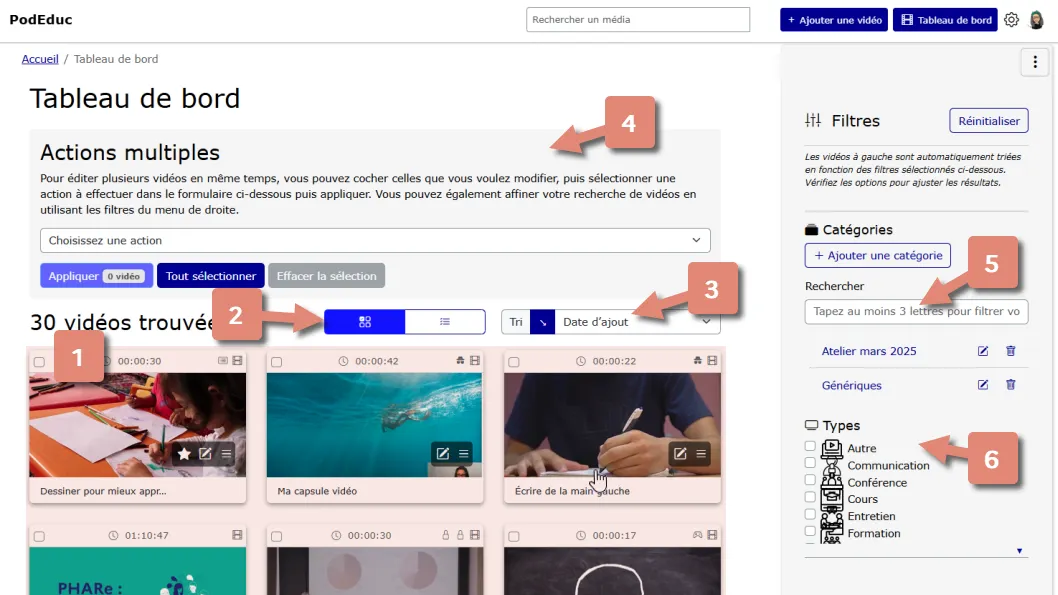
La page du tableau de bord présente :
- Toutes vos vidéos
- Les boutons pour choisir le mode d’affichage
- La barre de tri
- La gestion des actions multiples
- Le filtre par catégories
- Le filtre par type de vidéo
Afficher les vidéos
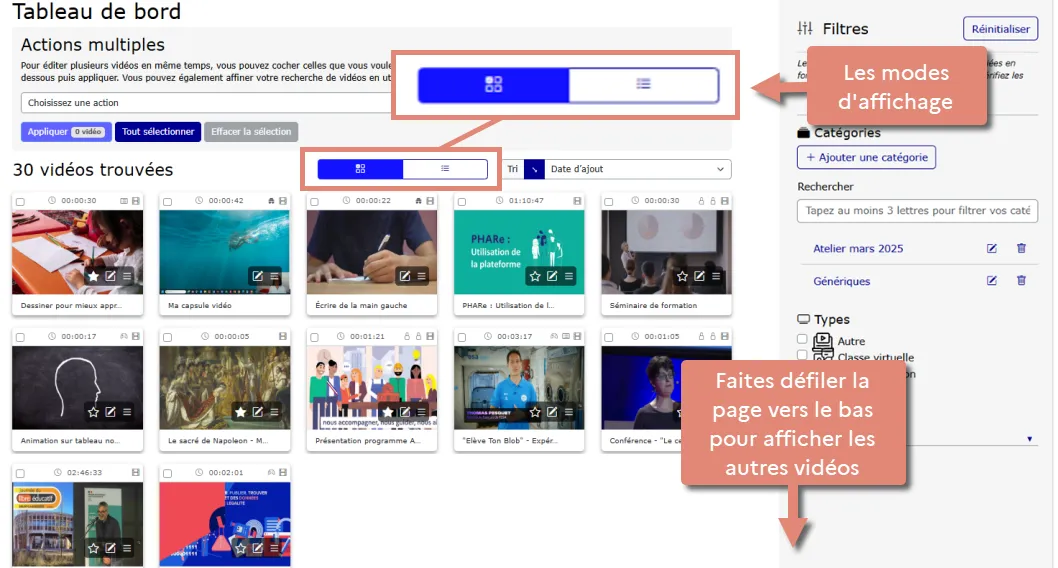
Le tableau de bord affiche par défaut les 12 dernières vidéos que vous avez téléversées.
Faites défiler la page vers le bas pour charger automatiquement les suivantes.
Vous pouvez choisir entre deux modes d’affichage : un affichage en grille (activé par défaut), qui permet une vue synthétique avec des vignette ou un affichage en liste, qui propose une présentation sous forme de tableau.
Mode grille
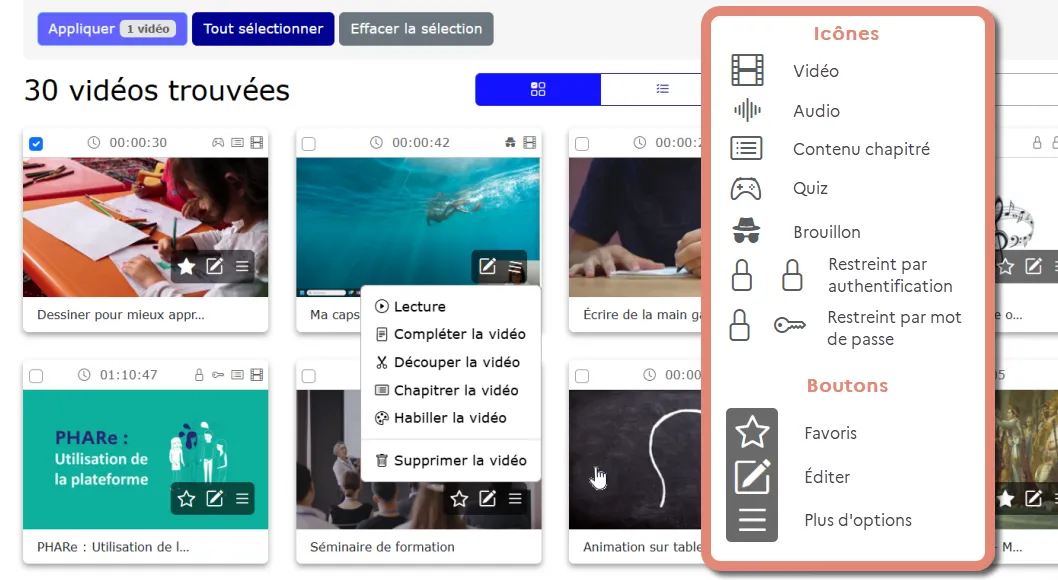
Chaque vignette contient les éléments suivants :
- Dans l’en-tête, vous trouverez une case de sélection, la durée de la vidéo, ainsi que différentes icônes indiquant ses caractéristiques : chapitrage, type de fichier (vidéo ou audio), présence d’un quiz, et éventuelles restrictions d’accès.
- Au centre de la vignette, s’affiche la miniature cliquable de la vidéo avec, en surimpression, les boutons :
- Ajouter aux favoris (disponible pour les vidéos publiques et restraintes par authentification)
- Accéder à l’édition de la vidéo
- « Plus d’options », menu permettant d’effectuer les actions suivantes : lecture, ajout de compléments, découpage, chapitrage, habillage ou suppression.
- En bas de la vignette : le titre clicable de la vidéo.
Mode liste
Cliquez sur le bouton « mode liste » pour basculer l’affichage.
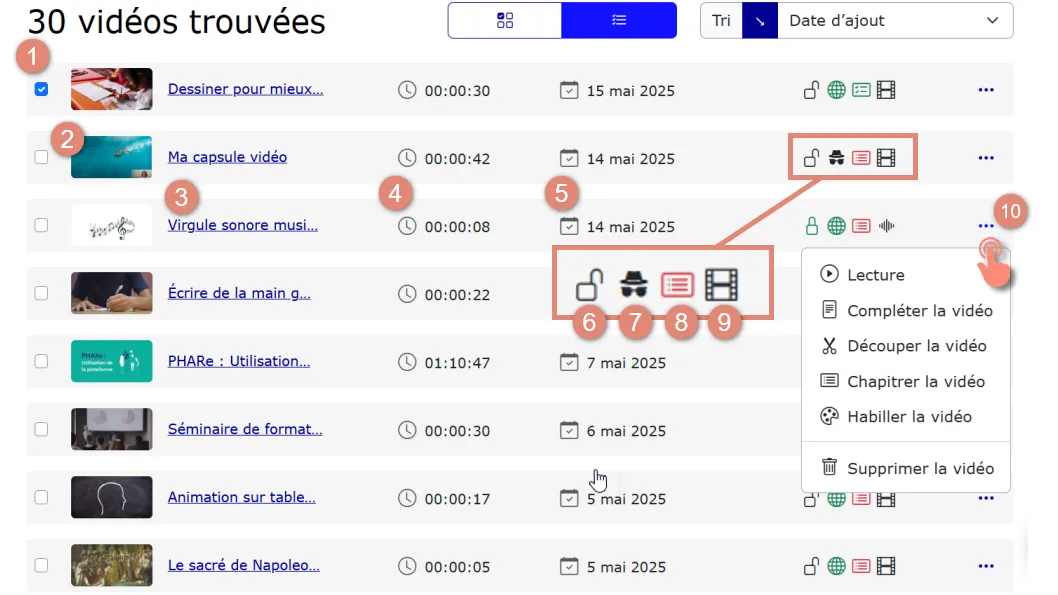
Chaque ligne de vidéo affiche :
- Case de sélection
- Vignette (cliquable)
- Titre de la vidéo (cliquable)
- Durée
- Date d’ajout
- Icône cadenas (fermé si restiction par mot de passe ou par authéntification)
- Icône de visibilité (brouillon ou public)
- Icône de chapitrage (vert = chapitré, rouge = non chapitré)
- Icône du type de fichier (vidéo, audio)
- Menu à trois points (lecture, compléter, découper, chapitrer, habiller, supprimer)
Ce mode d’affichage ne propose pas d’accès direct à l’édition.
Pour éditer une vidéo, cliquez sur son titre ou vignette, puis cliquez sur « Éditer » sur la page vidéo.
Trier les vidéos
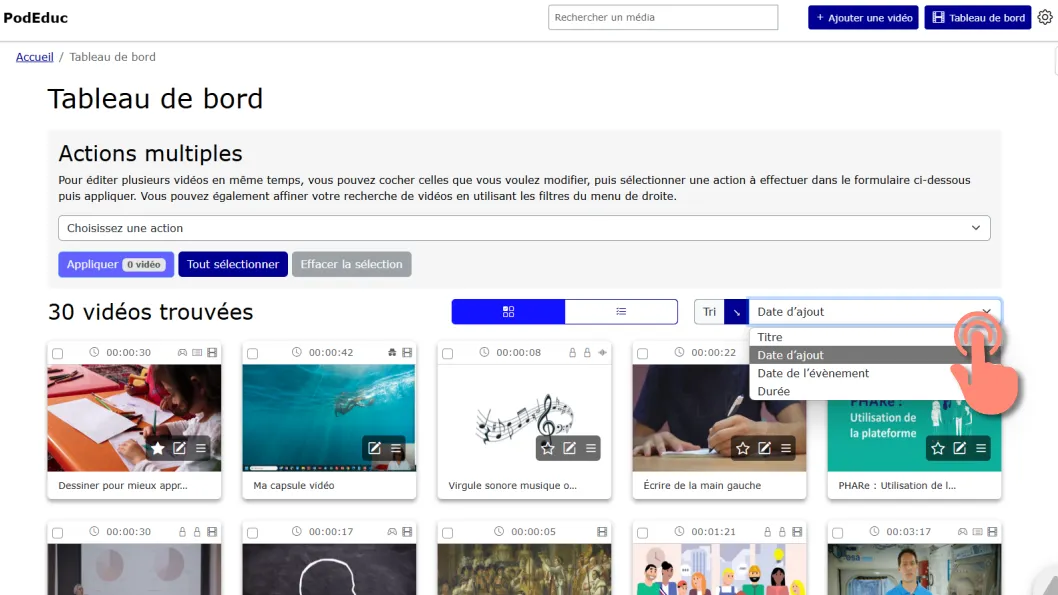
Vous pouvez trier les vidéos par titre, date d’ajout, date de l’événement ou durée.
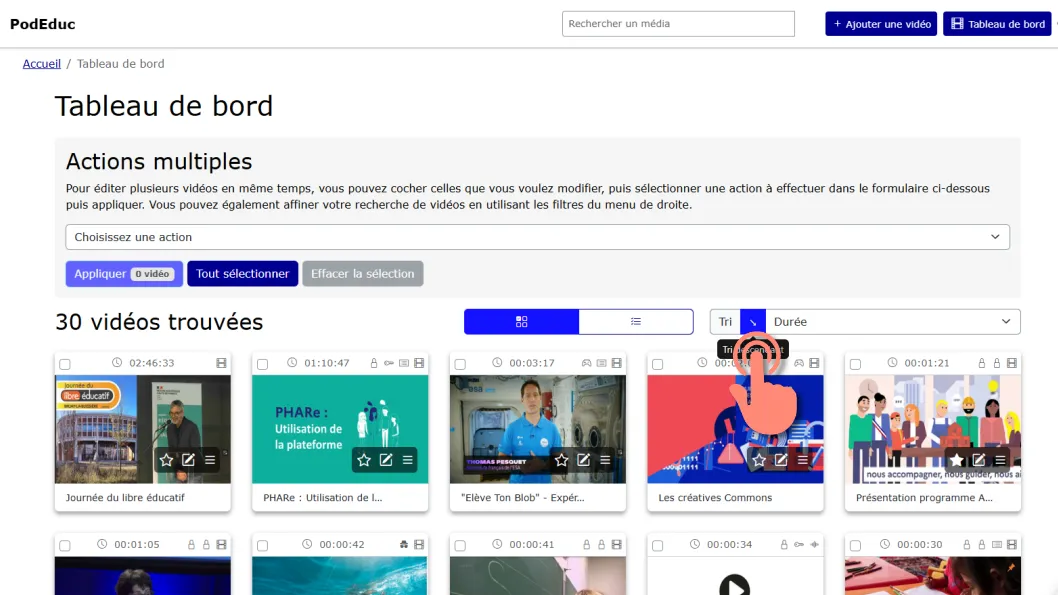
Le tri peut être effectué en ordre ascendant ou descendant.
👉 Pour aller plus loin dans l’utilisation du tableau de bord, consultez les tutoriels :
J’utilise les actions multiples du tableau de bord,
J’organise mes vidéos en catégories.
Téléchargement

Haut de page