PodEduc : les tutoriels
Je paramètre les sous-titres
Publié le : 18-12-2025
Introduction
Sur PodEduc vous pouvez personnaliser l’affichage général des sous-titres et des légendes lorsque vous visionnez une vidéo, ainsi qu’ajuster leurs paramètres (taille, couleur, position, etc.) selon vos préférences.
Affichage automatique de sous-titres
Par défaut, PodEduc n’affiche pas automatiquement les sous-titres, même lorsqu’ils sont disponibles. Vous pouvez toutefois modifier ce paramètre pour que les sous-titres soient affichés dès le début de chaque vidéo.
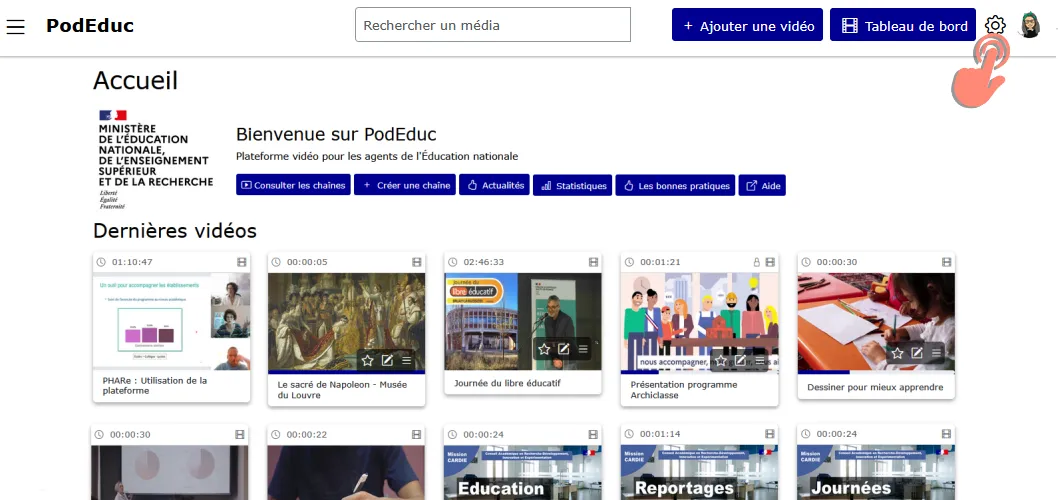
Cliquez sur l’icône en forme de roue crantée, située en haut à droite de l’écran, pour ouvrir le panneau de configuration.
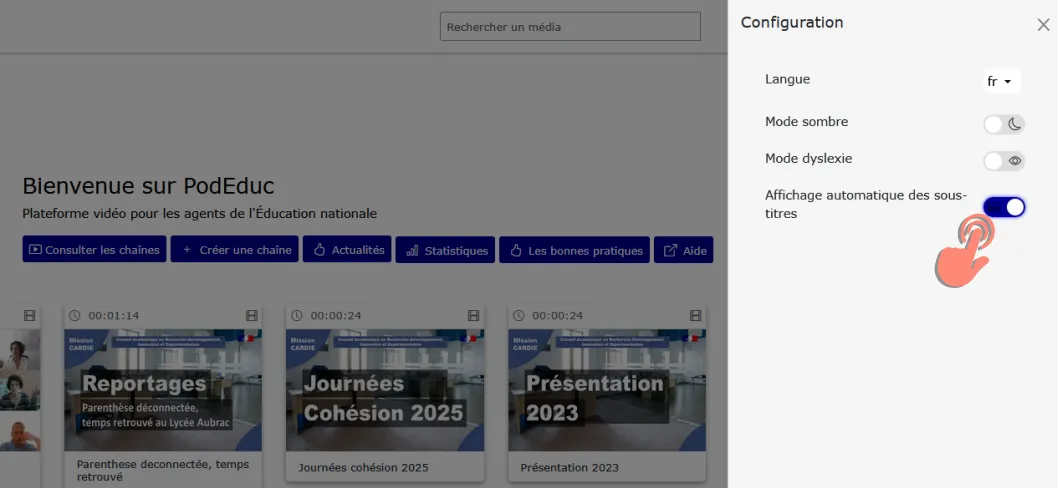
Activez l’option « Affichage automatique des sous-titres » en cliquant sur le bouton bascule (toggle). Les sous-titres seront alors affichés par défaut sur toutes les vidéos qui en disposent.
Paramètres des sous-titres
PodEduc vous permet également de gérer les sous-titres directement depuis la barre de lecture de chaque vidéo. Vous pouvez à tout moment :
- activer ou désactiver les sous-titres pour la vidéo en cours,
- choisir la langue des sous-titres si plusieurs versions sont disponibles,
- sélectionner les sous-titres codés pour malentendants (CC), lorsque cette option est proposée.
Vous pouvez aussi personnaliser leur apparence (taille, couleur, position) selon vos préférences pour un meilleur confort de lecture.
⚠️ Attention : ces réglages s’appliquent uniquement à la vidéo en cours et ne sont pas sauvegardés pour les autres lectures.
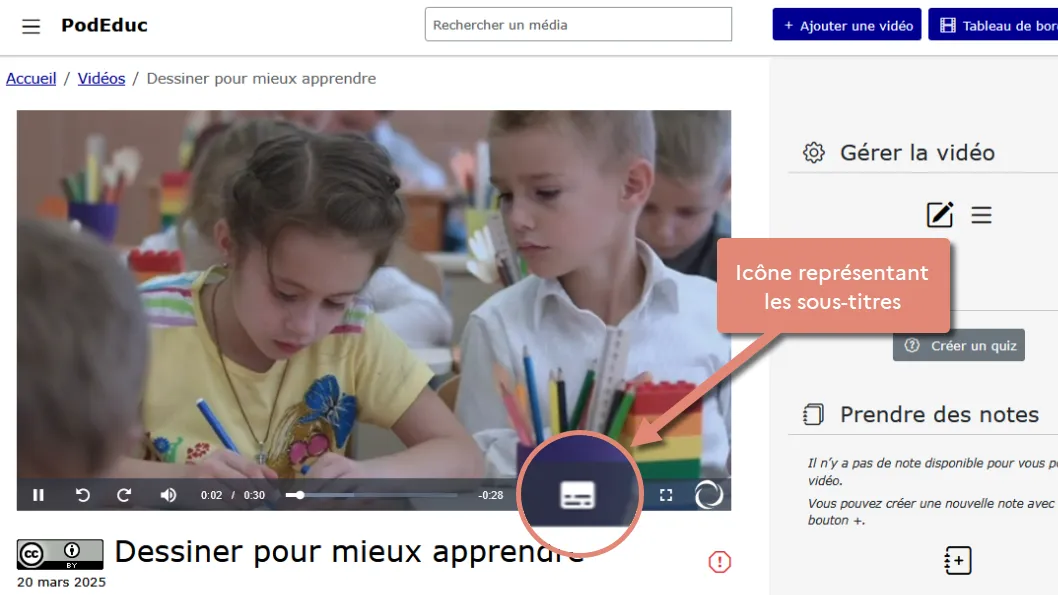
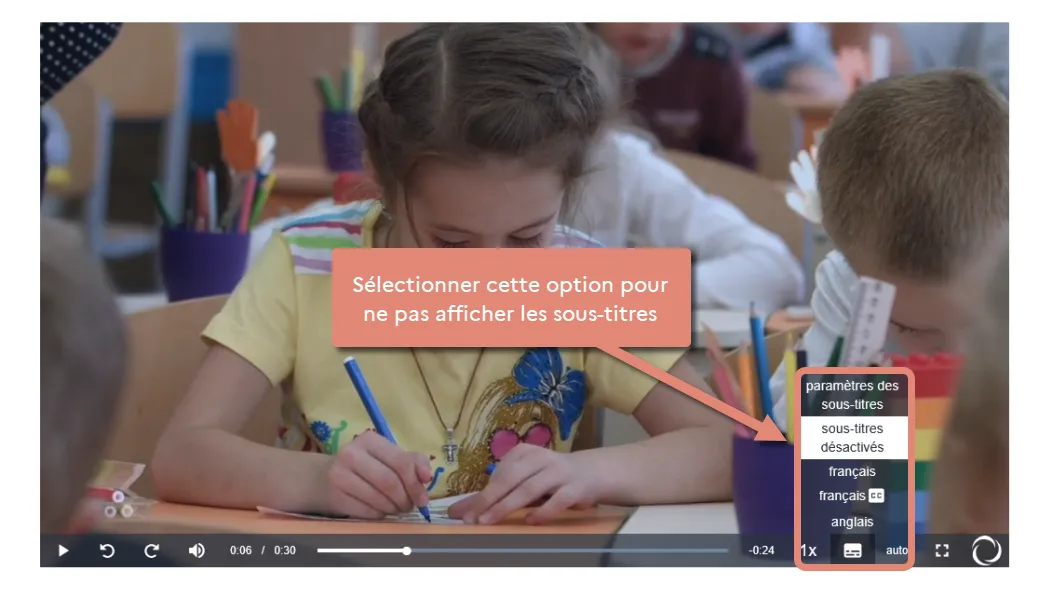
Cliquez sur l’icône représentant les sous-titres dans la barre de lecture. Si l’icône n’apparaît pas, c’est que la vidéo ne dispose pas de sous-titres.
Dans l’exemple ci-dessous, trois options de sous-titres sont disponibles : français (langue sélectionnée), français CC (sous-titres avec légendes) et anglais. Cliquez sur l’option souhaitée pour changer les sous-titres affichés.
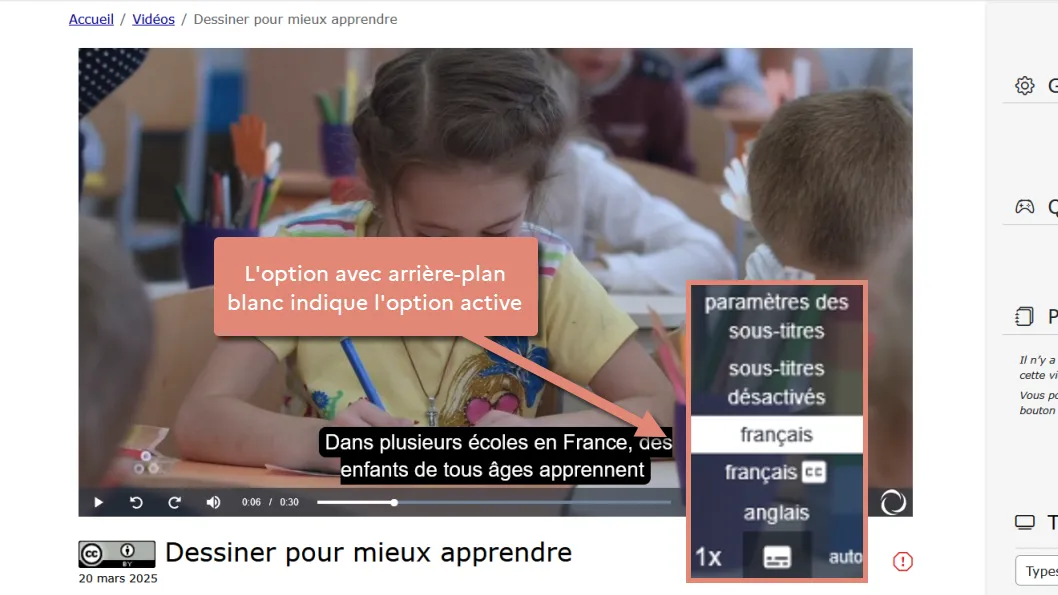
Cliquez sur l’option « sous-titres désactivés » pour regarder la vidéo sans sous-titres.
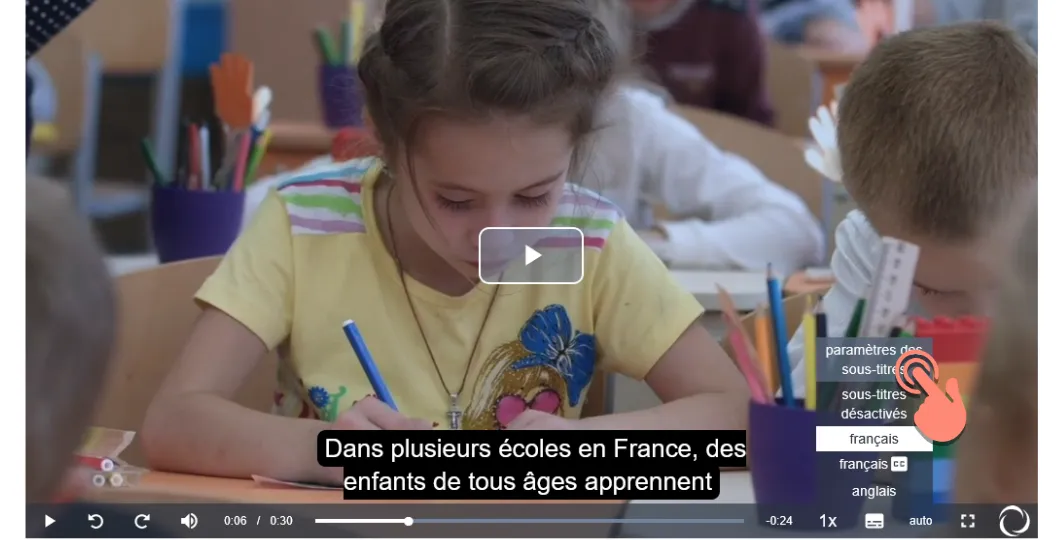
Cliquez sur « paramètres des sous-titres » pour accéder aux options de personnalisation.
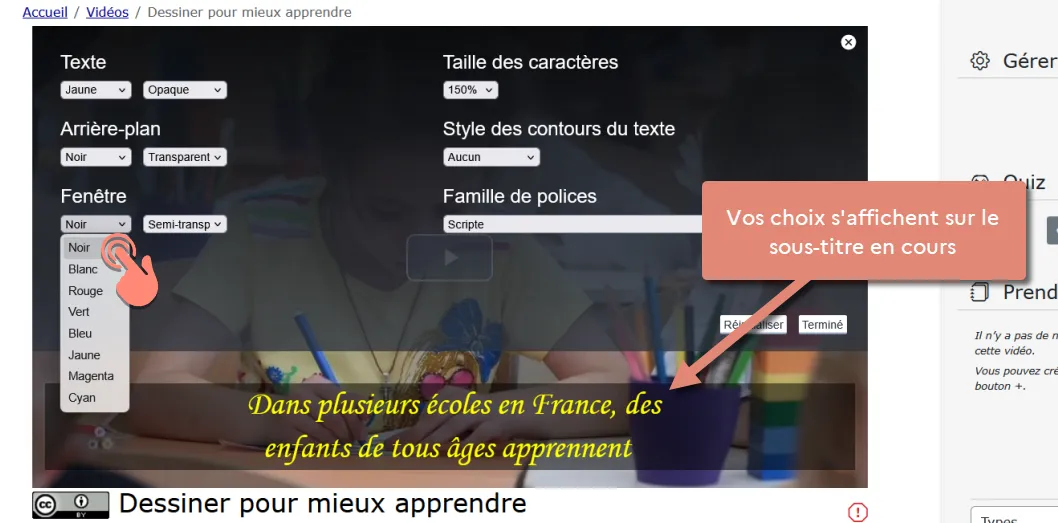
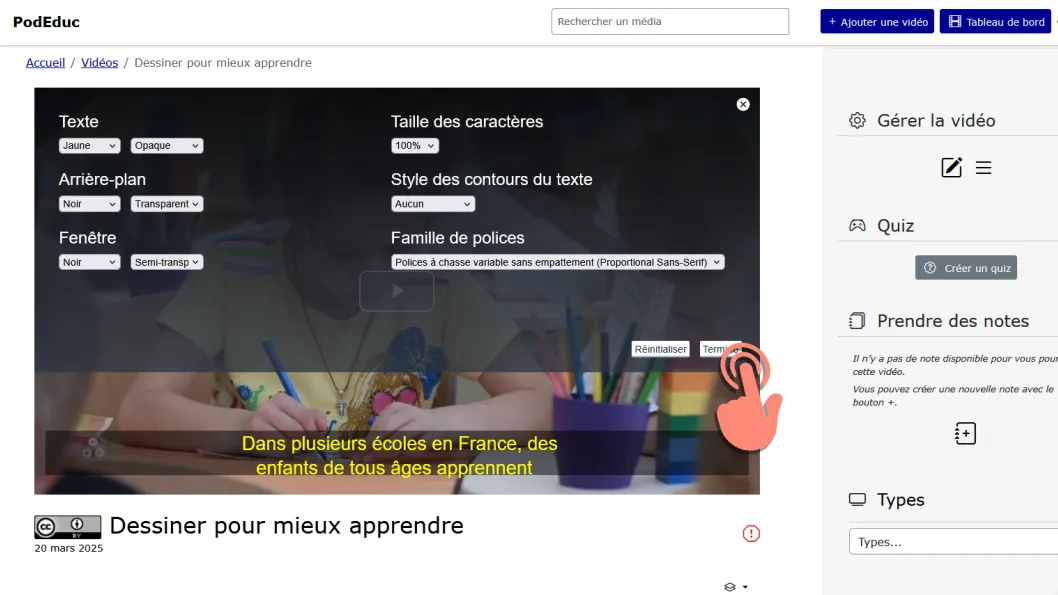
Les options de personnalisation s’affichent en surimpression sur la vidéo. Vous pouvez modifier :
- les couleurs du texte,
- la taille des caractères,
- l’arrière-plan,
- la fenêtre des sous-titres,
- le style des contours et
- la police utilisée.
Utilisez les menus déroulants pour sélectionner vos préférences.
Pour revenir aux réglages par défaut, cliquez sur « Réinitialiser ».
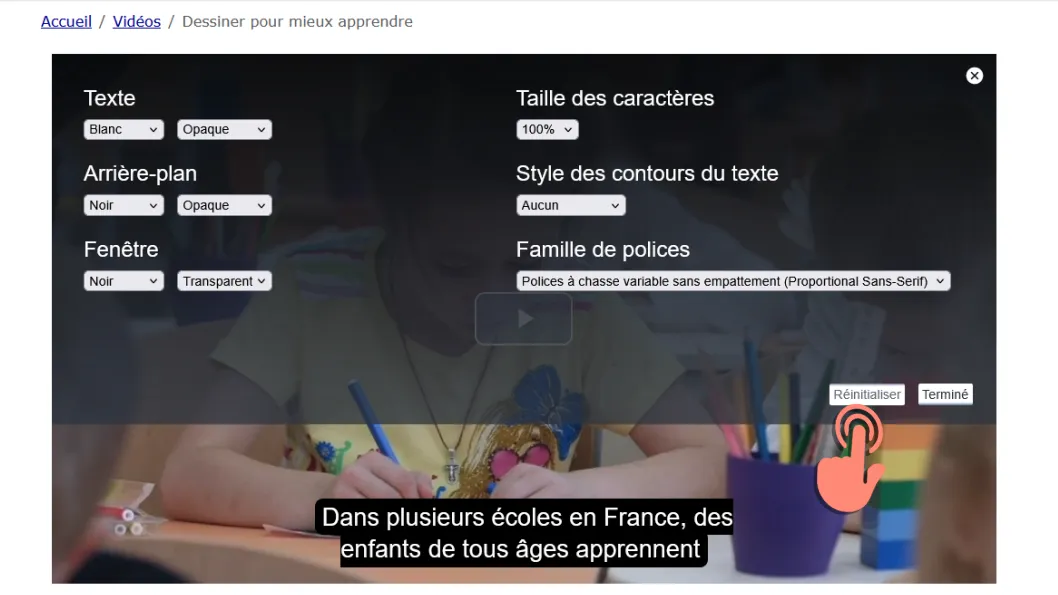
Cliquez sur « Terminer » pour revenir à la vidéo avec vos sous-titres personnalisés.
Téléchargement

Haut de page