PodEduc : les tutoriels
Je sous-titre une vidéo
Publié le : 15-12-2025
Introduction
PodEduc vous permet de sous-titrer vos vidéos.
Vous pouvez :
- activer la transcription automatique des fichiers vidéo ou audio,
- utiliser l’outil de sous-titrage pour créer les sous-titres manuellement, ou
- importer un fichier VTT contenant les sous-titres.
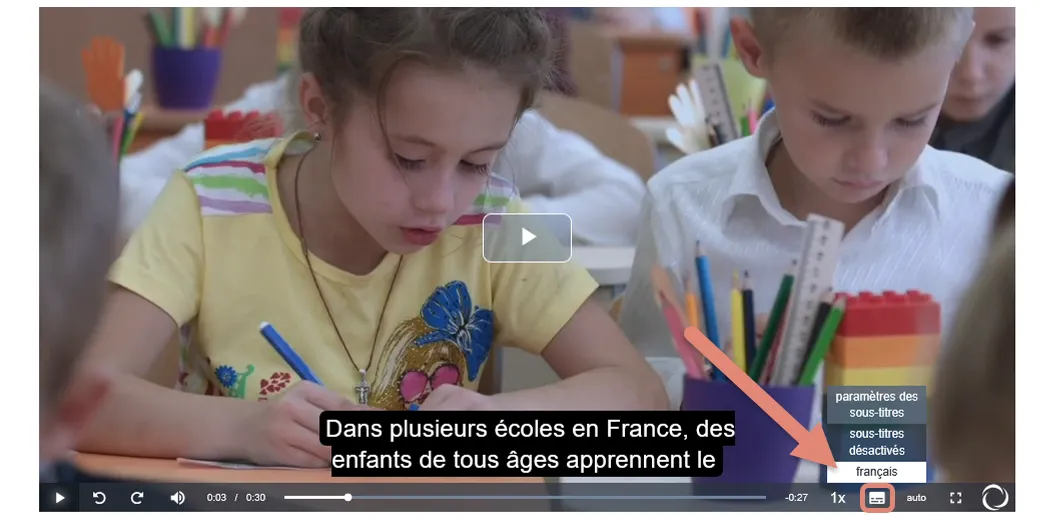
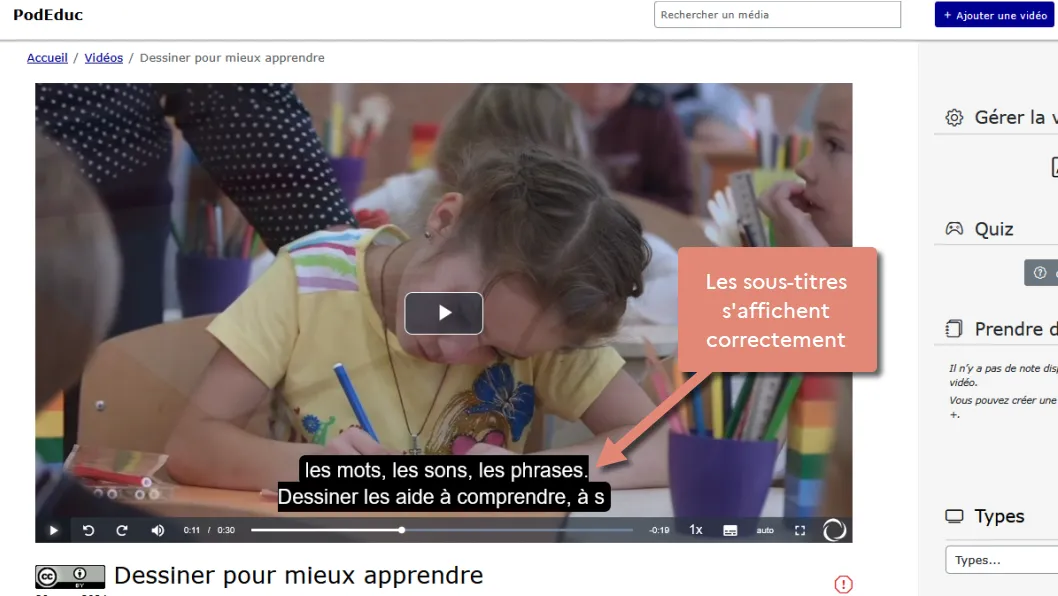
Une vidéo intégrant des sous-titres affiche une option dans la barre de lecture permettant de les paramétrer : taille, couleur, opacité, etc.
Transcription automatique
PodEduc intègre le moteur de reconnaissance vocale Whisper, qui permet la transcription automatique des vidéos.
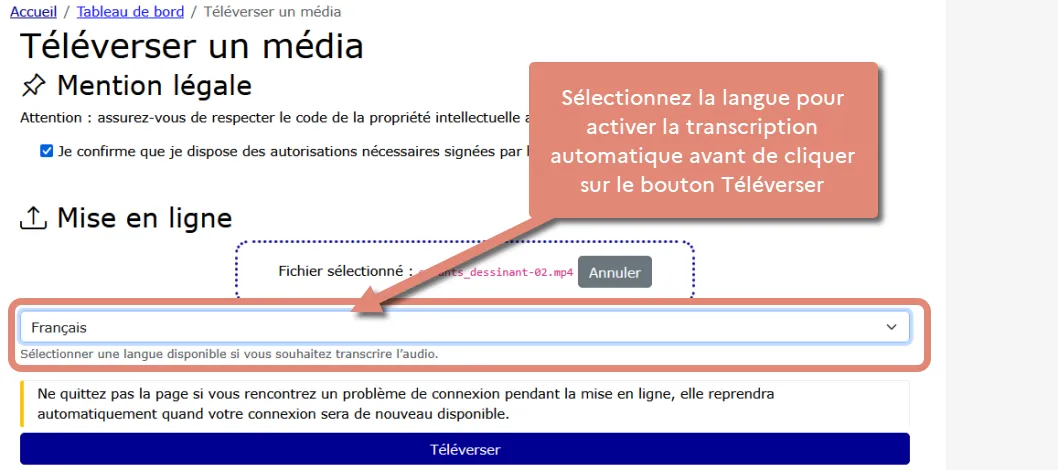
Activez la transcription automatique au moment de l’ajout de votre vidéo.
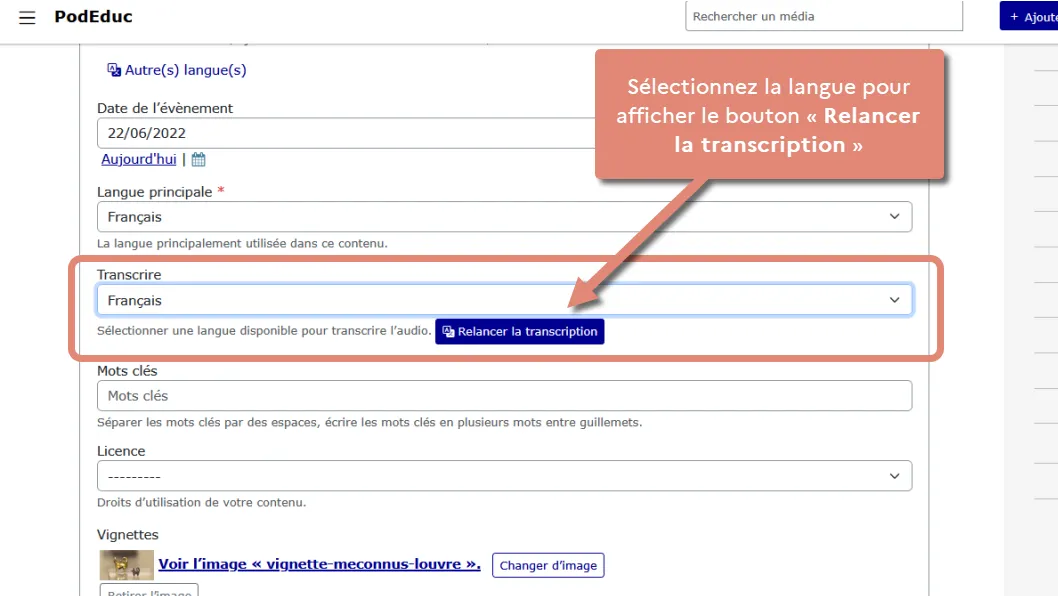
Vous pouvez aussi l’activer depuis la page d’édition de la vidéo : sélectionnez la langue pour faire apparaître le bouton « Relancer la transcription ».
⚠️ Attention : La transcription automatique est disponible uniquement en anglais et en français.
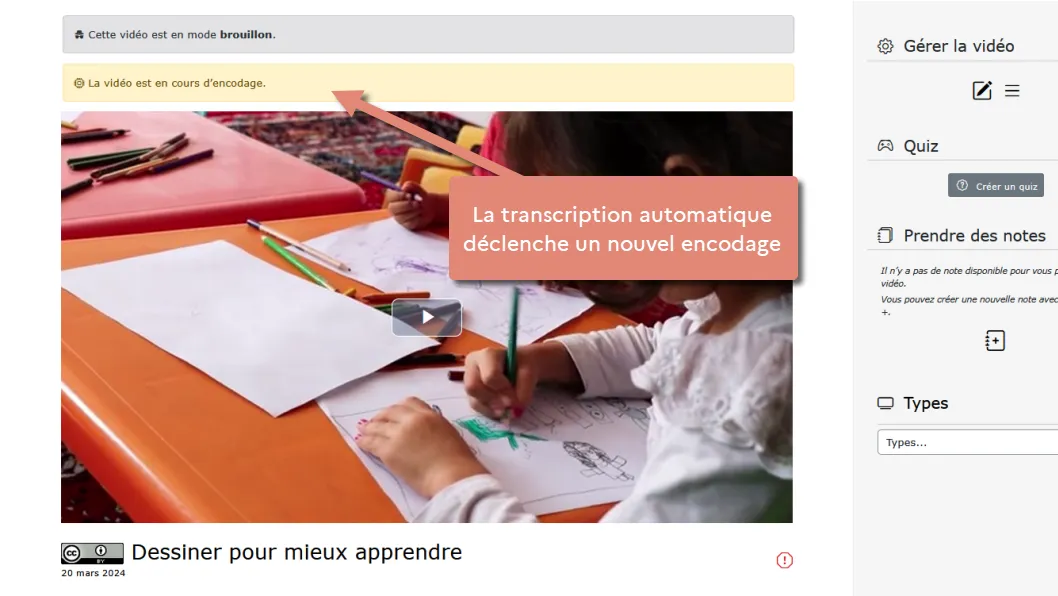
Son activation déclenche systématiquement un nouvel encodage.
La vidéo sera alors ré encodée : il faut attendre la fin de cet encodage pour voir apparaître la transcription.
Une fois l’encodage terminé, vous recevrez un email de notification. Un fichier de sous-titres est créé et directement intégré à la vidéo. Vérifiez le contenu sur la vidéo.
Les sous-titres générés peuvent ensuite être améliorés à l’aide de l’outil de sous-titrage.
Outil de Sous-titrage
L’outil de sous-titrage permet d’ajouter, de créer, de modifier ou de télécharger des sous-titres et des légendes.
Il est disponible dans les options de complétion de la vidéo.
Accéder à l’outil des sous-titres
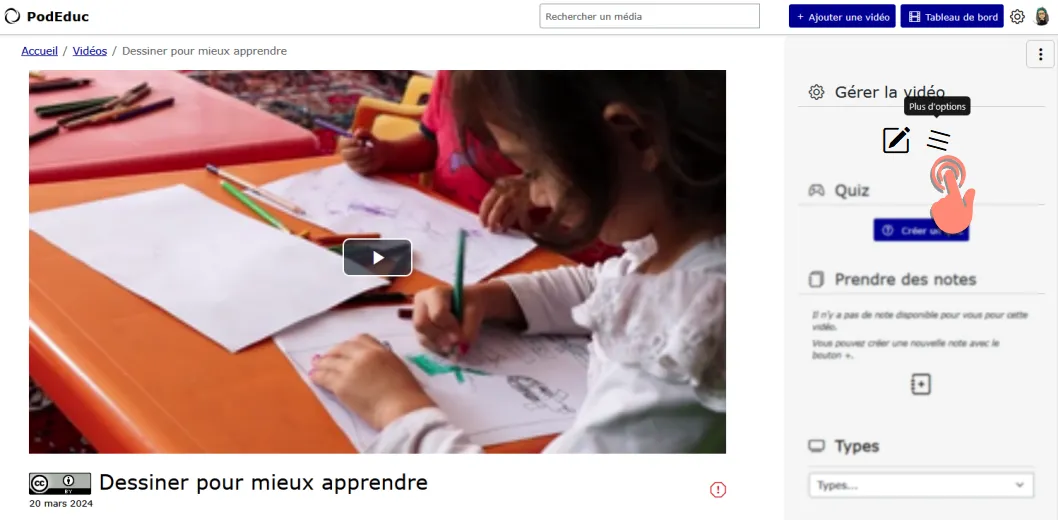
Dans la page de la vidéo, dans la colonne de droite, affichez le menu « Gérer la vidéo », puis cliquez sur le bouton « Plus d’options ».
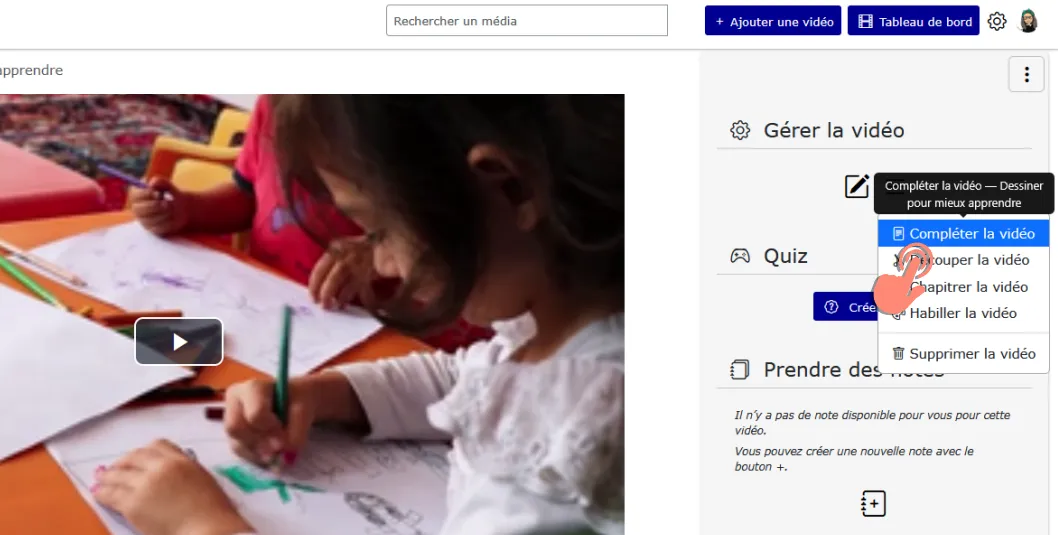
Dans le menu affiché, sélectionnez « Compléter la vidéo ».
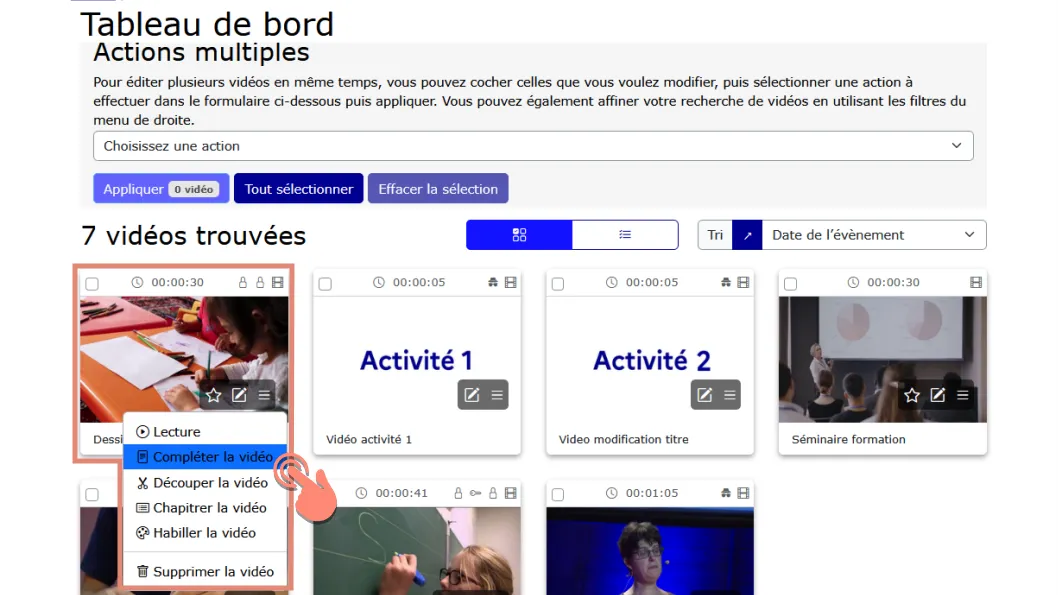
Vous pouvez également y accéder depuis la vue de votre tableau de bord, en cliquant sur le bouton « Compléter la vidéo » affiché sur chaque vidéo.
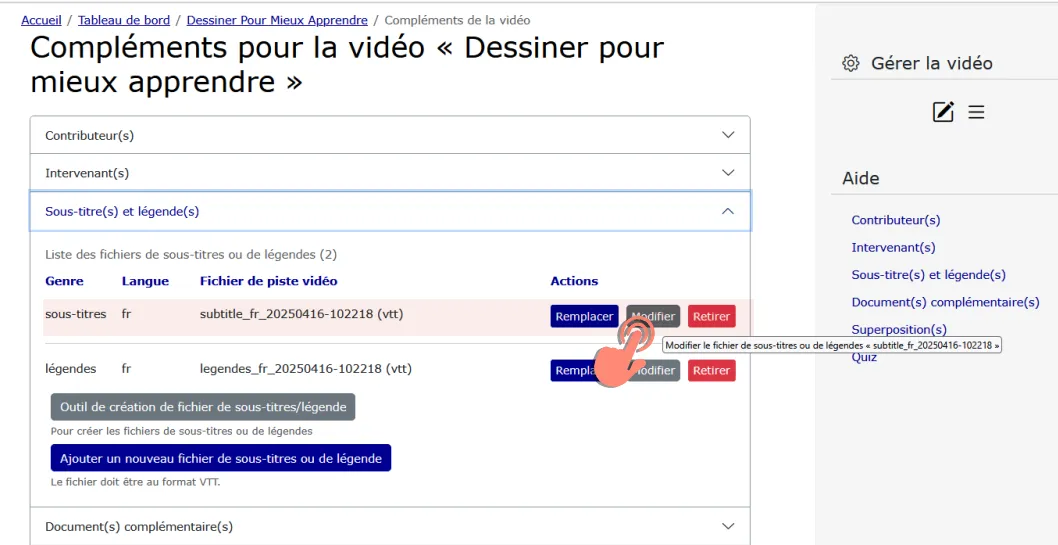
Sur la page « Compléments pour la vidéo » plusieurs options sont disponibles. Cliquez sur « Sous-titre(s) et légende(s) » pour déplier la section (en accordéon).
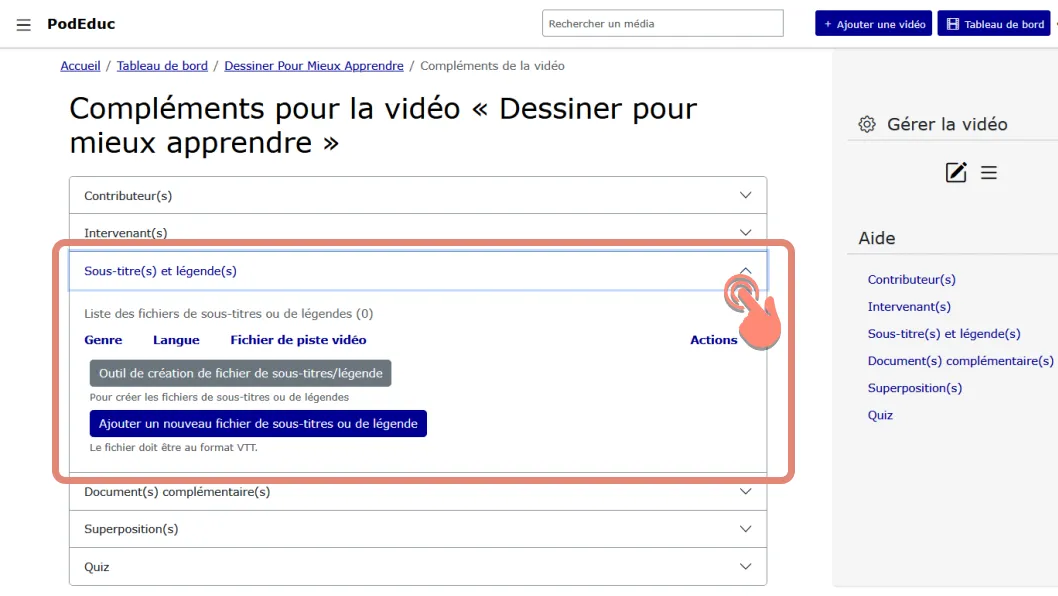
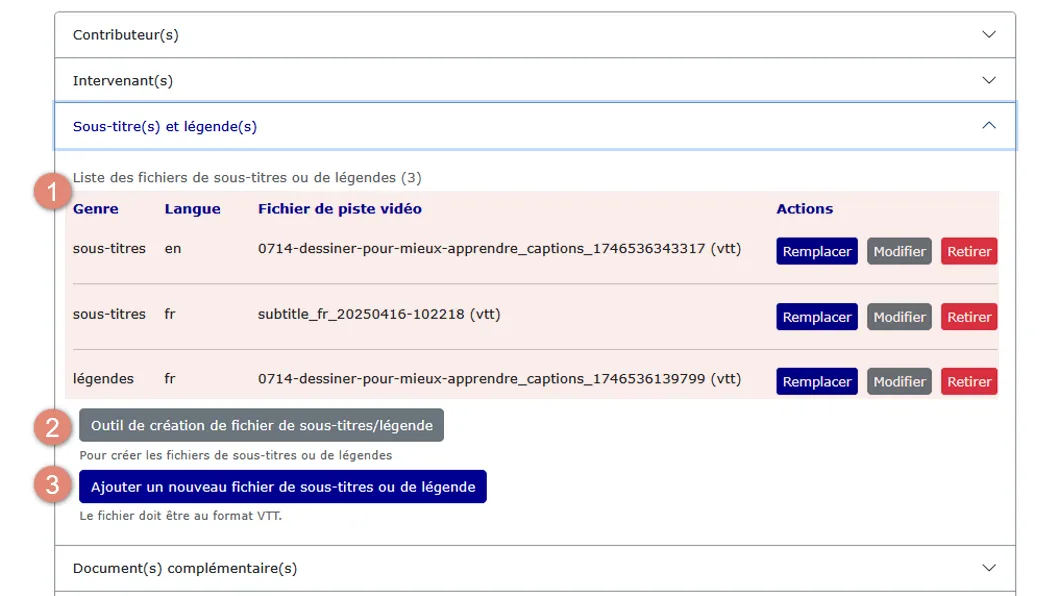
Dans cette section, vous trouvez :
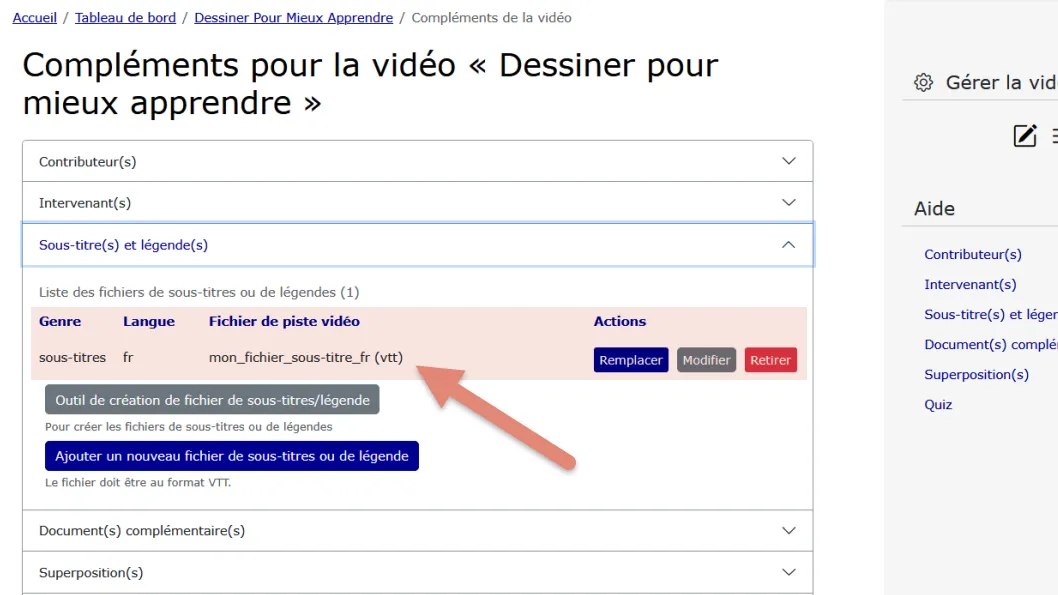
- Le tableau des fichiers de sous-titres et de légendes, avec les boutons « Remplacer », « Modifier » ou « Retirer » pour chaque fichier. Si la transcription automatique n’a pas été lancée, ce tableau est vide : c’est à vous de créer ou d’importer des fichiers. Dans l’exemple ci-dessous, il y a deux fichiers de sous-titres (en français et en anglais) et un fichier de légendes en français.
- Le bouton « Outil de création de fichier de sous-titres/légende », qui ouvre l’outil de création.
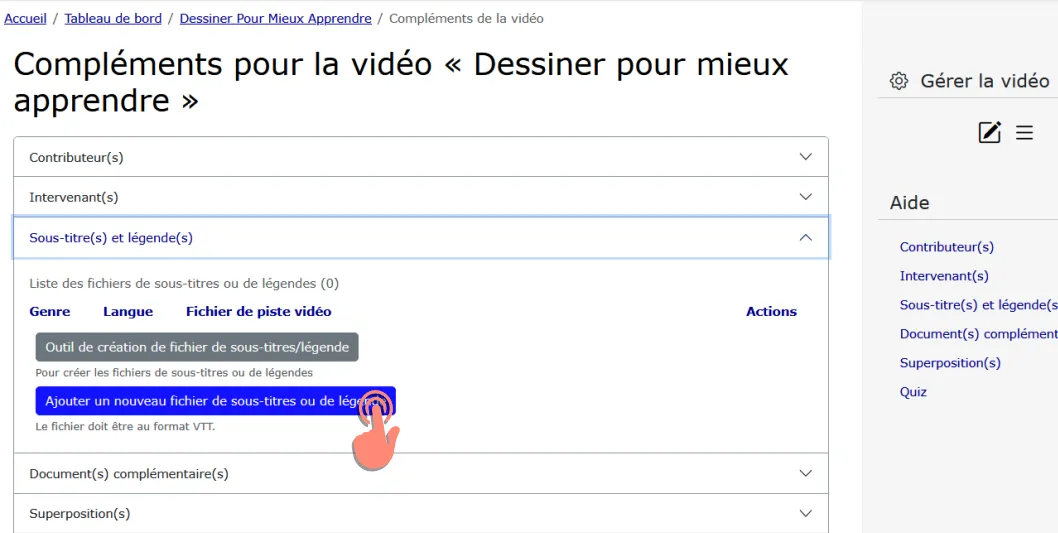
- Le bouton « Ajouter un nouveau fichier de sous-titres ou de légende », qui permet d’importer des fichiers .vtt.
Créer un fichier des sous-titres
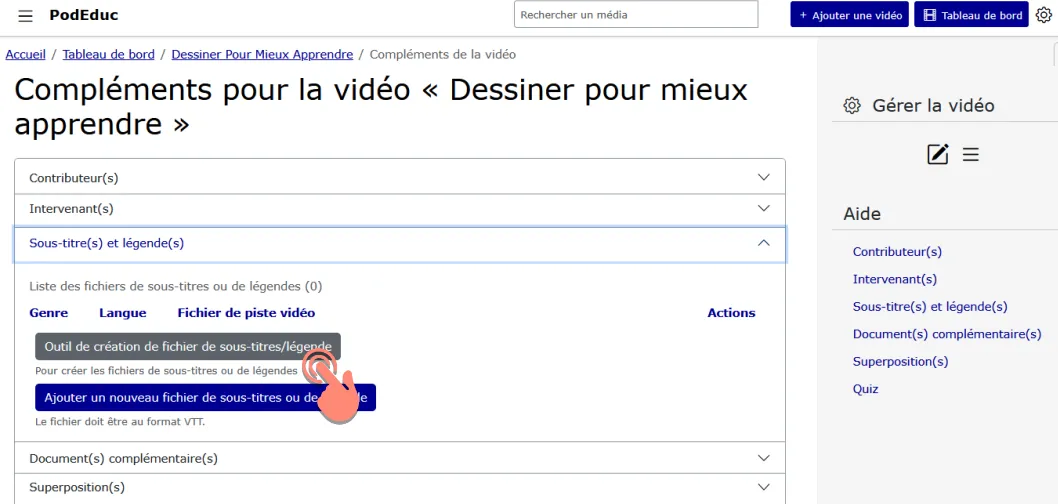
Cliquez sur le bouton « Outil de création de fichier de sous-titres/légende ». L’outil de création s’ouvre.
Les informations du fichier
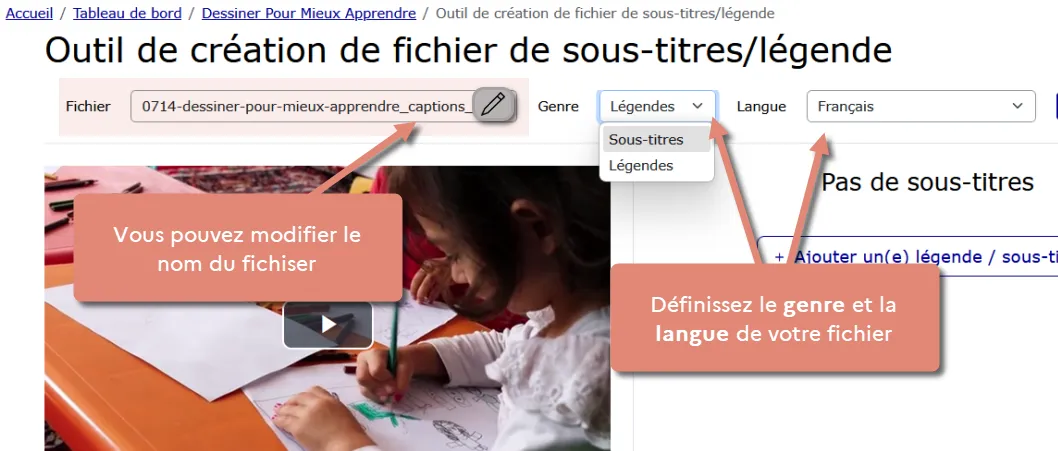
Dans la partie supérieure de l’outil, vous devez définir les informations du fichier.
- Nom du fichier : généré automatiquement, mais modifiable.
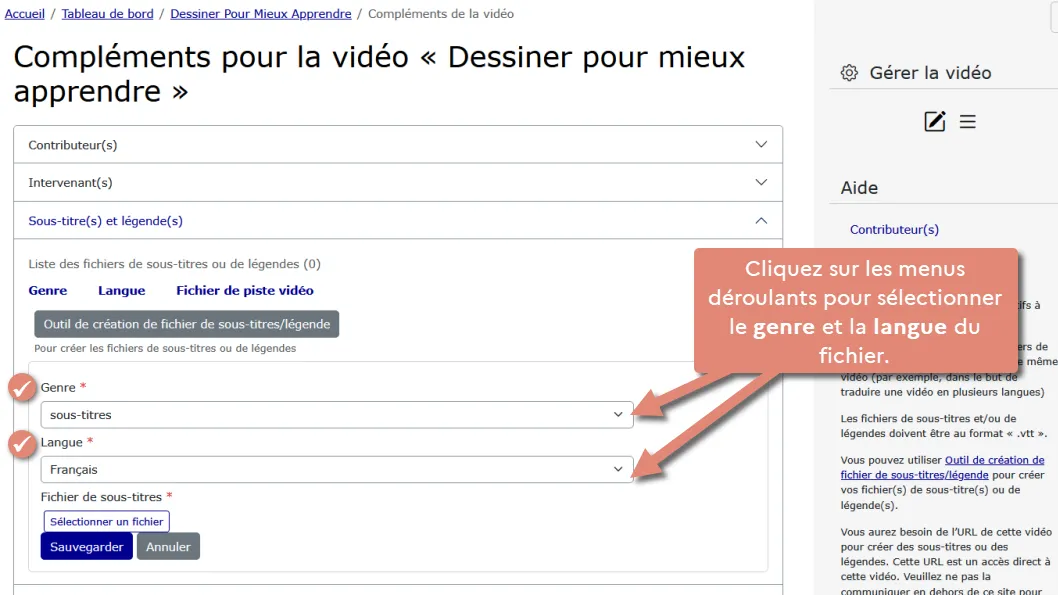
- Genre : sélectionnez s’il s’agit d’un sous-titre ou d’une légende.
Un sous-titre transcrit les dialogues ou la voix-off.
Une légende décrit les éléments sonores pour faciliter la compréhension des personnes malentendantes.
Un fichier de type légende sera accompagné, dans la barre de lecture de la vidéo, de la mention « CC » (Closed Captions).
- Langue : choisissez la langue de votre fichier.
Ajouter et synchroniser les sous-titres
Dans la partie centrale de l’outil, vous trouverez deux zones :
- À gauche : un aperçu de la vidéo, avec les boutons pour synchroniser les sous-titres et légendes.
- À droite : la liste des sous-titres, que vous pouvez compléter ou modifier.
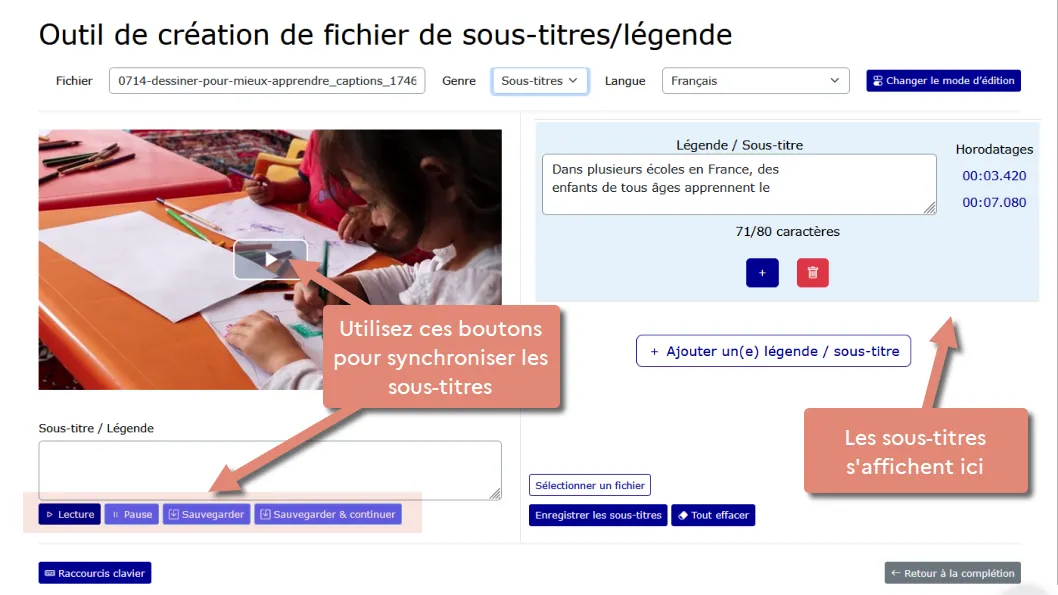
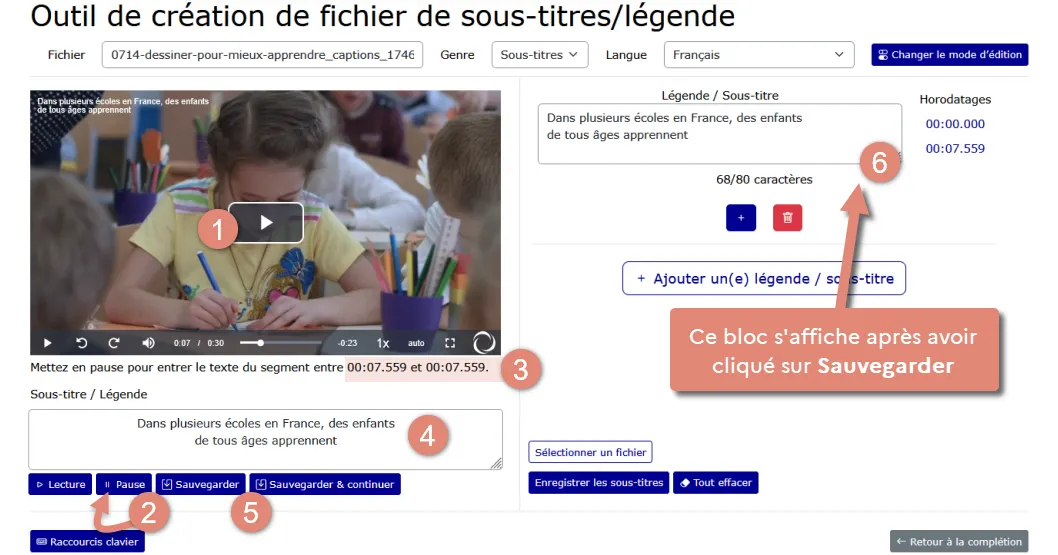
Suivez ces étapes pour créer un sous-titre :
- Démarrez la lecture de la vidéo.
- Mettez en pause au moment où vous souhaitez définir un segment à sous-titrer.
- Vérifiez les horodatages affichés sous la vidéo pour le segment sélectionné.
- Rédigez le texte correspondant.
- Cliquez sur « Sauvegarder » (pour enregistrer) ou « Sauvegarder & continuer » (pour enregistrer et avancer au prochain segment).
- Retrouvez vos sous-titres dans le bloc de droite, où vous pouvez ajuster le texte et les horodatages si nécessaire.
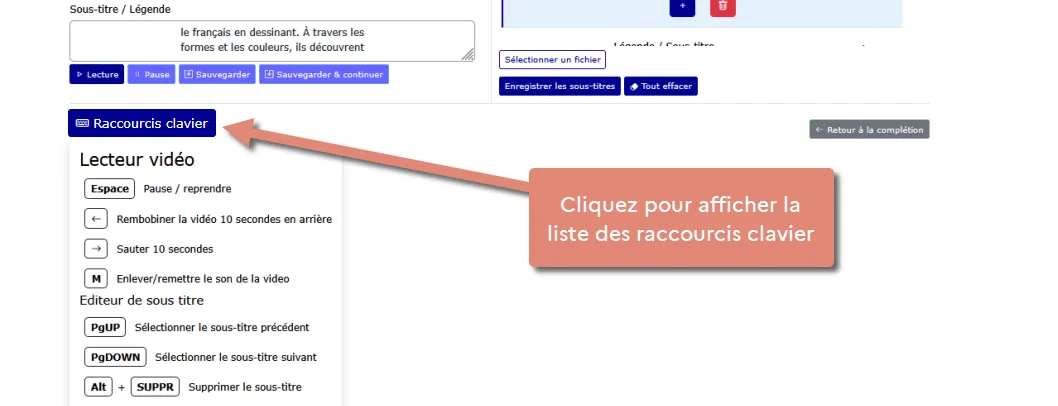
Cliquez sur le bouton « Raccourcis clavier » pour afficher les commandes disponibles.
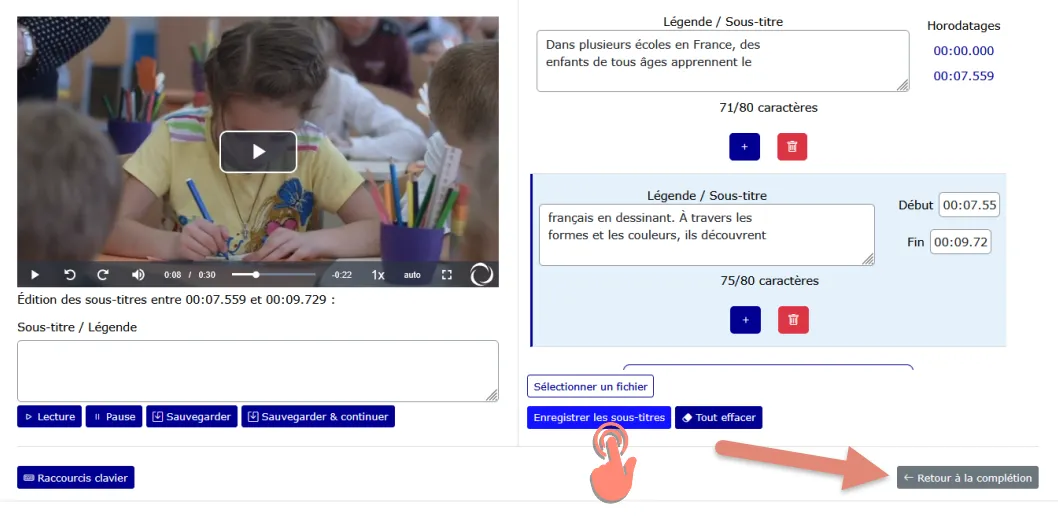
Une fois tous les sous-titres créés, cliquez sur « Enregistrer les sous-titres », puis sur « Retour à la complétion » pour quitter l’outil.
⚠️ Attention : sauvegardez régulièrement !
Même si l’outil propose des boutons « Sauvegarder » et « Sauvegarder & continuer », pensez à enregistrer vos sous-titres fréquemment pour éviter toute perte de travail en cas de fermeture inattendue de l’outil, de coupure réseau ou de déconnexion de session.
Importer un fichier de sous-titre
Si vous disposez de fichiers de sous-titres créés avec un autre outil, vous pouvez les importer. Seul le format .vtt est accepté.
Cliquez sur le bouton « Ajouter un nouveau fichier de sous-titres ou de légende »
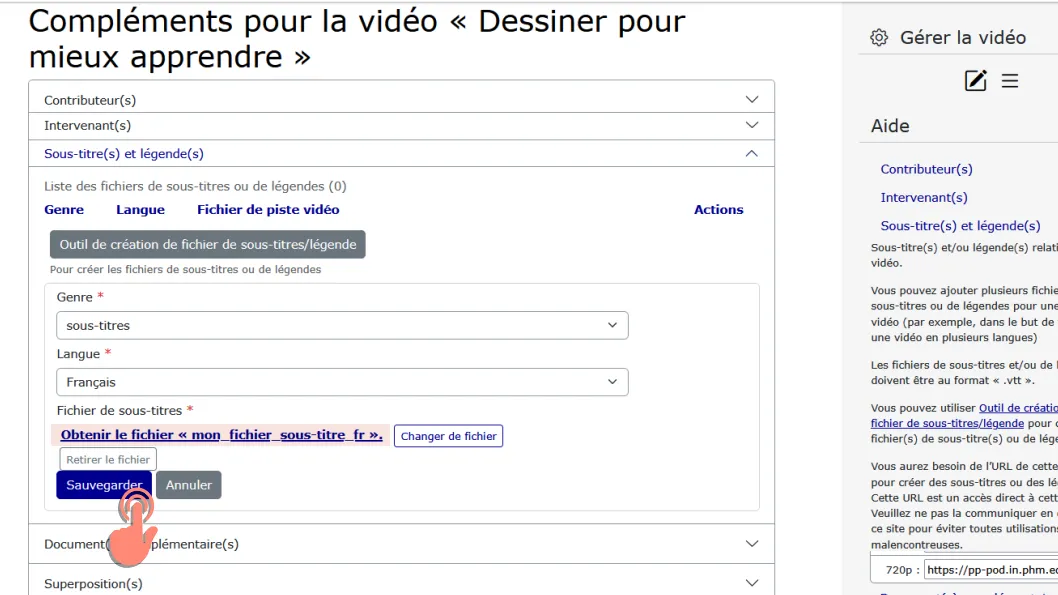
Sélectionnez le genre et la langue du fichier dans les menus déroulants.
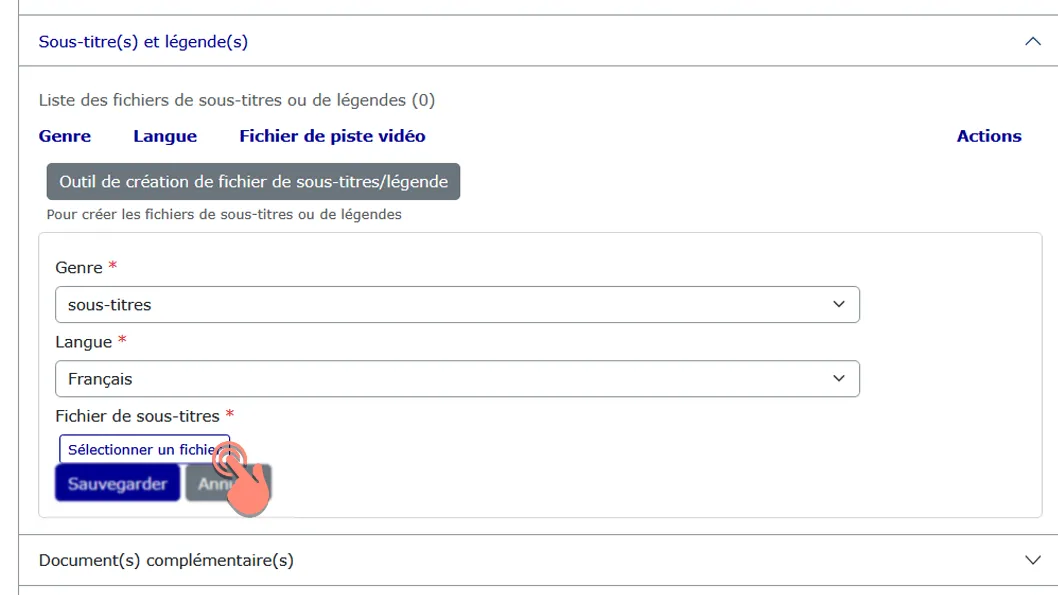
Cliquez sur « Sélectionner un fichier ».
Si le fichier n’a pas encore été chargé dans vos dossiers, cliquez sur le bouton de téléversement.
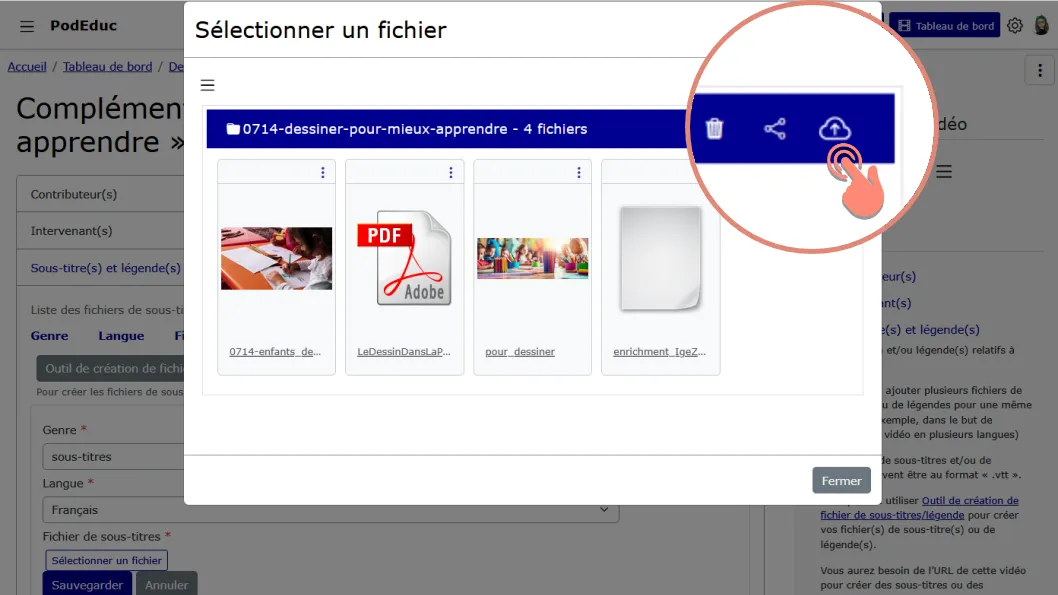
Sélectionnez votre fichier sur votre ordinateur.
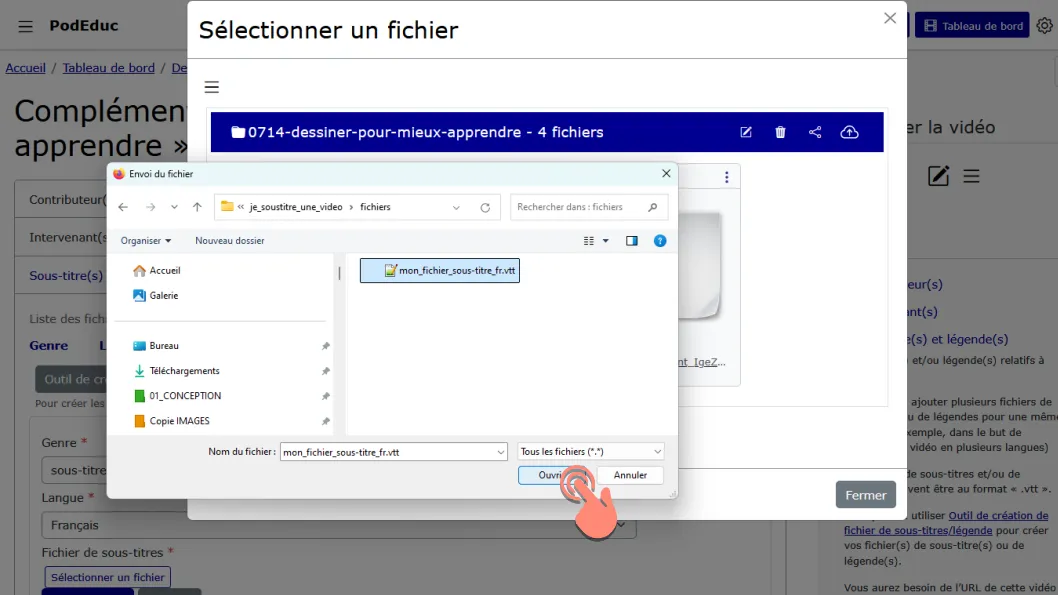
Puis sélectionnez le fichier téléversé.
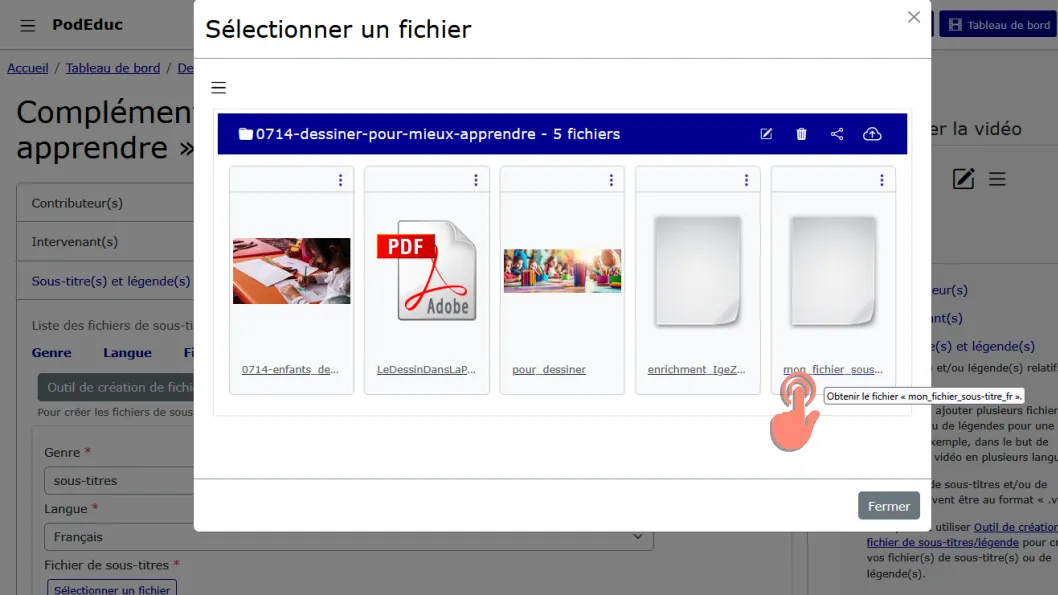
Cliquez sur « Sauvegarder ».
Le fichier s’ajoute bien dans la liste des sous-titres.
Modifier un fichier
Même si vous utilisez la transcription automatique intégrée à PodEduc, qui est très performante (jusqu’à 95 % de précision), vous pouvez avoir besoin de faire des ajustements à cette transcription. Vous pouvez pour cela utiliser l’outil de sous-titres de la plateforme via le bouton « Modifier ».
Dans la liste des fichiers de sous-titres ou de légendes, cliquez sur le bouton « Modifier » du fichier correspondant.
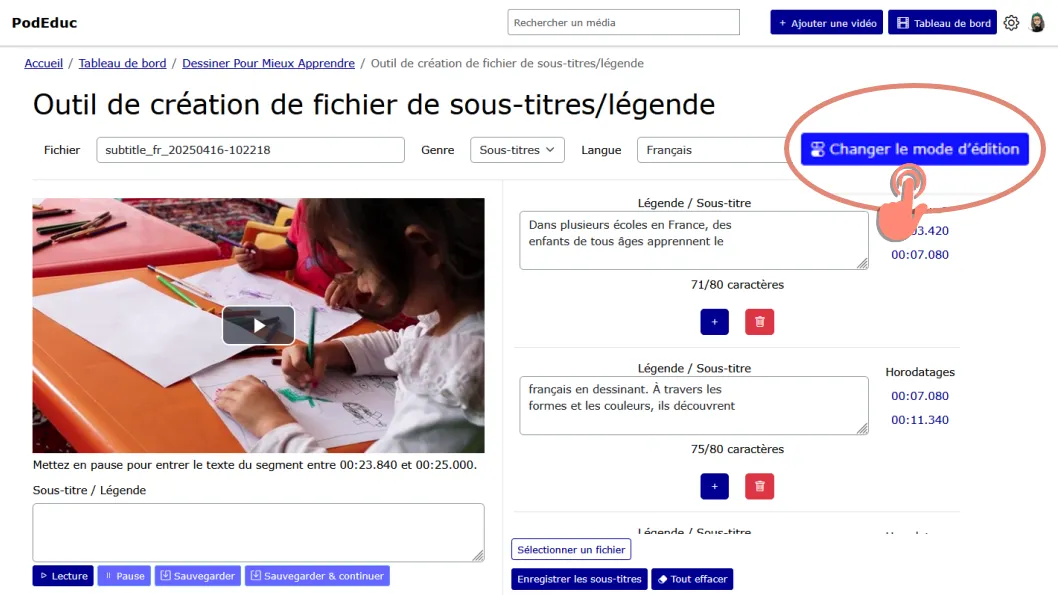
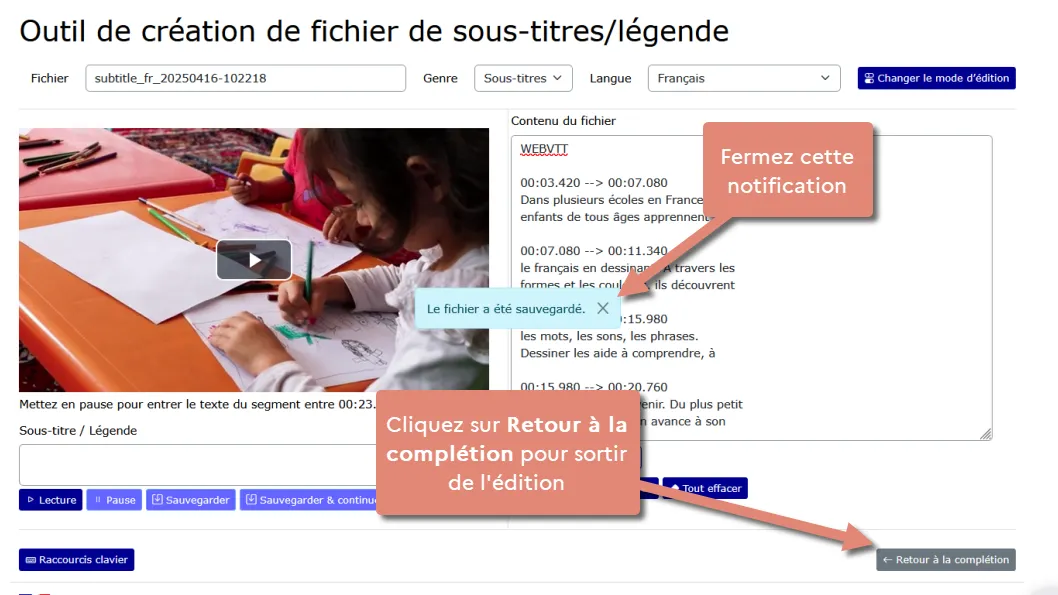
Vous pouvez éditer les différents blocs affichés ou cliquer sur le bouton « Changer le mode d’édition » pour passer à une version WebVTT du fichier.
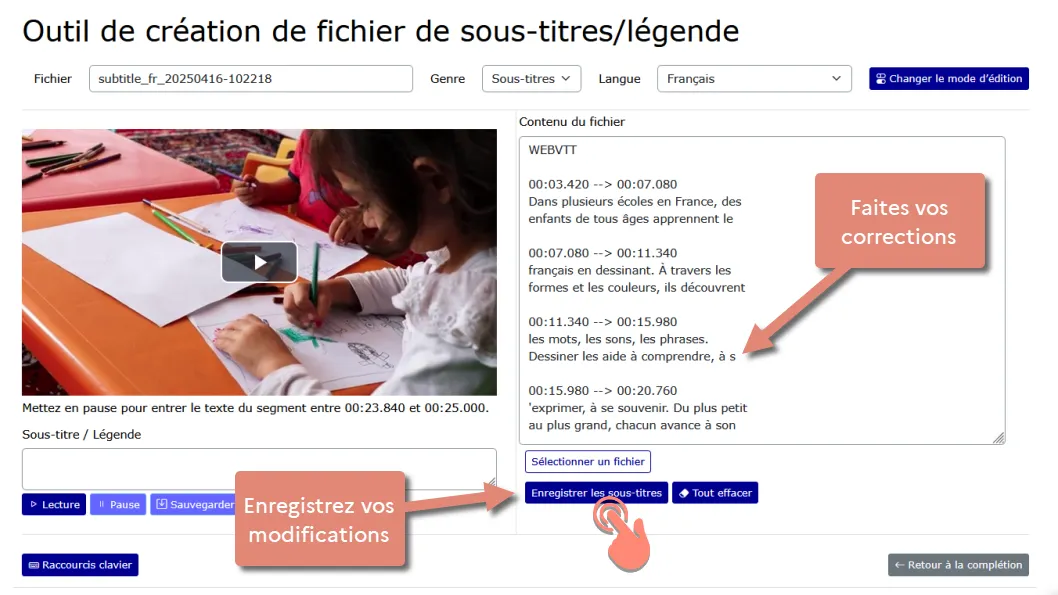
Cet éditeur peut être plus pratique pour les petites corrections de ponctuation, noms propres, césures mal placées, etc.
Faites vos corrections, puis cliquez sur « Enregistrer les sous-titres ».
Enfin, cliquez sur « Remplacer ».
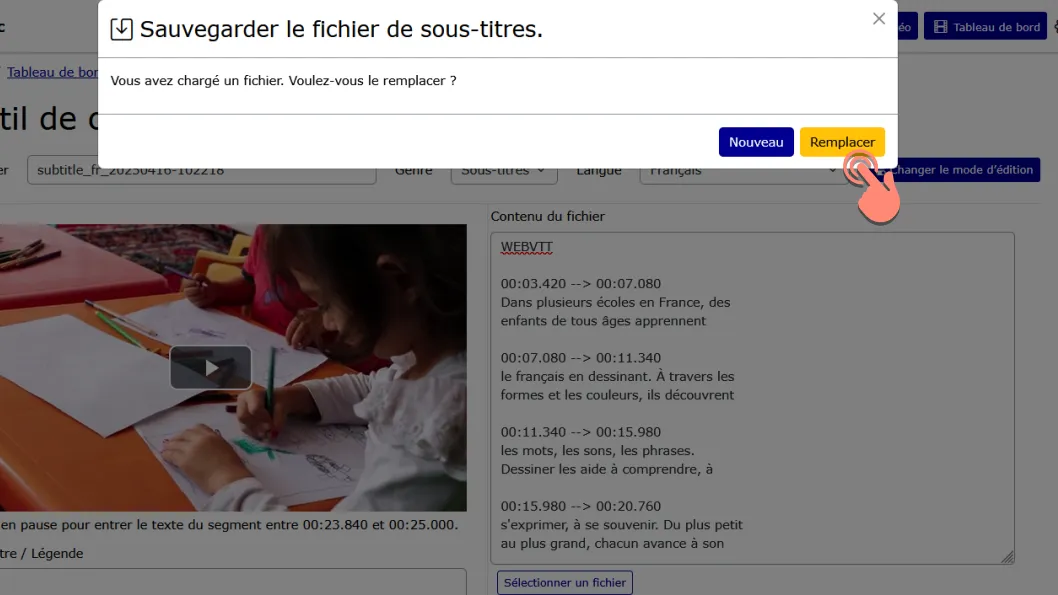
Une notification « Le fichier a été sauvegardé » s’affiche au centre de l’écran. Cliquez sur « Retour à la complétion » pour sortir de l’édition.
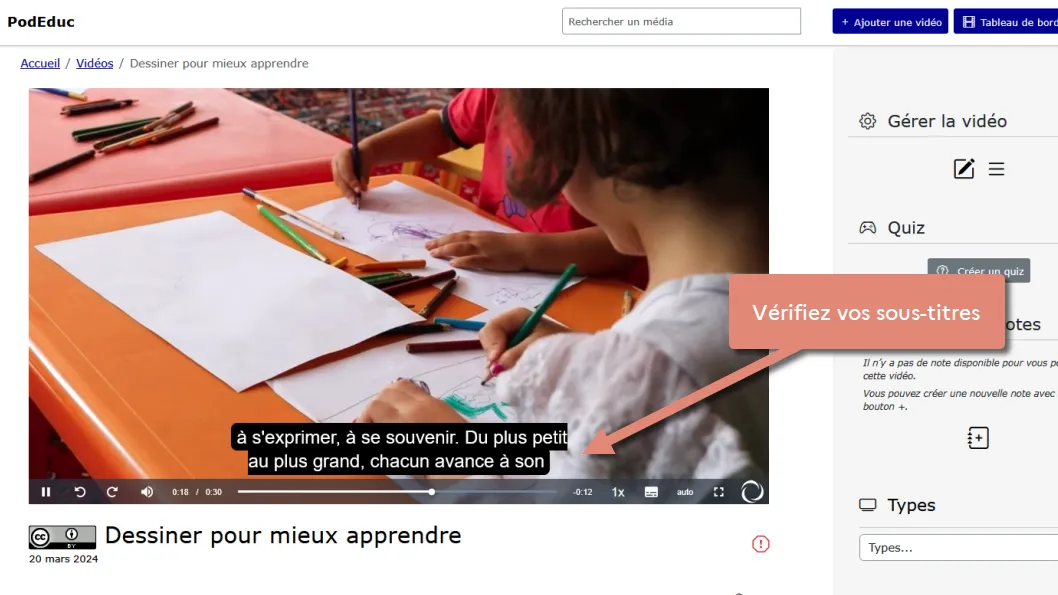
Vérifiez le résultat de votre travail en visualisant la vidéo.
Téléchargement

Haut de page