PodEduc : les tutoriels
Je supprime des vidéos
Publié le : 19-11-2026
Introduction
PodEduc est un service de diffusion de vidéos et de fichiers audio. Il est donc préférable de réserver cet espace aux médias que vous utilisez ou que vous prévoyez de diffuser. Pour conserver vos fichiers sur le long terme, privilégiez votre espace Nuage, votre ordinateur ou un disque dur externe.
🌱 Faire régulièrement le tri sur PodEduc est un geste écoresponsable. En effet, conserver des vidéos et des fichiers audio qui ne sont plus utilisés mobilise inutilement de l’espace de stockage et de l’énergie.
Dans ce tutoriel nous allons voir comment supprimer une ou plusiers vidéos ou audios.
Quels médias supprimer ?
- les vidéos et les fichiers audio déposés pour faire un test ;
- les doublons et les anciennes versions remplacées par une version à jour ;
- les enregistrements dont vous n’avez plus besoin ;
- les médias dont l’autorisation de diffusion de l’image ou de la voix a expiré.
Supprimer une vidéo
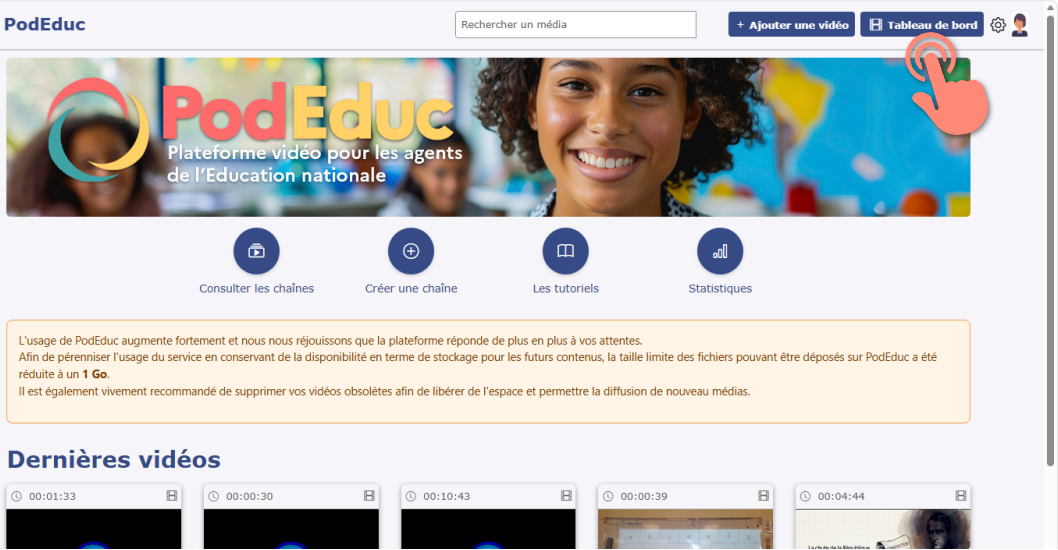
Connectez-vous à PodEduc, puis cliquez sur « Tableau de bord », en haut à droite, à côté de votre profil.
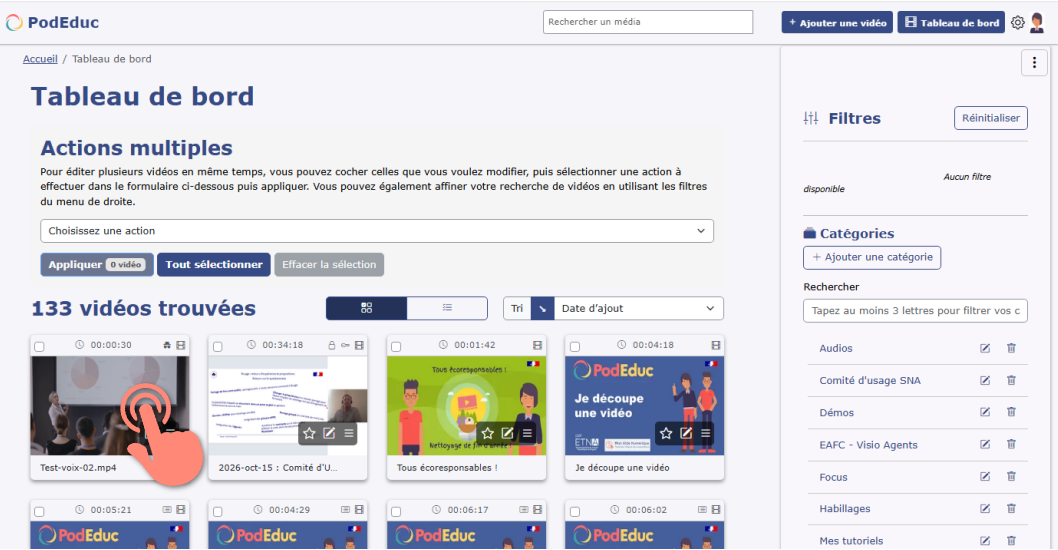
Cliquez sur la vidéo à supprimer.
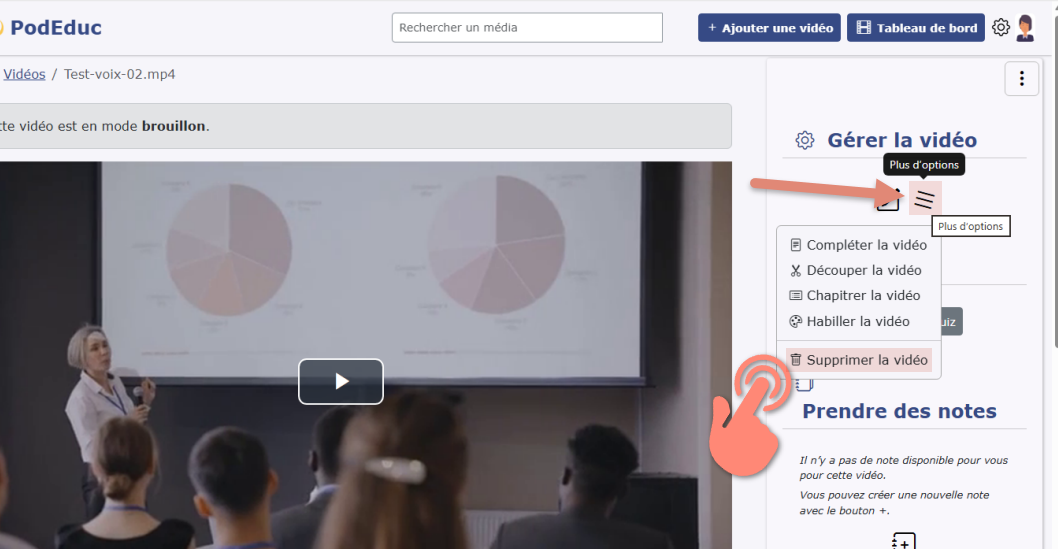
Dans le menu « Gérer la vidéo », cliquez sur « Plus d’options », puis sur « Supprimer ».
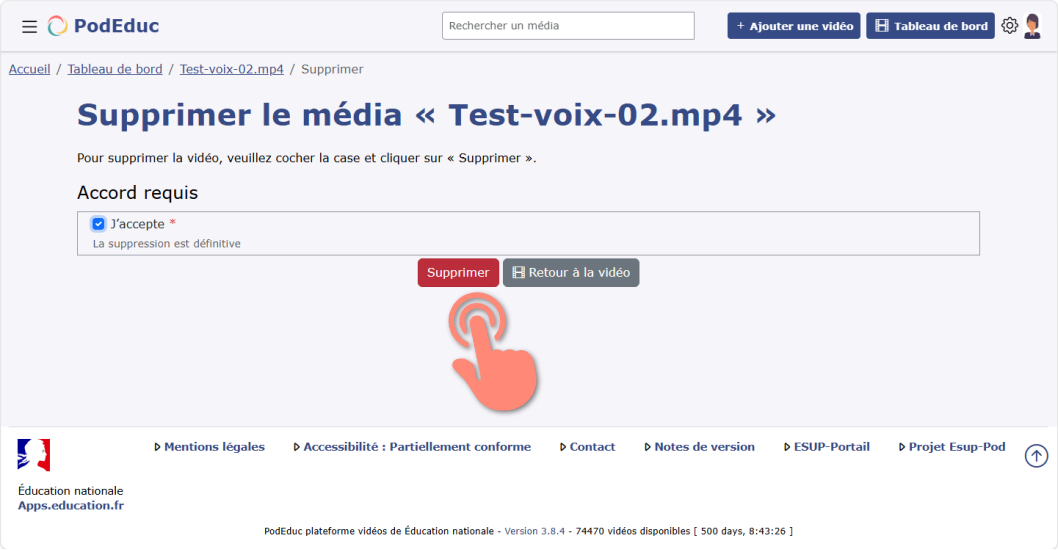
Cochez la case « J’accepte », puis cliquez sur le bouton rouge « Supprimer ».
Un message confirme la suppression de la vidéo.
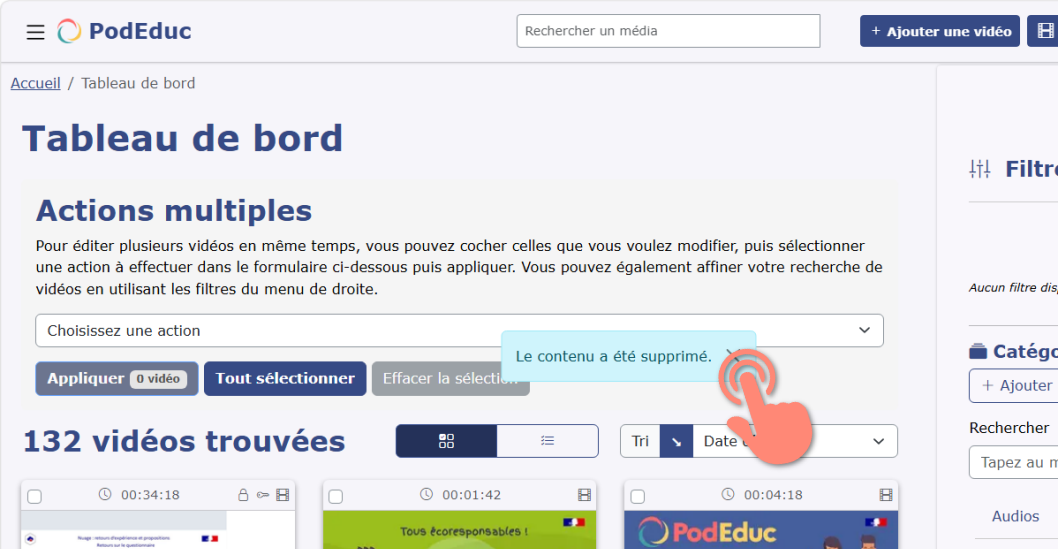
⚠️ La suppression est définitive. Les liens de partage et les lecteurs intégrés dans un ENT, un site ou un parcours de formation cesseront de fonctionner.
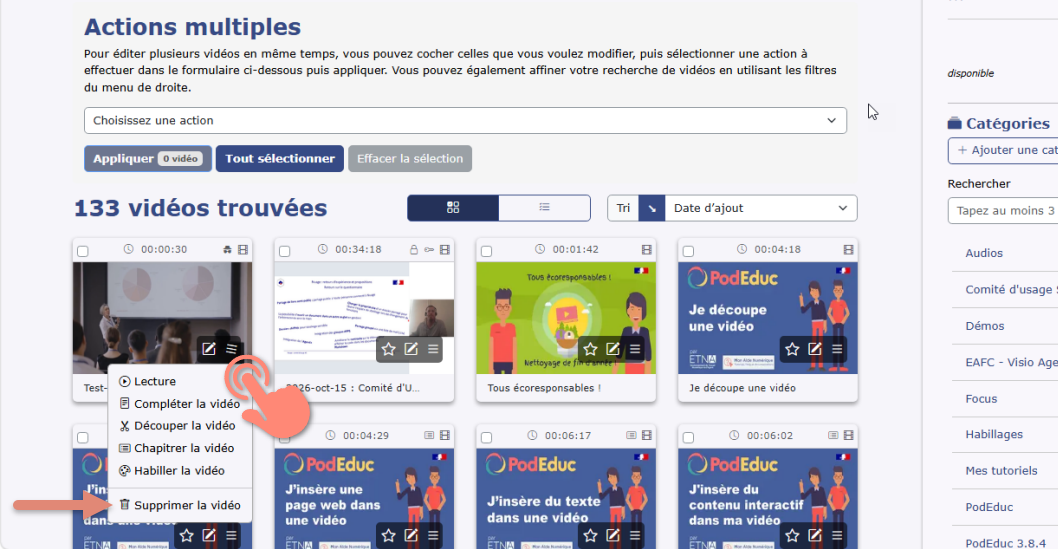
Vous pouvez également supprimer une vidéo directement depuis le tableau de bord.
En mode grille, ouvrez le menu « Plus d’options » situé sur la vignette de la vidéo, puis cliquez sur « Supprimer la vidéo ».
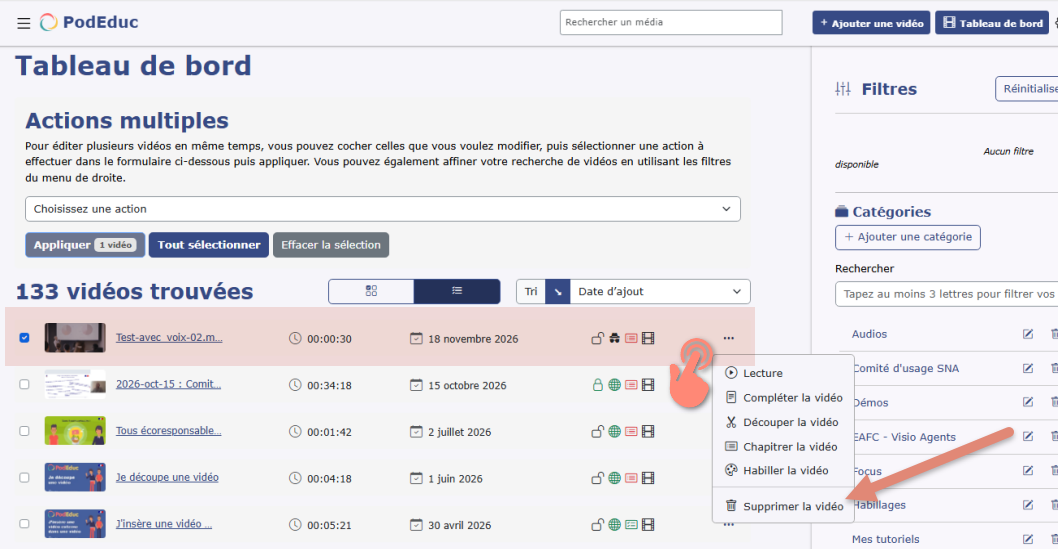
En mode liste, cochez la vidéo, puis cliquez sur les trois points pour afficher les actions disponibles. Sélectionnez « Supprimer la vidéo ».
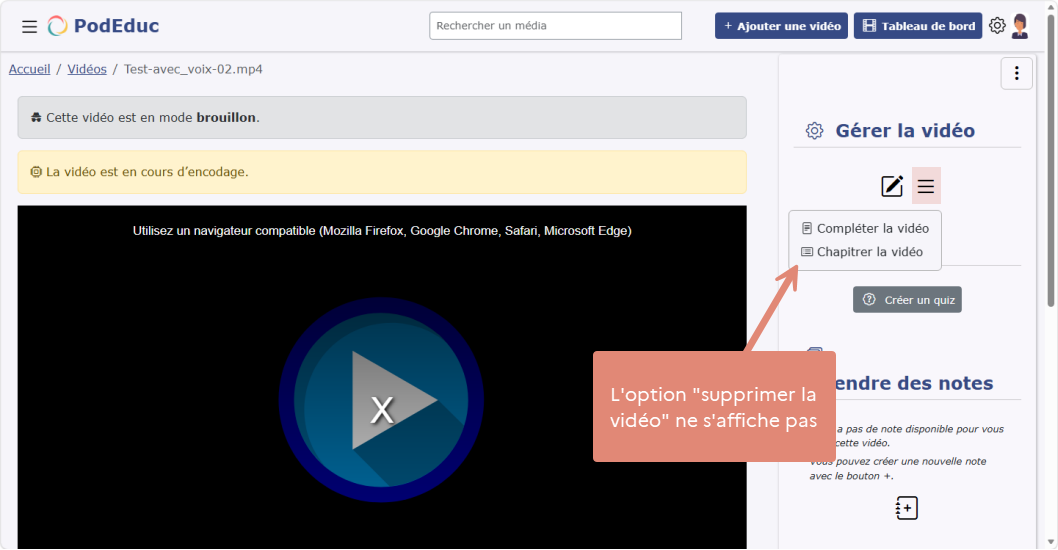
L’option « Supprimer » ne s’affiche pas
Si le message « La vidéo est en cours d’encodage » s’affiche depuis plusieurs jours et que la vidéo n’est pas disponible, un incident a pu bloquer l’encodage. Dans ce cas, l’option « Supprimer la vidéo » ne s’affiche pas.
Cliquez sur « Signaler la vidéo » pour contacter les administrateurs de la plateforme.
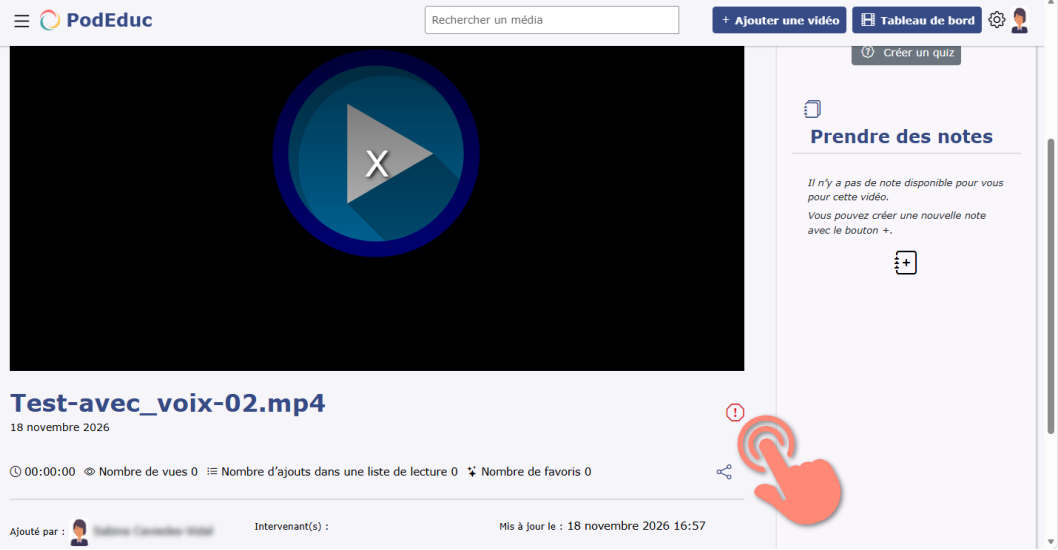
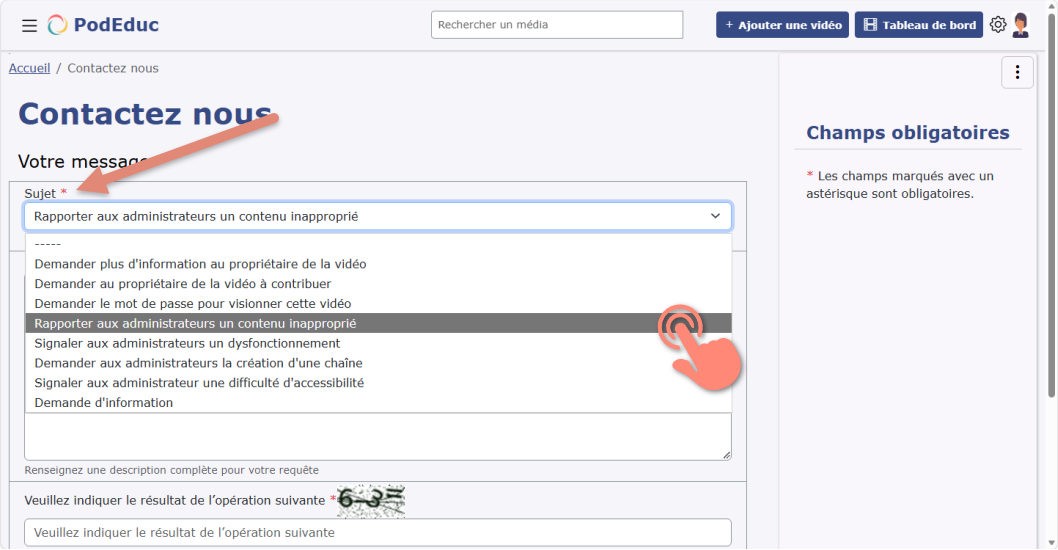
Dans le champ « Sujet », sélectionnez « Signaler aux administrateurs un dysfonctionnement ».
Demandez la suppression de la vidéo dans votre message. Ne supprimez pas la référence de la vidéo.
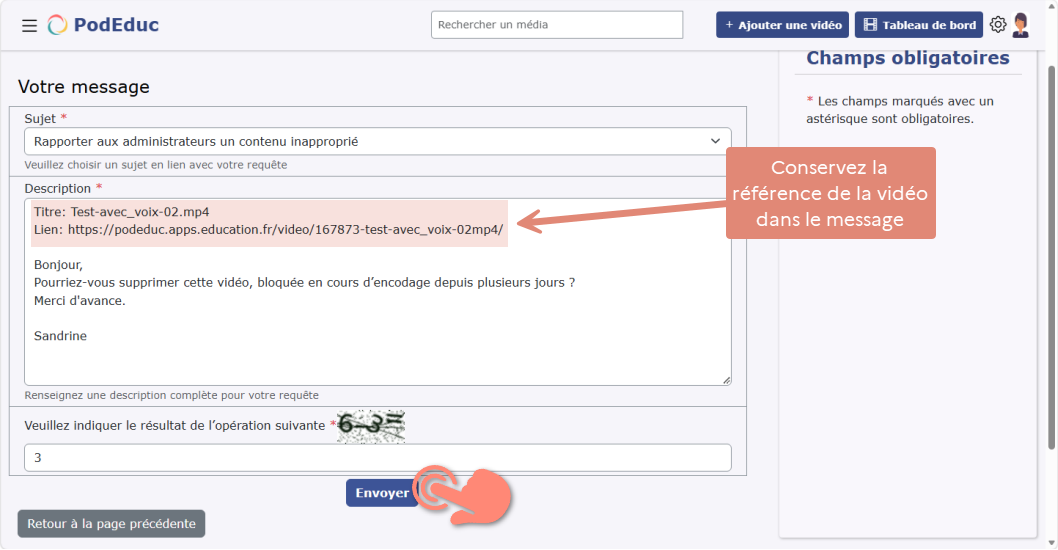
Les administrateurs de la plateforme supprimeront la vidéo.
Supprimer plusieurs vidéos
Pour supprimer plusieurs vidéos, repérez-les dans votre tableau de bord, puis sélectionnez-les et utilisez les actions multiples.
Il est conseillé de procéder par lots de 10 vidéos maximum.
Repérer et cocher les vidéos à supprimer
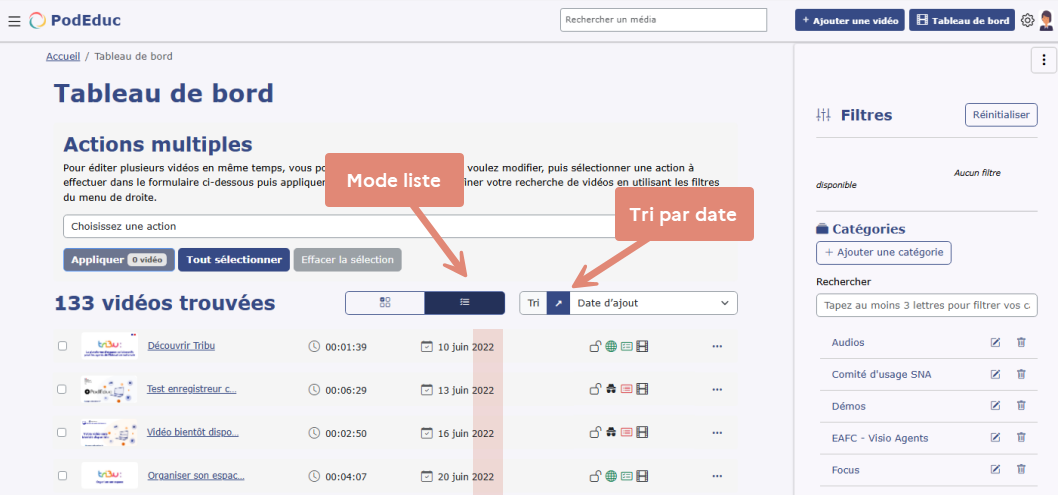
Dans votre tableau de bord, choisissez le mode liste pour afficher les informations détaillées de vos vidéos.
Triez-les par date d’ajout, dans l’ordre croissant, pour afficher les plus anciennes en premier.
Repérez les vidéos en mode brouillon, identifiables à l’icône représentant un chapeau et des lunettes. Cochez celles dont vous n’avez plus l’usage.
💡 Une vidéo en brouillon peut être diffusée grâce à un jeton d’accès. Vérifiez son utilisation avant de la supprimer.
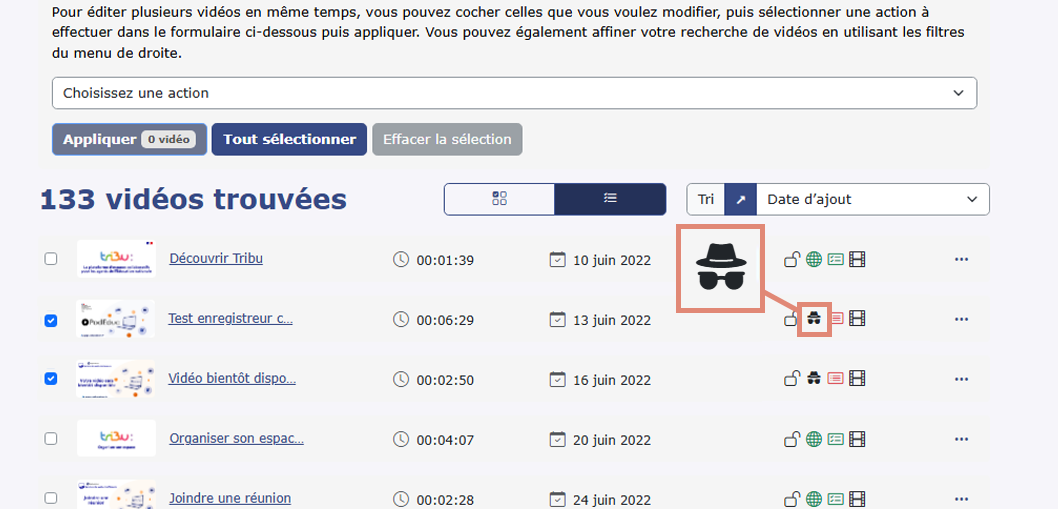
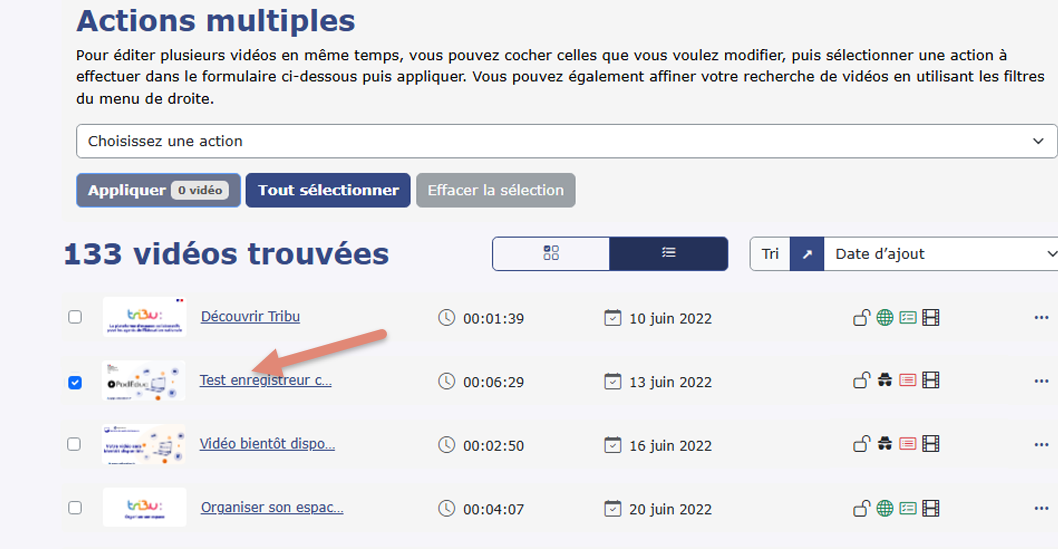
Vérifiez également les titres des vidéos et des fichiers audio. Un titre comme « Test » ou un simple nom de fichier peut vous aider à repérer les médias à examiner avant de les supprimer.
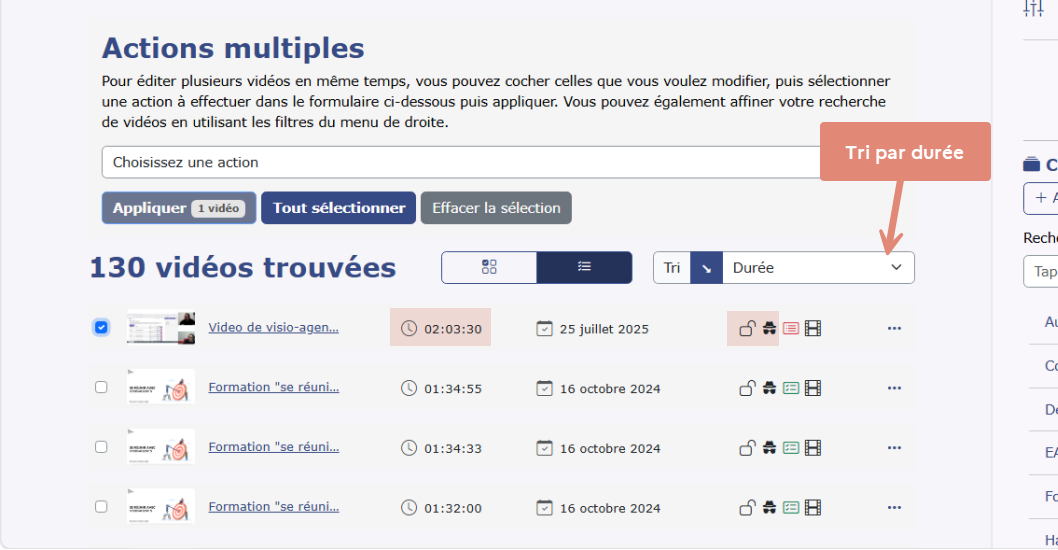
Vous pouvez également trier vos vidéos par durée pour repérer les plus longues et vérifier leur utilité, par exemple les enregistrements de visioconférences datant de plus d’un an.
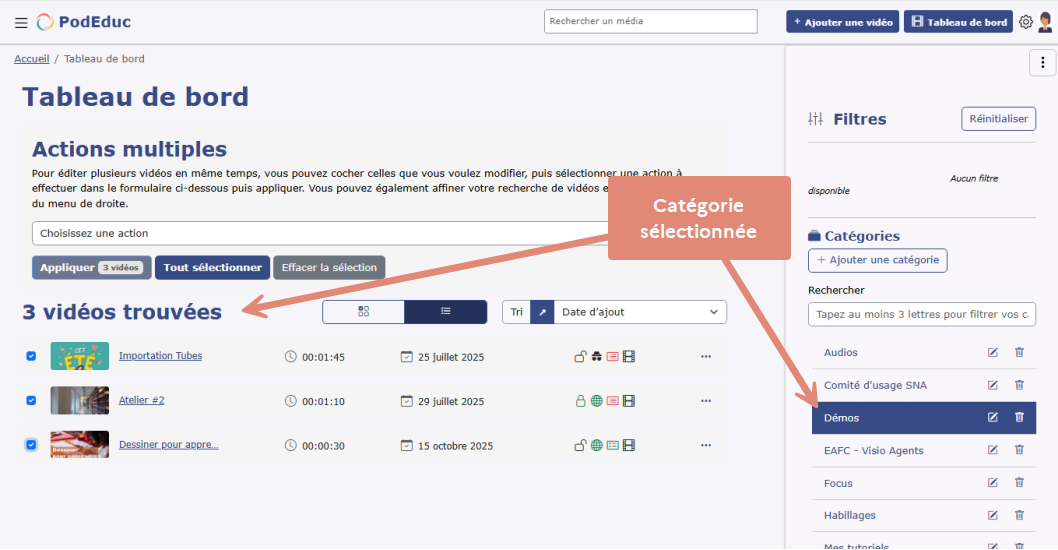
Si vous avez organisé vos vidéos en catégories, cliquez sur une catégorie dans la colonne de droite pour afficher les médias associés. Cochez ceux à supprimer.
Utiliser les actions multiples
Une fois les vidéos cochées, vérifiez leur nombre sur le bouton « Appliquer » de la zone « Actions multiples ».
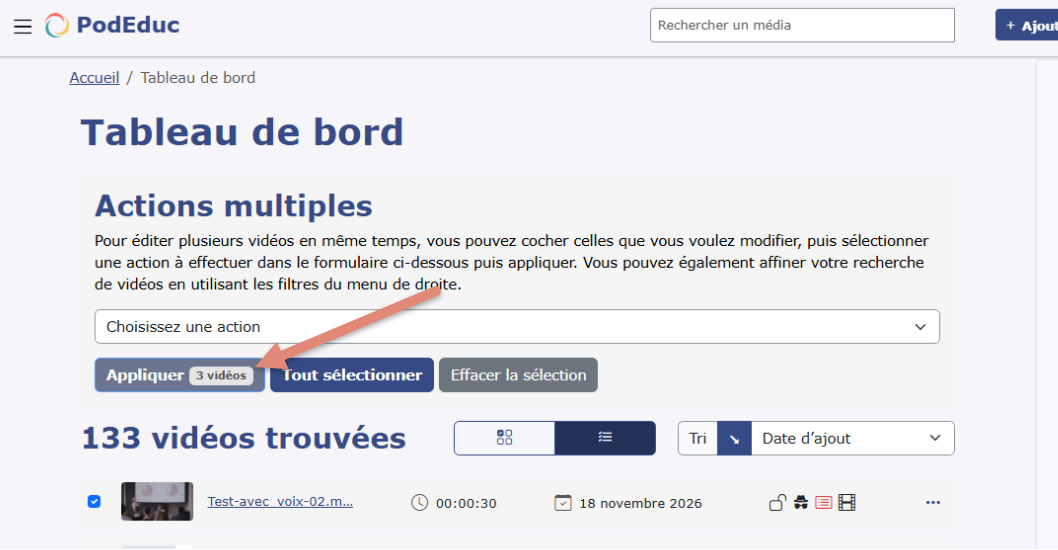
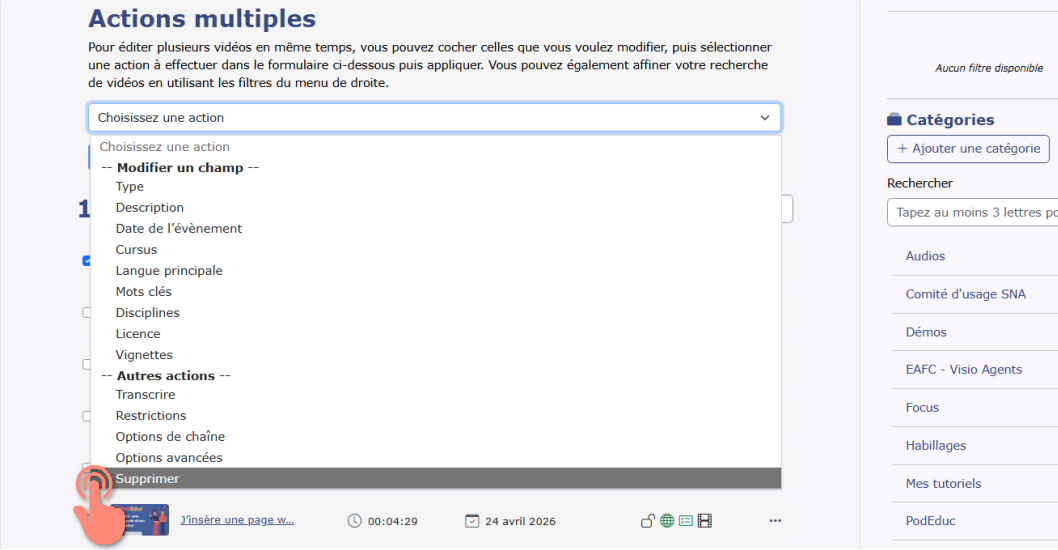
Ouvrez la liste déroulante et choisissez l’action « Supprimer ».
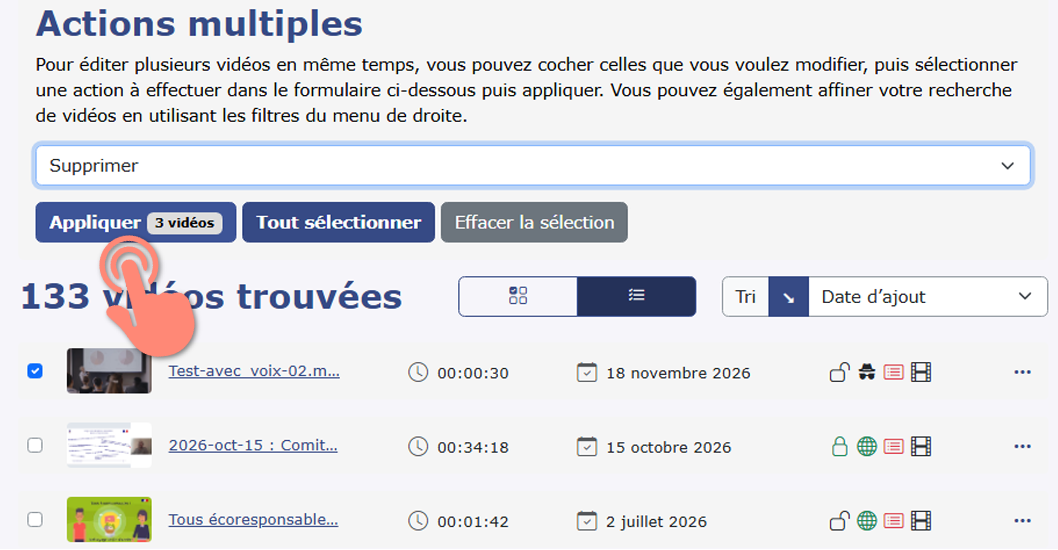
Cliquez sur « Appliquer ».
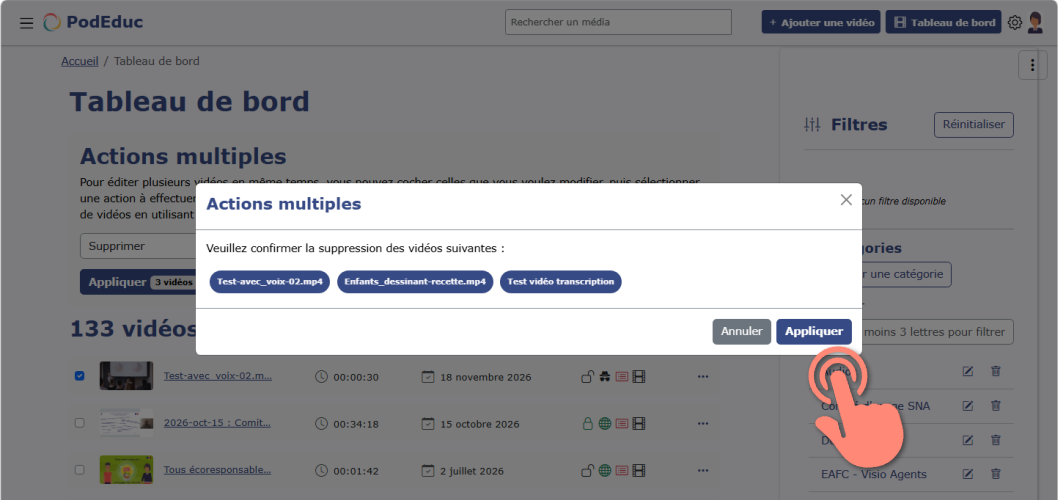
Vérifiez le message de confirmation et la liste des vidéos, puis cliquez de nouveau sur « Appliquer » pour confirmer la suppression.
Une notification s’affiche en bas à droite et indique le nombre de vidéos traitées ainsi que les éventuelles erreurs.
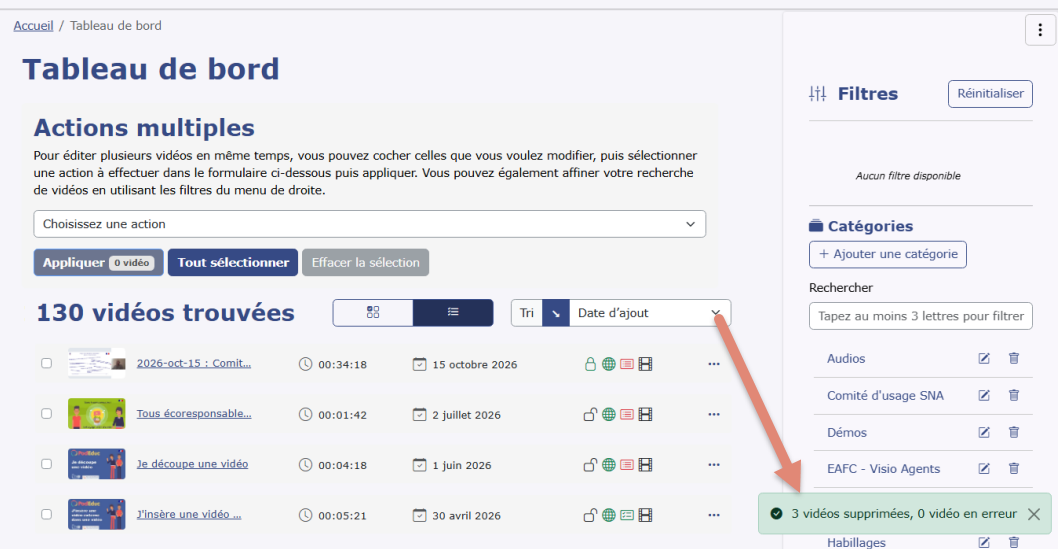
Vous avez supprimmé vos vidéos obsolets, de test et des brouillons inutilisés.
Conseils pour organiser vos vidéos
✔️ Donnez des titres explicites aux médias que vous diffusez pour les distinguer des tests et des essais.
✔️ Regroupez vos vidéos en catégories, par projet, parcours Éléa ou M@gistère, année scolaire ou licence. Vous pourrez ainsi les retrouver et faire le tri plus facilement.
👉 Consultez le tutoriel J’organise mes vidéos en catégories.
Téléchargement

Haut de page