PodEduc : les tutoriels
Le lecteur vidéo
Publié le : 23-10-2025
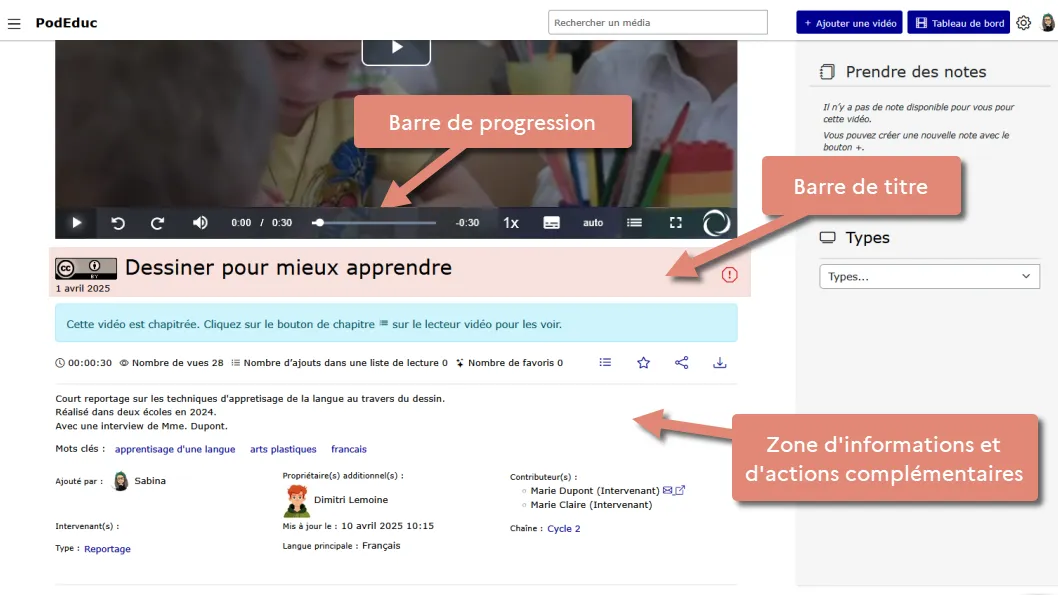
Le lecteur vidéo (ou player) de PodEduc est similaire à ceux des plateformes vidéo les plus connues.
Très intuitif à l’usage, il se compose de trois zones principales :
- la barre de progression, qui contient les commandes de lecture,
- la barre de titre, qui affiche les informations principales sur la vidéo,
- une zone d’informations complémentaires sous la vidéo.
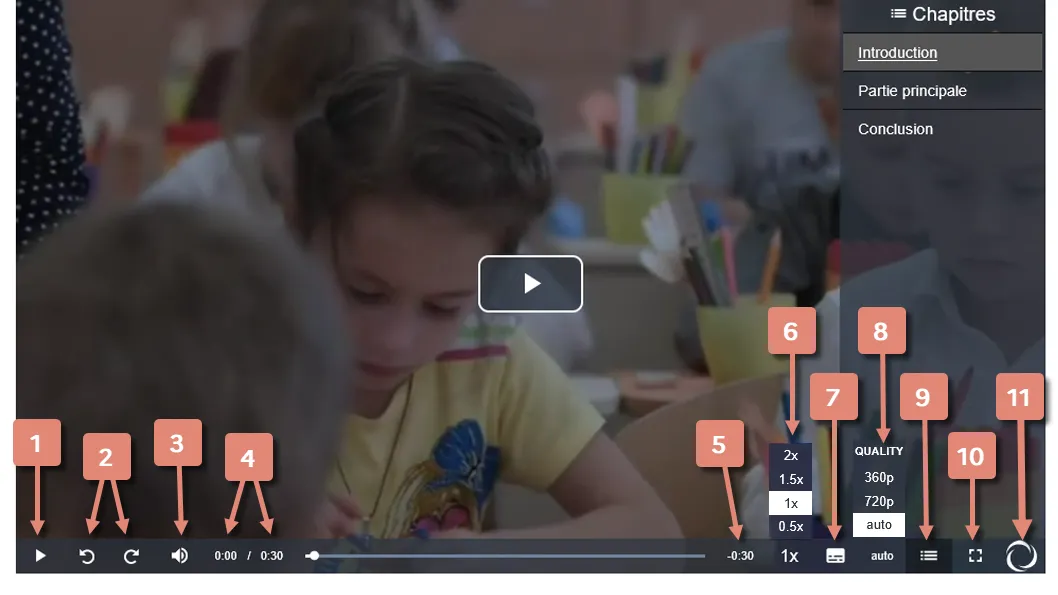
Contrôles de la barre de progression
La barre de progression regroupe les commandes de lecture les plus courantes :
- Lire / Mettre en pause
- Avancer / Reculer de 10 secondes
- Activer / Désactiver le mode sourdine
- Temps écoulé / Temps total de la vidéo
- Temps restant (affiché en décompte)
- Vitesse de lecture : modifiez la vitesse (0.5x, 1x, 1.5x, 2x)
- Sous-titres : activez ou désactivez l’affichage
- Qualité de l’image : choisissez la résolution (Auto, 360p, 720p, etc.)
- Chapitres : affiche ou masque la colonne des chapitres
- Plein écran : pour sortir du plein écran, appuyez sur la touche Échap
- Lien vers PodEduc : accès direct à la plateforme
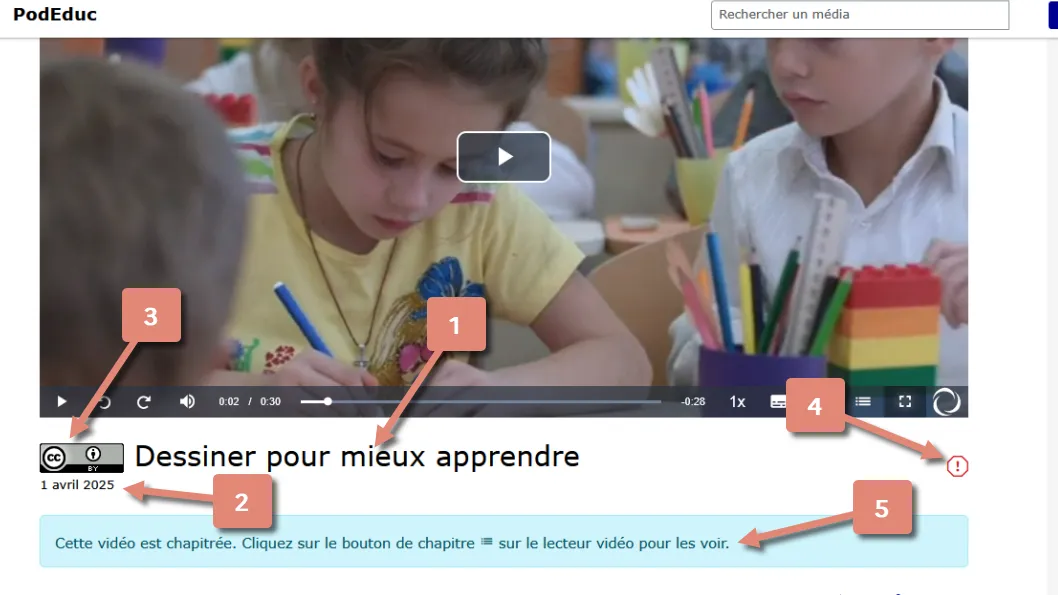
La barre de titre
Cette zone située au-dessous de la vidéo affiche :
- Le titre de la vidéo
- La date de publication
- Le type de licence Creative Commons, si elle a été renseignée par le propriétaire.
- Le bouton de signalement : permet d’ouvrir le formulaire de contact pour signaler un contenu inapproprié ou de contacter le propriétaire de la vidéo.
- Notification de chapitrage de la vidéo
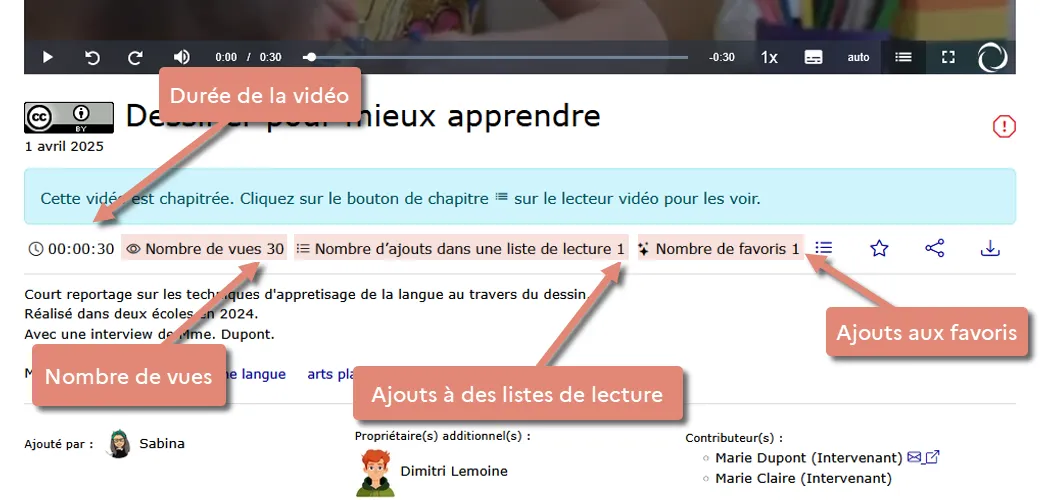
Zone des informations complémentaires
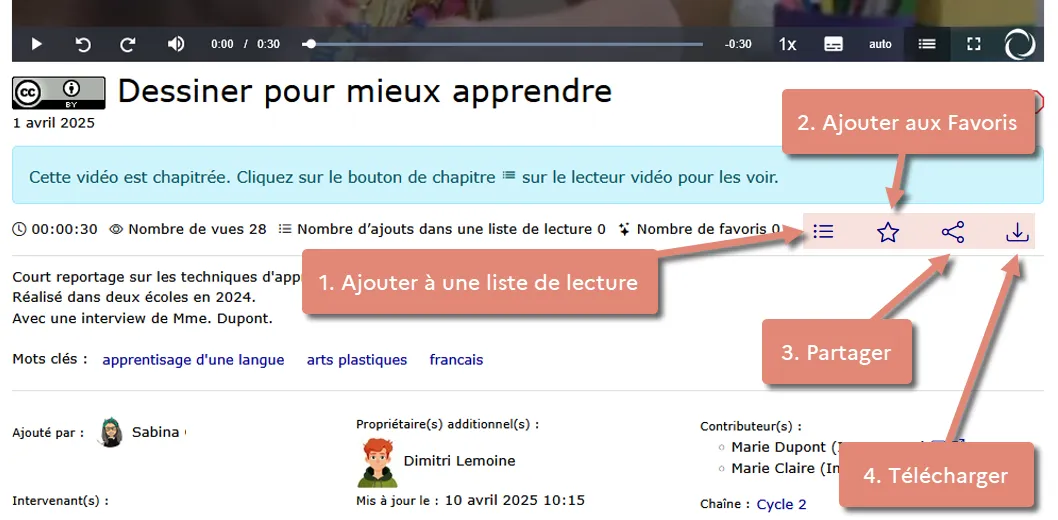
Immédiatement après la barre de titre, une zone présente des statistiques et des boutons d’action liés à la vidéo.
Statistiques affichées
- Durée de la vidéo
- Nombre de vues
- Nombre d’ajouts à une liste de lecture et aux favoris
Boutons d’actions
- Ajouter à une liste de lecture : ce bouton n’apparaît pas si la vidéo est en mode brouillon. (Voir le tutoriel : Je crée une liste de lecture)
- Ajouter aux favoris : Également indisponible pour les vidéos en mode brouillon.
- Partager : ouvre la fenêtre avec les options de partage. (Voir le tutoriel : Je partage une vidéo)
- Télécharger : ouvre une fenêtre listant les fichiers disponibles au téléchargement.
D’autres informations
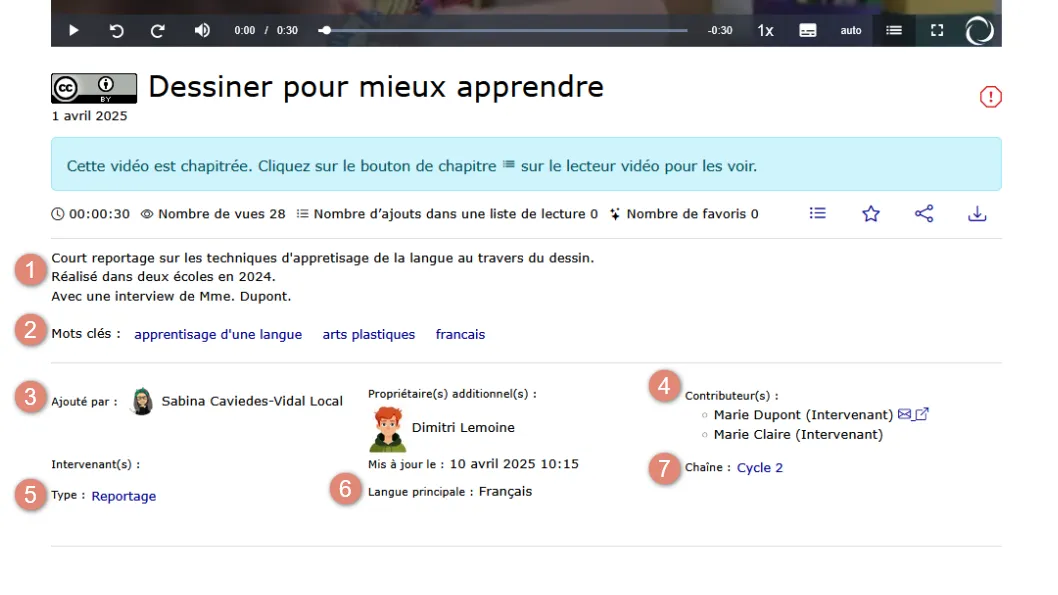
Selon les données définies par le propriétaire de la vidéo dans le formulaire d’édition, d’autres informations sont également affichées. (Voir le tutoriel : J’ajoute une vidéo)
On y trouve généralement :
- la description de la vidéo
- les mots-clés
- le ou les propriétaires de la vidéo
- les contributeurs
- le type de vidéo
- la langue principale
- la ou les chaînes de publication
Les vidéos enrichies
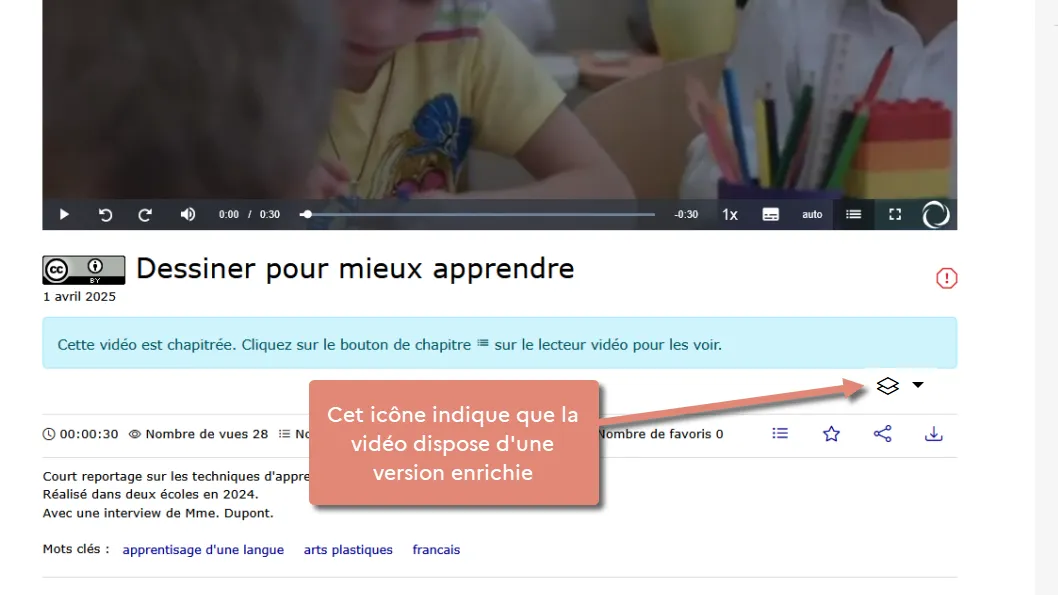
PodEduc permet d’enrichir les vidéos en y insérant des médias (images, vidéos), du texte, des liens…
Les vidéos enrichies affichent un bouton permettant de basculer entre la version originale et la version enrichie de la vidéo.
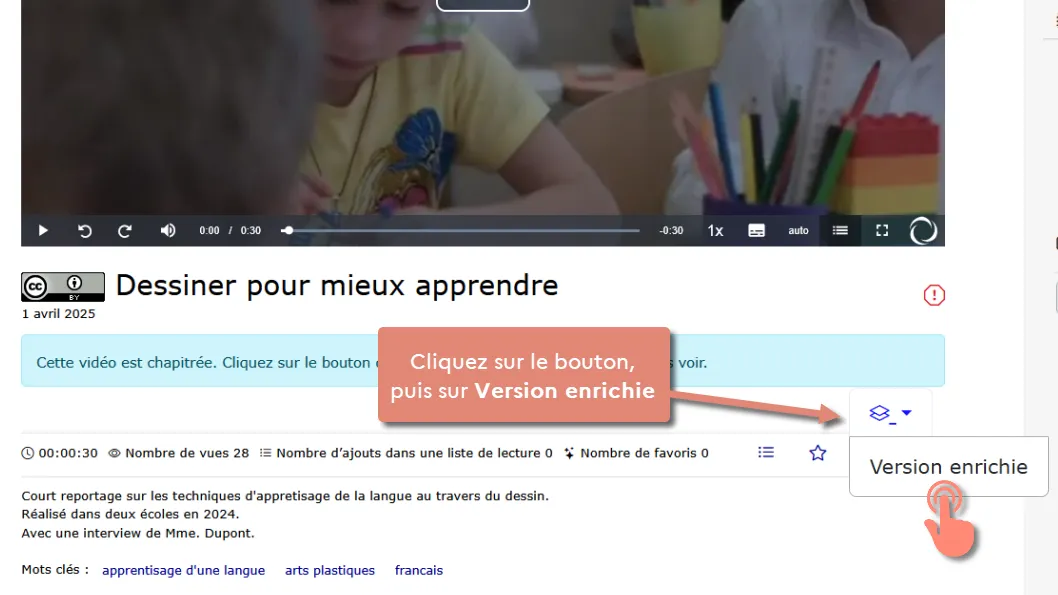
Si la version enrichie n’est pas affichée par défaut, cliquez sur le bouton pour sélectionner « Version enrichie ».
Dans la barre latérale, vous trouverez des informations sur les enrichissements : chaque type est associé à une couleur spécifique.
Des traits colorés sur la barre de progression indiquent leur position dans la vidéo.
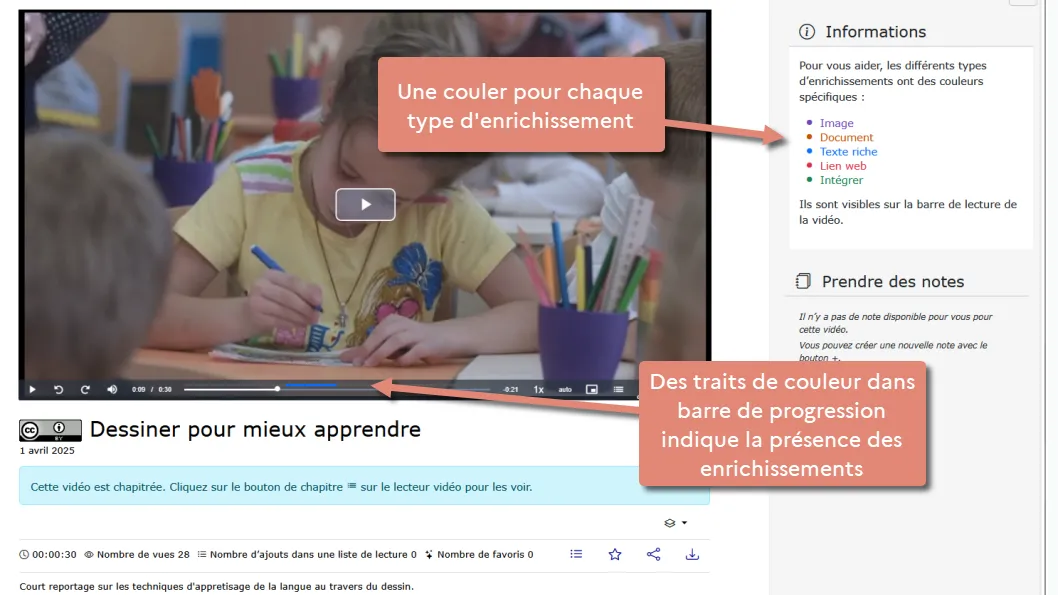
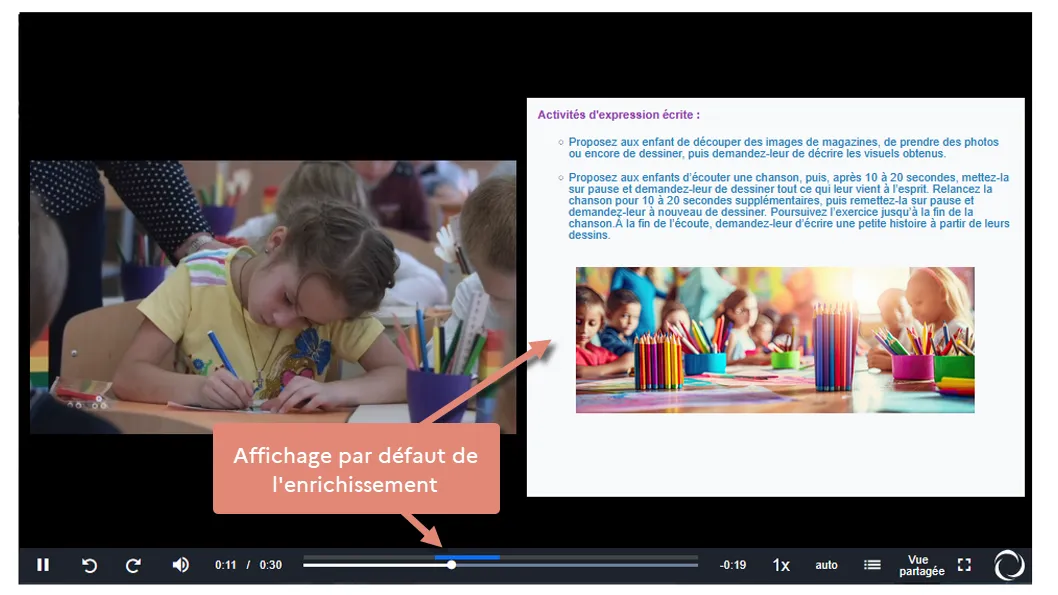
Lorsque la lecture arrive sur un enrichissement, la vidéo peut s’arrêter ou continuer, selon les paramètres définis.
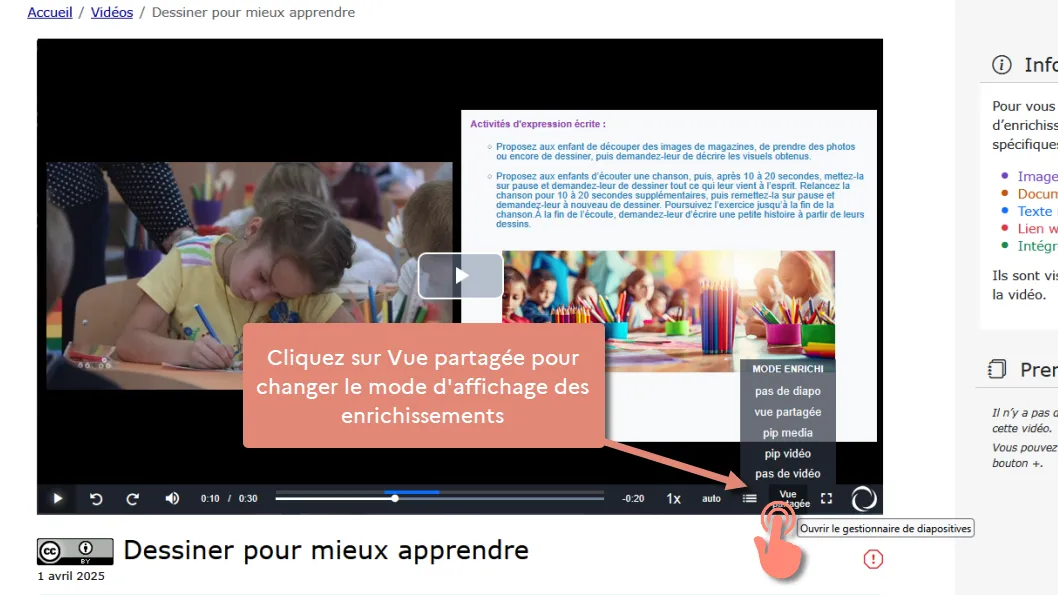
En cliquant sur « Vue partagée » dans la barre du lecteur, vous pouvez choisir différents modes d’affichage : réduire la taille de la vidéo ou de l’enrichissement, ou masquer l’un ou l’autre.
Téléchargement

Haut de page