Tribu : les tutoriels
J'affiche une vidéo
Publié le : 23-01-2026
Introduction
Sur Tribu, vous avez la possibilité d’afficher une vidéo hébergée sur l’une des deux plateformes vidéo proposées par le ministère : PodEduc ou Tubes.

Accéder à PodEduc - Accéder à Tubes
Récupérer le lien PodEduc
Je partage une vidéo publique de PodEduc
Une fois connecté sur PodEduc, accédez à votre tableau de bord pour choisir la vidéo à partager dans votre espace Tribu :
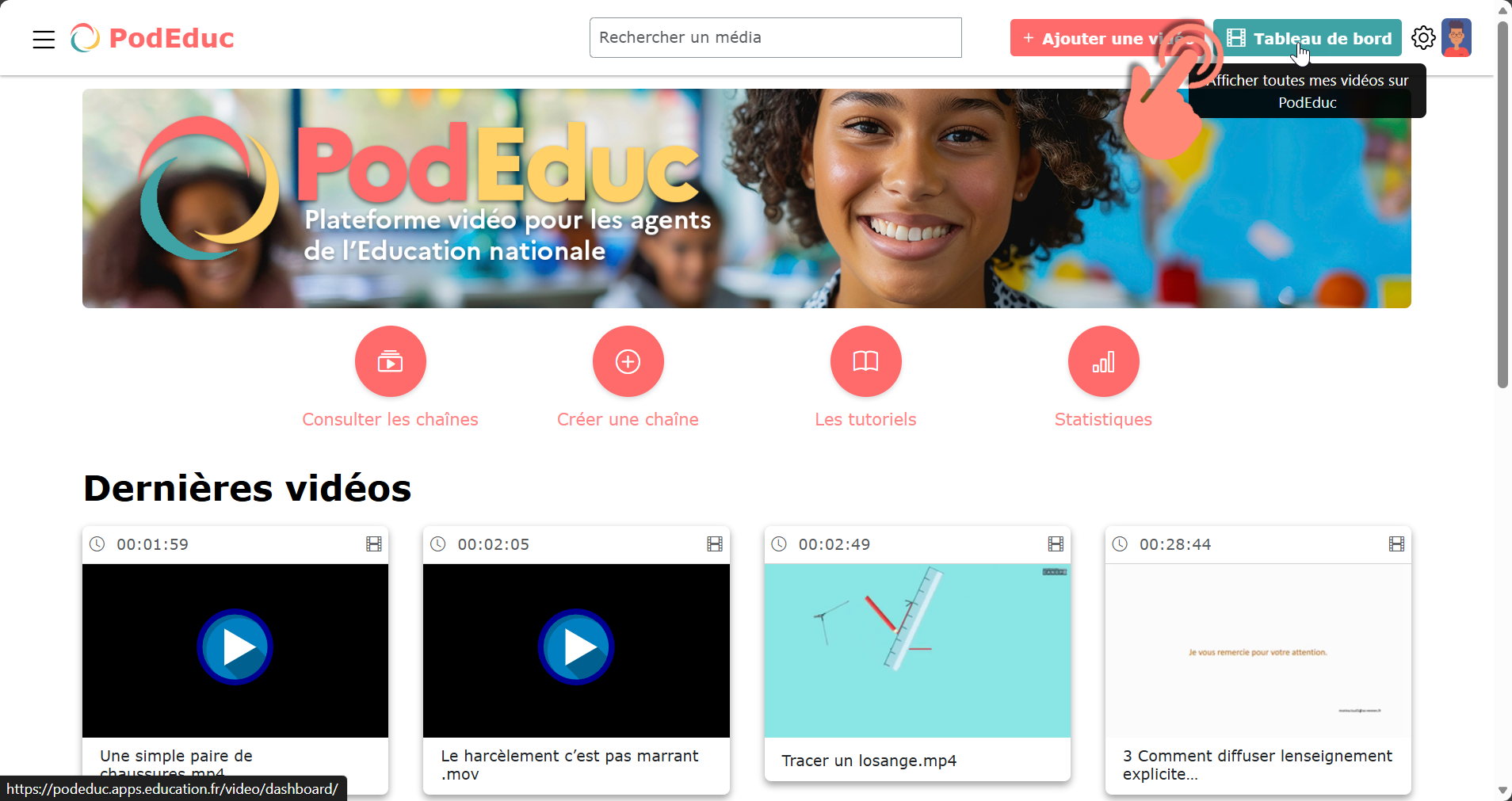
Cliquez sur la vignette de la vidéo que vous souhaitez partager dans votre espace :
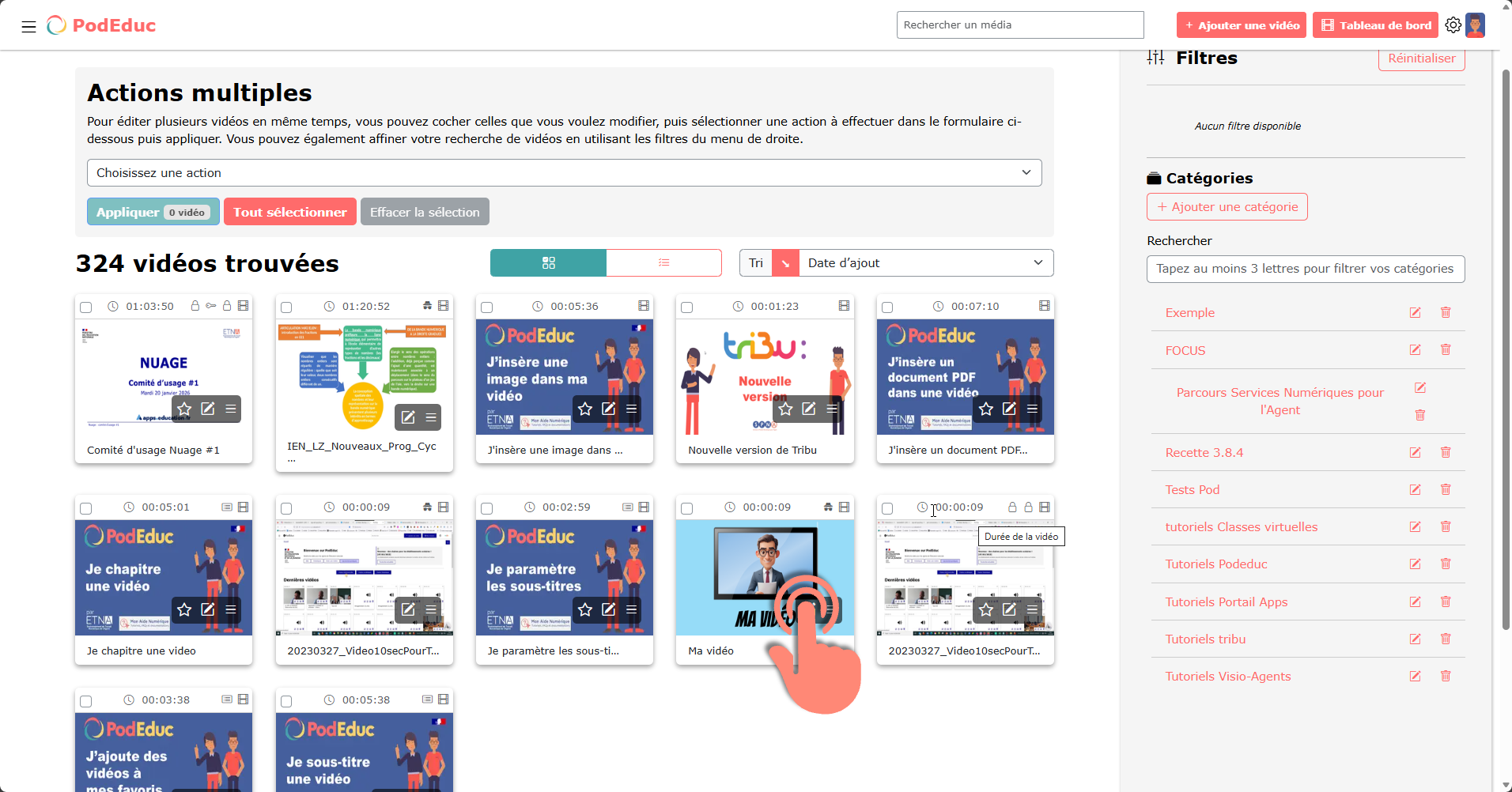
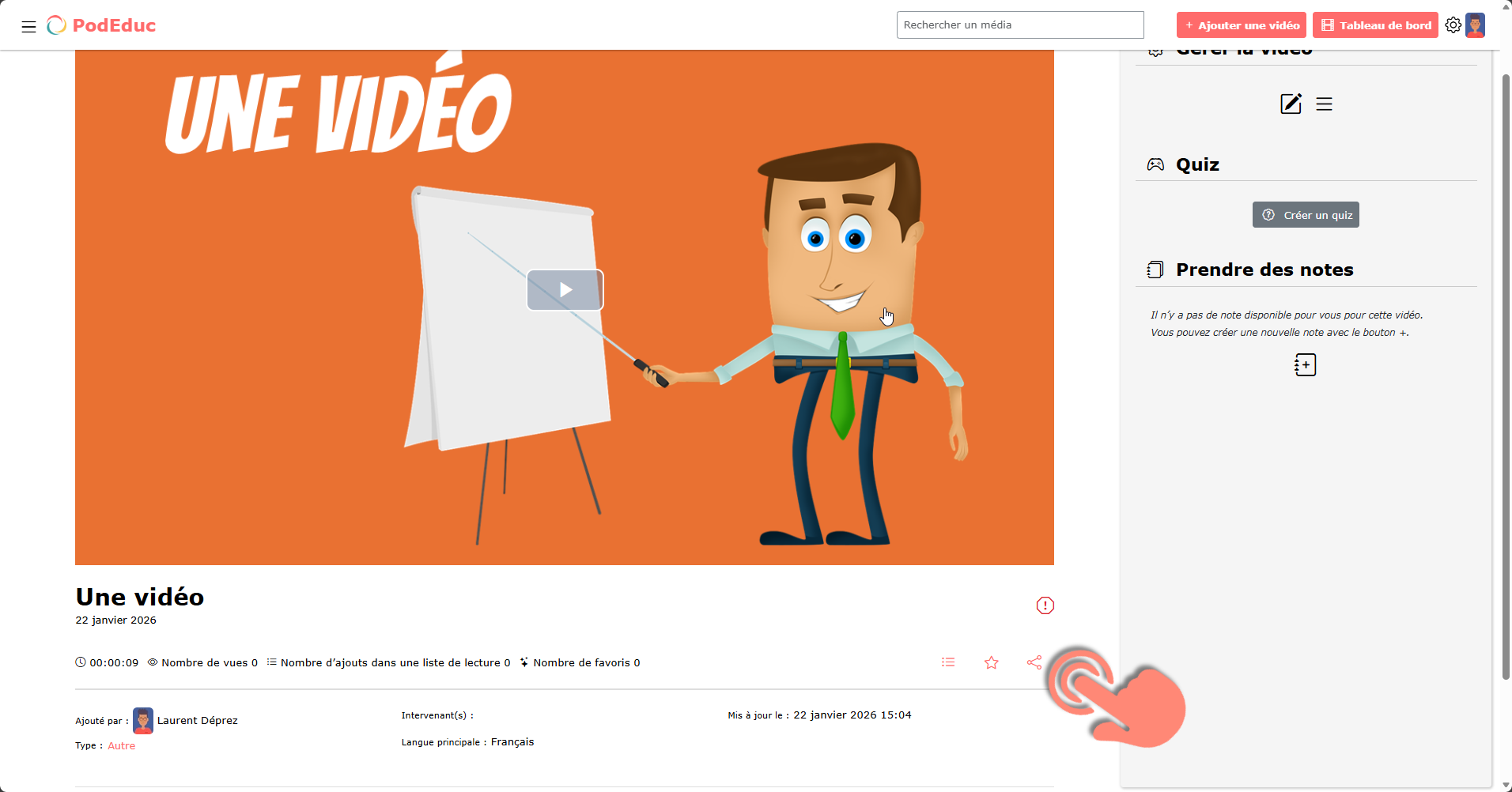
Sous la vidéo, cliquez sur le lien de partage :
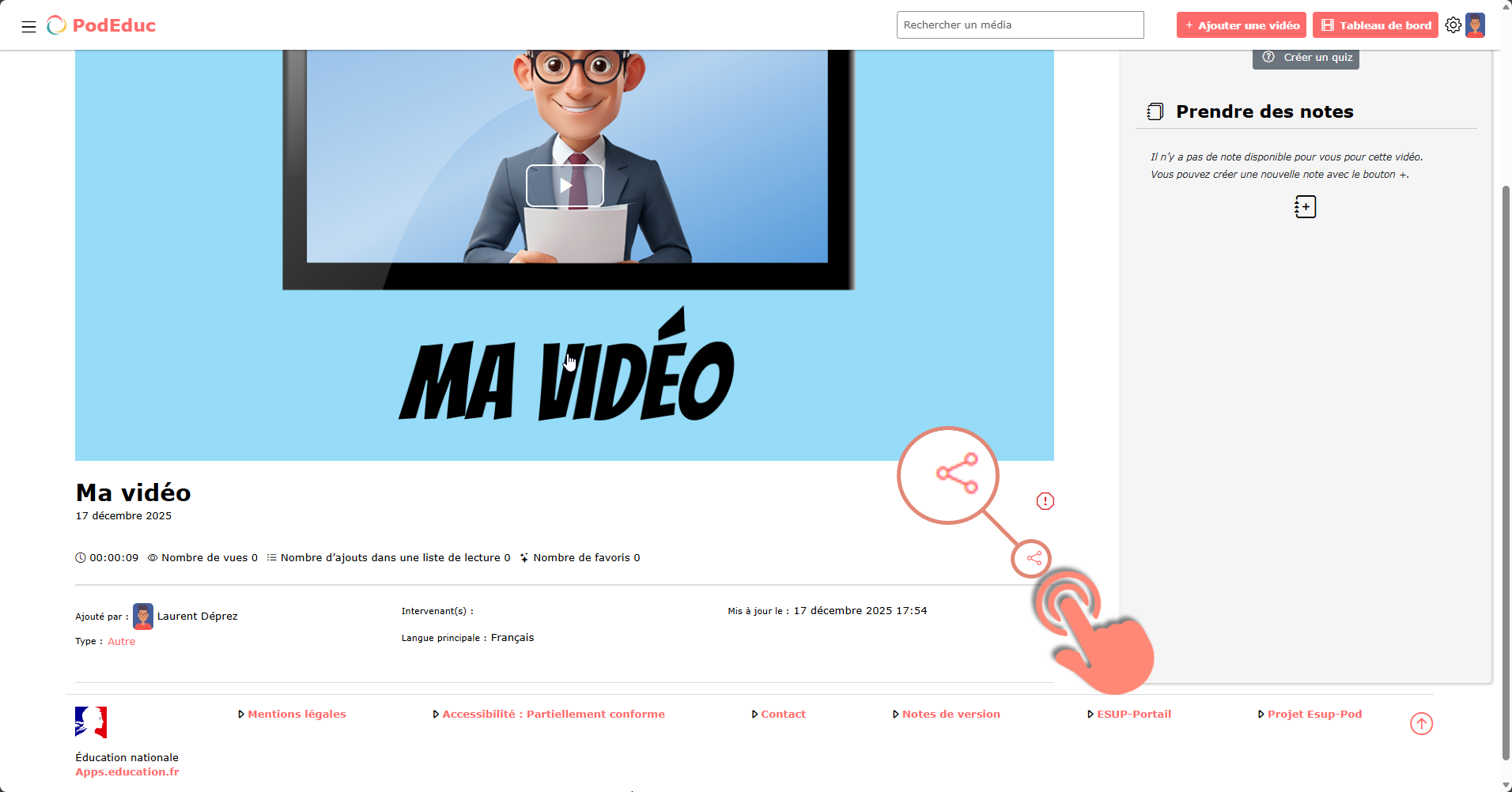
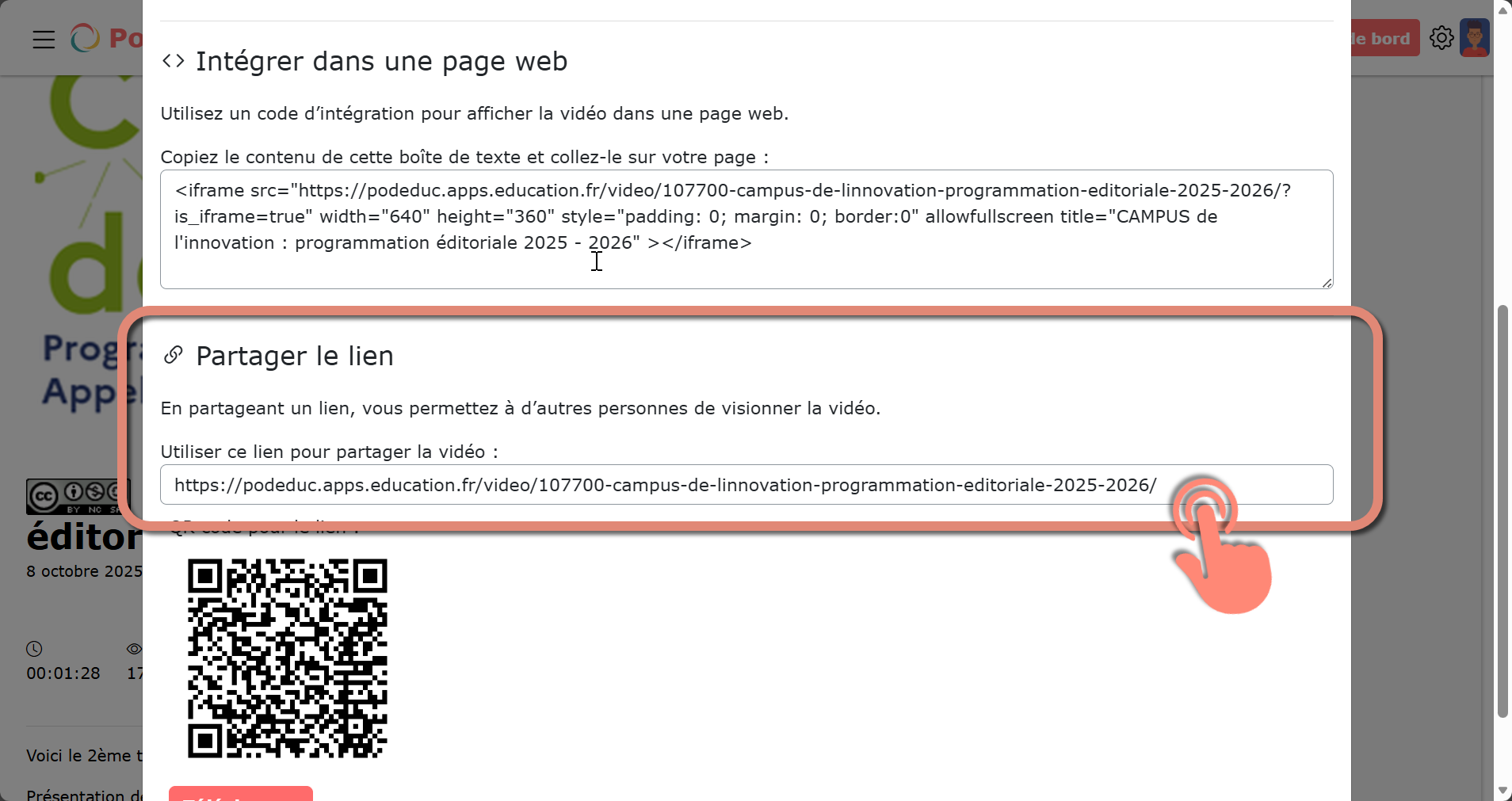
Descendez dans la page qui s’est ouverte puis copier le lien :
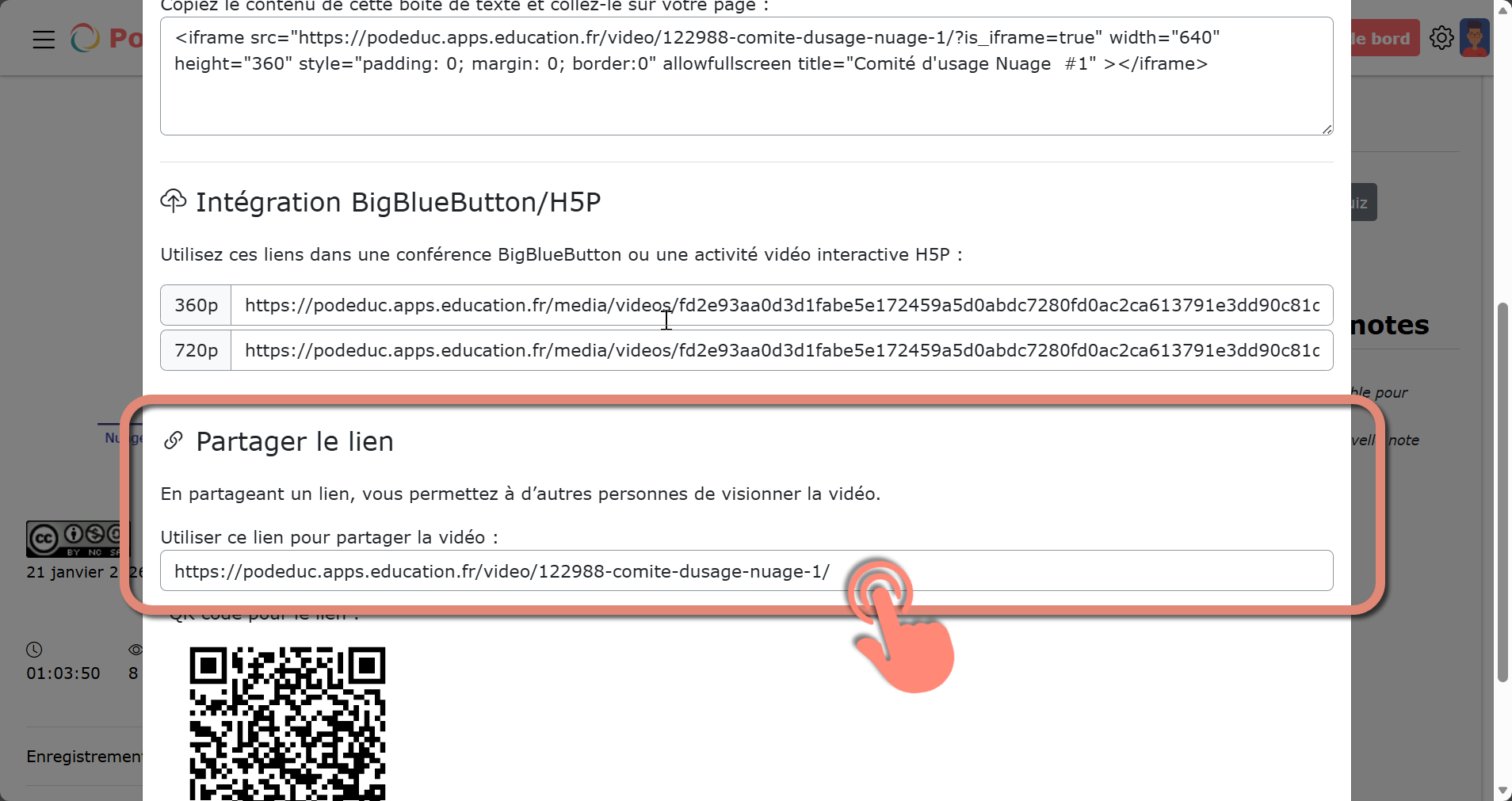
Vous pouvez également partager une vidéo publique déposée par un autre utilisateur.
Sur le même principe, accédez à la vidéo, depuis l’accueil, la recherche ou une chaîne, puis cliquez sur le bouton de partage :
Puis copiez le lien :
Je partage une vidéo privée de PodEduc
Il est possible de déposer une vidéo sur PodEduc, la laisser en mode “brouillon/privé” et la partager dans Tribu. Ainsi la vidéo ne sera par visibile sur PodEduc, mais le sera pour les membres de votre espace. A cette fin, il faut créer un jeton d’accès pour la vidéo à partager.
Une fois connecté sur PodEduc, accédez à votre tableau de bord pour choisir la vidéo à partager dans votre espace Tribu :
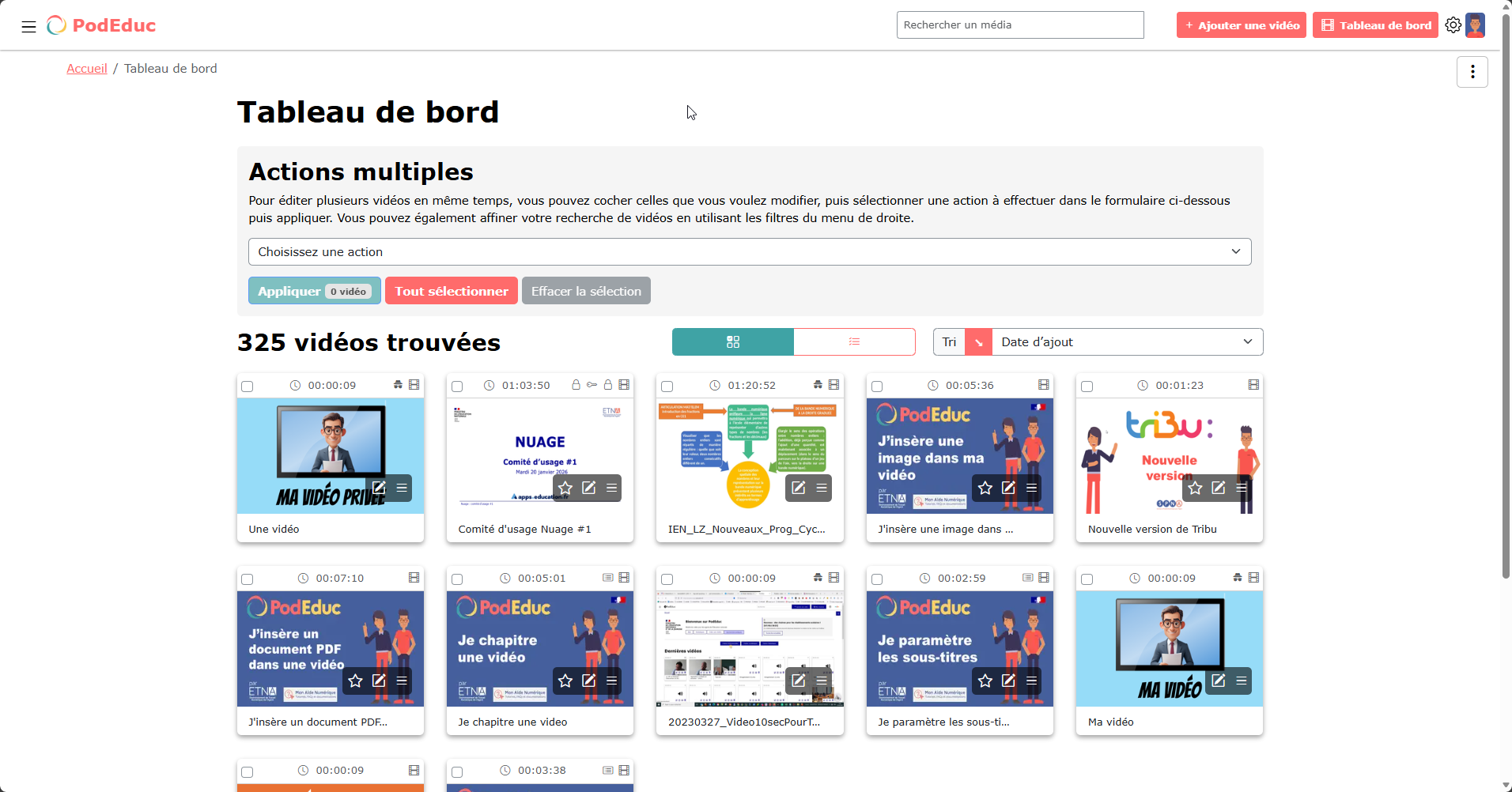
Cliquez sur la vignette de la vidéo que vous souhaitez partager dans votre espace :
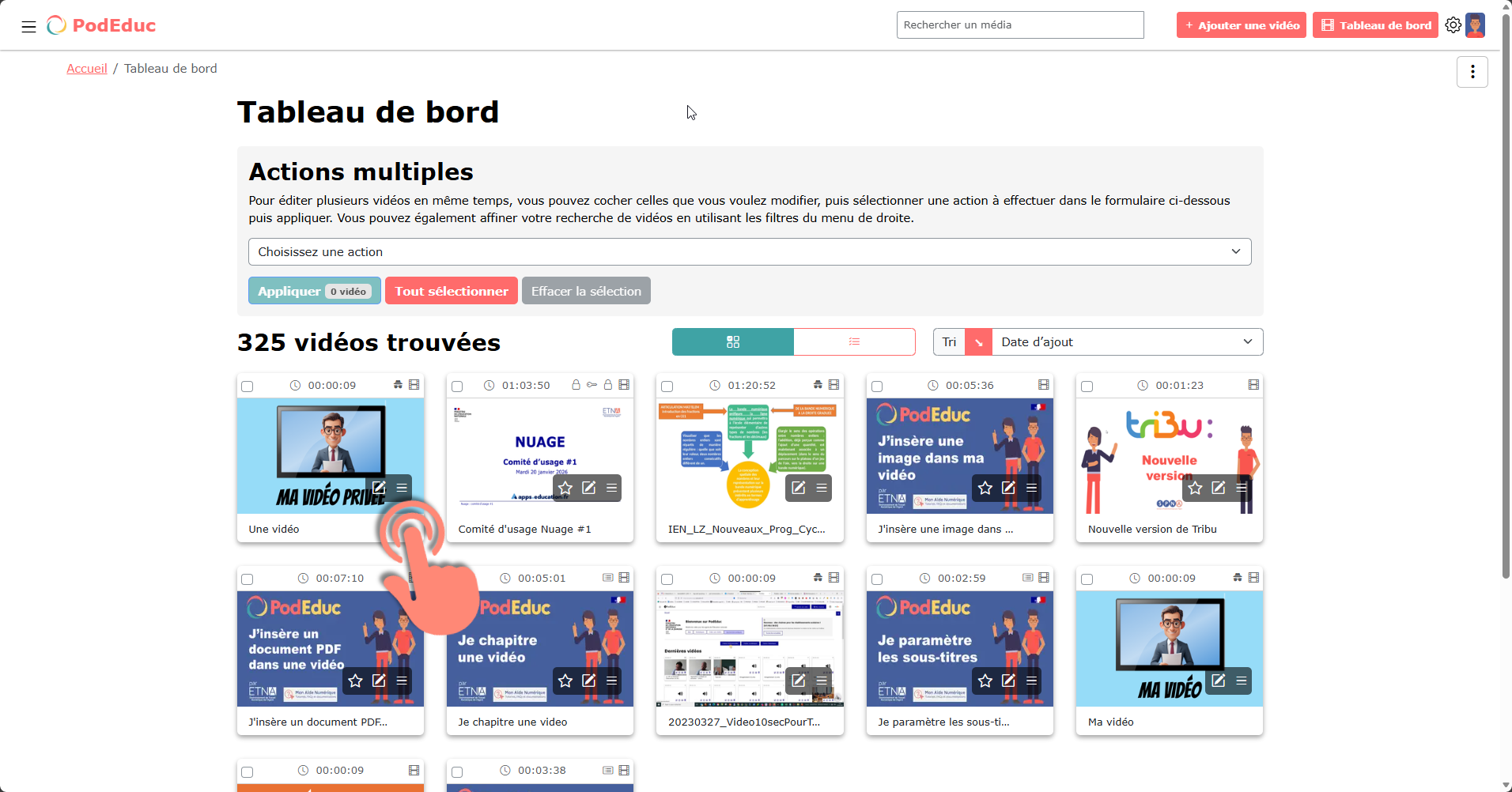
Accédez à la page d’édition de la vidéo :
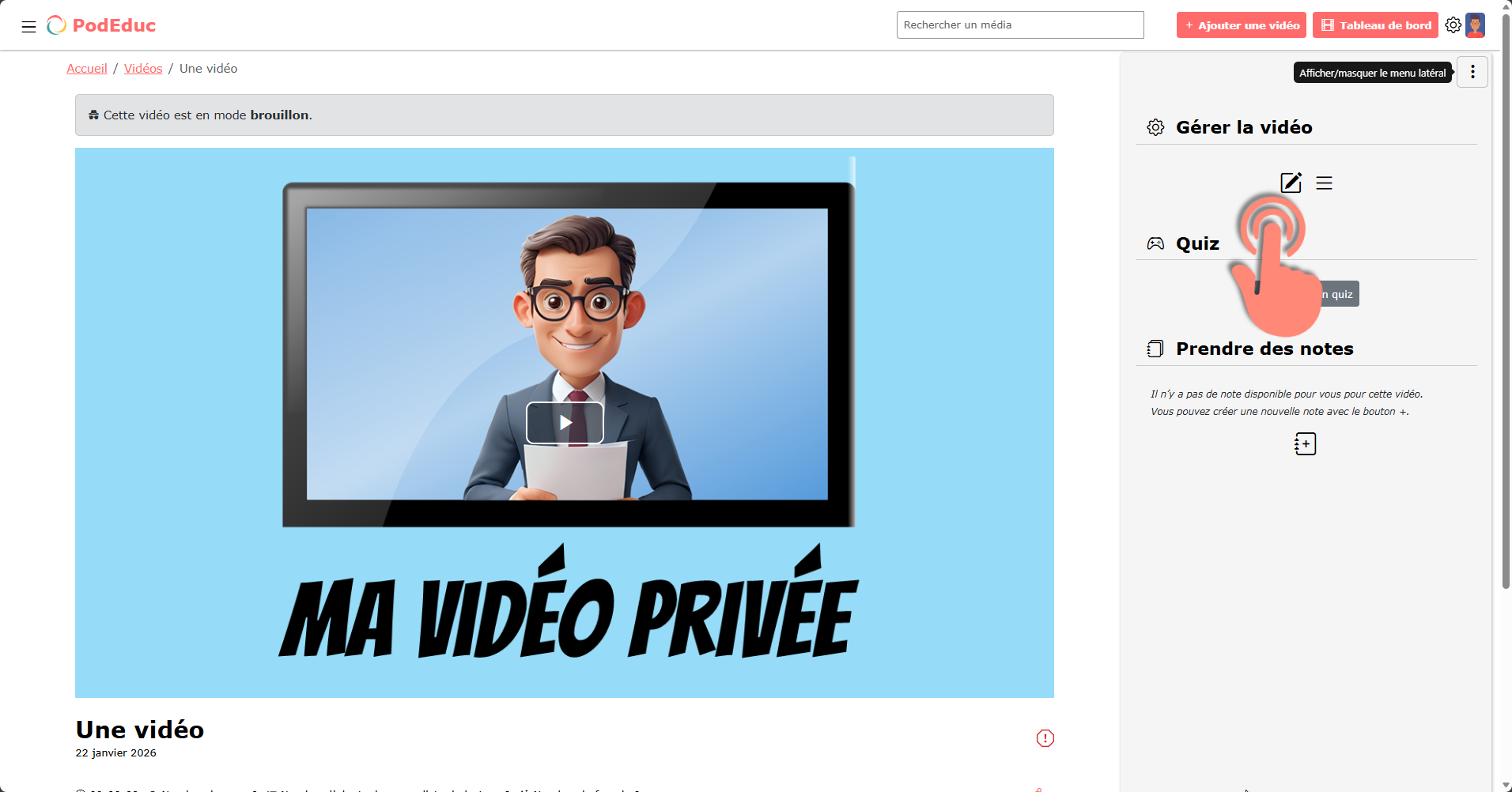
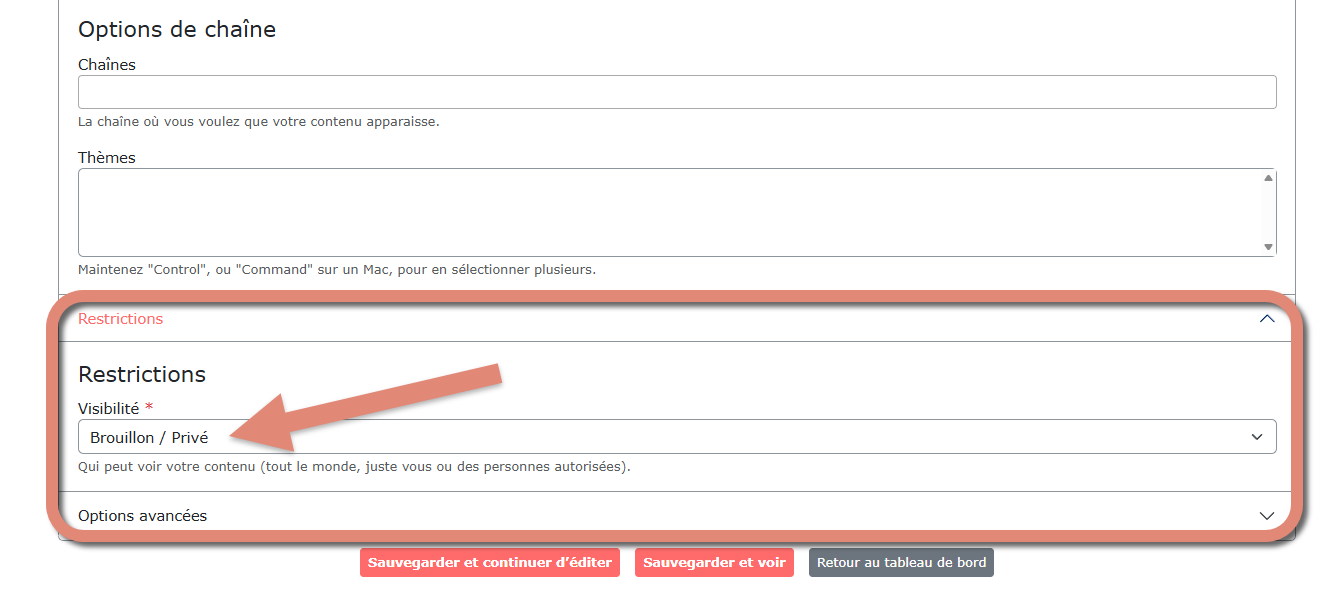
En bas de page, dans le volet “Restrictions”, assurez-vous que la visibilité est définie sur “Brouillon / Privé” :
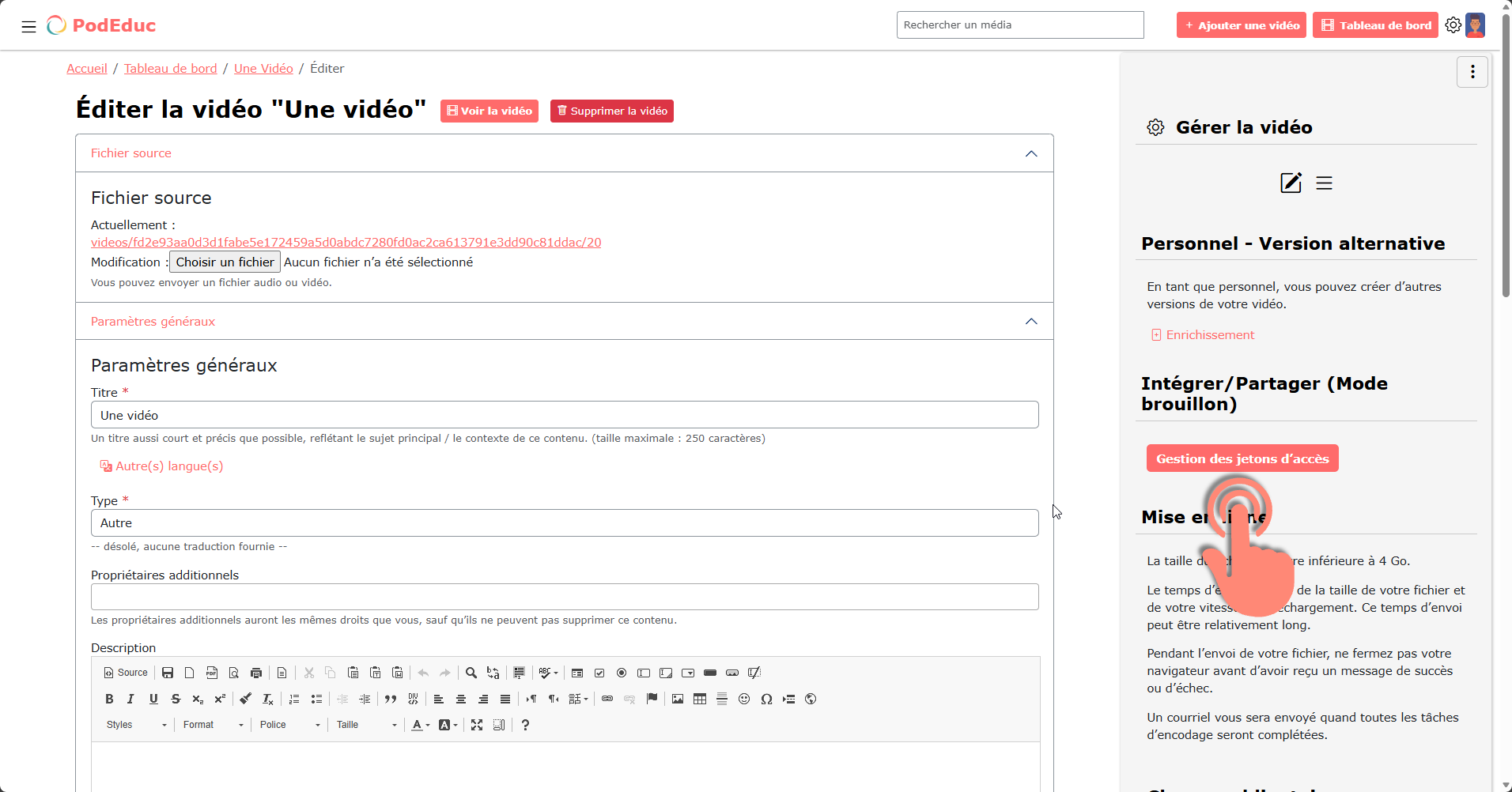
Dans le volet de droite, cliquez sur le bouton “Gestion des jetons d’accès” :
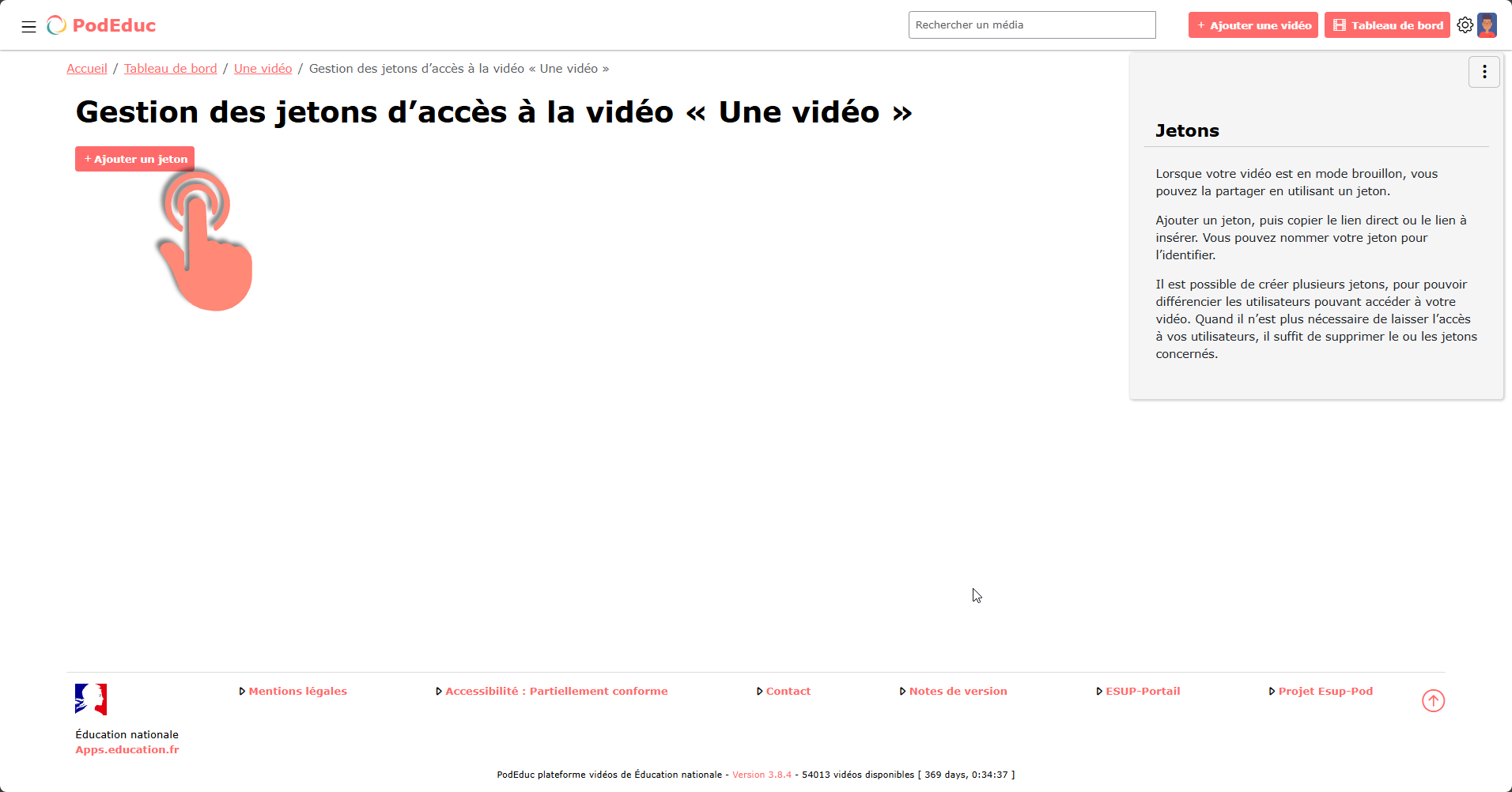
Cliquez ensuite sur “Ajouter un jeton” :
Renommez le jeton et sauvegardez
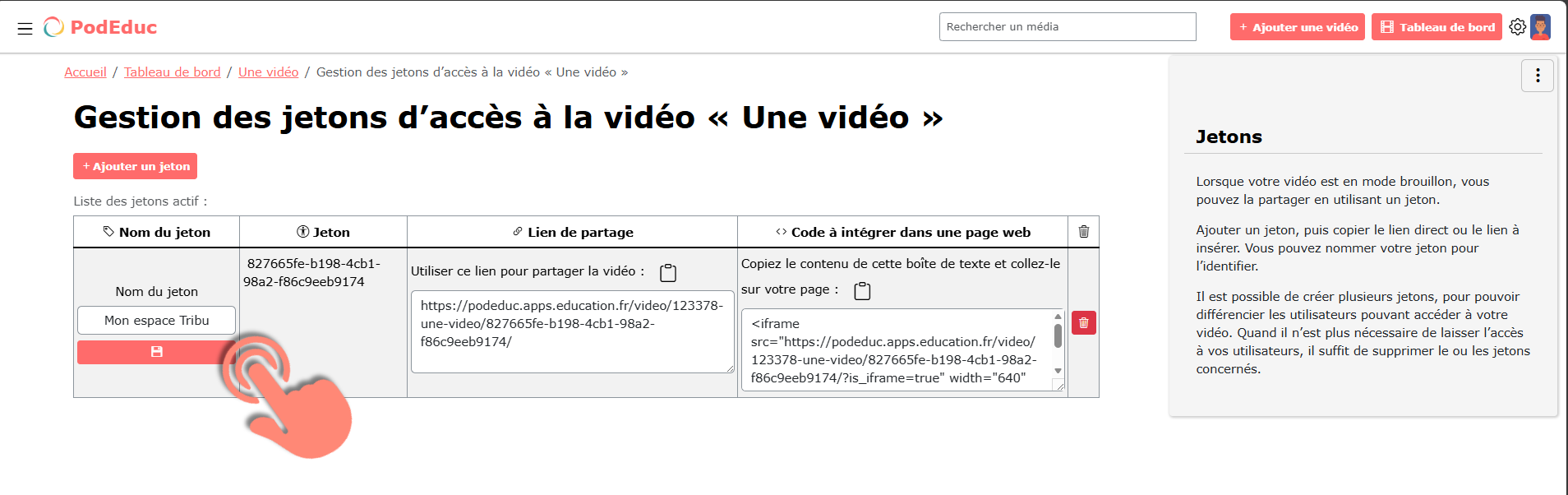
Cliquez ensuite sur ce bouton pour copier le lien de la vidéo :
!lien de partage avec jeton](/images/tribu/j_affiche_une_video/capture12.webp)
⚠️ Toute personne disposant de ce lien peut accéder à la vidéo.
Récupérer le lien Tubes
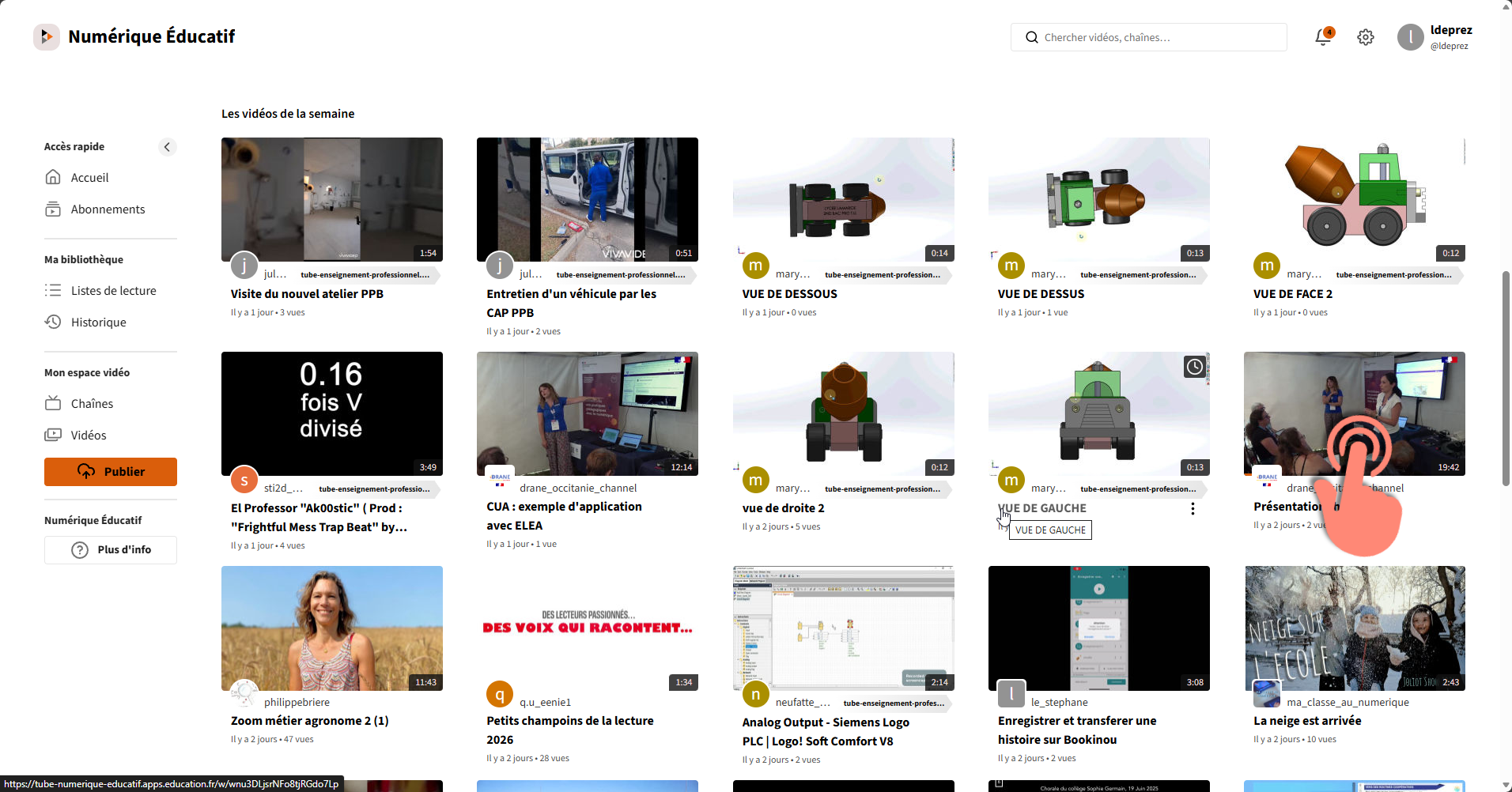
Une fois connecté sur Tubes, cliquez sur la vignette de la vidéo que vous souhaitez afficher dans votre espace Tribu :
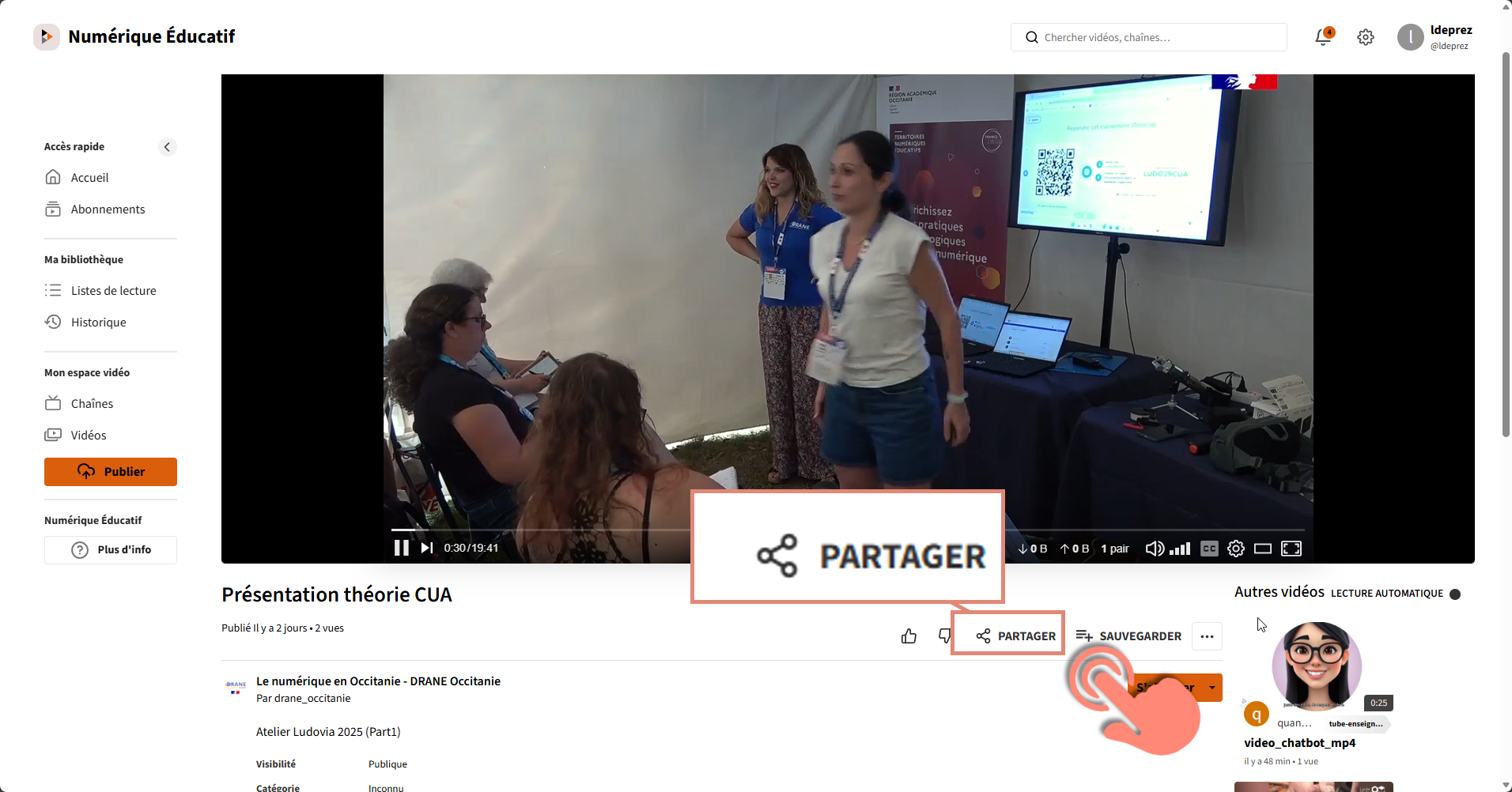
Cliquez ensuite sur le bouton partager, disponible sous la vidéo :
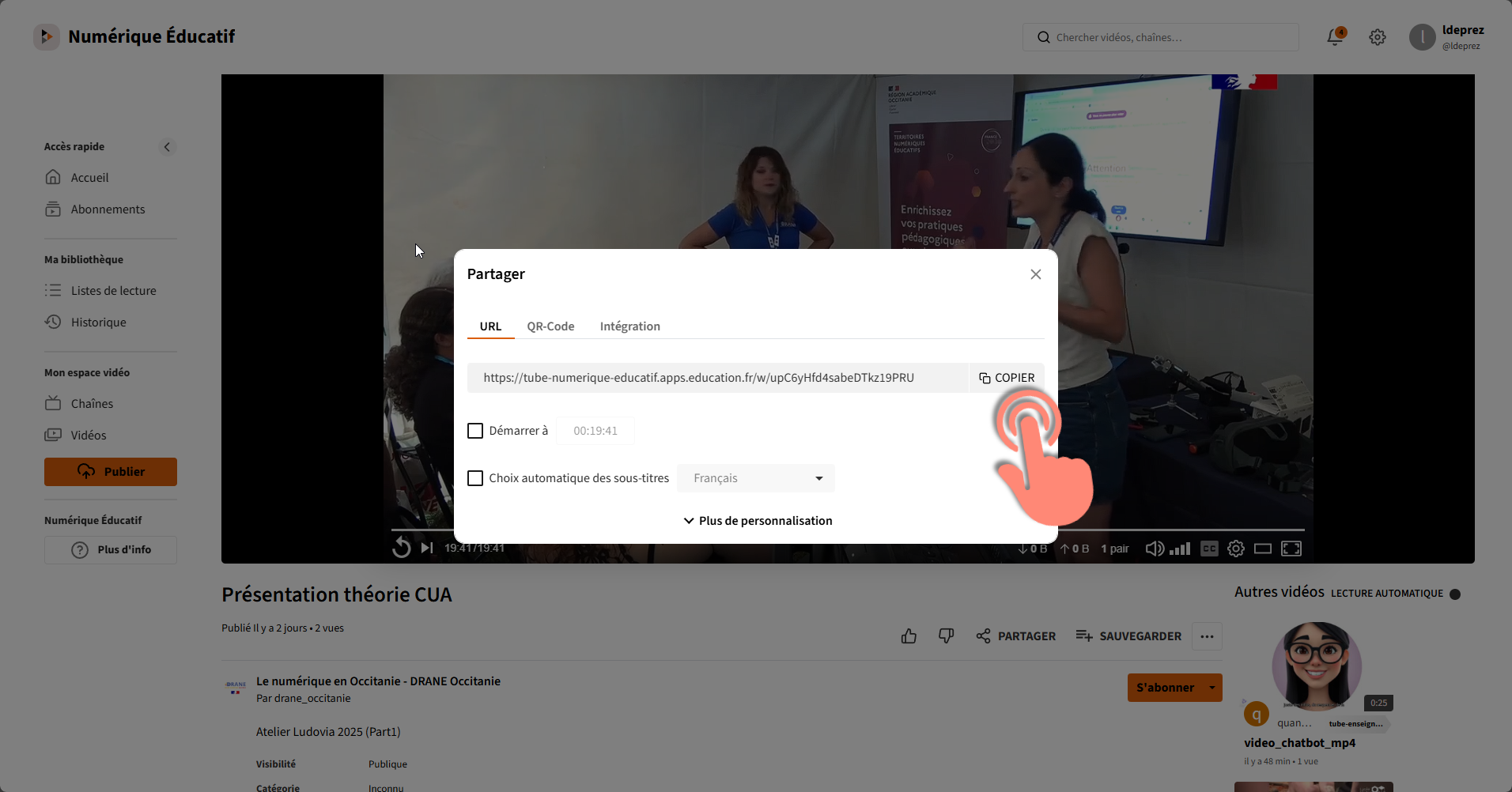
Cliquez sur ce bouton pour copier le lien de la vidéo :
Intéger le lien vidéo dans une note
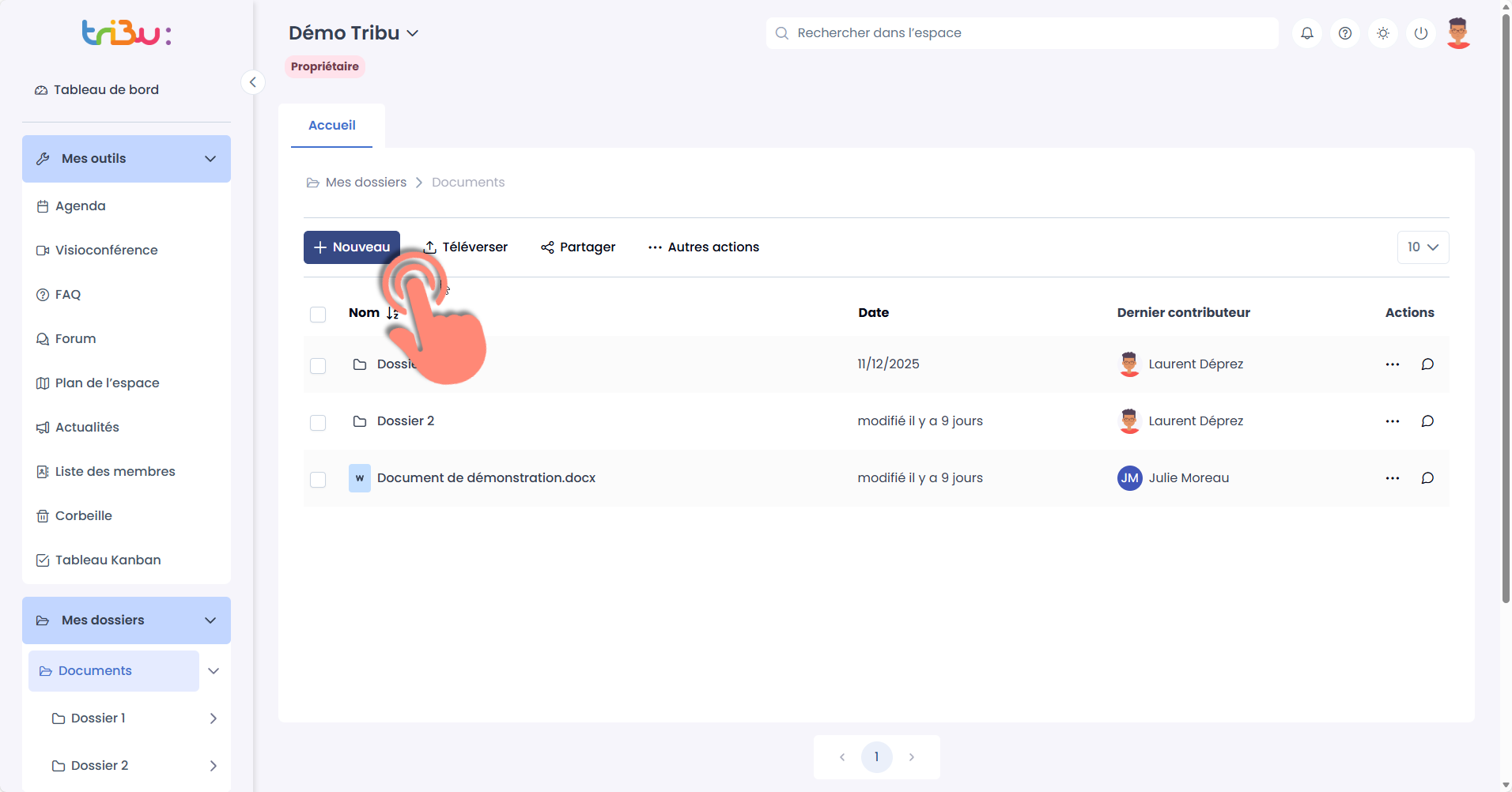
Pour afficher la vidéo dans votre espace, nous allons créer une note. Cliquez sur le bouton “Nouveau” :
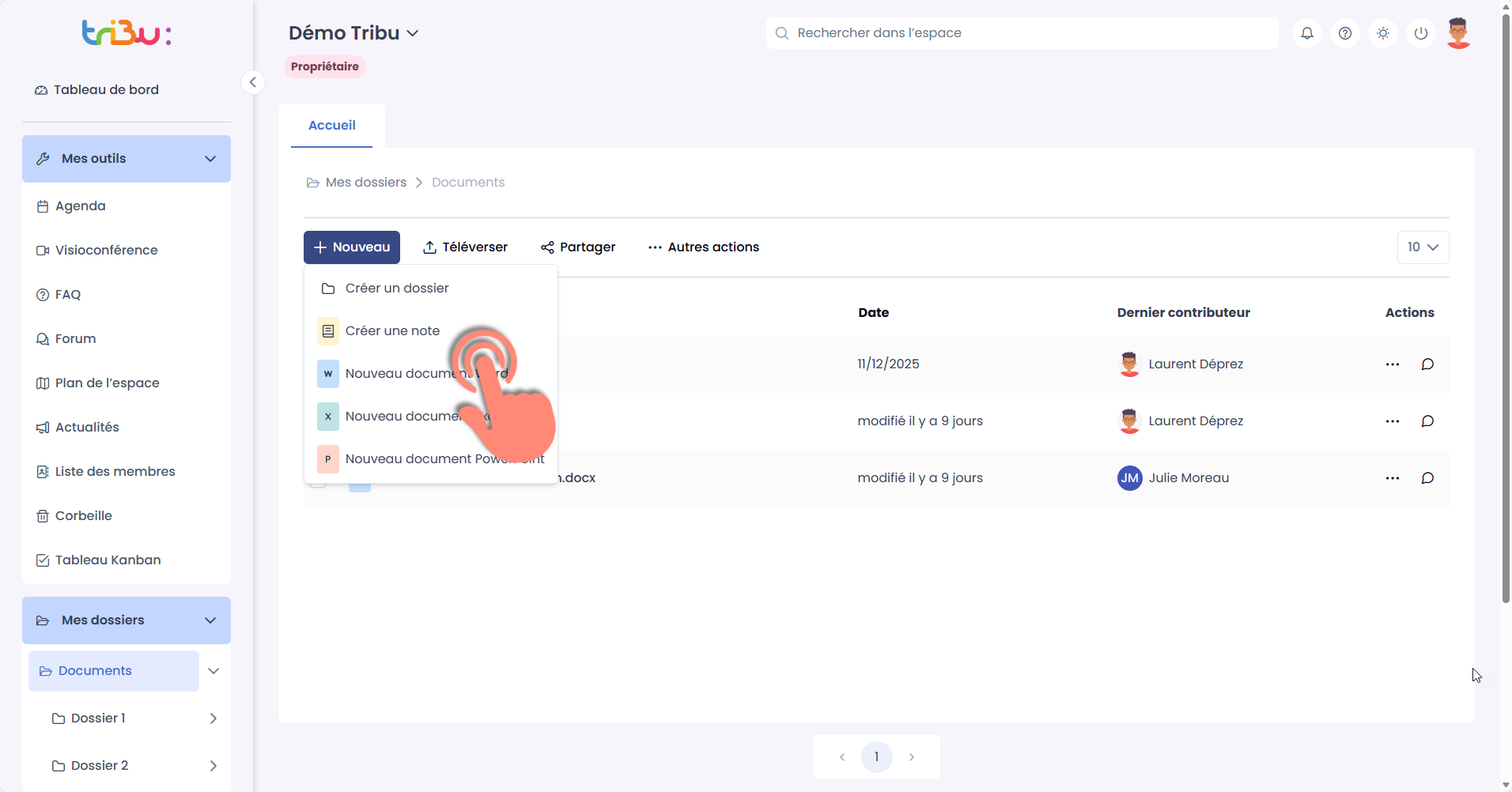
Cliquez ensuite sur “Créer une note” :
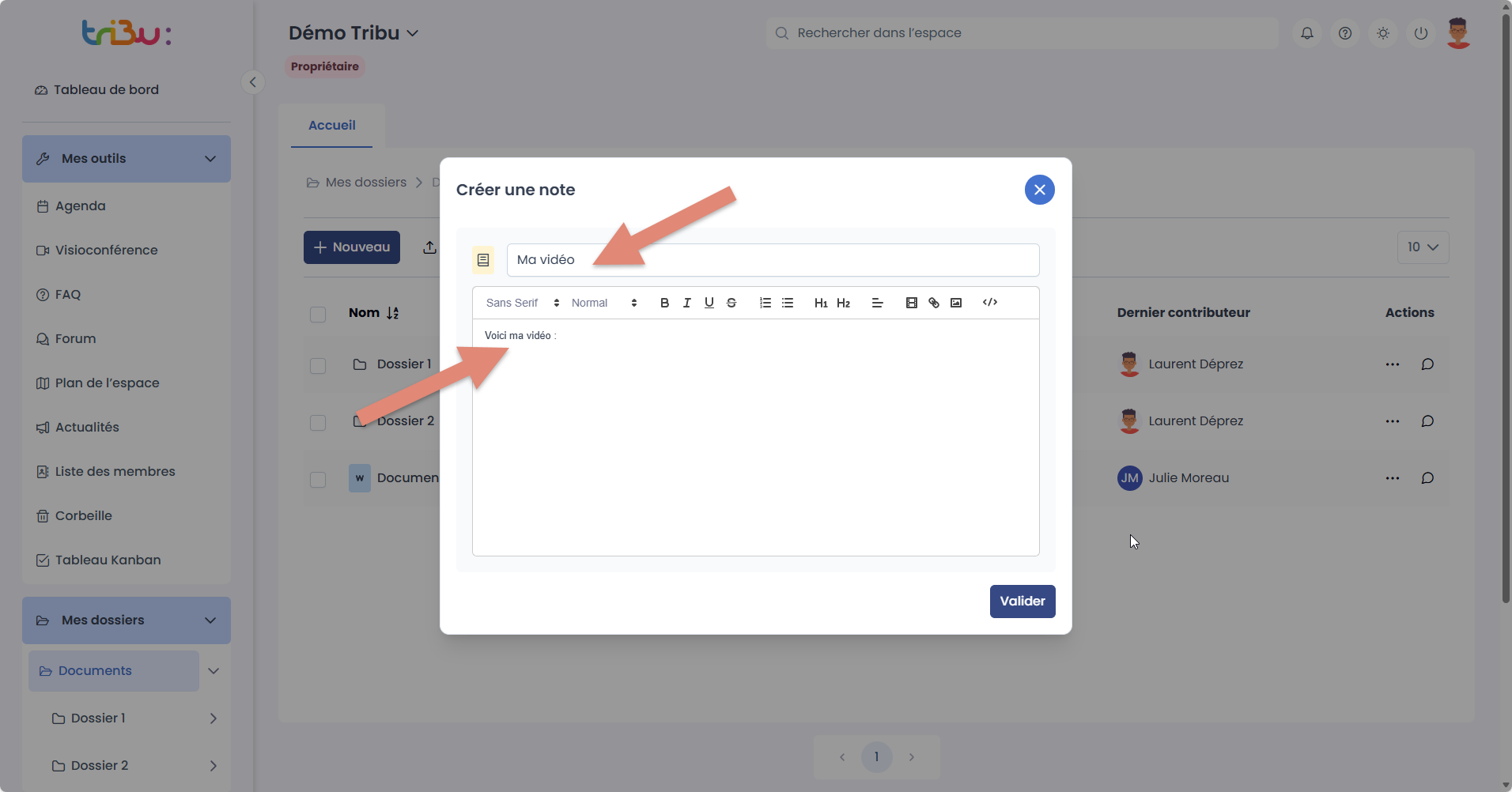
Renseignez un titre, ajoutez éventuellement du texte :
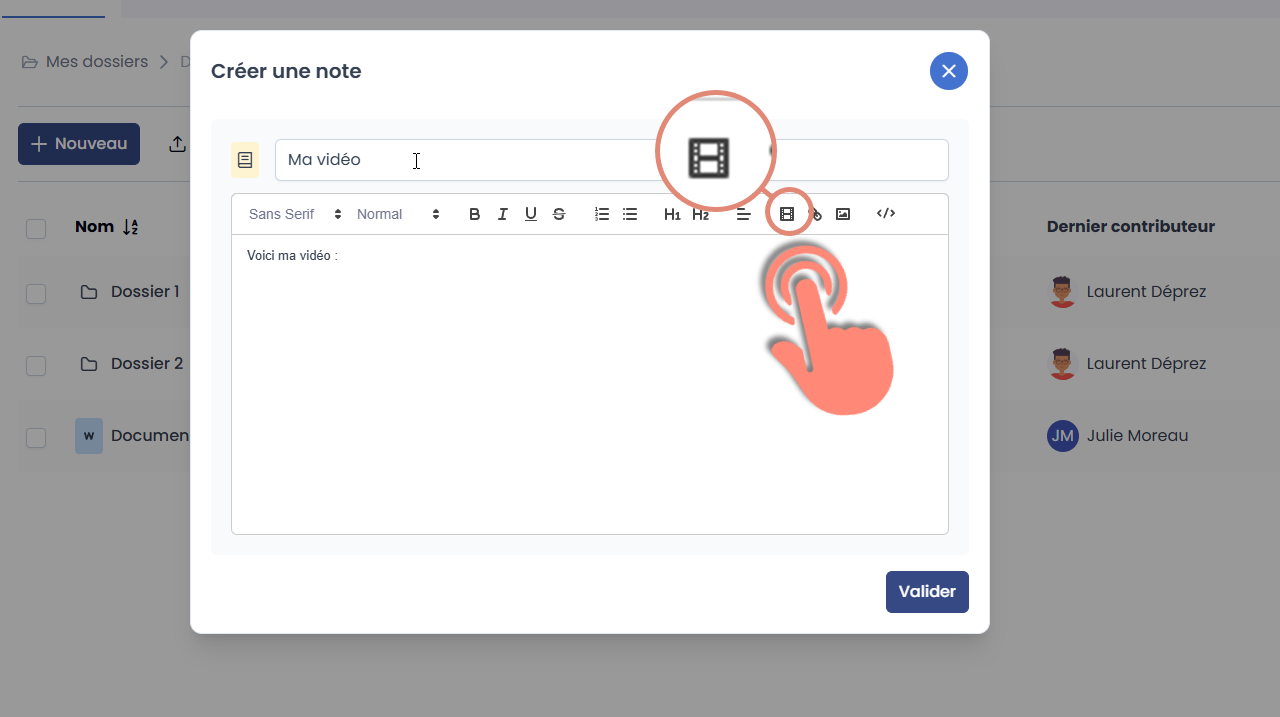
Dans la barre d’outils de l’éditeur, cliquez sur le bouton vidéo :
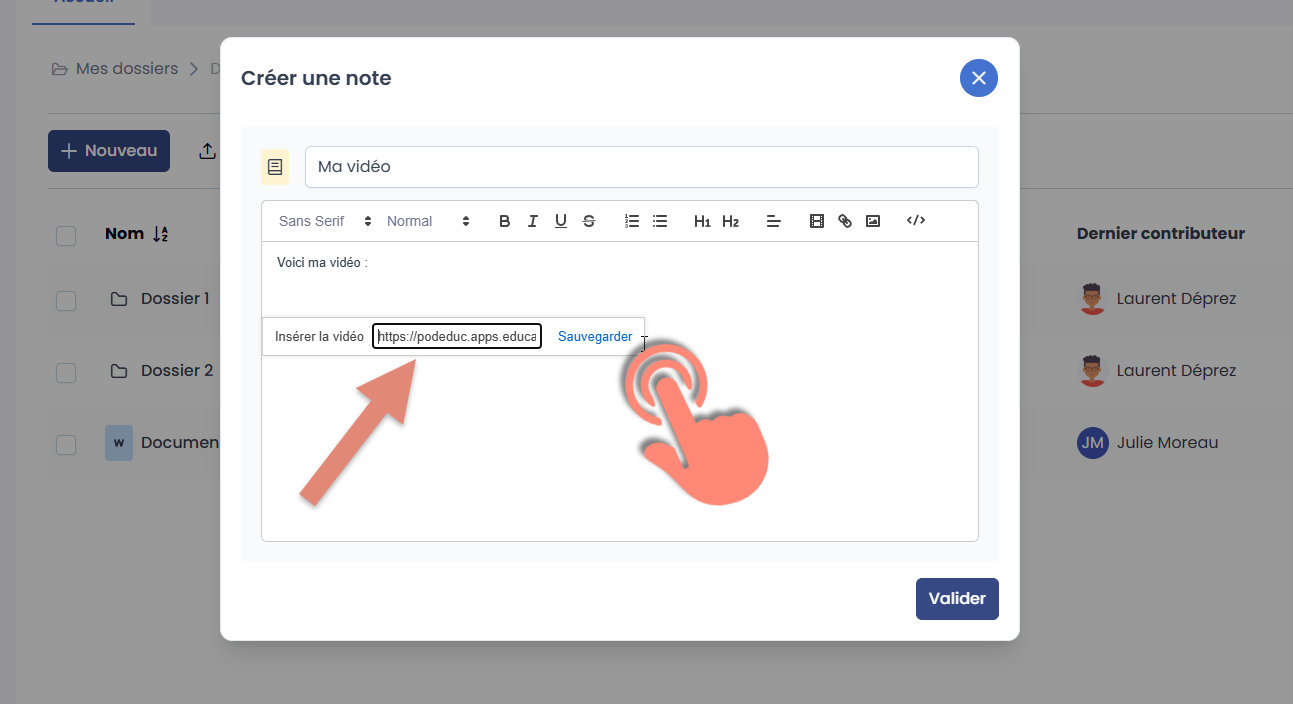
Collez le lien de la vidéo et sauvegardez :
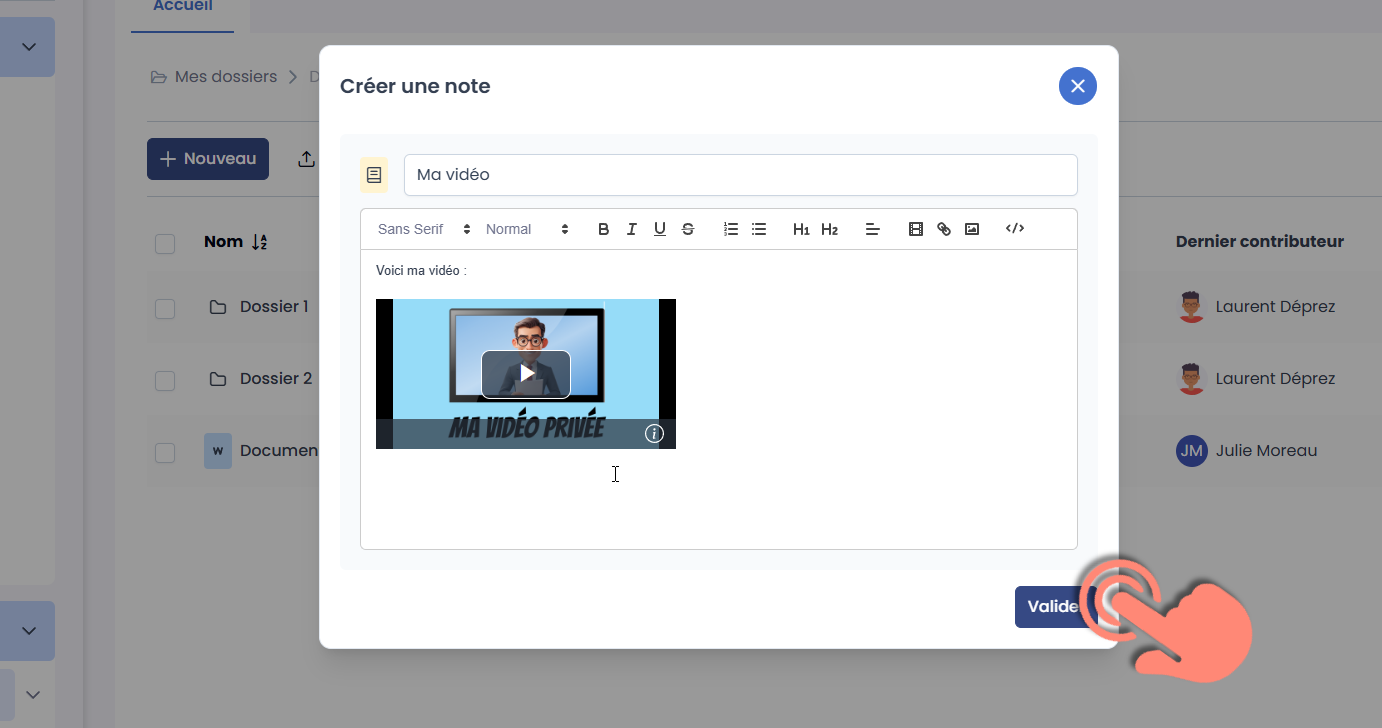
La vidéo est insérée, cliquez sur “Valider” :
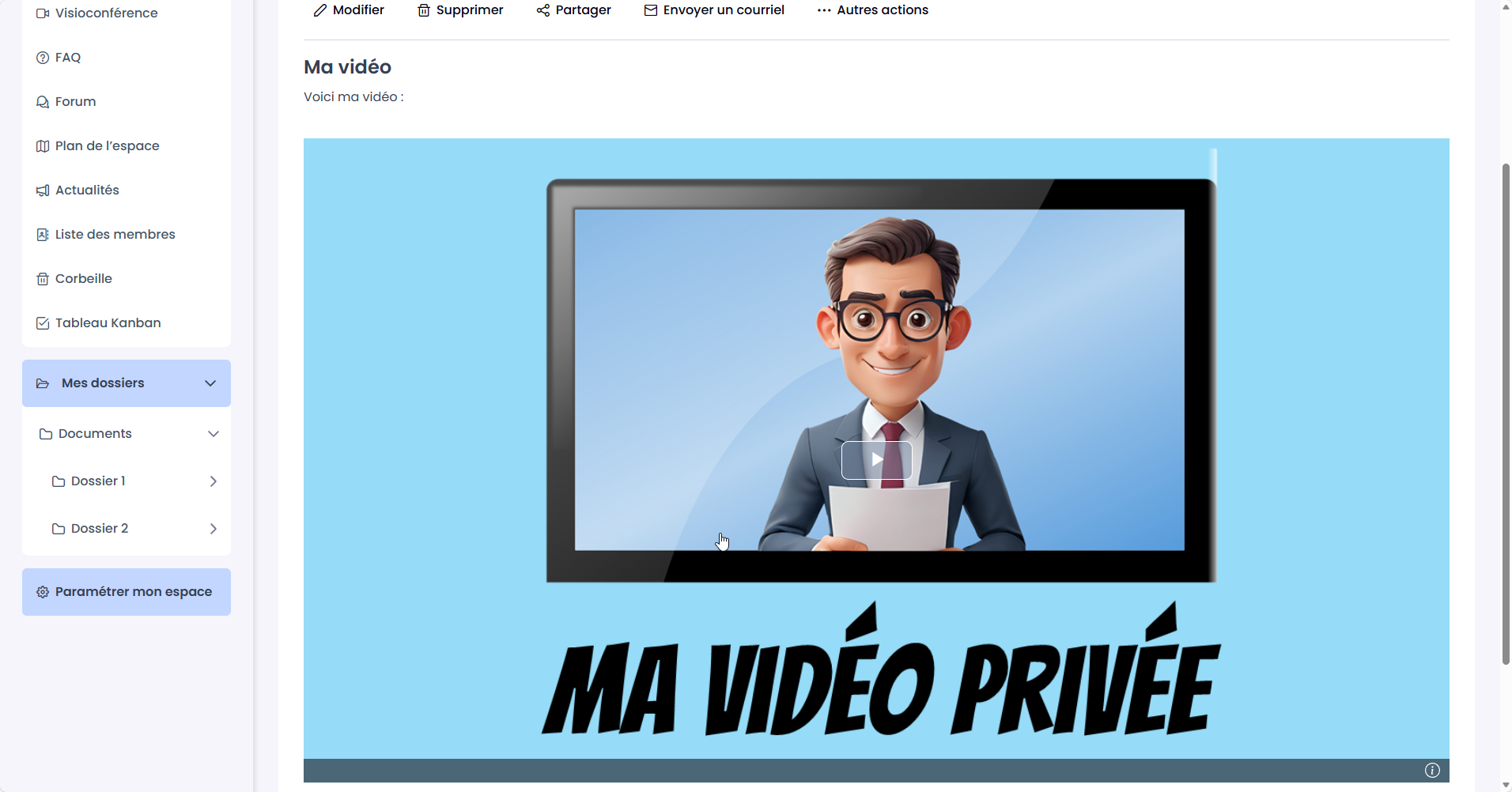
La vidéo est affichée dans la note :
Conclusion
Pour afficher une vidéo dans un espace Tribu, il est donc recommandé de la déposer préalablement sur PodEduc ou Tubes, de récupérer le lien de partage et l’intégrer dans une note. En procédant ainsi, vous ne surchargerez pas votre espace Tribu avec des fichiers volumineux, et garderez le contrôle de la visibiltié de vos vidéos.
Téléchargement

Haut de page