Tribu : les tutoriels
J’envoie des invitations en masse
Publié le : 15-07-2026
Tribu vous permet d’envoyer des « invitation en masse » à l’aide d’un fichier CSV. Ce fichier peut contenir toutes les adresses mails des personnels :
- du ministère de l’Éducation nationale
- de l’AEFE
- du ministère de l’Enseignement supérieur et de la recherche
- du ministère de l’Agriculture et de la souveraineté alimentaire
- ainsi que des personnes extérieures.
Préparer le fichier CSV
Préparez un fichier CVS avec les adresses mail des utilisateurs à inviter.
⚠️ Les règles à respecter :
- le fichier ne doit pas contenir plus de 99 lignes ;
- chaque ligne représente un utilisateur ;
- les adresses mail ne doivent pas contenir de majuscules.
Créez un fichier Excel avec une adresse électronique par ligne, sans colonnes « Nom » et « Prénom », puis enregistrez-le au format CSV (séparateur : point-virgule).
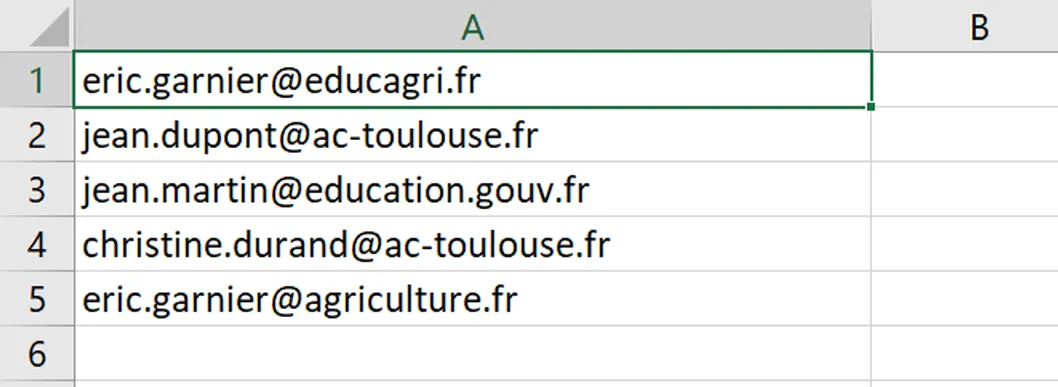
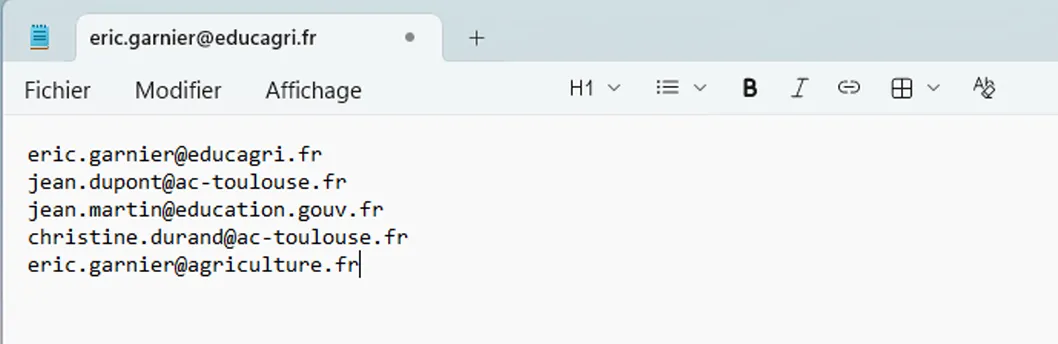
Vous pouvez également utiliser le Bloc-notes pour créer votre fichier. Saisissez les adresses e-mail, puis enregistrez le fichier avec l’extension .csv.
💡 Si vous souhaitez inviter une partie des personnes avec un rôle spécifique (par exemple Lecteur ou Éditeur), ou les répartir dans différents groupes, vous devez créer un fichier CSV par rôle ou par groupe et les importer séparément.
Accéder aux invitation en masse
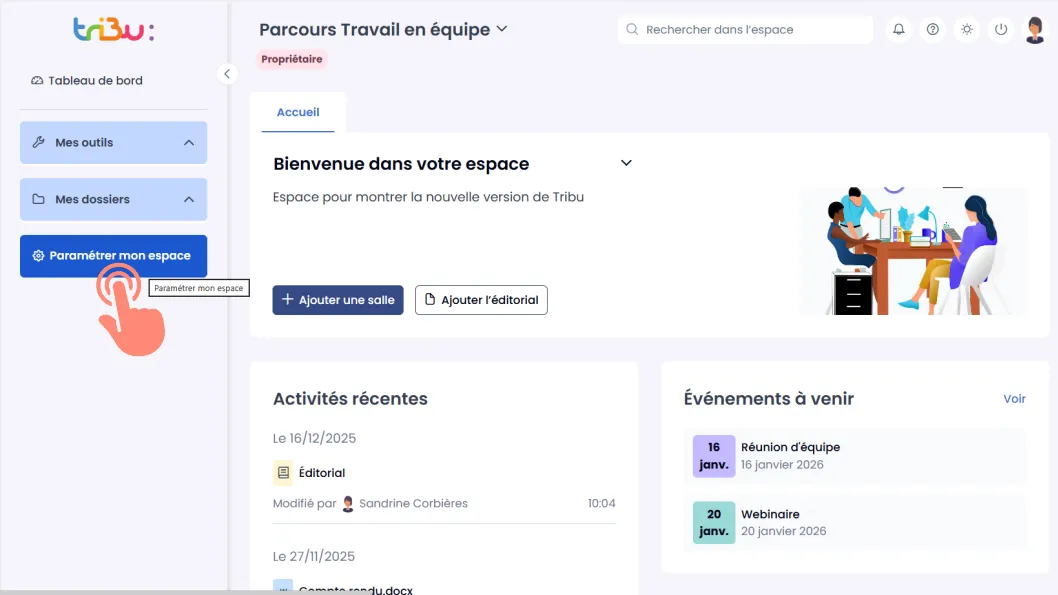
Cliquez sur le bouton « Paramétrer mon espace ».
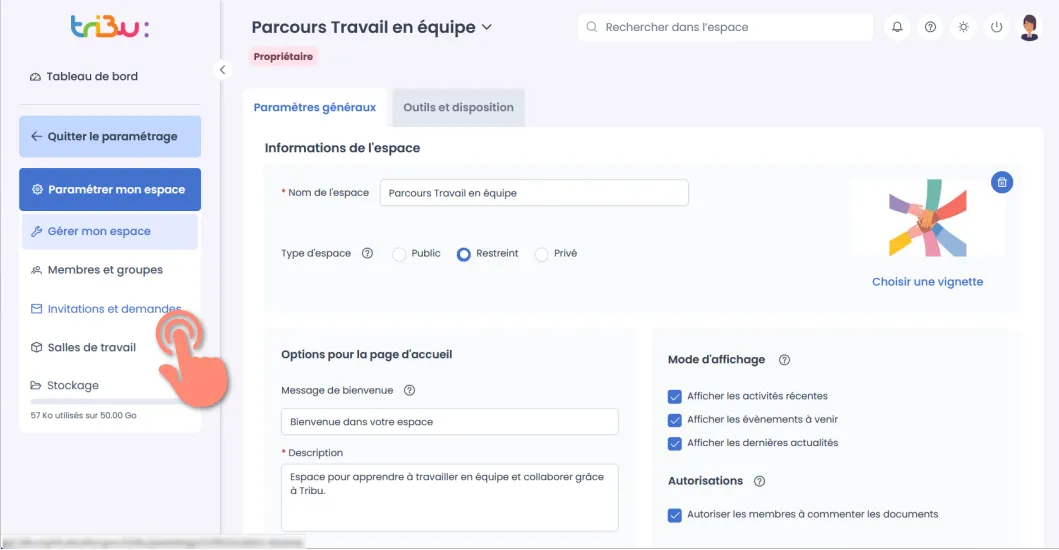
Dans la colonne de gauche, cliquez sur « Invitations et demandes ».
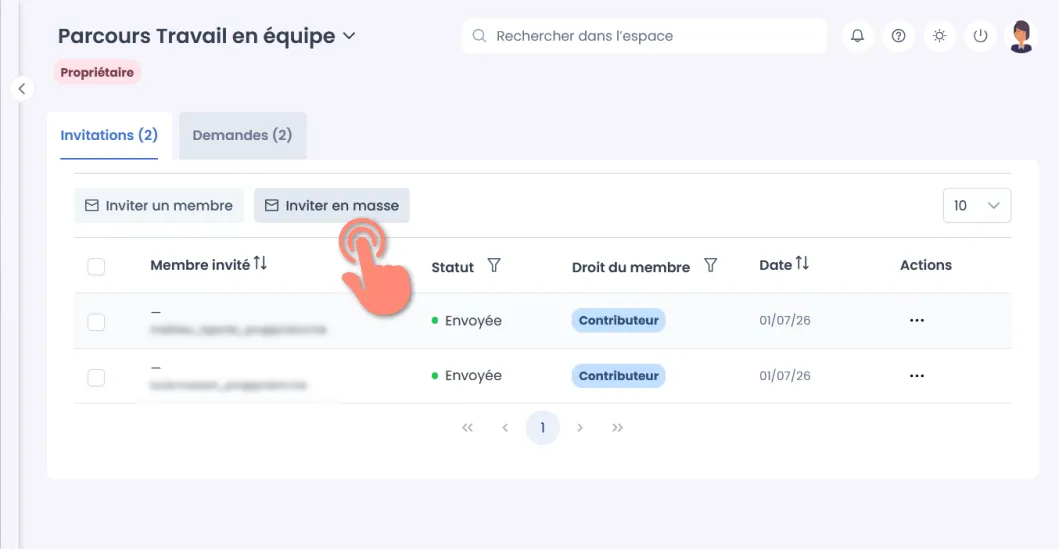
Sur la page des invitations, cliquez sur le bouton « Inviter en masse ».
Envoyer les invitations
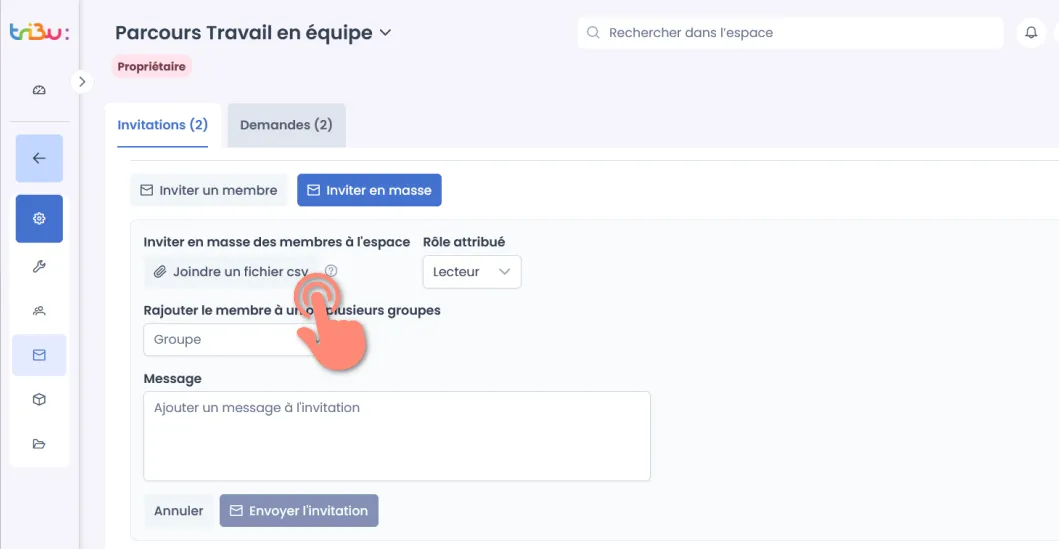
Dans le formulaire « Inviter en masse », cliquez sur le bouton « Joindre un fichier csv ».
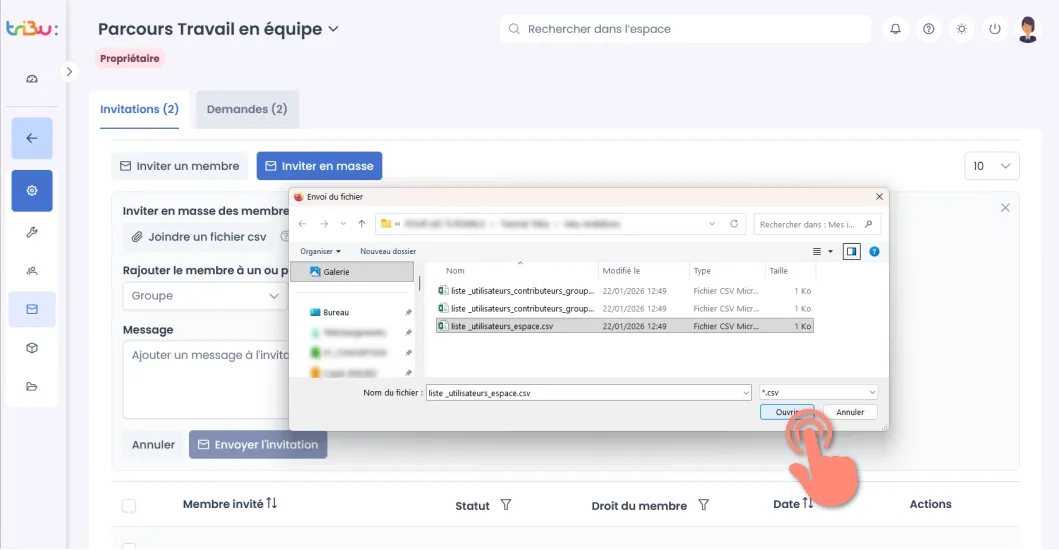
Sélectionner votre fichier CVS depuis votre ordinateur.
Le nom du fichier fichier s’affiche.
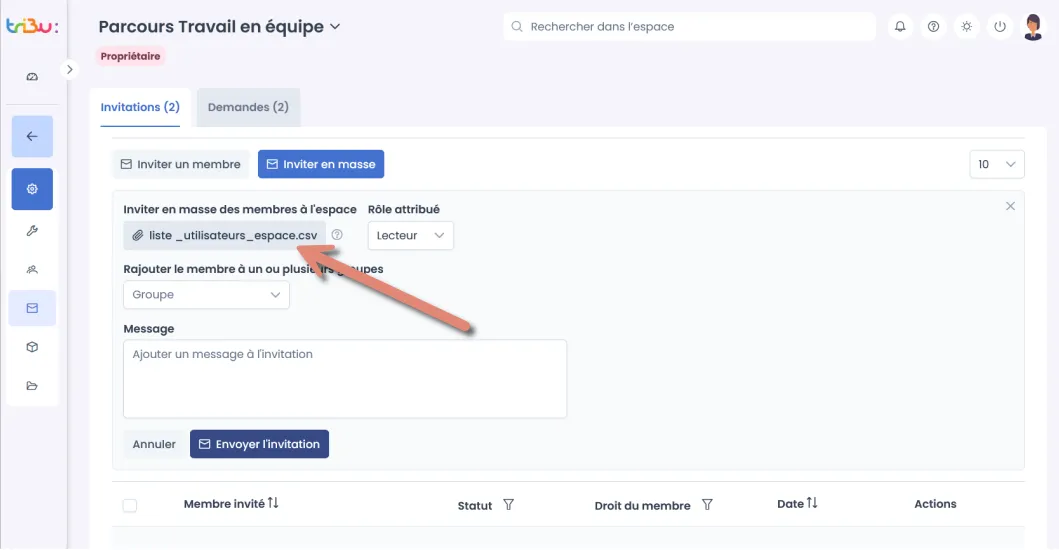
Vous pouvez définir le rôle attribué aux utilisateurs invités dans ce fichier. Par défaut, le rôle Lecteur est sélectionné.
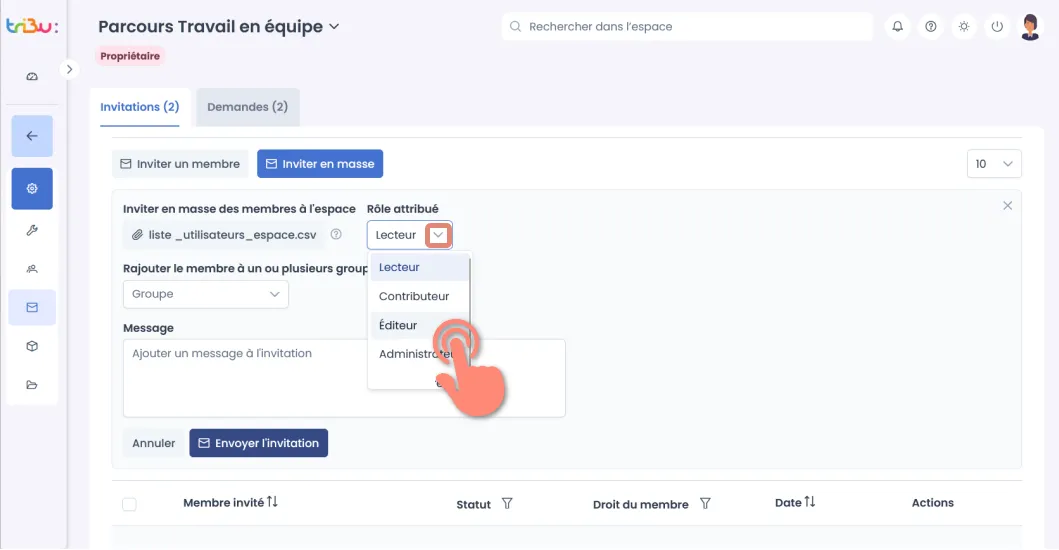
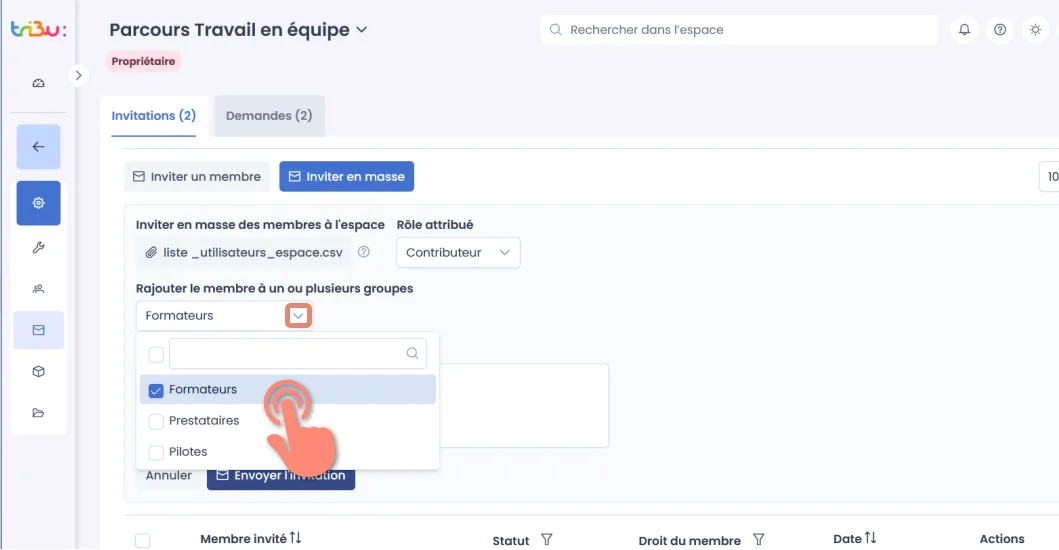
Vous pouvez également associer les utilisateurs invités à un groupe de l’espace. Cliquez sur la liste deroulante pour choisir le groupe.
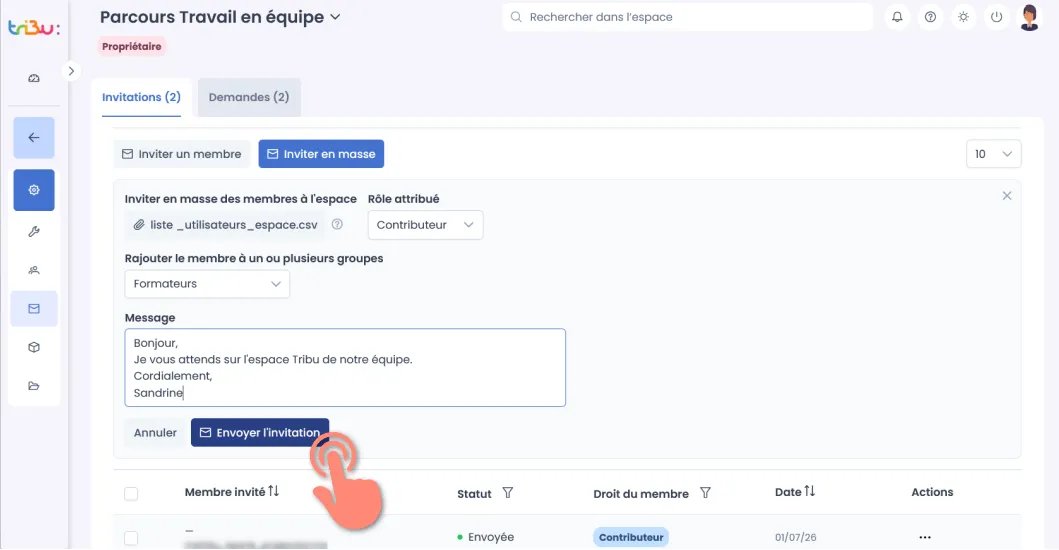
Rédigez votre message d’invitation, puis cliquez sur le bouton « Envoyer l’invitation ».
Un notification s’affiche pour vous informer que l’import est en cours.
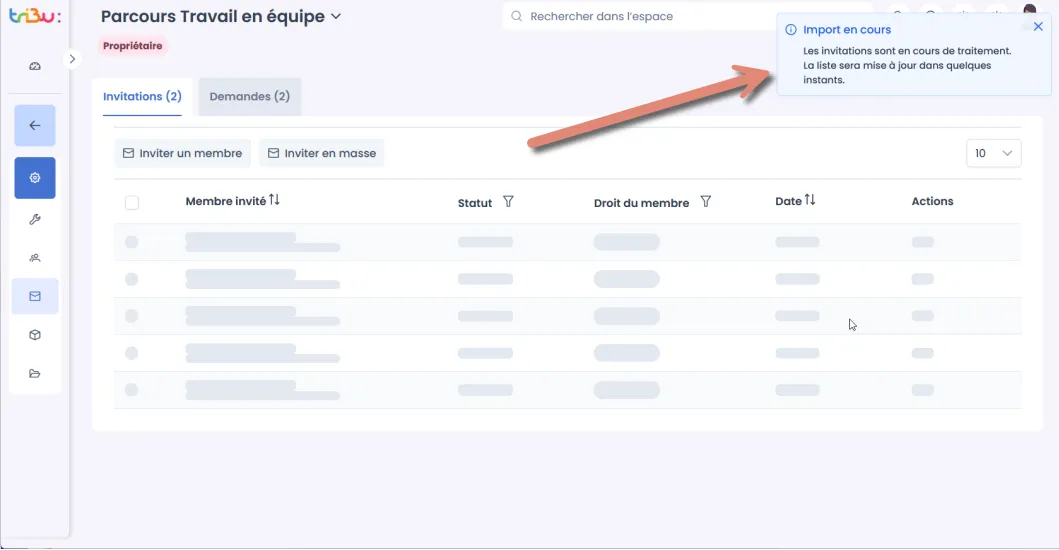
Les invitations du fichier, s’affichent desormais dans le tableau des membres invités. Vous pouvez gérer ces invitations comme pour des invitations individuelles.
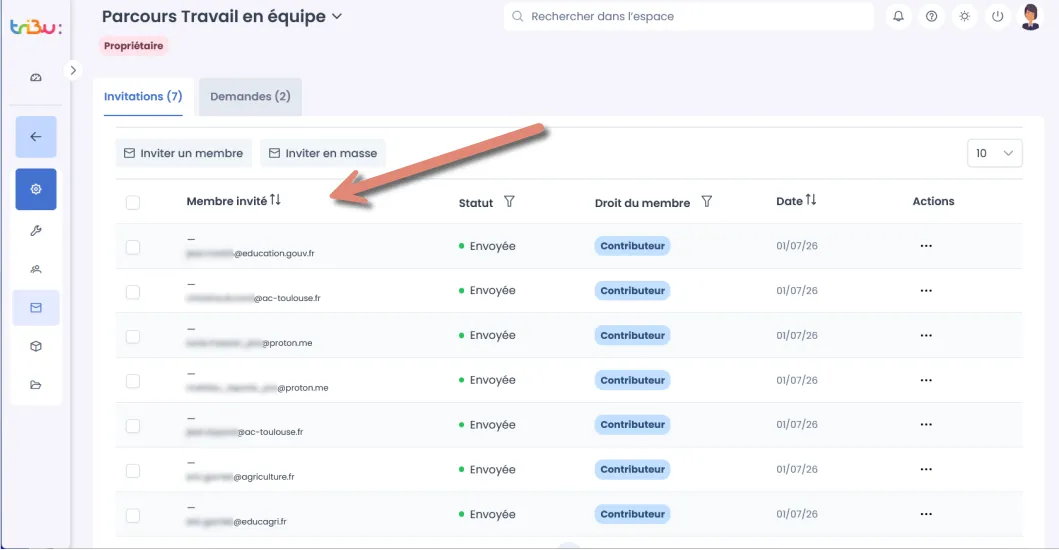
👉 Consultez la section Gérer les invitations du tutoriel J’invite des membres.
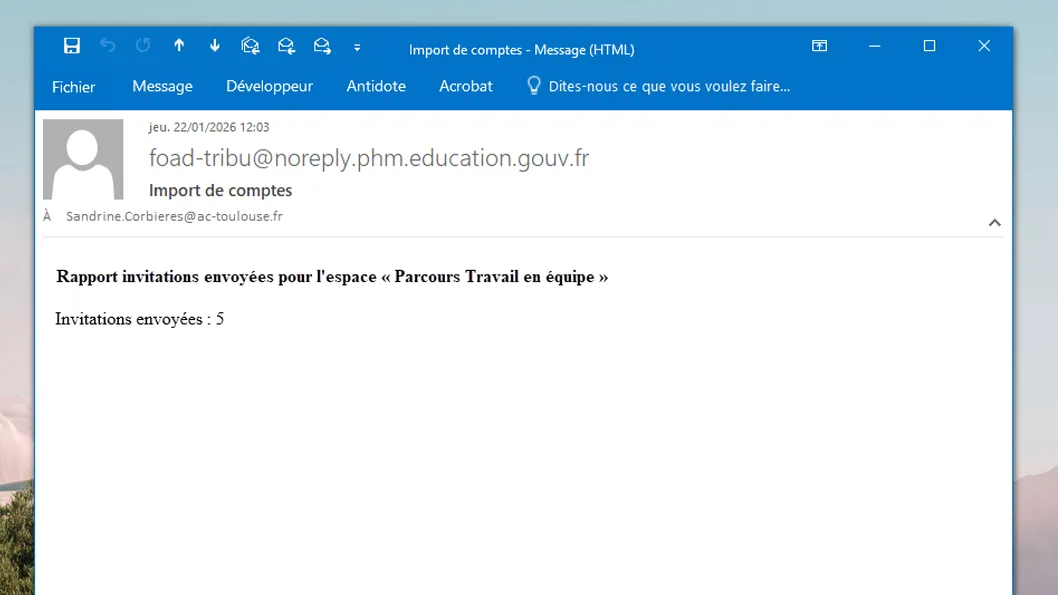
Un e-mail récapitulatif vous est envoyé avec le détail du traitement des invitations.
Téléchargement

Haut de page