Tribu : les tutoriels
J’invite des membres
Publié le : 15-07-2026
Tribu est une plateforme de travail collaboratif autour d’un projet.
Une fois votre espace créé, vous devez inviter les membres avec lesquels vous souhaitez travailler.
Tant qu’aucune invitation n’est acceptée, l’espace reste accessible uniquement à son créateur.
Accéder à la gestion des invitations
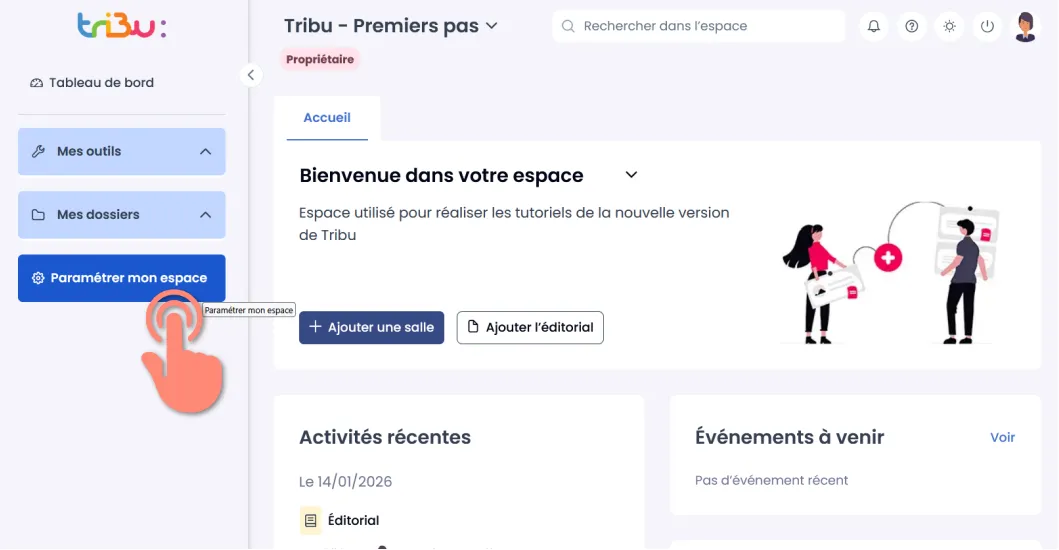
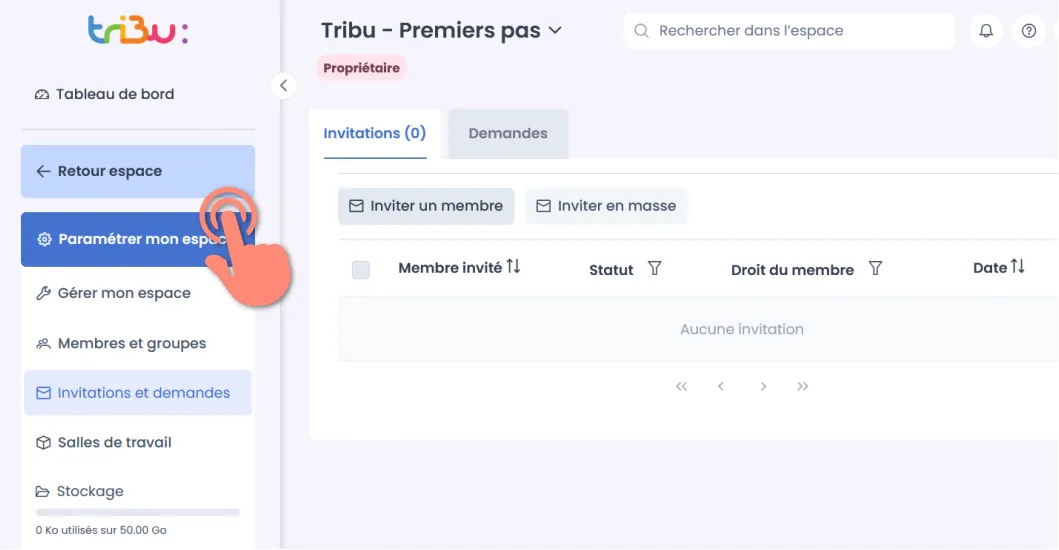
Cliquez sur le bouton « Paramétrer mon espace », situé dans le menu principal à gauche.
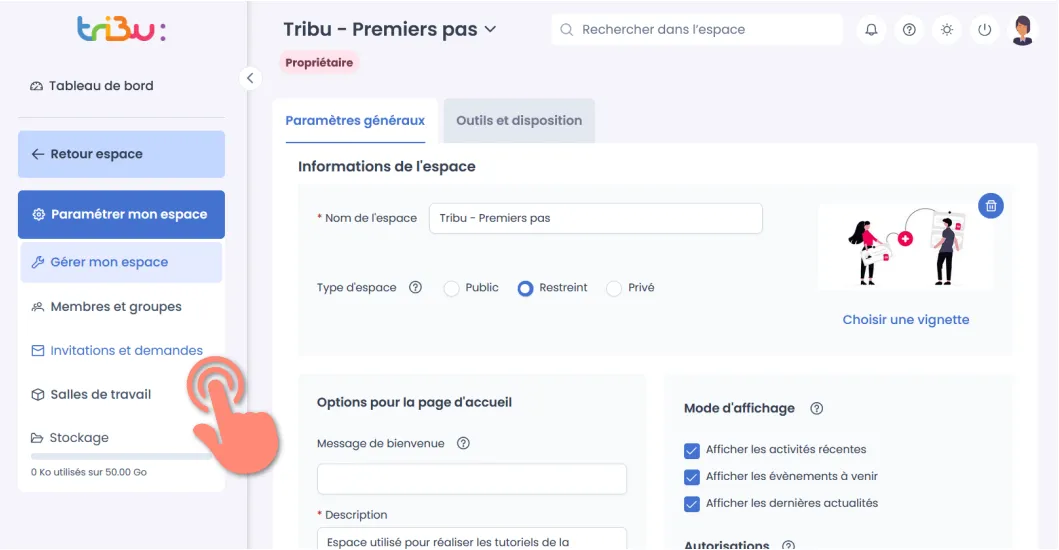
Dans la colonne de gauche, cliquez sur « Invitations et demandes ».
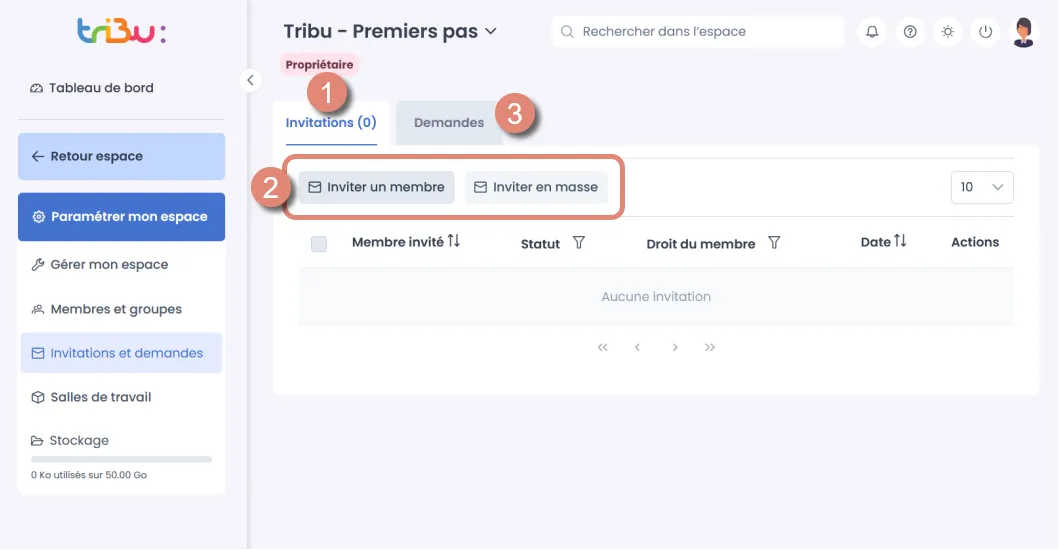
La section pour gérer les invitations s’ouvre.
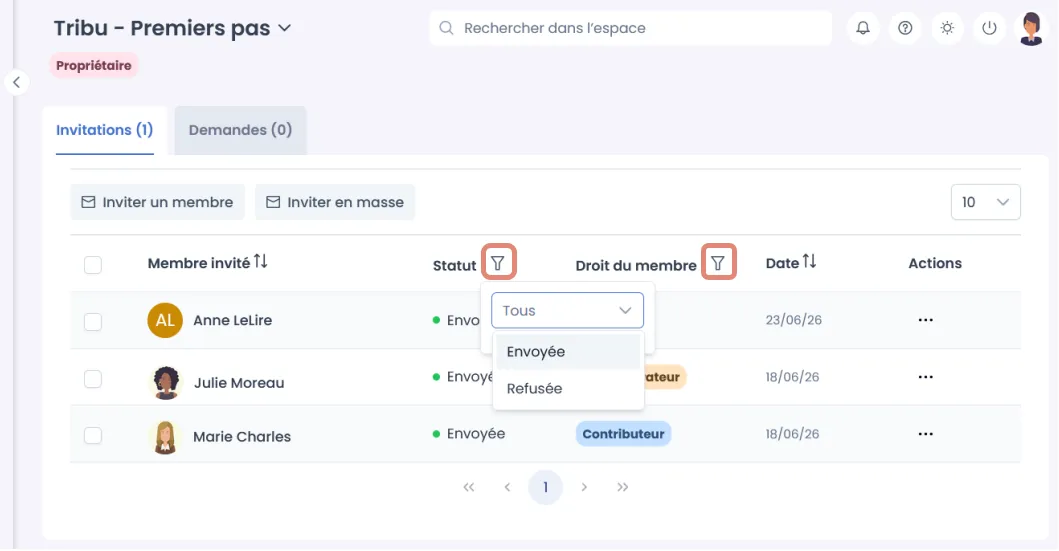
Dans l’onglet « Invitations » (1), vous pouvez inviter des membres individuellement ou utiliser l’invitation en masse (2).
L’onglet « Demandes » (3) vous permet de voir l’état de vos invitations.
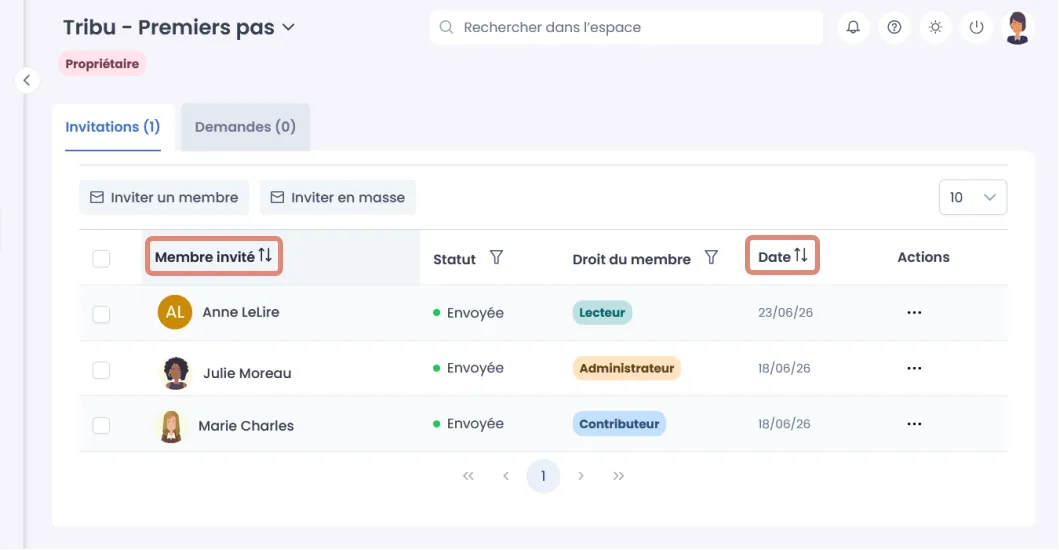
Lorsque plusieurs invitations ont été envoyées, elles s’affichent sur la page. Vous pouvez les trier par ordre alphabétique ou par date en cliquant sur les flèches.
Vous pouvez filtrer les invitations selon leur statut ou selon le rôle attribué à chaque membre. Cliquez sur les entonnoirs.
Pour revenir à votre espace, il vous suffit de cliquer sur le bouton « Retour à l’espace » situé en haut dans le menu de gauche.
Inviter des membres
Dans l’onglet « Invitations », cliquez sur le bouton « Inviter un membre ».
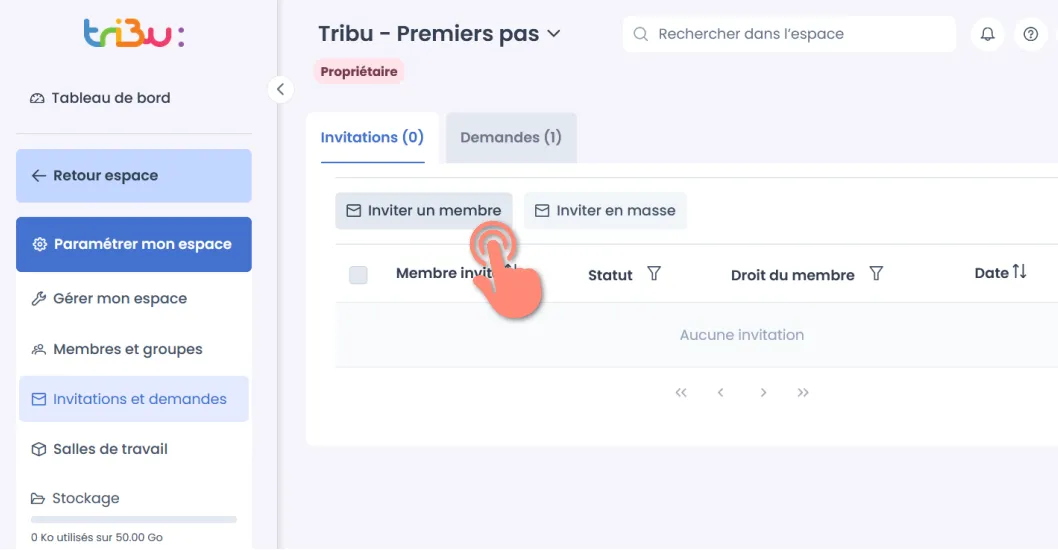
Le formulaire pour inviter des membres s’affiche.
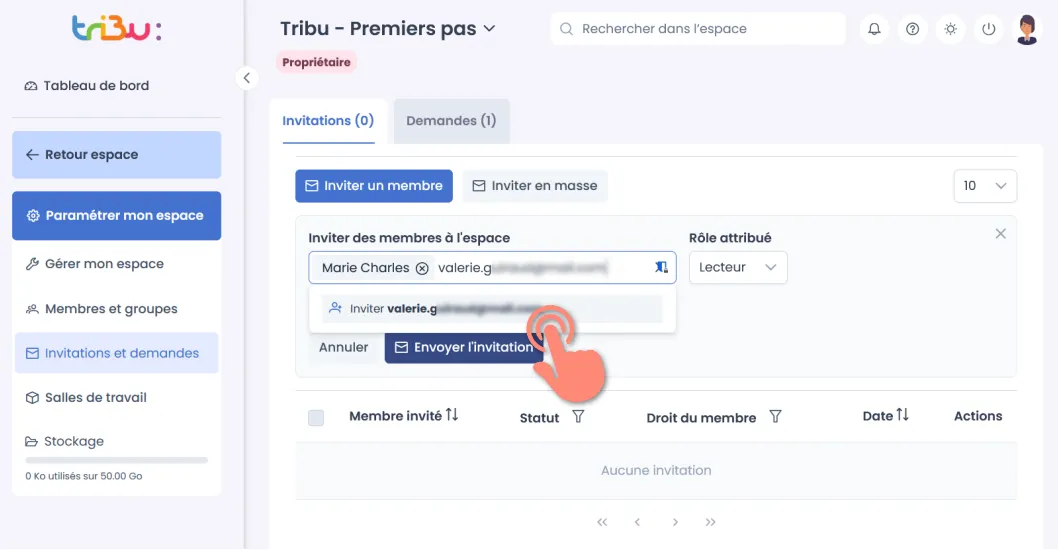
Dans le champ « Inviter des membres à l’espace », saisissez le nom, l’identifiant ou l’adresse e-mail de votre collègue, puis cliquez sur son nom dans la liste des résultats.
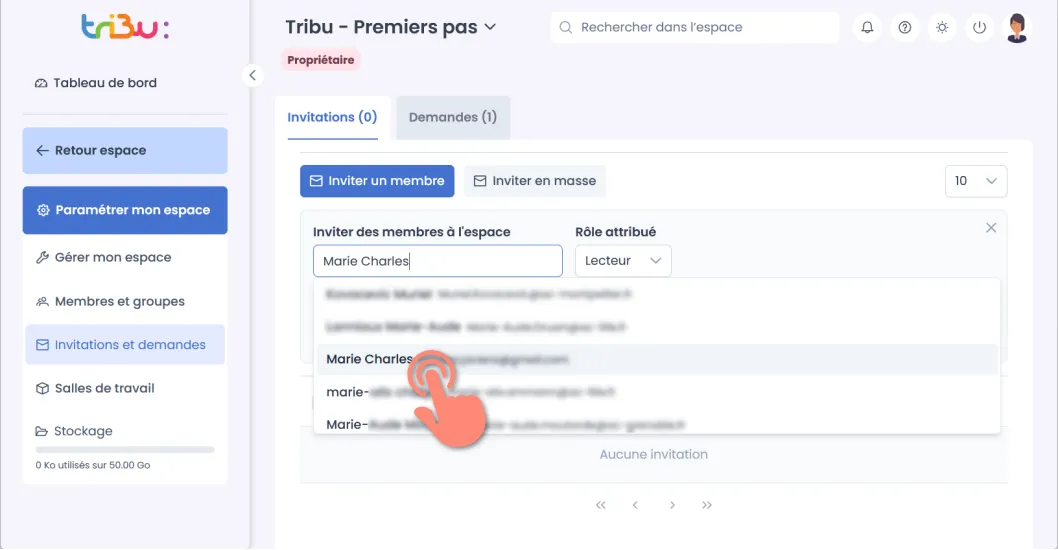
Les noms des invités s’affichent ensuite dans le champ « Inviter des membres à l’espace ».
Si aucun résultat ne s’affiche, y compris en saisissant l’adresse e-mail de la personne, cela signifie qu’elle ne s’est jamais connectée à Tribu et n’apparaît donc pas dans les résultats de recherche.
Renseignez alors son adresse e-mail et cliquez sur « Inviter ».
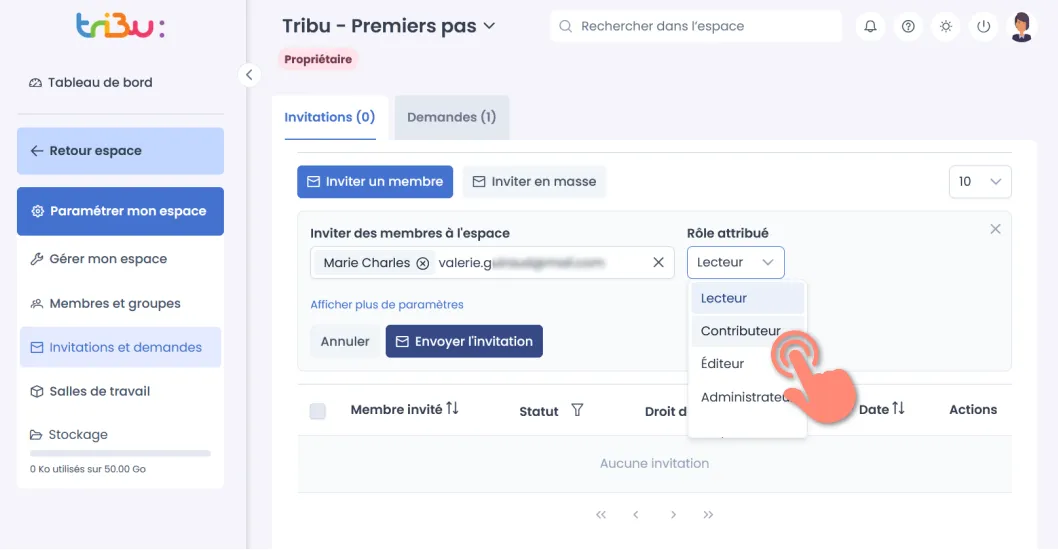
Par défaut, les invitations sont envoyées avec un droit d’accès en lecture (rôle « Lecteur »). Pour le modifier, cliquez sur la liste déroulante « Rôle attribué » et sélectionnez le rôle souhaité.
👉 Pour plus de détails sur les rôles et les droits d’accès associés, consultez le tutoriel « Je gère les droits d’accès ».
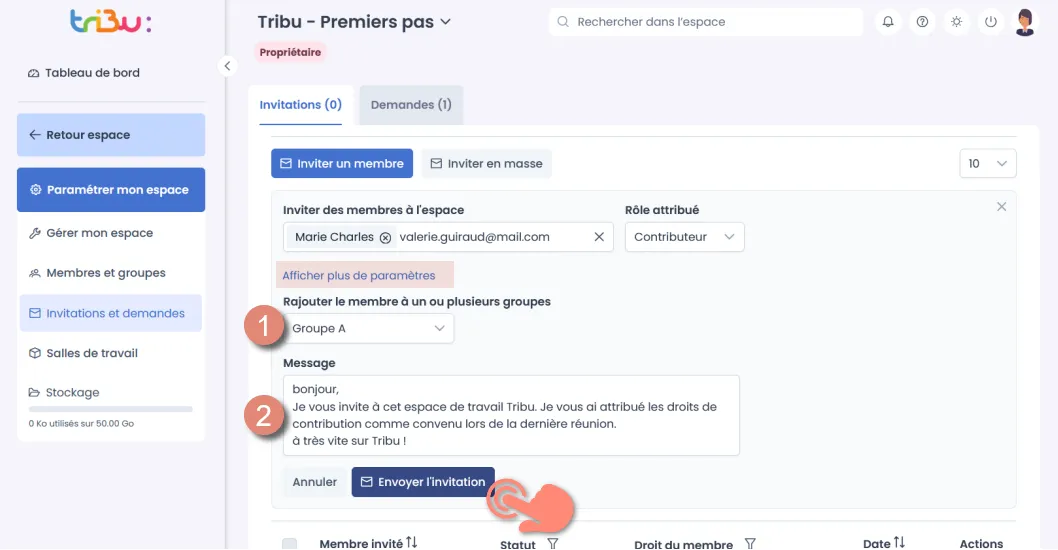
Cliquez sur « Afficher plus de paramètres » pour afficher les options permettant :
- (1) d’affecter les personnes à un groupe spécifique,
- (2) de personnaliser le message d’invitation.
Cliquez ensuite sur « Envoyer l’invitation ».
👉 Pour en savoir plus sur les groupes, consultez le tutoriel « Je gère des groupes ».
Les invitations sont envoyées.
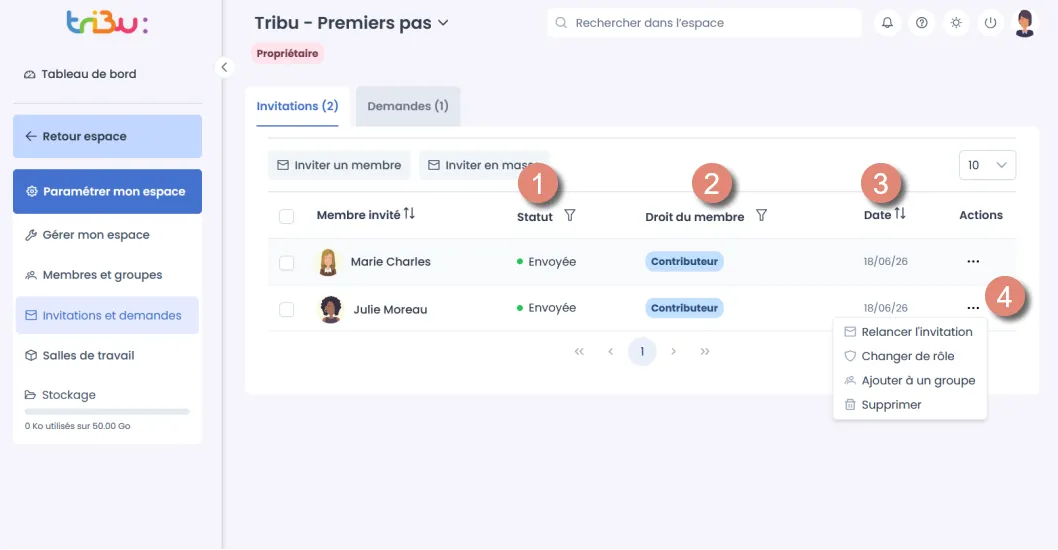
Dans le tableau des « Invitations », vous trouvez la liste des invitations avec :
- (1) le statut de l’invitation,
- (2) le rôle attribué (droits d’accès),
- (3) la date de l’envoi,
- (4) le menu Actions.
Il ne vous reste plus qu’à attendre que vos collègues acceptent l’invitation reçue par e-mail.
⚠️ Sans réponse, l’invitation est automatiquement supprimée après 2 mois.
💡 Pour inviter un grand nombre de personnes en une seule fois, utilisez la fonctionnalité Invitations en masse. Consultez le tutoriel dédié.
Gérer les invitations
Vous pouvez gérer les invitations envoyées : les relancer, les supprimer, modifier leur statut, leur rôle ou les ajouter à des groupes.
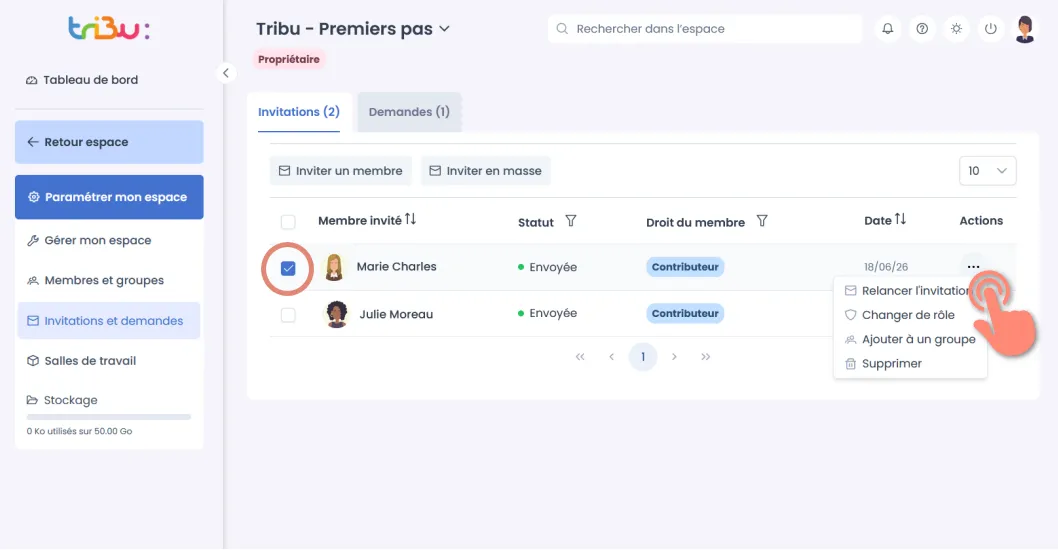
Dans l’onglet « Invitations », sélectionnez une invitation dans la liste puis cliquez sur les trois points pour afficher le menu « Actions ».
Relancer une invitation
Pour relancer une invitation, cochez l’invitation à relancer.
Cliquez sur l’option « Relancer l’invitation » dans le menu « Actions ».
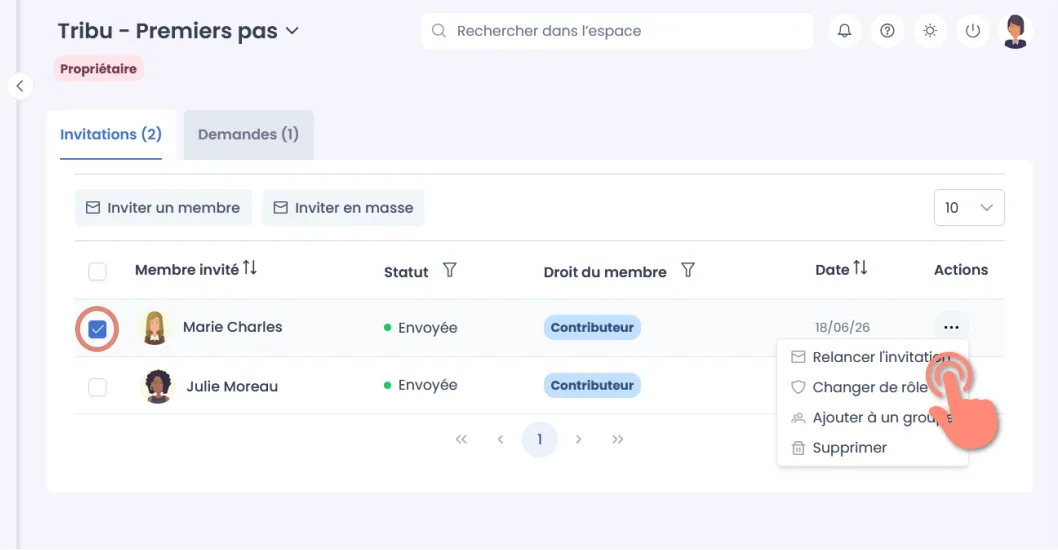
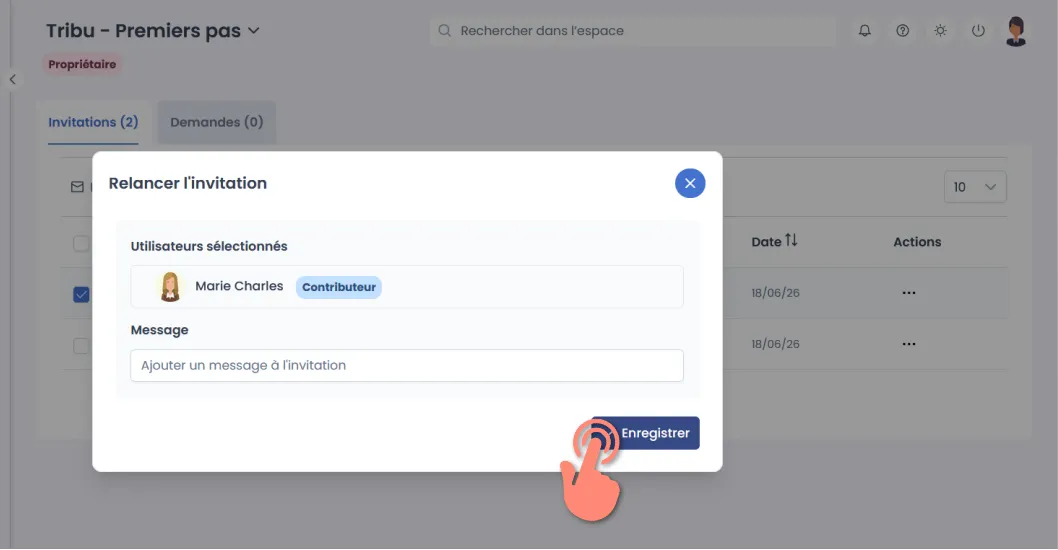
Dans la fenêtre de confirmation, cliquez sur le bouton « Enregistrer ». Vous pouvez également ajouter un message.
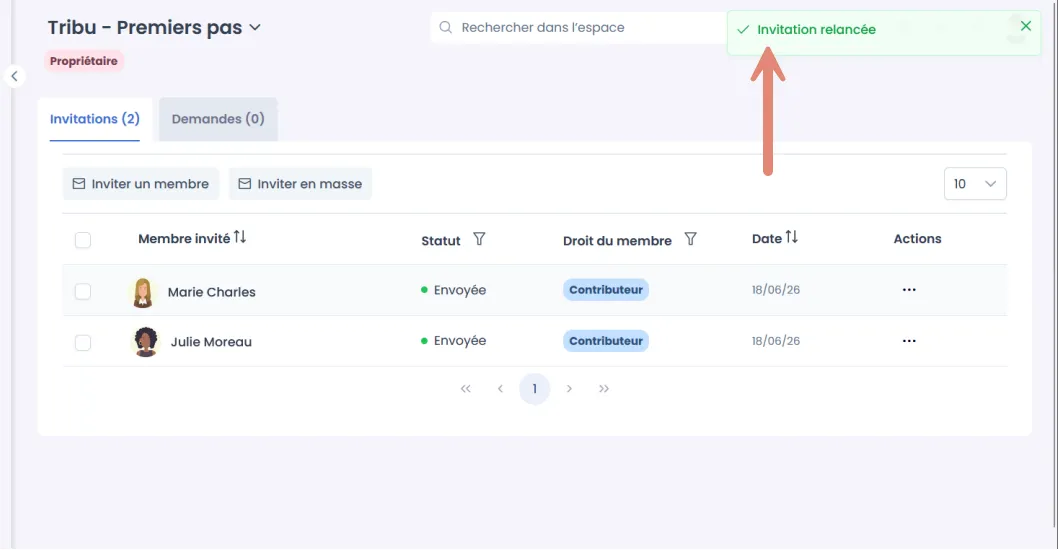
Une notification vous indique que l’invitation a été relancée.
Modifier le rôle
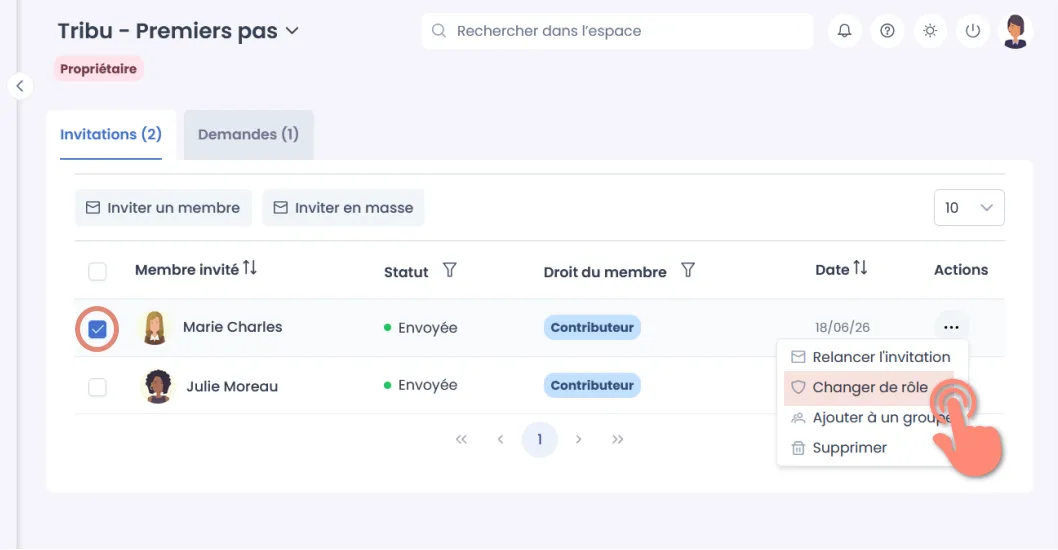
Sélectionnez une invitation, puis cliquez sur « Changer de rôle » dans le menu « Actions ».
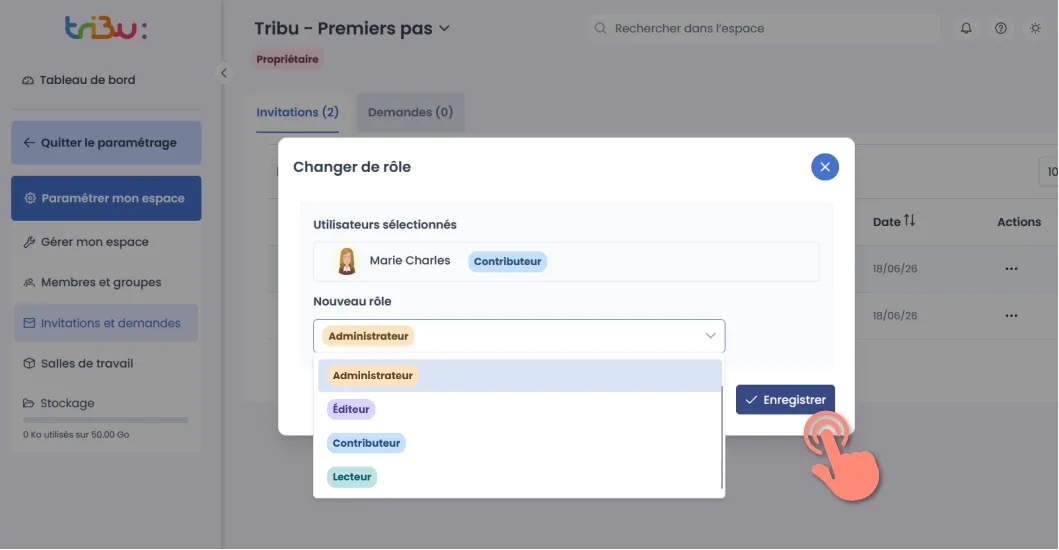
Dans la fenêtre pour changer de rôle, cliquez sur le menu déroulant, choisissez le rôle à attribuer, puis cliquez sur « Modifier » pour enregistrer votre choix.
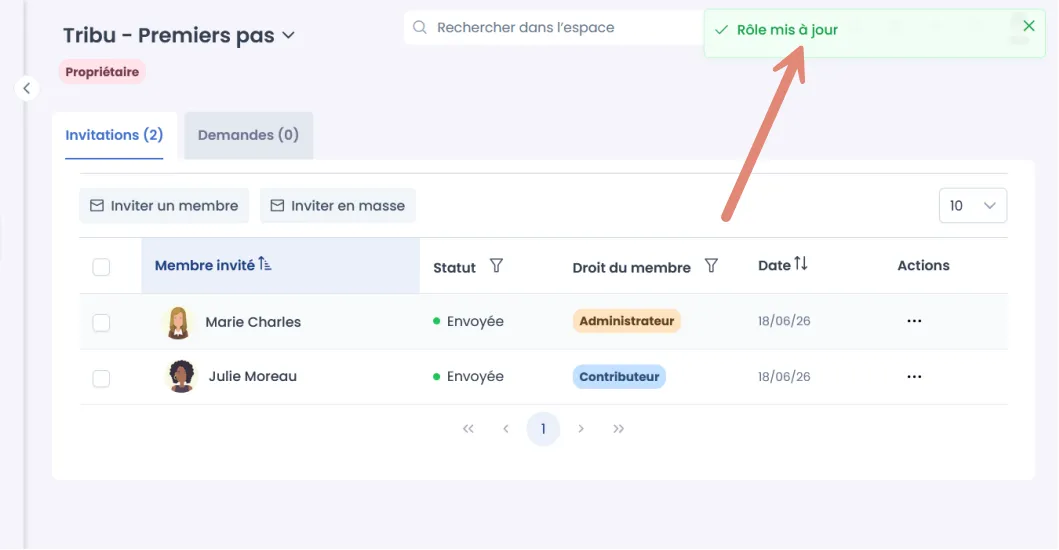
Une notification vous indique que le rôle a été changé.
Ajouter un invité à un groupe
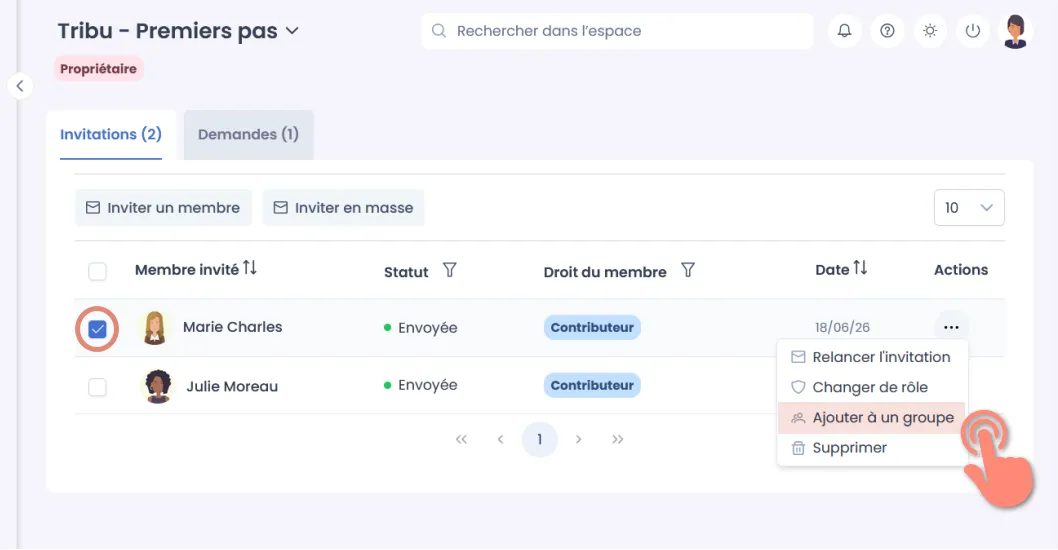
Sélectionnez une invitation à modifier, puis cliquez sur « Ajouter à un groupe » dans le menu « Actions ».
Sélectionnez le ou les groupes auxquels intégrer le membre, puis cliquez sur « Enregistrer » pour valider votre choix.
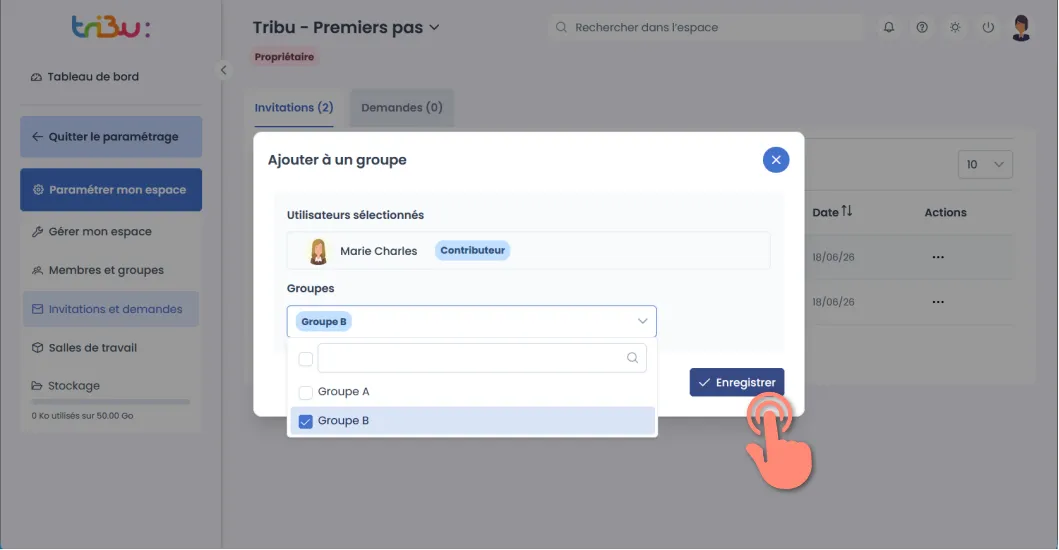
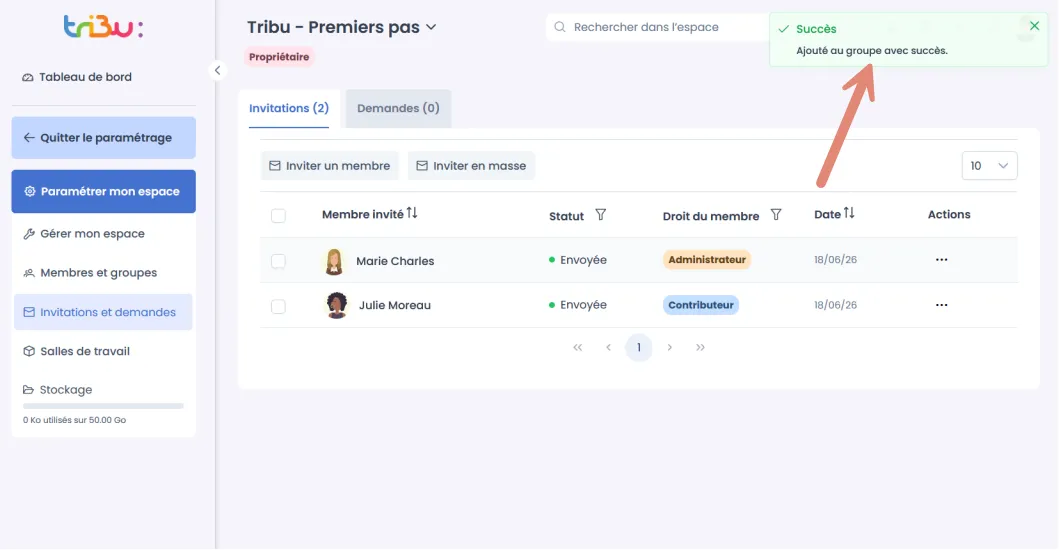
Une notification vous indique que le membre a été ajouté à un groupe.
Supprimer des invitations
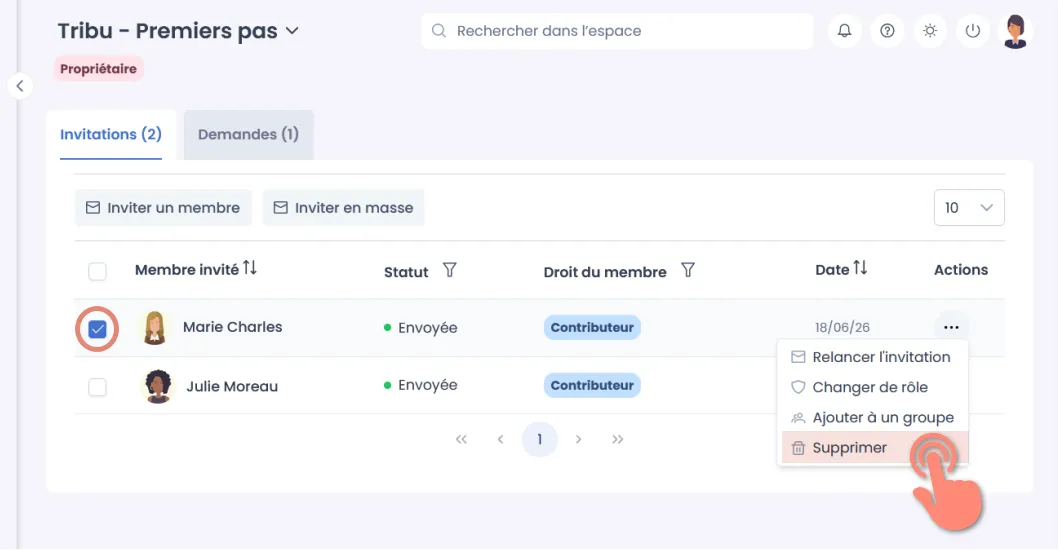
Sélectionnez une invitation, puis cliquez sur « Supprimer » dans le menu « Actions ».
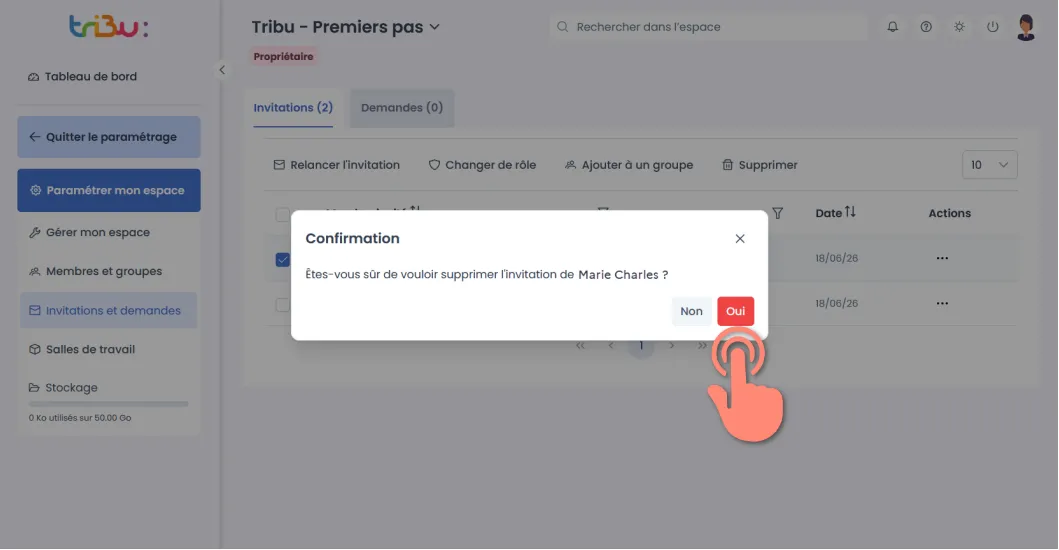
Une fenêtre de confirmation s’ouvre. Cliquez sur l’option “Oui”.
Cette action supprime définitivement l’invitation.
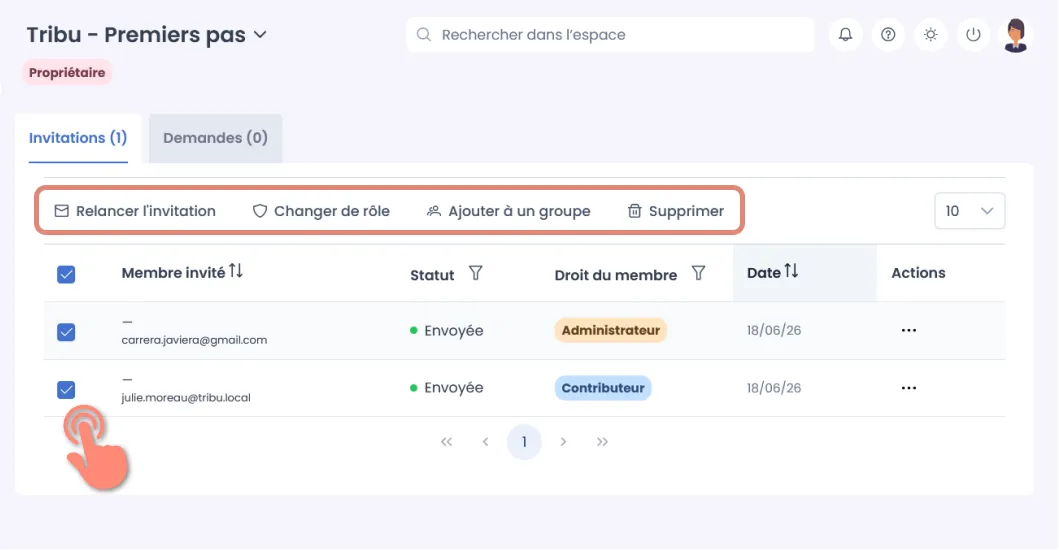
Appliquer une action à plusieurs invitations
Pour relancer, modifier ou supprimer plusieurs invitations en une seule fois, sélectionnez plusieurs invitations dans la liste. Les options disponibles s’affichent alors en haut du tableau.
Téléchargement

Haut de page