Tribu : les tutoriels
J’invite des utilisateurs externes
Publié le : 15-07-2026
Introduction
Sur Tribu, il est possible d’inviter des utilisateurs externes aux ministères de l’Éducation nationale, de l’Enseignement supérieur et de l’Agriculture, à rejoindre des espaces de travail. Une fois invités, ils peuvent participer à l’espace comme tout autre membre.
👉 Avant de pouvoir être invités, ces utilisateurs doivent créer un compte d’utilisateur externe depuis la page de connexion de la plateforme.

J’invite les utilisateurs externes à créer un compte Tribu
Envoyez un courriel à vos collaborateurs externes afin de les inviter à créer un compte Tribu.
Pour faciliter cette démarche, vous pouvez :
-
télécharger le tutoriel intitulé « Je crée mon compte externe » et le joindre à votre message,
-
ou simplement indiquer le lien du tutoriel sur le site Mon Aide Numérique.
Voici un exemple de message d’invitation que vous pouvez copier et adapter à votre convenance :
Bonjour,
Je vous invite à créer votre compte externe Tribu afin de pouvoir rejoindre notre espace de travail.
Pour créer votre compte, veuillez suivre les étapes ci-dessous :
(1) Accédez à la page d’accueil de Tribu.
(2) Cliquez dans « Connexion à Tribu », puis choisissez le mode de connexion « Utilisateur externe ».
(3) Sur la page « Utilisateur externe », cliquez sur le lien « Créer son compte », puis suivez les instructions pour finaliser votre inscription.
Vous pouvez également consulter le tutoriel « Je crée mon compte externe » à l’adresse suivante : https://monaidenumerique.education.gouv.fr/tutoriels/tribu/je_cree_mon_compte_externe/
Cordialement,

Inviter des utilisateurs externes à rejoindre votre espace Tribu
Une fois que les utilisateurs externes ont créé leur compte sur Tribu, vous pouvez les inviter à rejoindre votre espace de travail, comme n’importe quel autre membre.
Accéder à la gestion des invitations
Dans la colonne de gauche, cliquez sur « Invitations et demandes ».
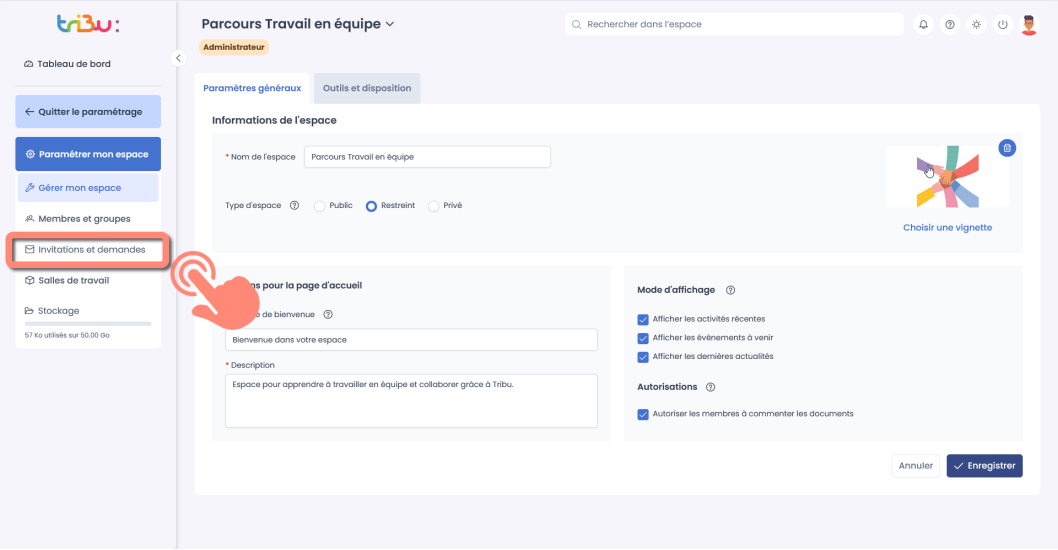
Pour revenir à votre espace, il vous suffit de cliquer sur le bouton « Quitter le paramétrage » situé en haut du menu latéral.
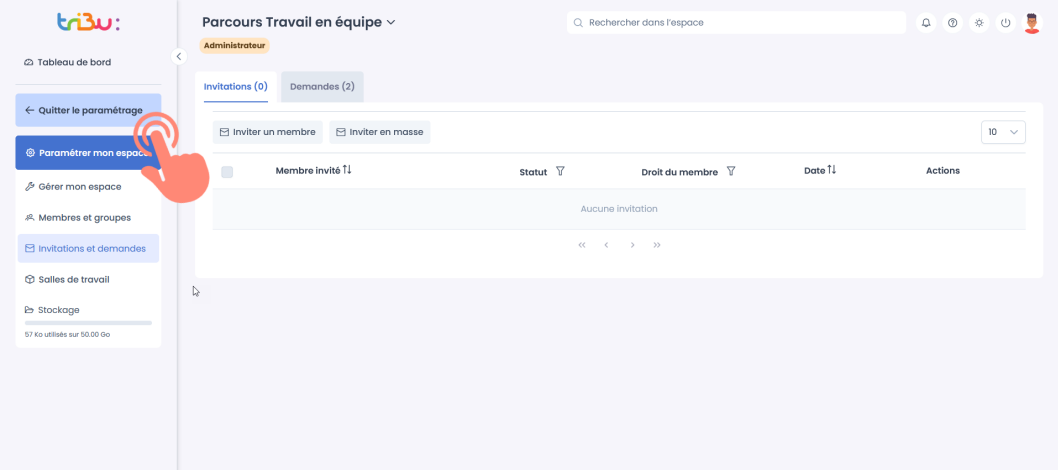
Inviter un membre externe
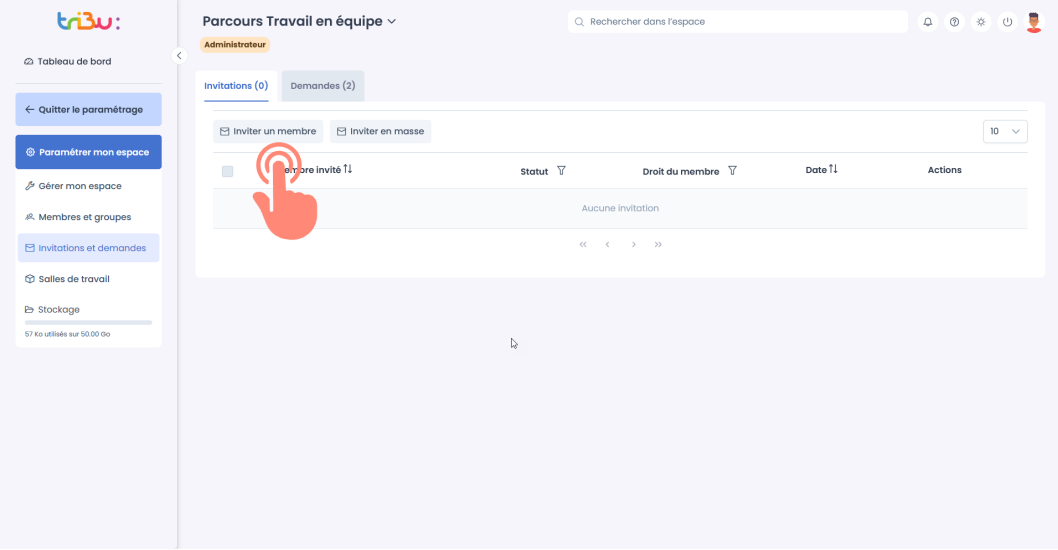
Dans l’onglet « Invitations », cliquez sur « Inviter un membre » :
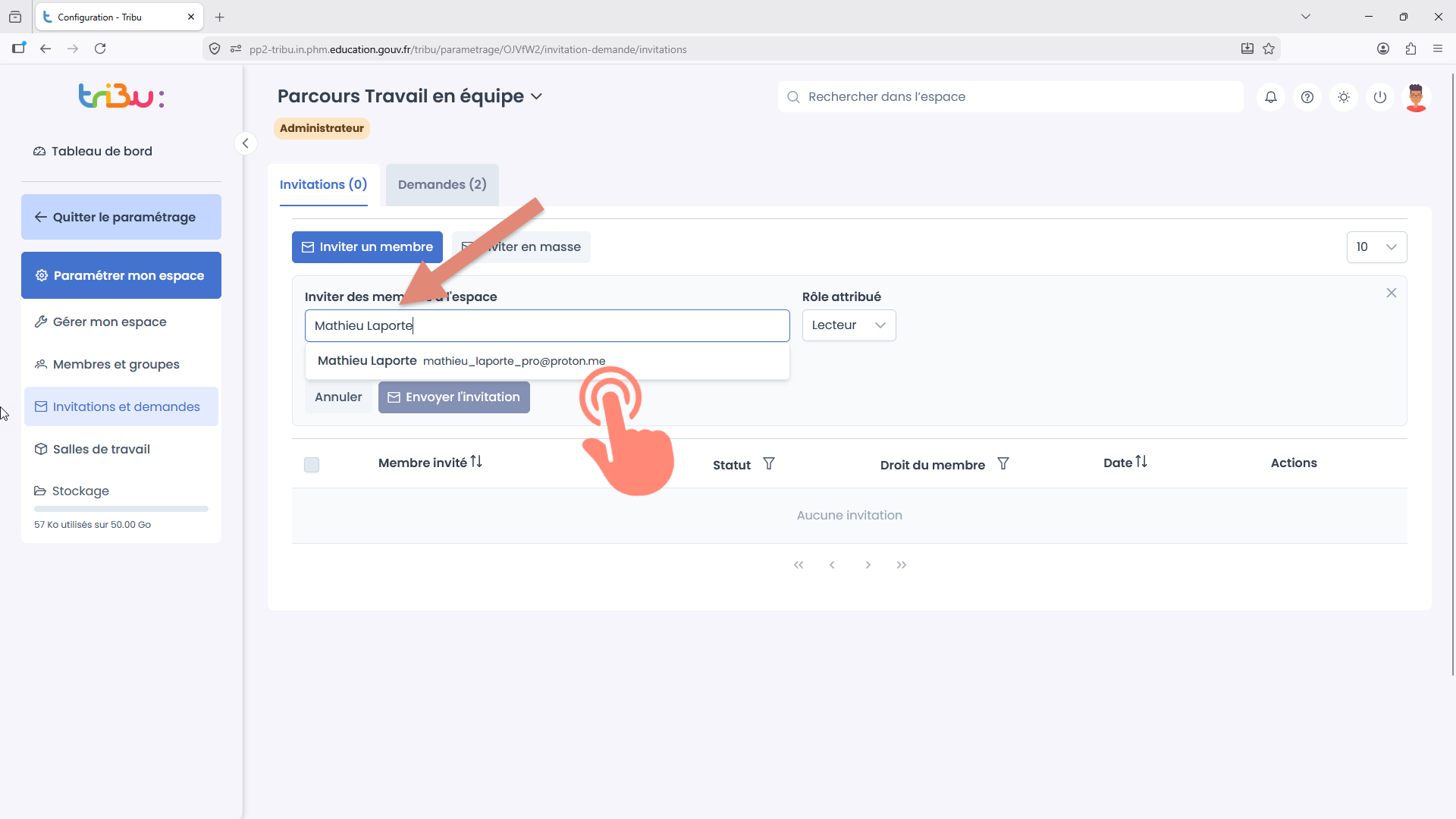
Dans le champ « Inviter des membres à l’espace », saisissez le nom ou l’adresse e-mail de l’utilisateur externe, puis cliquez sur la personne correspondante dans la liste de résultats.
Si aucun résultat ne s’affiche, cela signifie que la personne ne s’est jamais connectée à Tribu et n’apparaît donc pas dans les résultats de recherche. Il faut alors entrer son adresse mail complète et cliquer sur « Inviter » comme ci-dessous :
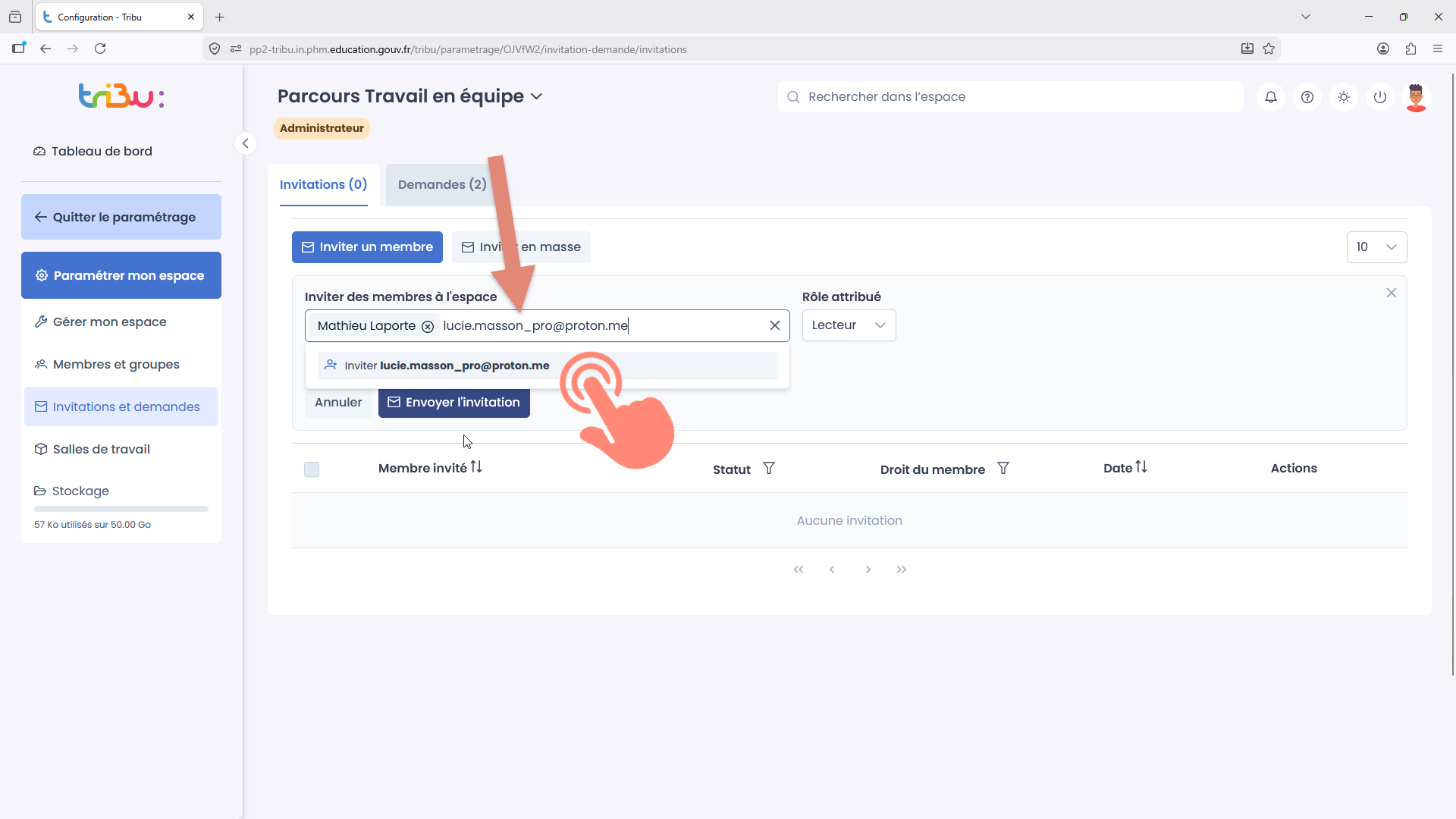
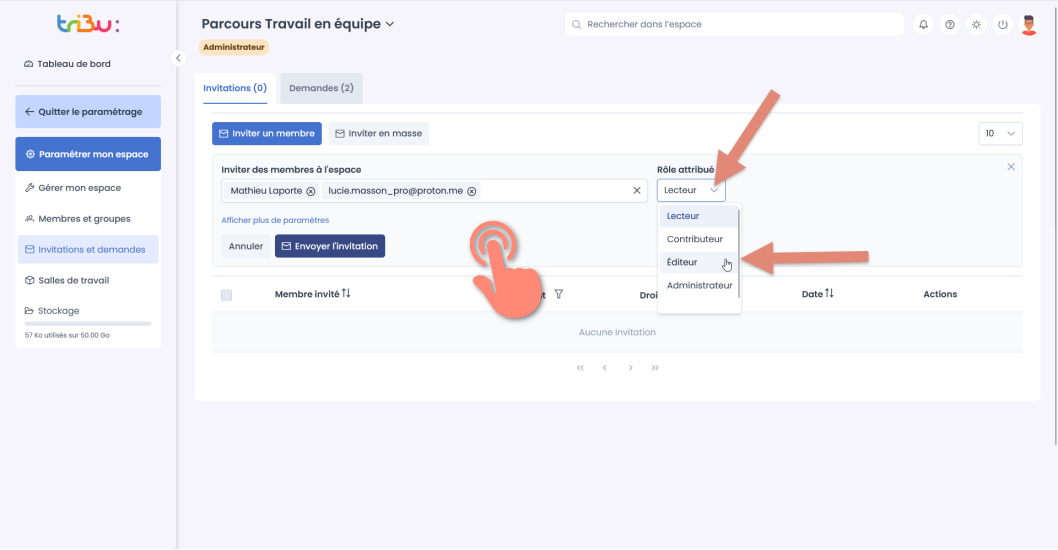
Par défaut, les invitations sont envoyées avec un droit d’accès en lecture.
Pour le modifier, cliquez sur la liste déroulante du rôle et sélectionnez le rôle souhaité.
👉 Pour plus de détails sur les rôles et les droits d’accès associés, consultez le tutoriel « Je gère les droits d’accès ».
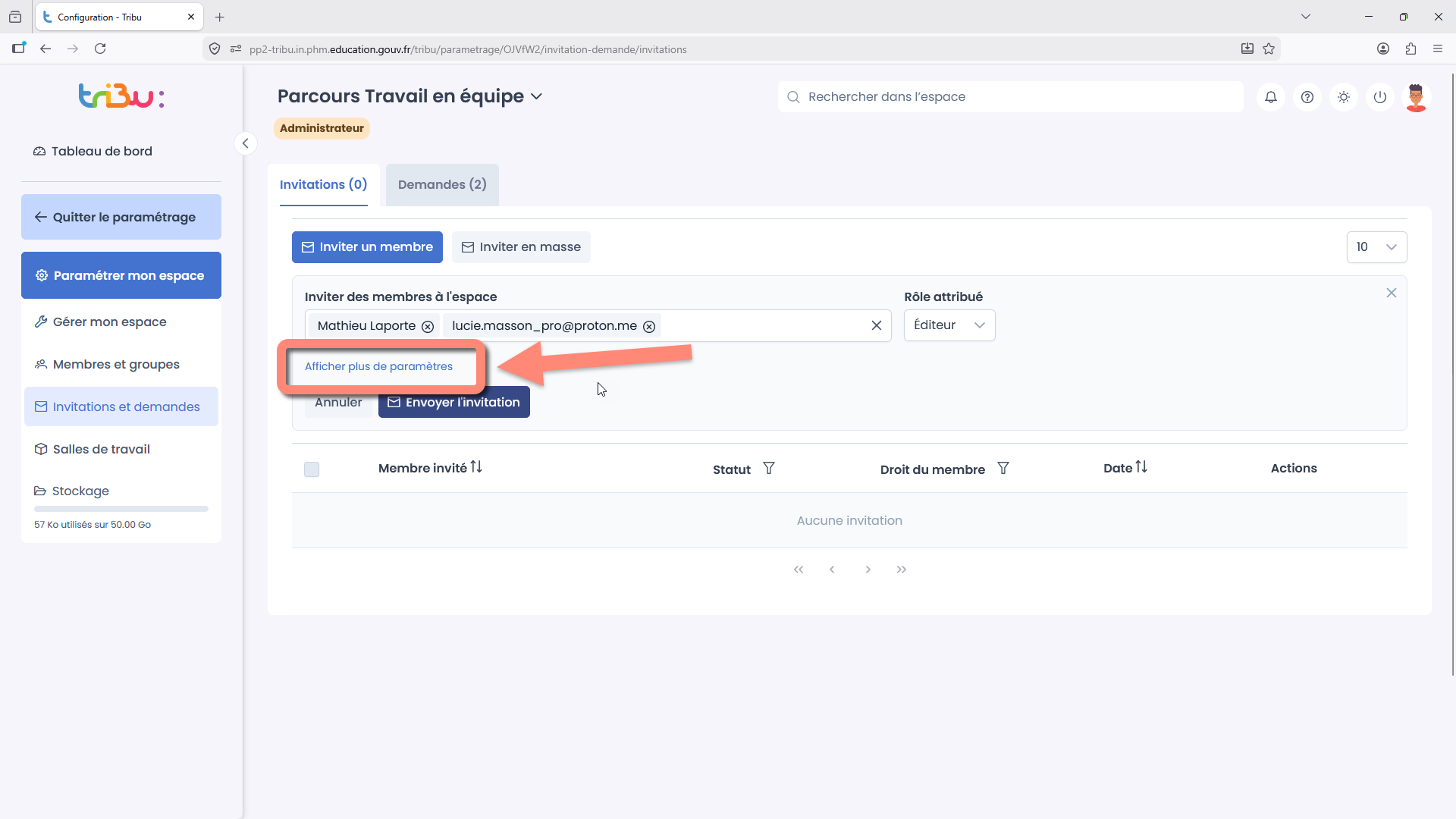
Cliquez sur « Afficher plus de paramètres » pour afficher plus d ‘options :
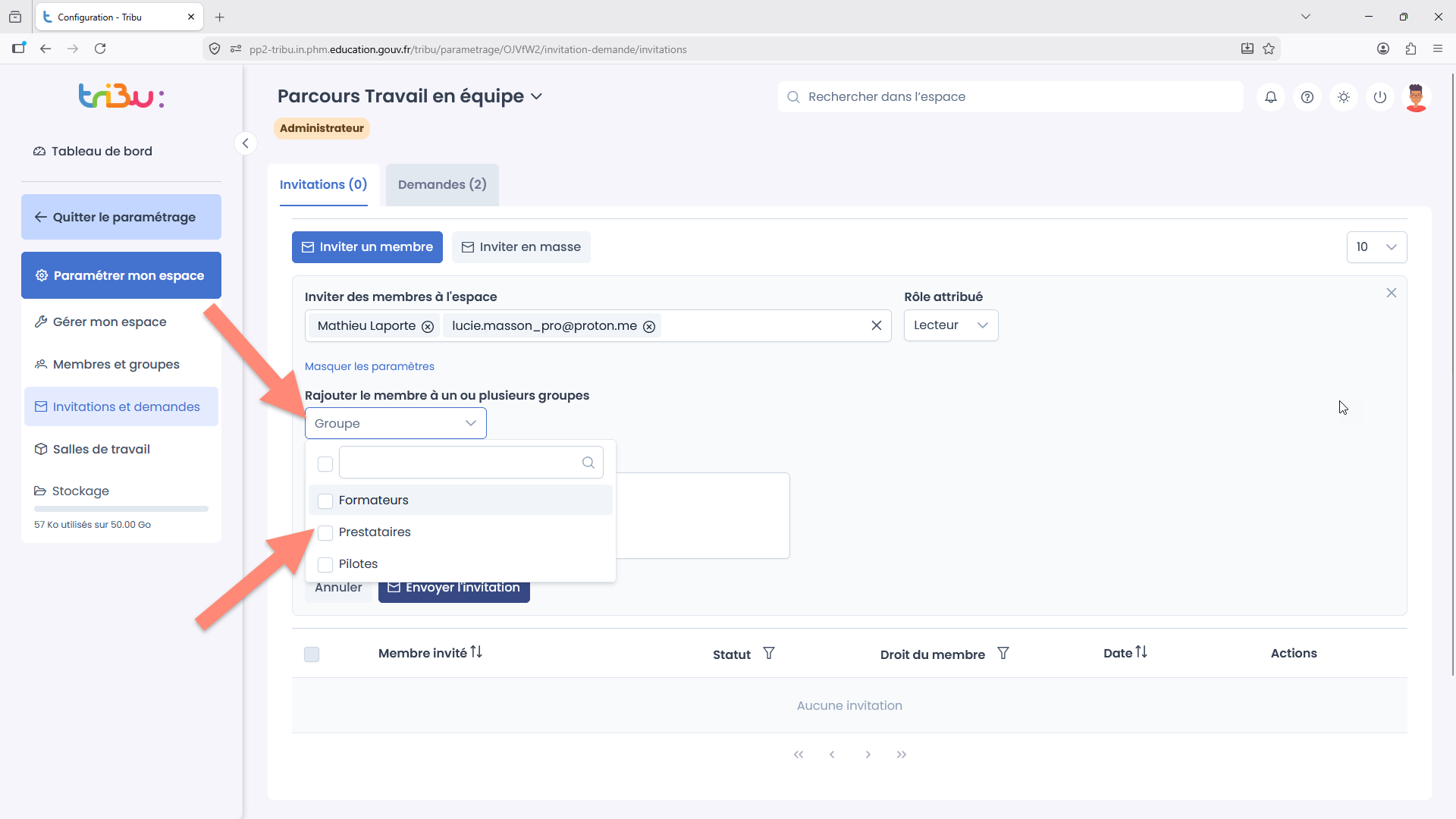
Vous pouvez affecter les utilisateurs invités à un ou plusieurs groupes :
Rédiger un message d’invitation :
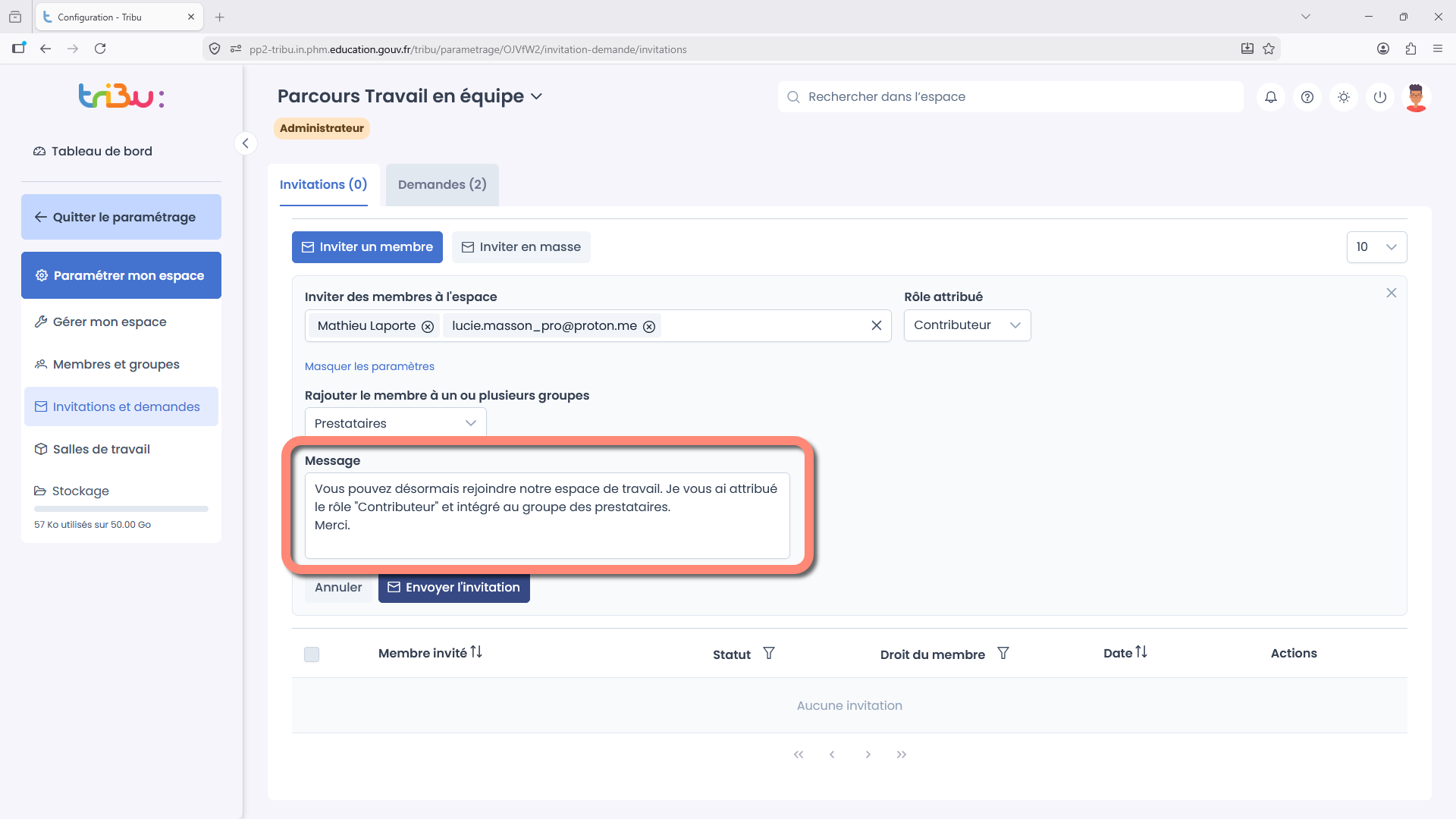
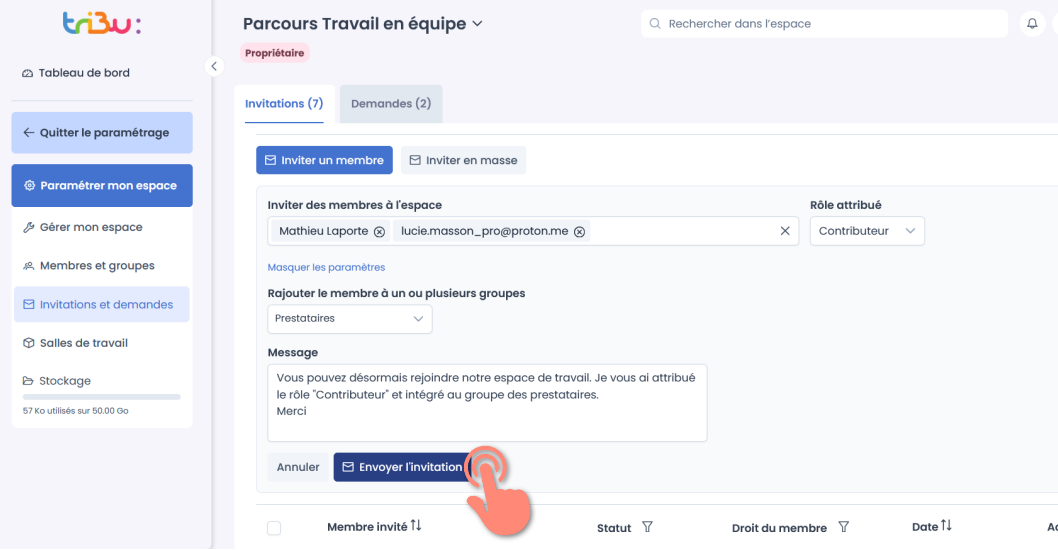
Cliquez ensuite sur « Envoyer l’invitation ».
👉 Pour en savoir plus sur les groupes, consultez le tutoriel « Je gère des groupes ».
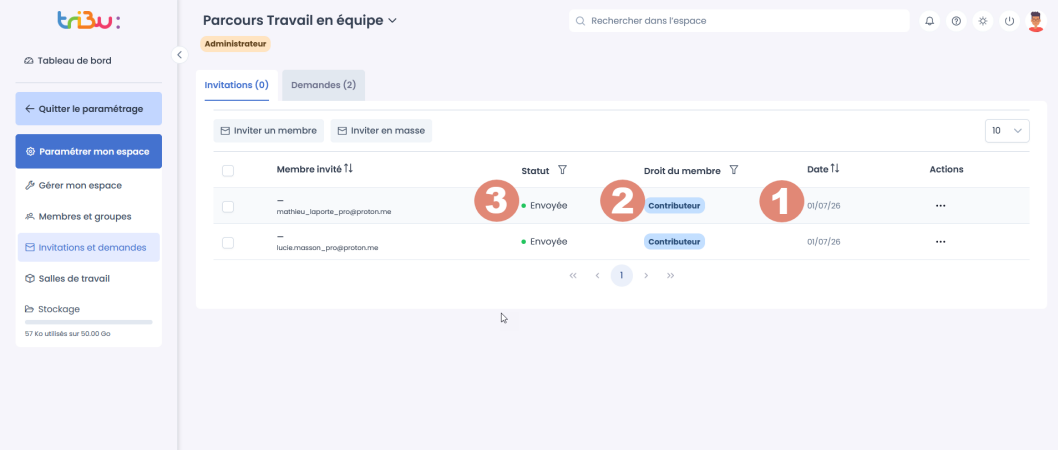
Les invitations sont envoyées.
Dans l’onglet « Invitations », la liste des invitations s’affiche avec :
- (1) la date d’envoi,
- (2) le rôle attribué,
- (3) le statut de l’invitation.
Il ne vous reste plus qu’à attendre que vos collègues acceptent l’invitation reçue par e-mail.
⚠️ Sans réponse, l’invitation est automatiquement supprimée après 2 mois.
👉 Pour rélancer, modifier, supprimer les invitations, consultez le tutoriel « J’invite des membres ».
💡 Pour inviter un grand nombre de personnes en une seule fois, utilisez la fonctionnalité Invitations en masse. Consultez le tutoriel dédié.
Téléchargement

Haut de page