Tribu : les tutoriels
J'utilise le tableau Kanban
Publié le : 11-12-2024
Introduction
Un tableau Kanban permet de visualiser le travail au fur et à mesure de son avancement.
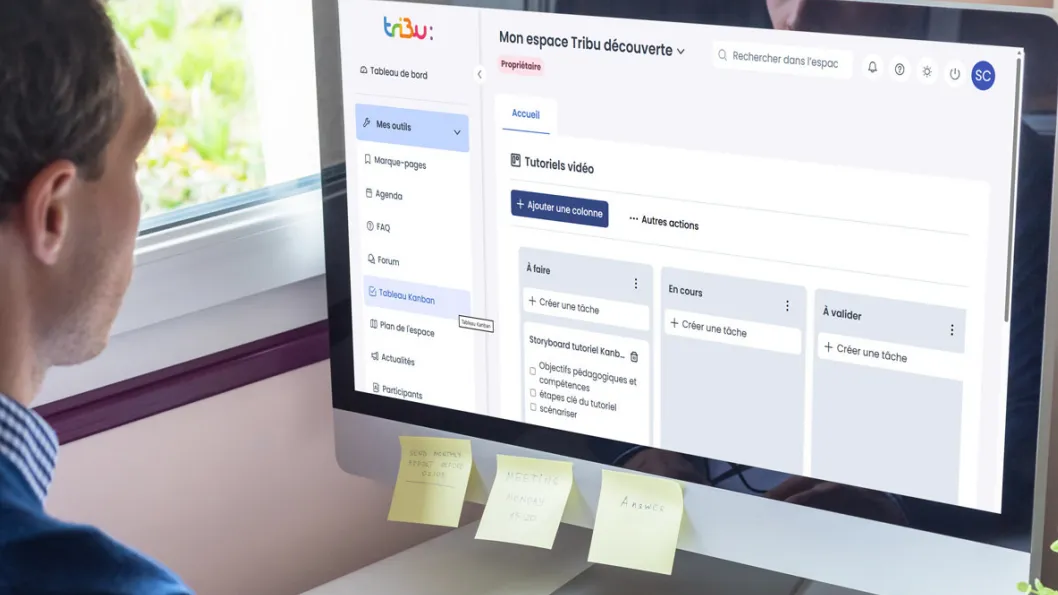
Par défaut, un tableau Kanban dans Tribu est composé de trois colonnes « À faire », « En cours » et « Terminé » dans lesquelles apparaissent les tâches du projet. Chaque tâche représente l’ensemble du travail à effectuer. À mesure que les tâches sont réalisées, elles passent d’une colonne à l’autre jusqu’à atteindre la dernière étape.
Pourquoi l’utiliser ?
Le tableau Kanban est un outil de gestion collaborative conçu pour le travail en équipe. Il vous permet de :
- Planifier efficacement les tâches,
- Visualiser clairement l’avancement du travail,
- Suivre le progrès des tâches,
- Communiquer et collaborer facilement avec votre équipe.
Le tableau Kanban proposé par Tribu offre une utilisation flexible. Vous pourrez facilement créer des colonnes, attribuer des tâches, fixer des échéances, gérer des listes d’actions et créer plusieurs tableaux dans votre espace.
Le tableau Kanban
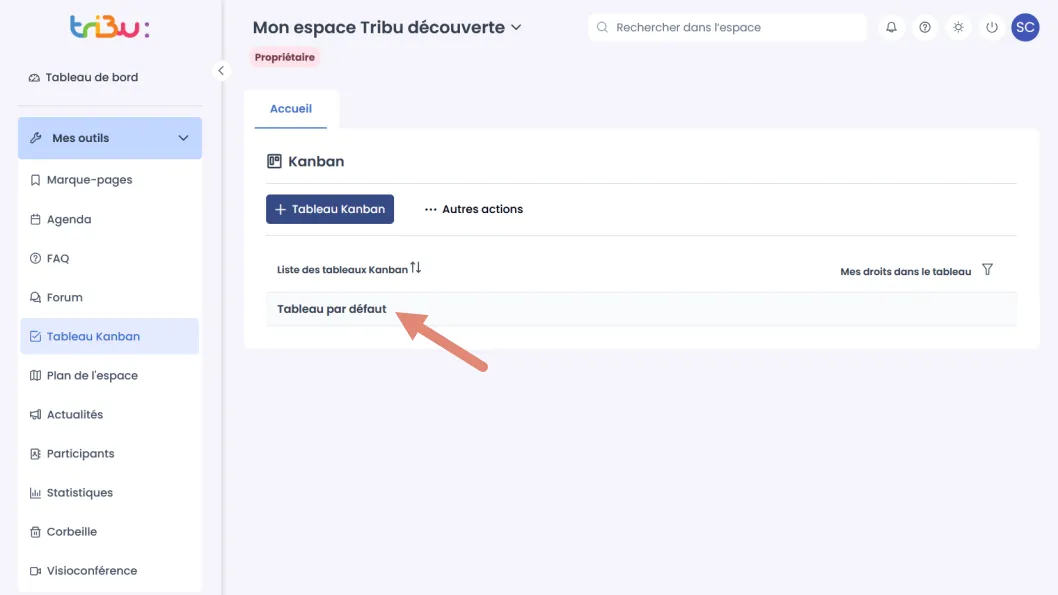
L’option « Tableau Kanban » s’affiche dans le menu « Mes outils » dans la colonne de gauche.

Tribu vous propose un premier tableau Kanban par défaut que vous pourrez renommer et modifier à votre convenance.
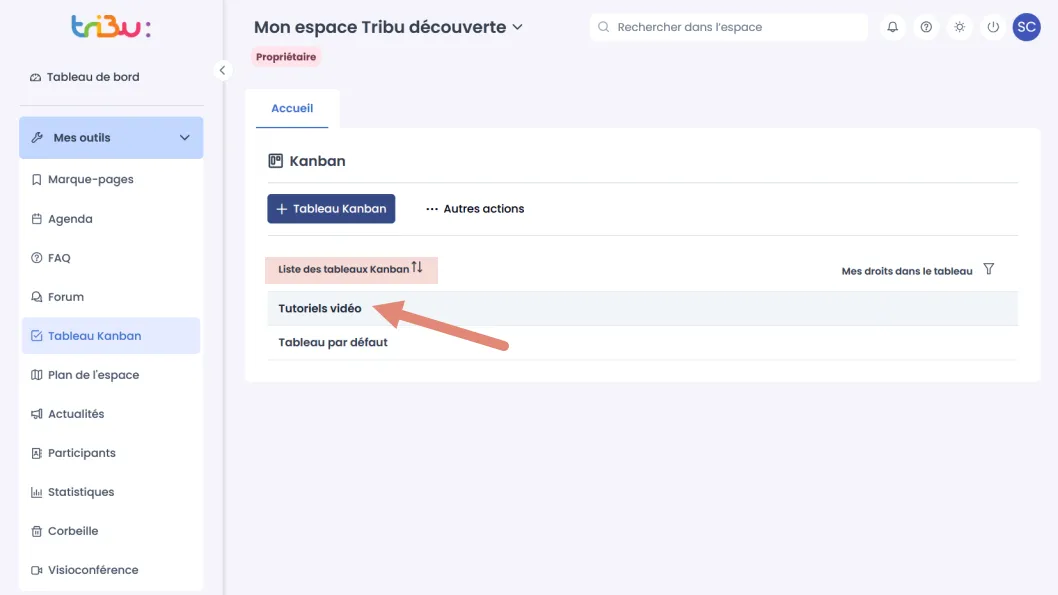
Le niveau de vos droits d’accès s’affiche à côté de chaque tableau (contribution, édition, lecture, etc.).
Bon à savoir !
🔒 Les droits de gestion s’appliquent également aux tableaux Kanban.
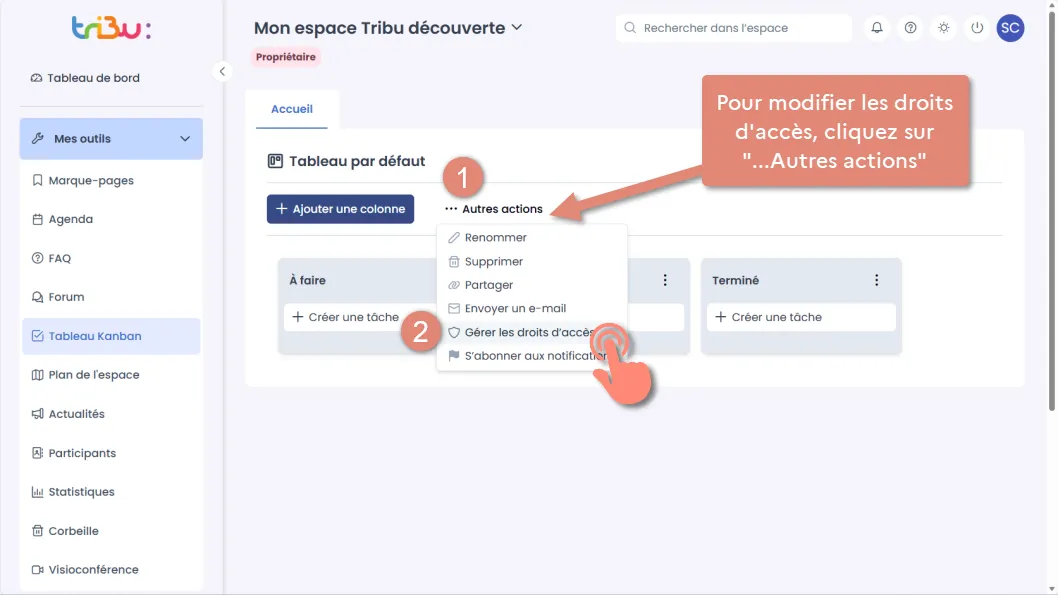
En tant qu’administrateur ou propriétaire, vous pouvez ajuster ces droits pour l’ensemble des tableaux ou individuellement pour chaque tableau ajouté.
Pour plus de détails, consultez le tutoriel Je gère les droits d’accès.
Les droits d’accès du tableau Kanban sont définis par défaut de la manière suivante :
Droits de lecture :
- Peut uniquement consulter les tableaux,
- Aucune modification n’est autorisé.
Droits de contribution :
- Peut créer, modifier et supprimer ses propres tableaux.
- Peut ajouter et modifier des colonnes et des tâches dans les tableaux des autres membres.
- Ne peut ni renommer ni supprimer les tableaux des autres membres.
Droits d’édition :
- Dispose de tous les droits sur les tableaux Kanban.
Créer et gérer un tableau Kanban
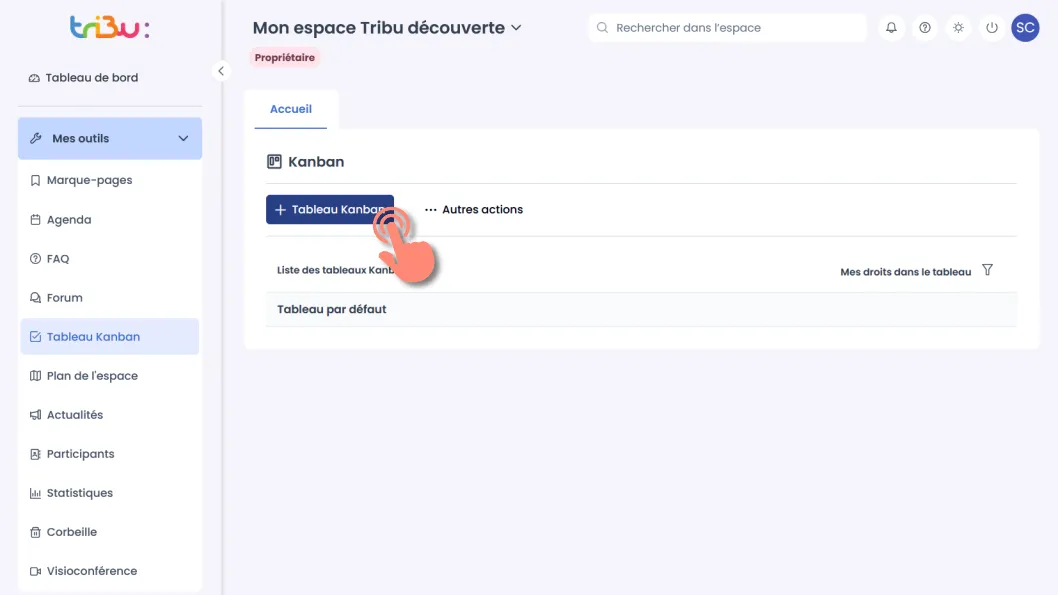
Pour créer un nouveau tableau Kanban, accédez à l’accueil des tableaux.
Cliquez sur le bouton « + Tableau Kanban ».
Dans la boîte de dialogue « Créer un tableau Kanban », saisissez le titre du nouveau tableau, puis cliquez sur « Valider ».
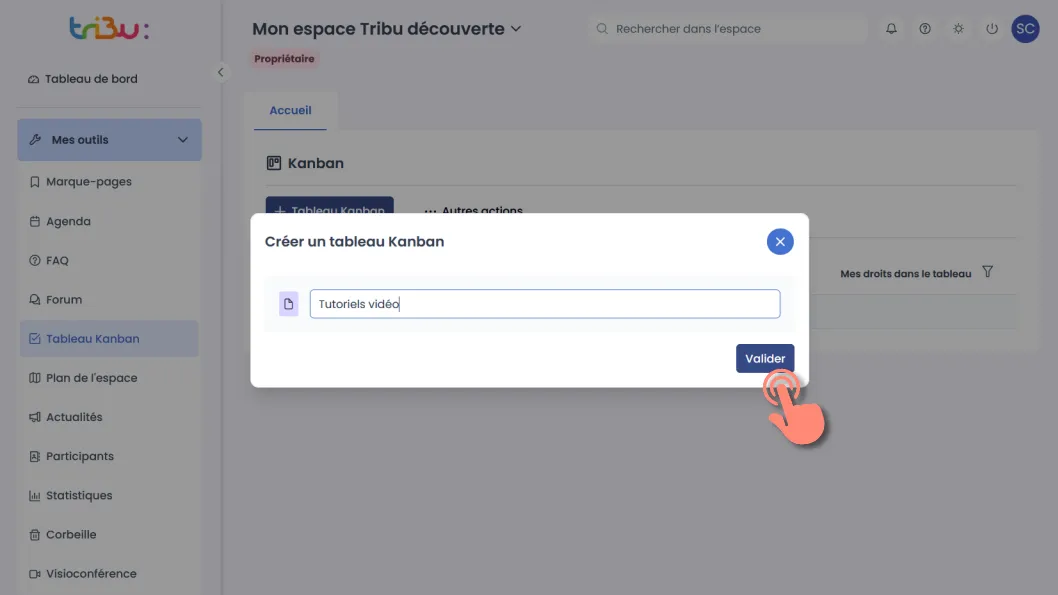
Le nouveau tableau s’affiche dans la liste des tableaux.
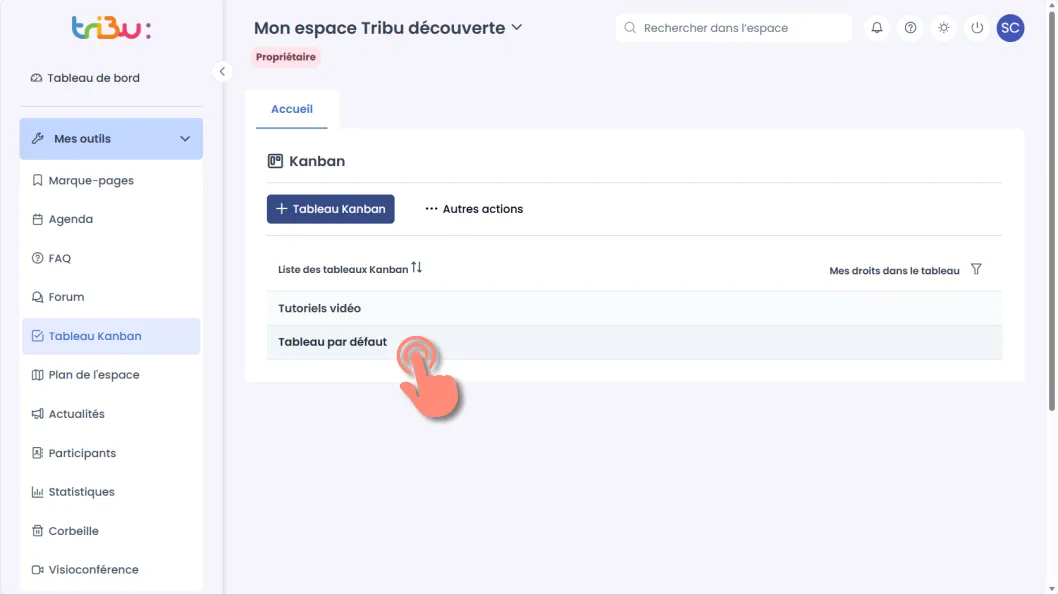
Cliquez sur le tableau afin de l’ouvrir et d’accéder à ses options de gestion.
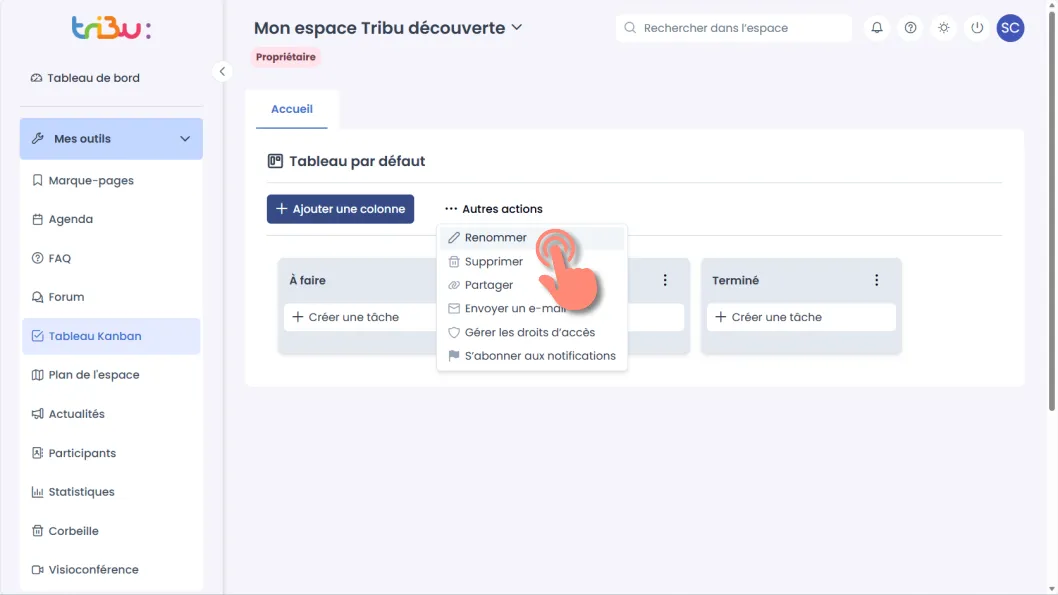
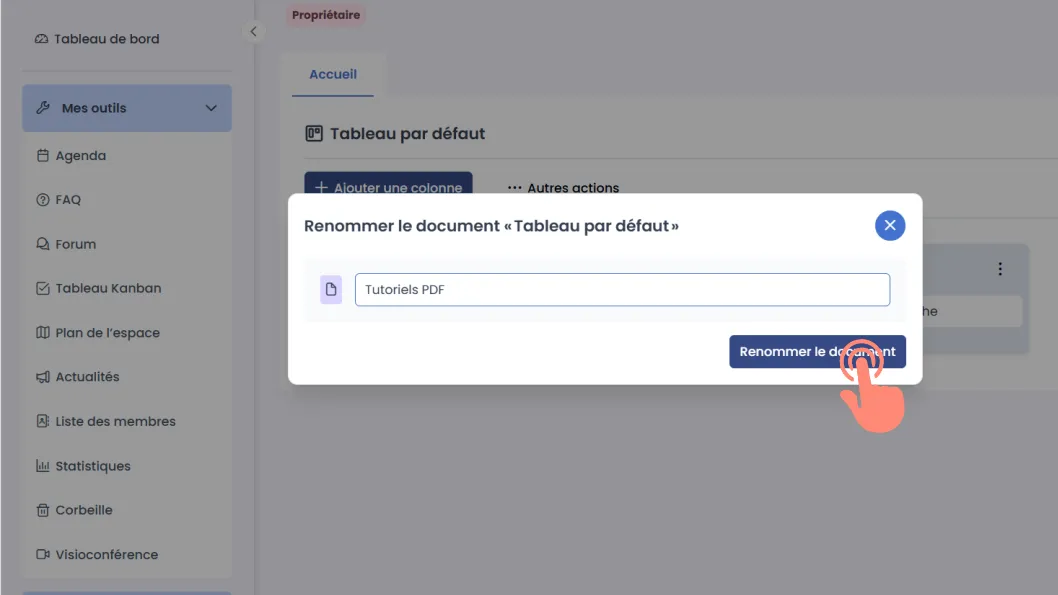
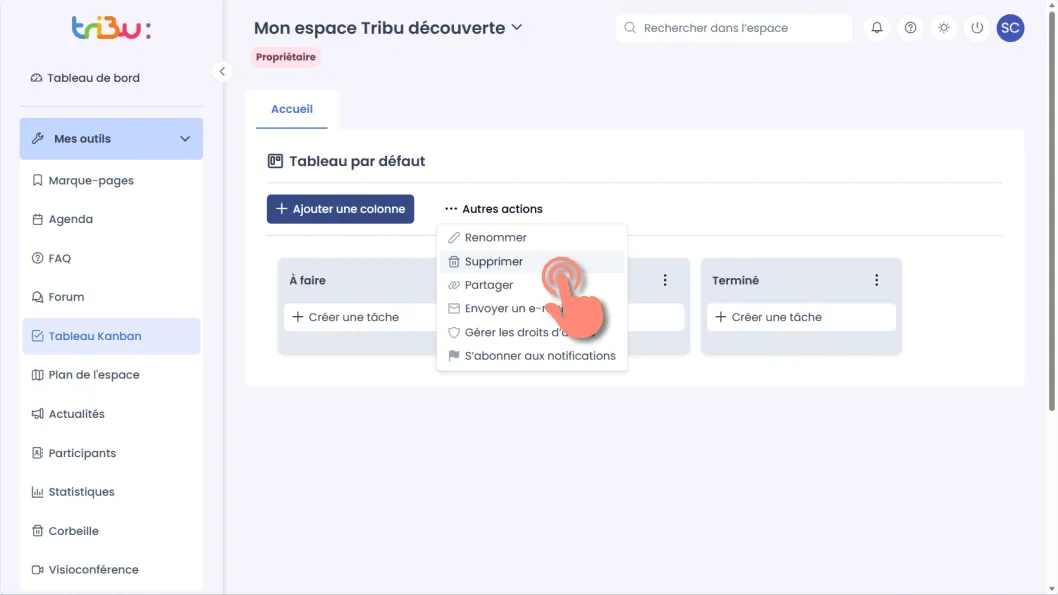
Le menu « … Autres actions » permet de renommer, supprimer ou partager le tableau, ainsi que d’accéder à la gestion des droits d’accès et à l’abonnement aux notifications. Cliquez sur « Renommer » afin de personnaliser le titre du tableau Kanban par défaut.
Dans la boîte de dialogue, saisissez un nouveau titre pour le tableau, puis cliquez sur le bouton
« Valider » pour sauvegarder la modification.
Créer et gérer les colonnes
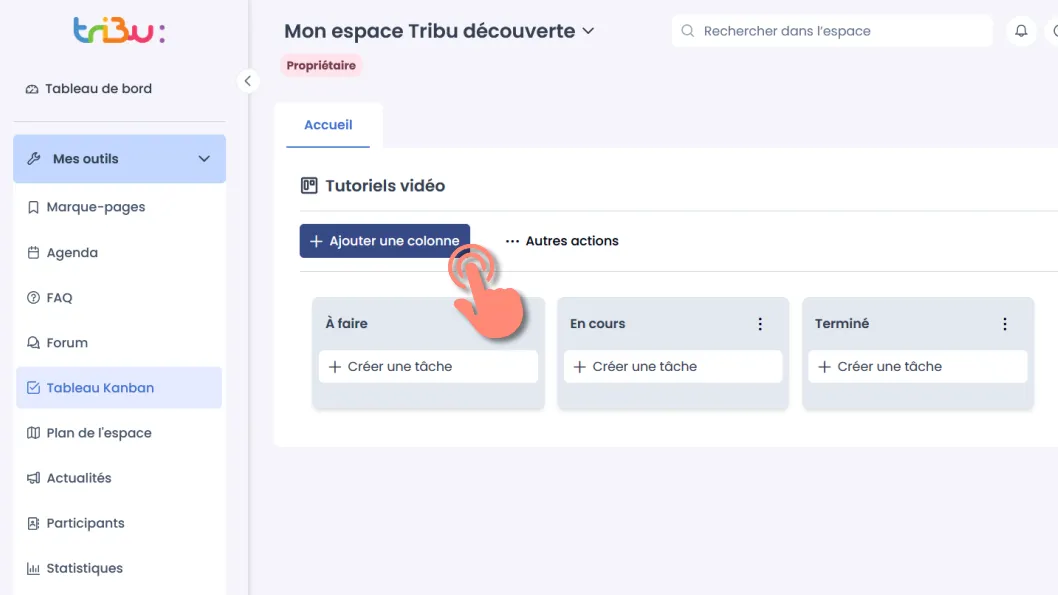
Pour ajouter une nouvelle colonne à votre tableau, cliquez sur le bouton bleu « + Ajouter colonne » situé en haut du tableau. Vous pouvez créer jusqu’à 10 colonnes maximum.
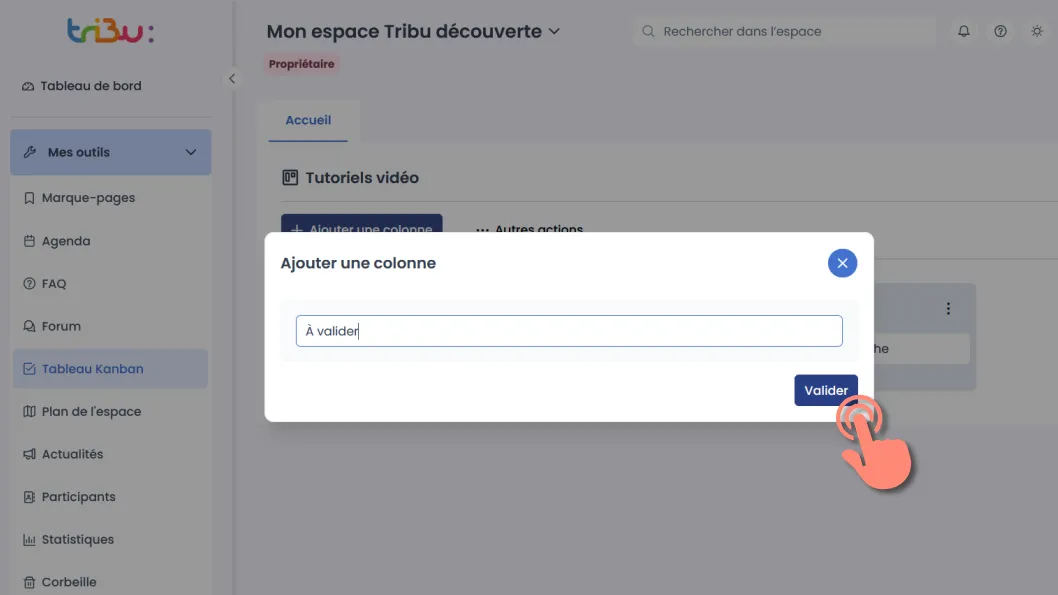
Saisissez le titre de la nouvelle colonne dans le champ prévu à cet effet, puis cliquez sur « Valider ».
Cliquez sur le menu à trois points d’une colonne pour accéder aux options d’édition (1) « Renommer »,
« Supprimer » ou « Déplacer » vers la gauche ou la droite.
(2) Sélectionnez « Déplacer vers la gauche » pour déplacer la colonne d’un emplacement à la fois.
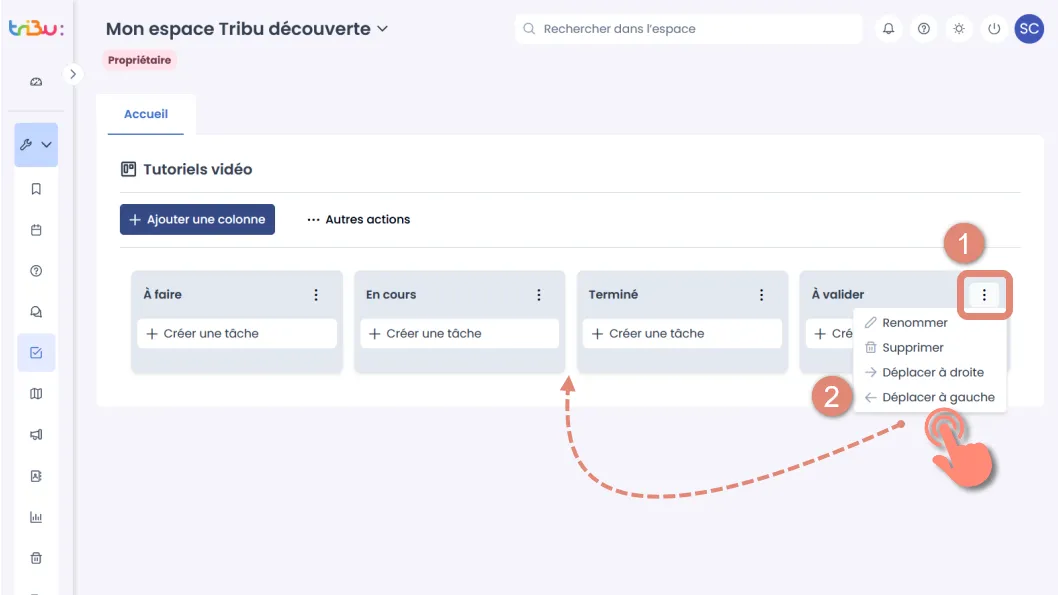
Remarque : Les colonnes ne peuvent pas être déplacées par simple glisser-déposer. Vous devez utiliser le menu à trois points pour effectuer ces actions.
Supprimer un tableau
Pour supprimer un tableau Kanban, cliquez sur le menu « … Autres actions » et sélectionnez l’option « Supprimer ».
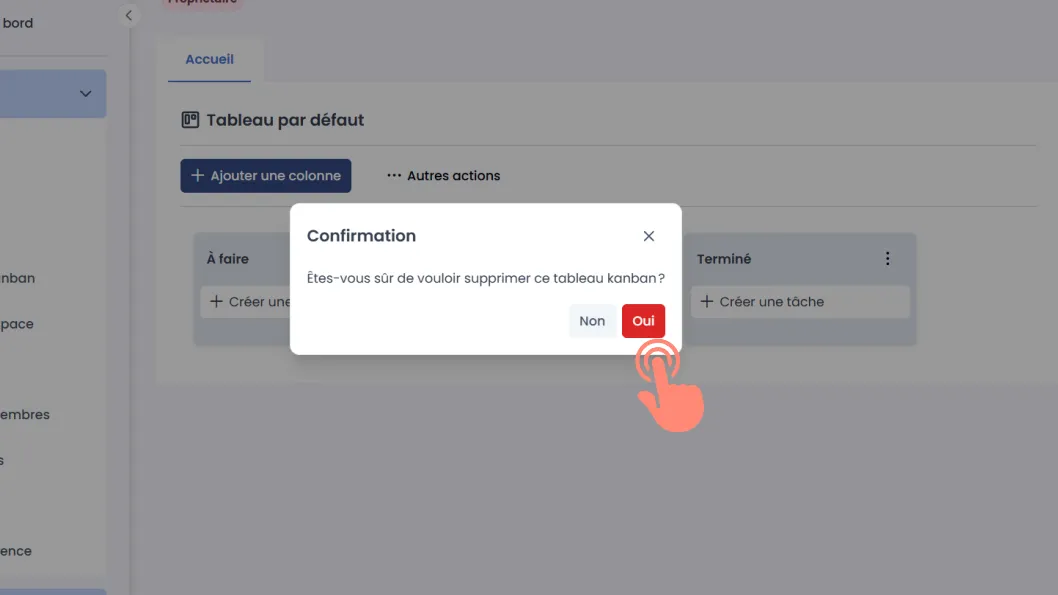
Confirmez la suppression du tableau.
Créer et gérer les tâches
Une tâche peut inclure plusieurs informations comme par exemple une description, une échéance, une priorité, une to-do liste, etc.
Les membres de l’espace peuvent créer, modifier, déplacer ou supprimer ces tâches selon leurs droits, facilitant la gestion du flux de travail et le suivi des progrès.
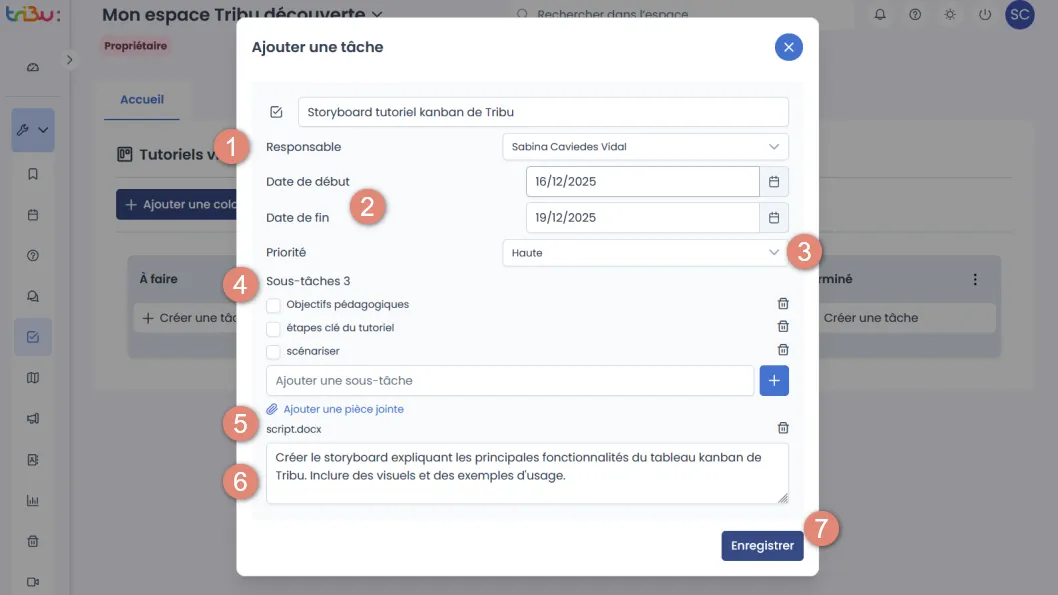
Cliquez sur « + Ajouter une tâche ».
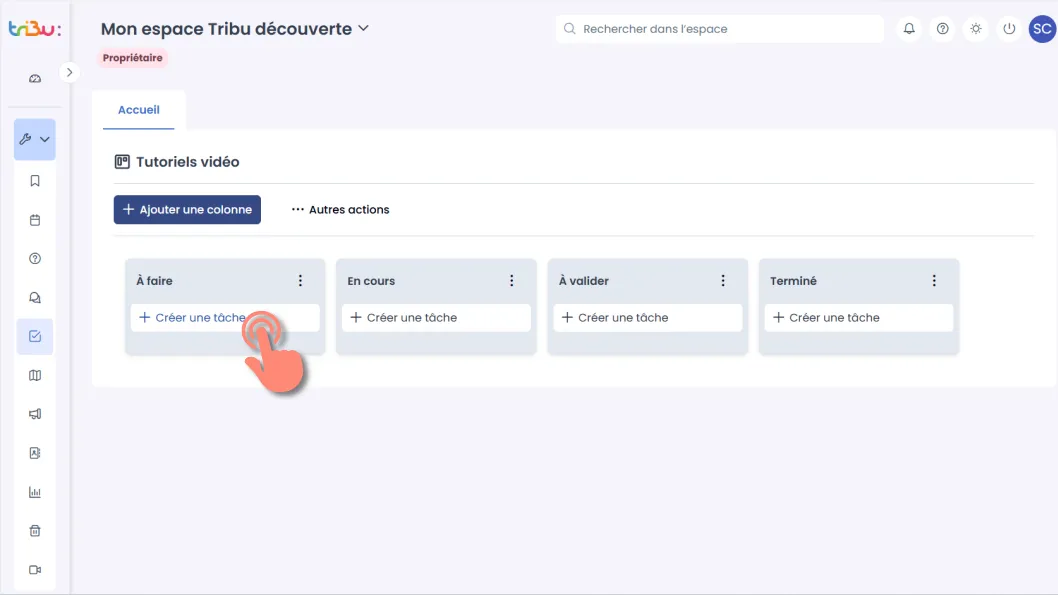
Remplissez les critères de votre tâche selon vos besoins. Le titre est le seul critère obligatoire.
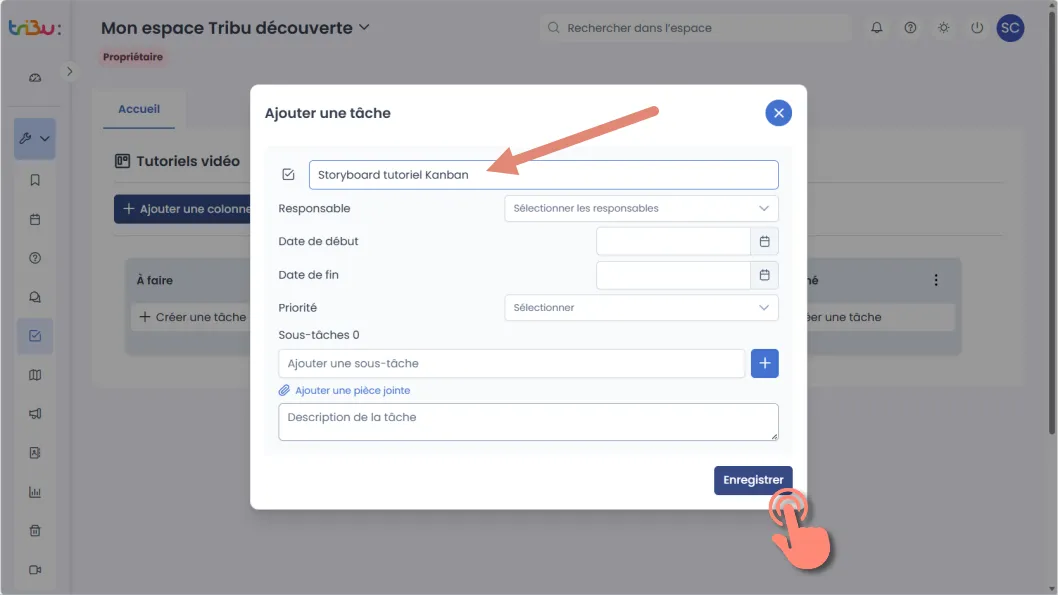
Complétez le formulaire « ajouter une tâche » :
-
Affectez la tâche à un ou plusieurs membres, ou même à un groupe de l’espace.
-
Définissez une date de début et de fin, si nécessaire.
-
Attribuez une priorité : Urgente, Haute, Moyenne ou Basse.
-
Créez une liste de contrôle : les éléments de la liste seront visibles depuis le tableau.
-
Ajoutez des fichiers à la tâche si besoin.
-
Utilisez la description pour préciser les instructions ou fournir un contexte.
-
Cliquez sur le bouton « Enregistrer » pour sauvegarder la tâche.
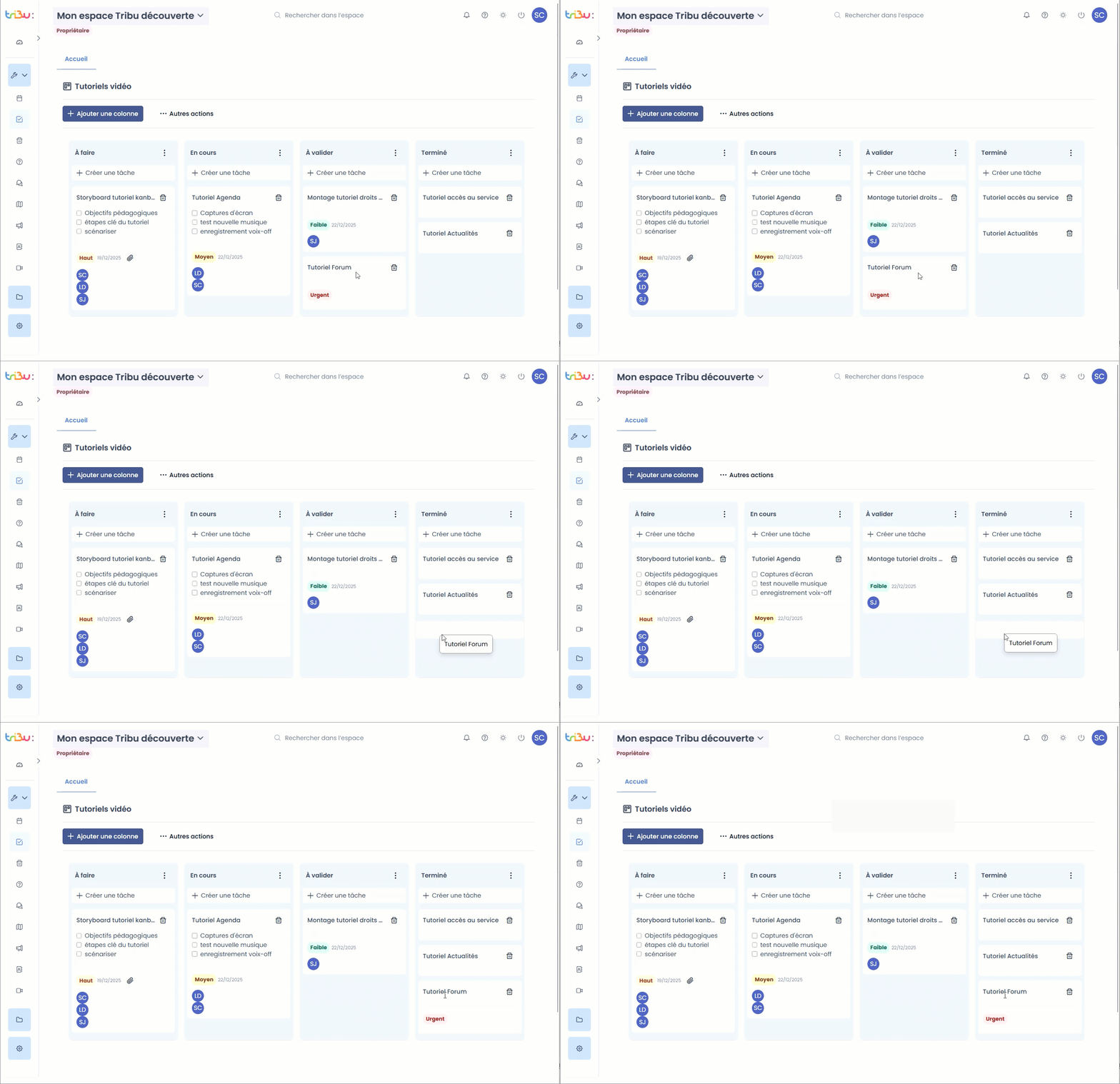
Pour déplacer une tâche de colonne, cliquez et maintenez le clic gauche sur la tâche.
Faites glisser la tâche vers la colonne souhaitée.
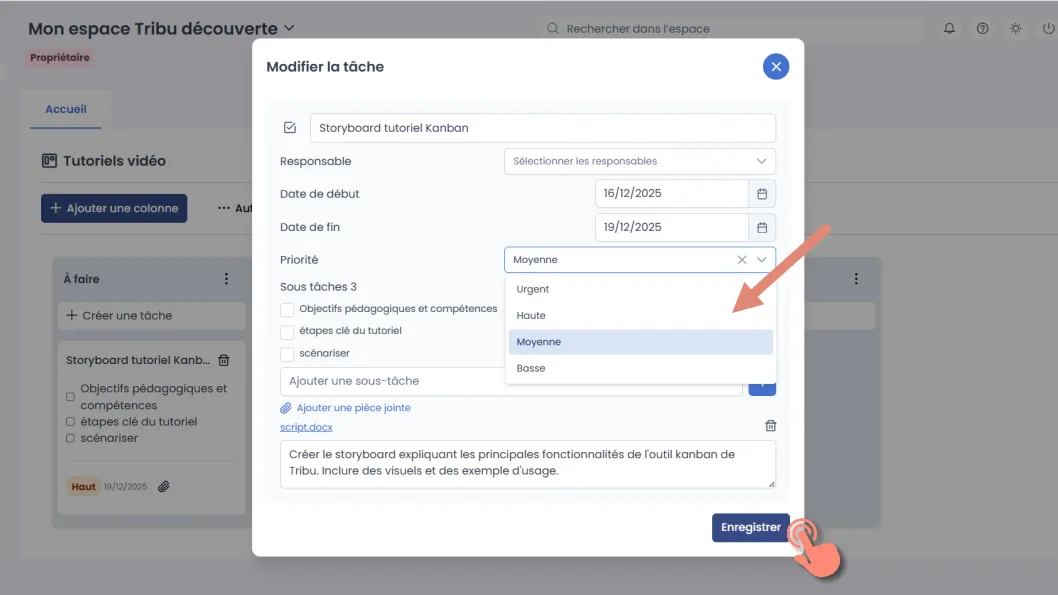
En cliquant sur une tâche, s’ouvre le formulaire « Modifier une tâche ».
Vous pouvez éditer tous les critères précédemment définis.
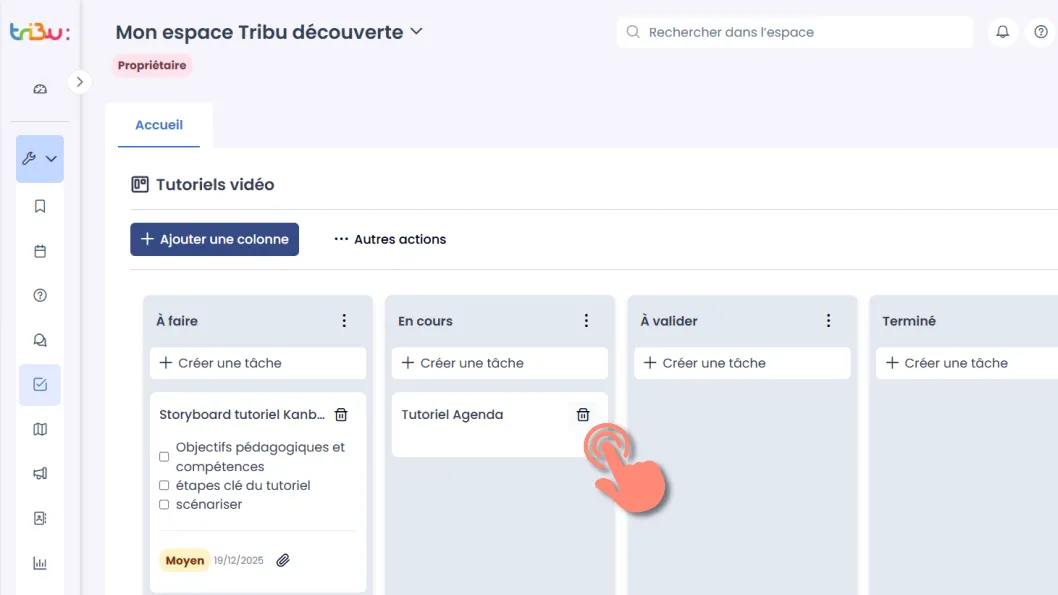
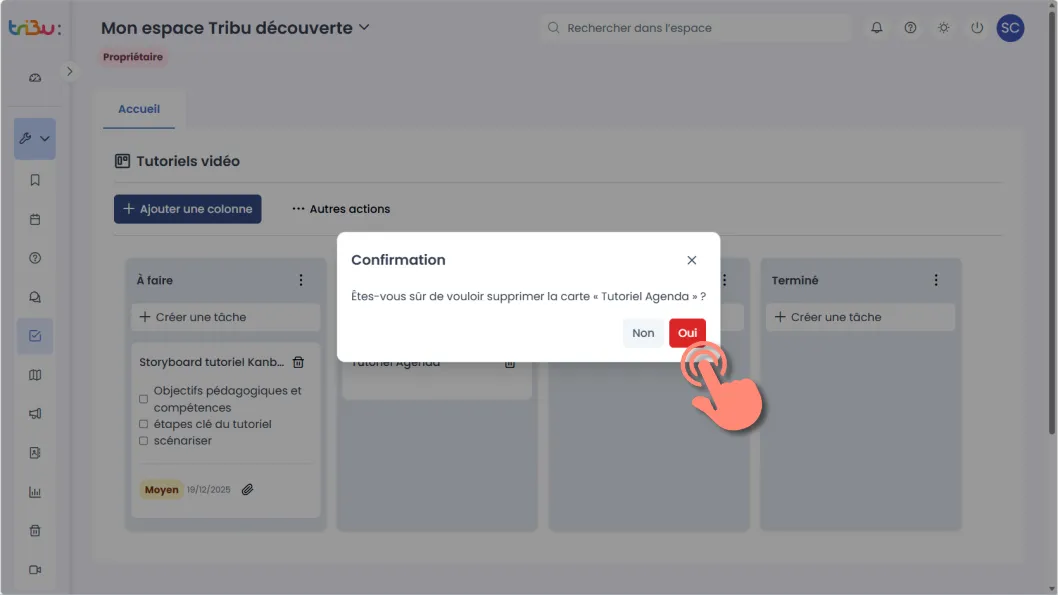
Enfin, pour supprimer une tâche, cliquez sur l’icône en forme de poubelle et confirmez la suppression.
Téléchargement

Haut de page