Tribu : les tutoriels
J'utilise les salles
Publié le : 15-07-2026
Les salles sont des sous-espaces paramétrables au sein d’un espace.
Chaque salle dispose de ses propres fonctionnalités et de son propre dossier Documents, distincts de ceux de l’espace principal.
⚠️ L’utilisation des salles peut introduire une certaine complexité. Elle nécessite une bonne maîtrise de la gestion documentaire.
👉 Dans la mesure du possible, il est recommandé de privilégier l’utilisation des dossiers au sein de l’espace principal.
À savoir
✔️ Une salle est à considérer comme un sous-espace
✔️ Elle possède ses propres fonctionnalités et son propre dossier Documents, indépendants de ceux de l’espace
✔️ Les paramètres, contenus et membres d’une salle sont spécifiques à cette salle
✔️ Les salles sont accessibles depuis un onglet dédié dans l’espace
Créer une salle
Depuis la page d’accueil de votre espace, cliquez sur le bouton « Ajouter une salle ».
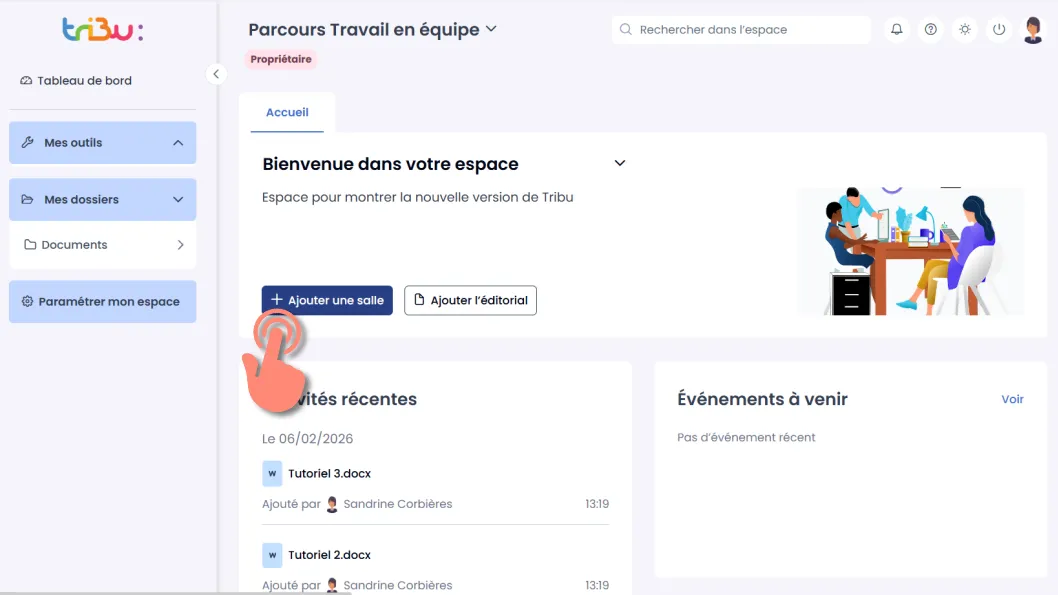
Renseignez le nom et la description de la salle. Vous pouvez ajouter une vignette, puis cliquez sur le bouton « Valider ».
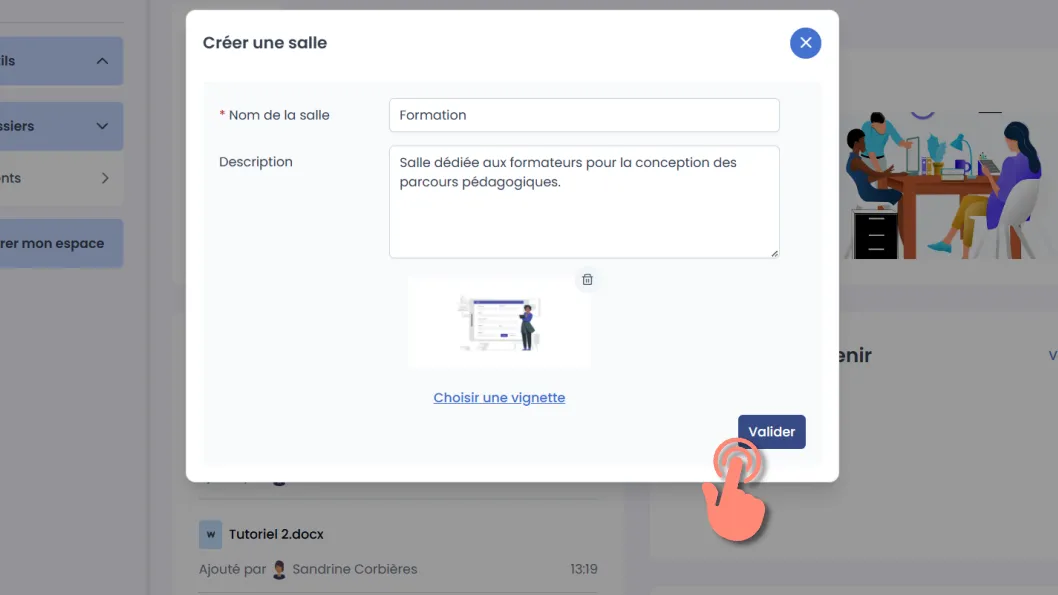
Une fois créée, la salle s’affiche sous forme d’onglet dans l’accueil de l’espace.
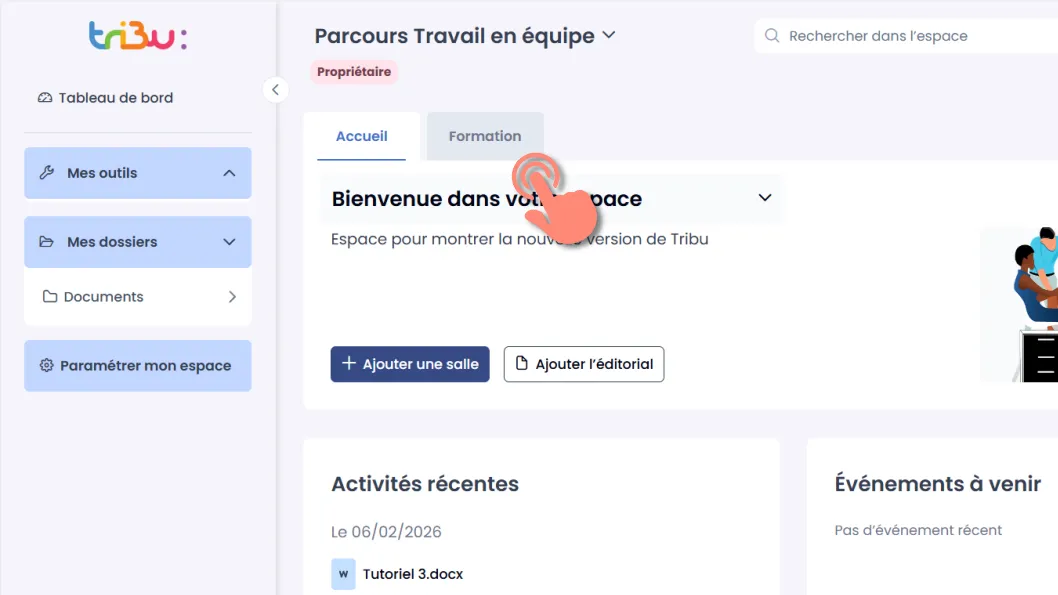
Chaque salle dispose :
-
de son propre dossier Documents
-
de fonctionnalités indépendantes de celles de l’espace principal. Par défaut, les outils affichés sont l’agenda, le tableau kanban, la liste des participants et la corbeille (visible uniquement pour le propriétaire et les administrateurs).
Vous pouvez ainsi :
✔️ créer une arborescence documentaire spécifique à la salle
✔️ gérer les contenus et les fonctionnalités de manière autonome
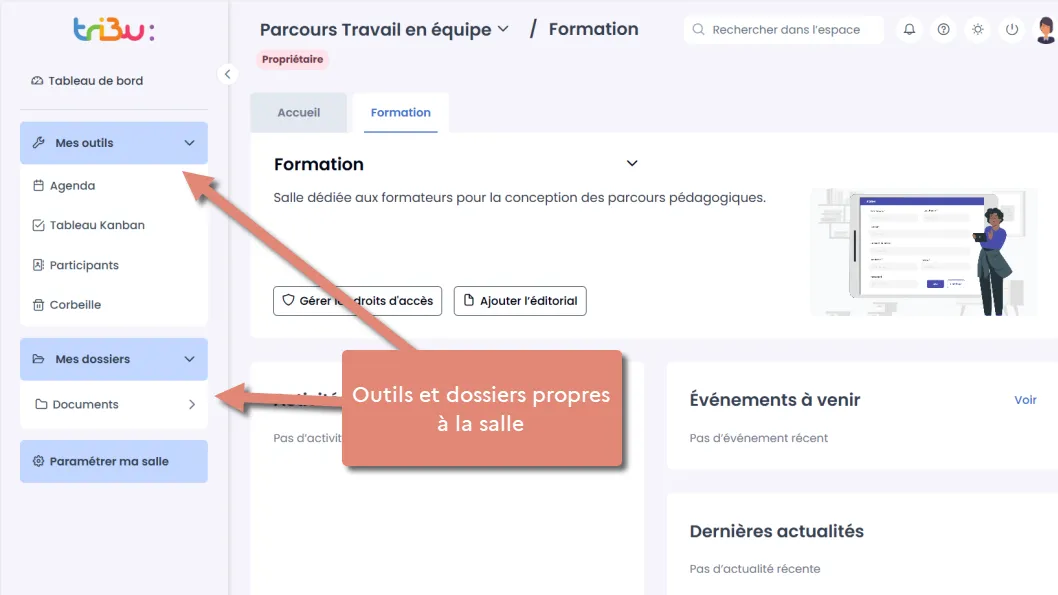
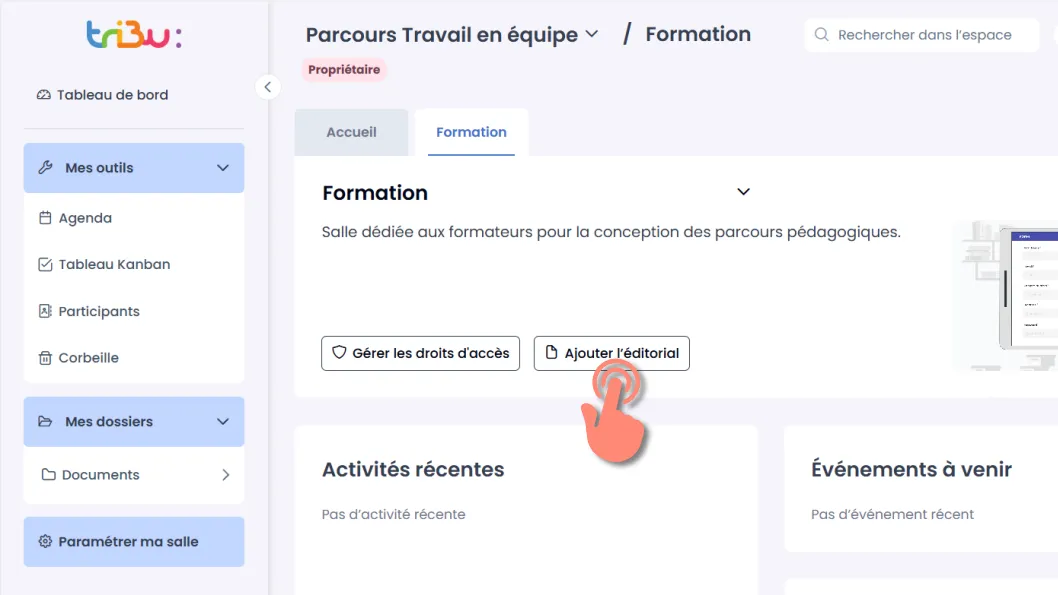
Cliquez sur le bouton « Ajouter l’éditorial », pour orienter ou donner de contexte à l’usage de votre salle.
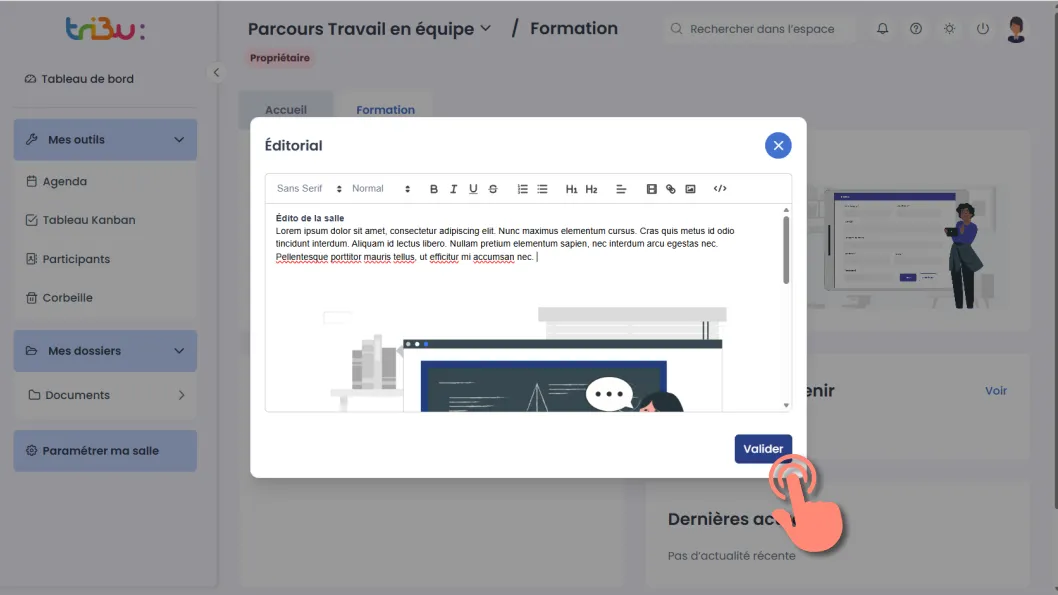
Rédigez votre éditorial. vous pouvez ajouter une image, une vidéo, des liens, etc. Puis cliquez sur « Valider ».
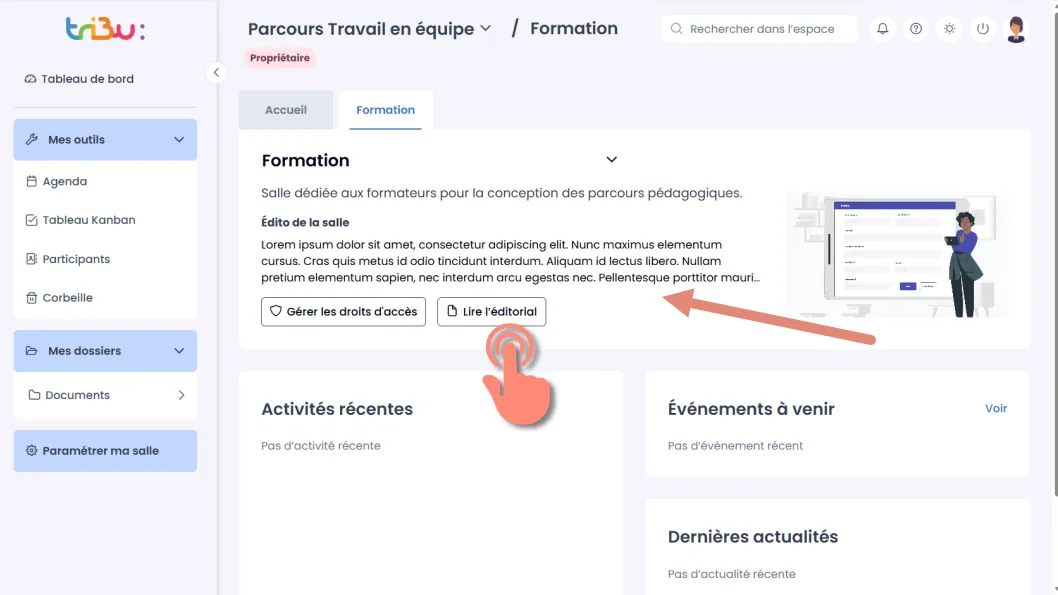
L’introduction de l’éditorial s’affiche dans l’accueil de la salle. Vous pouvez cliquer sur « Lire l’éditorial »
Définir les droits d’accès à une salle
Les salles héritent des droits d’accès définis pour l’espace.
Vous pouvez toutefois définir des droits d’accès spécifiques à une salle.
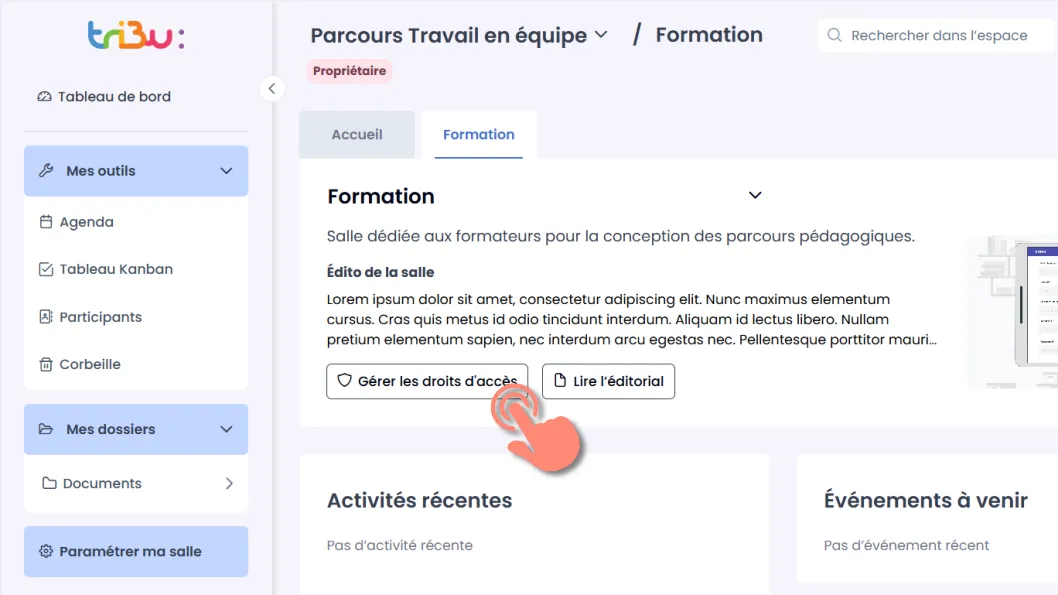
Cliquez sur le bouton « Gérer les droits d’accès »
Sélectionnez « Définir des droits spécifiques pour ce document », puis cliquez sur la liste déroulante « Membres et groupes ».
Sélectionnez le ou les membres ou le groupe concernés.
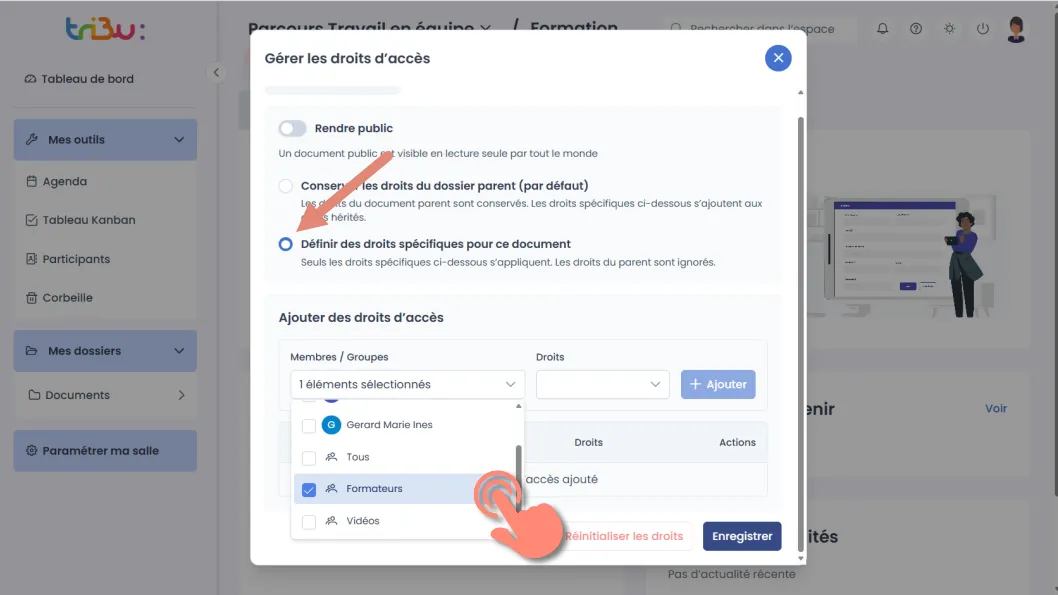
Sélectionnez le niveau de droits d’accès à attribuer, puis cliquez sur « Ajouter ».
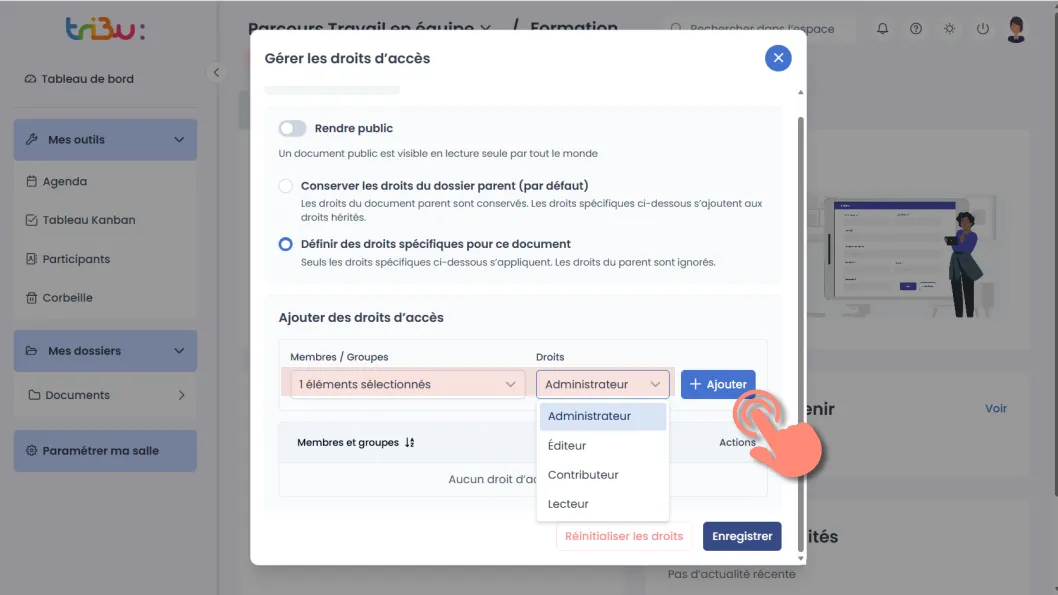
Cliquez sur « Enregistrer ».
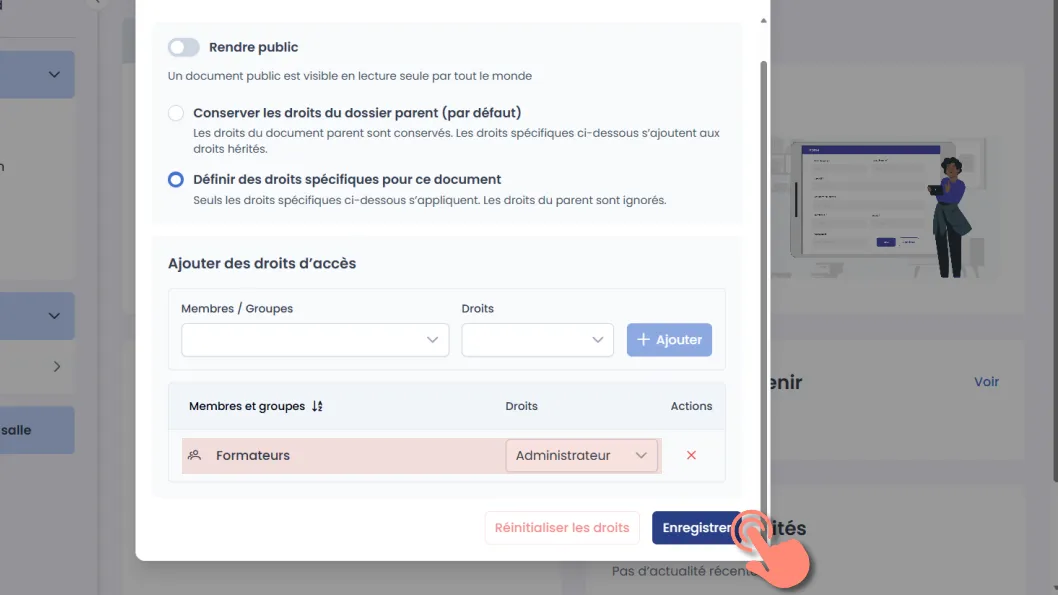
La salle est désormais accessible aux membres du groupe Formateurs.
Pour plus de détails sur les droits d’accès, consultez le tutoriel « Gestion des rôles et droits d’accès »
👉 Répétez ces étapes pour la création de nouvelles salles. Elles s’afficheront sous forme d’onglets successifs.
Modifier les paramètres d’une salle
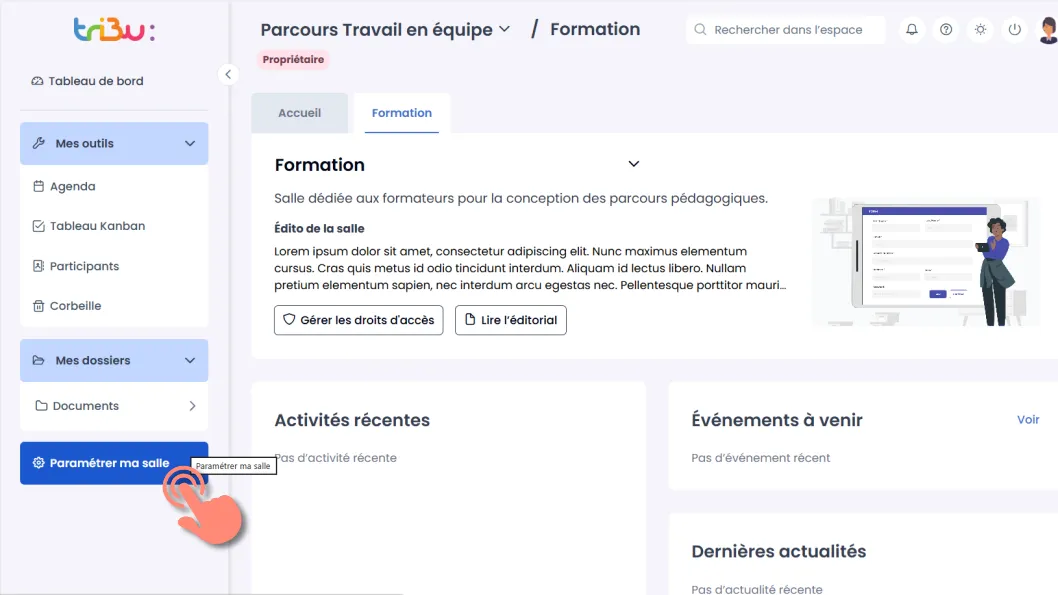
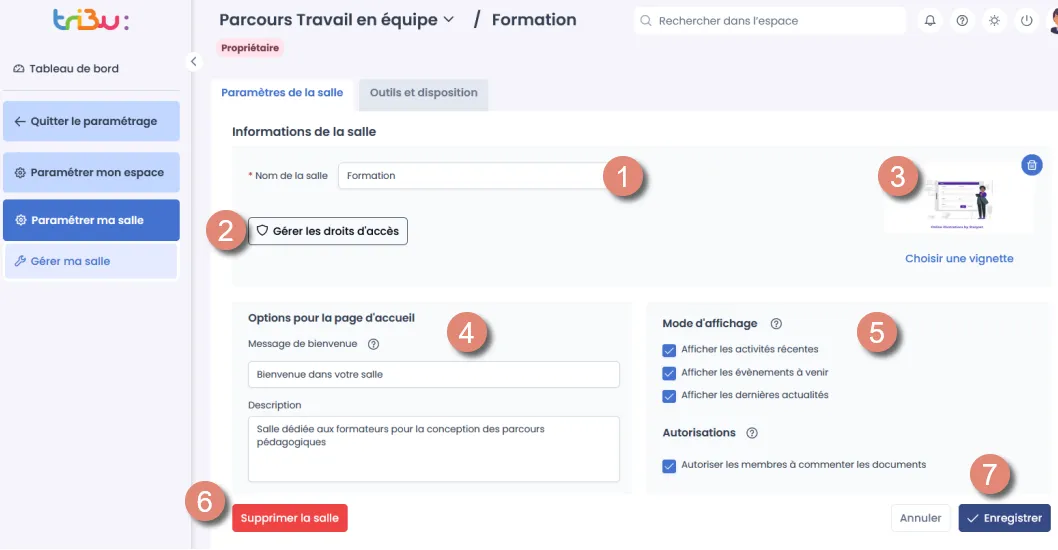
Rendez-vous dans une salle, cliquez sur le bouton Paramètrer ma salle pour accéder aux options de configuration.
Sur cette page, vous pouvez :
- (1) Modifier le titre de la salle.
- (2) Gérer les droits d’accès.
- (3) Ajouter, modiffier ou supprimer une vignette.
- (4) Modifier le message de bienvenue et ajouter ou modifier la description.
- (5) Activer ou desactiver des options d’affichage dans la page d’accueil de la salle, ainsi qu’autoriser les commentaires des documents.
- (6) Supprimer la salle.
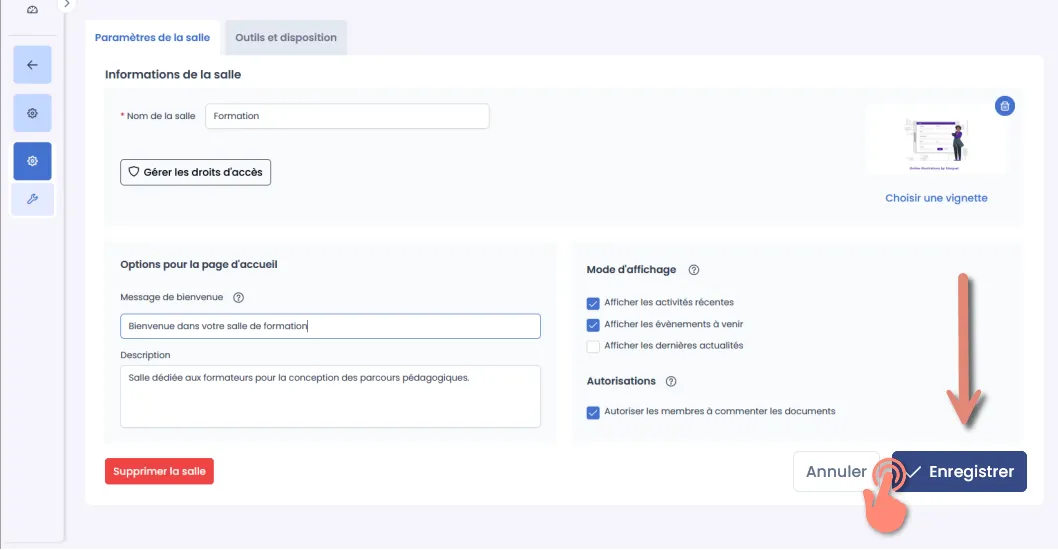
Effectuez vos modifications et cliquez sur le bouton « Enregistrer ».
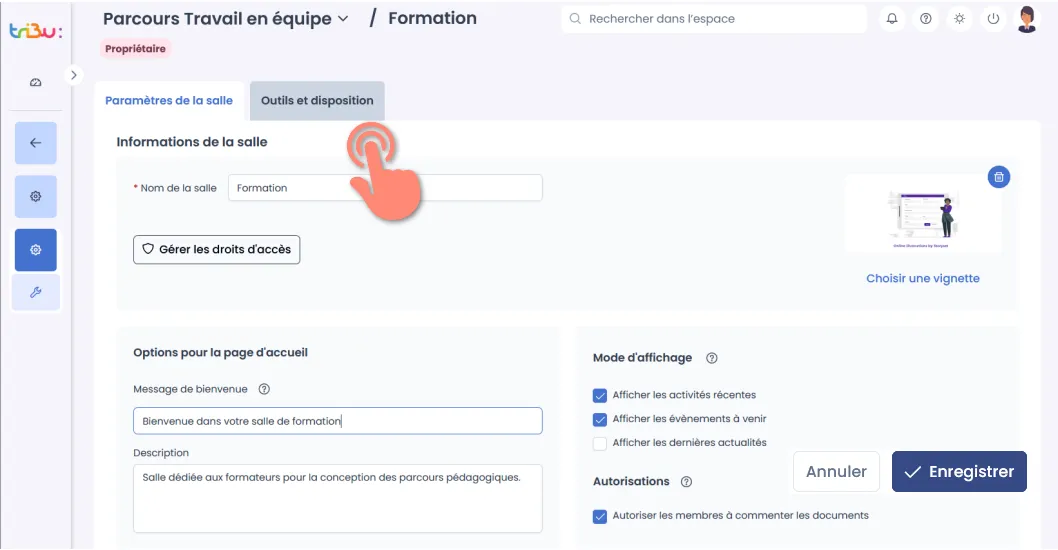
Paramétrer les outils
Pour ajouter ou retirer un outil de la salle, cliquez sur l’onglet « Outils et disposition ».
Mode Outils
L’onglet s’ouvre en mode Outils.
À gauche, le bloc des outils (1) présente les outils de la salle : les outils activés apparaissent en haut et les outils désactivés en bas.
À droite, le bloc des dossiers (2) affiche les dossiers activés dans la salle.
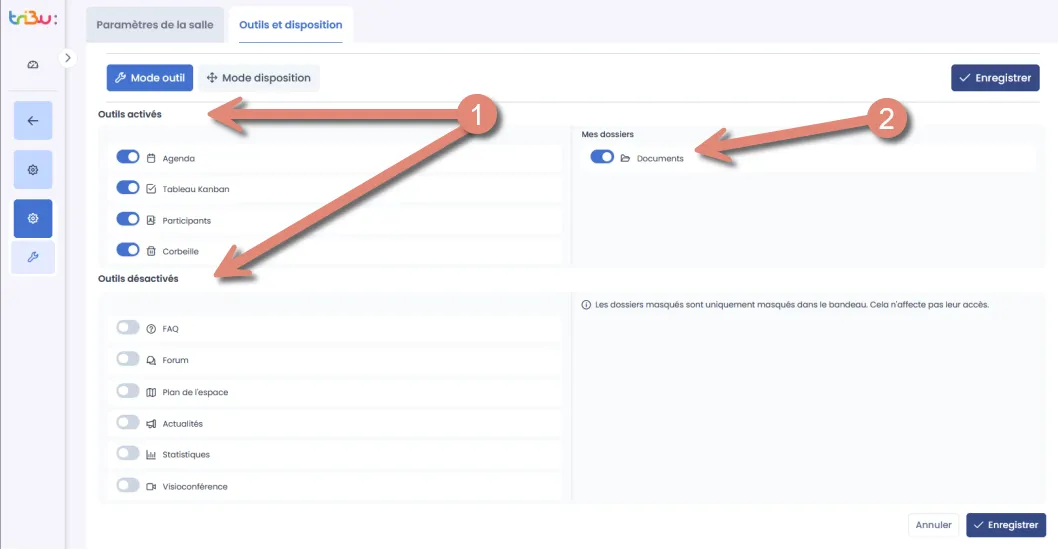
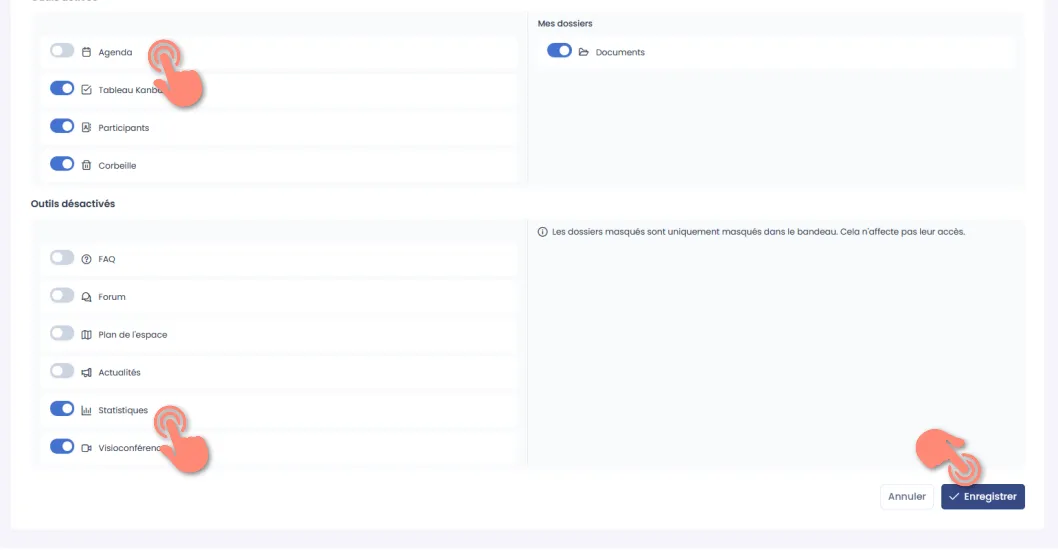
Pour désactiver un outil, cliquez sur le bouton de bascule correspondant afin qu’il devienne gris.
Pour activer un outil, cliquez de nouveau sur ce bouton afin qu’il devienne bleu.
⚠️ Cliquez sur « Enregistrer » pour que les modifications soient prises en compte.
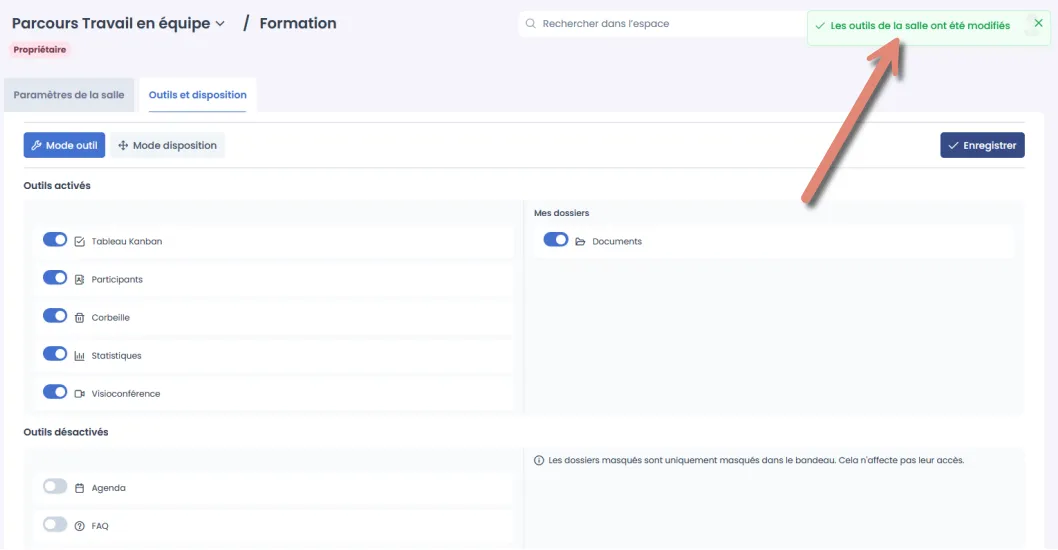
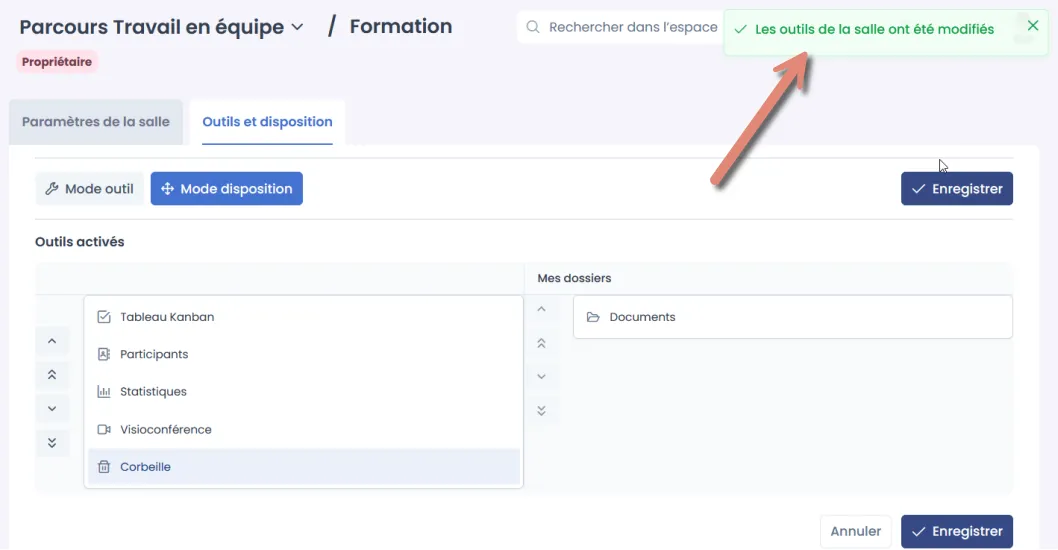
Une notification s’affiche en haut à droite pour confirmer que les modifications ont bien été enregistrées.
Mode disposition
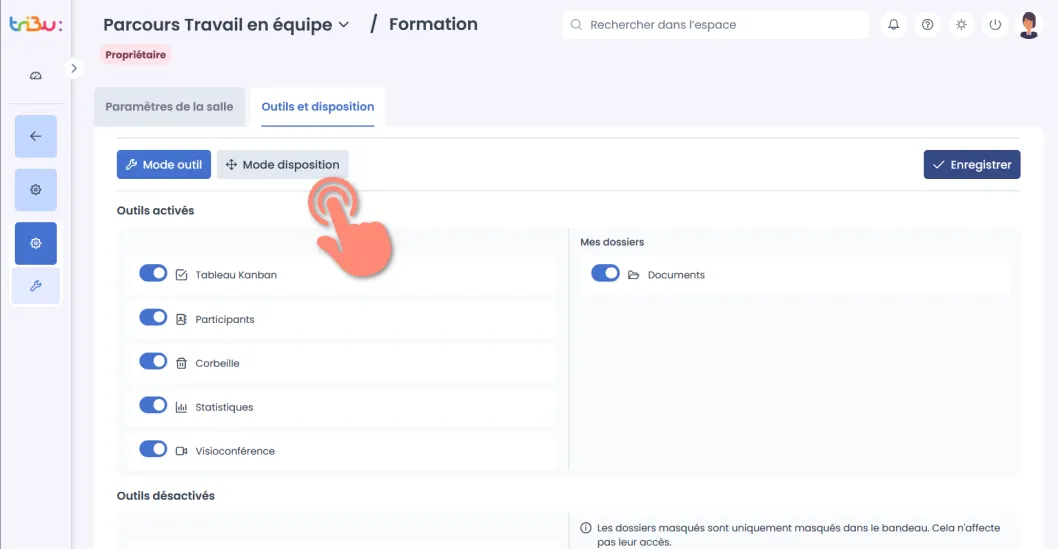
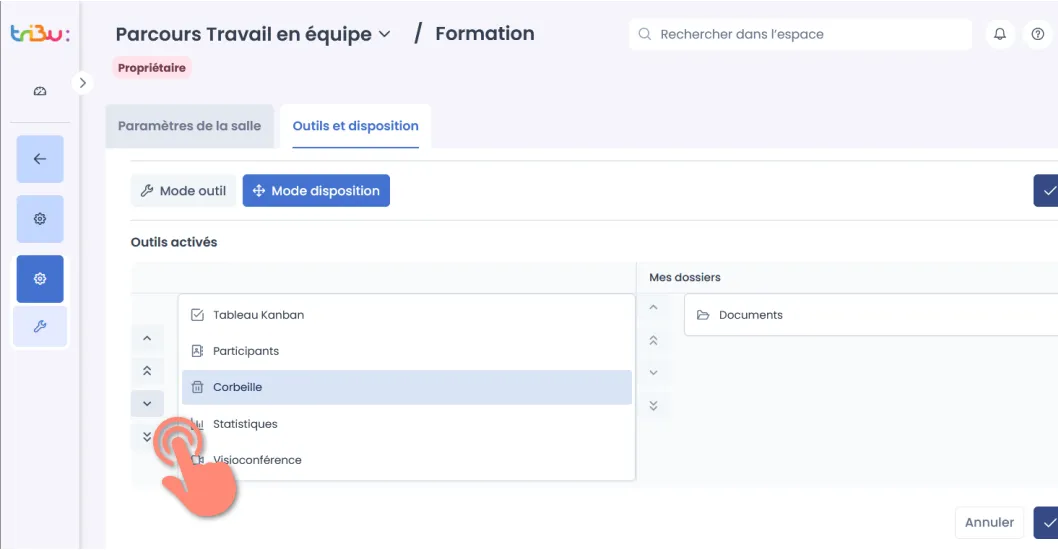
Ce mode permet de modifier l’ordre d’affichage des éléments actifs dans votre salle.
Cliquez sur le bouton « Mode disposition ».
Sélectionnez un élément dans la liste des outils activés.
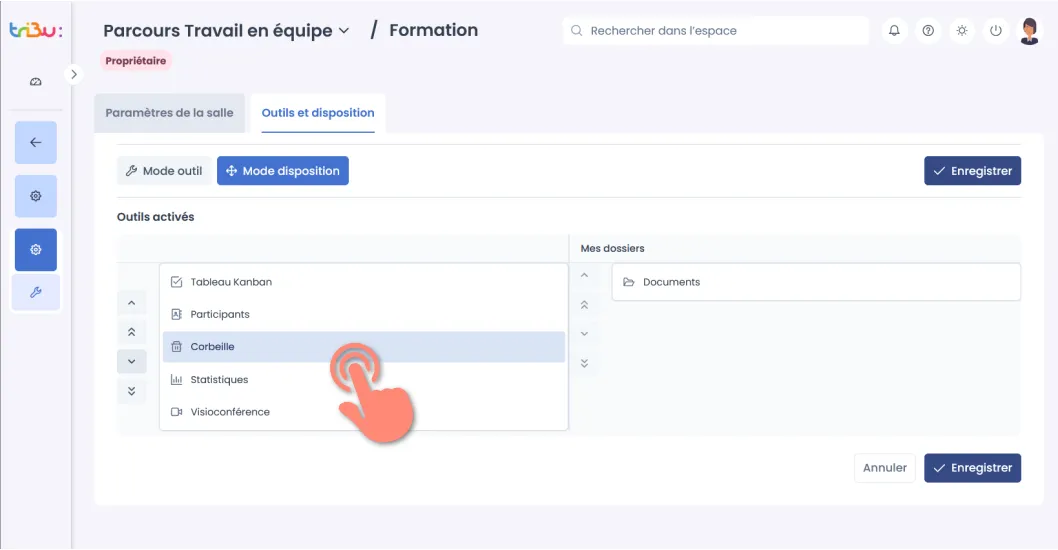
Cliquez sur les flèches pour déplacer l’élément vers le haut ou vers le bas.
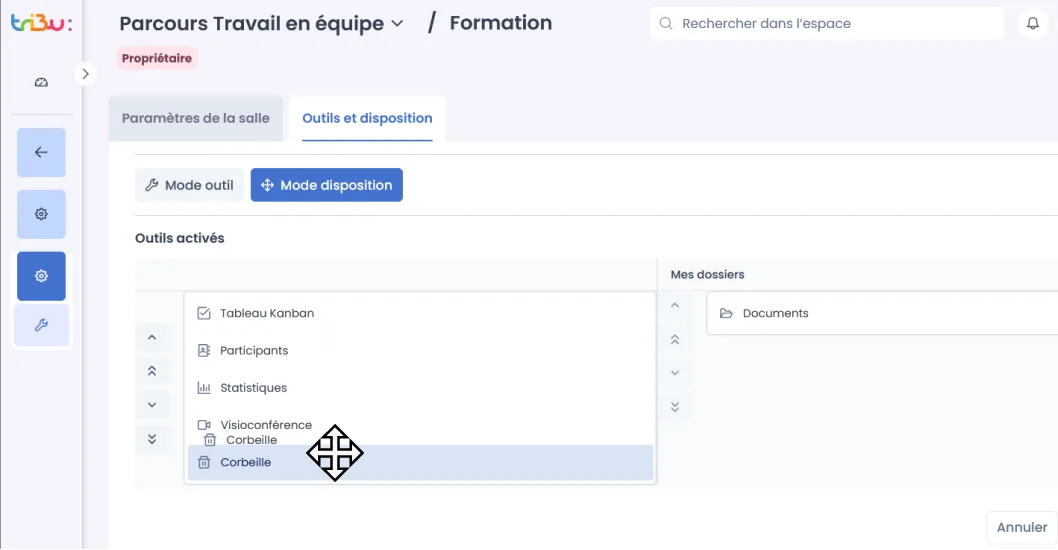
Vous pouvez également réorganiser les éléments par glisser-déposer.
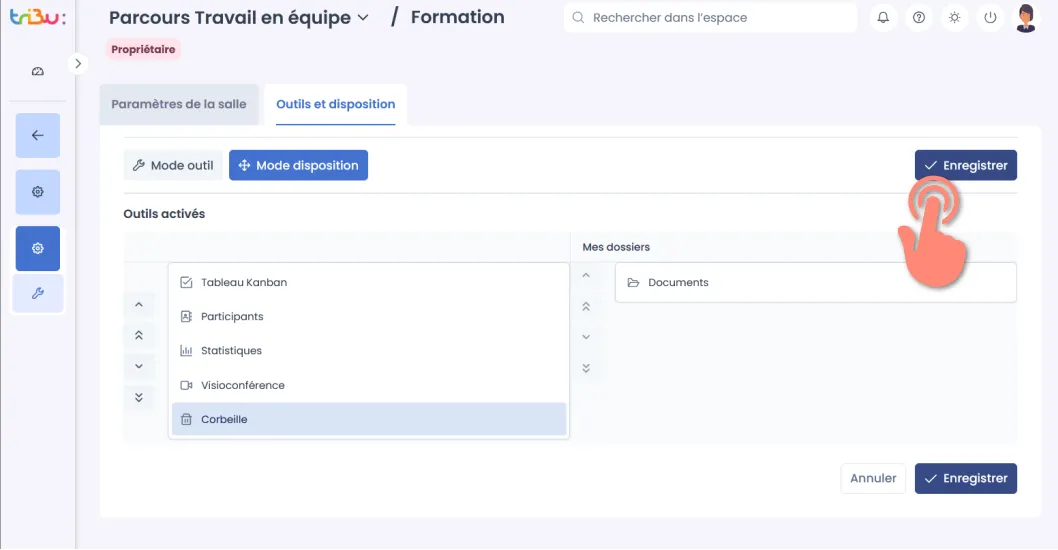
Cliquez sur « Enregistrer ».
Une notification confirme la prise en compte des modifications.
Supprimer une salle
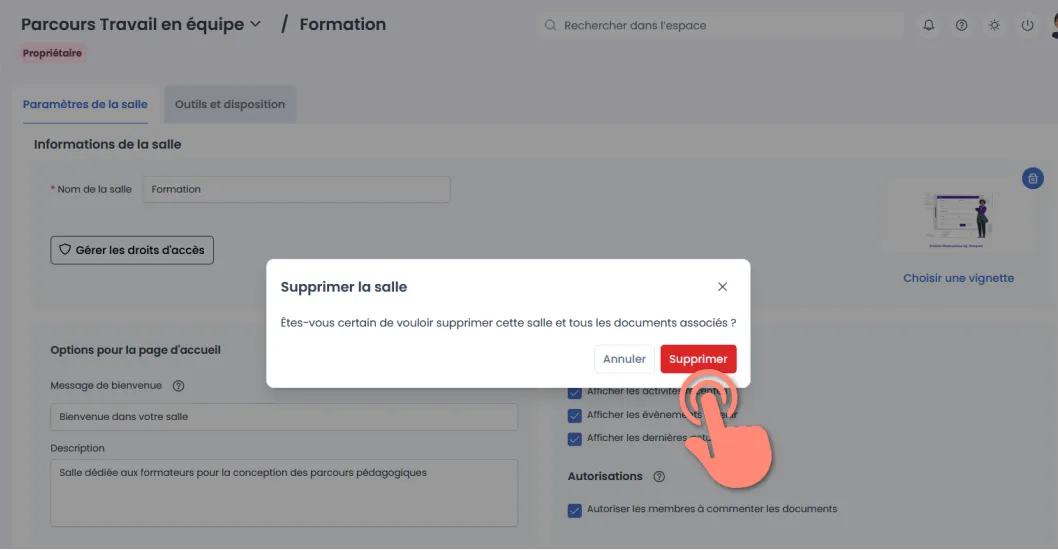
⚠️ La suppression d’une salle est définitive et entraîne la suppression de l’ensemble de son contenu.
⚠️ Pour supprimer une salle, vous devez disposer du rôle de propriétaire.
Pour supprimer une salle, ouvrez l’onglet « Paramètres de la salle ».
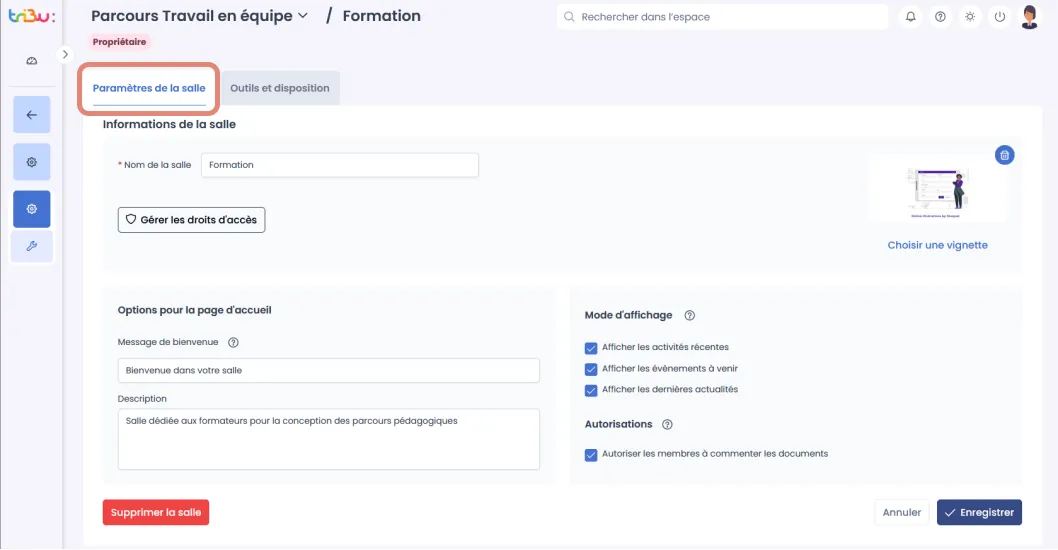
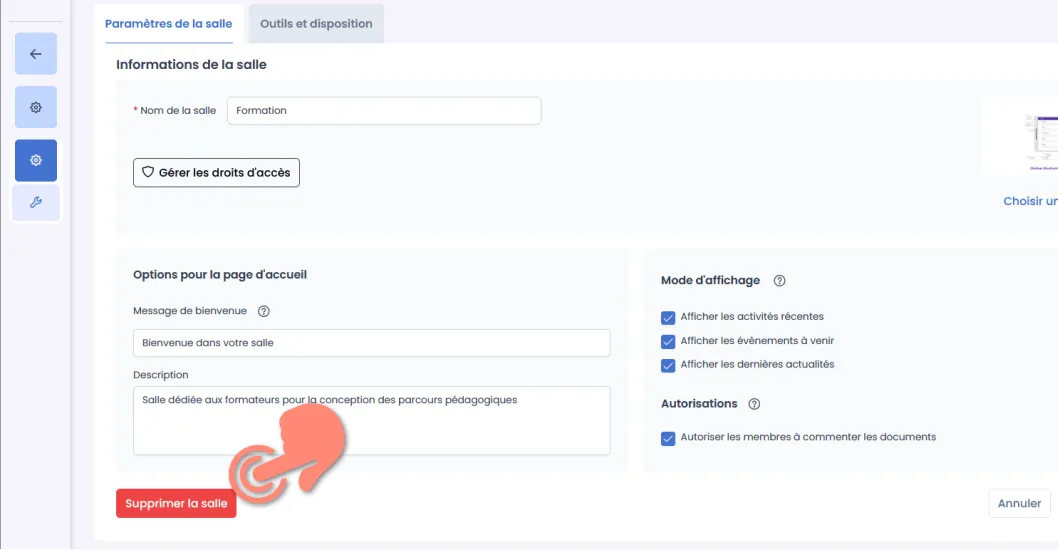
Cliquez sur le bouton « Supprimer la salle », situé en bas à gauche de la page.
Confirmez la suppression de la salle.
Téléchargement

Haut de page