Tribu : les tutoriels
Je crée et gère des groupes de membres
Publié le : 15-07-2026
Introduction
Après avoir invité les membres dans votre espace, vous pouvez les organiser en groupes afin de simplifier la gestion des rôles et des droits d’accès.
Les groupes permettent d’attribuer les mêmes droits à plusieurs membres en une seule opération. Ils peuvent être associés à un dossier, une salle, un outil ou un document.
Accéder à la gestion des groupes
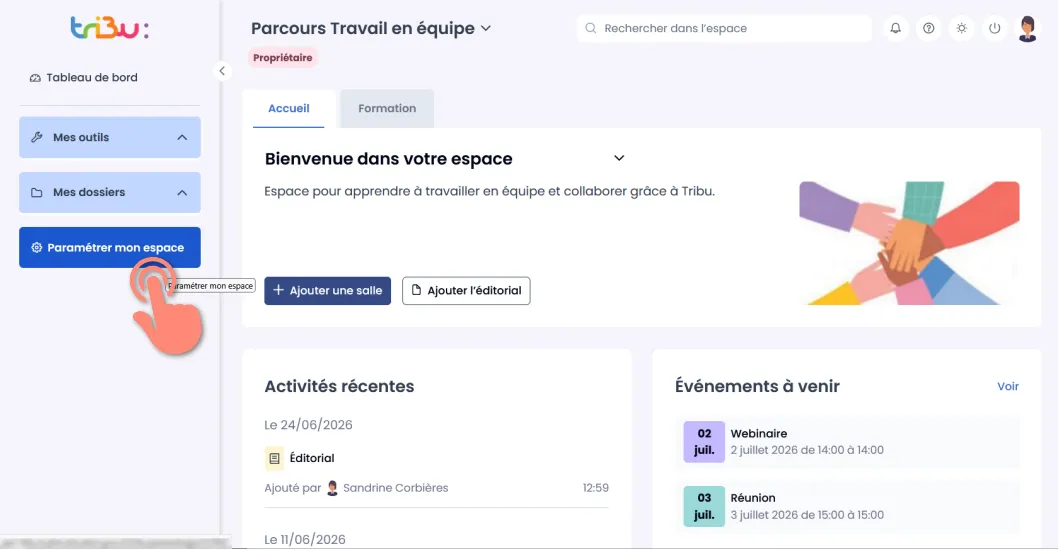
Cliquez sur le bouton « Paramétrer mon espace ».
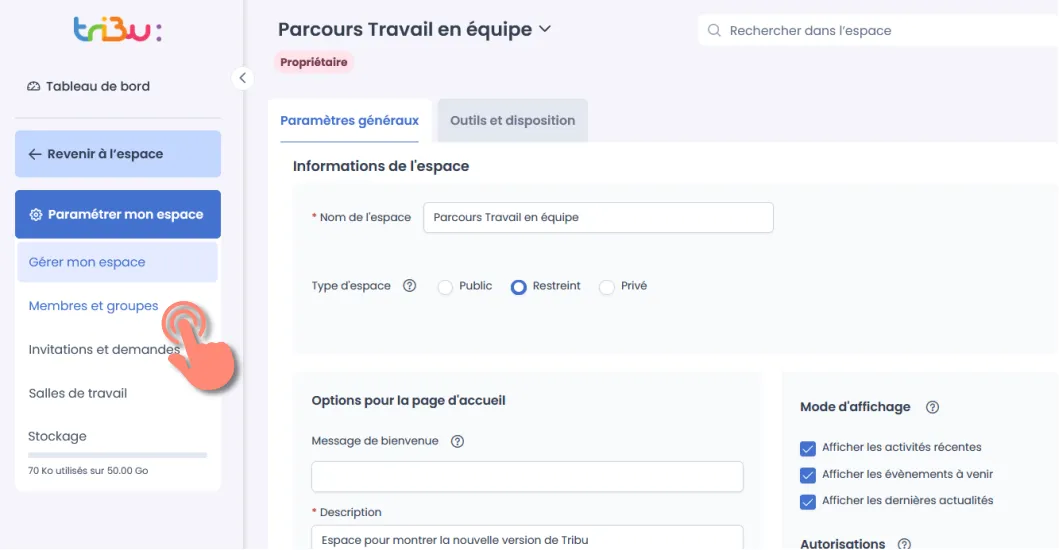
Dans les paramètres de l’espace, cliquez sur « Membres et groupes ».
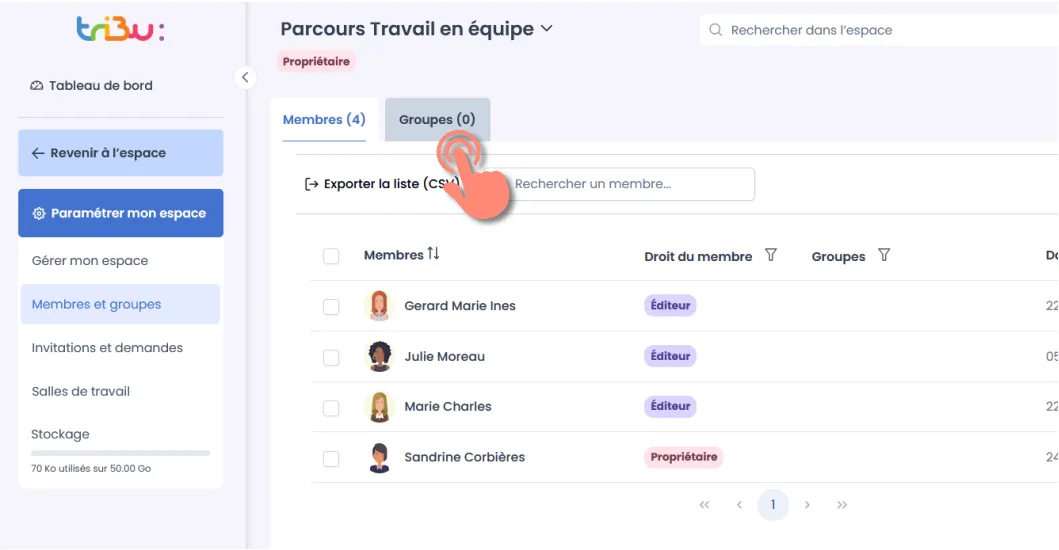
Puis cliquez sur l’onglet « Groupes ».
Créer un groupe
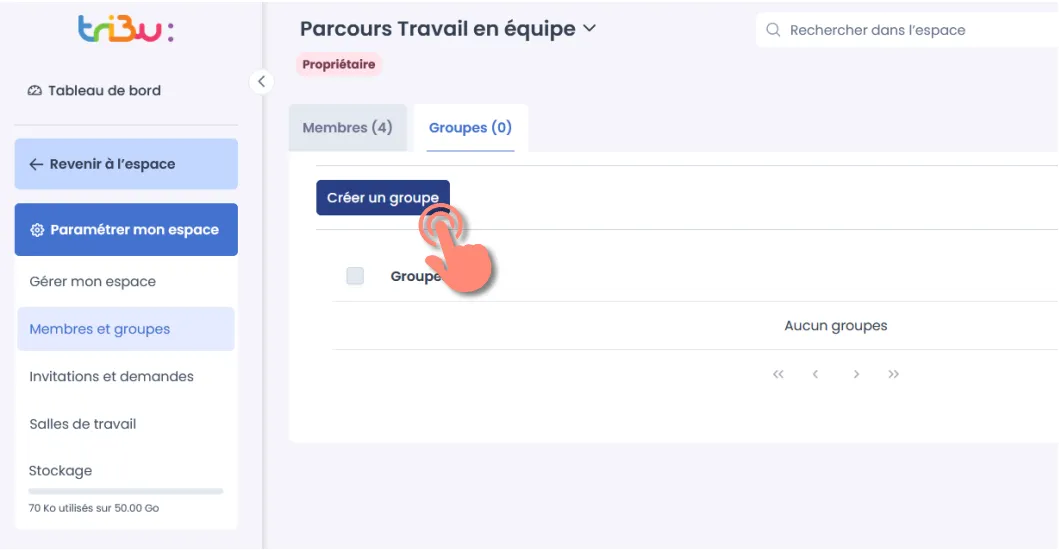
Cliquez sur « Créer un groupe ».
Renseignez le nom et la description du groupe, puis ajoutez les membres en les sélectionnant dans la liste déroulante.
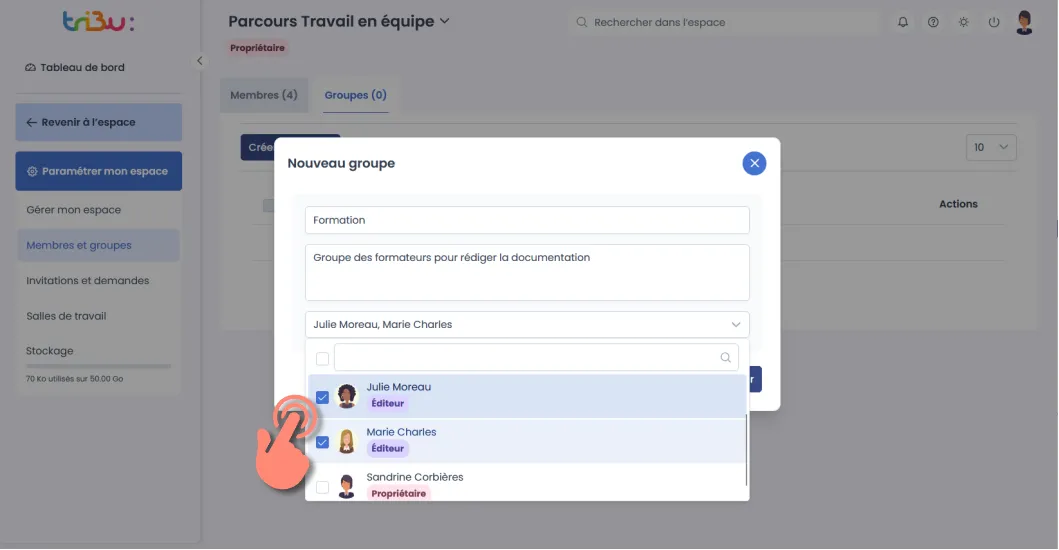
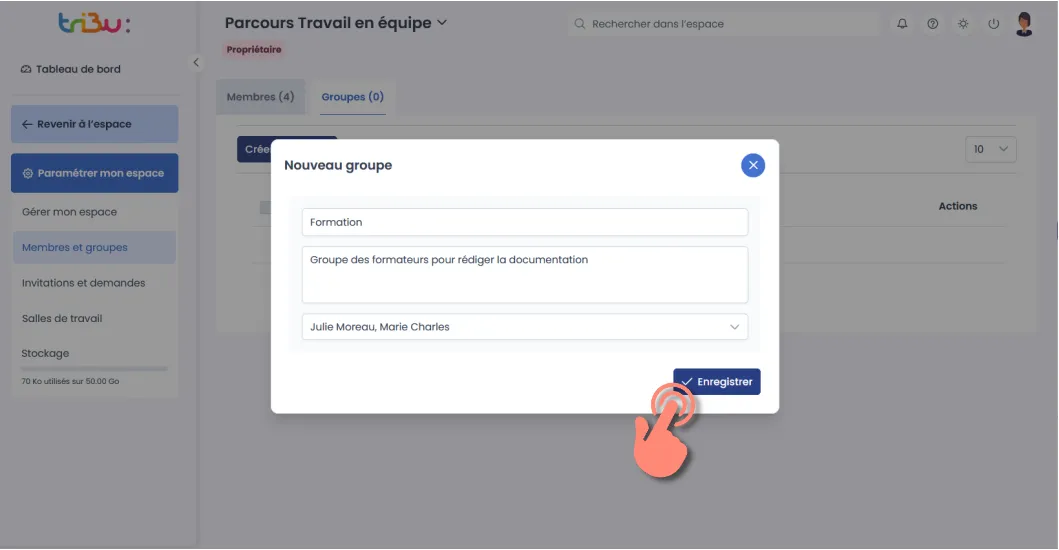
Les noms des membres sélectionnés s’affichent. Cliquez sur « Enregistrer ».
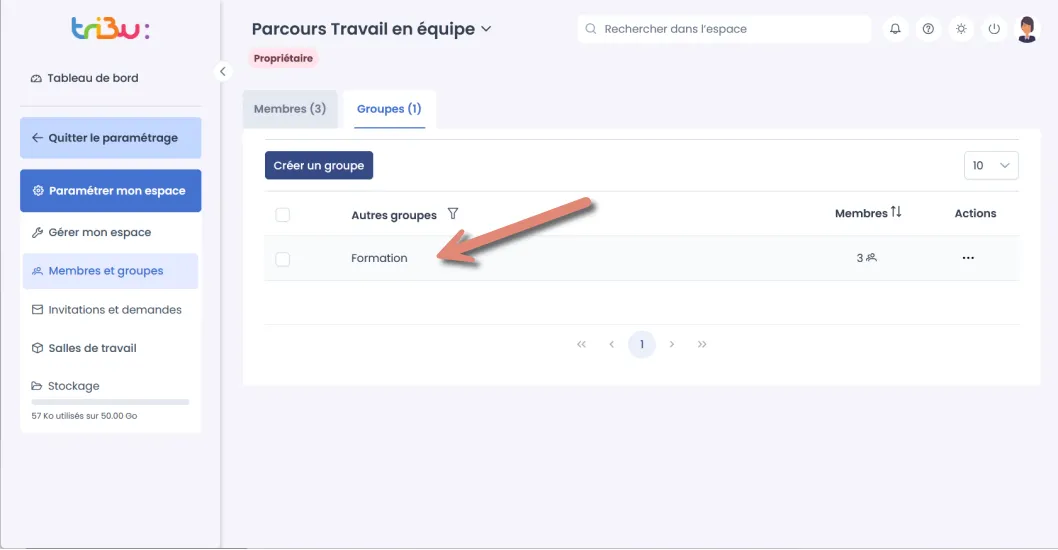
Le groupe est créé et apparaît dans la liste.
Gérer un groupe
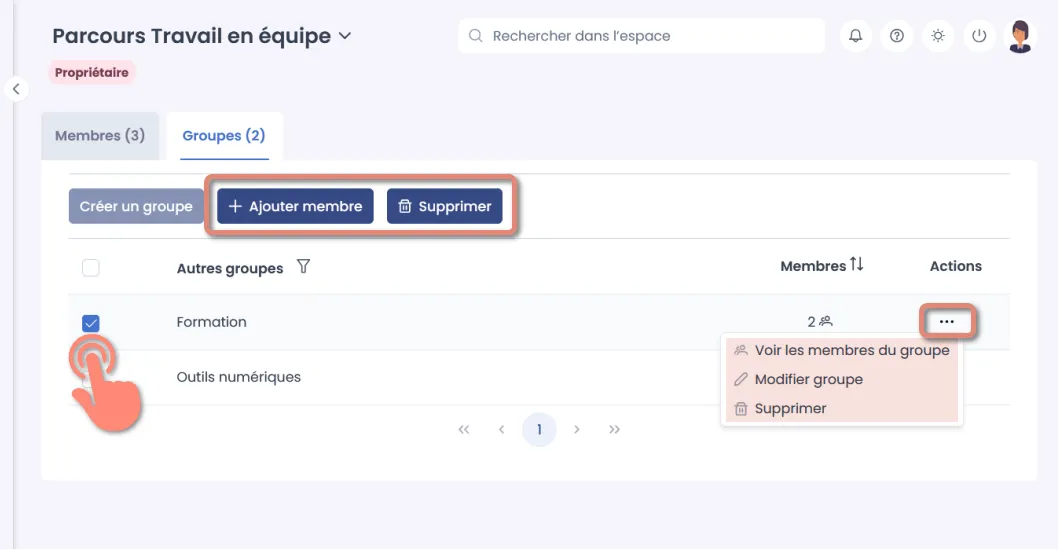
En sélectionnant un groupe, vous activez les boutons « Ajouter un membre » et « Supprimer », ainsi que les options disponibles dans la colonne « Actions ».
Ajouter un membre
Cliquez sur le bouton « Ajouter membre » situé en haut du tableau.
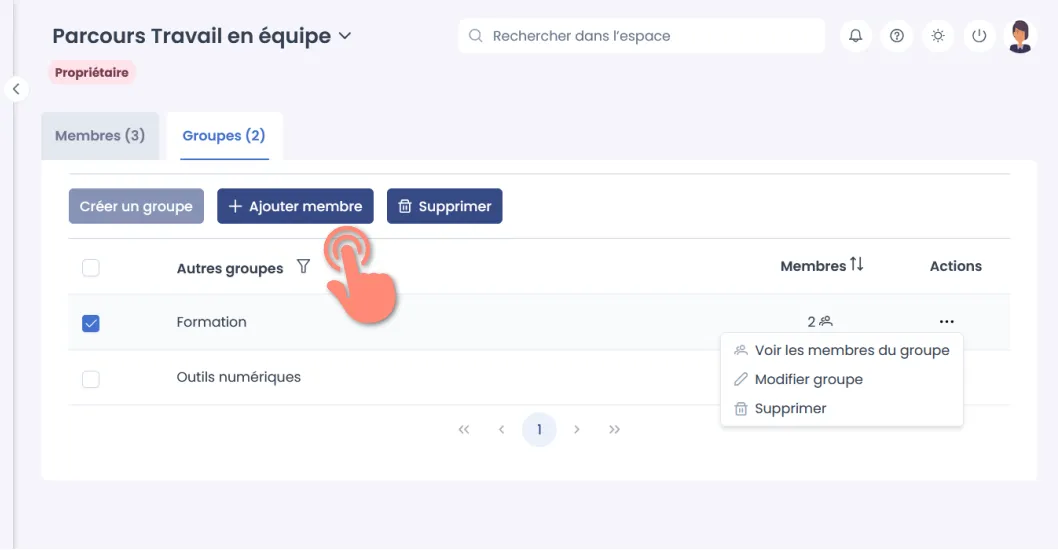
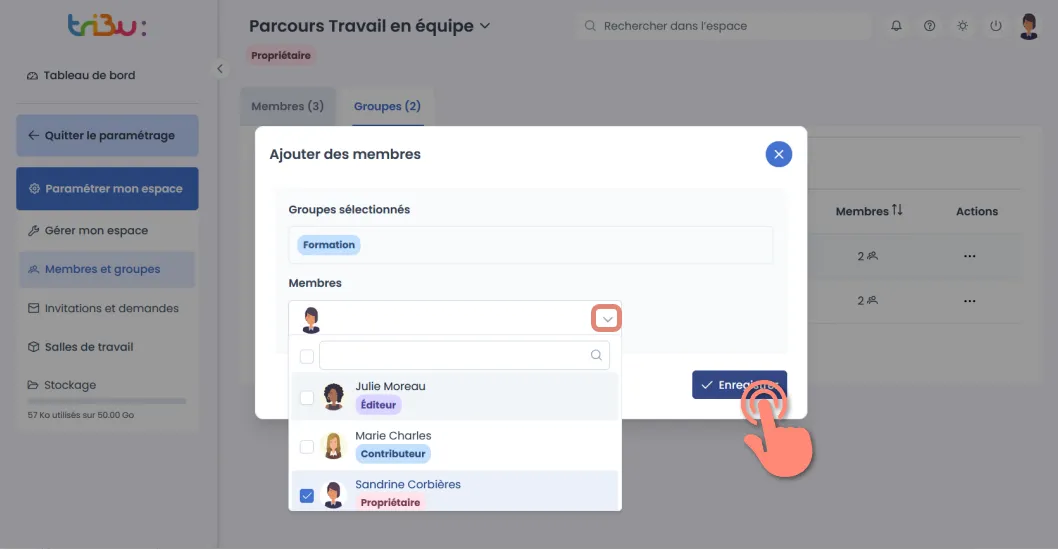
Une fenêtre modale s’ouvre. Sélectionnez les nouveaux membres à ajouter au groupe, puis cliquez sur « Enregistrer ».
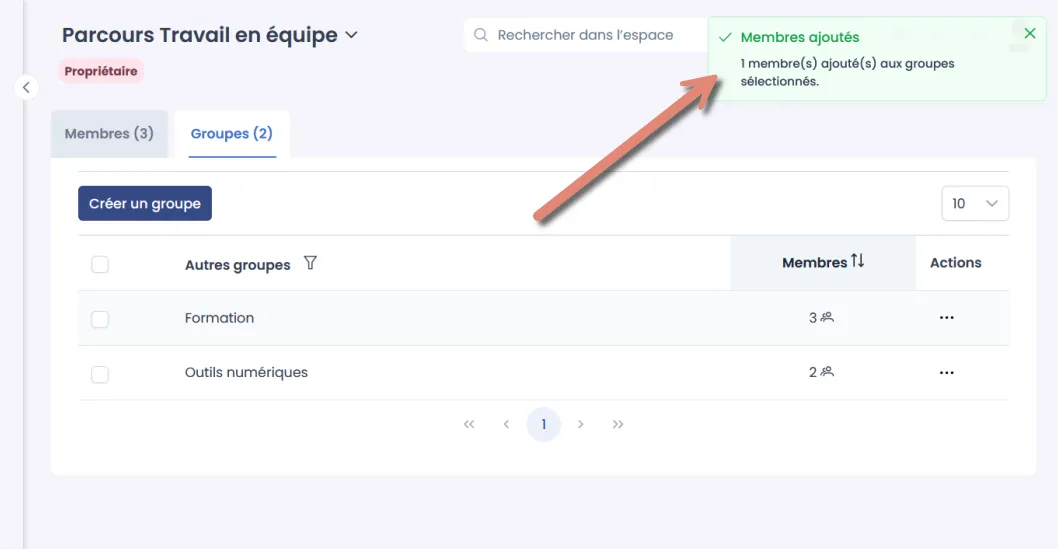
Une notification confirme la prise en compte de votre action.
Voir les membres d’un groupe
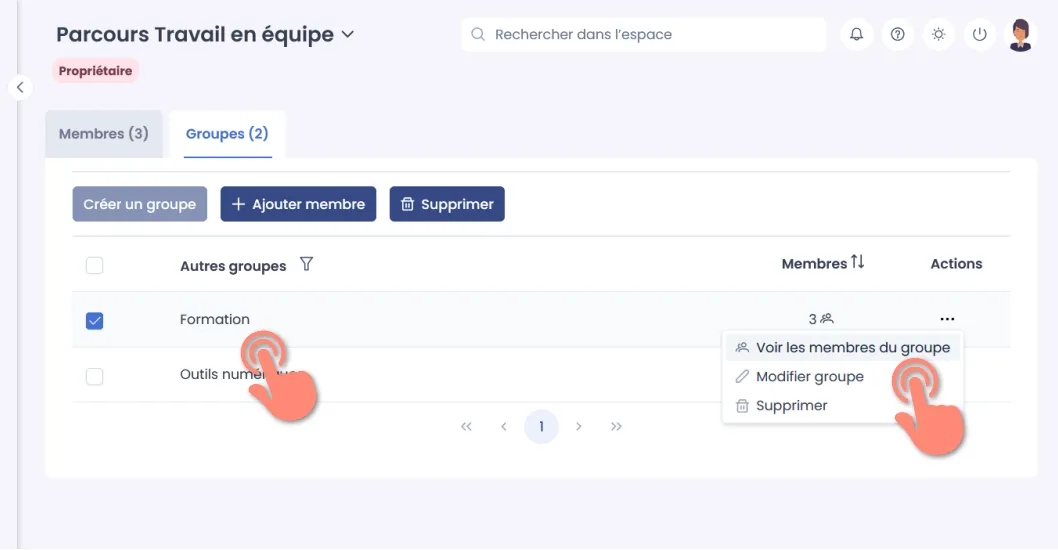
Pour afficher les membres d’un groupe, vous pouvez cliquer directement sur le groupe ou le sélectionner, puis cliquer sur les trois points de la colonne « Actions » et choisir « Voir les membres du groupe ».
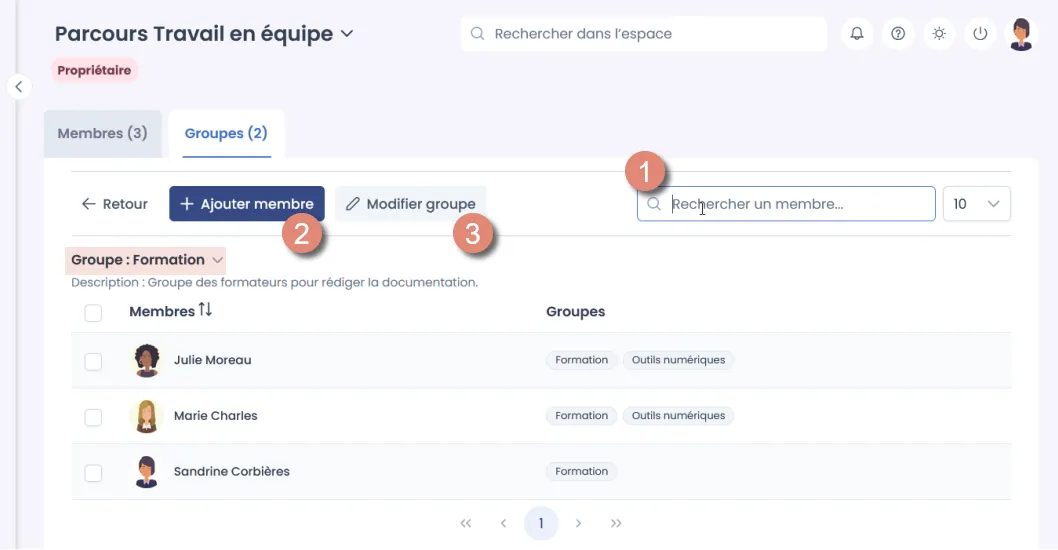
La page du groupe s’ouvre. Vous pouvez :
- (1) rechercher un membre ;
- (2) ajouter de nouveaux membres ;
- (3) modifier le groupe (nom, description ou membres)
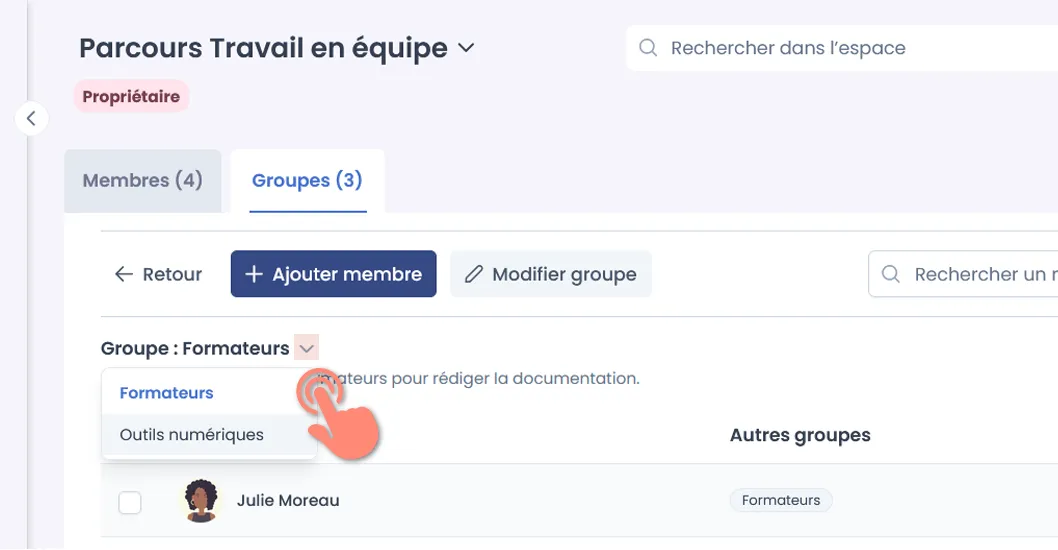
Pour changer de groupe, cliquez sur la flèche à droite du nom du groupe, puis sélectionnez le groupe que vous souhaitez afficher
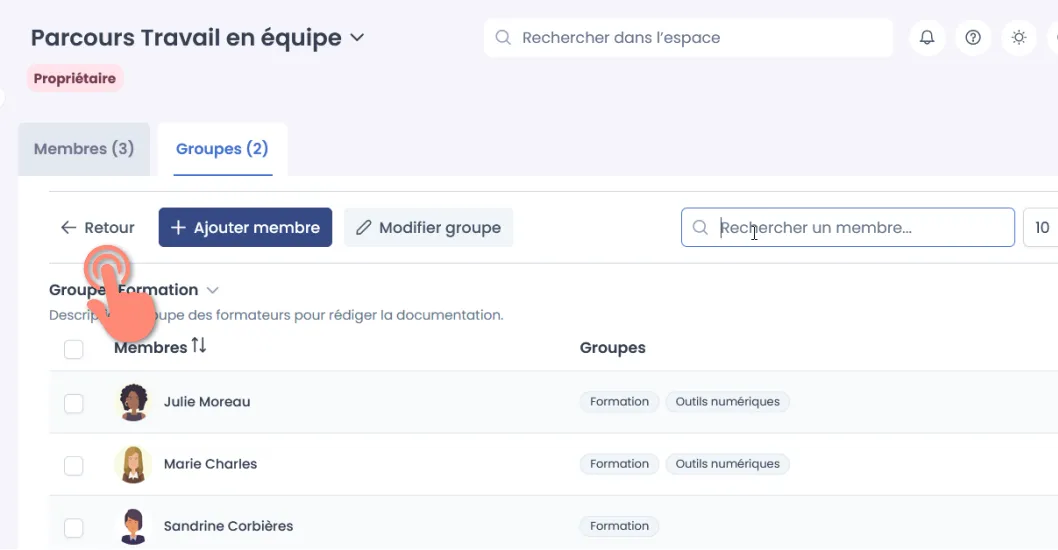
Cliquez sur le bouton « Retour » pour revenir à la liste des groupes.
Modifier et supprimer un groupe
Pour modifier un groupe, cochez la case correspondante afin de le sélectionner.
Puis, dans le menu « Actions », cliquez sur « Modifier ».
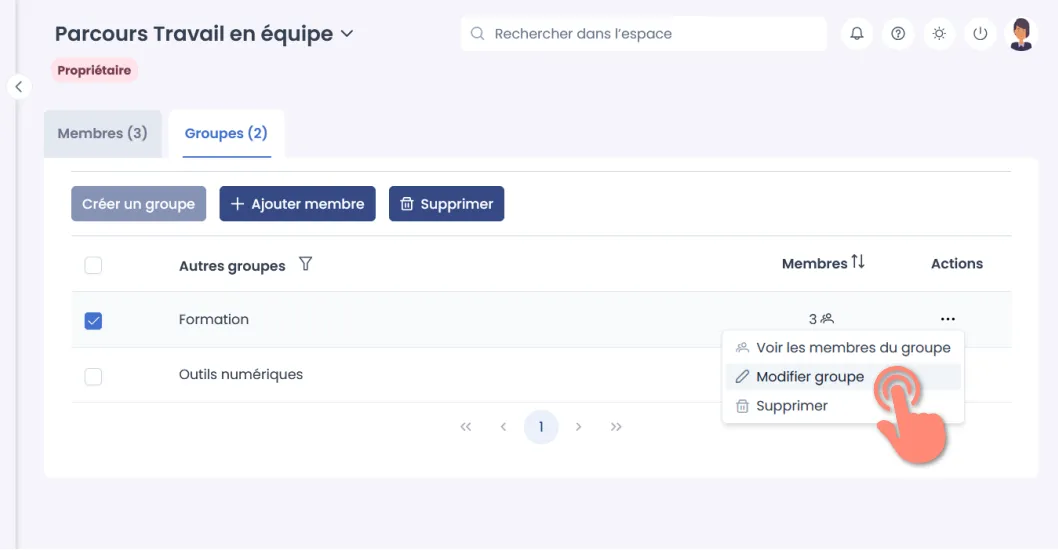
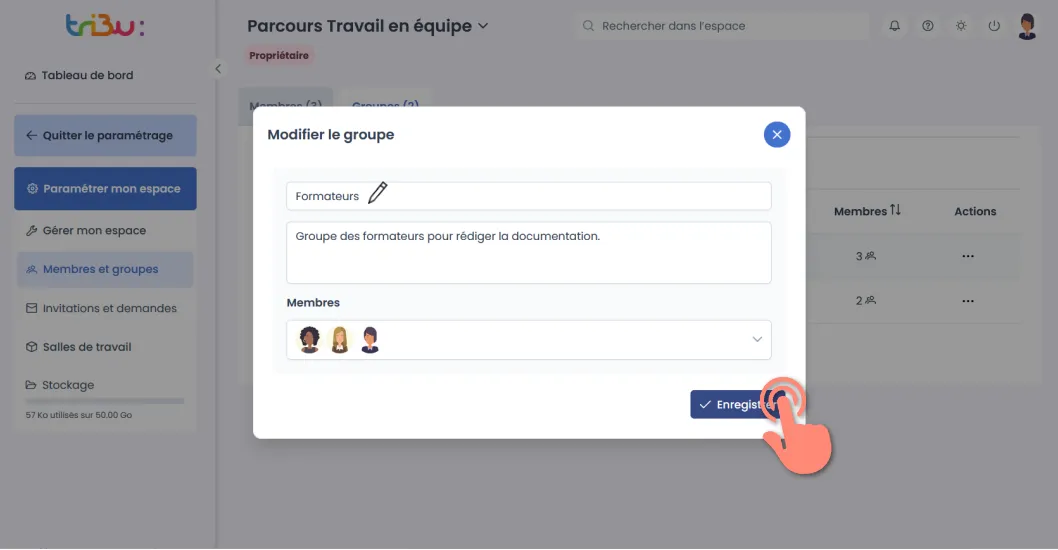
Une fenêtre modale s’ouvre. Vous pouvez modifier le nom, la description et ajouter ou retirer des membres du groupe.
Une fois vos modifications effectuées, cliquez sur « Enregistrer ».
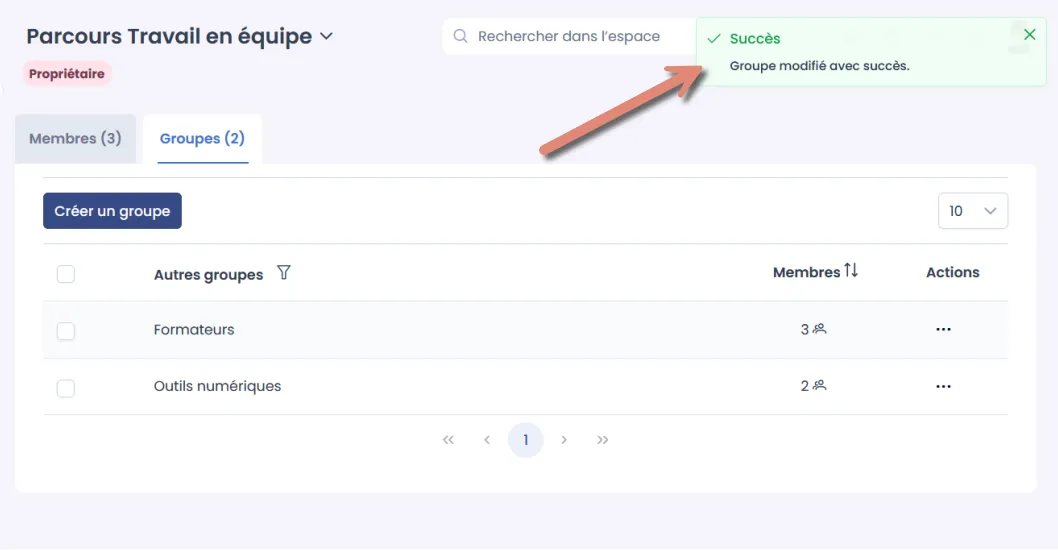
Une notification confirme la prise en compte de vos modifications.
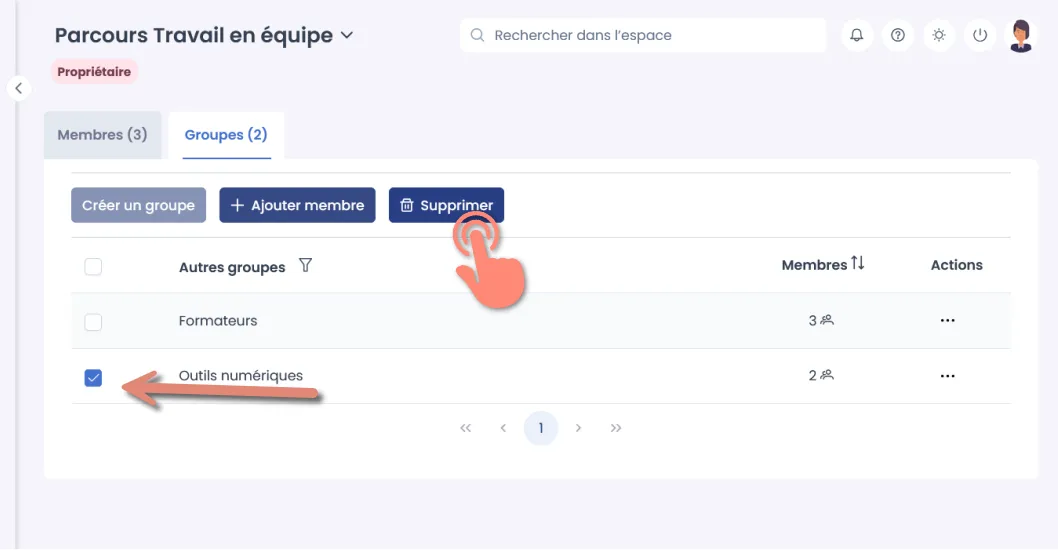
Pour supprimer un groupe, sélectionnez-le en cochant la case correspondante, puis cliquez sur « Supprimer ».
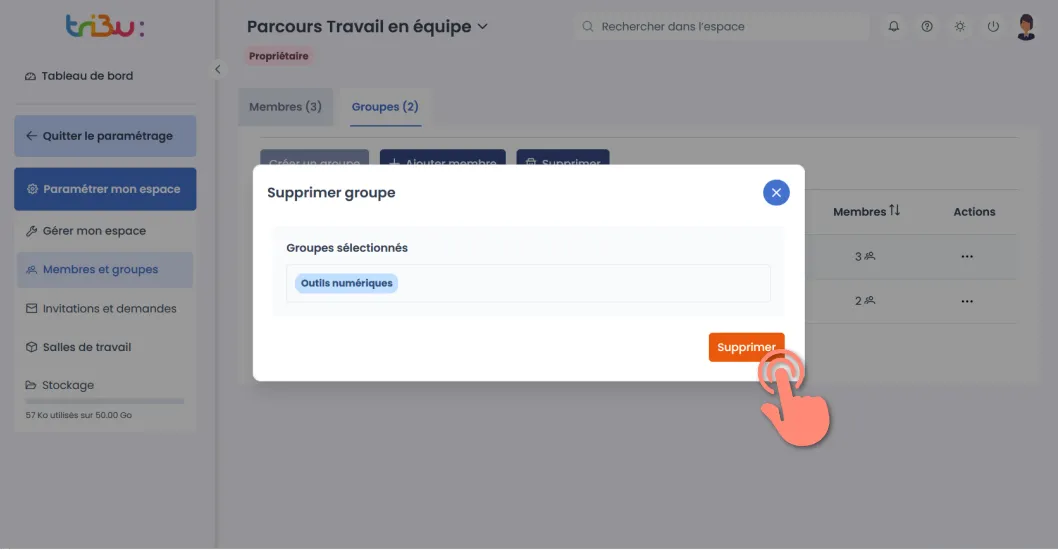
Une fenêtre de confirmation s’ouvre. Cliquez sur « Supprimer ».
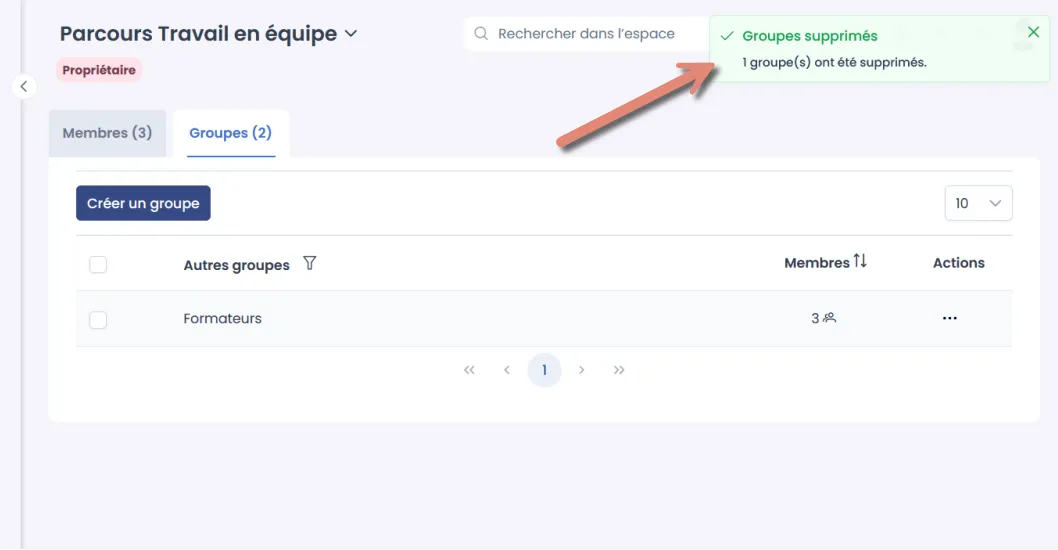
Une notification confirme la suppression du groupe.
💡 Consultez le tutoriel « Gestion des rôles et droits d’accès » pour attribuer des droits d’accès spécifiques à un groupe de membres.
Téléchargement

Haut de page