Tribu : les tutoriels
Je crée un espace
Publié le : 15-07-2026
Introduction
👉 Tous les agents de l’Éducation nationale peuvent créer des espaces dans Tribu.
👉 Les utilisateurs externes ne peuvent pas créer d’espace : ils peuvent uniquement être invités à en rejoindre un.
👉 Lorsque vous créez un espace, vous en devenez automatiquement le propriétaire.
Créer un espace
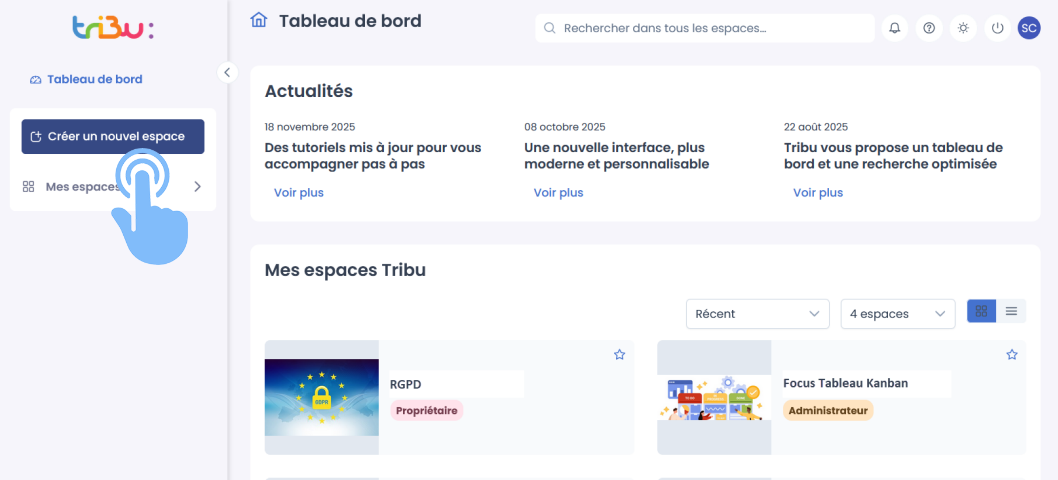
Pour créer un espace, cliquez sur le bouton « Créer un nouvel espace » situé dans la colonne du menu à gauche.
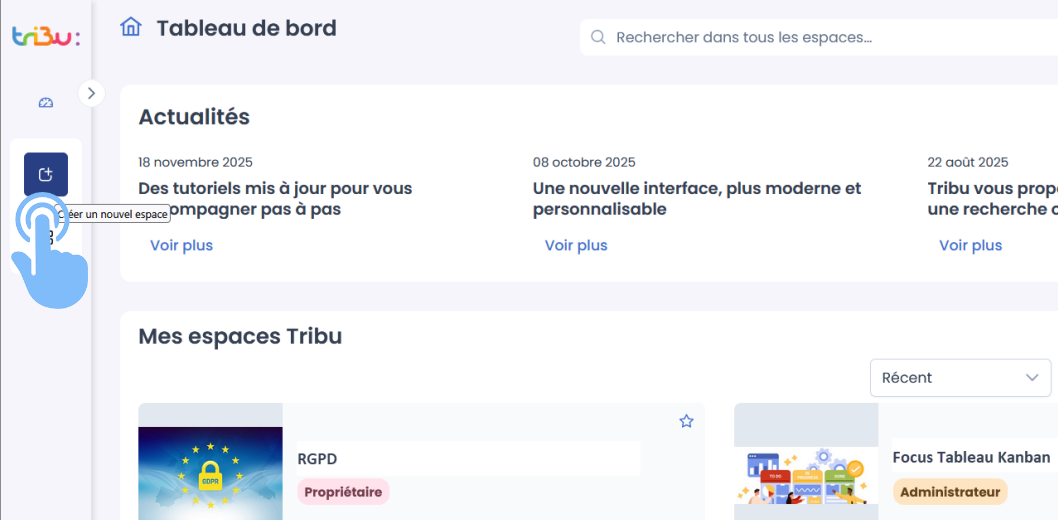
Si votre menu de gauche est replié, cliquez sur le bouton bleu.
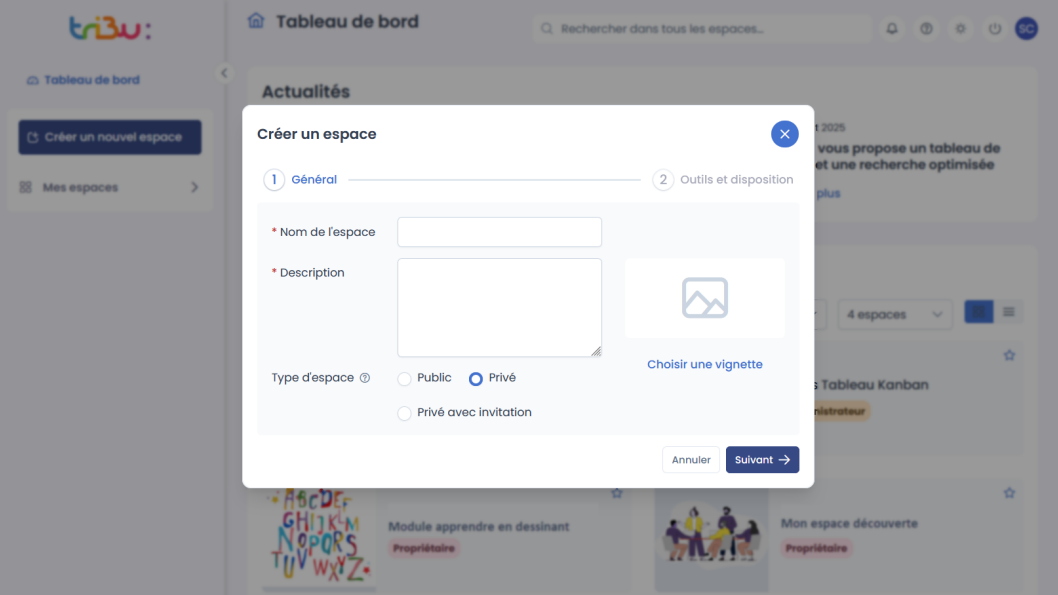
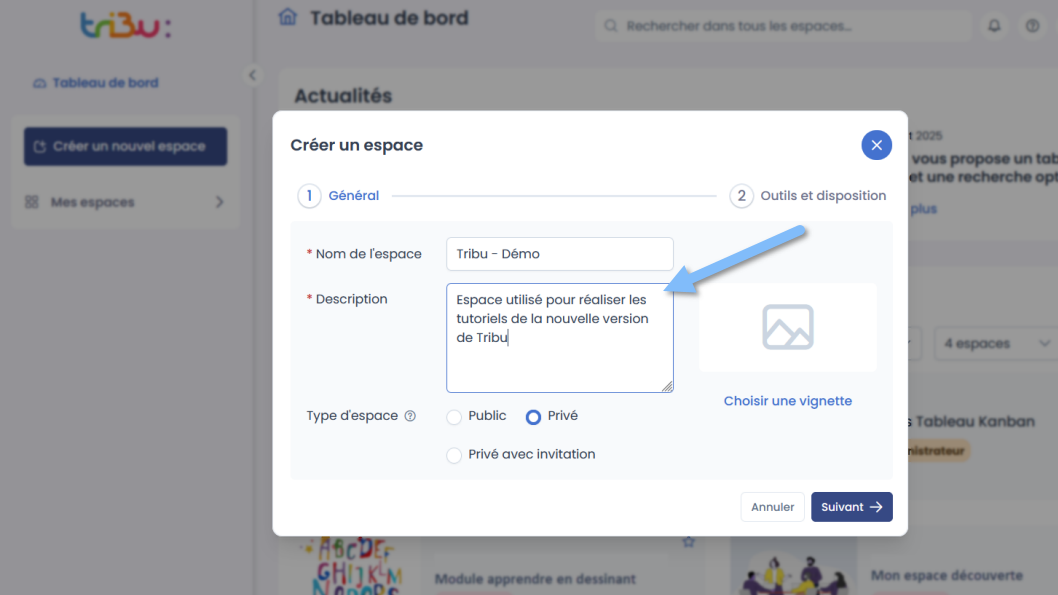
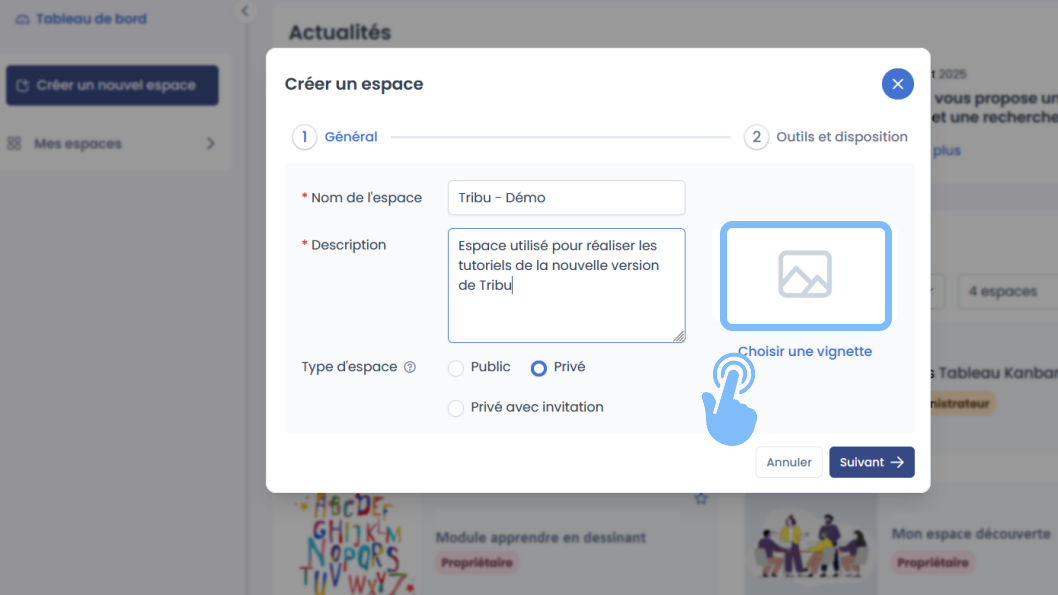
Une fenêtre modale « Créer un espace » s’ouvre.
Remplir les informations générales de l’espace
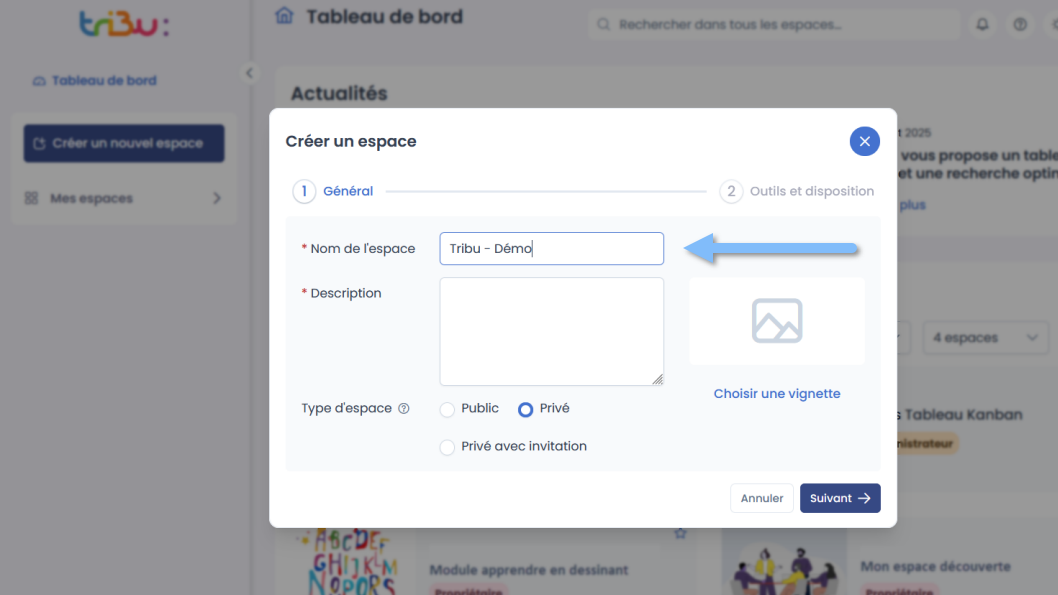
Saisissez le nom de l’espace.
Donnez un titre clair, précis et cohérent avec la description. Évitez les noms tels que test, toto, mon espace, etc.
Rédigez une courte description de votre espace.
Choisir le type d’espace
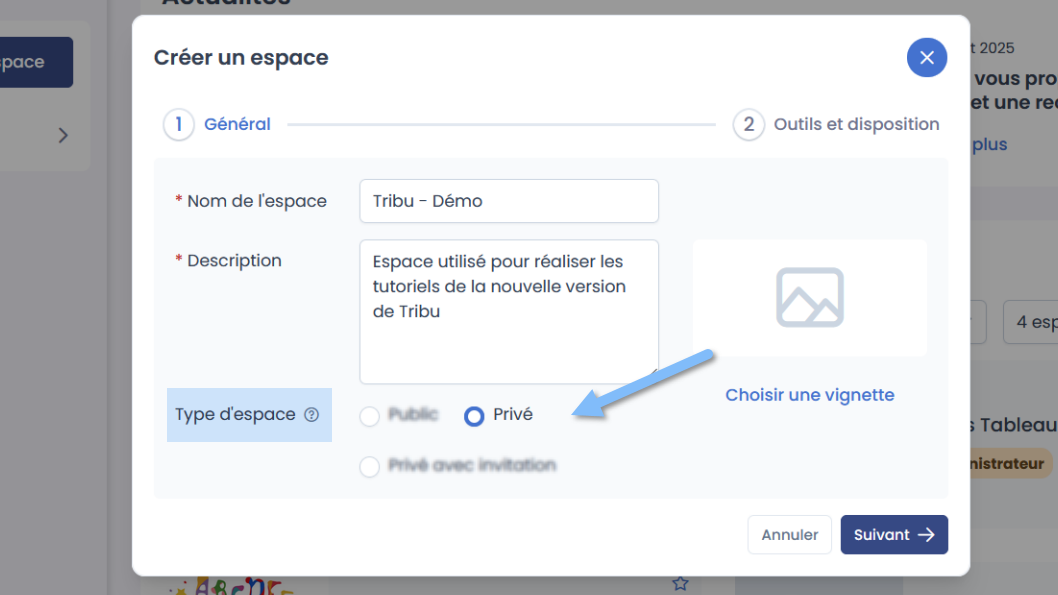
Par défaut, les espaces sont créés en mode privé, ce qui facilite le respect du RGPD et protège les documents contenant des informations sensibles.
-
Un espace privé n’est accessible qu’aux membres invités.
-
Il n’apparaît pas dans les résultats de recherche de Tribu.
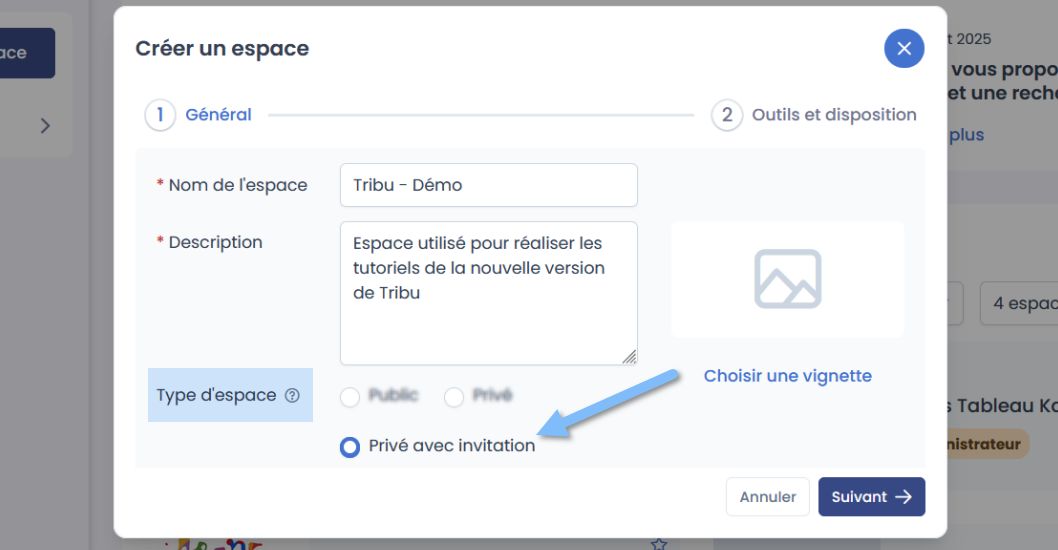
Le choix Privé avec invitation crée un espace privé qui apparaît dans les résultats de recherche.
-
Tous les utilisateurs de Tribu peuvent faire une demande pour le rejoindre.
-
Les propriétaires ou administrateurs de l’espace peuvent accepter ou refuser ces demandes.
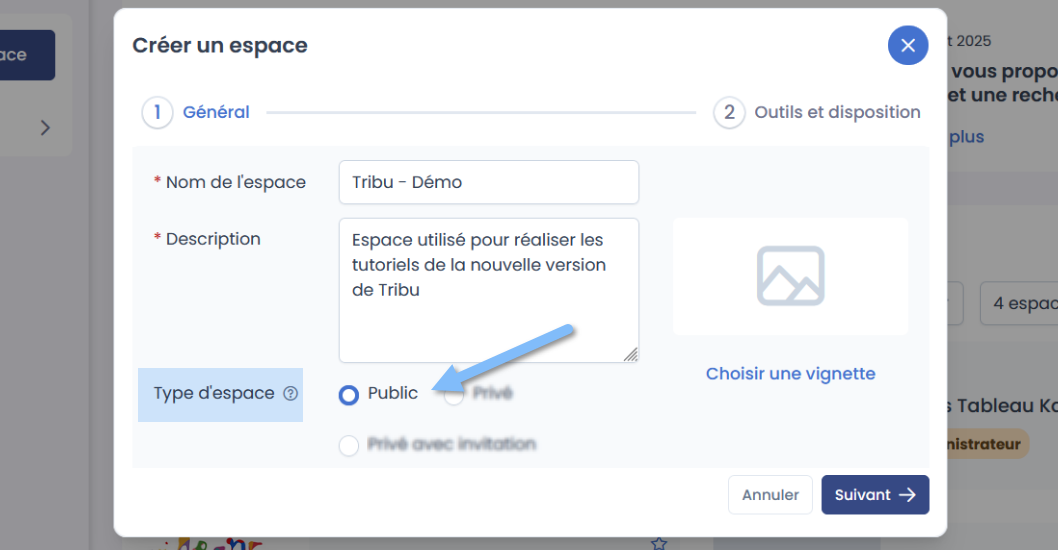
Le choix Public crée un espace accessible en lecture à toute personne connectée à Internet.
- Il est visible dans les résultats de recherche des espaces.
⚠️ Ne déposez dans ces espaces aucun document sensible ni aucune information personnelle concernant des agents ou des élèves.
⚠️ En tant que propriétaire de l’espace, vous êtes responsable de l’ensemble des contenus publiés.
Ajouter une vignette
Ajoutez une vignette à votre espace. Cela aide les utilisateurs à reconnaître votre espace d’un coup d’œil.
Cliquez sur « Choisir une vignette ».
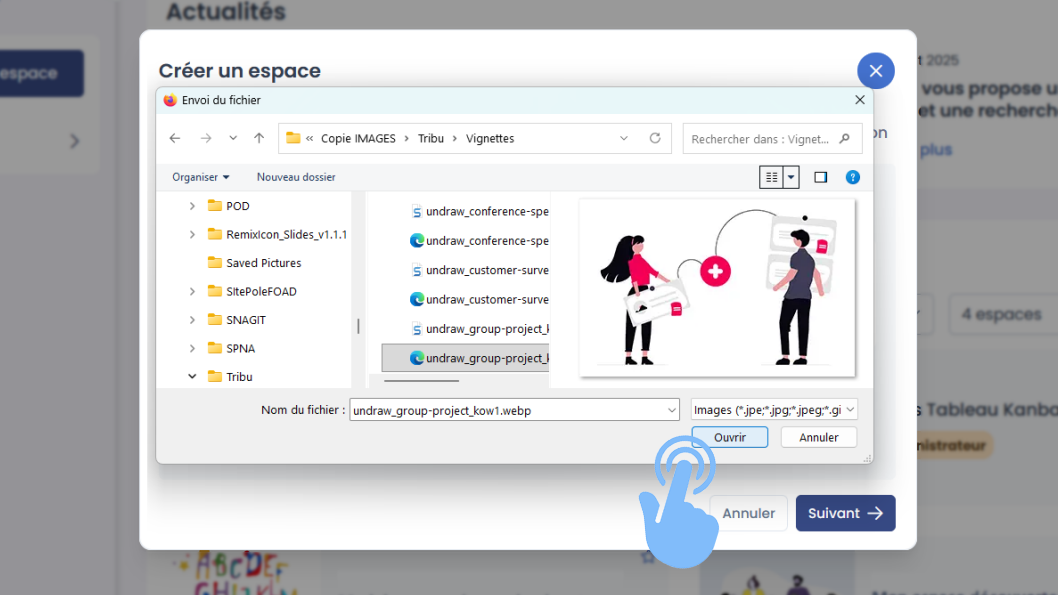
Cherchez votre image dans votre ordinateur, puis cliquez sur « Ouvrir »
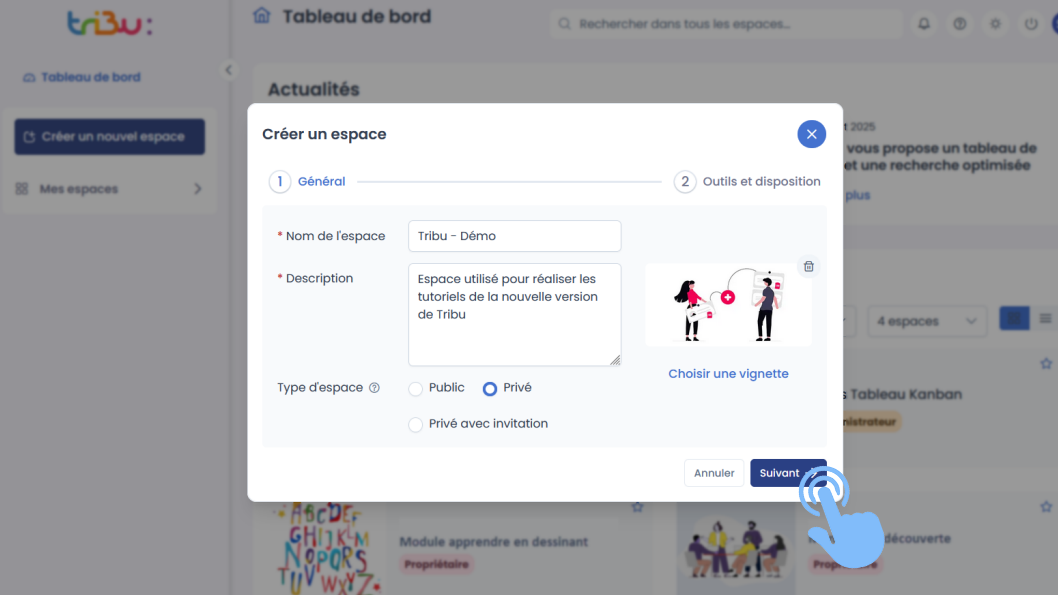
Cliquez sur le bouton « Suivant » pour passer au choix des outils de votre espace.
Choisir un modèle
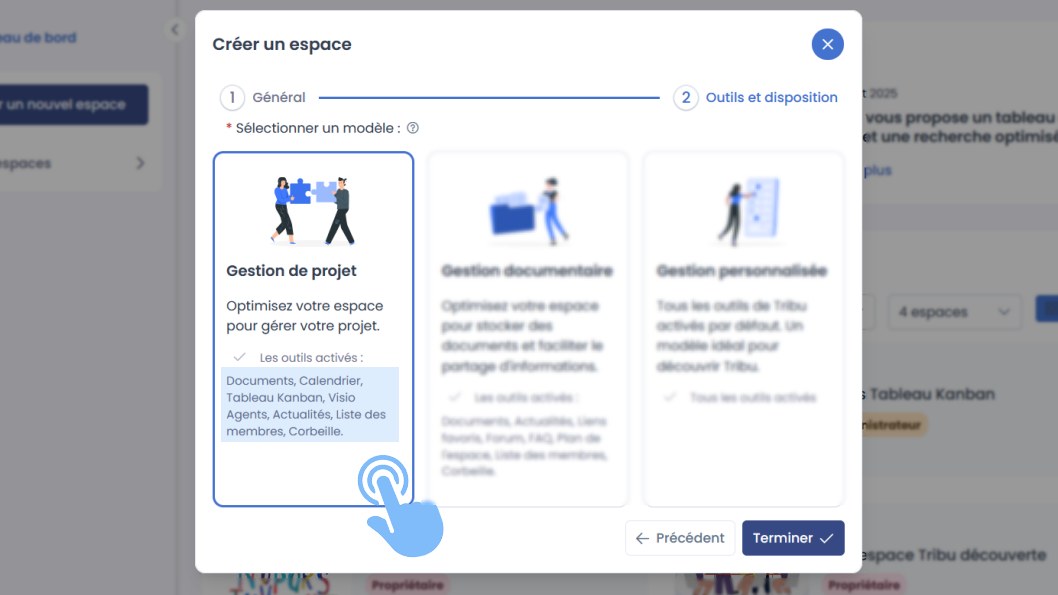
Sélectionnez un modèle (template) parmi les trois options proposées :
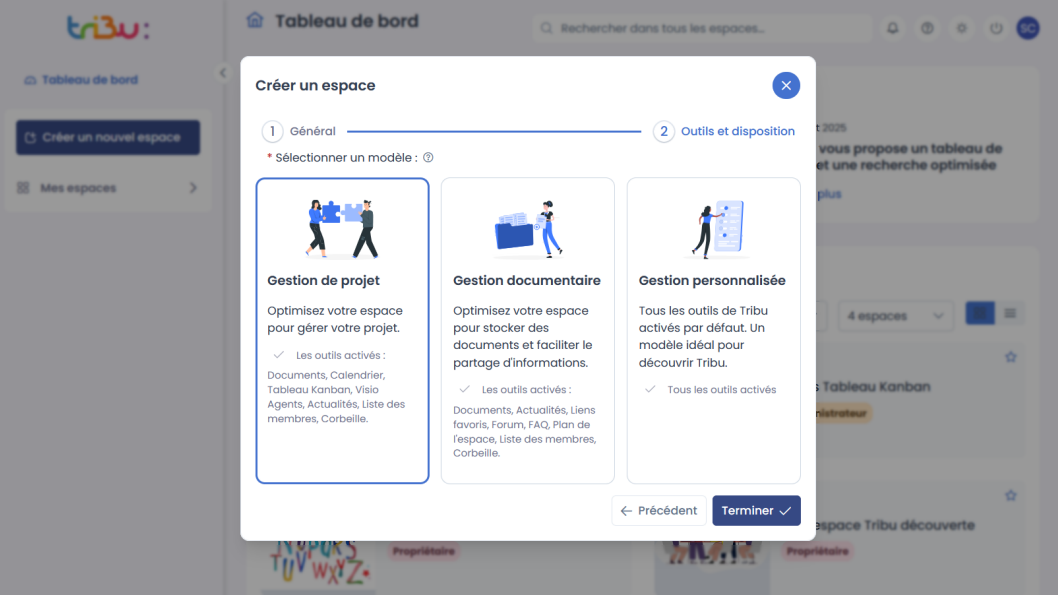
Gestion de projet
Ce modèle active par défaut les outils suivants :
- ✔️ Calendrier
- ✔️ Tableau Kanban
- ✔️ Actualités
- ✔️ Visioconférence
- ✔️ Liste des membres
- ✔️ Corbeille
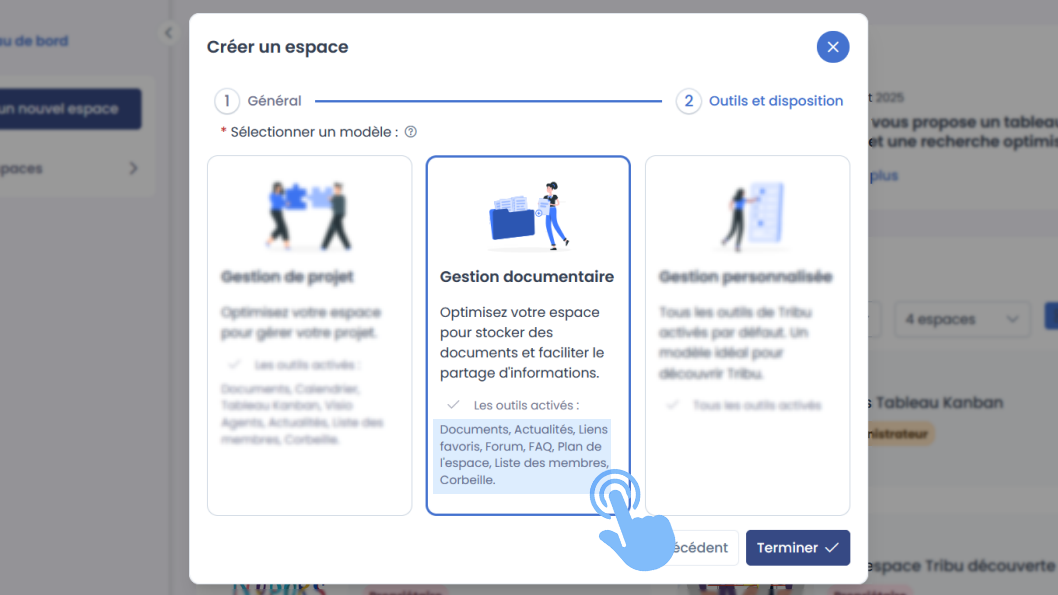
Gestion documentaire
Ce modèle active par défaut :
- ✔️ Actualités
- ✔️ Forum
- ✔️ FAQ
- ✔️ Liens utiles
- ✔️ Liste des membres
- ✔️ Plan de l’espace
Gestion personnalisée
✔️ Ce modèle active tous les outils.
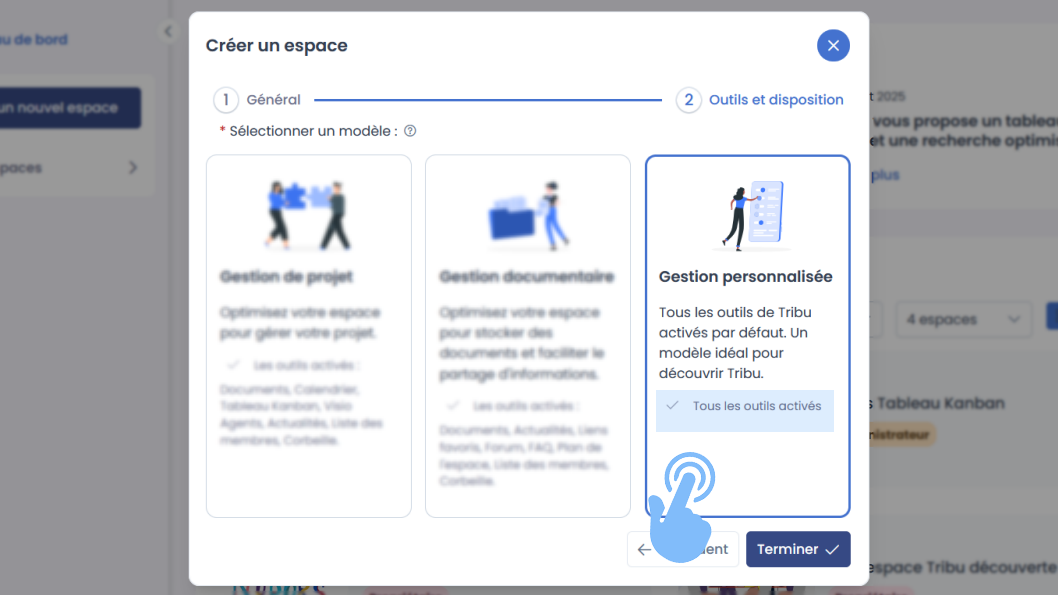
Tous ces modèles peuvent être modifiés par la suite en activant ou désactivant des outils dans les paramètres de l’espace.
Consultez le tutoriel « Administration d’un espace ».
Après votre choix, cliquez sur « Terminer ».
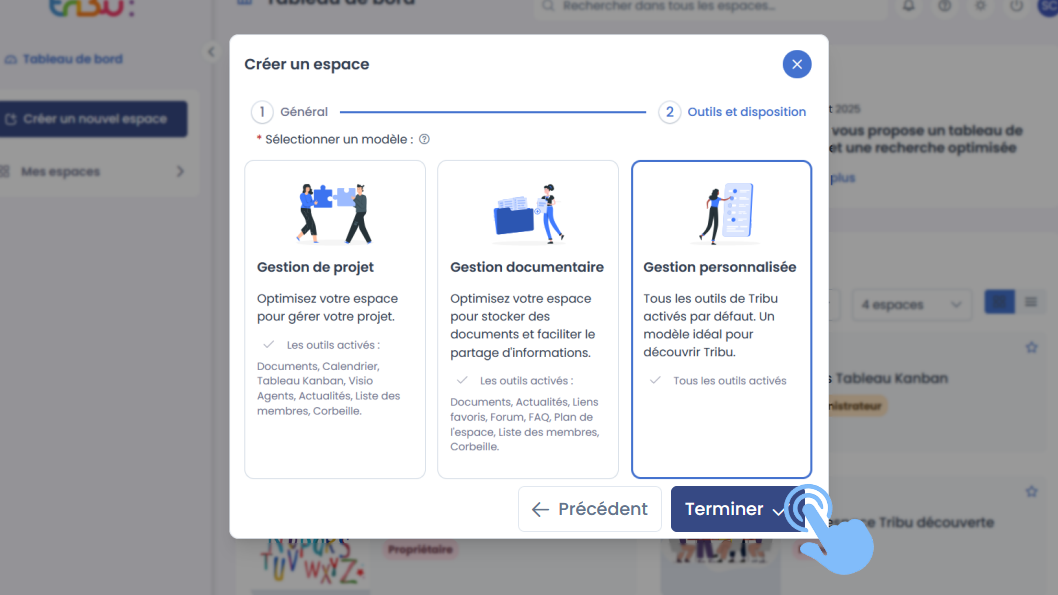
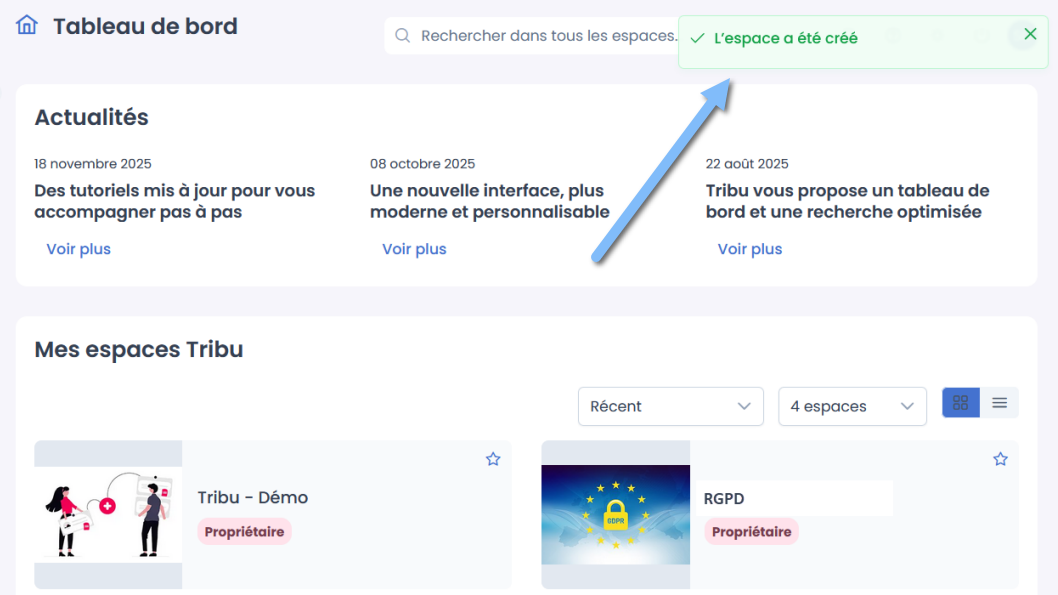
Une notification « L’espace a été créé » s’affiche en haut à droite.
Votre espace apparaît dans la section « Mes espaces Tribu » de votre tableau de bord.
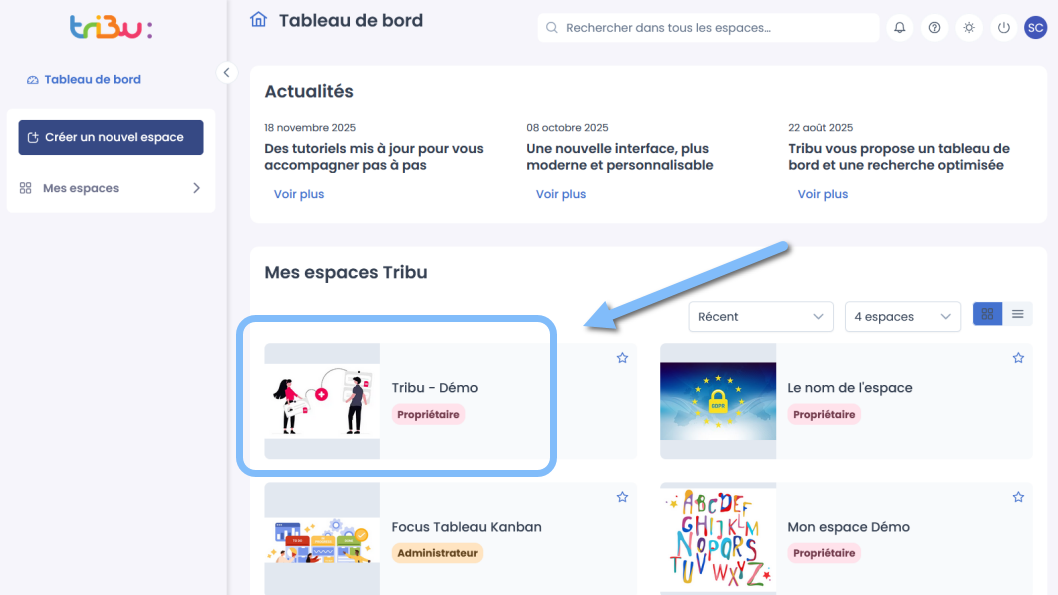
Votre espace est maintenant créé. Vous pouvez y inviter des membres en vous rendant dans « Paramétrer mon espace ».
👉 Consultez le tutoriel « J’invite des membres ».
Téléchargement

Haut de page