Tribu : les tutoriels
Je gère mes documents
Publié le : 03-02-2026
Je crée mon arborescence
En tant que propriétaire, administrateur ou éditeur, vous avez la possibiltié de créer, renommer ou supprimer des dossiers et sous-dossiers et ainsi de contribuer à la gestion documentaire de l’espace.
Le contributeur peut uniquement modifier et renommer ses propres documents ; il ne peut pas intervenir sur ceux des autres membres.
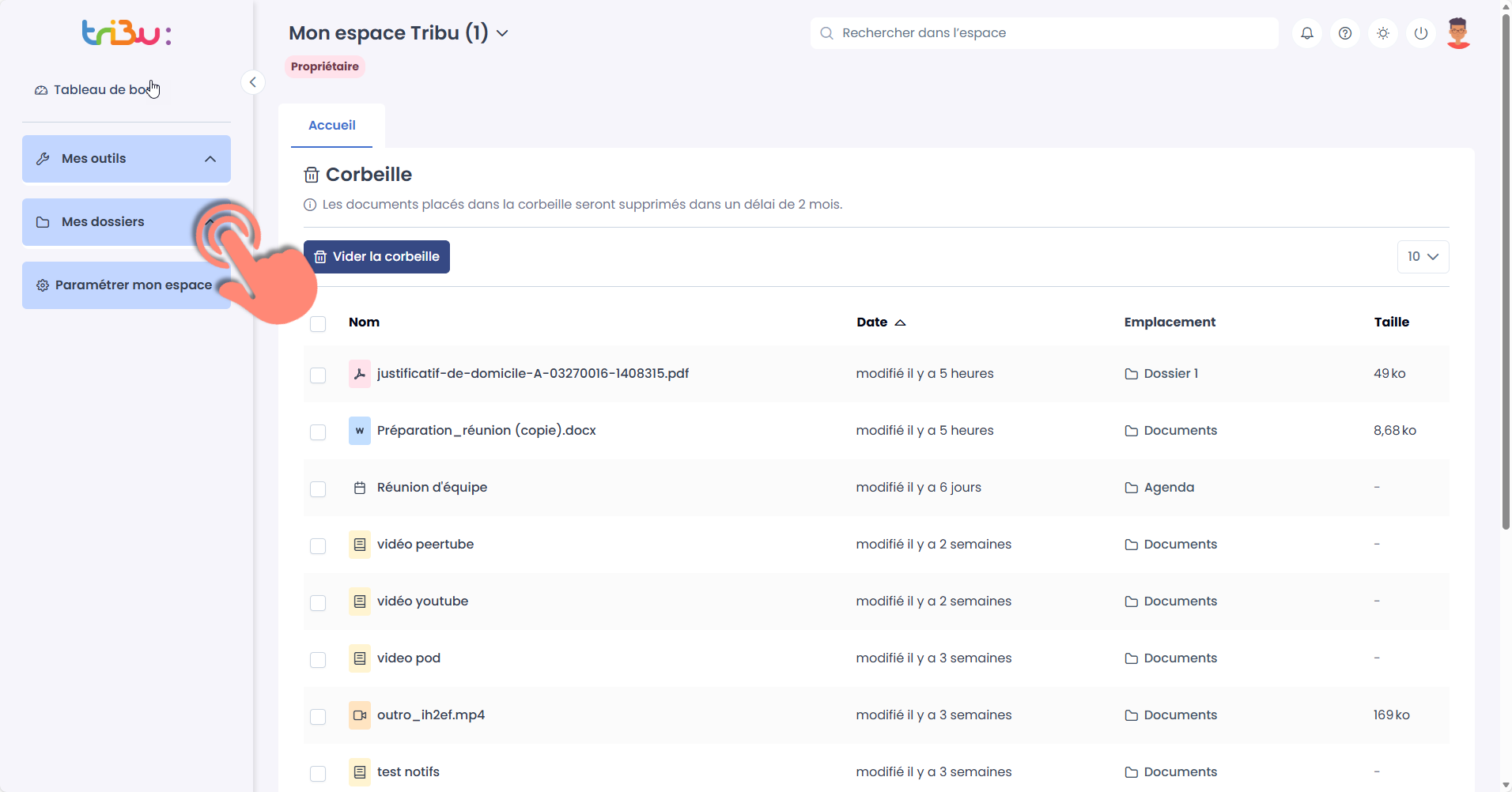
Vous pouvez créer et gérer votre arborescence de contenus en ouvrant dans le menu latéral l’onglet Mes dossiers :
Par défaut, un dossier “Documents” est proposé :
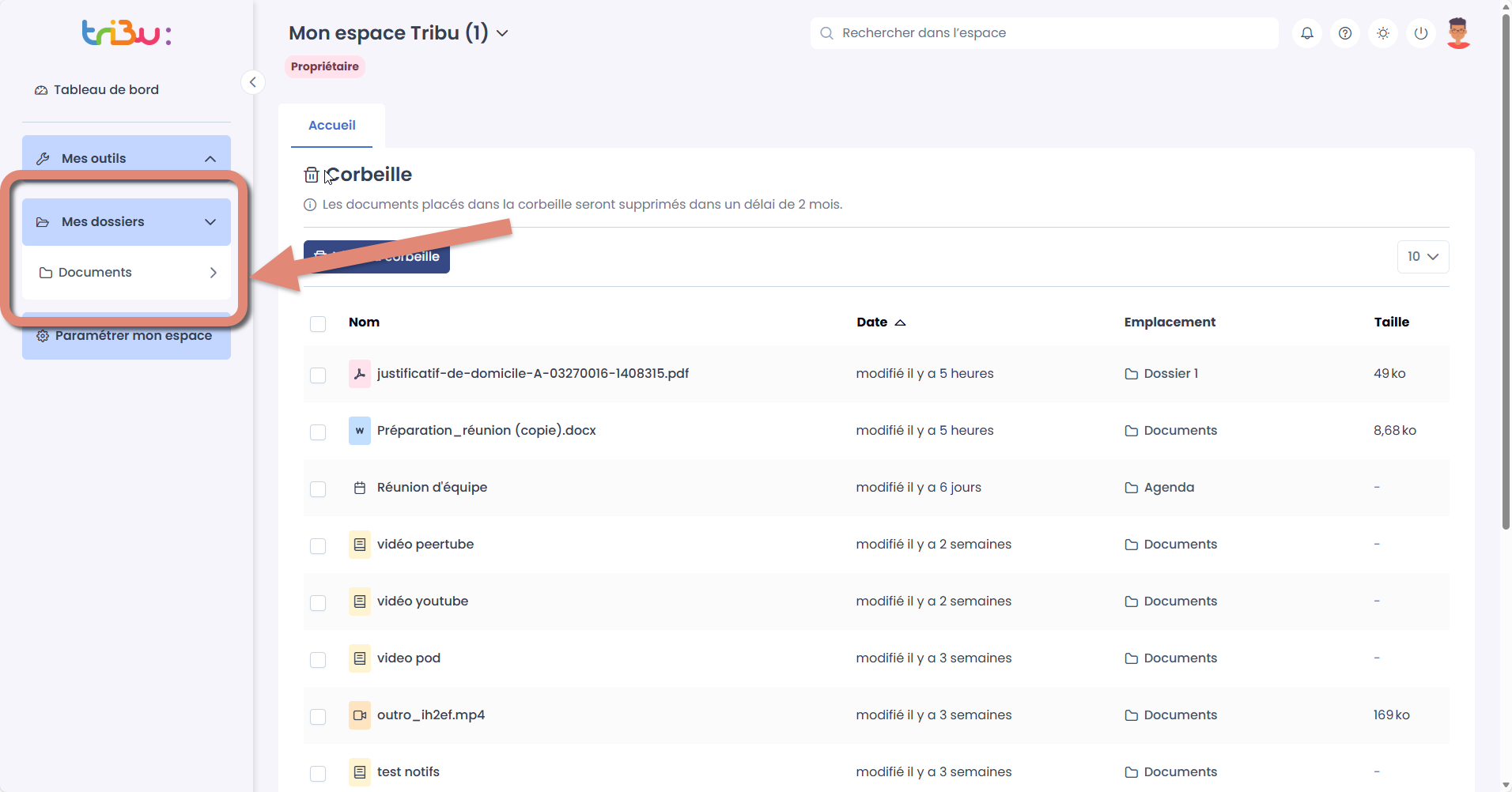
Vous pouvez utilsier ce dossier et y inclure vos contenus ou le renommer si vous souhaitez disposer de plusieurs dossiers directement à la racine de “Mes dossiers”
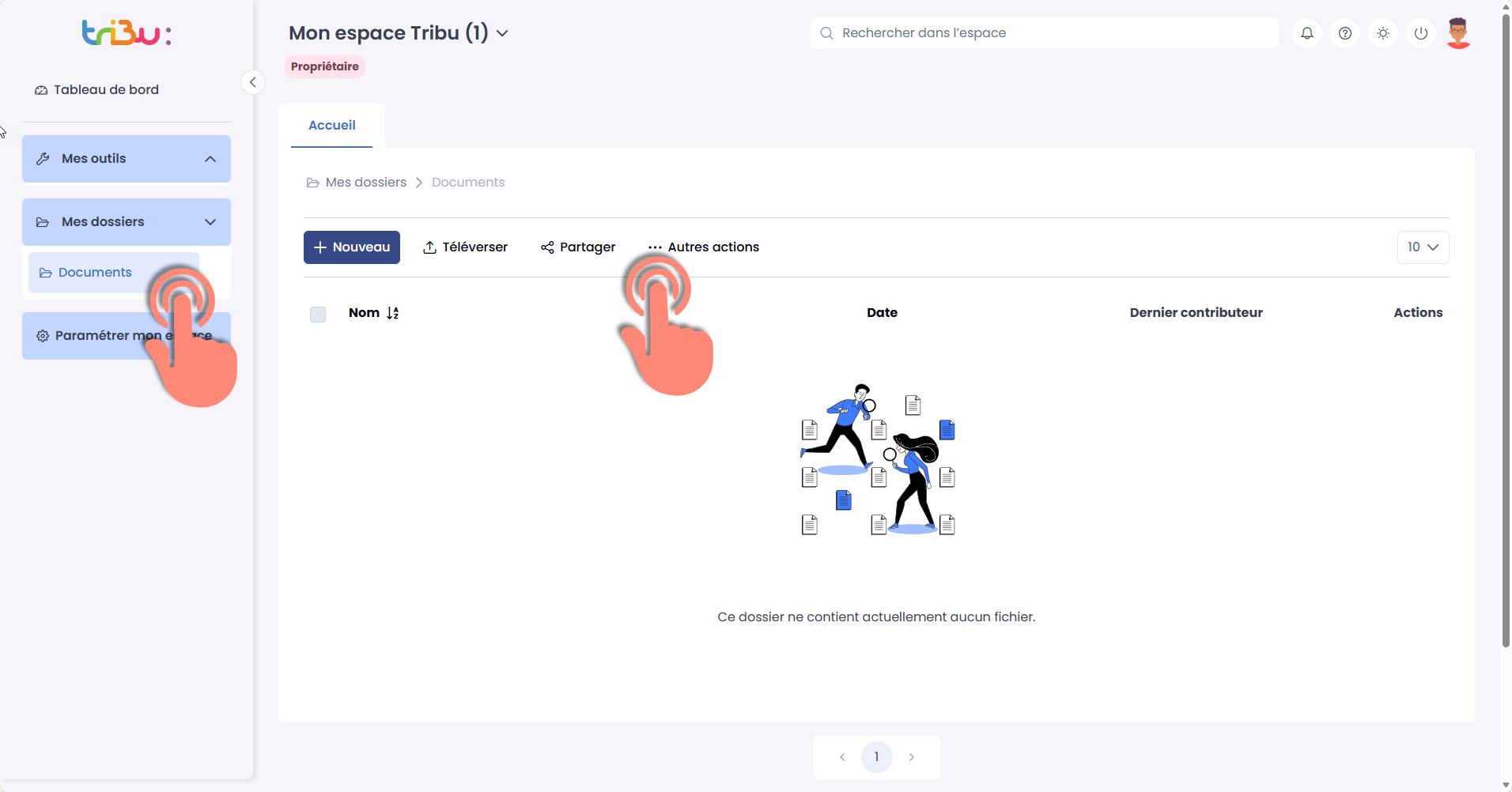
Pour renommer “Documents”, cliquez sur le dossier, puis sur “Autres actions” :
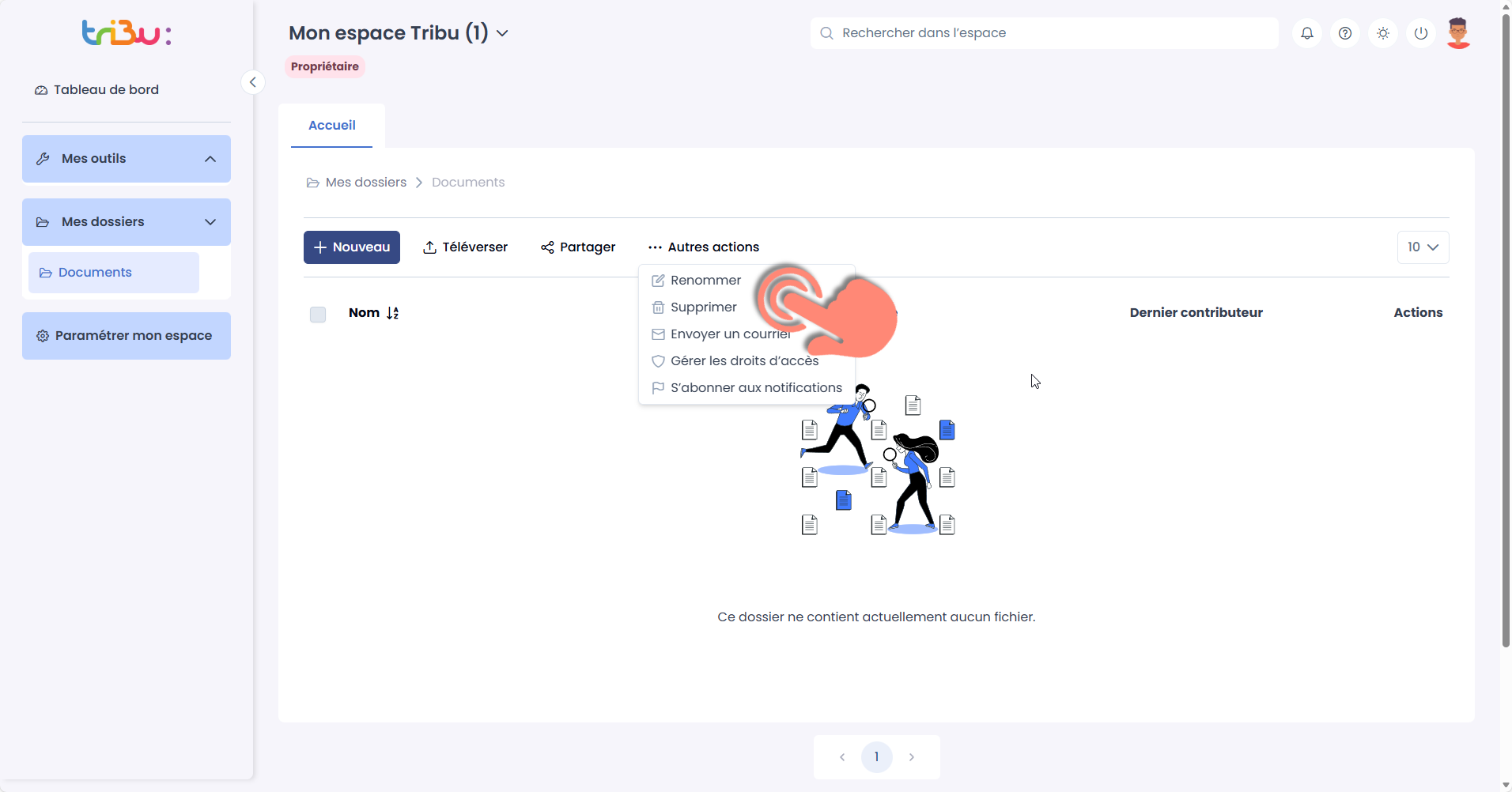
Cliquez ensuite sur “Renommer” :
Renseignez un nom pour le dossier et cliquez sur “Renommer le document” :
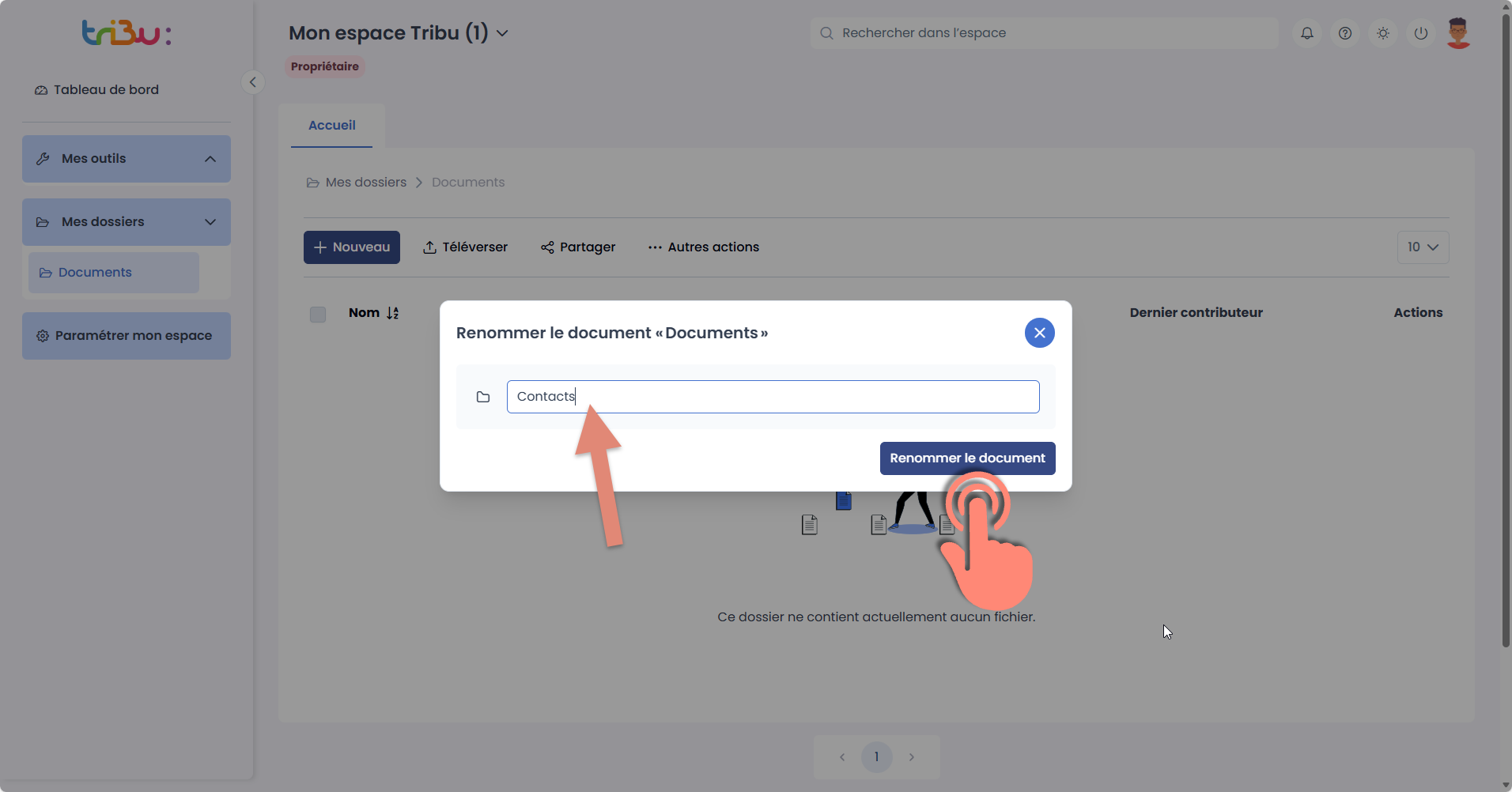
Pour ajouter un dossier au même niveau, assurez-vous d’être bien situé à la racine de “Mes dossiers”, puis cliquez sur “Nouveau dossier”
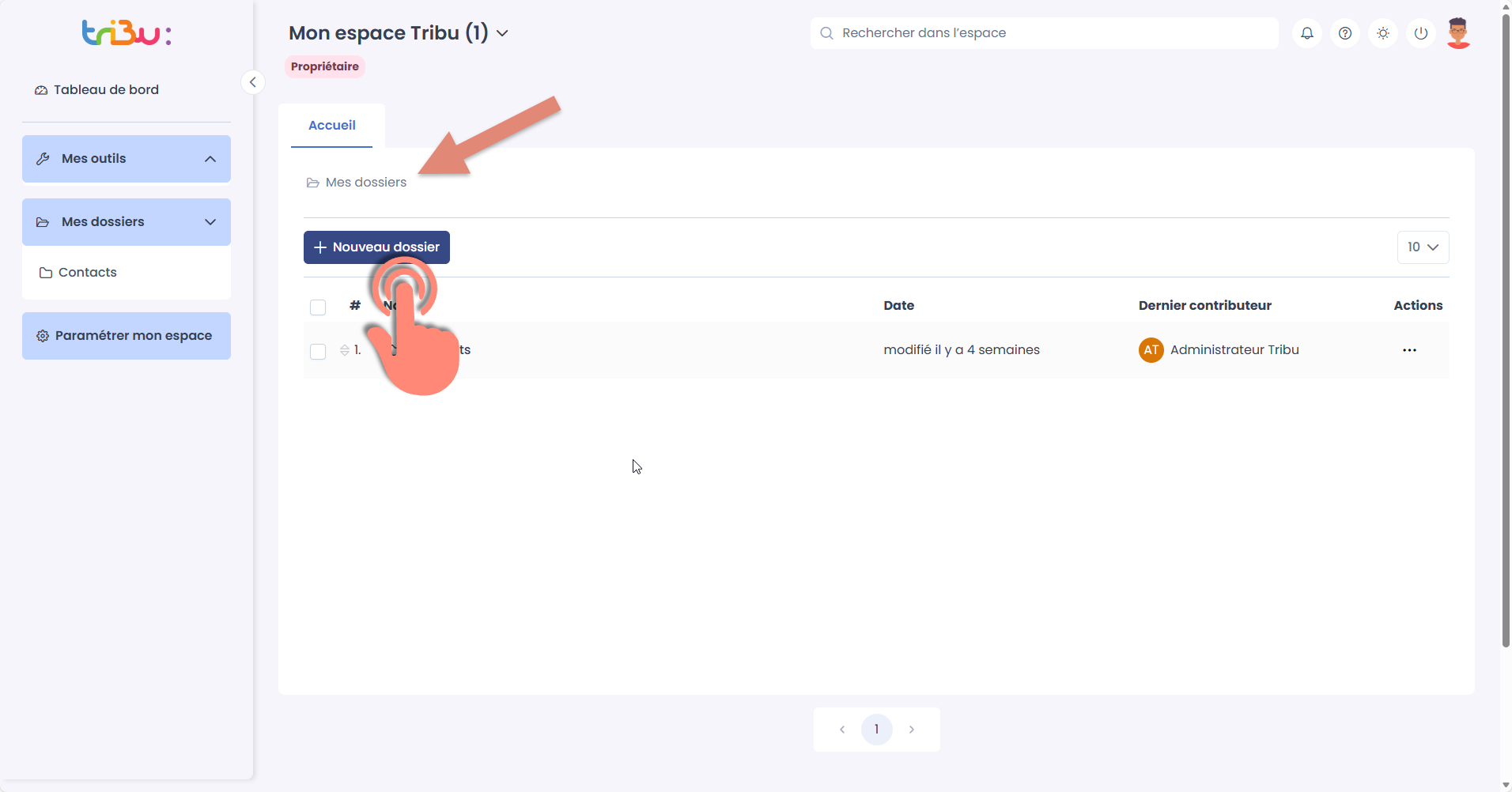
Renseigner un nom et cliquez sur “Valider” :
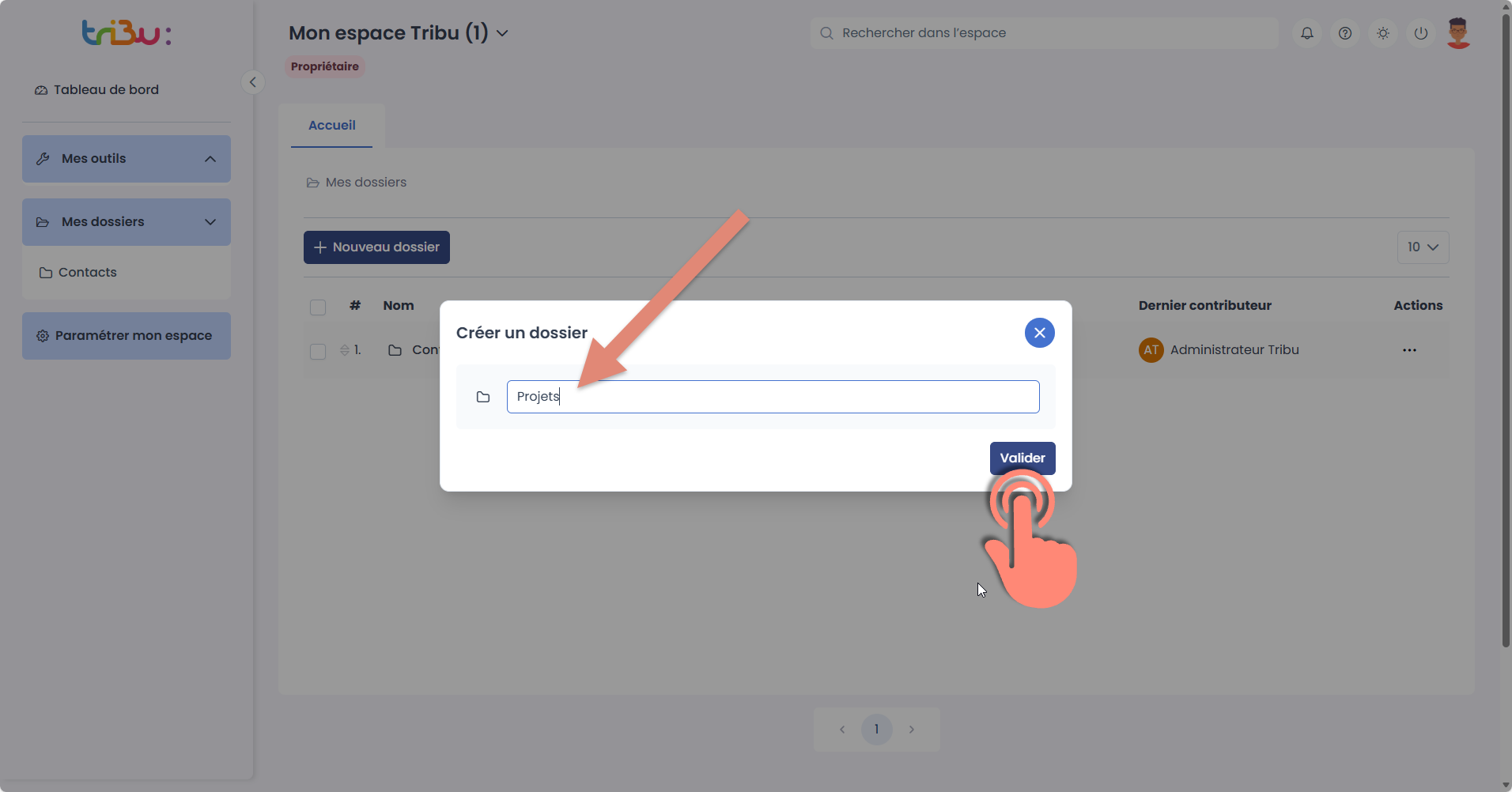
De la même façon, au sein d’un dossier, vous pouvez créer de nouveaux sous-dossiers :
Je crée des contenus
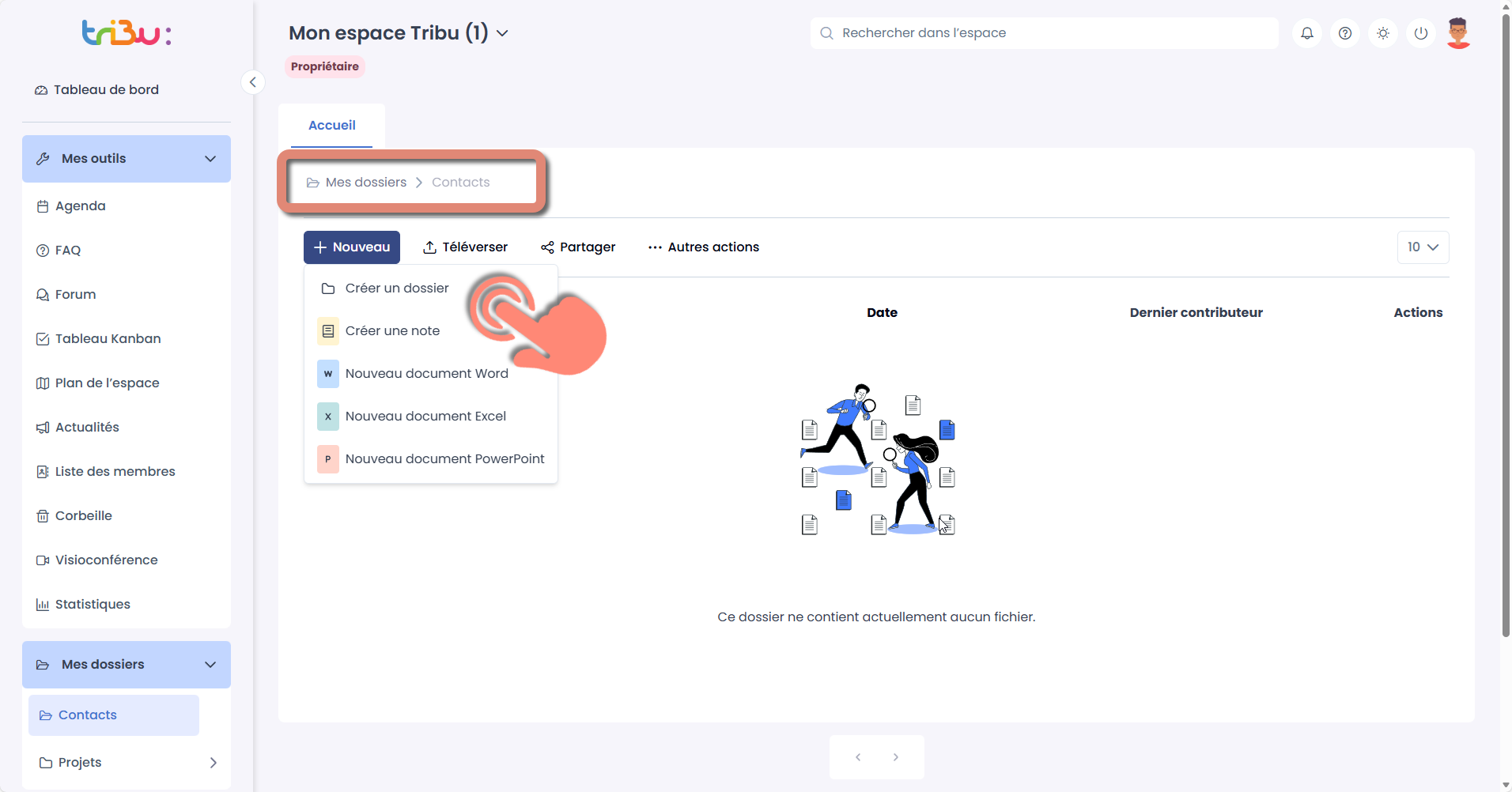
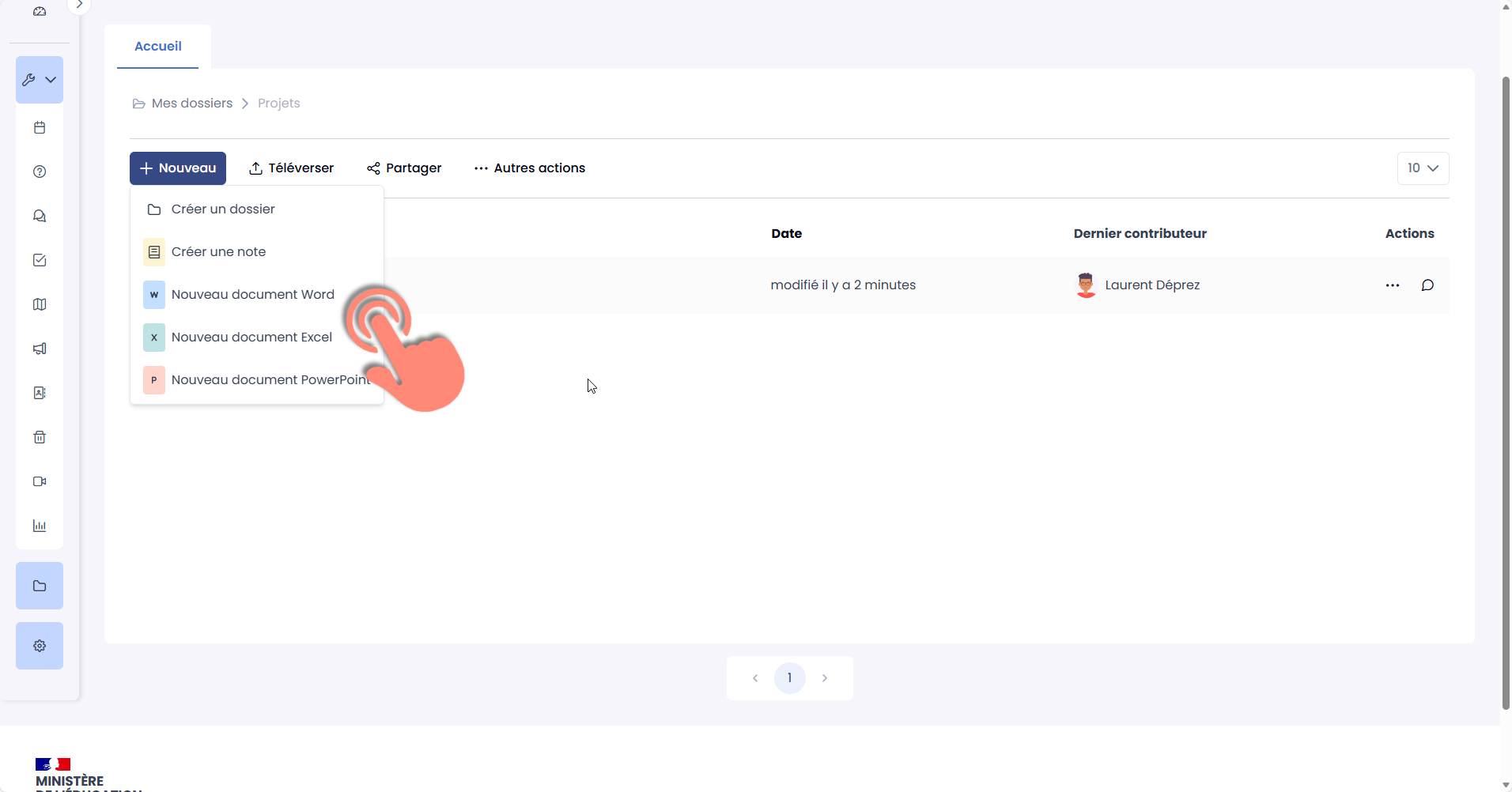
Pour créer un document, placez-vous dans le dossier de votre choix, puis cliquez sur “Nouveau”. Vous pouvez créer une note ou un document office :
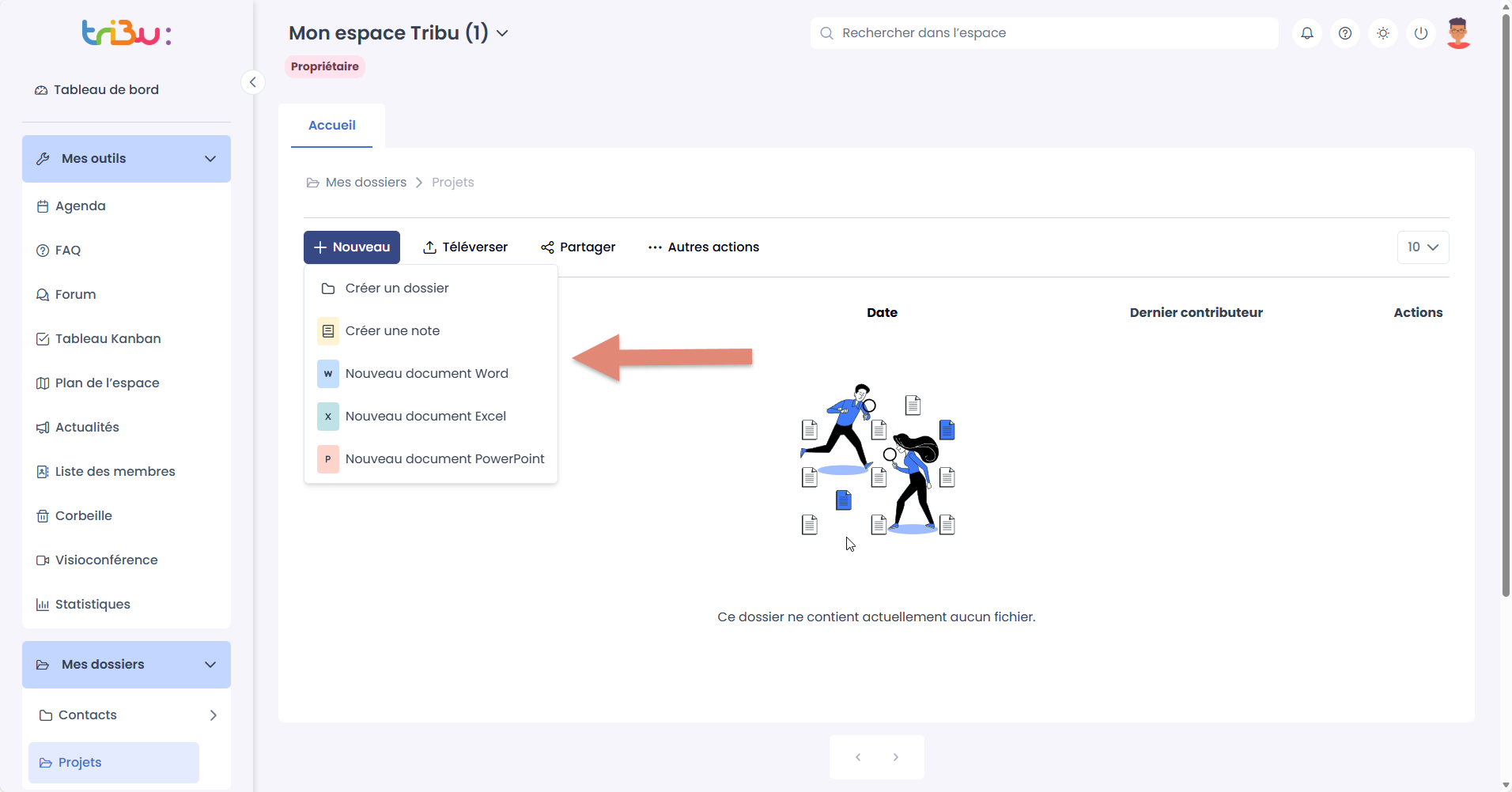
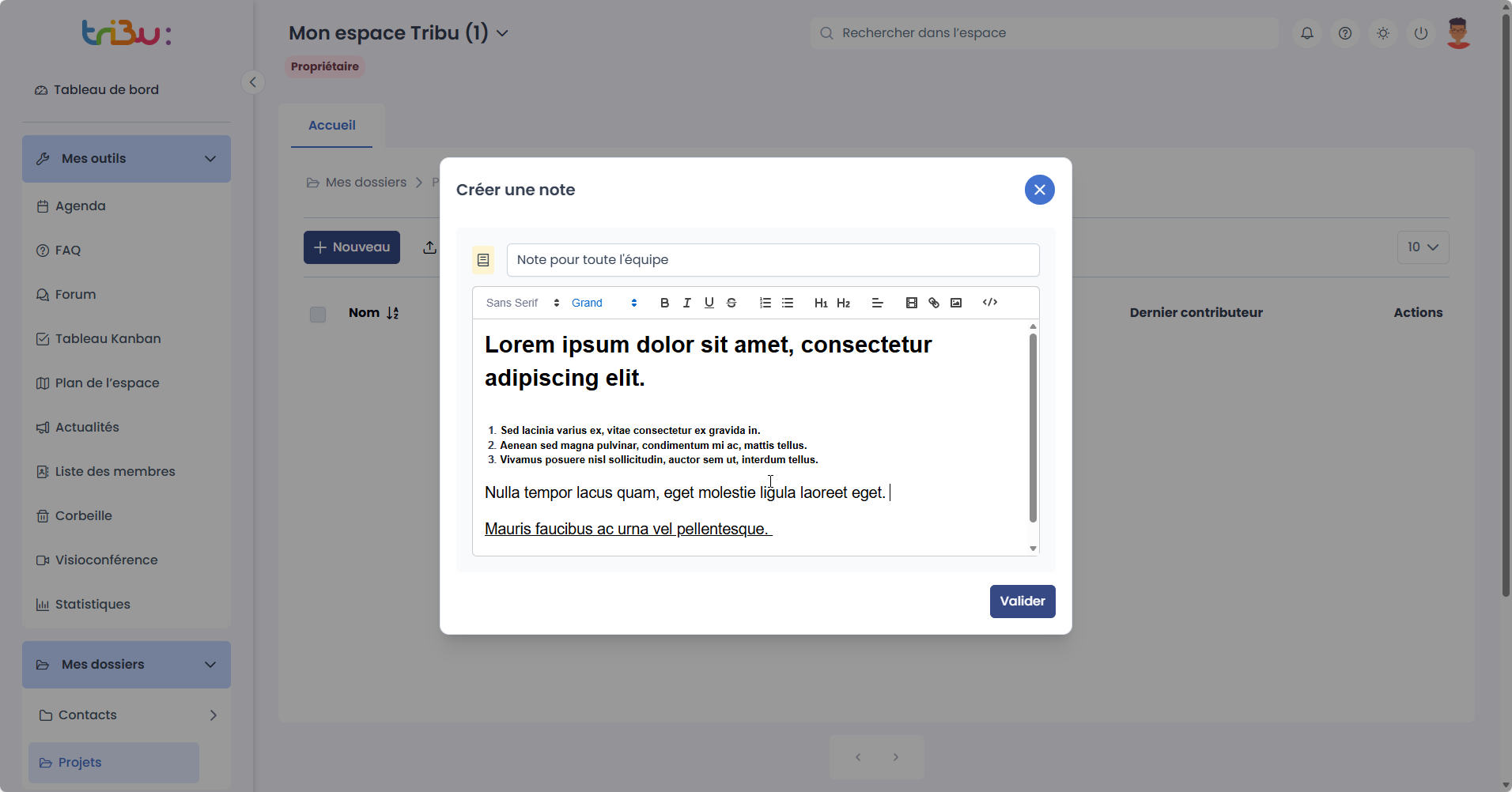
Cliquez sur “Créer une note, entrez le titre de la note, puis rédigez vote contenu, à l’aide de l’éditeur de texte.
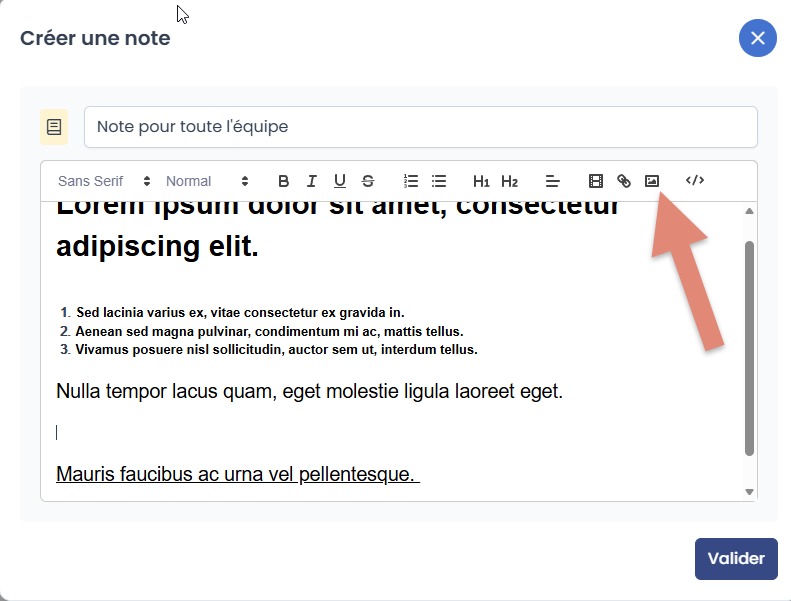
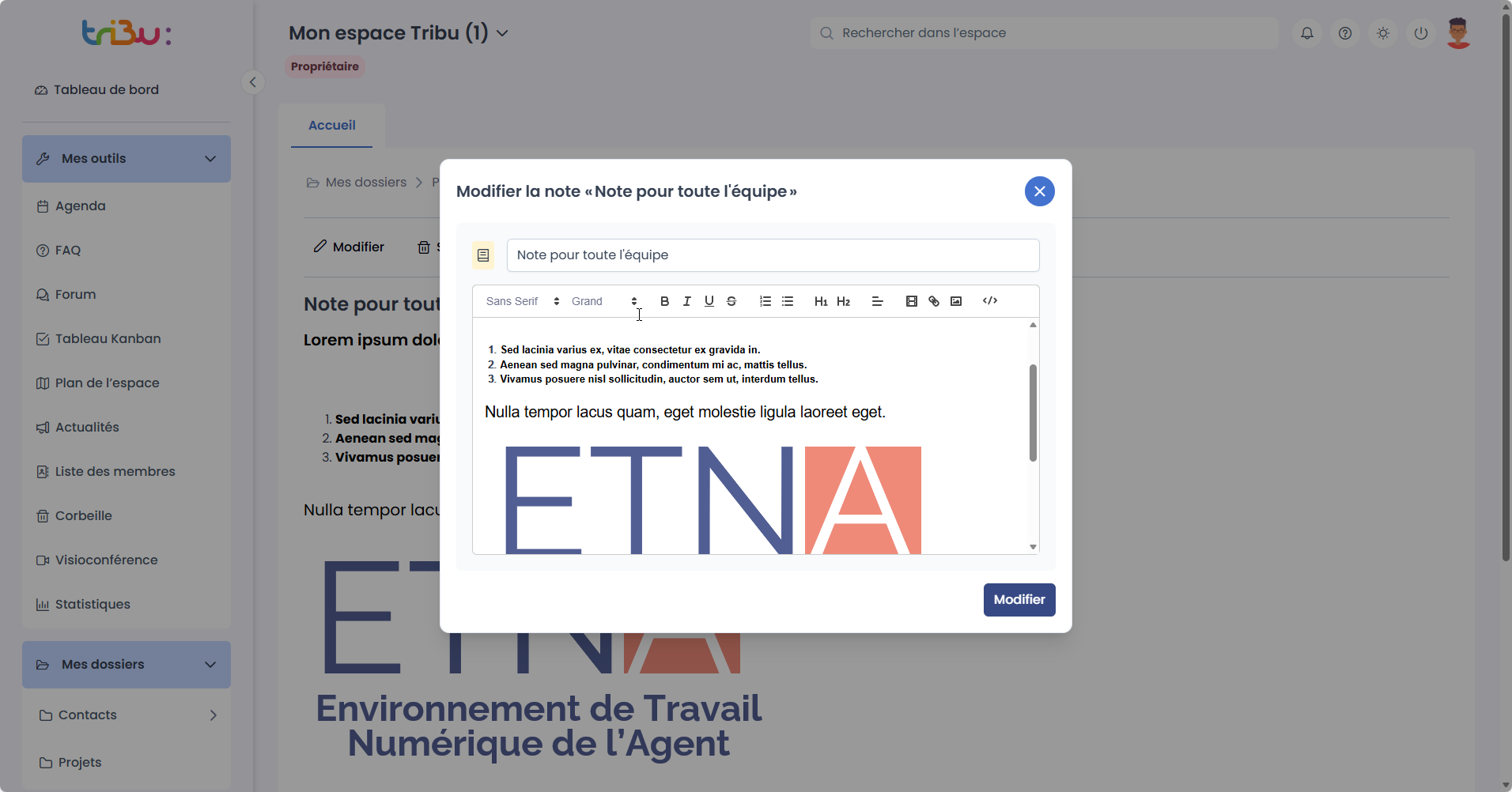
Vous pouvez intégrer une image :
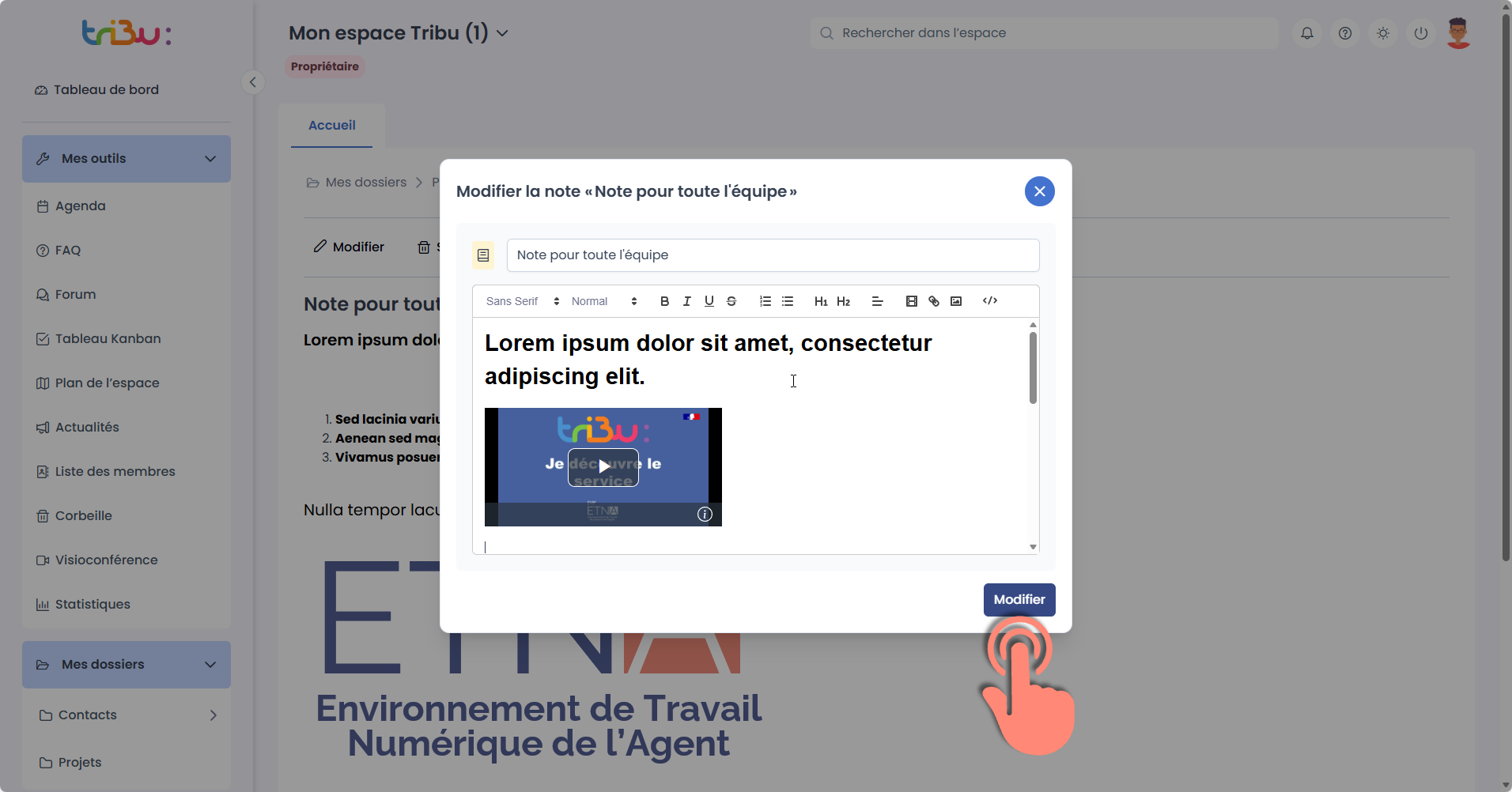
Pour une vidéo, cliquez sur l’icône dans la barre de l’éditeur, entrez l’adresse de la vidéo et sauvegardez :
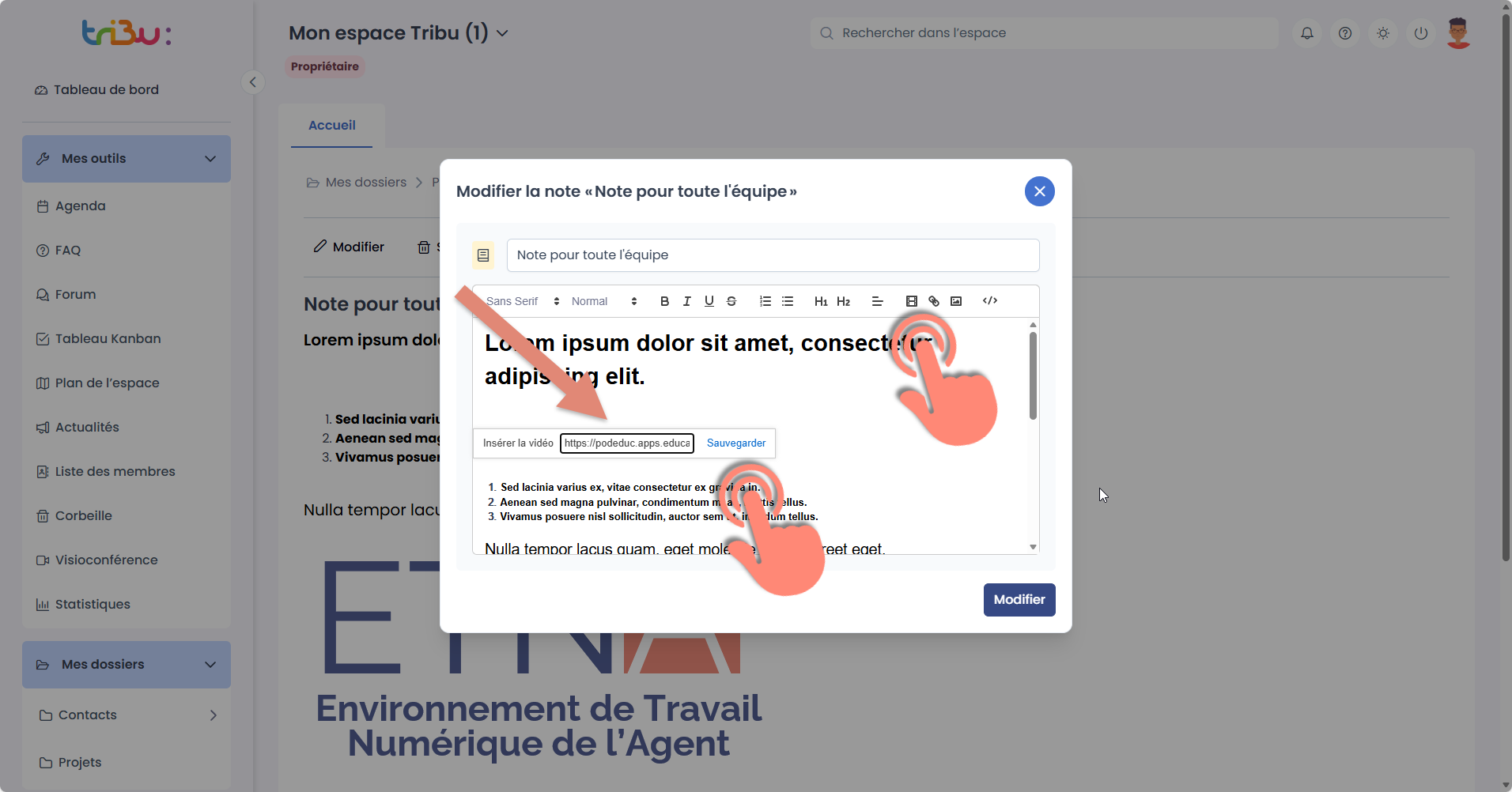
Validez l’édition de votre note en cliquant sur “Modifier” :
Pour la création d’un document office, cliquez sur “Nouveau”, puis choisissez le type de document :
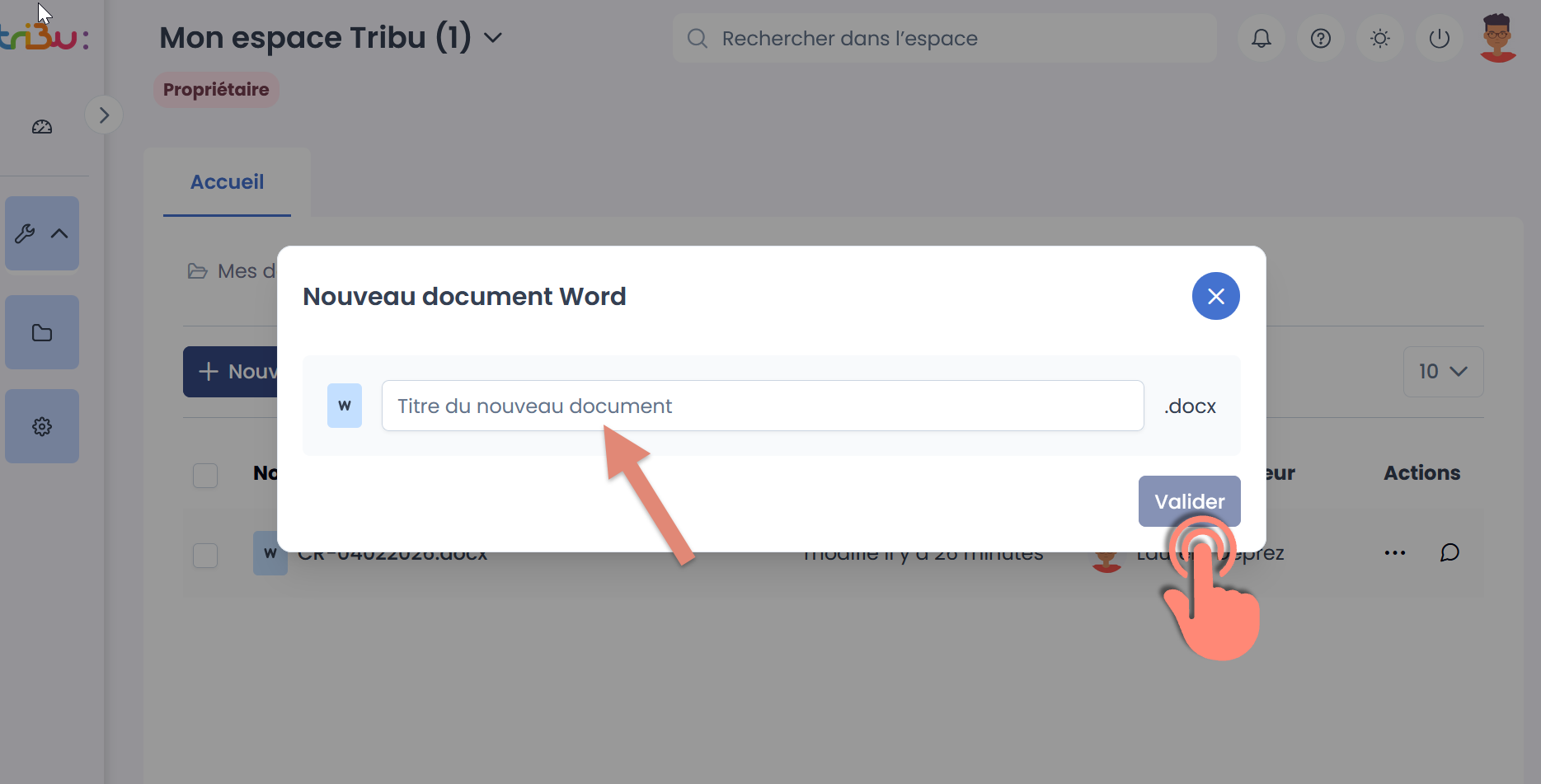
Renseignez le titre du document et validez :
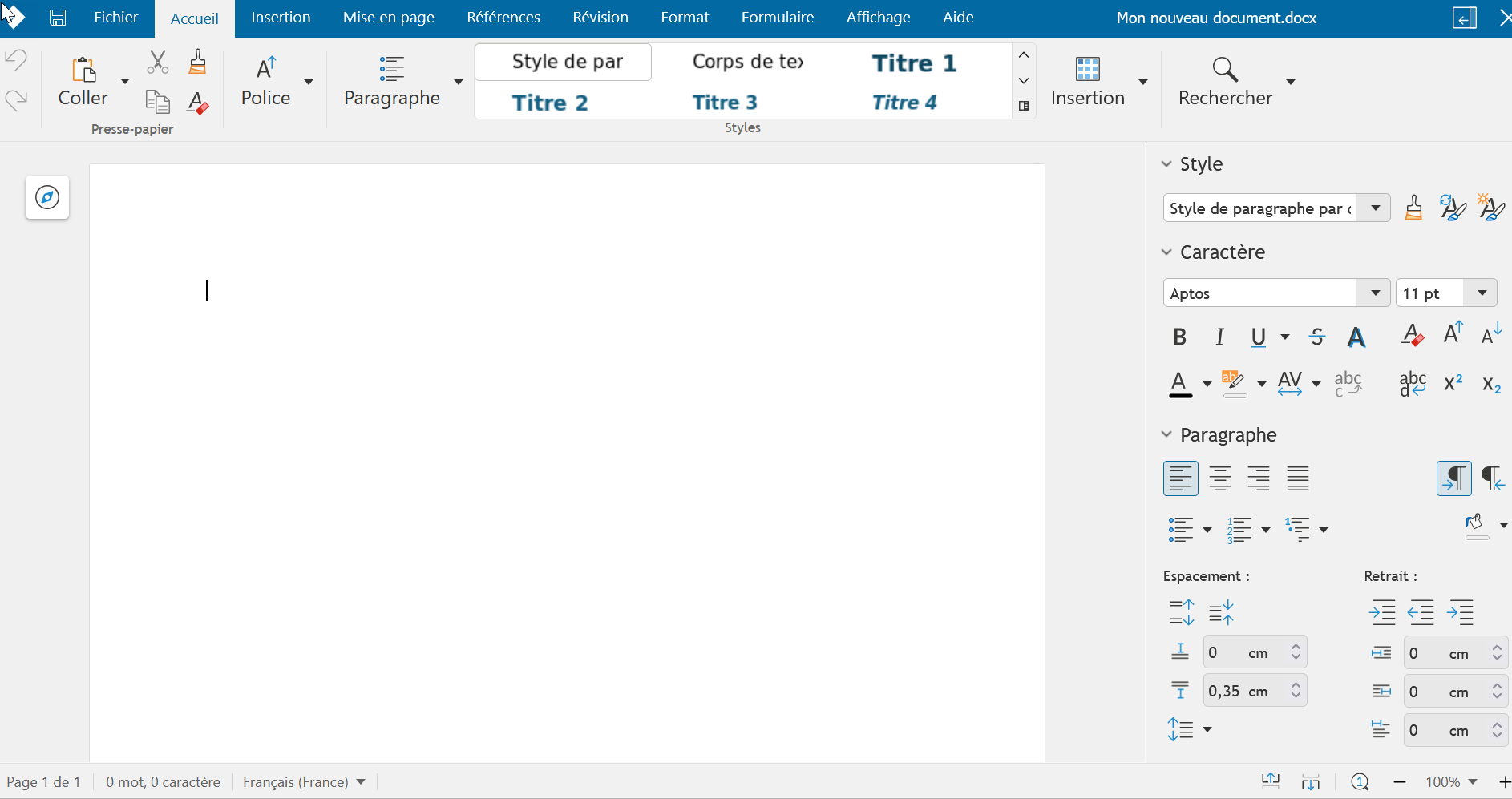
L’éditeur s’ouvre :
J’importe des contenus
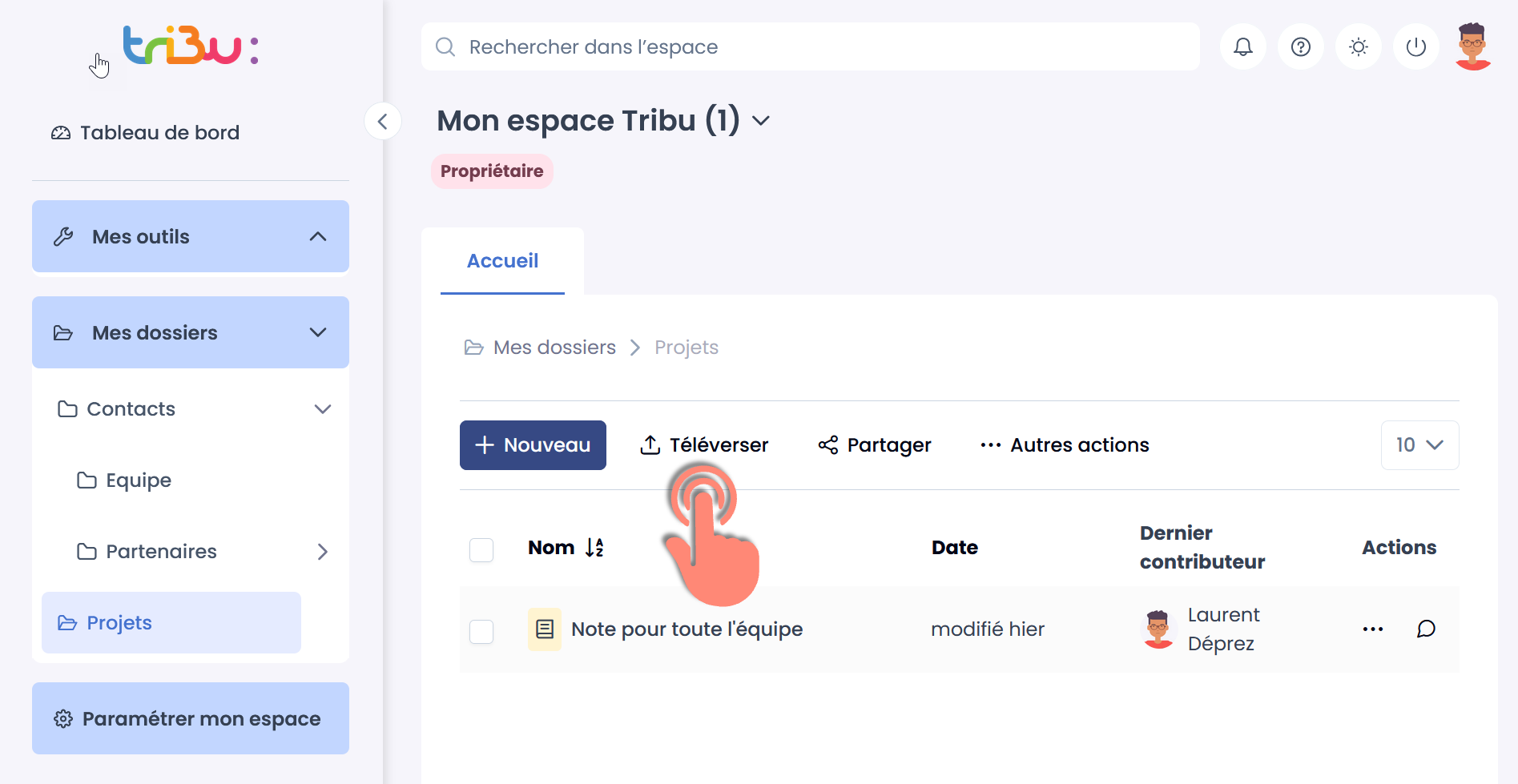
Pour importer un document depuis votre ordinateur, cliquez sur “Téléverser” :
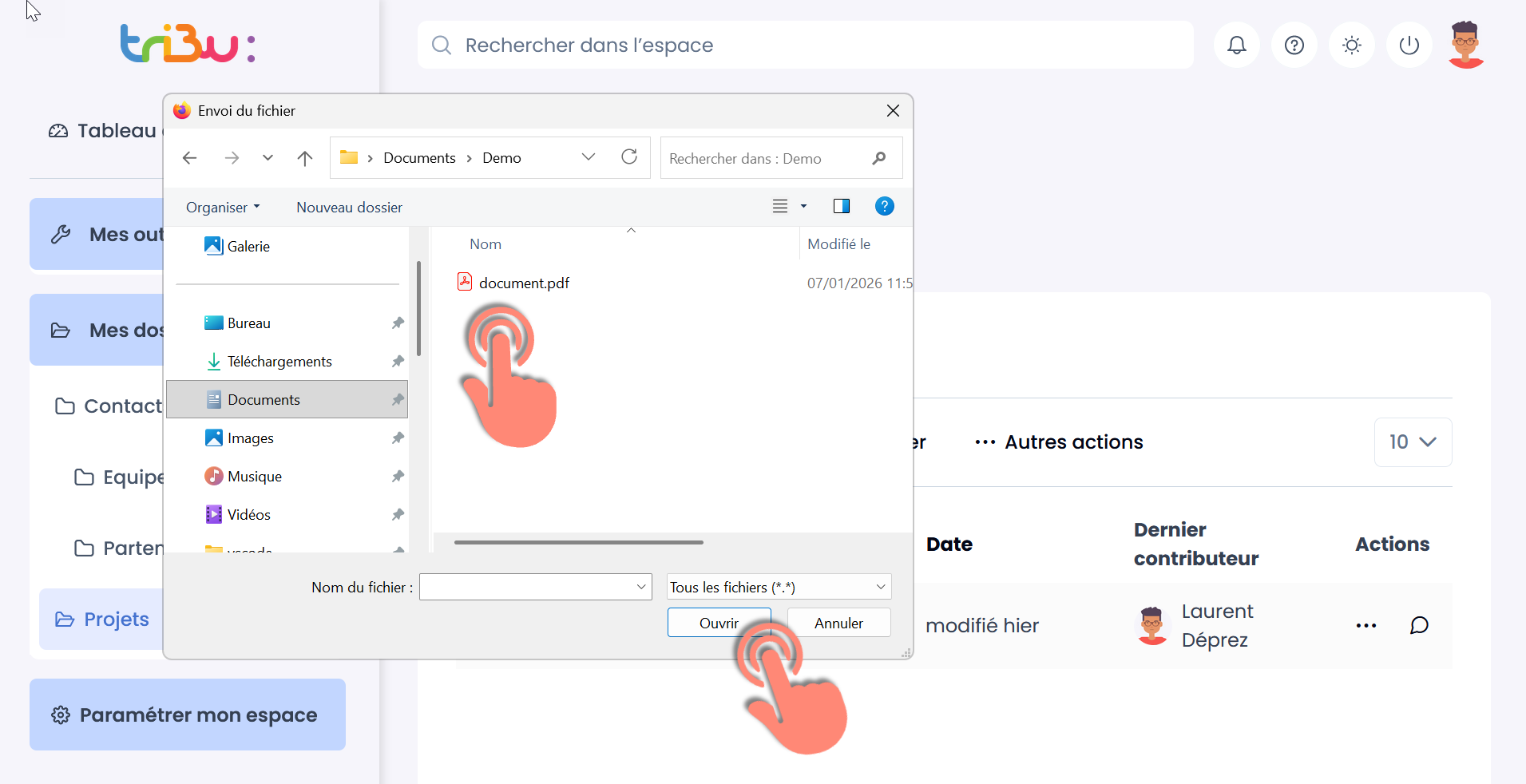
Choisissez votre document :
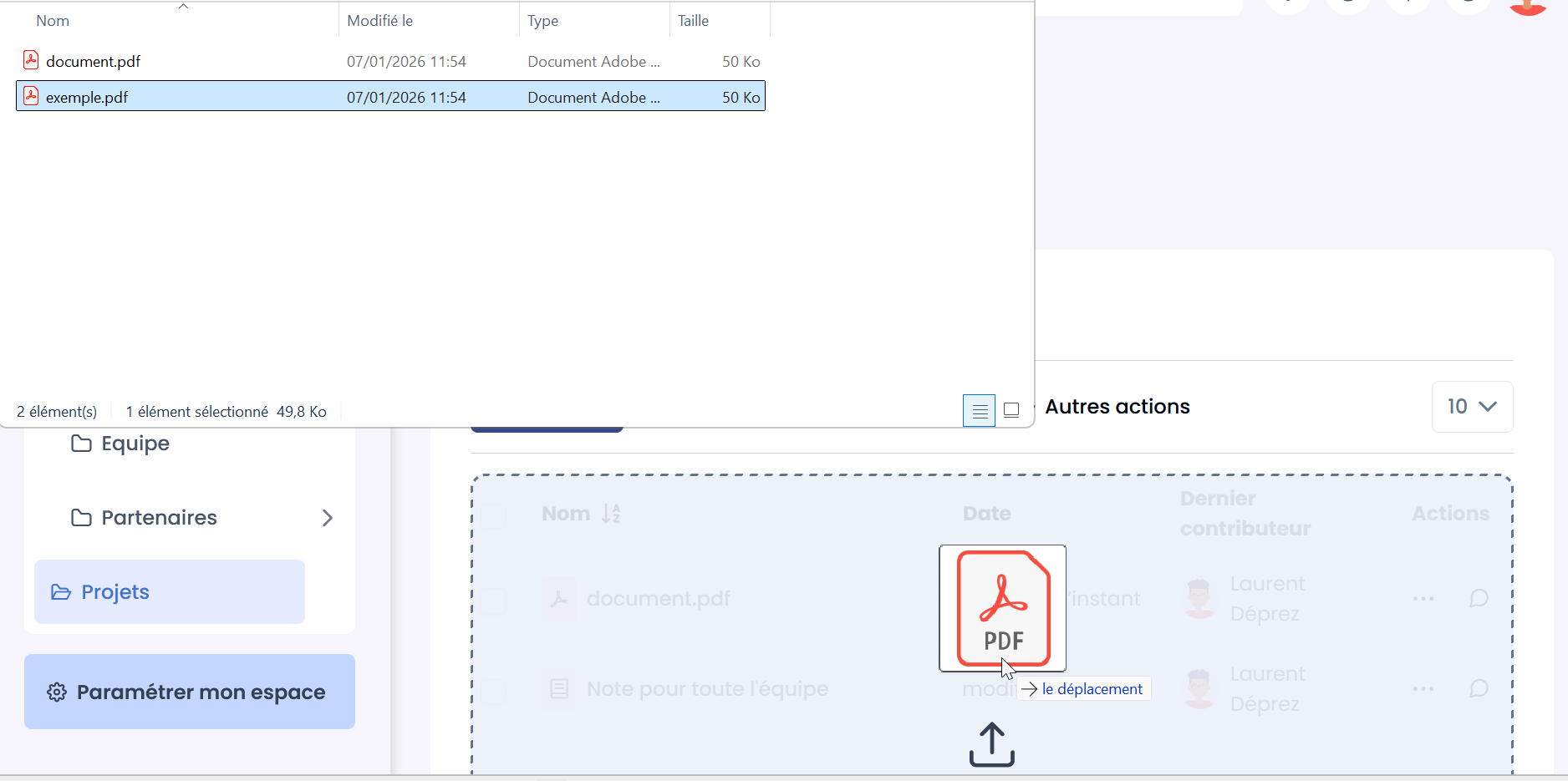
Il est également possible de glisser-déposer un document :
J’agis sur un contenu
Pour tout type de contenu, plusieurs actions sont disponibles :
Sélectionnez un élément :
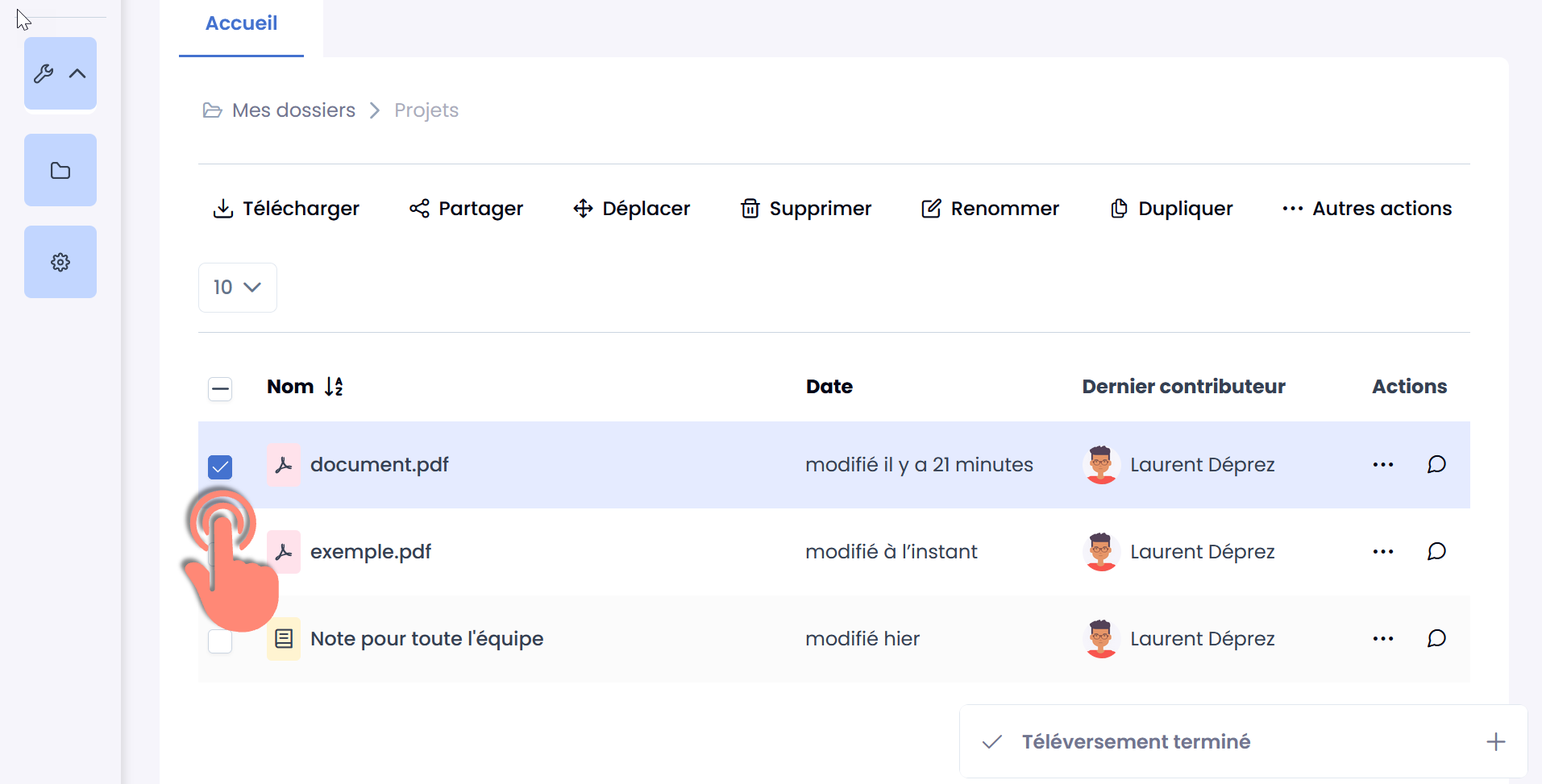
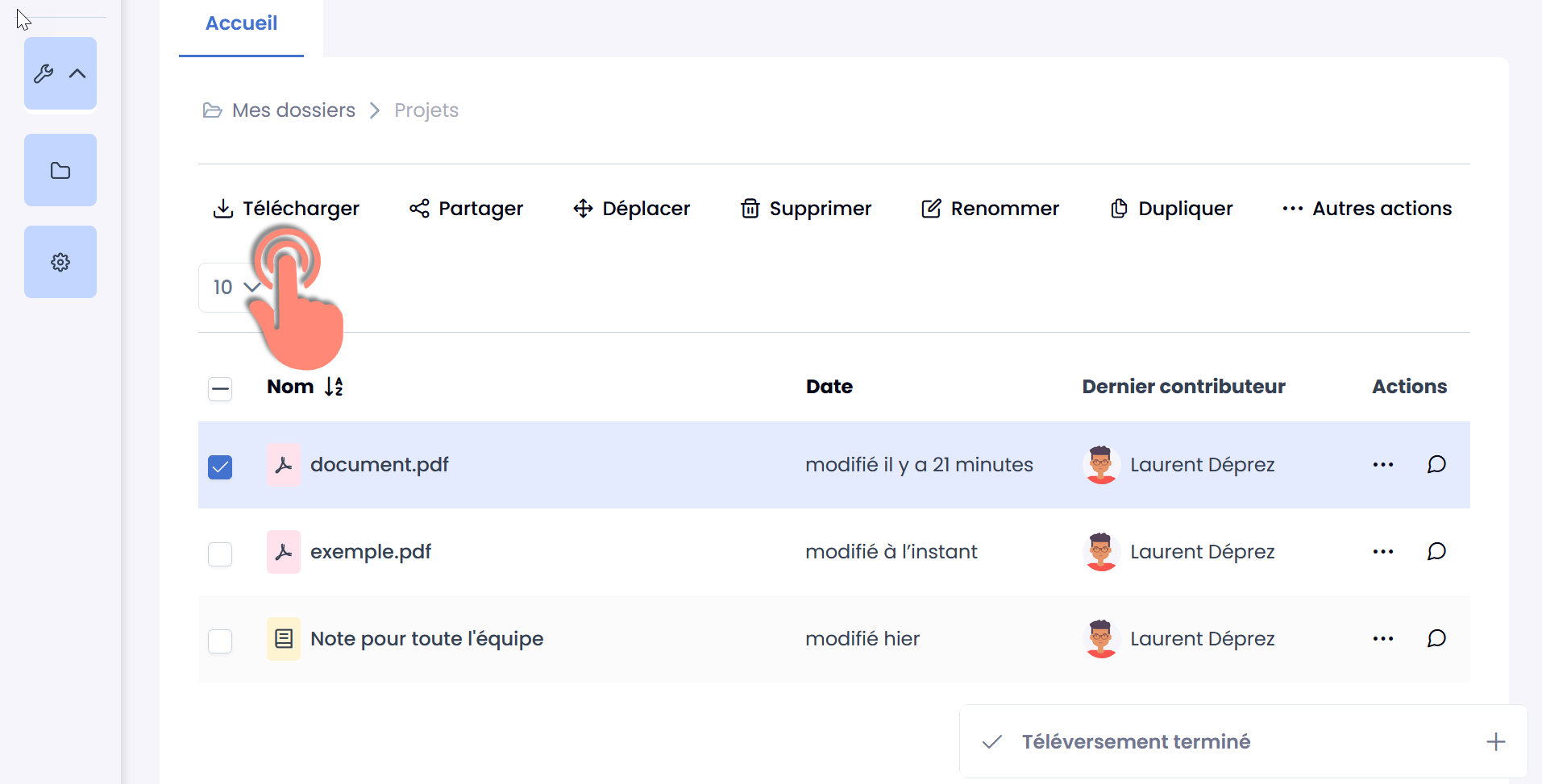
Vous pouvez le télécharger :
Le partager, en copiant le lien :
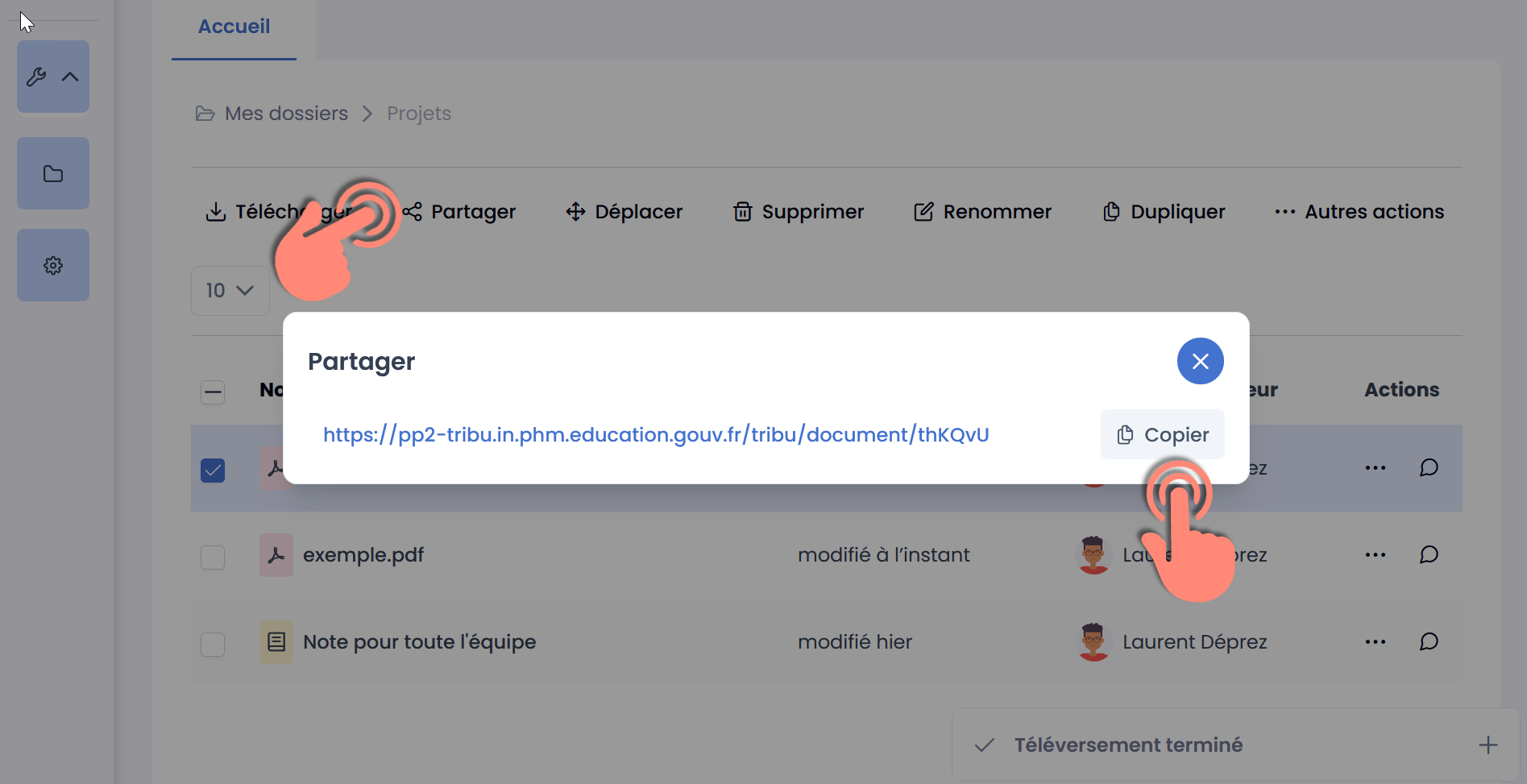
L’accès au document via ce lien est conditionné par les droits positionnés ou hérités.
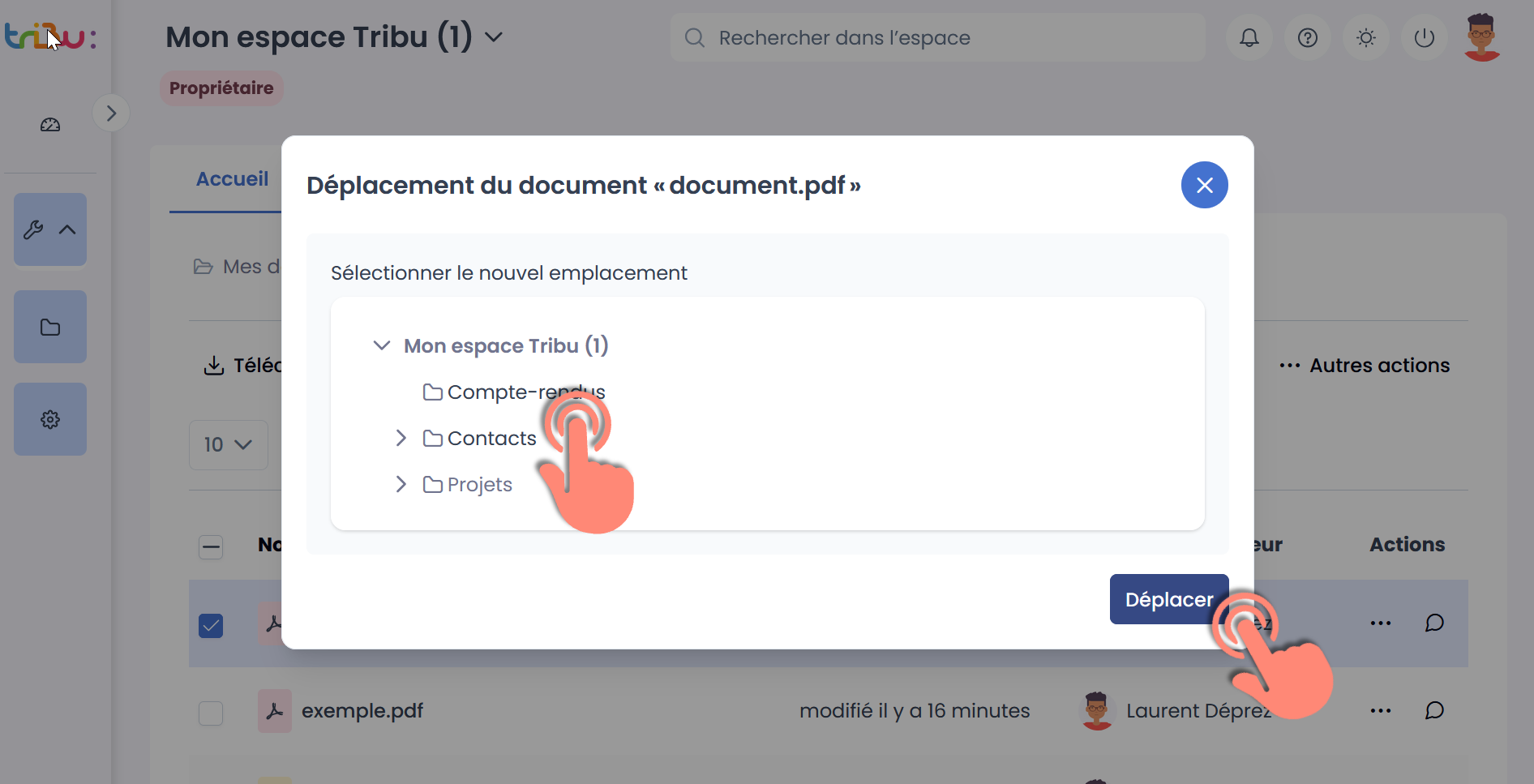
Vous pouvez le déplacer dans l’arborescence de vos documents :
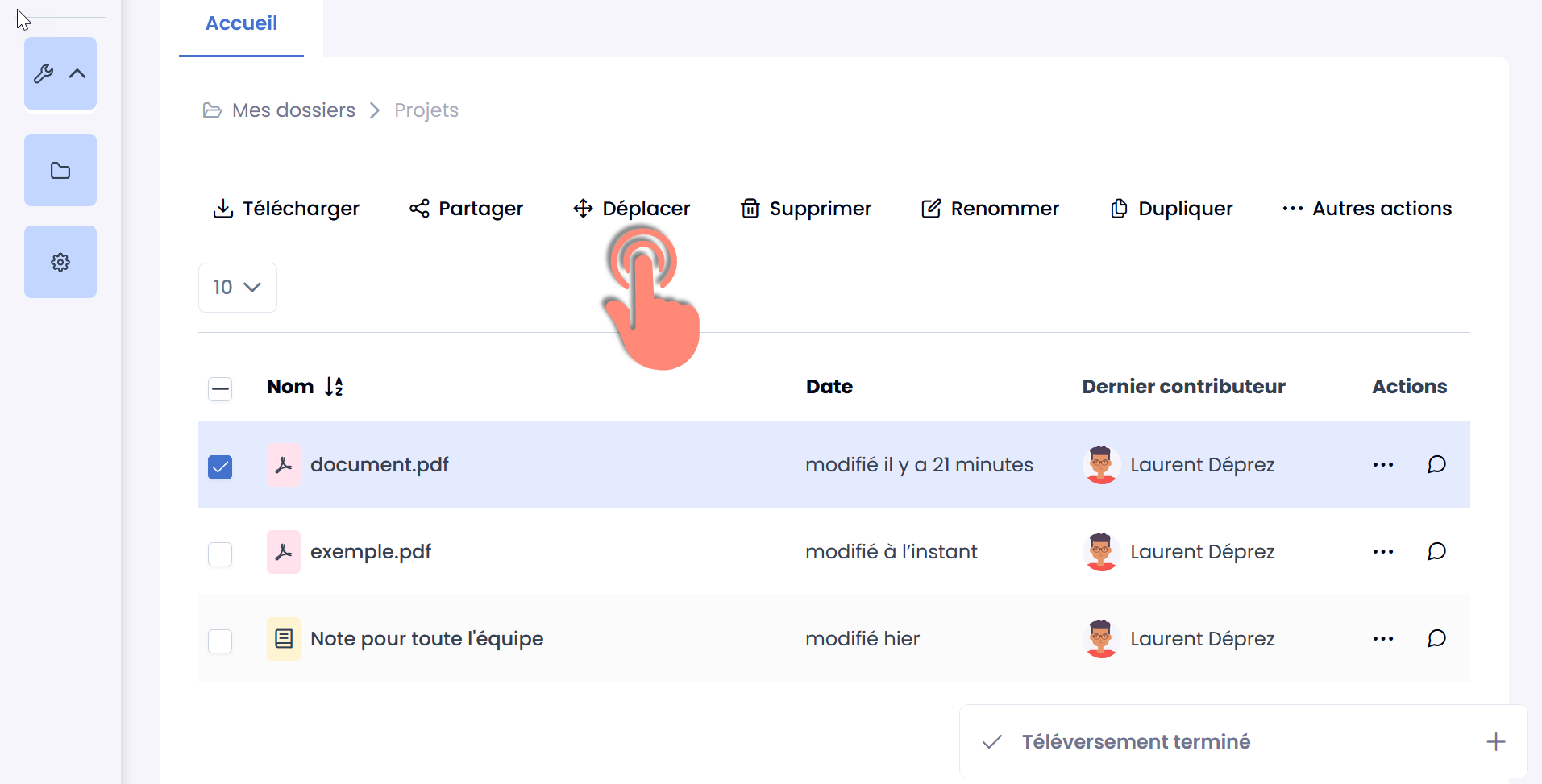
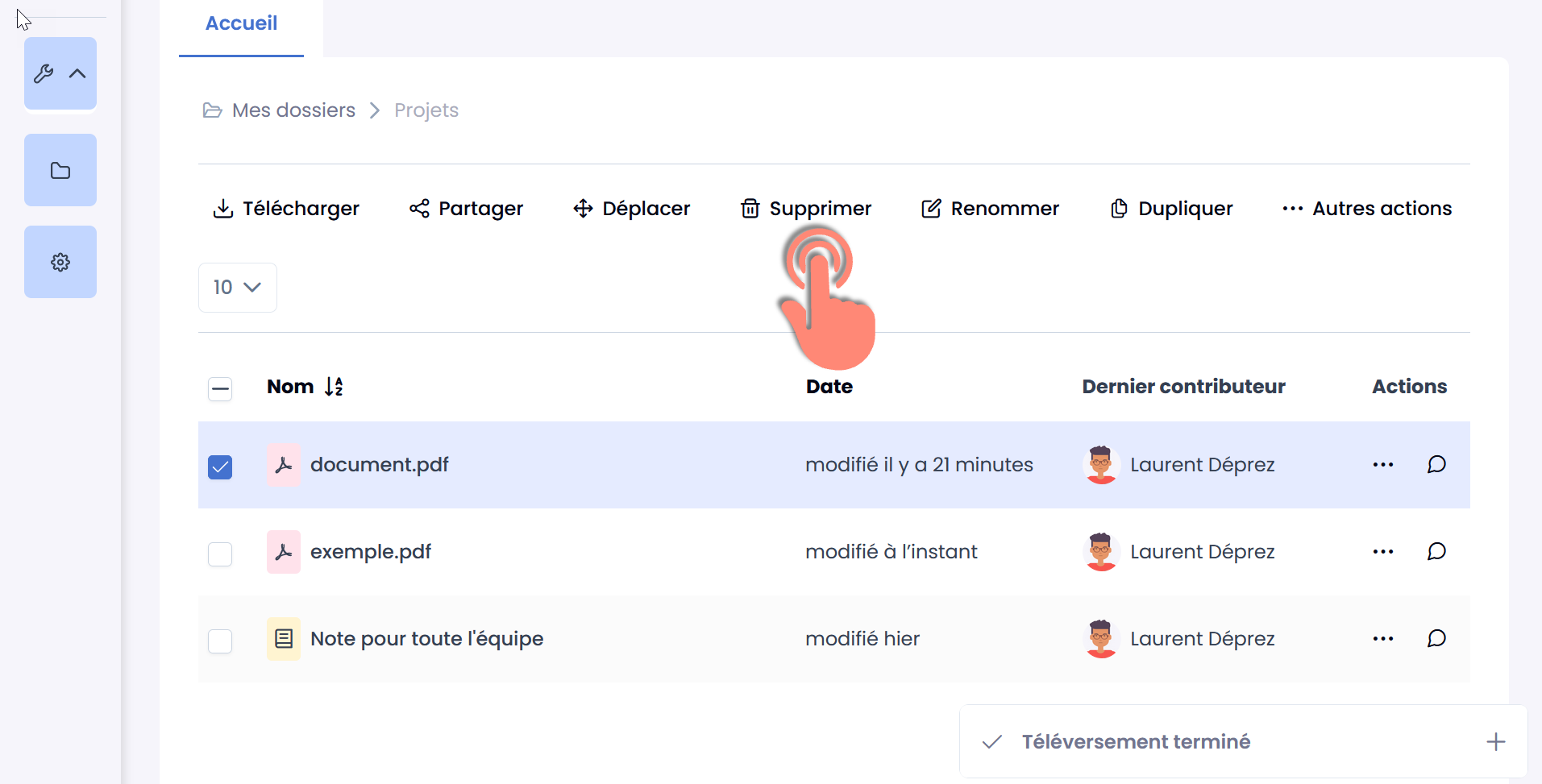
Le supprimer :
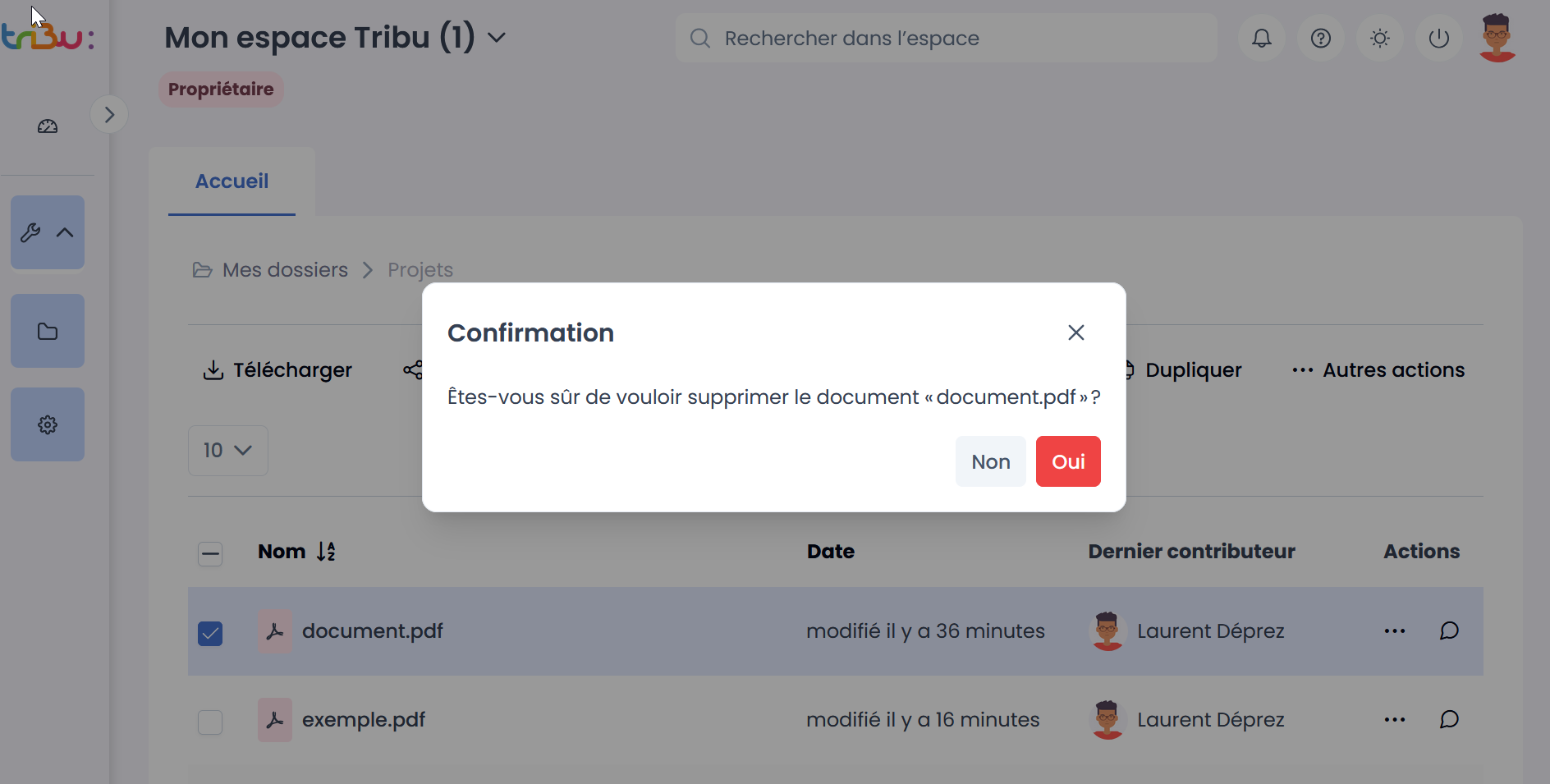
Un contenu supprimé est placé dans la corbeille de l’espace. Il y est conservé pendant deux mois à l’issu desquels il est définitivement supprimé.
La corbeille affiche dix éléments par page.
Le renommer:
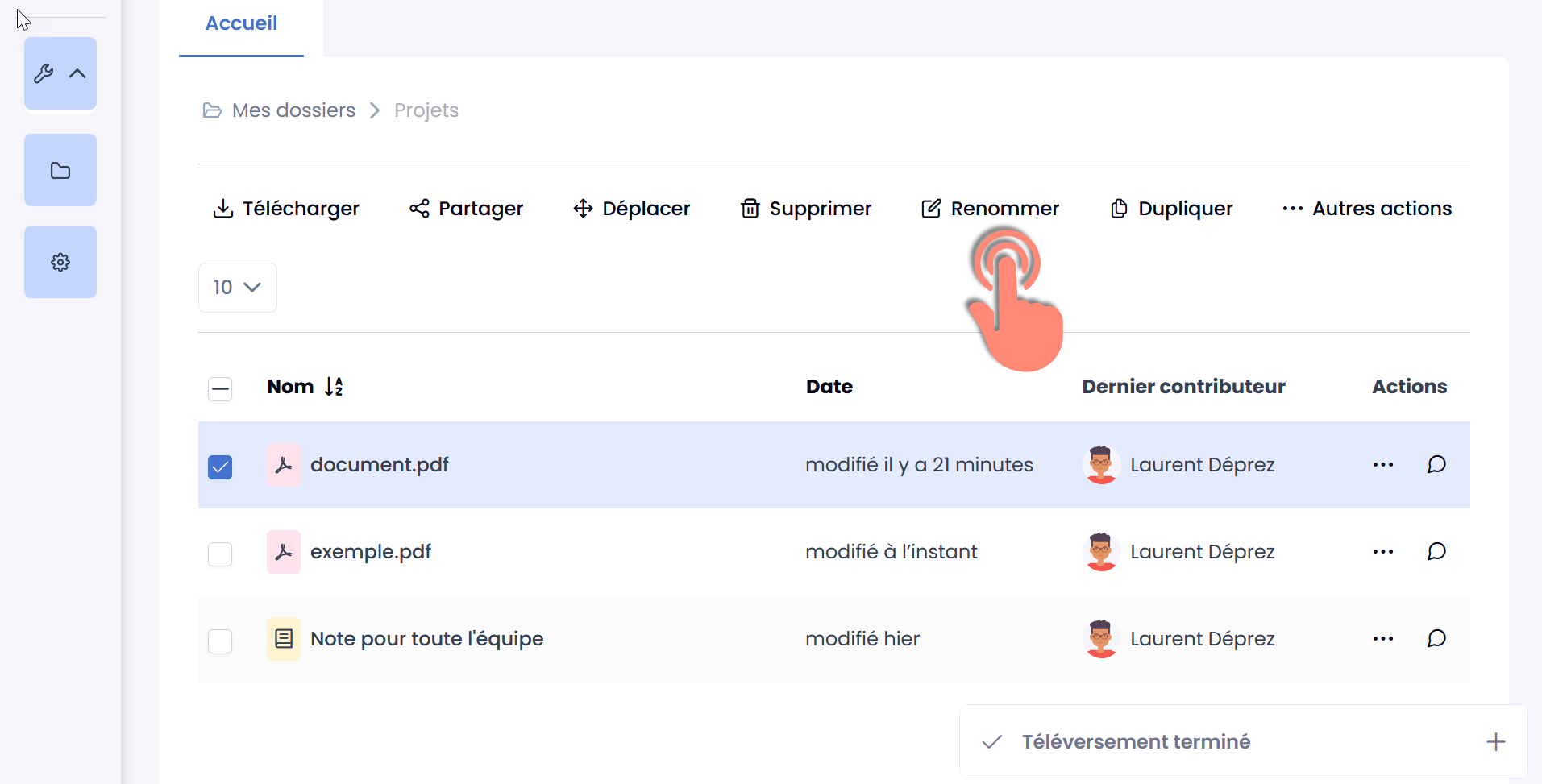
Saisissez le nouveau nom et validez :
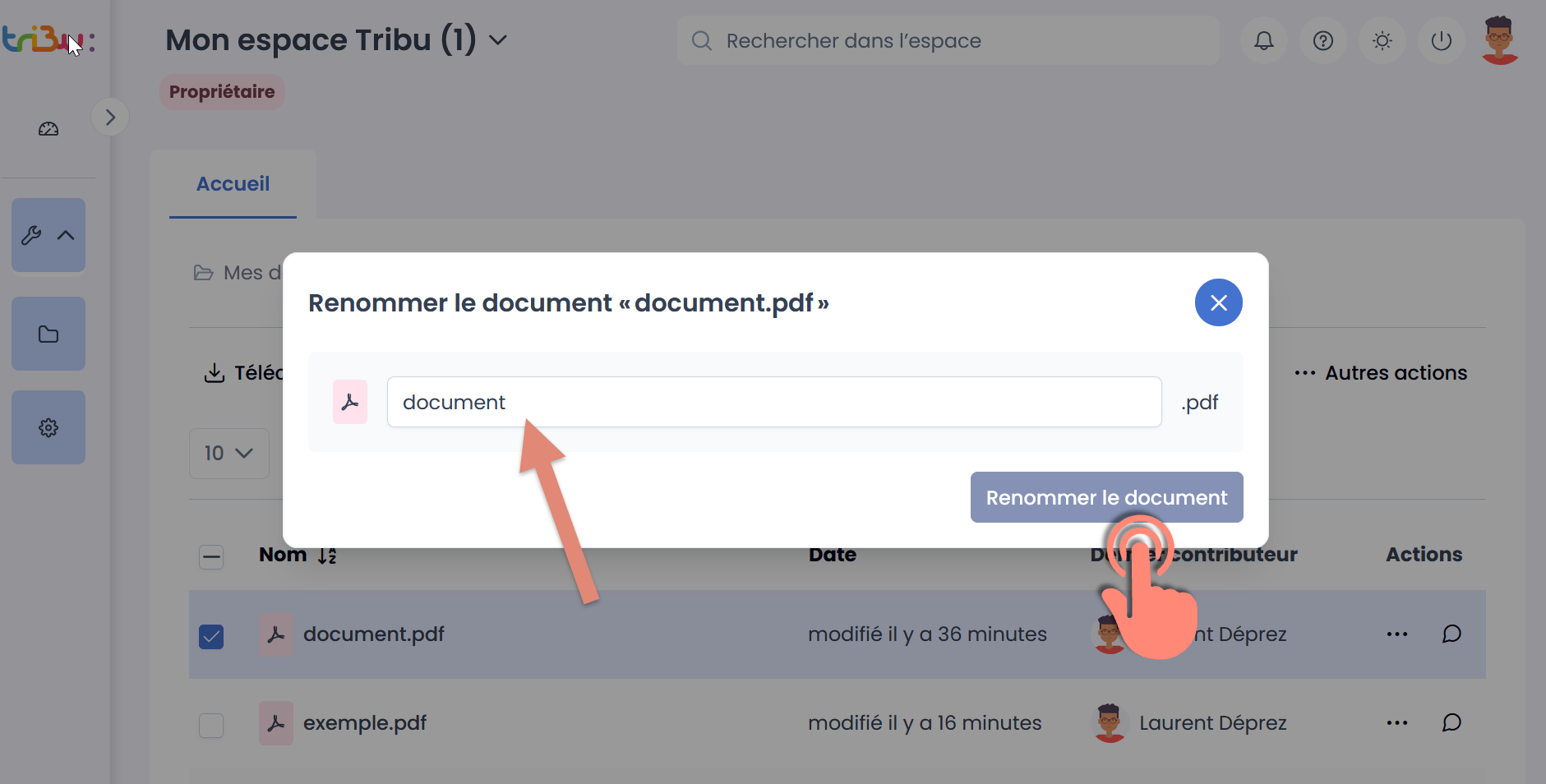
Le lien de partage n’est pas affecté par ce renommage.
Le dupliquer :
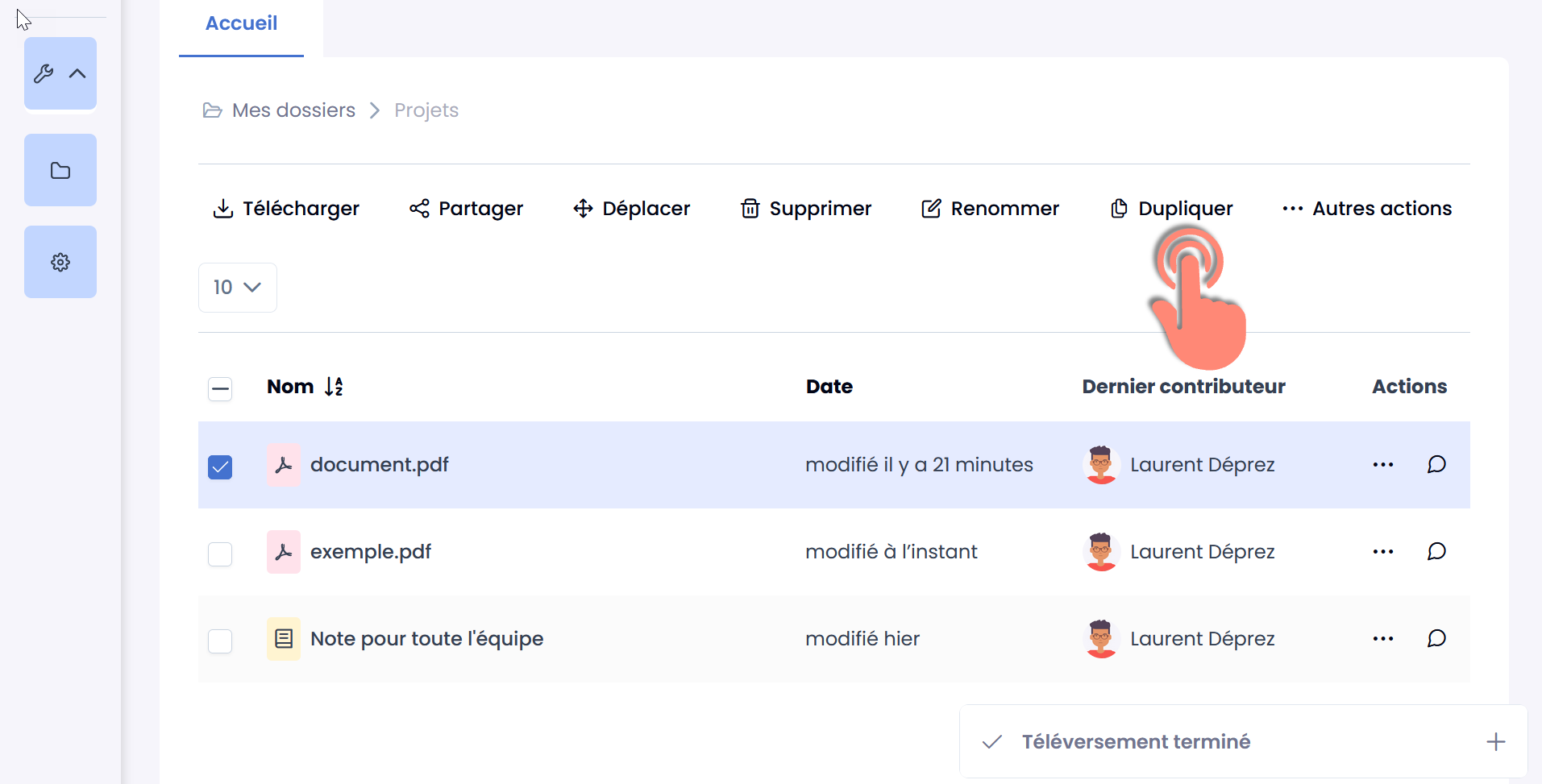
La mention (copie) est ajoutée au nom du fichier. Comme vu précédemment, vous pouvez renommer le fichier dupliqué
D’autres actions sont disponibles:
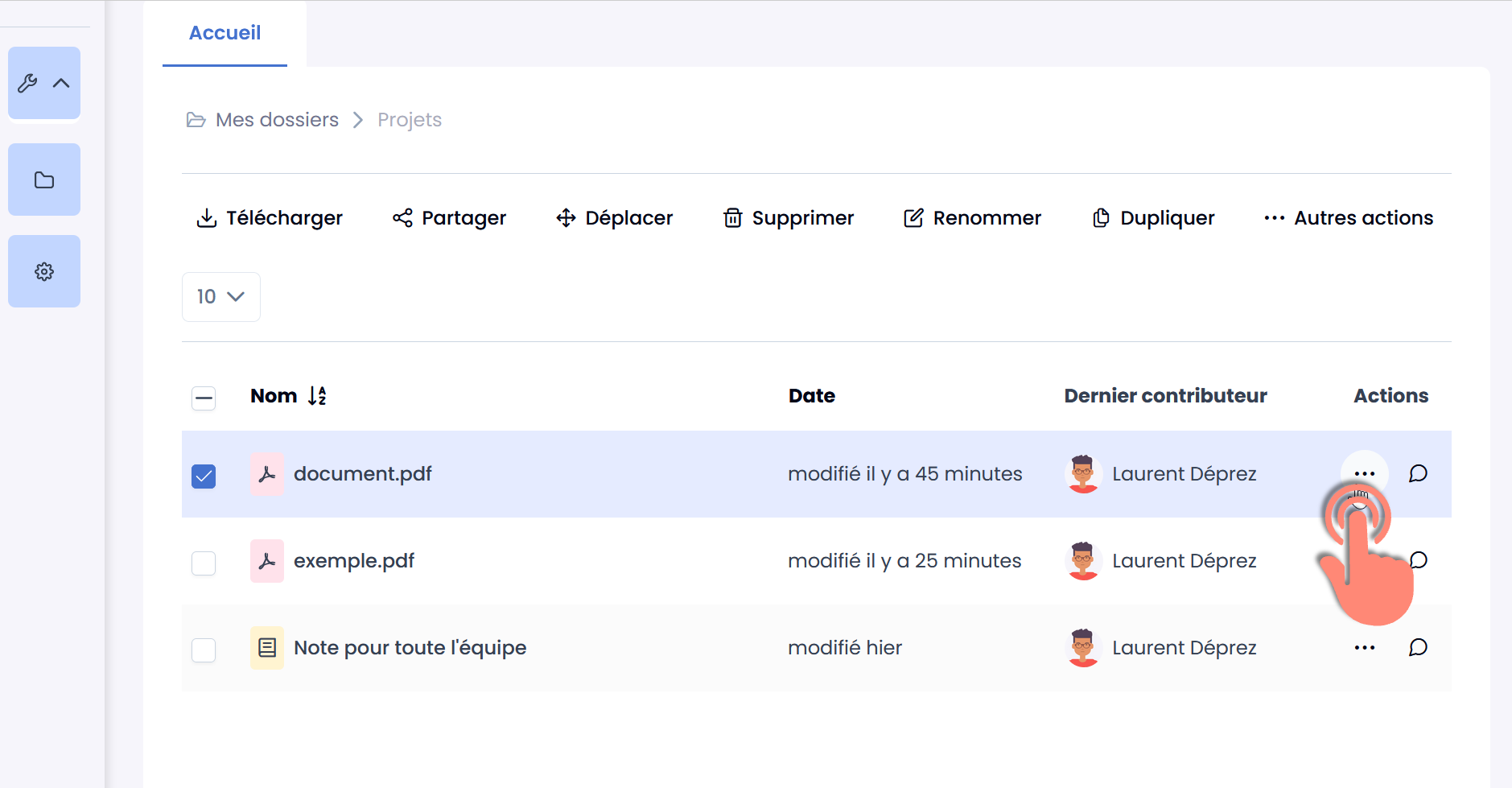
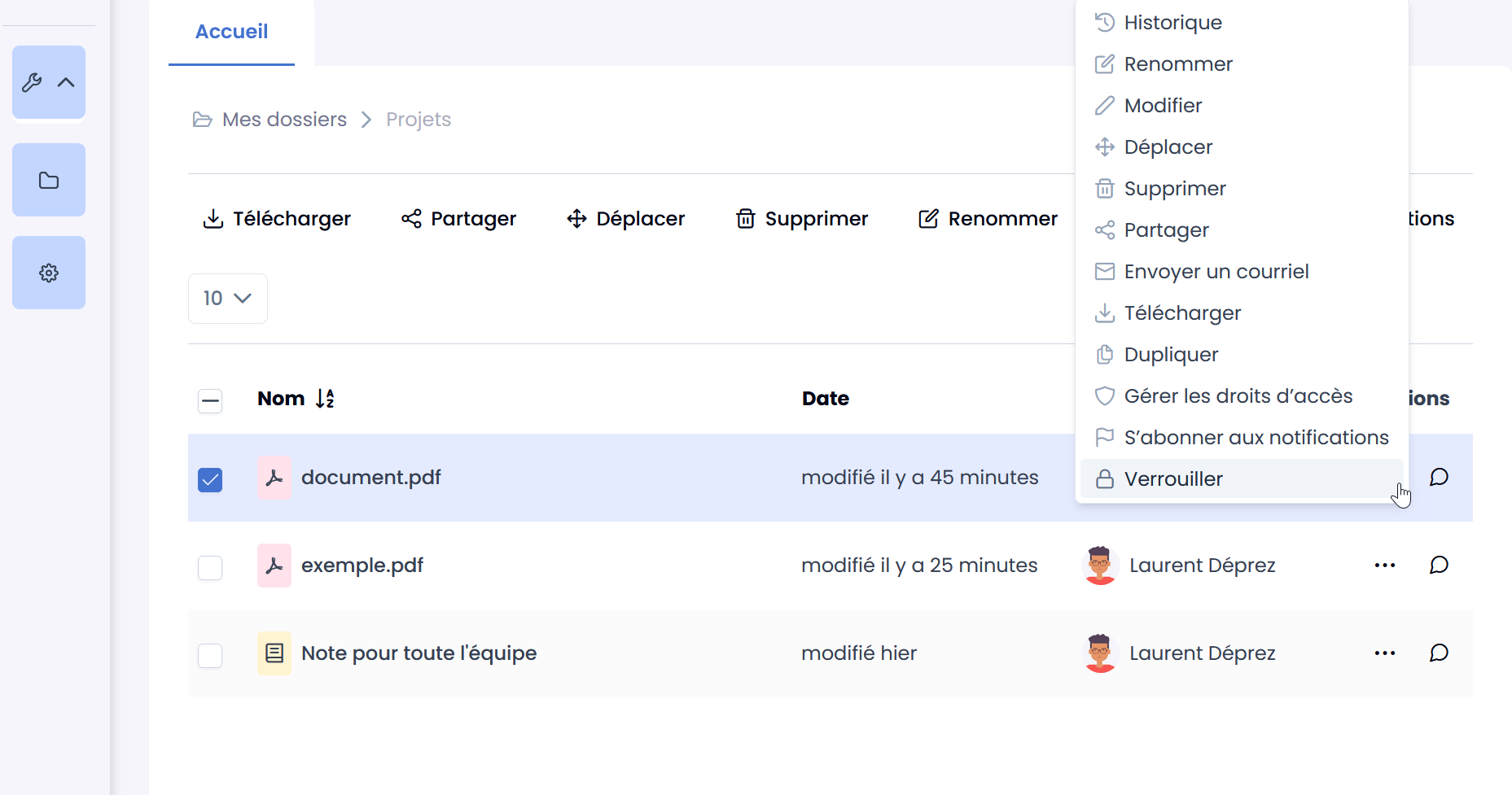
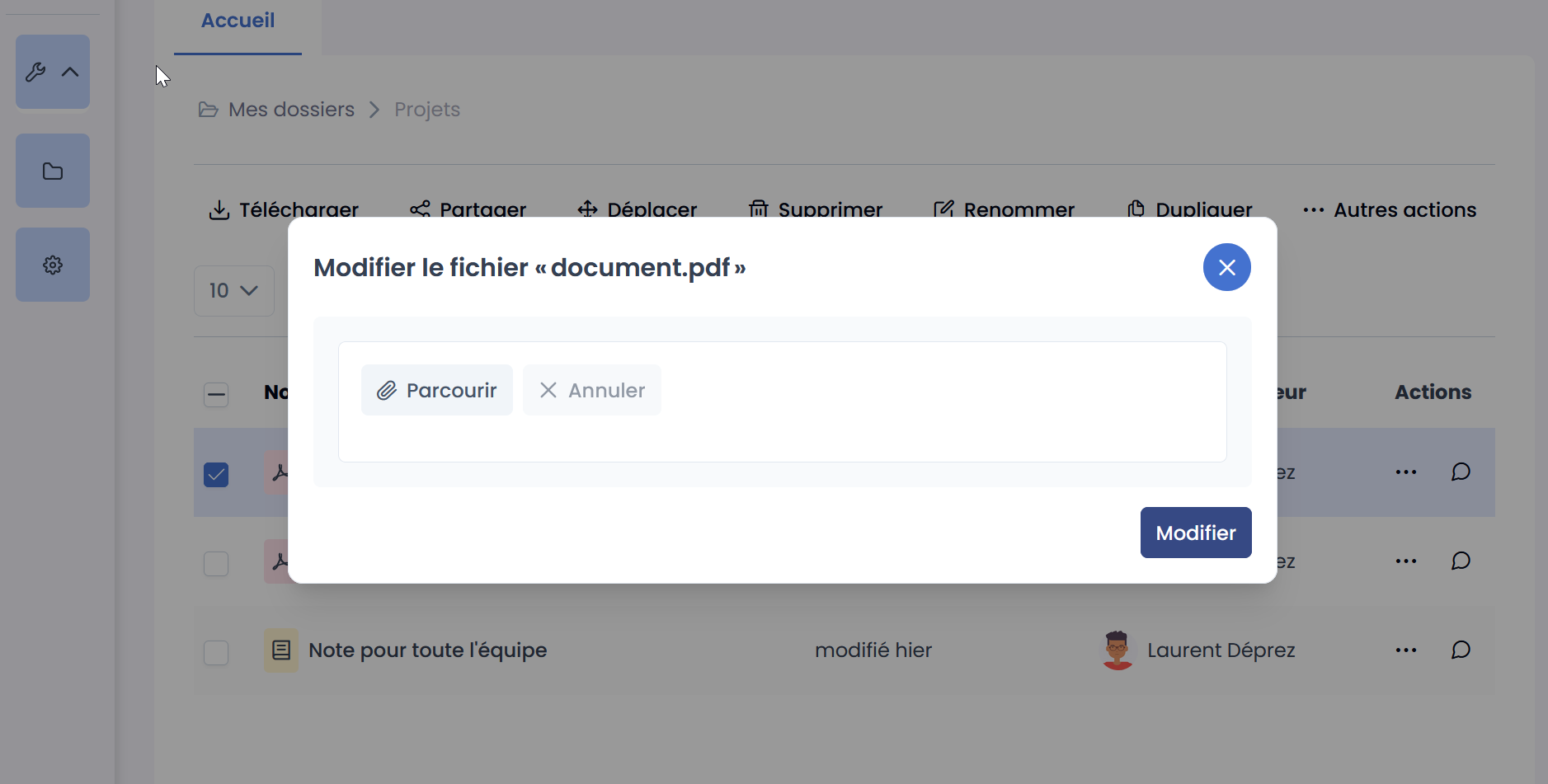
Modifier le document consiste à remplacer le fichier sans perdre le lien de partage associé au contenu :
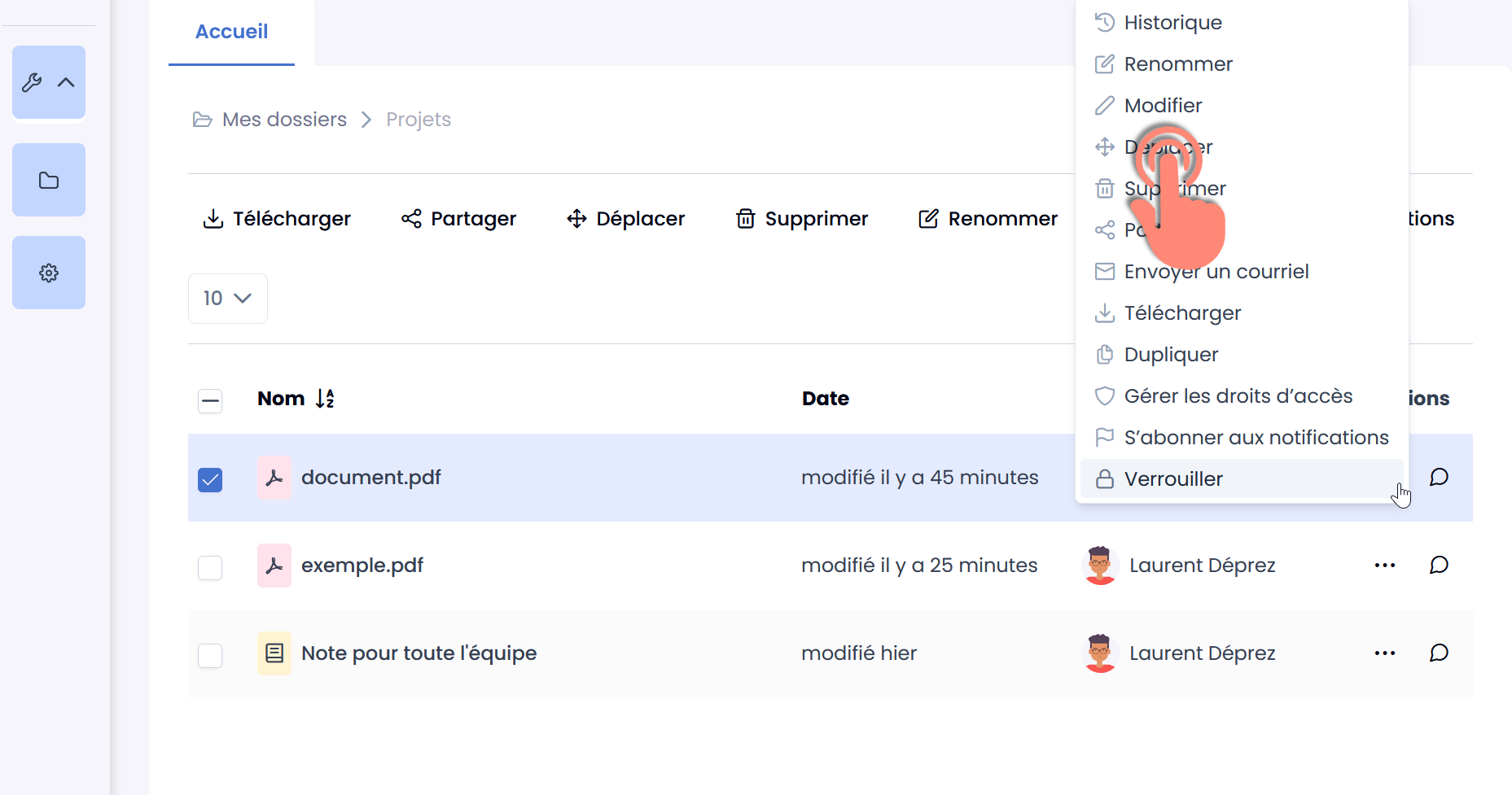
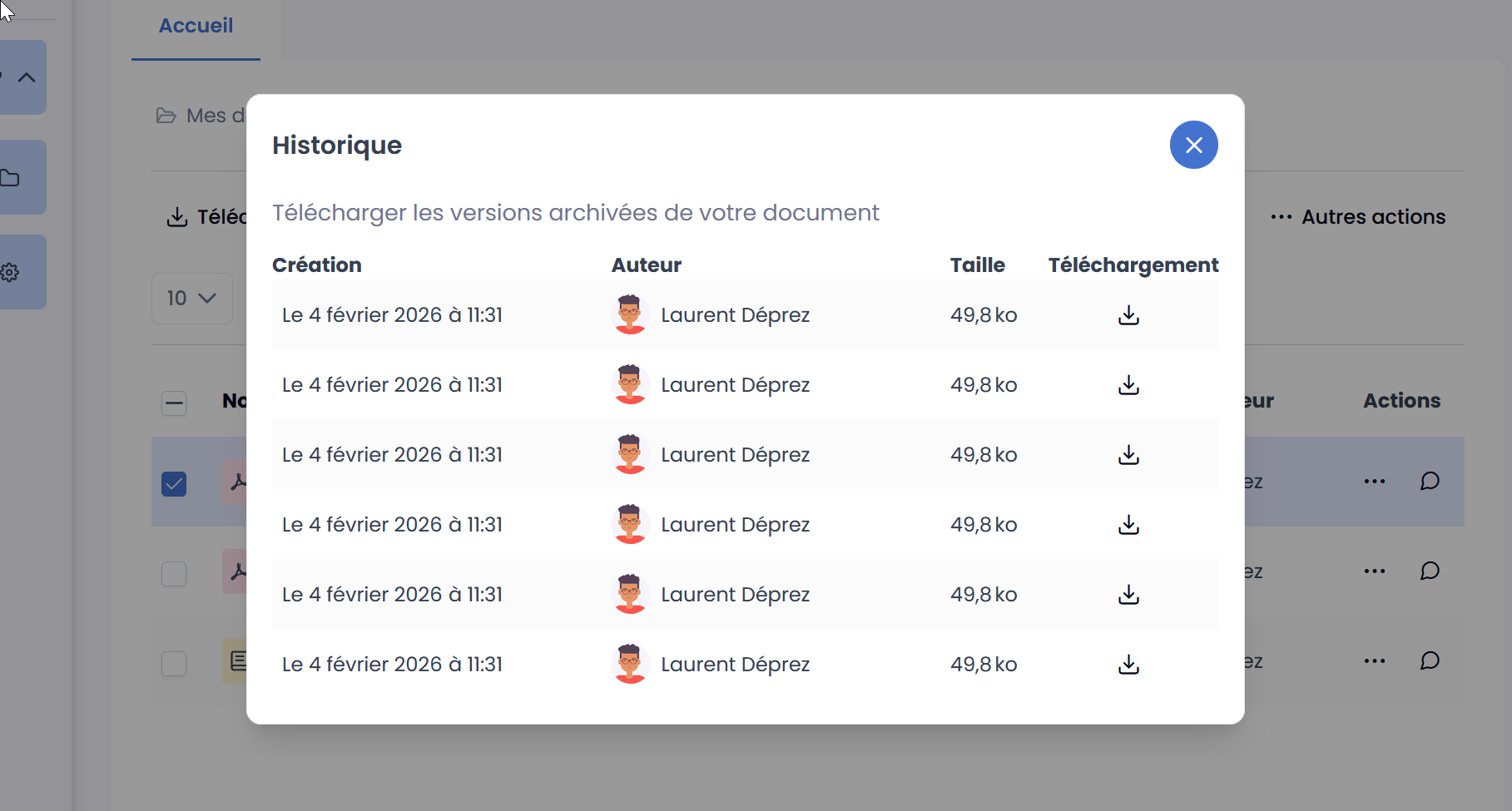
L’historique vous permet d’accéder aux version antérieures du document :
Pour les autres actions, *voir les tutoriels “J’envoie des mails”, “Je gère les droits d’accès”, “J’utilise les notifications”
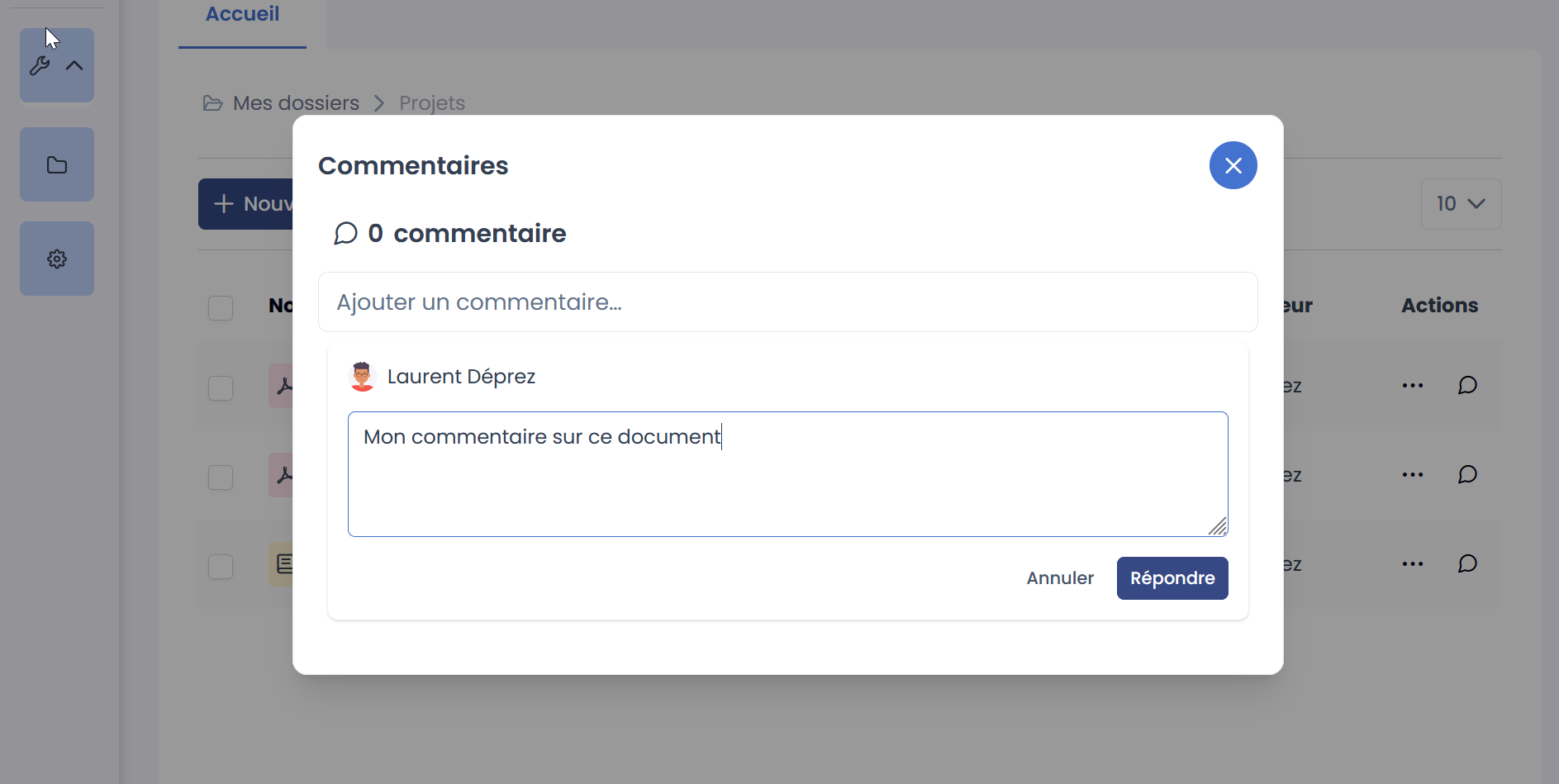
Il est également possible, si les administrateurs de l’espace l’ont autorisé, de commenter un document. Pour ce faire, cliquez sur cet icône à droite sous la colonne Actions :
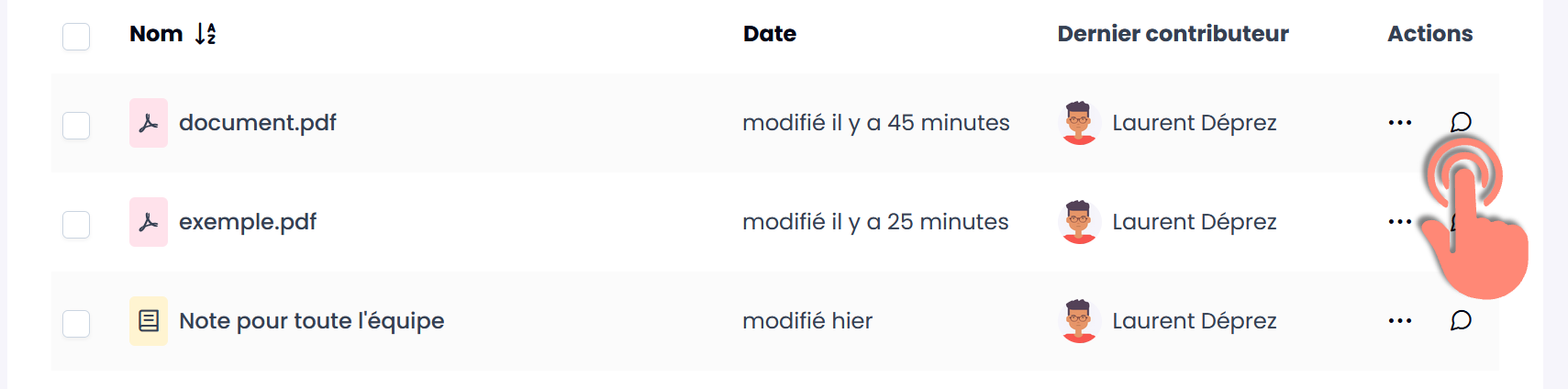
Puis rédiger votre message :
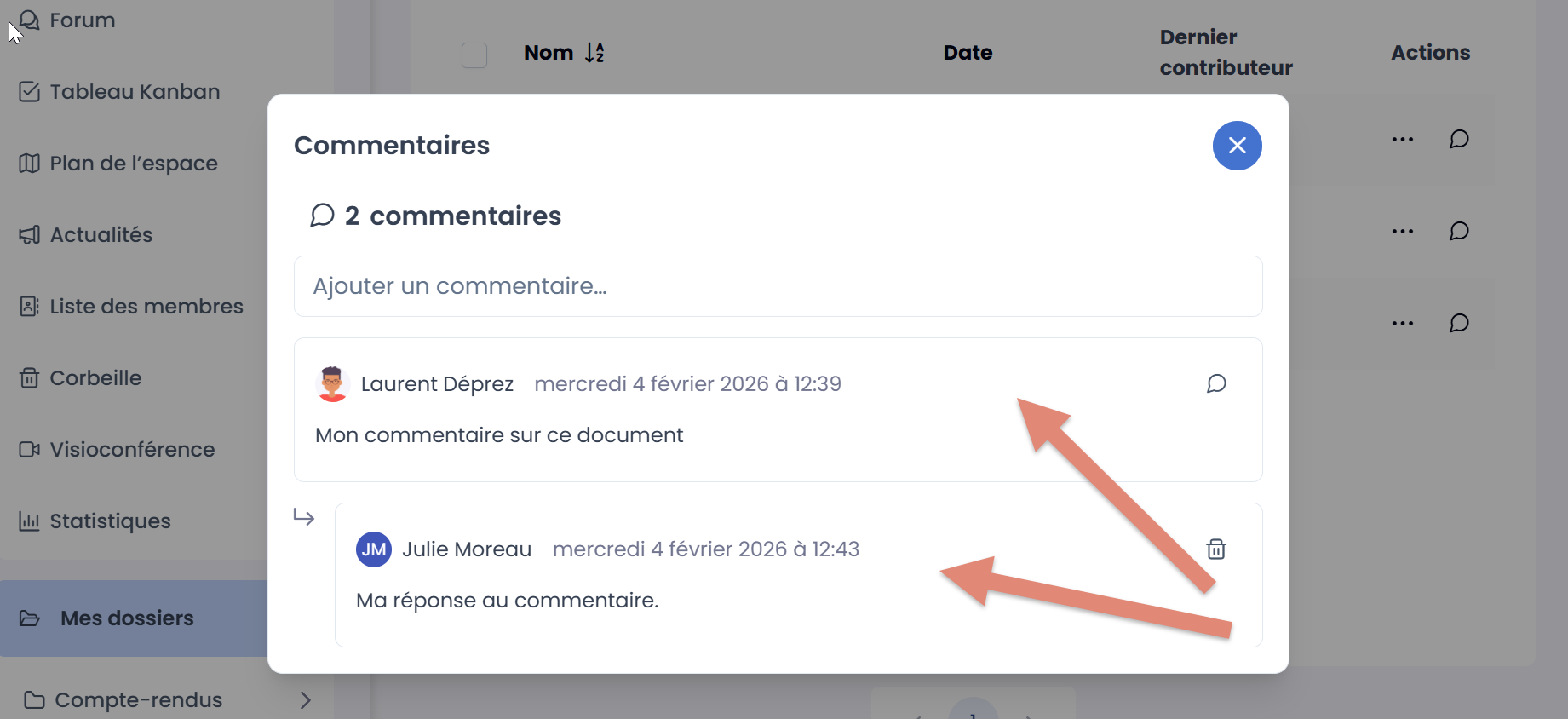
Il est possible de réponde à un commentaire :
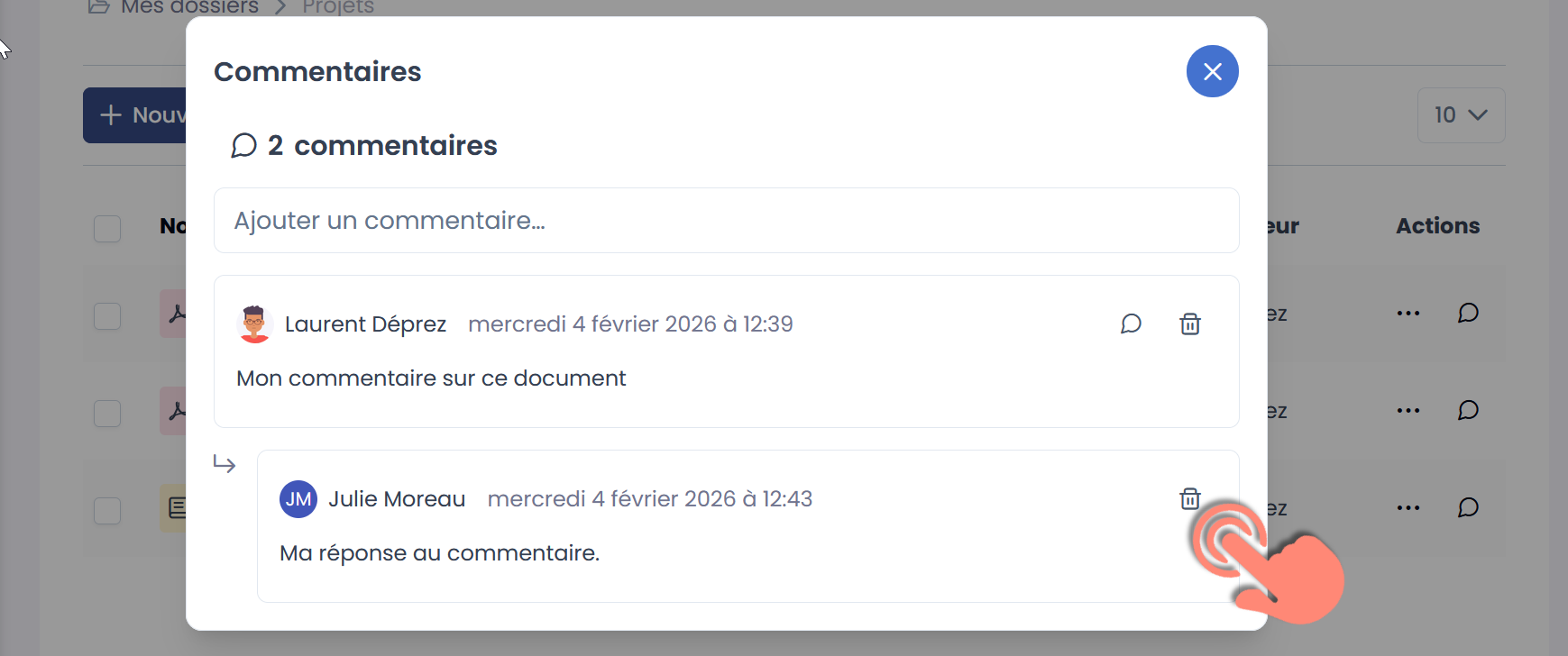
Et de supprimer un commentaire :
Je collabore sur des documents
Selon les droits définis, il est possible d’intervenir à plusieurs, en simultané, sur un document.
Les membres qui ont ouvert le document apparaissent en haut à droite :
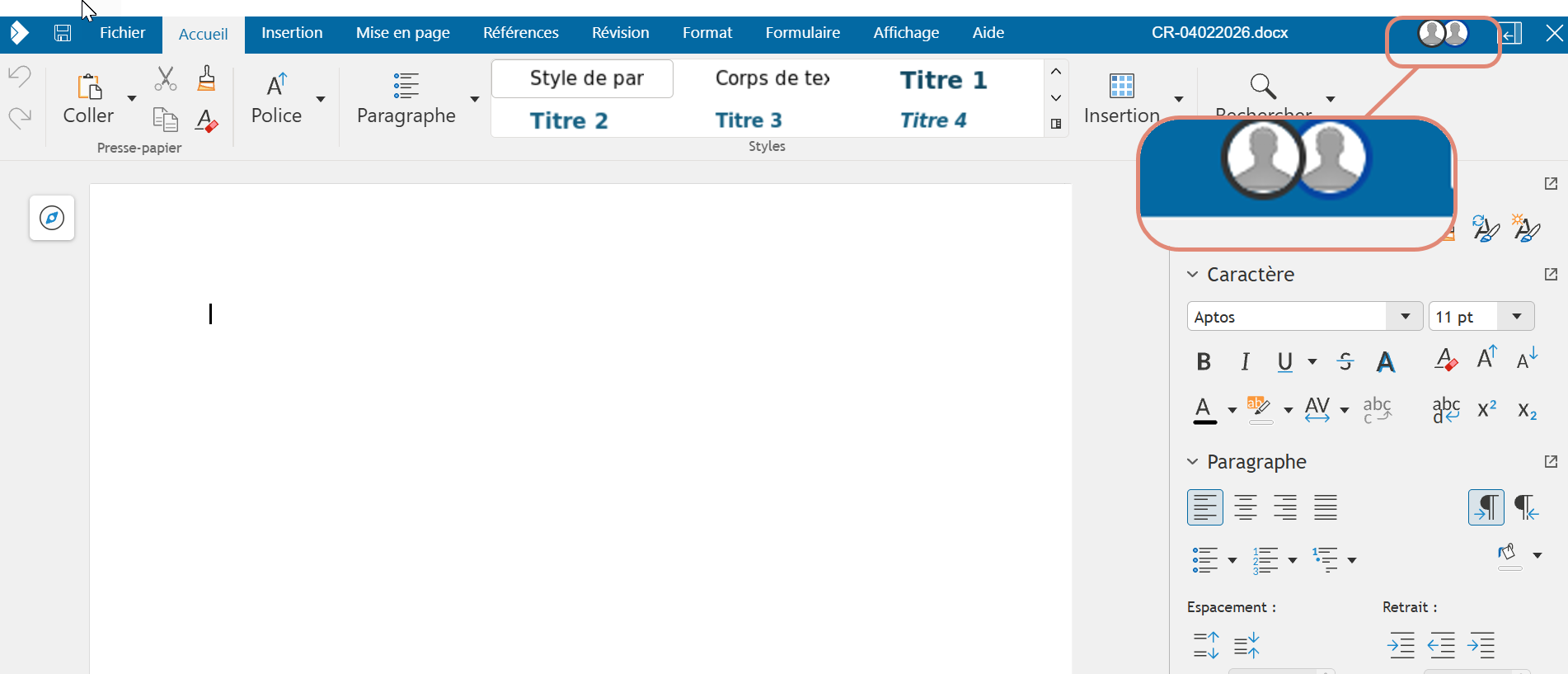
Lorsqu’un membre de l’espace intervient sur le document, son nom est affiché aux autres :
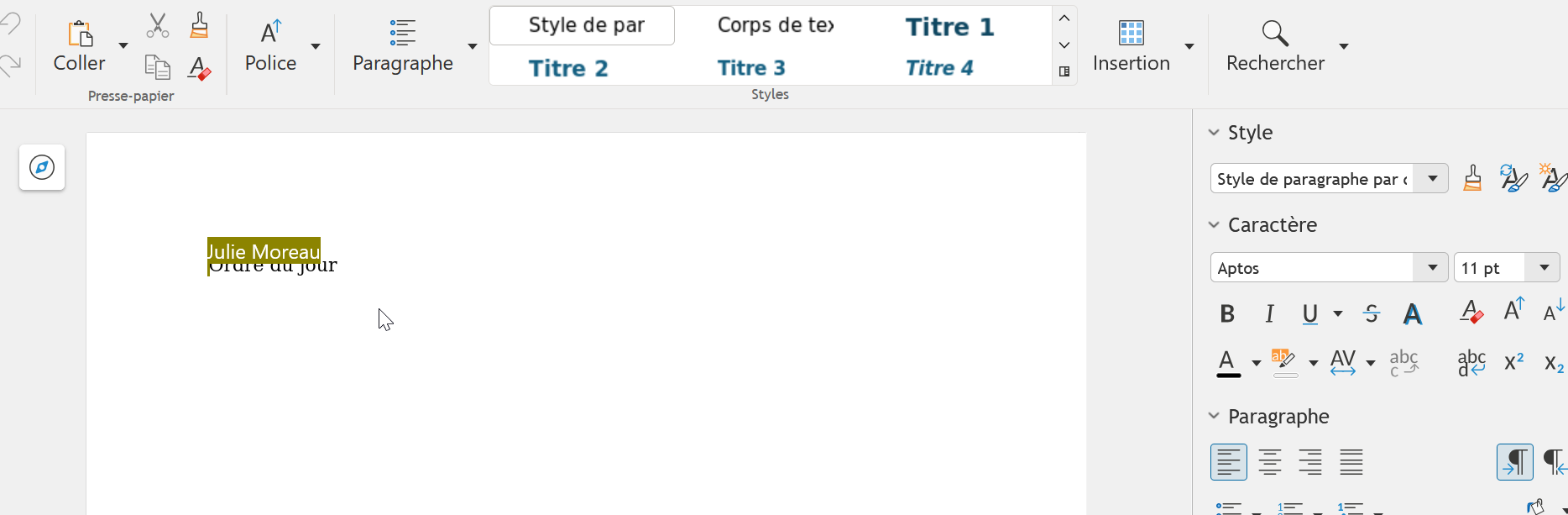
C’est la version active lorsque le dernier utilisateur ferme le document qui est sauvegardée.
Téléchargement

Haut de page