Tribu : les tutoriels
Je paramètre mon espace
Publié le : 15-07-2026
Introduction
Les propriétaires et les administrateurs d’un espace peuvent accéder à la section « Paramétrer mon espace » pour personnaliser et gérer leur espace Tribu.
Depuis cette interface, il est possible de modifier les informations de l’espace, d’activer ou désactiver des outils, de gérer les membres et les groupes, de traiter les invitations, de créer des salles de travail ou encore d’accéder à la corbeille.
Accéder aux paramètres
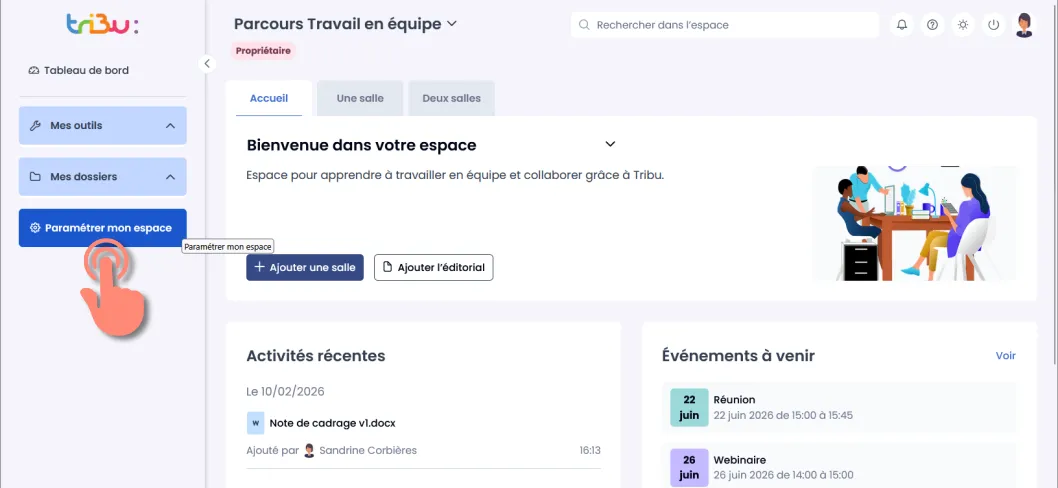
Dans la colonne de gauche, cliquez sur le dernier bouton de la liste : « Paramétrer mon espace ».
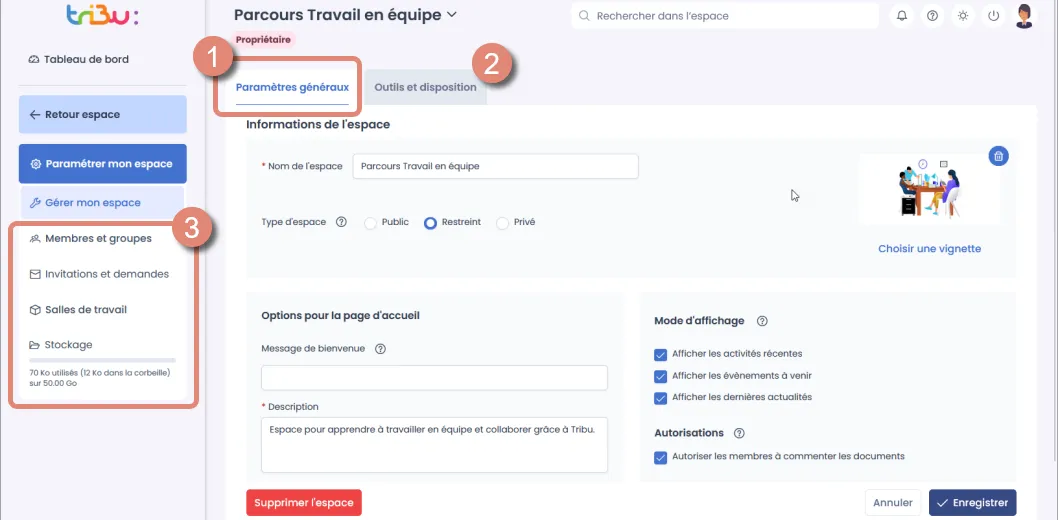
La section de paramétrage s’ouvre sur la rubrique « Gérer mon espace ». Vous y trouvez :
- Les paramètres généraux de l’espace (informations et bouton « Supprimer l’espace ») ;
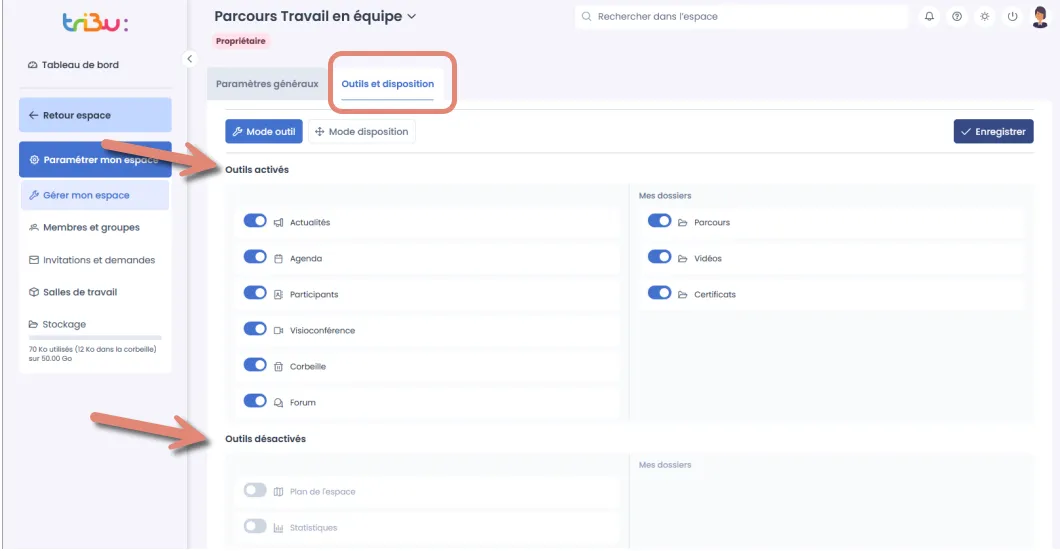
- L’onglet « Outils et disposition » ;
- Le menu de gauche donnant accès aux différentes options de gestion.
Onglet paramètres généraux
Dans l’onglet « Paramètres généraux », vous pouvez :
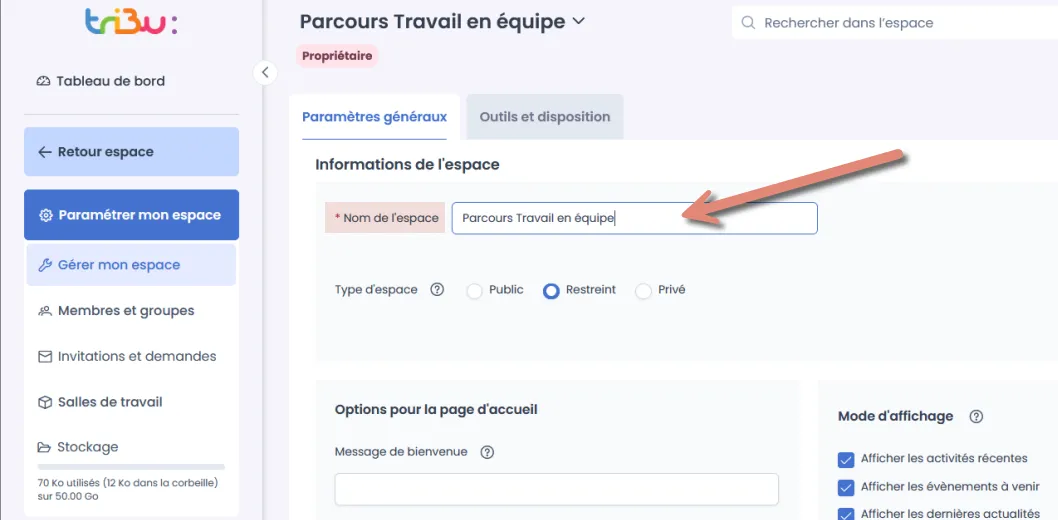
Modifier le nom de votre espace
Dans le champ « Nom de l’espace », modifiez le nom de votre espace.
Modifier le type d’espace
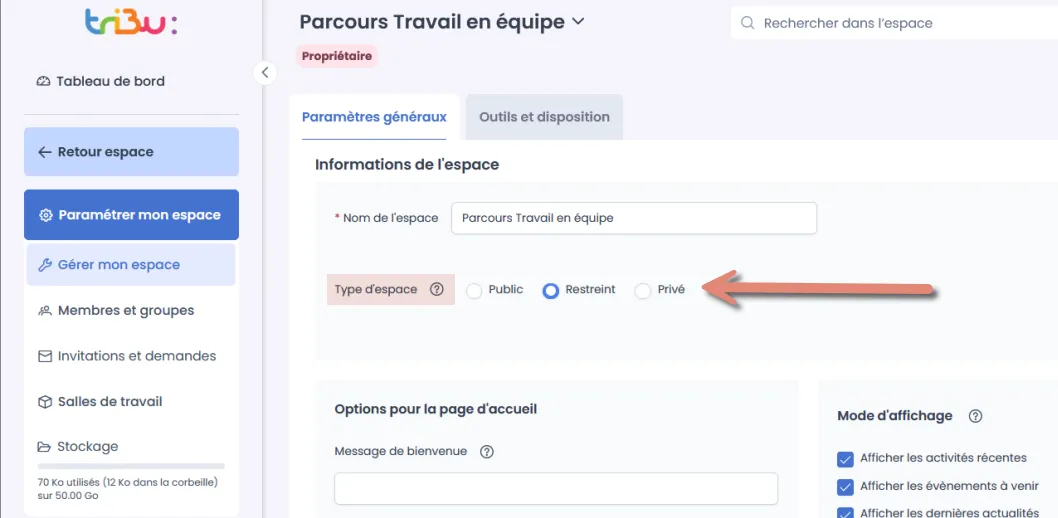
Utilisez les boutons radio pour modifier le type d’espace.
Public : espace accessible à toute personne connectée à Internet.
Restreint : espace accessible aux personnes invitées. L’espace est visible dans la recherche Tribu afin que des utilisateurs puissent demander à le rejoindre.
Privé : espace accessible uniquement aux membres invités et non visible dans la recherche Tribu.
Choisir ou modifier une vignette
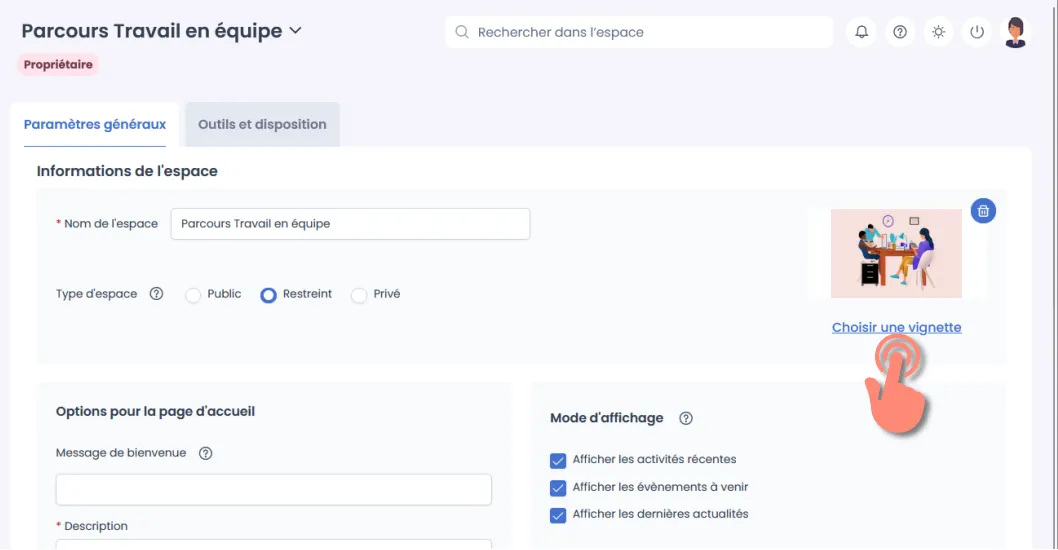
Vous pouvez ajouter une vignette à votre espace ou la modifier.
Il est conseillé d’utiliser une image carrée de 400 × 400 pixels.
Cliquez sur « Choisir une vignette » et sélectionnez un fichier image depuis votre explorateur de fichiers.
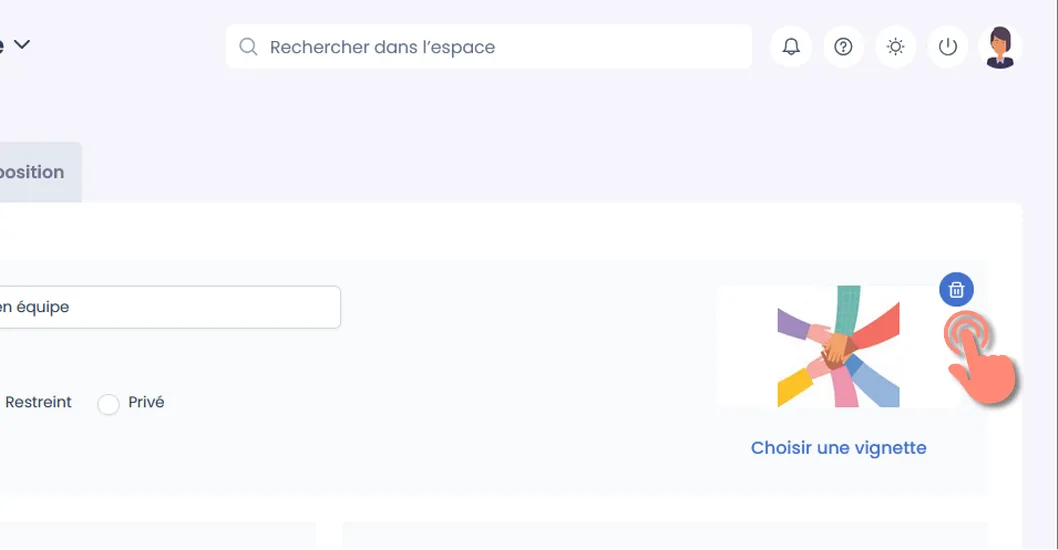
Cliquez sur le bouton « Corbeille » pour supprimer la vignette.
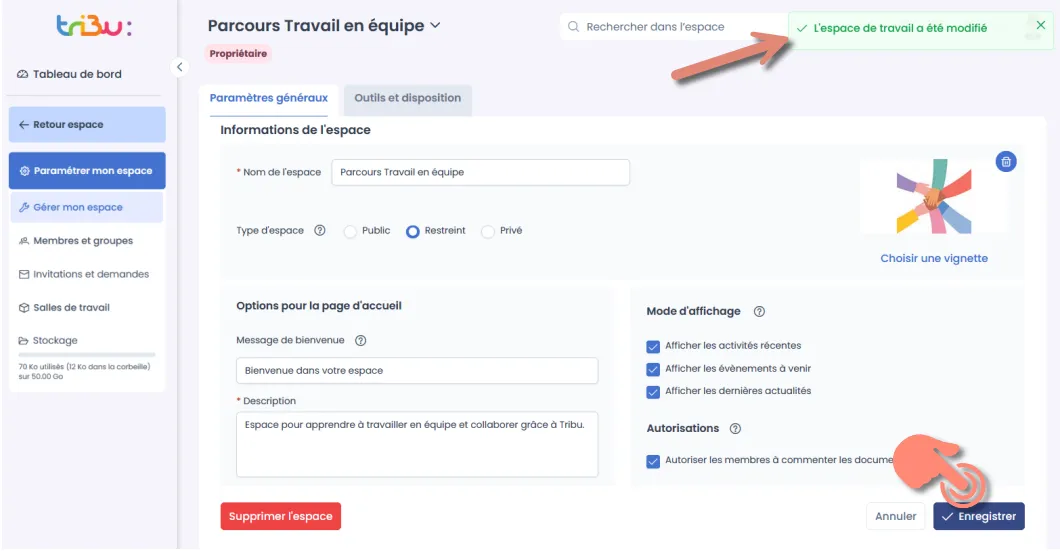
Cliquez ensuite sur le bouton Enregistrer, situé en bas à droite de l’écran.
Une notification verte indiquant « L’espace de travail a été modifié » s’affiche en haut à droite de l’écran.
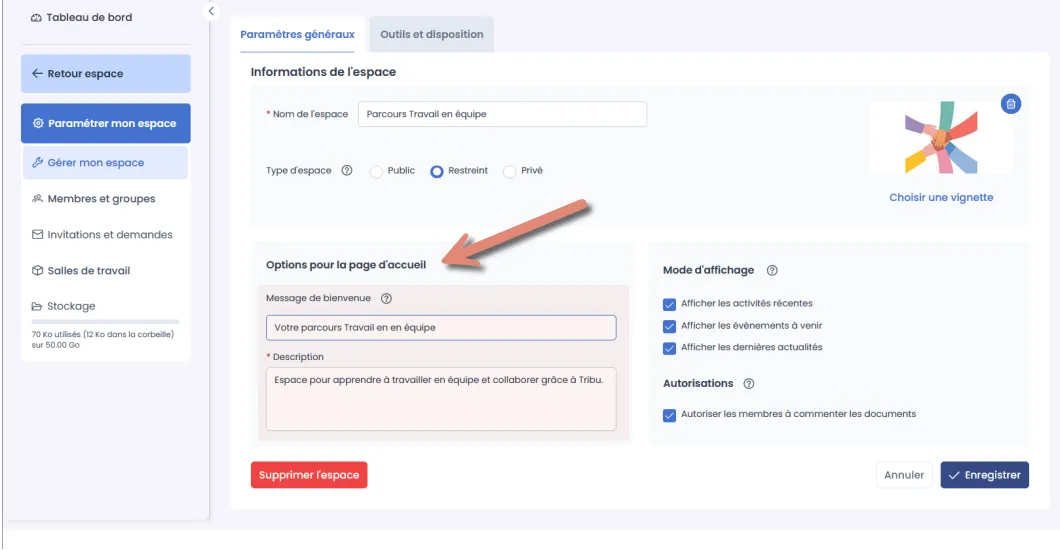
Modifier les options pour la page d’accueil
Dans ce bloc, vous pouvez rédiger un message de bienvenue pour votre espace (40 caractères maximum) ainsi qu’une description.
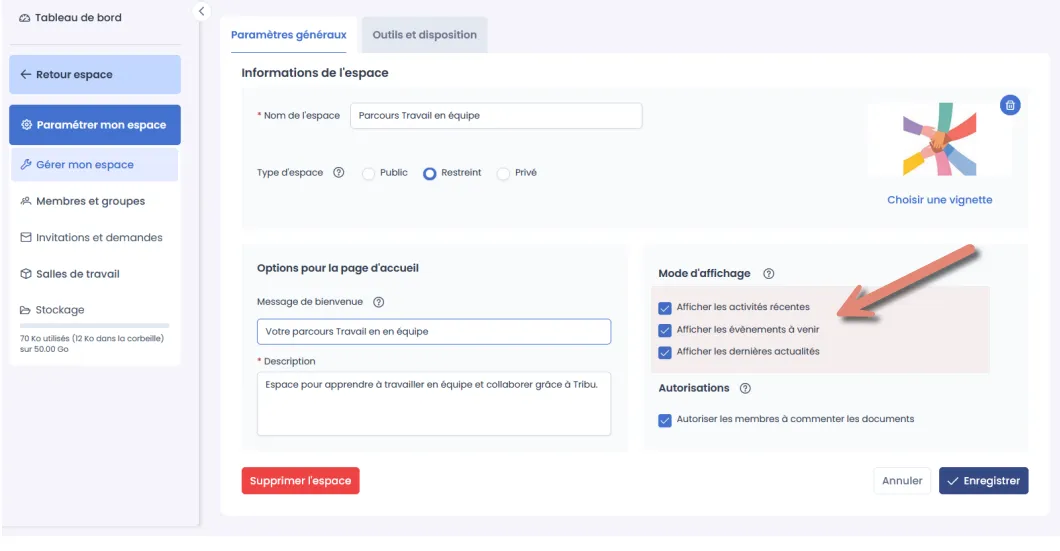
Definir le mode d’affichage des informations
Ce bloc vous permet de choisir les éléments à afficher sur la page d’accueil de votre espace :
- Les activités récentes (contenus récemment ajoutés ou modifiés) ;
- Les événements à venir (agenda) ;
- Les dernières actualités.
Cochez ou décochez les options selon vos besoins.
Gérer les autorisations
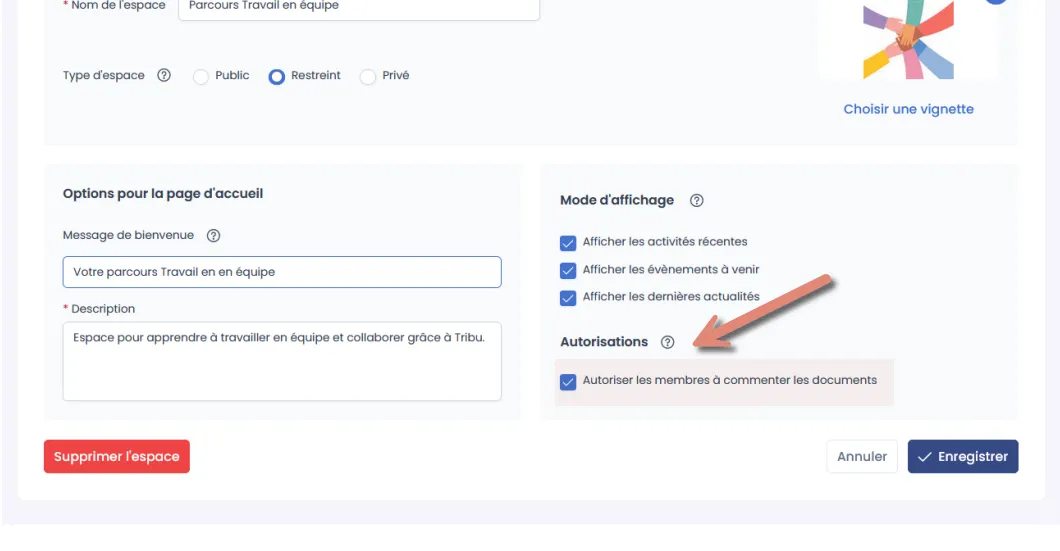
Vous pouvez autoriser les membres de votre espace à commenter les documents.
Bouton Supprimer l’espace
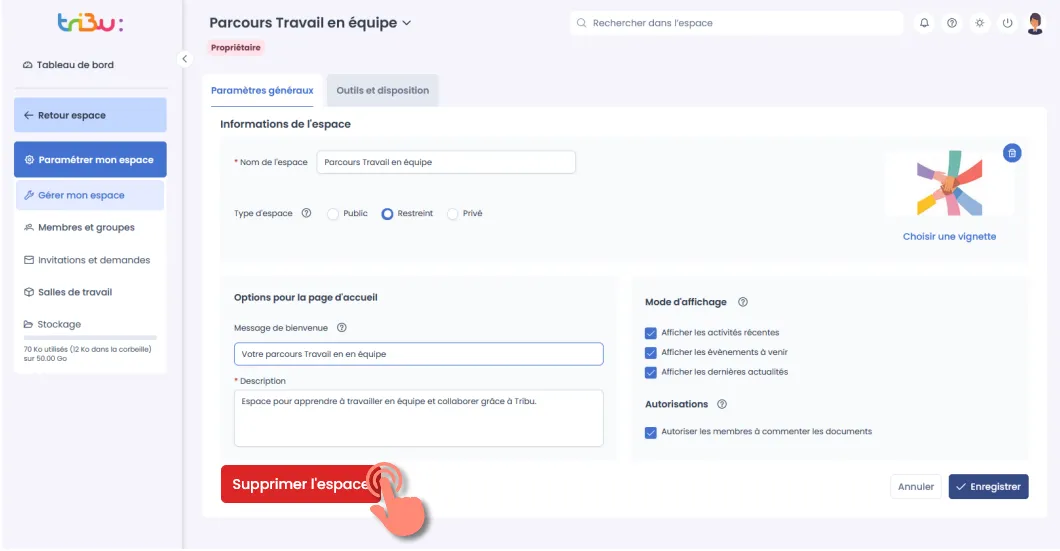
En bas de cet écran, vous trouverez le bouton orange permettant de supprimer l’espace.
⚠️ Cette action supprime l’ensemble des documents et contenus de l’espace. Elle est irréversible.
👉 Consultez le tutoriel Je supprime un espace.
Boutons Enregistrer et Annuler
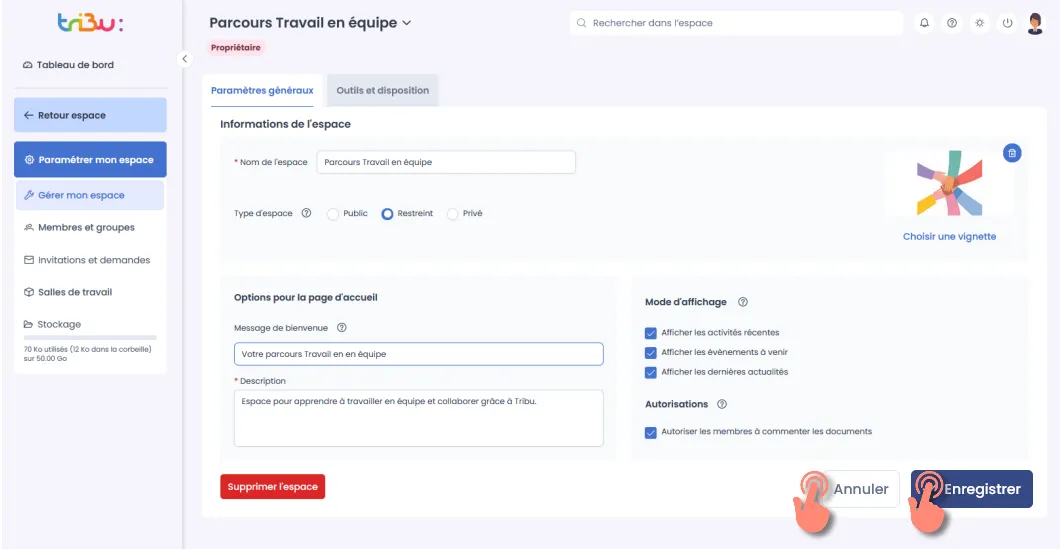
Pour appliquer les modifications effectuées dans l’onglet « Paramètres généraux », cliquez sur le bouton Enregistrer.
Cliquez sur Annuler pour réinitialiser les modifications avant leur enregistrement.
Onglet Outils et disposition
Cet onglet vous permet d’activer ou de désactiver les différents outils et dossiers affichés dans la colonne de gauche de votre espace Tribu.
Vous pouvez également modifier leur ordre d’affichage.
👉 Consultez le tutoriel J’active ou désactive des outils.
Gérer les membres et les groupes
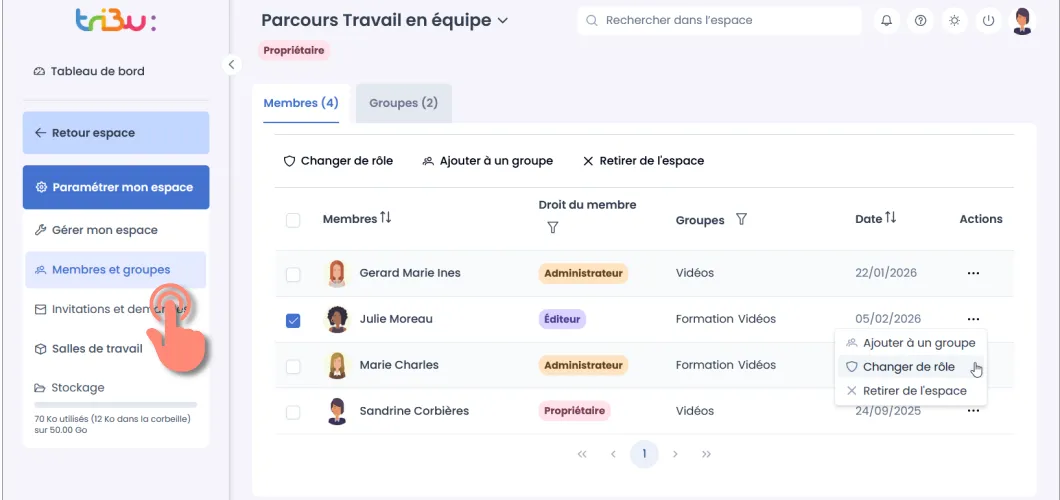
Cette section vous permet de consulter les membres de votre espace, de modifier leurs rôles, de les ajouter à des groupes ou de les retirer de l’espace.
Vous pouvez également exporter la liste des membres au format CSV.
👉 Consultez le tutoriel Je gère les membres et les groupes.
Gérer les invitations et demandes
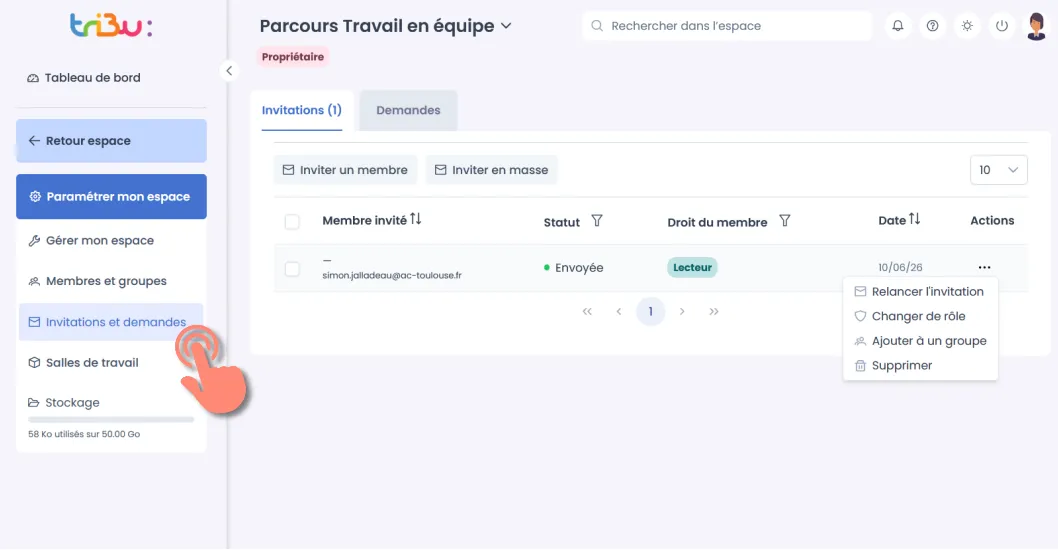
Depuis cette section, vous pouvez inviter des membres à rejoindre votre espace et suivre l’état des invitations. Il est également possible d’envoyer des invitations en masse à jusqu’à 99 personnes en une seule opération.
Consultez les tutoriels :
- 👉 J’invite des membres ;
- 👉 J’invite des utilisateurs externes ;
- 👉 J’envoie des invitations en masse.
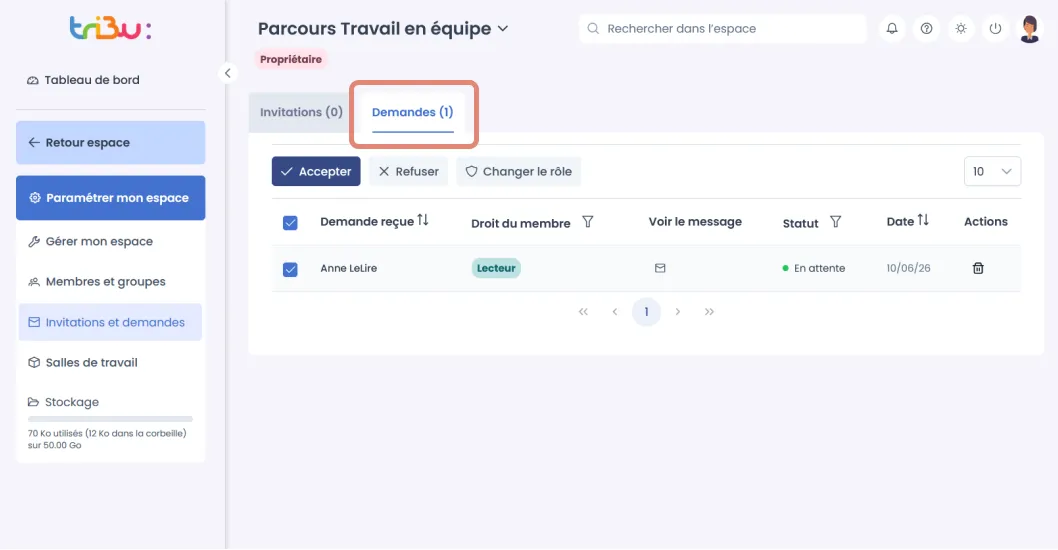
L’onglet « Demandes » vous permet d’accepter ou de refuser les demandes pour rejoindre votre espace lorsque celui-ci est de type « Restreint ».
👉 Consultez le tutoriel Je traite les demandes d’invitation à mon espace.
Gérer les salles de travail
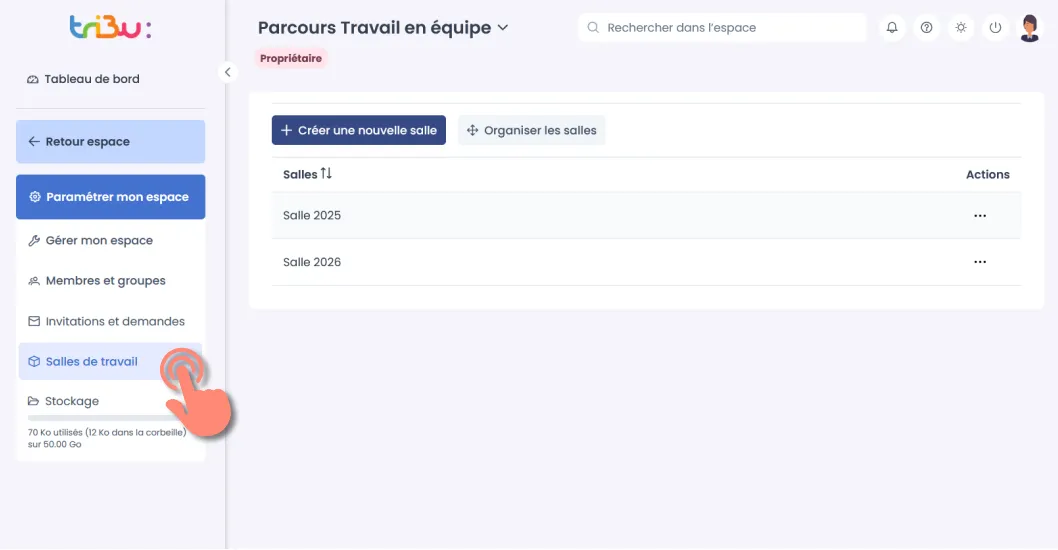
Depuis cette section, vous pouvez créer et paramétrer les salles de votre espace.
Les salles sont des sous-espaces configurables au sein d’un espace. Chaque salle dispose de ses propres fonctionnalités ainsi que d’un dossier Documents distinct de celui de l’espace principal.
👉 Pour en savoir plus, consultez le tutoriel J’utilise les salles.
Gérer le stockage
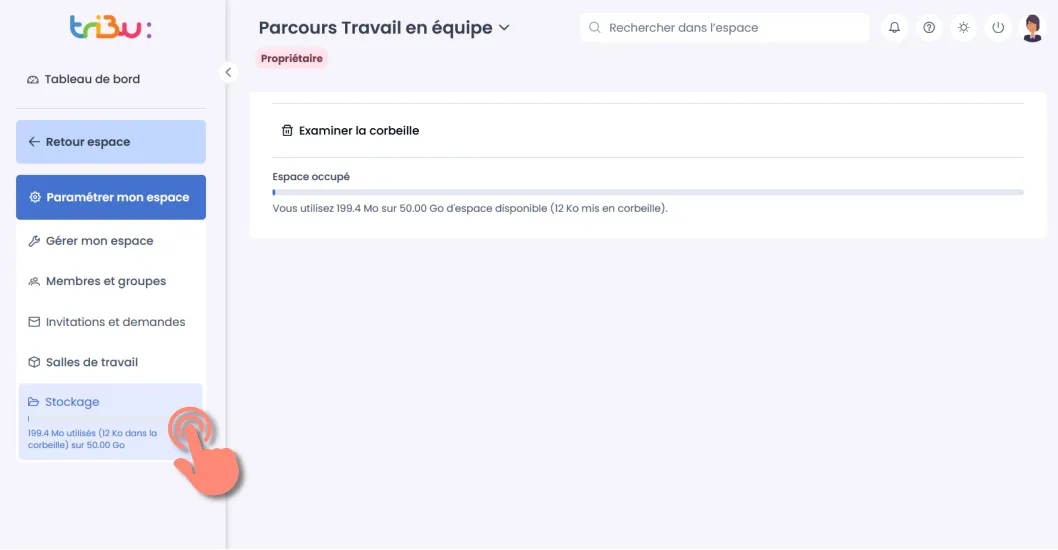
Le menu « Stockage » vous permet de connaître l’espace utilisé par votre espace ainsi que l’espace disponible (50 Go).
💡 En cas de besoin spécifique relatif à l’espace disponible pour votre projet, contactez votre assistance académique.
Depuis cette section, vous pouvez également accéder à la corbeille afin de supprimer définitivement des documents et libérer de l’espace de stockage.
👉 Consultez le tutoriel J’utilise la corbeille.
Téléchargement

Haut de page