Tribu : les tutoriels
Je traite les demandes d’invitation à mon espace
Publié le : 15-07-2026
Selon la configuration de votre espace, les utilisateurs peuvent demander à le rejoindre.
Les demandes d’invitation se gèrent directement depuis les paramètres de l’espace.
💡 Si votre espace est ouvert aux demandes d’invitation (public ou restreint), pensez à vérifier régulièrement la gestion des membres.
Accéder aux demandes d’invitation
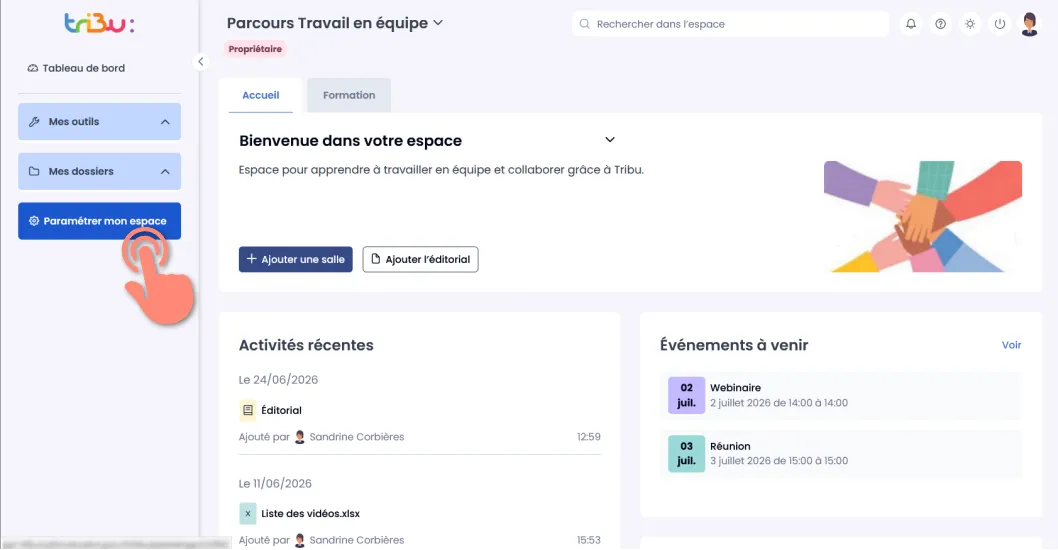
Cliquez sur le bouton « Paramétrer mon espace ».
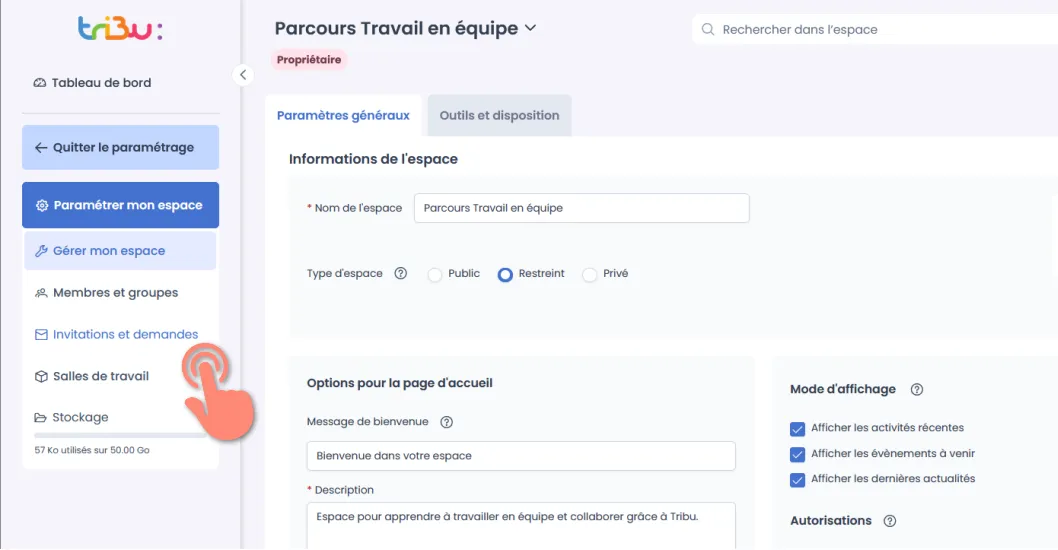
Dans la colonne de gauche, cliquez sur « Invitations et demandes ».
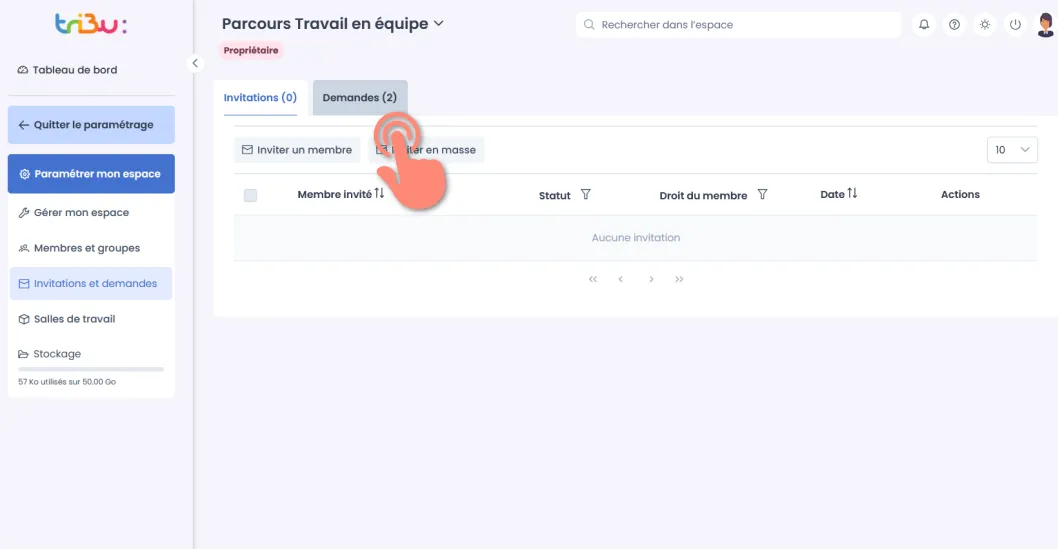
Sur la page des invitations, cliquez sur l’onglet « Demandes ». Un chiffre entre parenthèses indique le nombre de demandes à traiter.
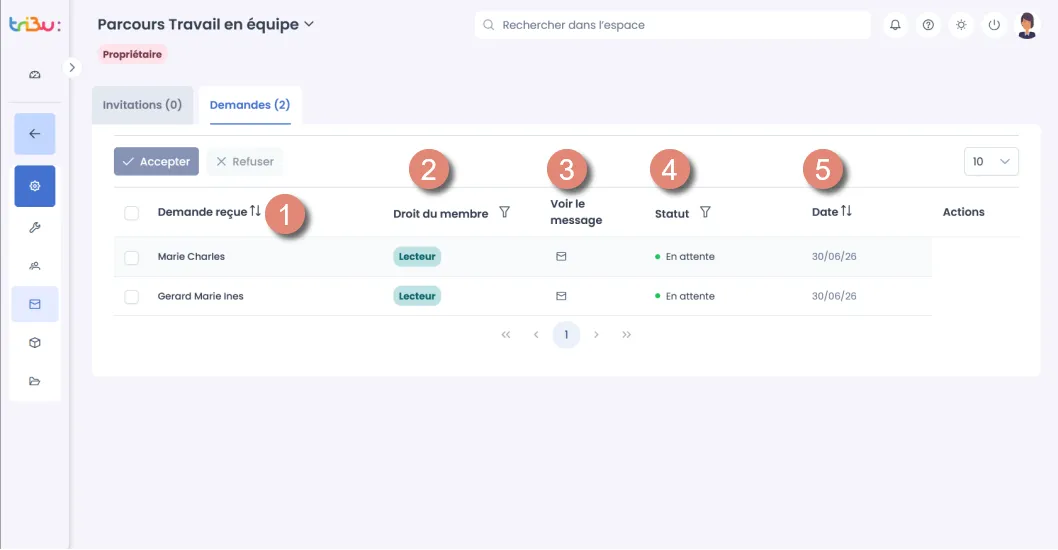
Vous êtes maintenant dans l’onglet « Demandes ». Les demandes reçues sont présentées dans un tableau indiquant :
- (1) le nom de la personne ;
- (2) le rôle attribué par défaut (Lecteur) ;
- (3) un lien permettant de consulter le message ;
- (4) le statut de la demande (En attente ou Refusée) ;
- (5) la date de la demande.
En sélectionnant une ou plusieurs demandes, les boutons « Accepter », « Refuser » et « Changer le rôle » s’activent en haut du tableau.
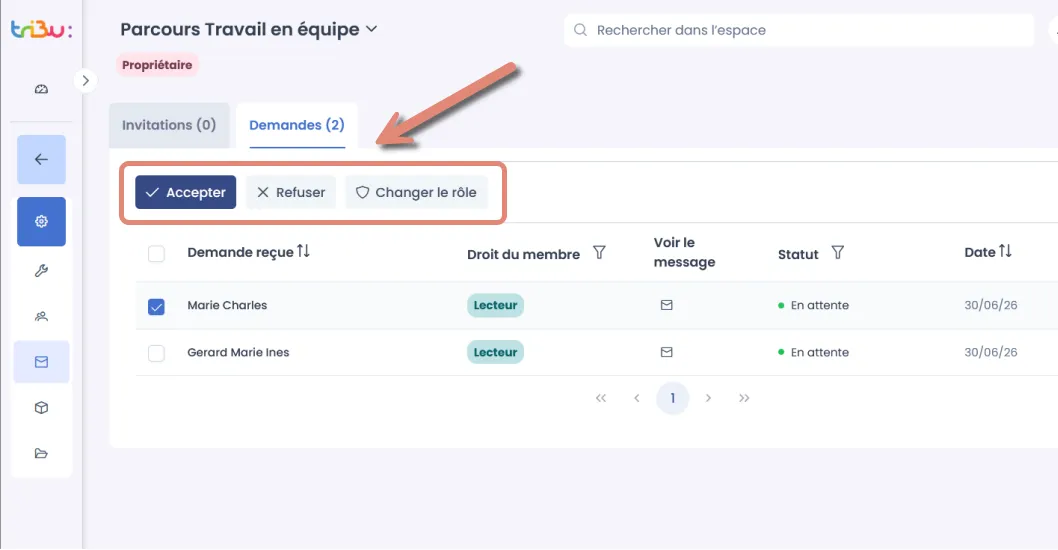
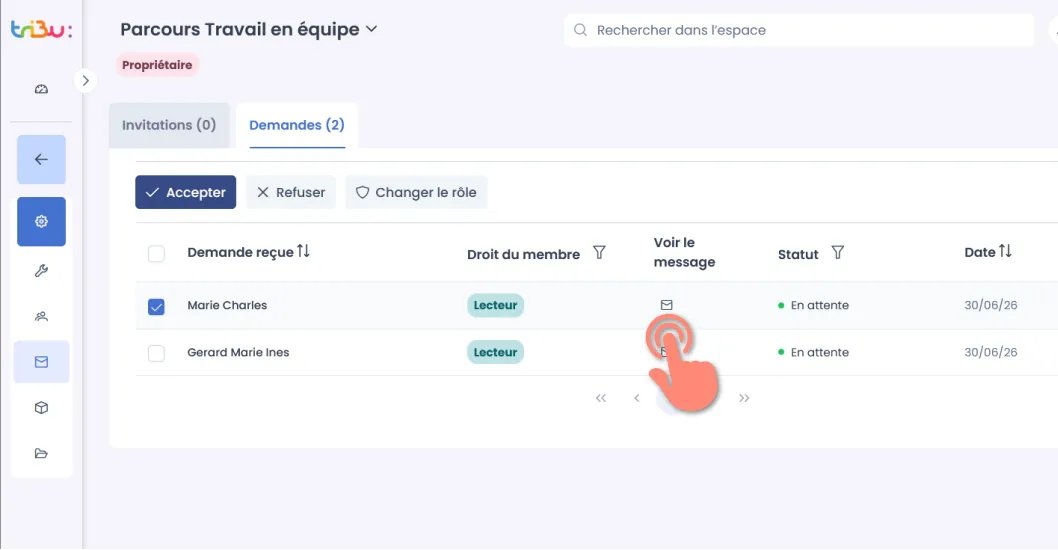
Cliquez sur l’icône « Voir le message » pour consulter le message associé à la demande.
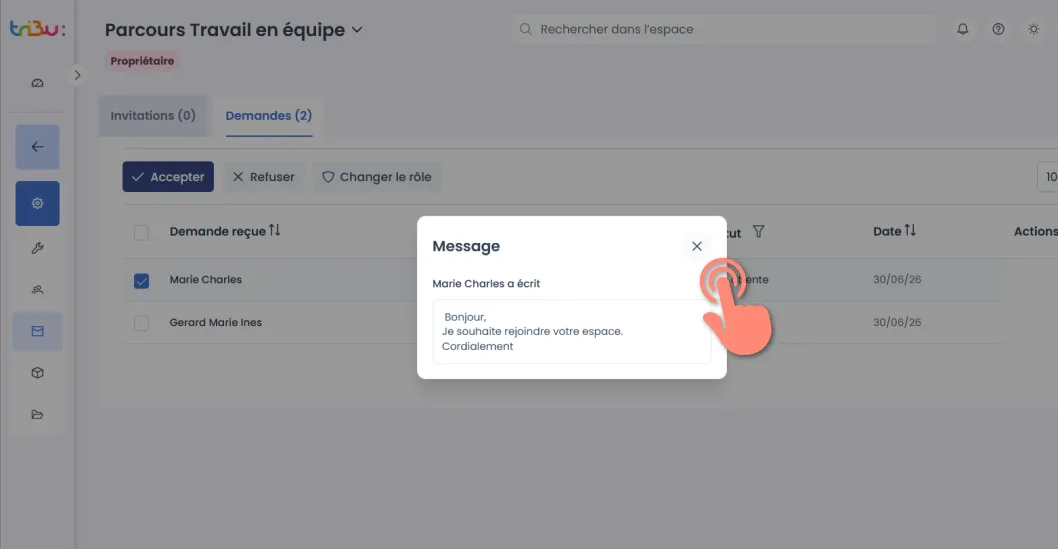
Le message de demande s’affiche. Après lecture, cliquez sur « x » pour fermer la fenêtre.
Accepter une demande d’invitation
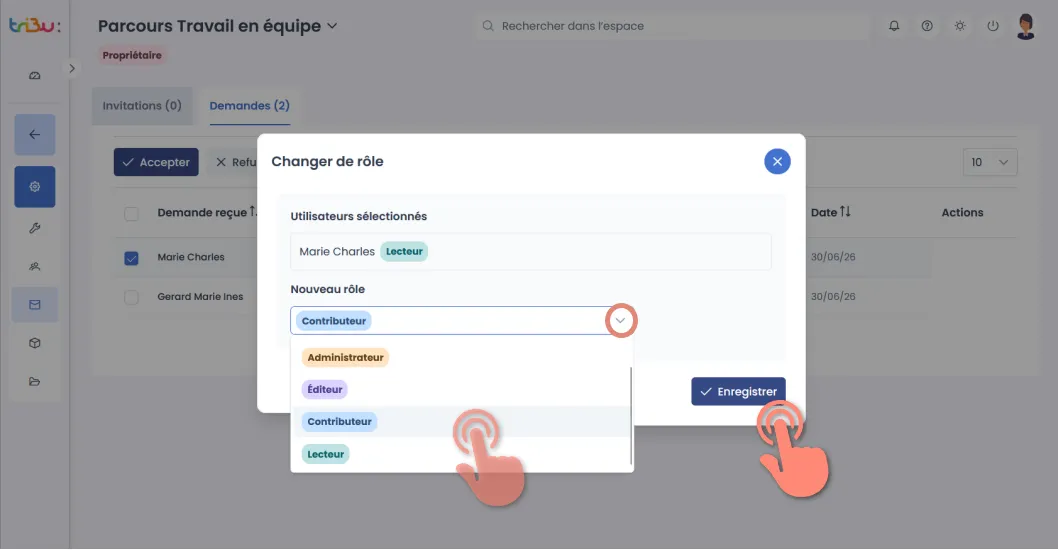
Avant d’accepter une demande, vous pouvez modifier le rôle attribué à l’utilisateur. Sélectionnez la demande, puis cliquez sur « Changer le rôle ».
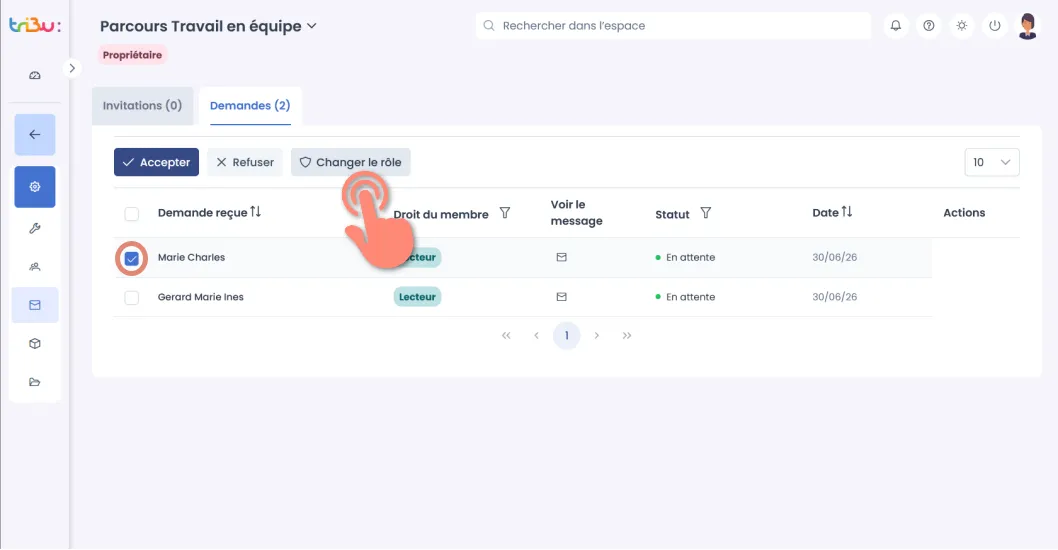
Dans la fenêtre modale qui s’ouvre, sélectionnez le rôle souhaité (autre que Lecteur si nécessaire), puis cliquez sur « Enregistrer ».
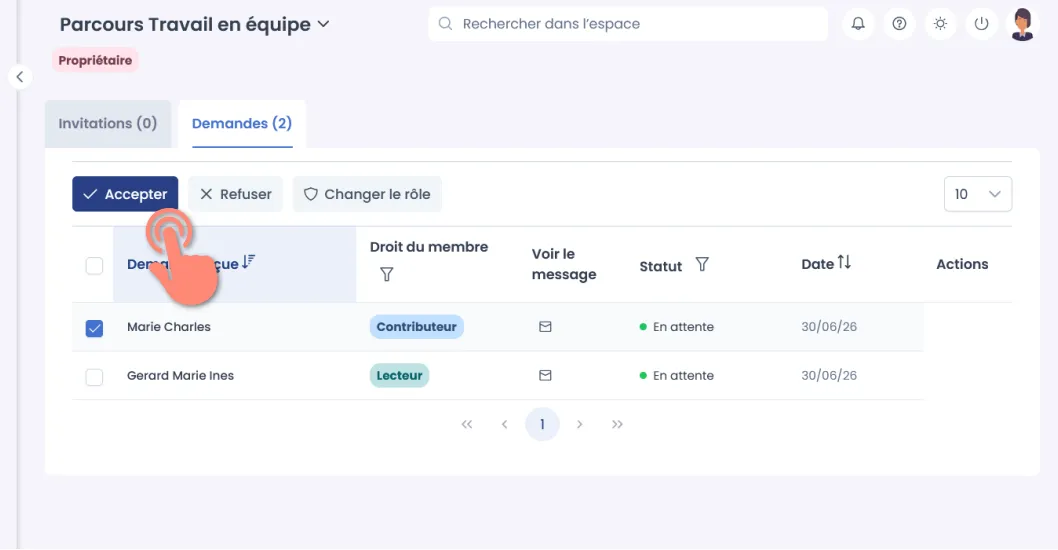
Pour accepter la demande, cliquez sur le bouton « Accepter ».
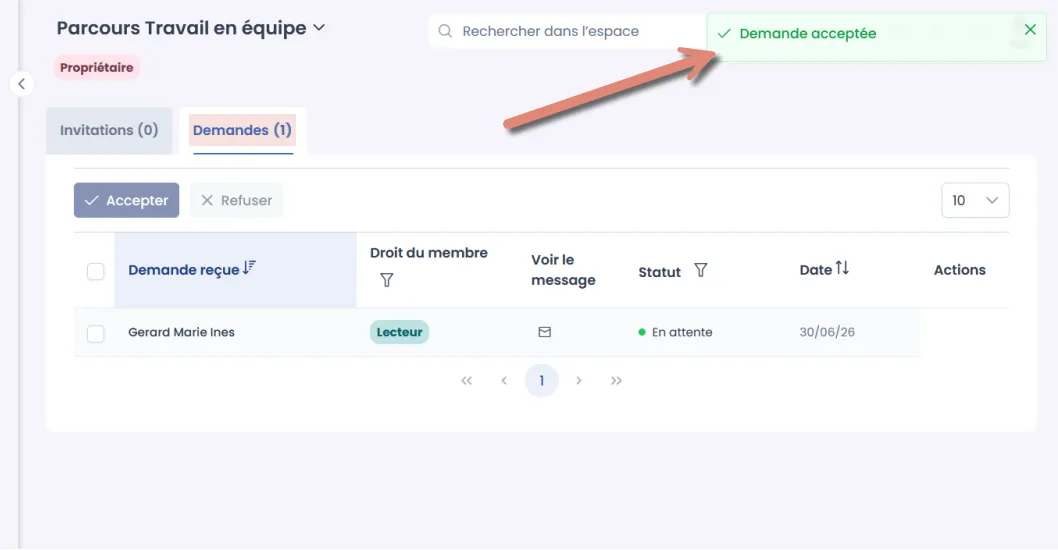
Une notification confirmant l’acceptation de la demande s’affiche en haut de la page. La liste des demandes est alors mise à jour.
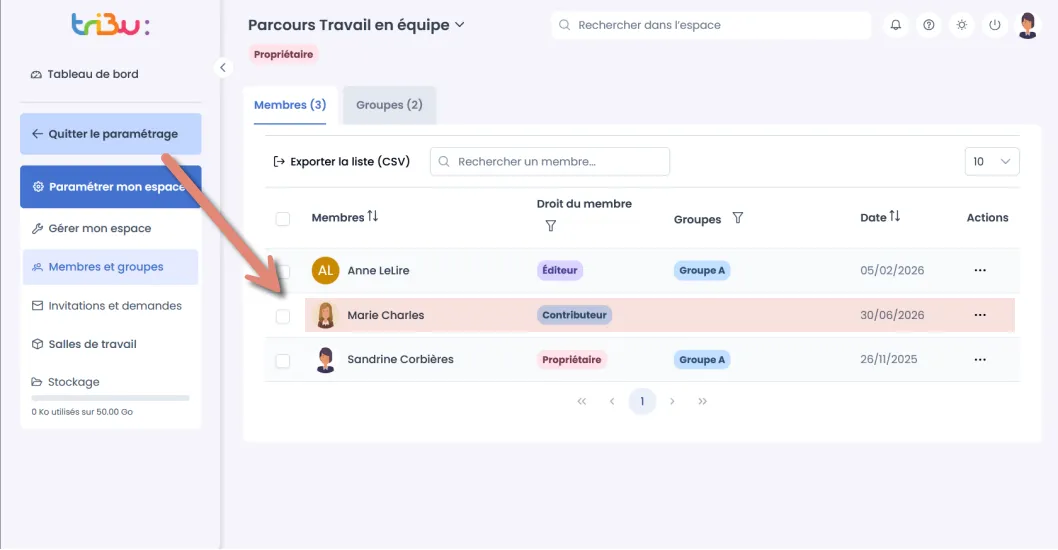
Vous pouvez vérifier que l’utilisateur a bien été ajouté en consultant l’onglet « Membres et groupes ». Le nouveau membre apparaît dans la liste.
Refuser une demande d’invitation
Pour refuser une demande, cliquez sur le bouton « Refuser ».
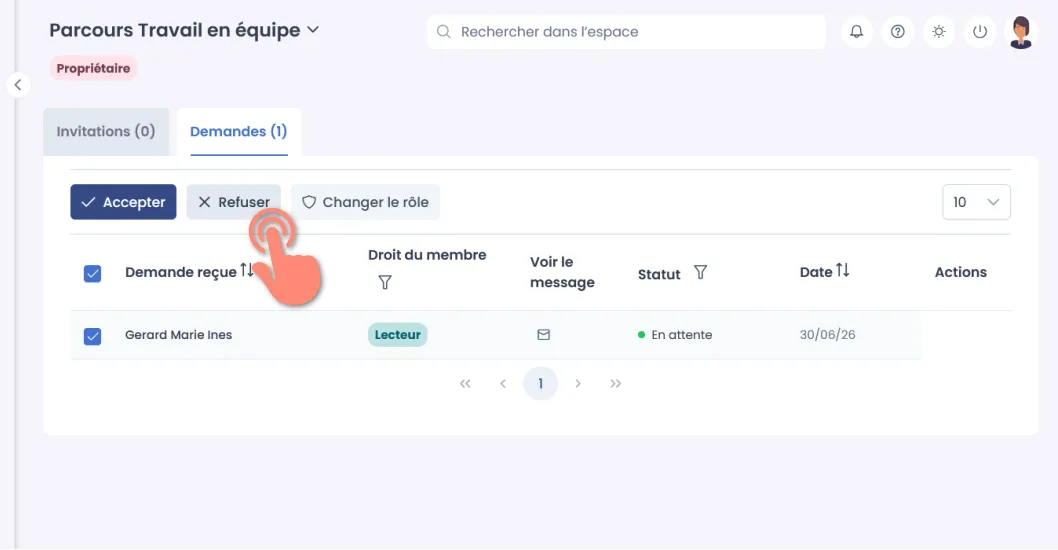
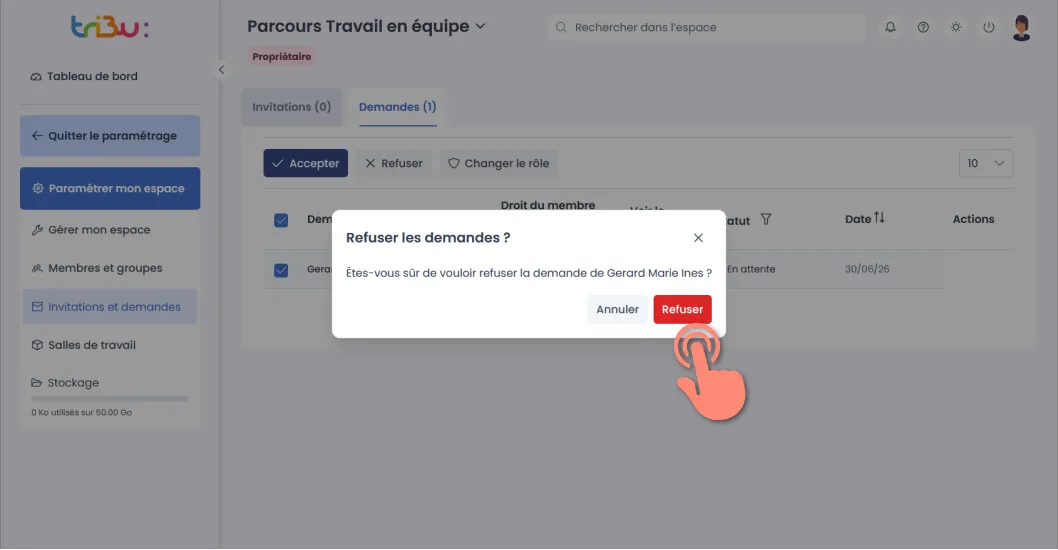
Confirmez votre choix en cliquant sur « Refuser ».
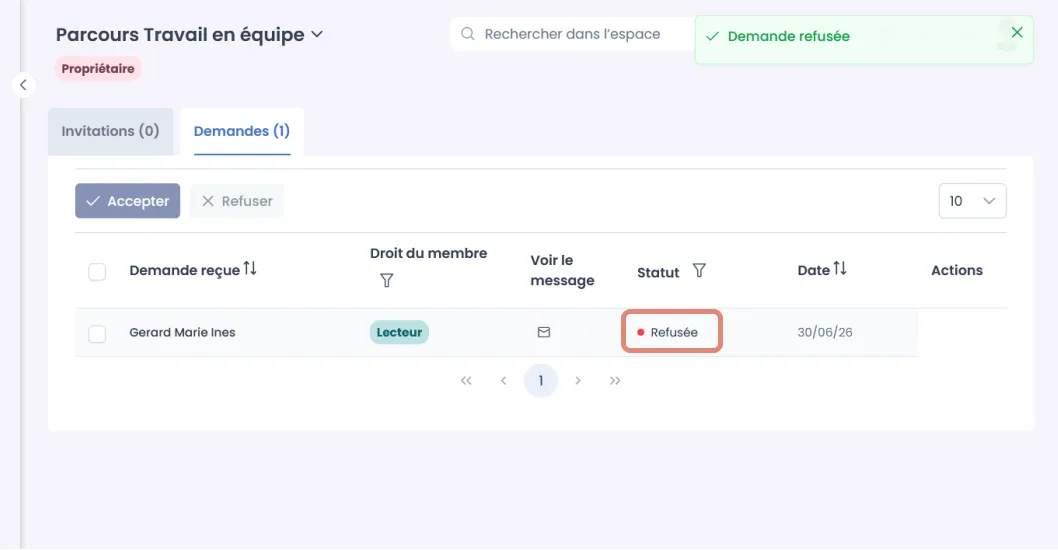
La demande reste visible dans la liste avec le statut « Refusée ».
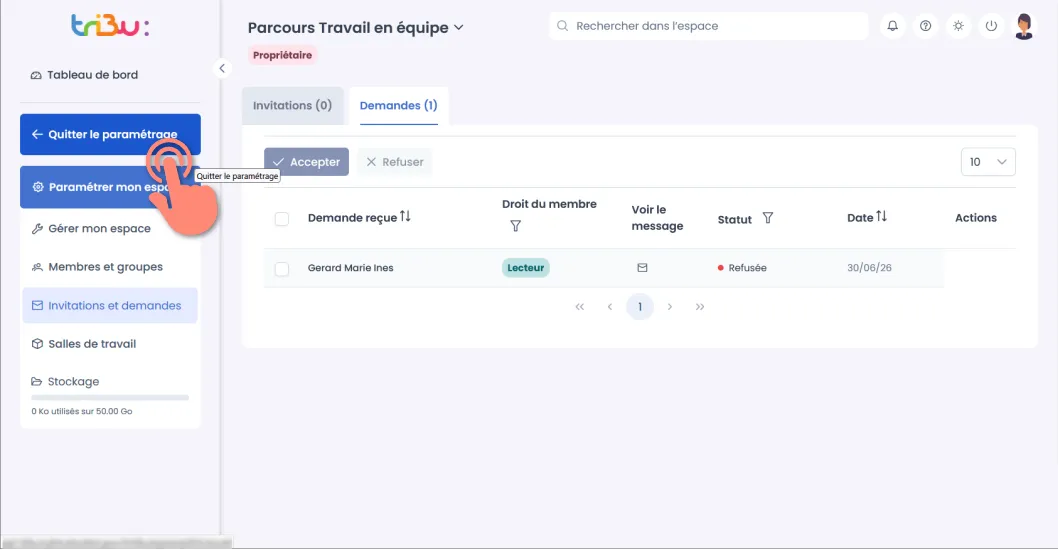
Pour revenir à votre espace, cliquez sur le bouton « Quiter le parametrage » situé en haut à gauche de la page de configuration.
Suppression de l’historique des demandes d’invitation
En tant que propriétaire de l’espace, vous pouvez supprimer l’historique des demandes d’invitation 🗑️ .
Attention : lorsqu’une demande d’adhésion a été refusée, il est nécessaire de supprimer cette demande de l’historique afin que l’utilisateur puisse soumettre une nouvelle demande pour rejoindre l’espace.
Téléchargement
Télécharger le tutoriel « Je traite les demandes d’invitation à mon espace »
Version PDF du tutoriel -

Haut de page