Tribu : les tutoriels
le tableau de bord
Publié le : 09-02-2026
Introduction
L’accueil de Tribu est constitué de cinq zones :
1️⃣ l’en-tête (haut de la page)
2️⃣ les actualités
3️⃣ les espaces
4️⃣ le menu latéral
5️⃣ le pied de page.
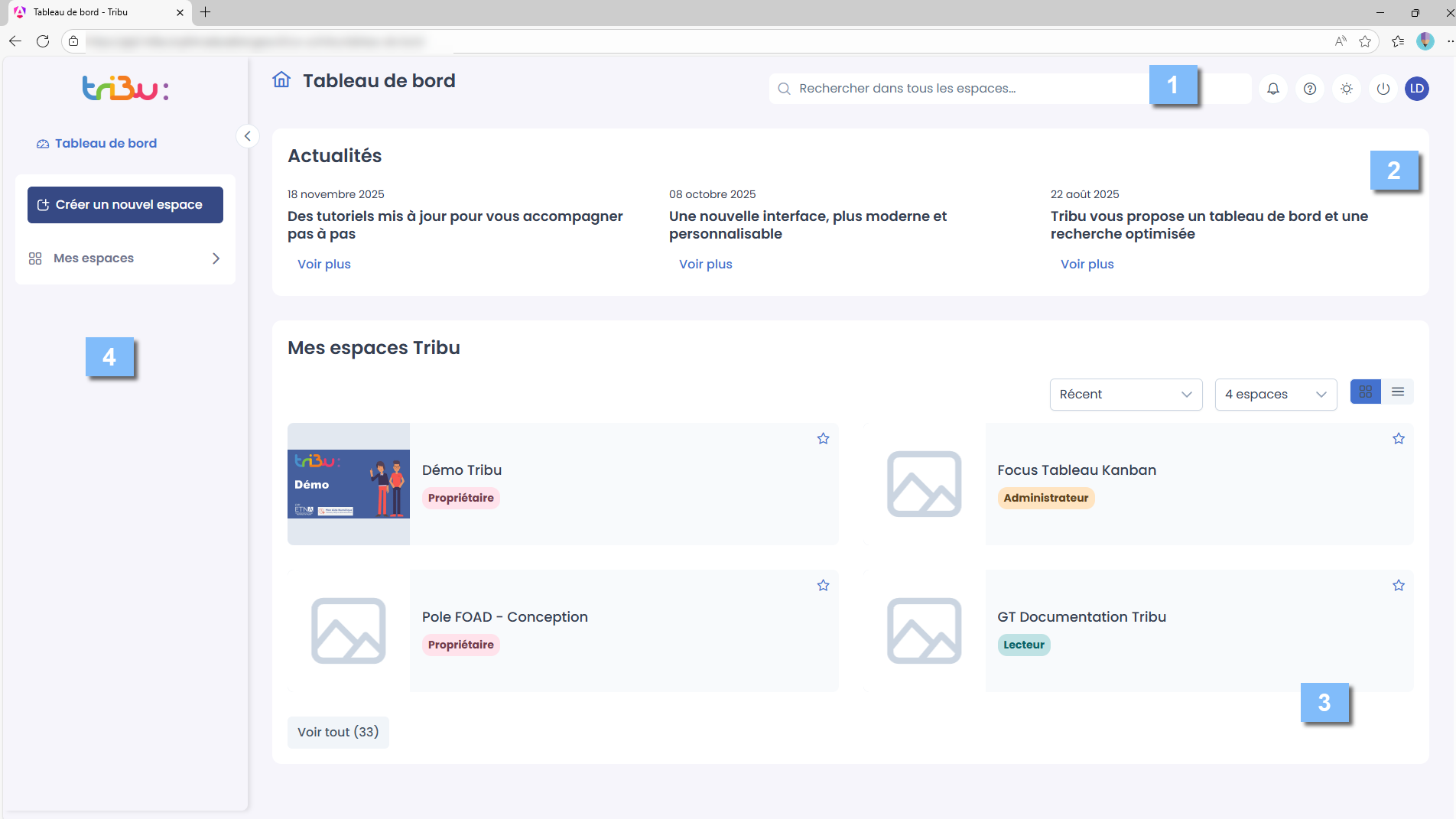

👉 Nouveau : l’accès à un espace n’ouvre plus de nouvel onglet.
Le tableau de bord donne spécifiquement accès aux actions suivantes :
- La recherche dans tous les espaces Tribu (publics ou privés avec invitations)
- La création d’espace
- L’accès aux espaces dont on est propriétarie, administrateur ou membre
- La consultation des actualités
Voyons chacune des 5 zones en s’attardant sur les spécificités du tableau de bord.
L’entête
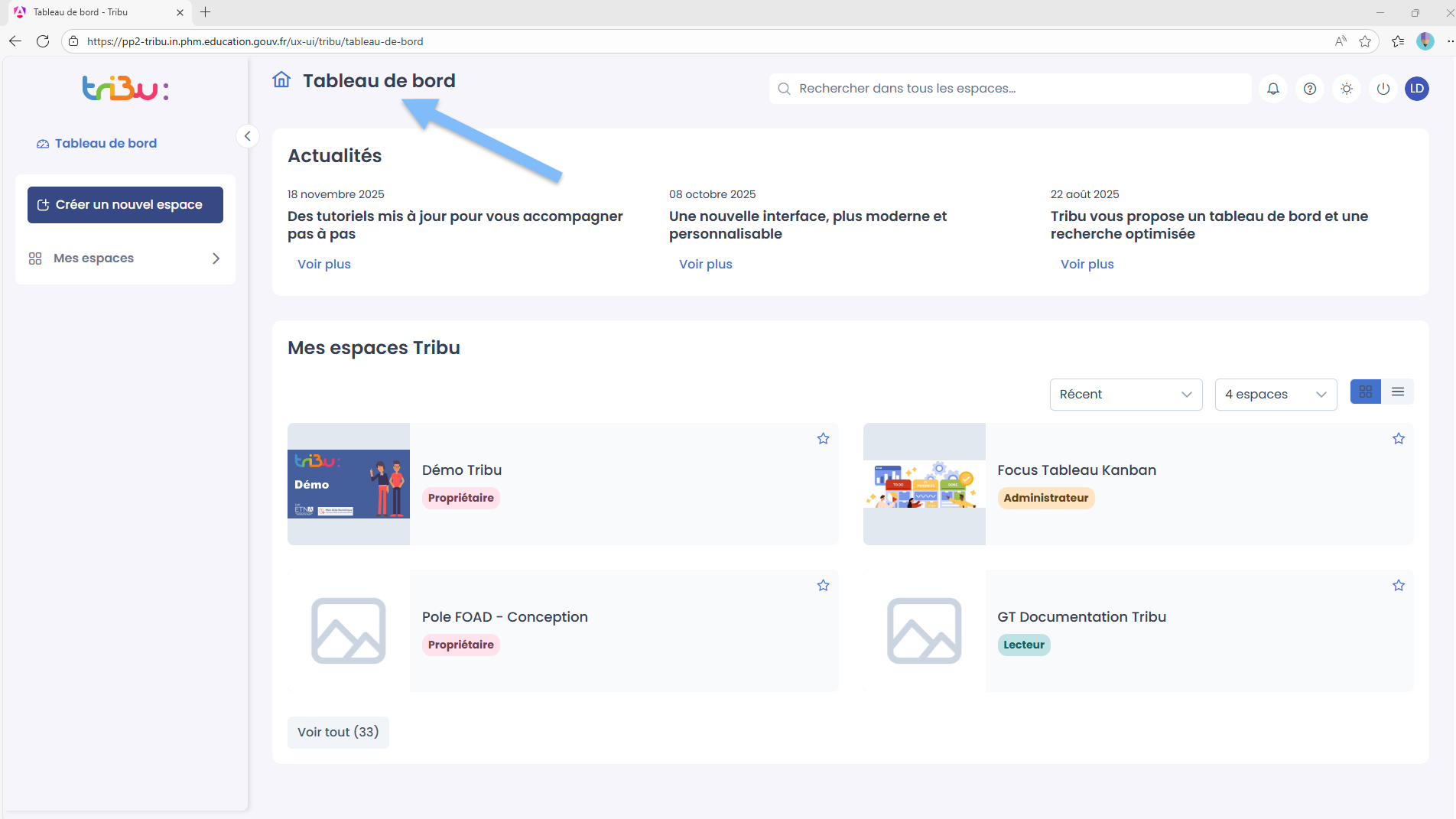
Nom
L’en-tête affiche le nom de la page courante : tableau de bord ou le nom de l’espace ouvert
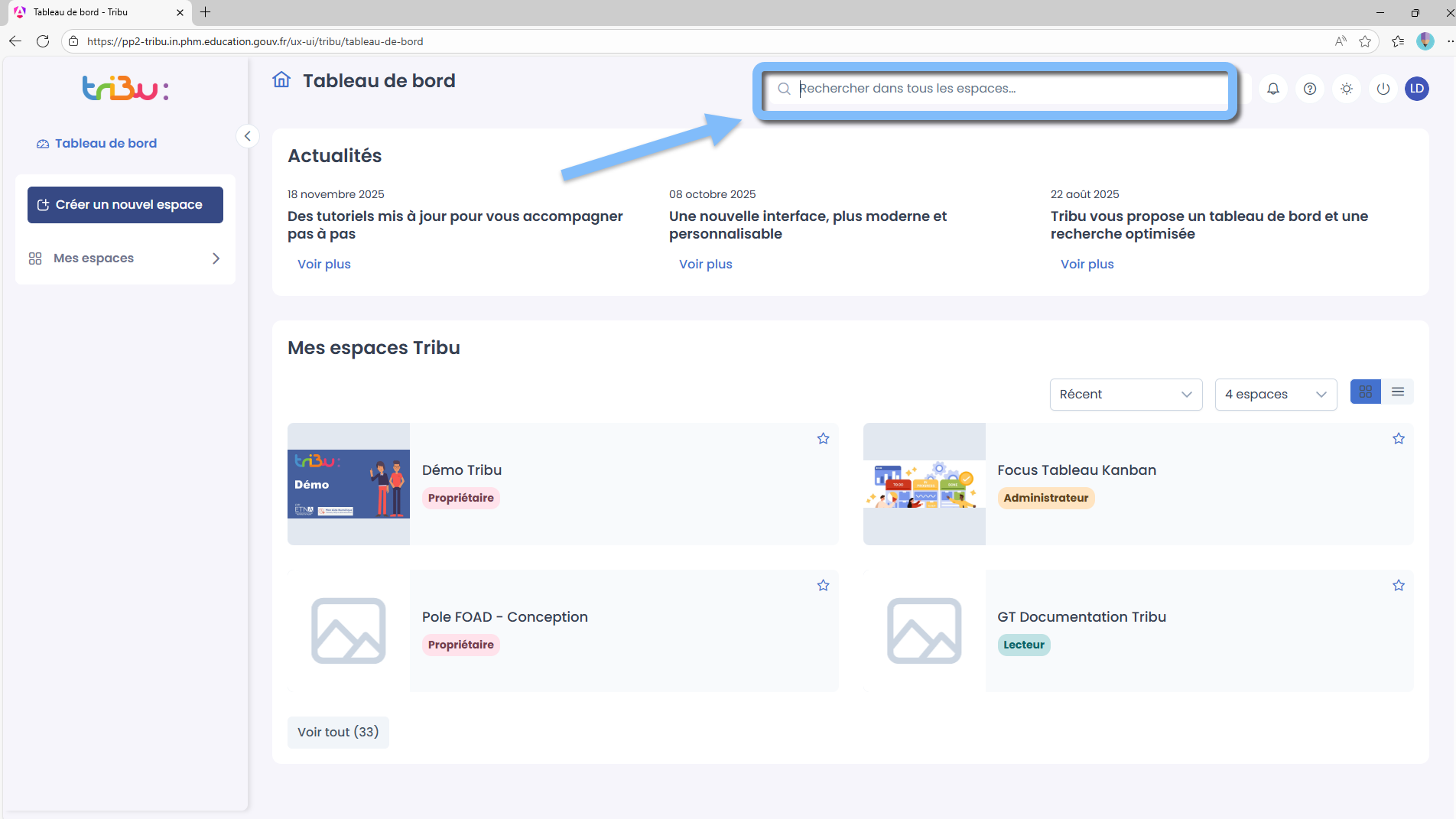
Champs de recherche
Le champs de recherche permet d’effectuer une recherche dans tous les espaces (publics, privés avec invitations, ses espaces).
👉 Rappel : un espace peut être :
- public (visible de tous sur internet)
- privé (visible uniquement de ses membres)
- privé avec invitation (le contenu n’est pas accessible mais on peut demander à devenir membre)
💡 La recherche dans les autres espaces Tribu est possible uniquement depuis le tableau de bord.
Saisissez vos mots clés puis tapez sur “Entrée” pour lancer la recherche.
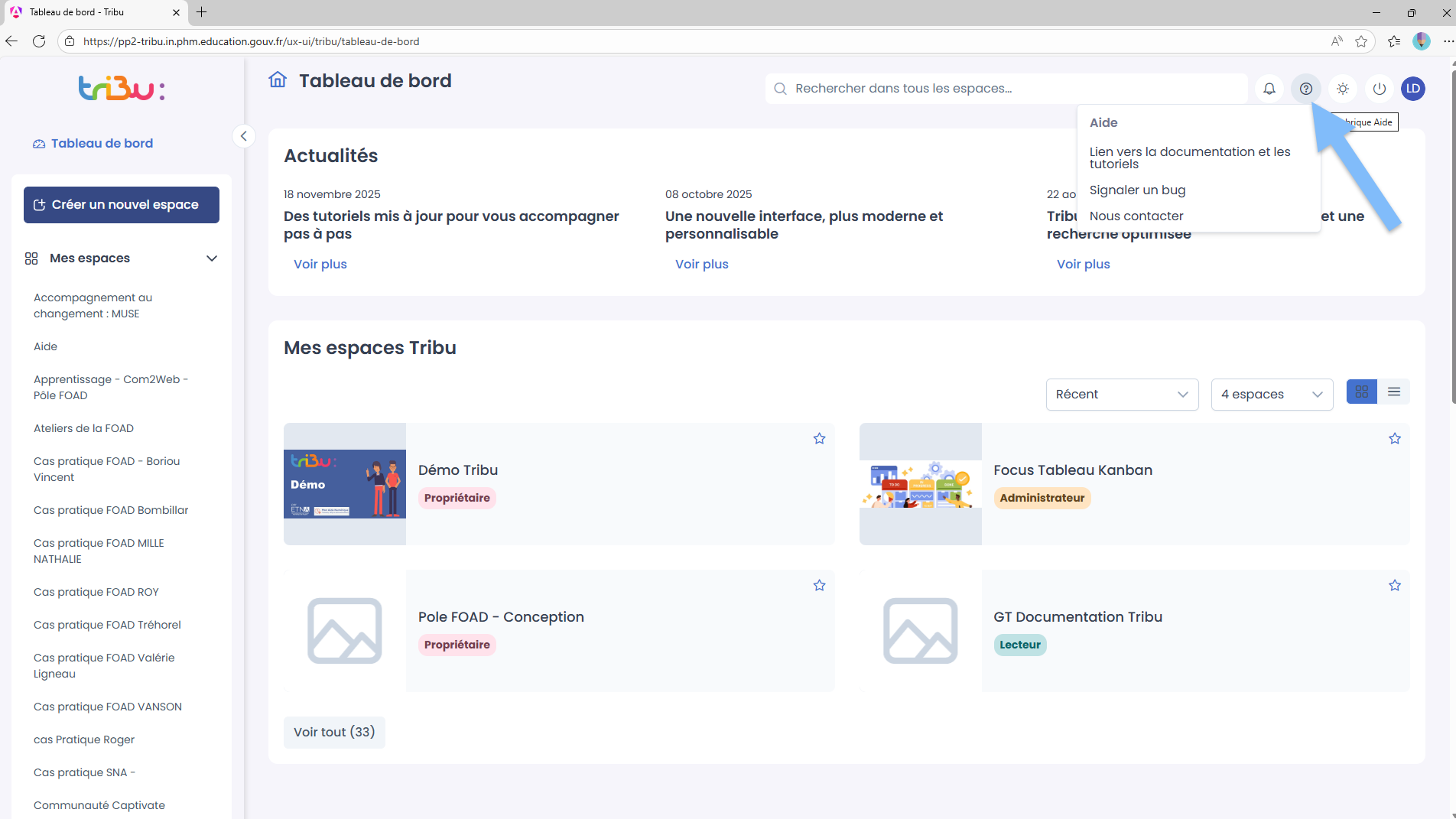
Aide
Le bouton “Aide” permet d’accéder à la documentation sur Mon Aide numérique.
Choix du thème
Ce bouton permet de choisir le thème :
- automatique (thème défini localement sur votre ordinateur)
- thème clair
- thème sombre
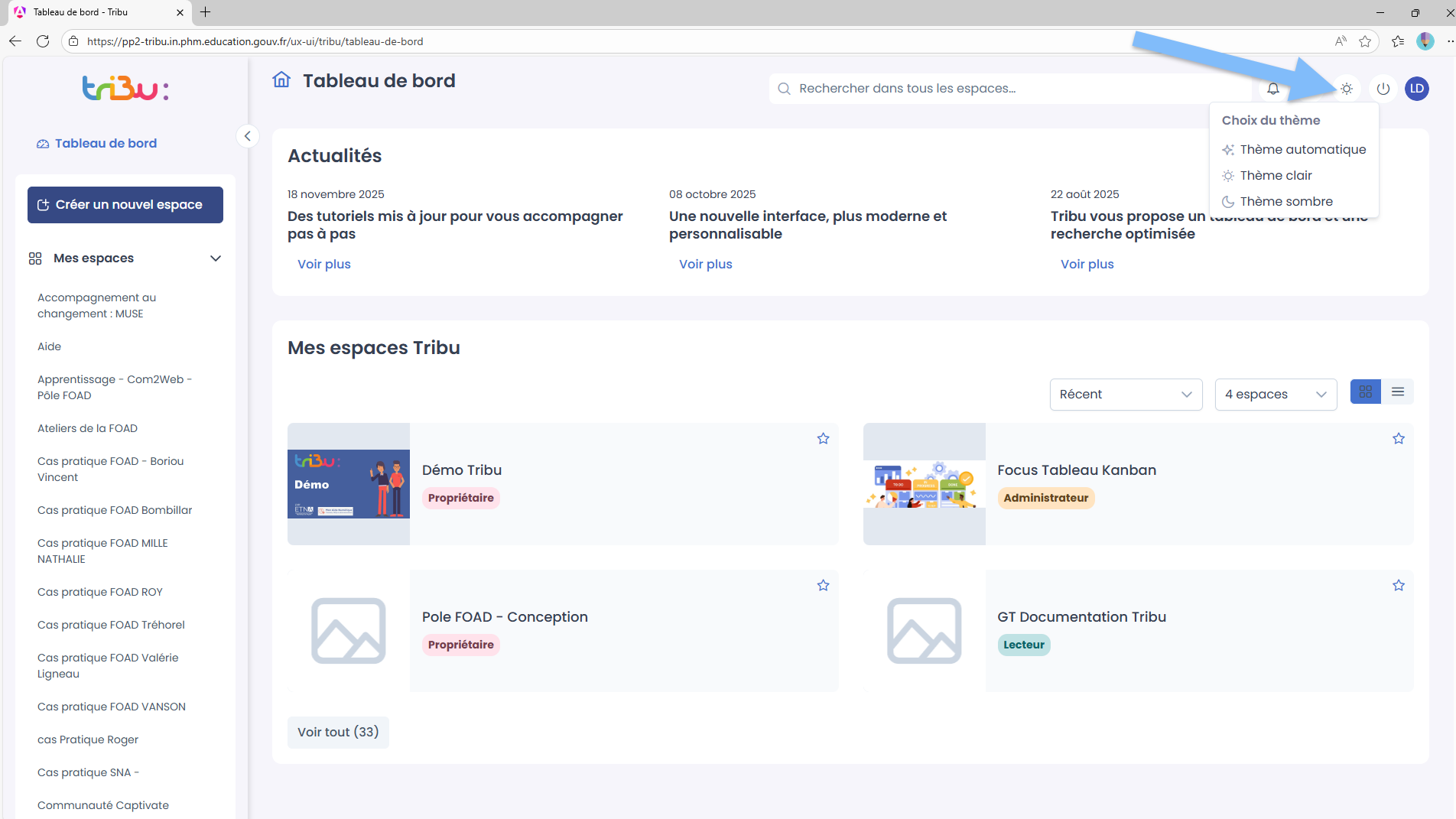
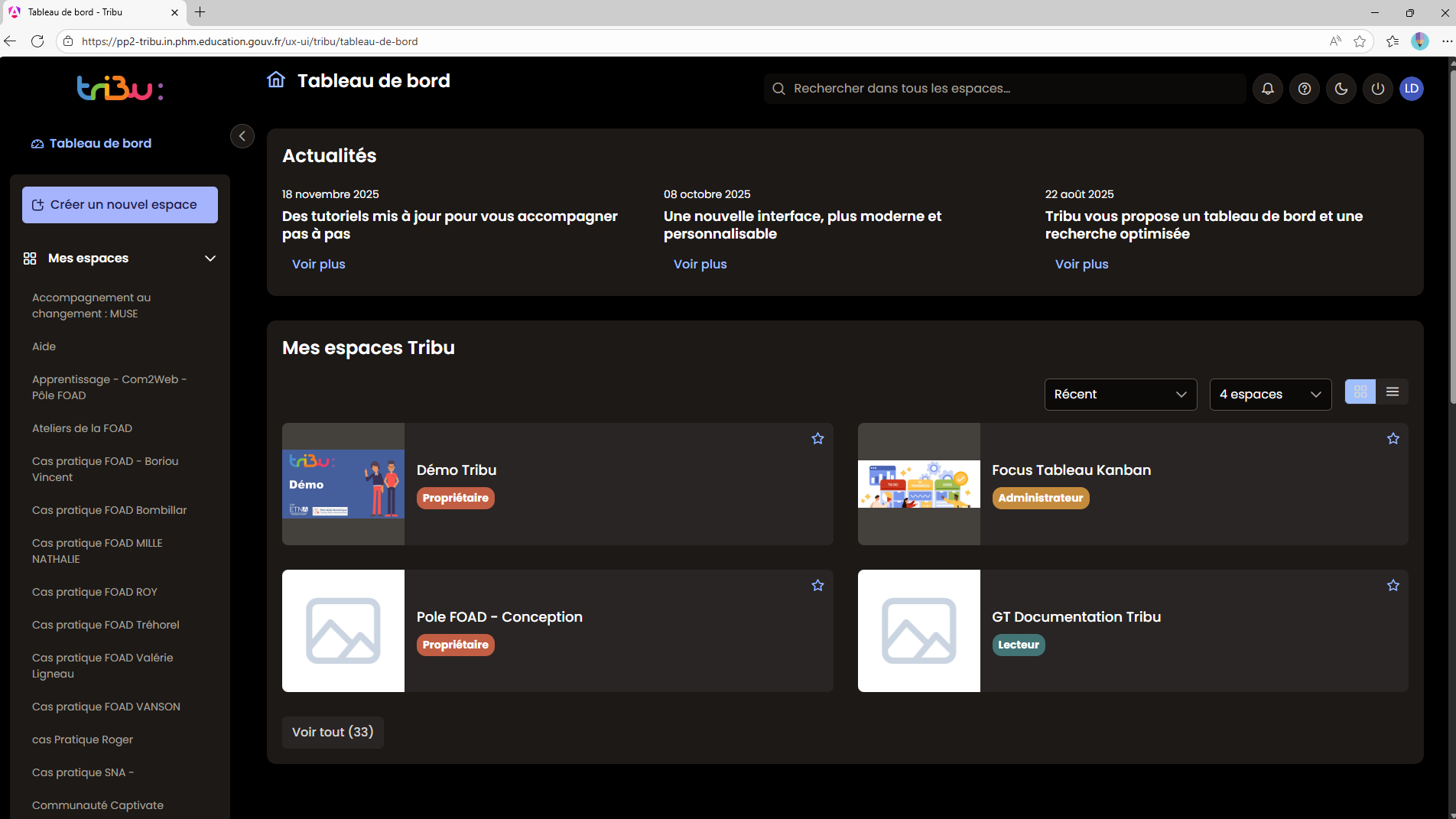
Thème sombre :
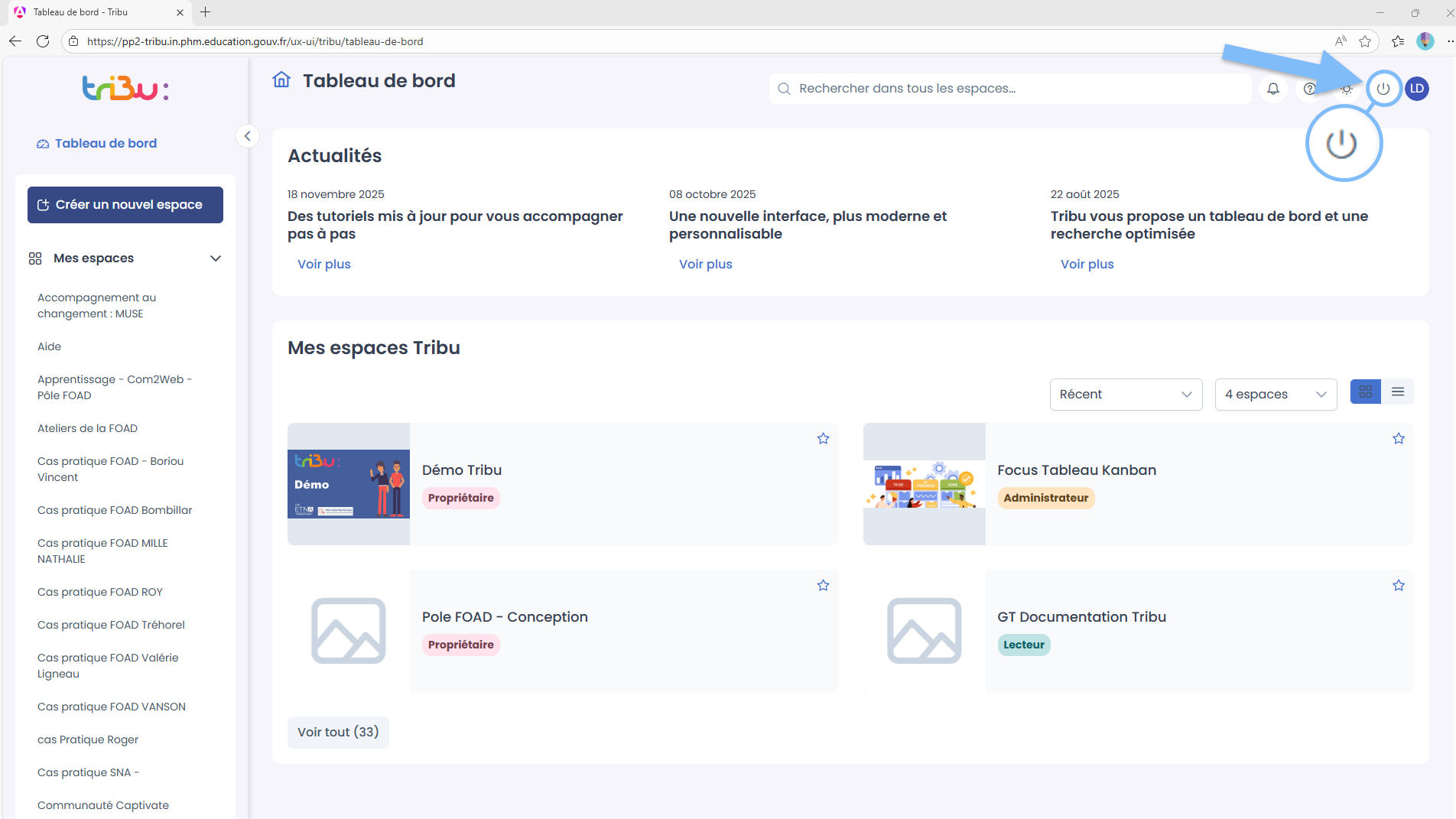
Déconnexion
Ce bouton permet de clore sa session et quitter Tribu.
Profil
Le menu utilisateur affiche par défaut vos intiales.
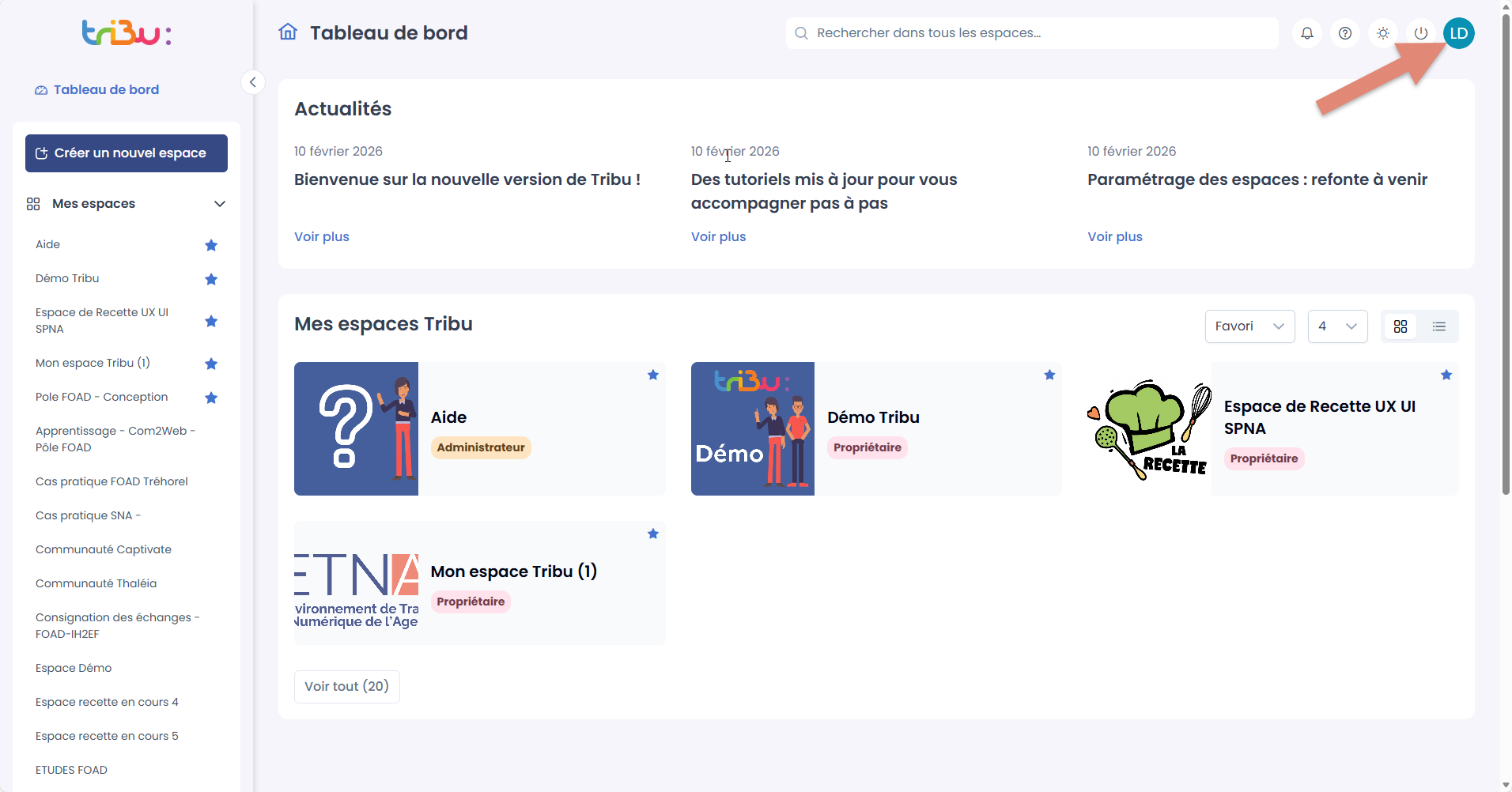
Vous pouvez :
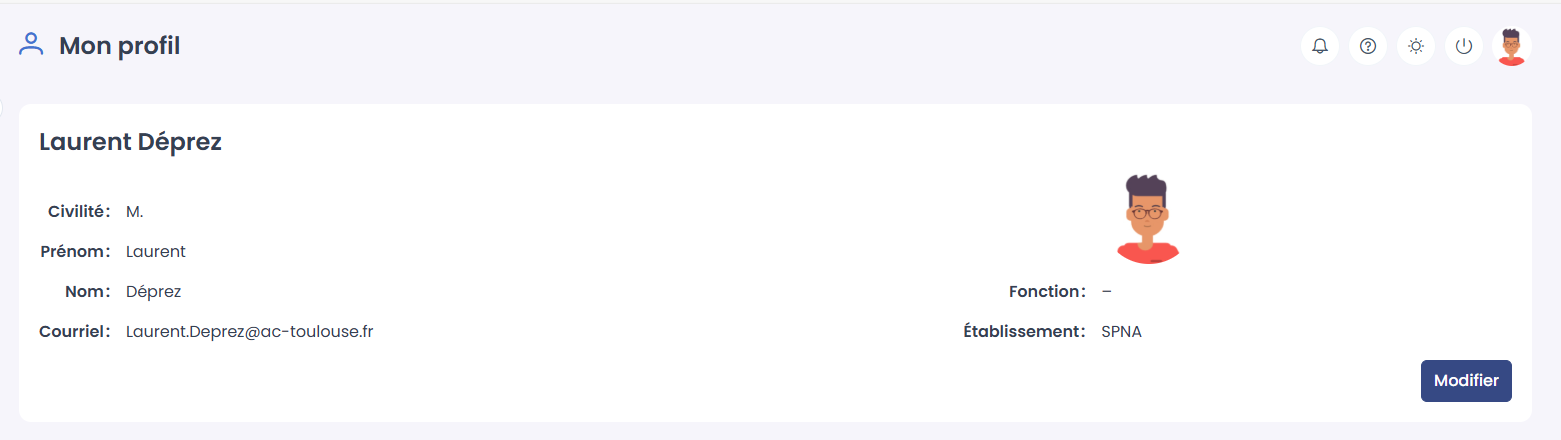
- Modfier vos informations personnelles
- Pesonnaliser votre image de profil
⚠️ Important !
L’adresse mail renseignée dans votre profil est utilisée pour l’envoi des invitations et des notifications.
Cette adresse est celle utilisée pour vous inviter dans un espace Tribu.
Actualités
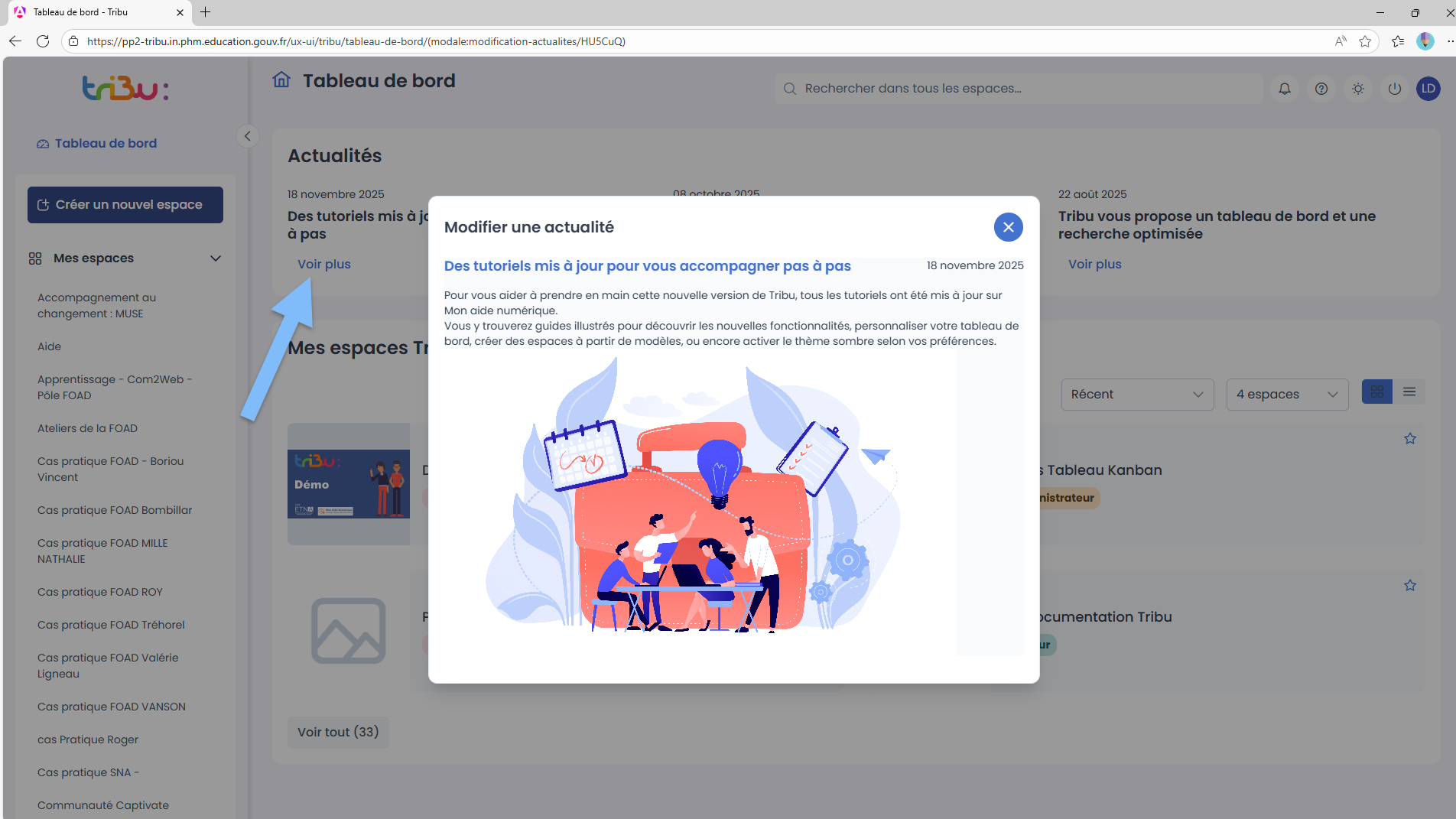
La zone “Actualités” présente les trois dernières actualités proposées par les administrateurs de Tribu.
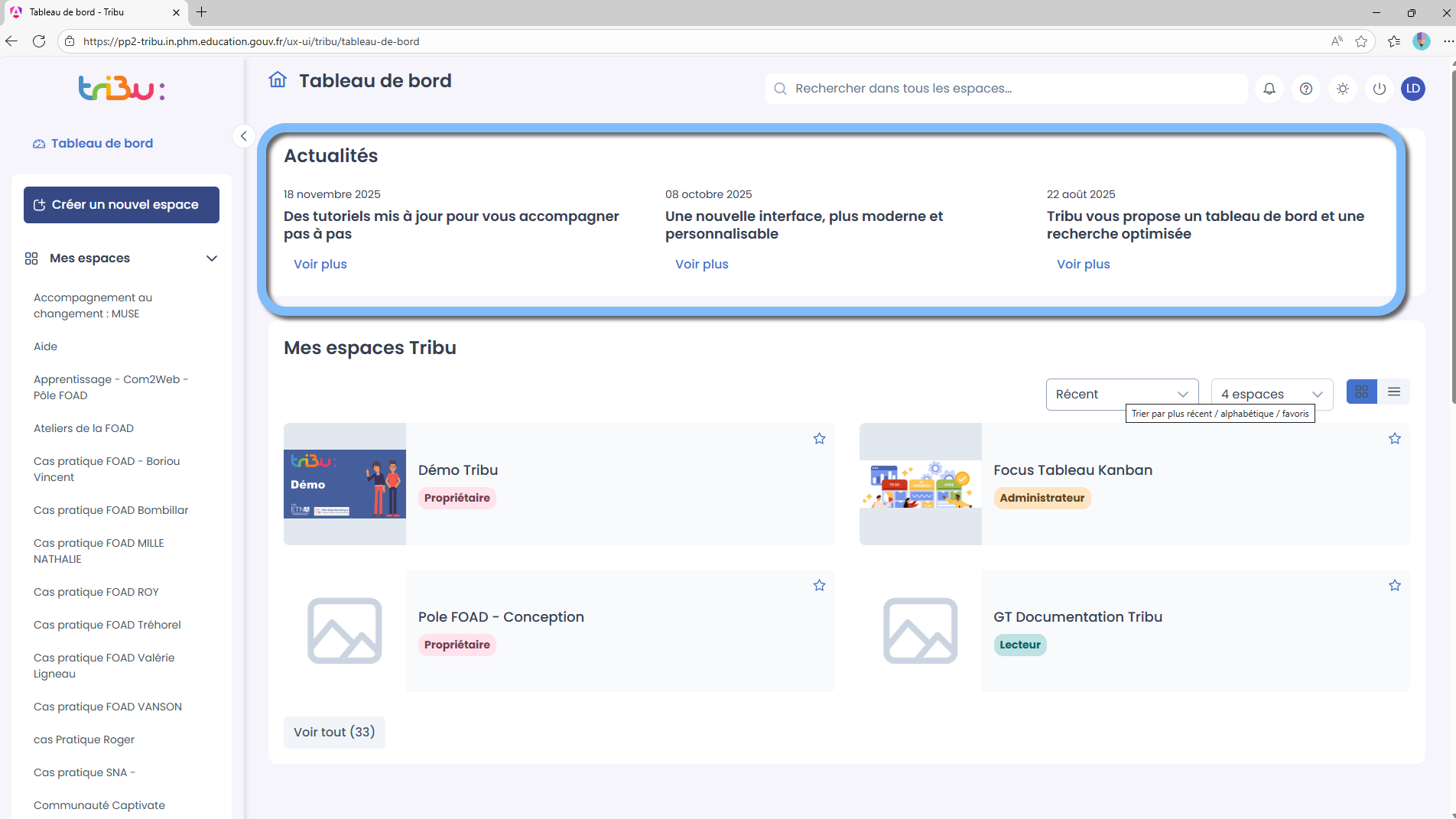
Cliquez sur “Voir plus” pour afficher le contenu complet d’une actualité.
Mes espaces
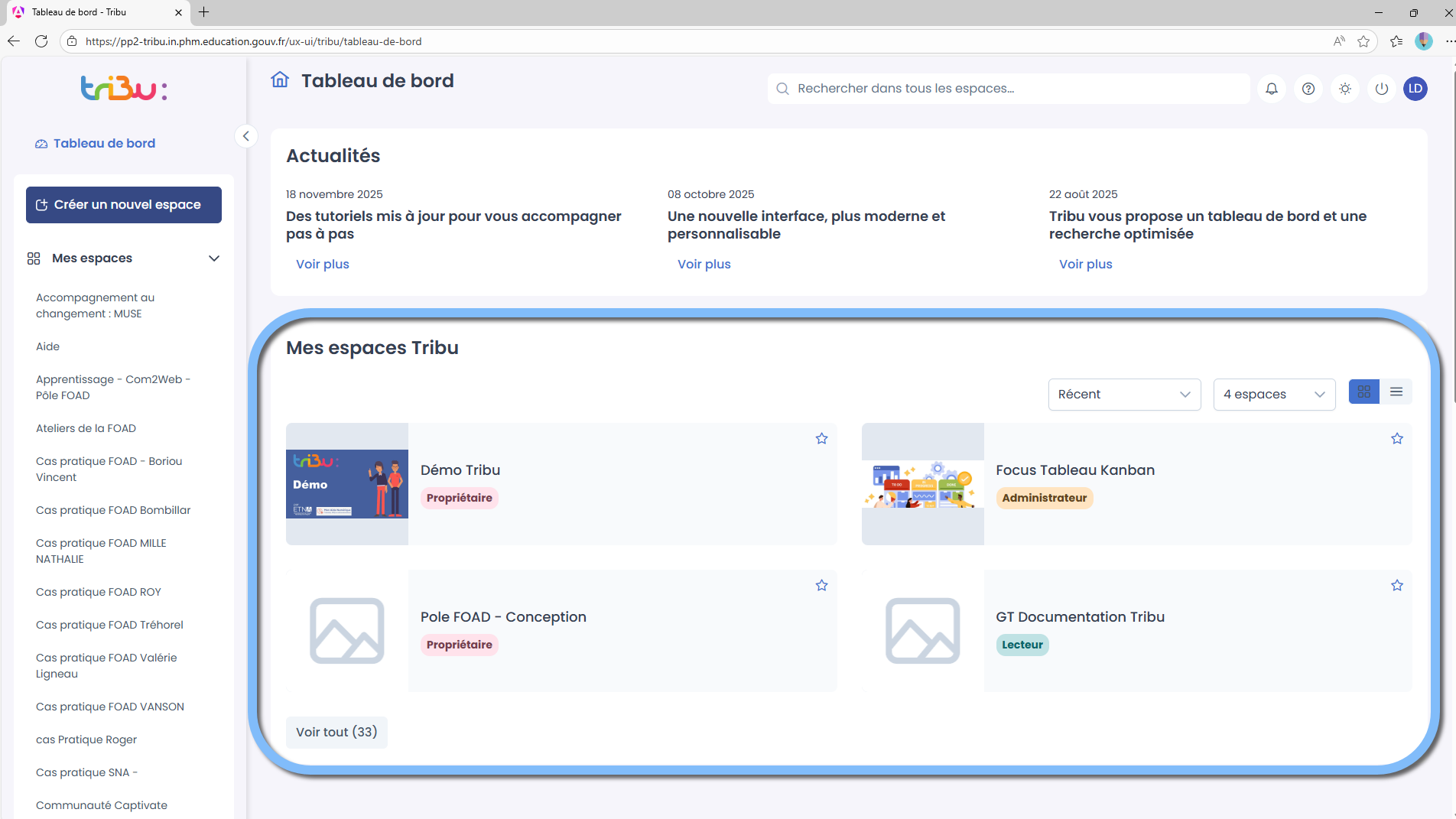
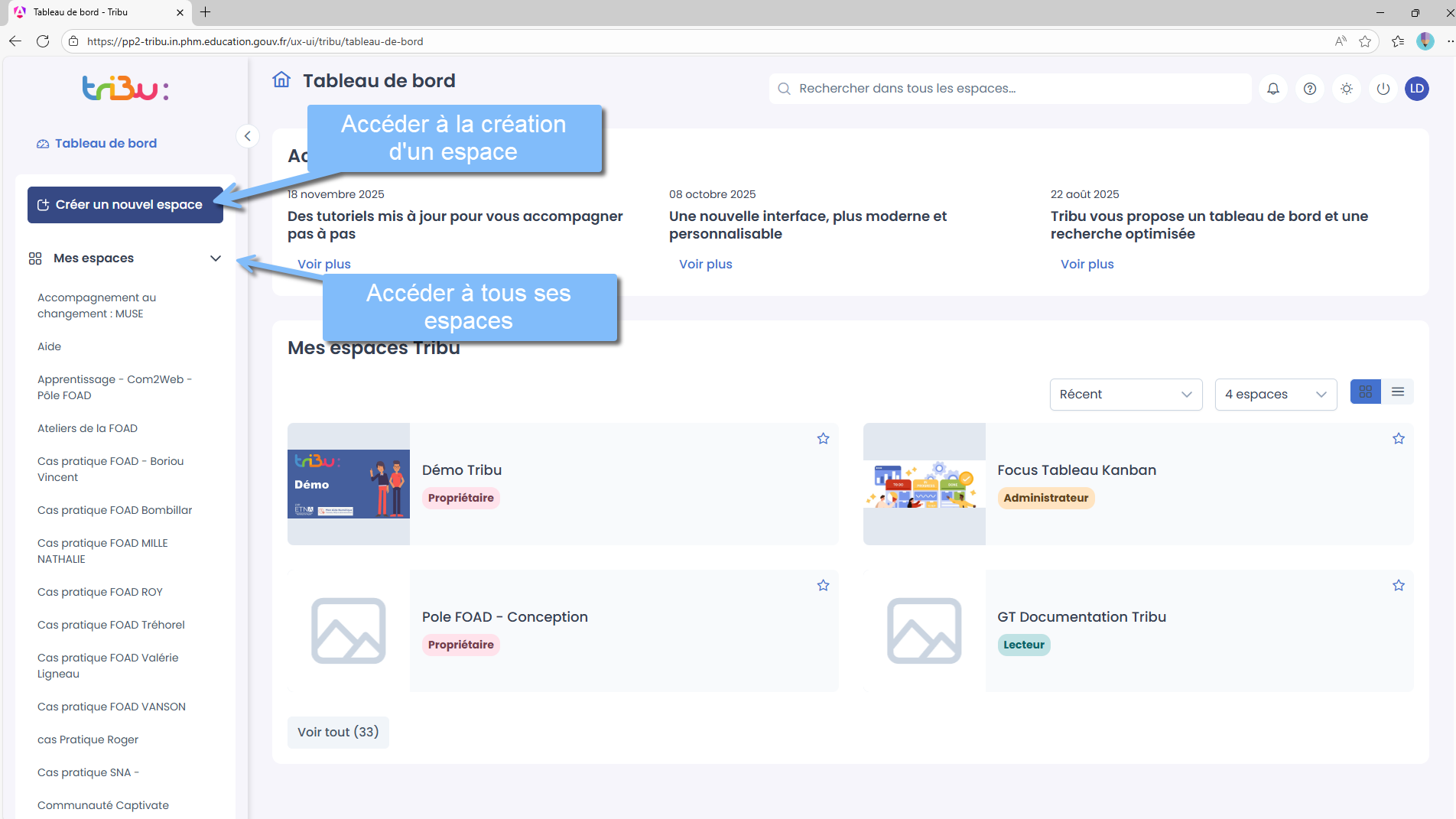
Dans cette zone, s’affiche la liste des espaces dont on est propriétaire, administrateur ou membre.
Options d’affichage
Différentes options d’affichage sont proposées :
Affichage par tuiles ou liste
-
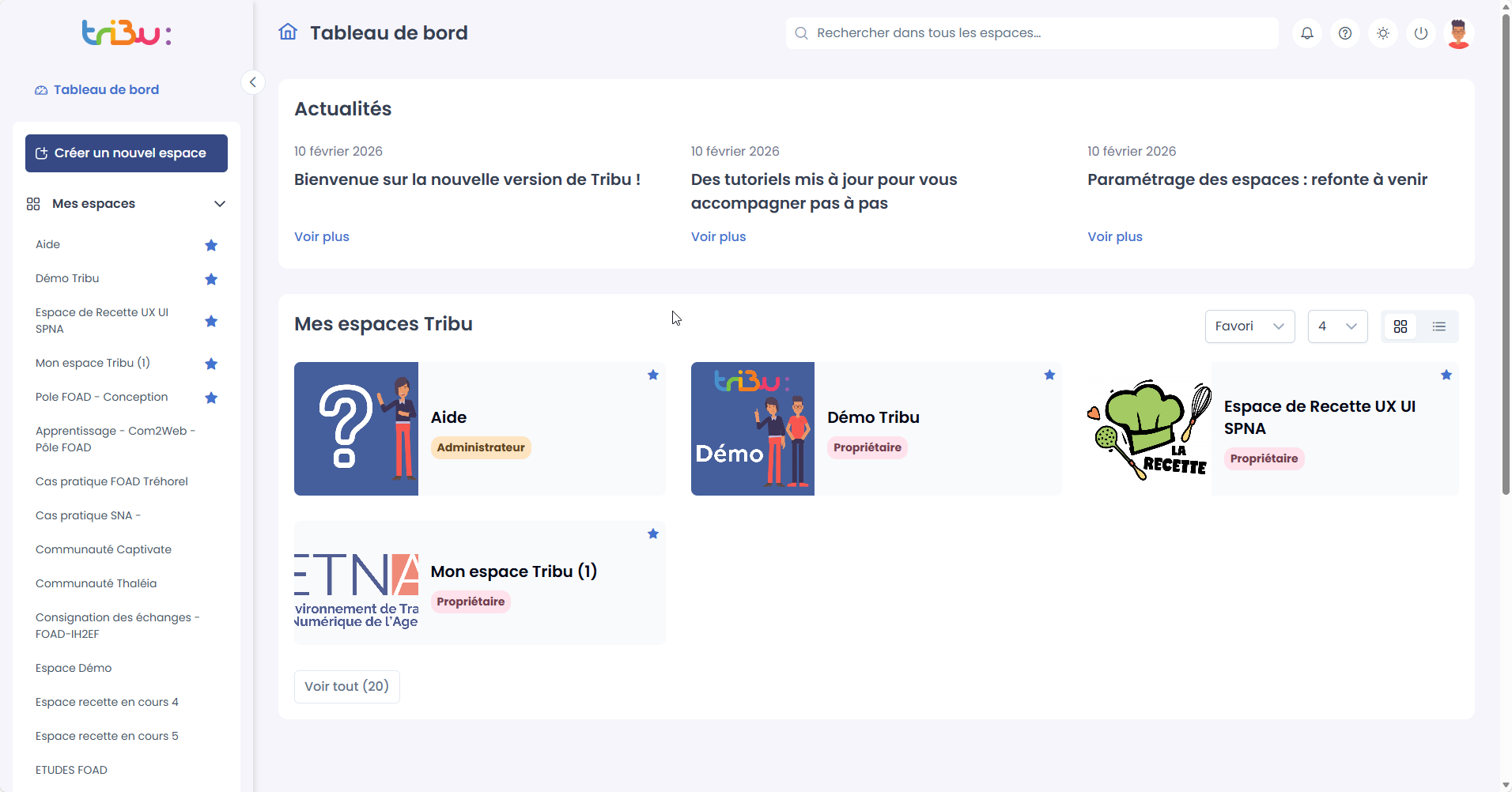
tuiles : vignette, nom de l’espace, rôle dans l’espace, bouton pour ajouter l’espace à ses favoris
-
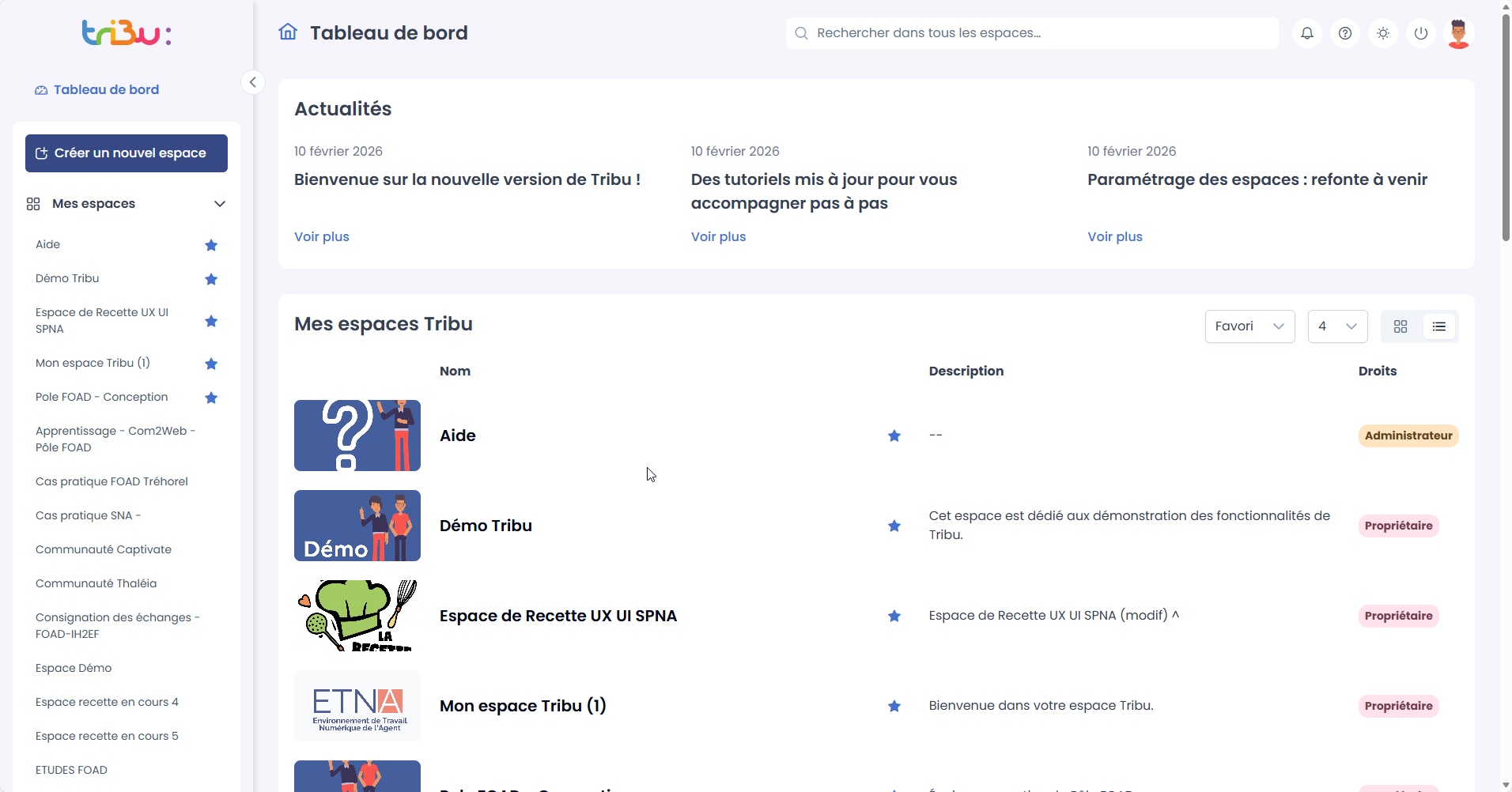
liste : miniature, nom de l’espace, bouton pour ajouter l’espace à ses favoris, description, rôle dans l’espace
Affichage “tuiles” :
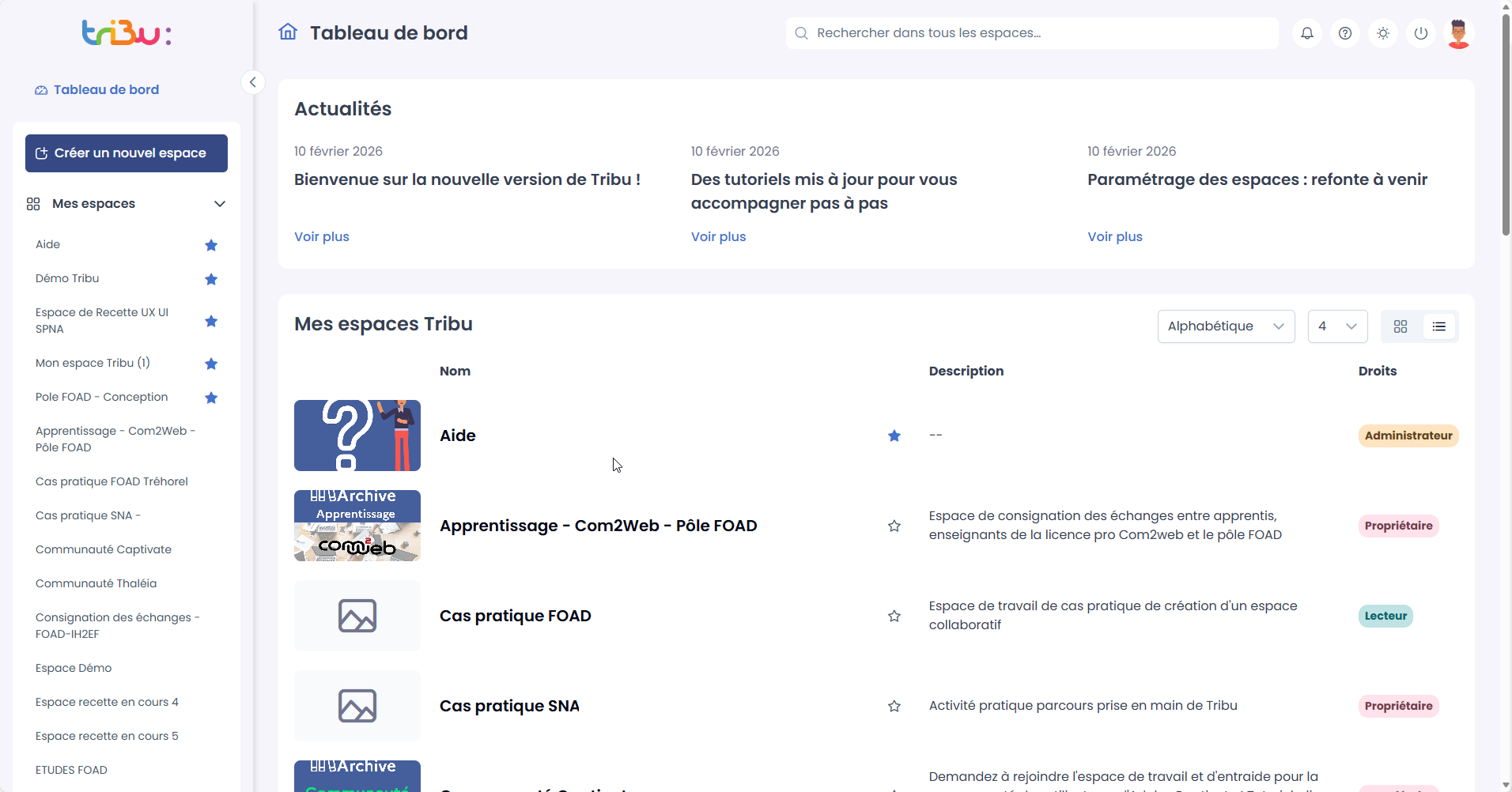
Affichage en liste :
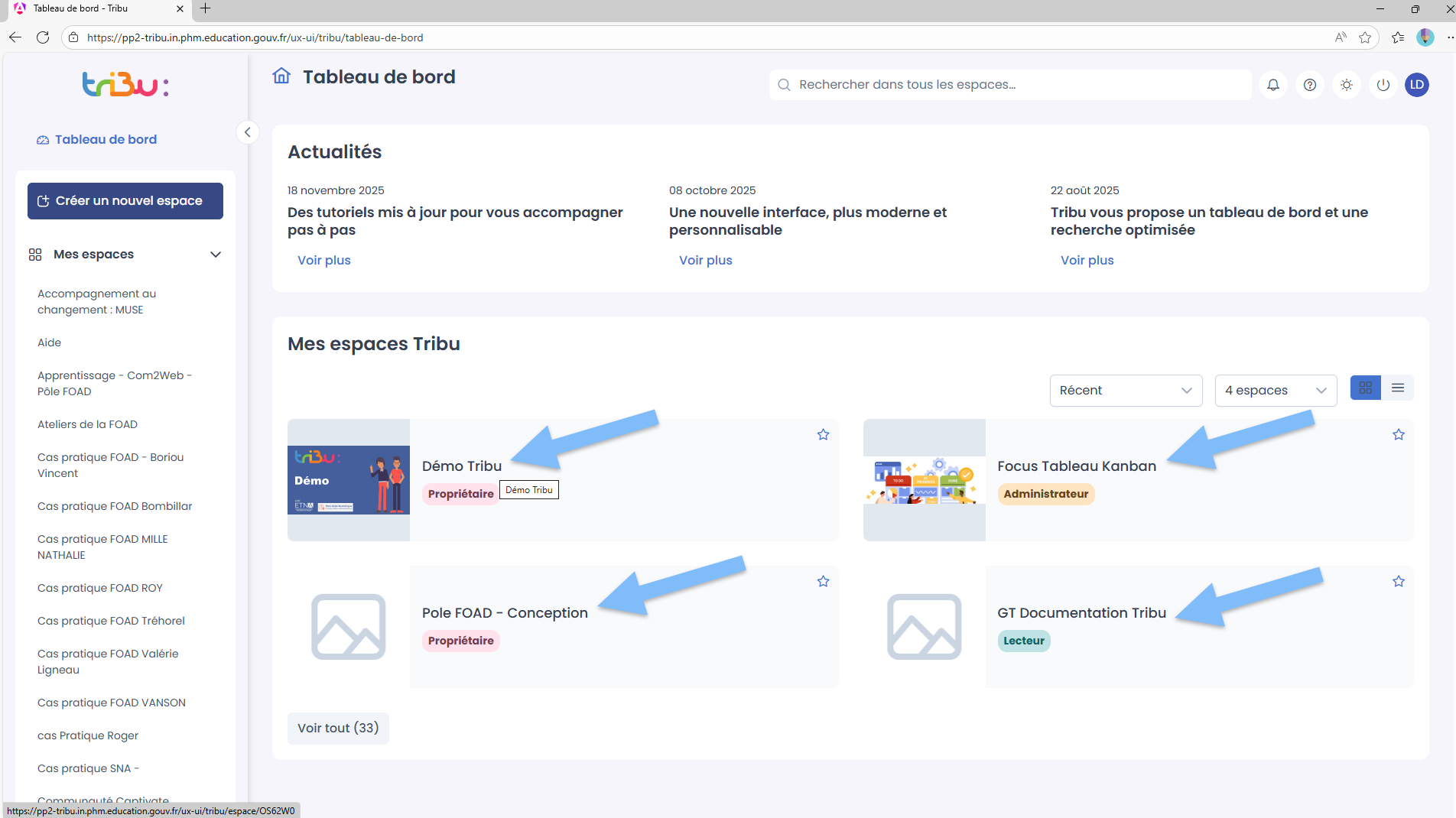
Pour accéder à un espace, cliquez sur son nom :
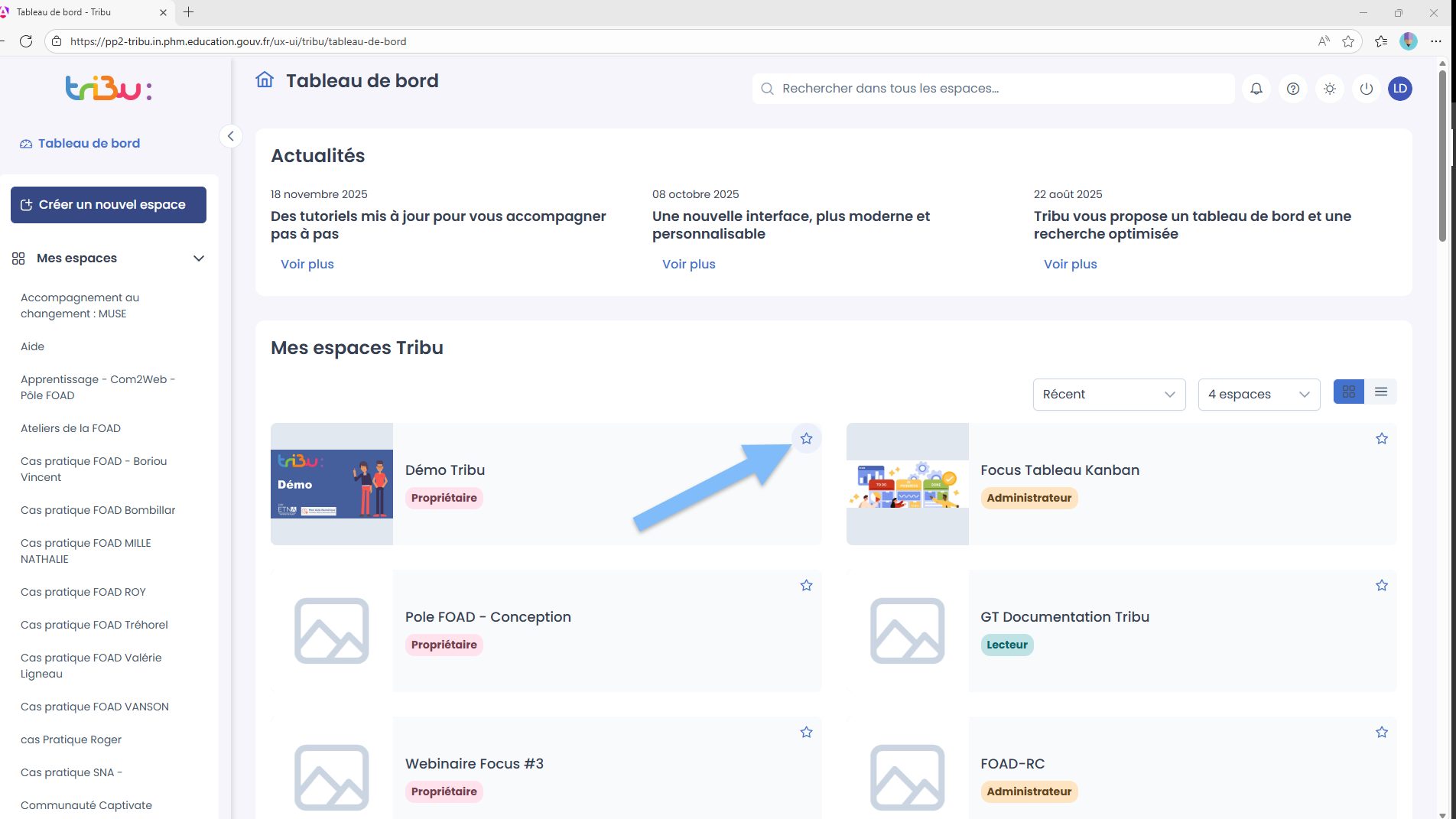
Pour ajouter un espaces aux favoris, cliquez sur l’étoile :
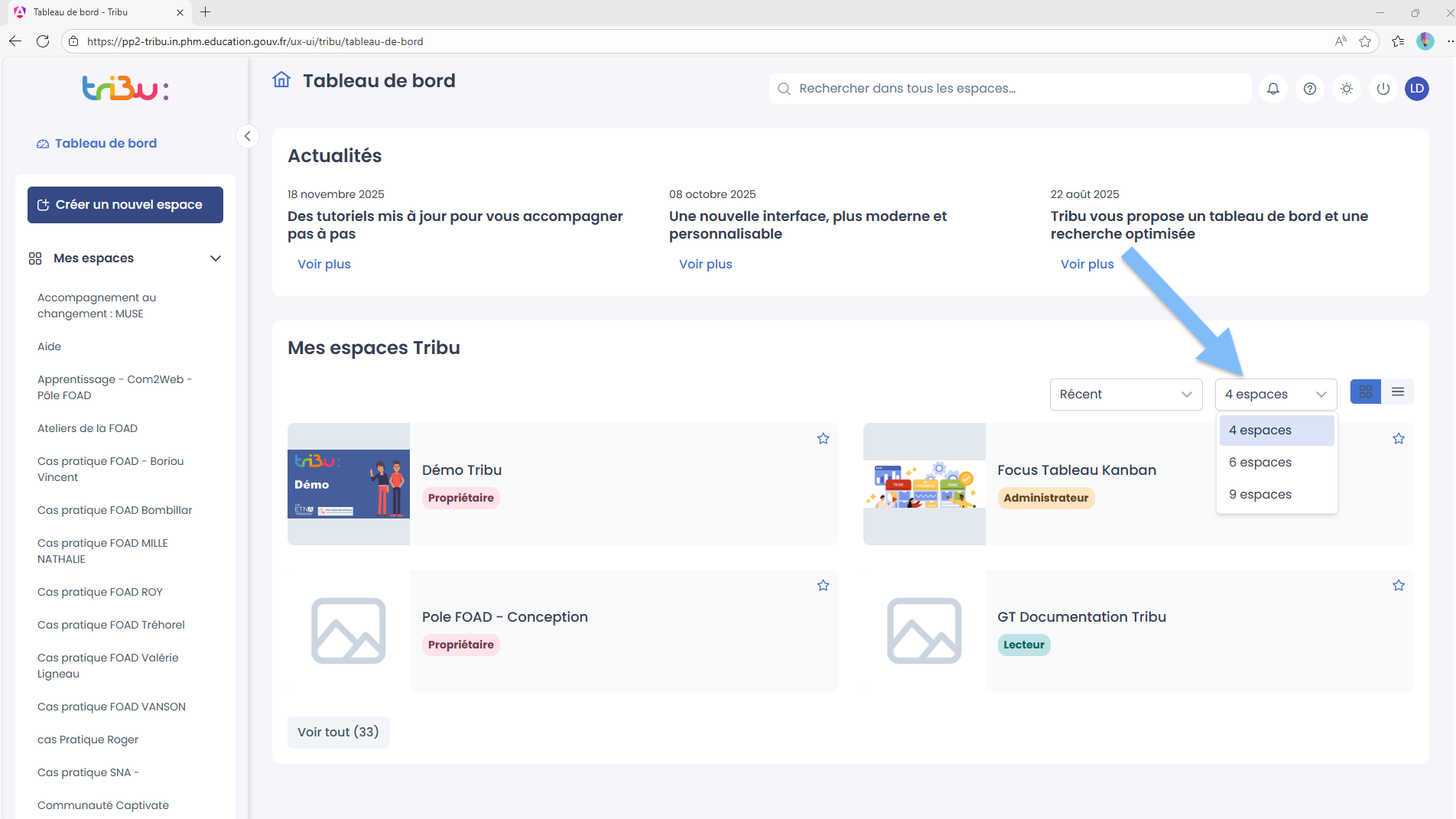
Nombre d’espaces affichés
Vous pouvez choisir d’afficher 4, 6 ou 9 espaces :
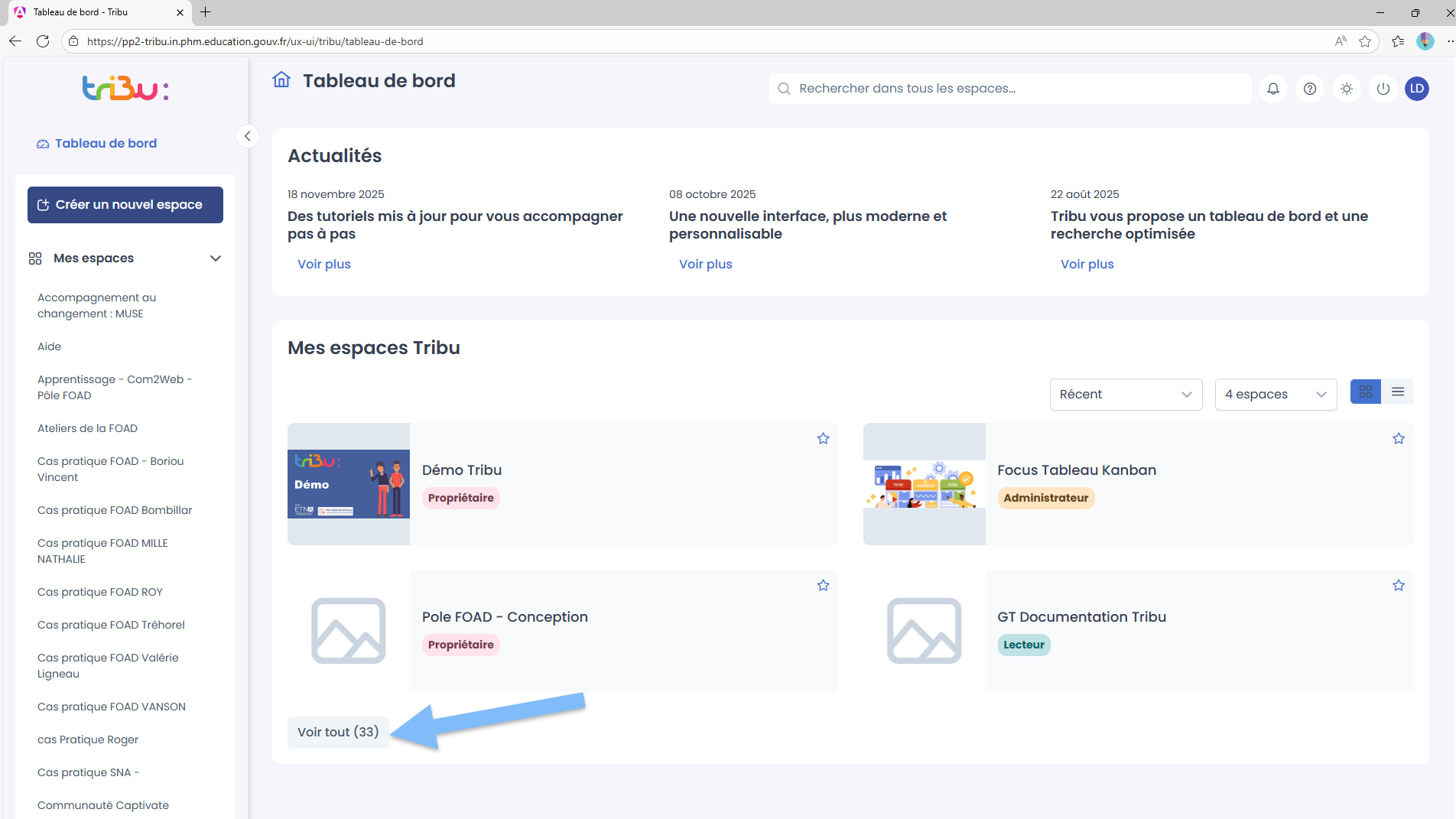
Vous pouvez afficher tous vos espaces :
Options de tri
Trois options de tri des espaces sont proposées:
-
par date de création : récents en premier
-
par ordre alphabétique
-
les espaces favoris en tête de liste
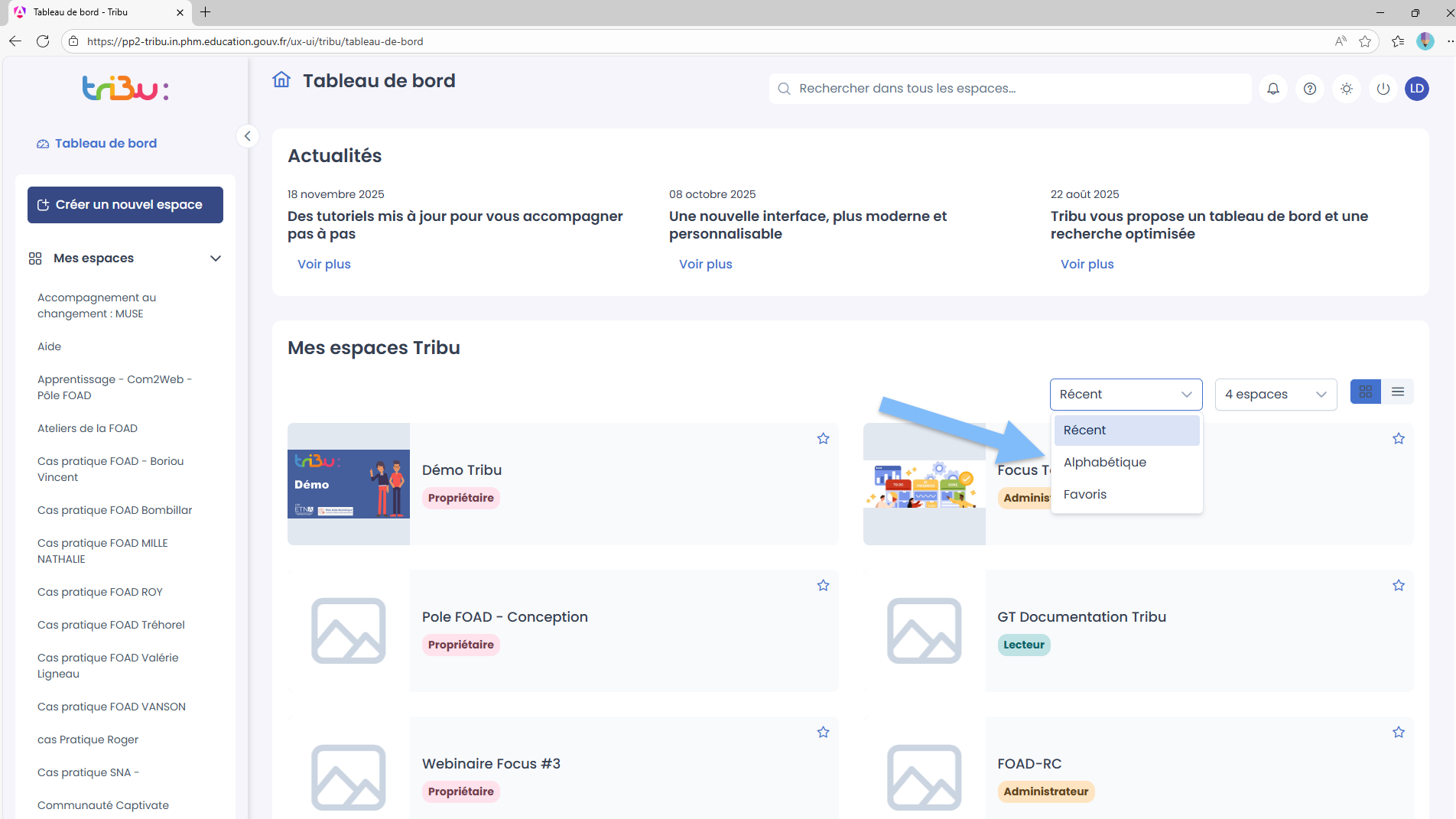
Exemple : par ordre alphabétique
Menu latéral
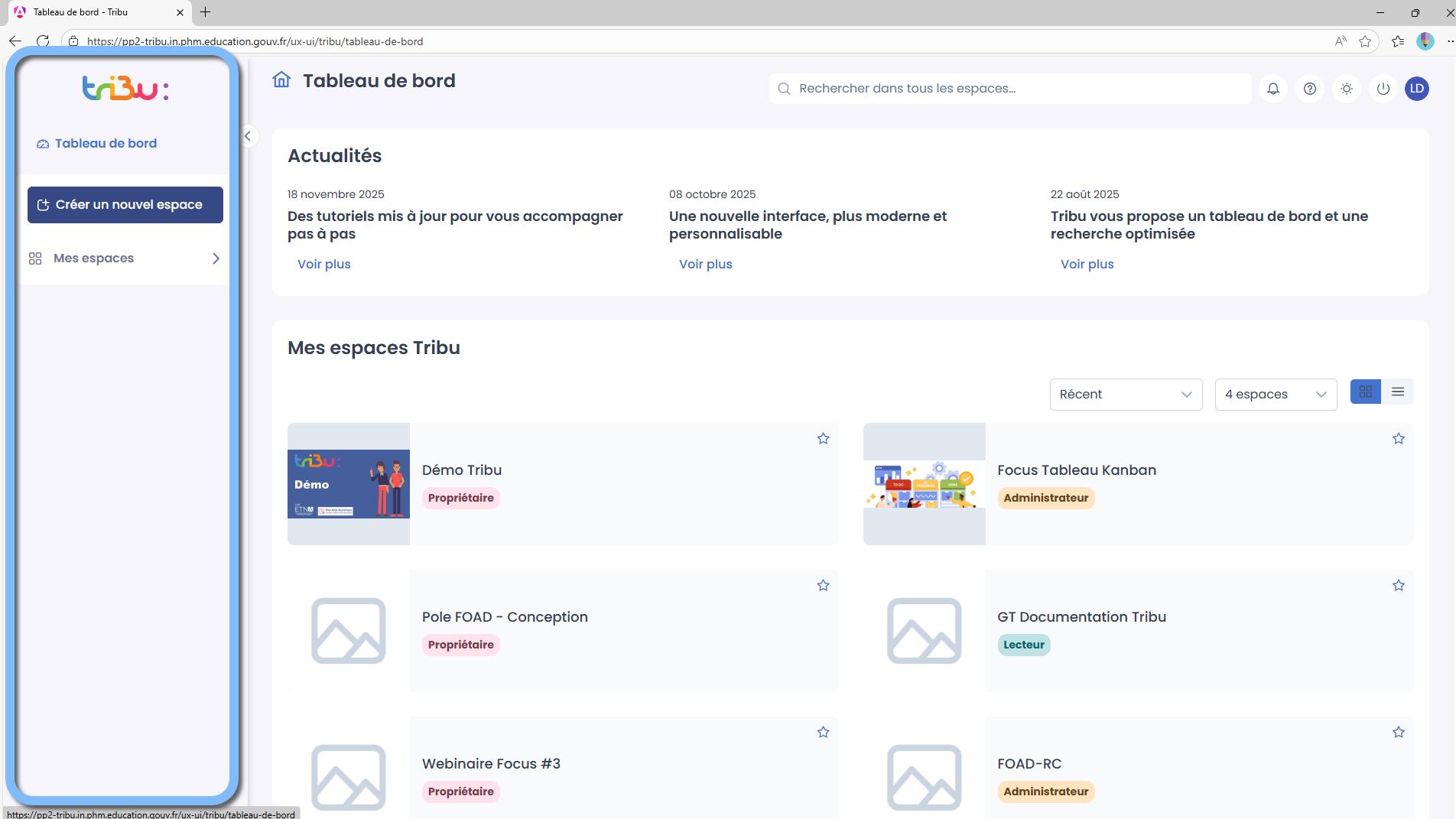
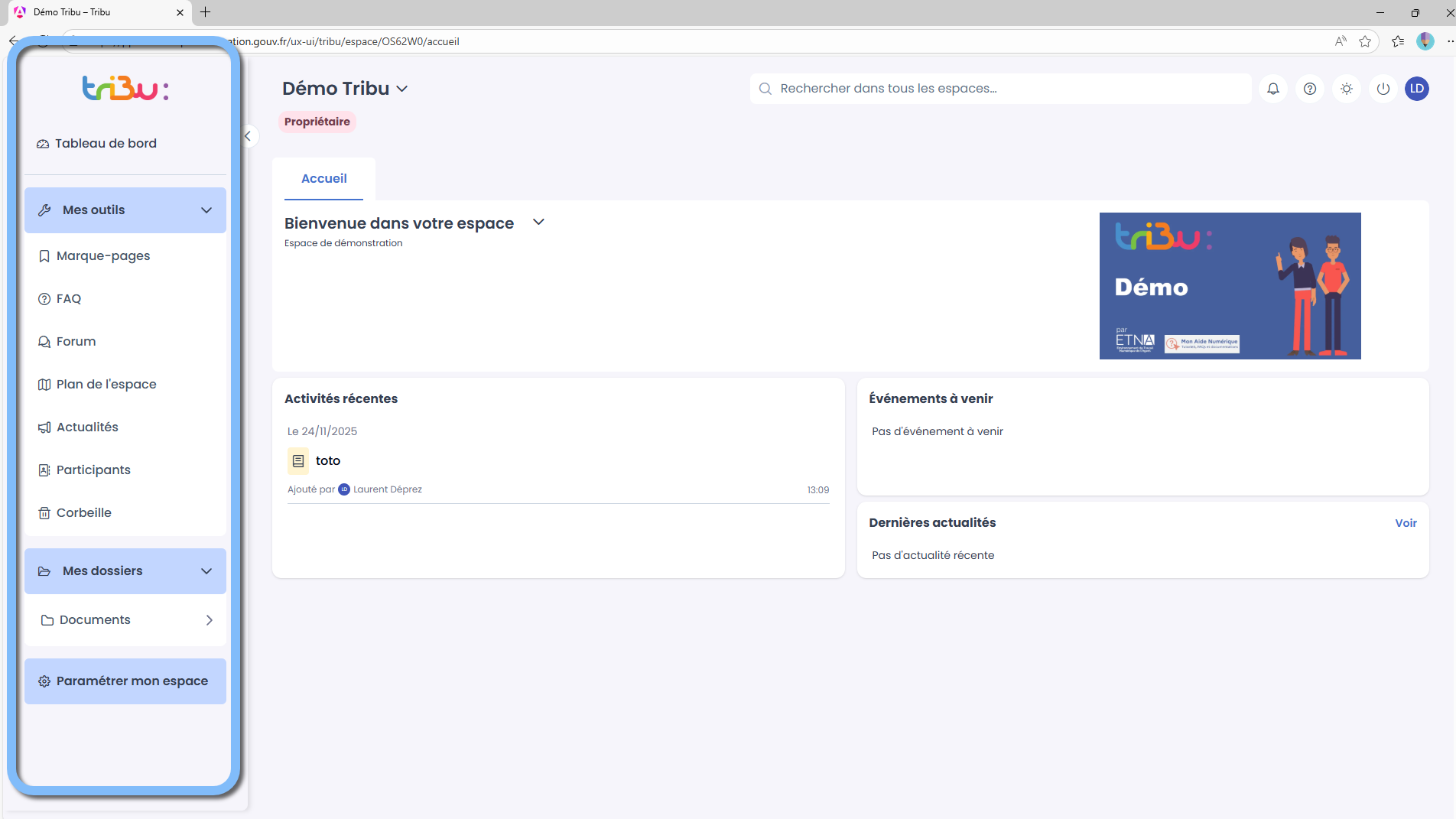
👉 Ce menu est constamment présent. Son contenu est contextuel à la page courante: soit le tableau de bord soit un espace.
Menu latéral du tableau de bord :
Menu latéral d’un espace :
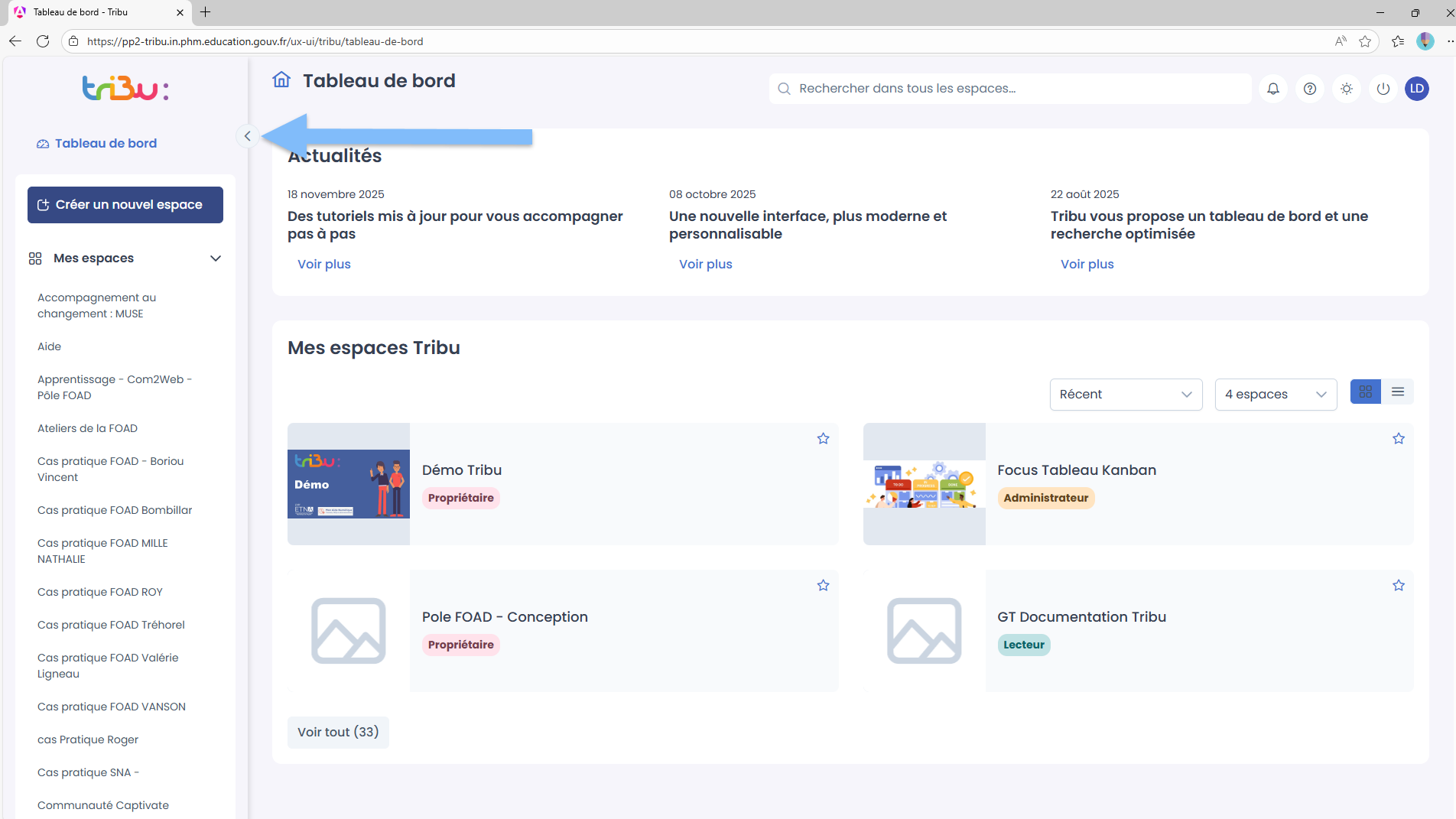
En cliquant sur cette flèche, vous pouvez réduire le menu :
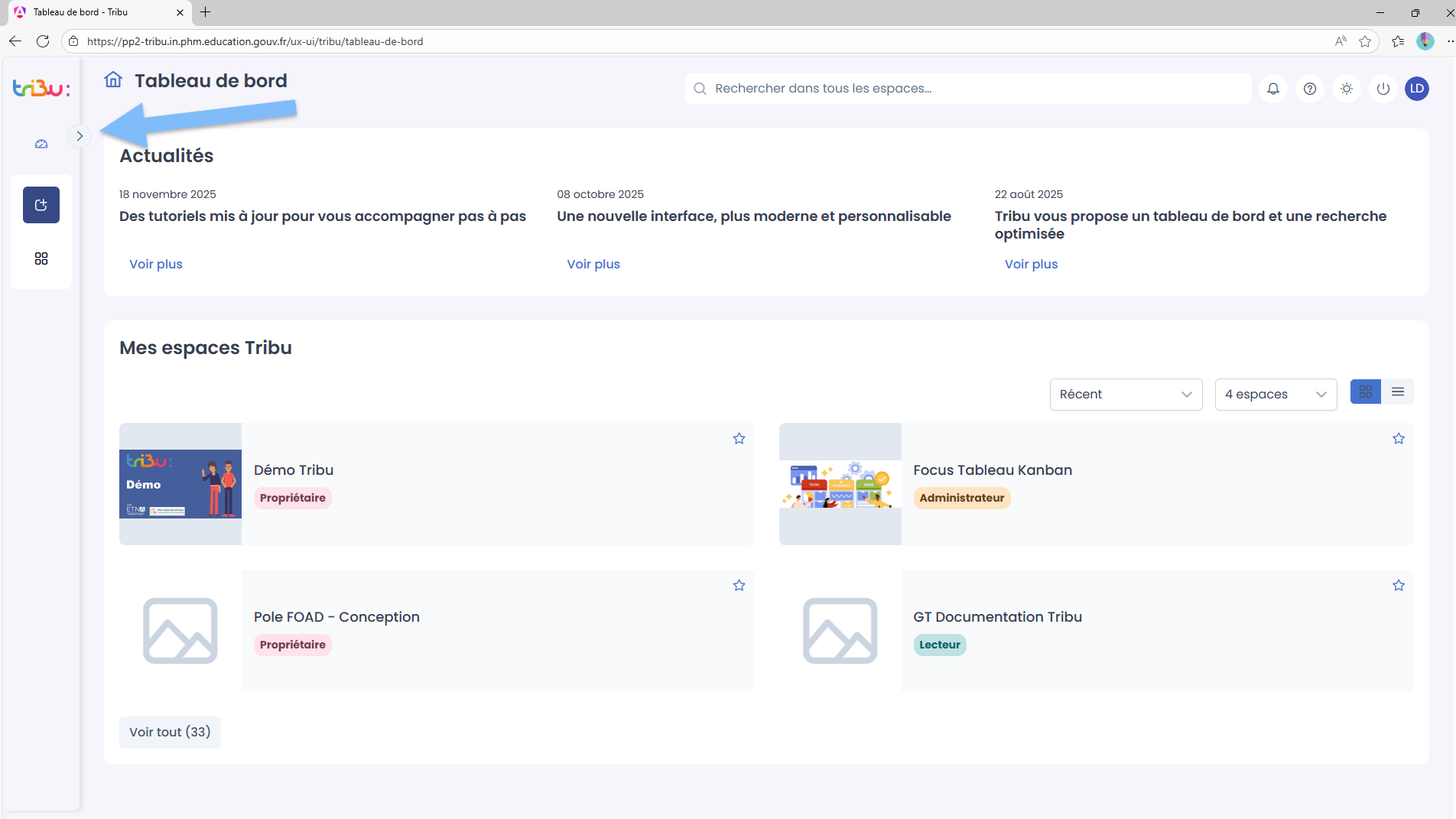
Cliquez à nouveau sur la flèche pour le déplier :
Dans le contexte tableau de bord, ce menu propose :
-
la liste des espaces
-
un bouton pour accéder à la création d’un nouvel espace
Le pied de page
Le pied de page est présent en permanence. Il donne accès aux pages relatives à l’accessibilité de Tribu, les conditions générales d’utilisation (CGU), les mentions légales et le traitement des données personnelles.

Téléchargement

Haut de page