Visio-Agents : les tutoriels
J’applique une mise en page à tous
Publié le : 26-03-2025
Appliquer une mise en page à tous les utilisateurs
Chaque utilisateur peut choisir la mise en page qui lui convient en paramétrant son affichage. Cependant, en tant que présentateur, vous avez la possibilité d’imposer une mise en page à tous les participants afin de centrer leur attention sur un élément spécifique.
Cette fonctionnalité vous permet, par exemple, de mettre en avant la présentation à un moment clé ou de focaliser l’affichage sur les caméras des participants lorsque vous souhaitez les mettre en avant.
Bon à savoir : lorsque vous appliquez une mise en page à tous, chaque participant peut toujours la modifier s’il le souhaite.
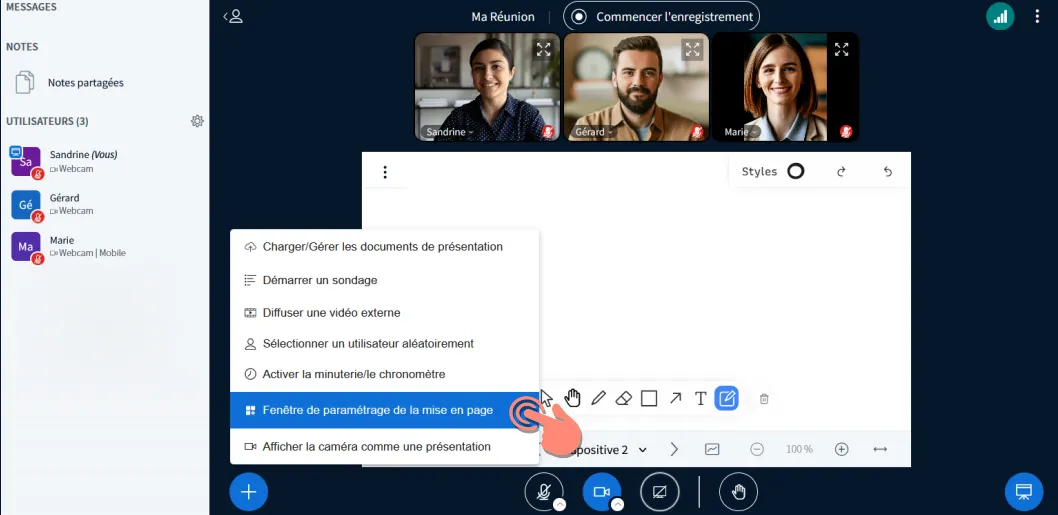
Cliquez sur le bouton « + » Actions, puis sélectionnez « Fenêtre de paramétrage de la mise en page »
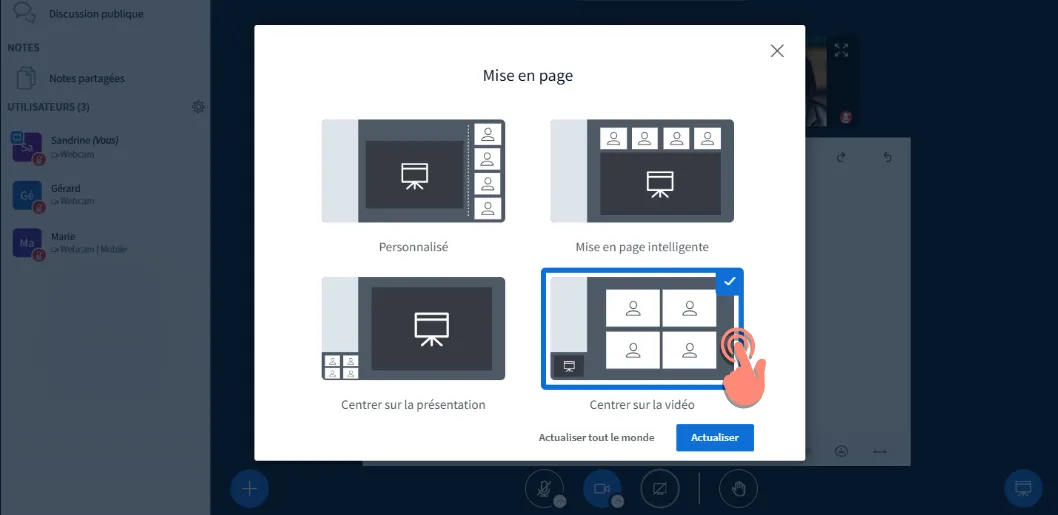
Choisissez un type de mise en page.
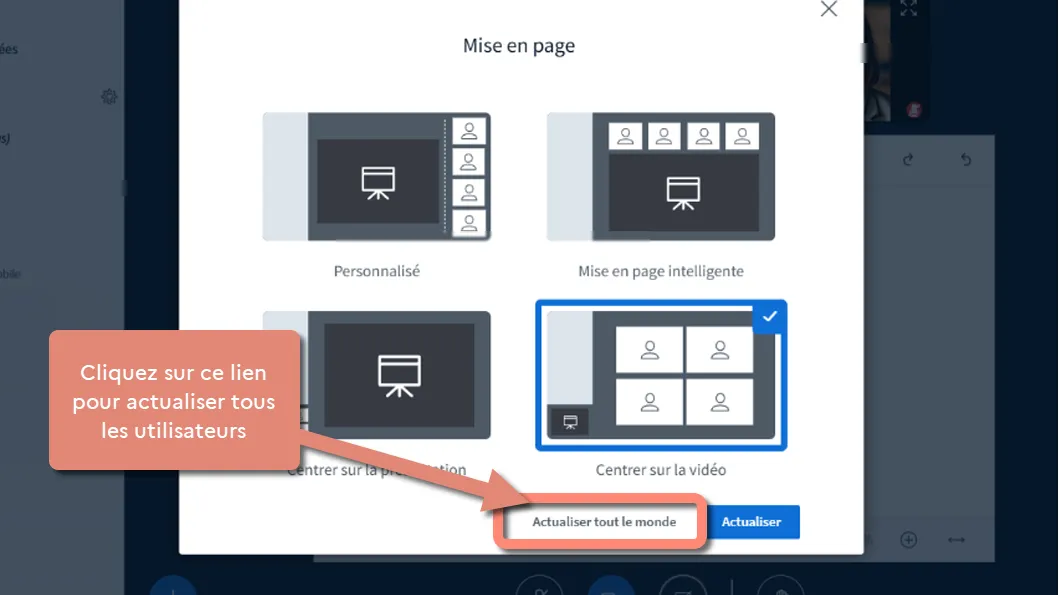
Cliquez sur « Actualiser tout le monde »
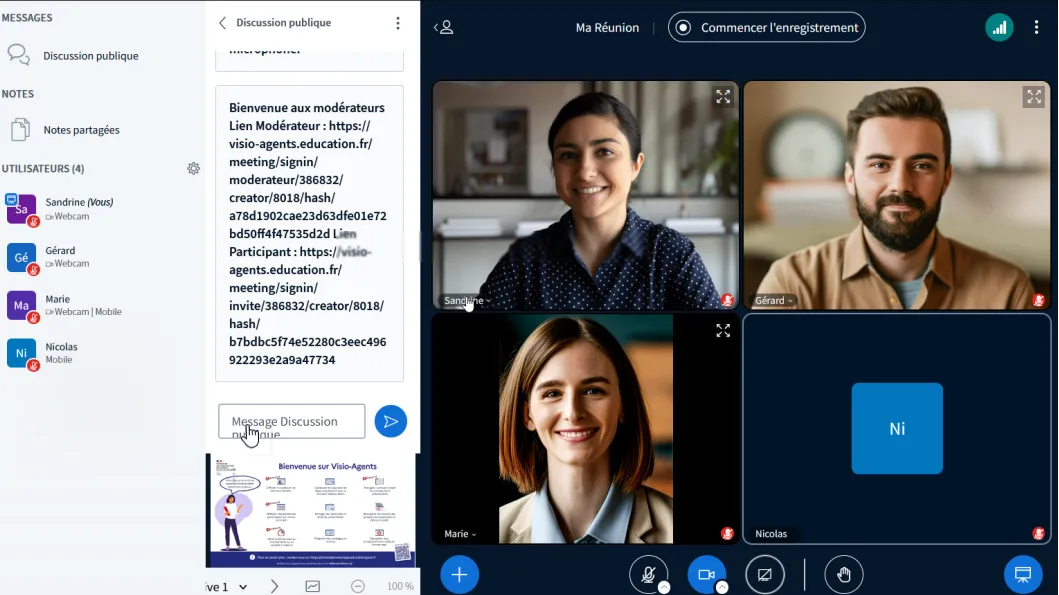
La mise en page sélectionnée s’applique à tous les utilisateurs.
Les options de mise en page
Le paramétrage de la mise en page permet d’organiser la zone centrale de la réunion. Il peut fixer ou non l’affichage des webcams et ajuster l’importance accordée aux documents présentés ou aux vidéos des participants.
Personnalisé
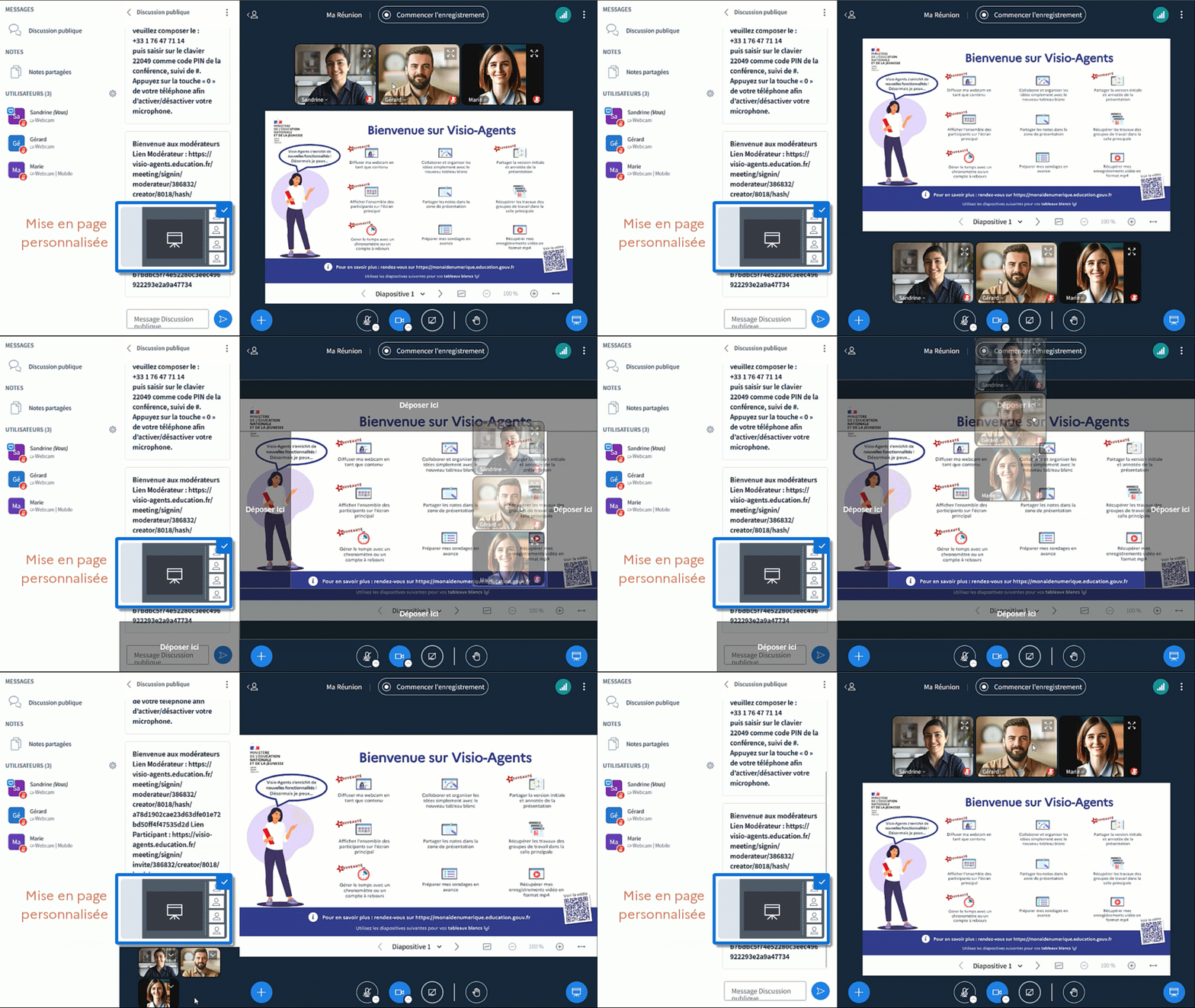
C’est la mise en page par défaut. Elle vous permet, par un simple cliquer-glisser-déposer, de repositionner les webcams à gauche, à droite, en haut ou en bas de la présentation.
Mise en page intelligente
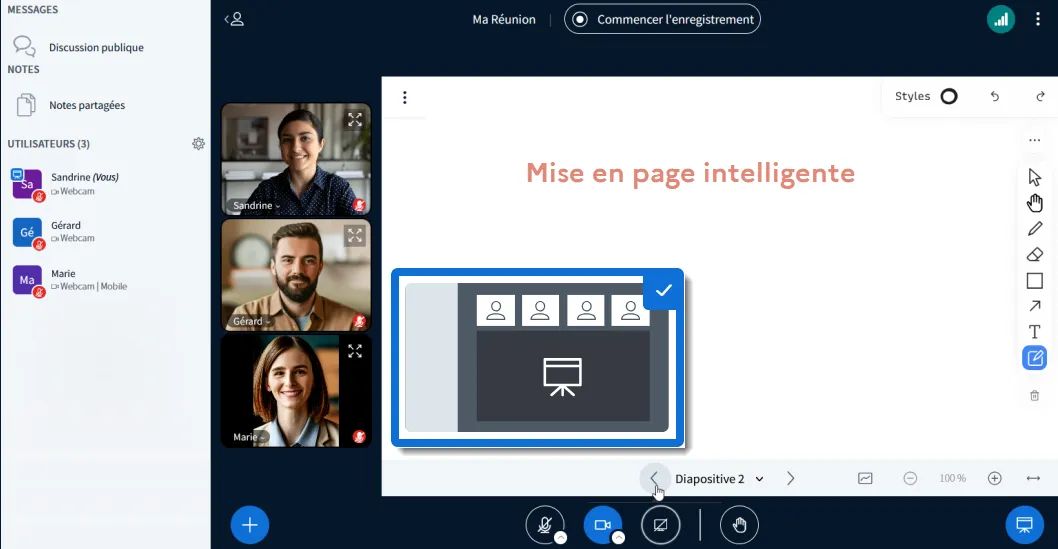
Visio-Agents adapte automatiquement la disposition des éléments en fonction de la taille de l’écran et des contenus actifs, offrant ainsi une mise en page optimisée.
Centrée sur la présentation
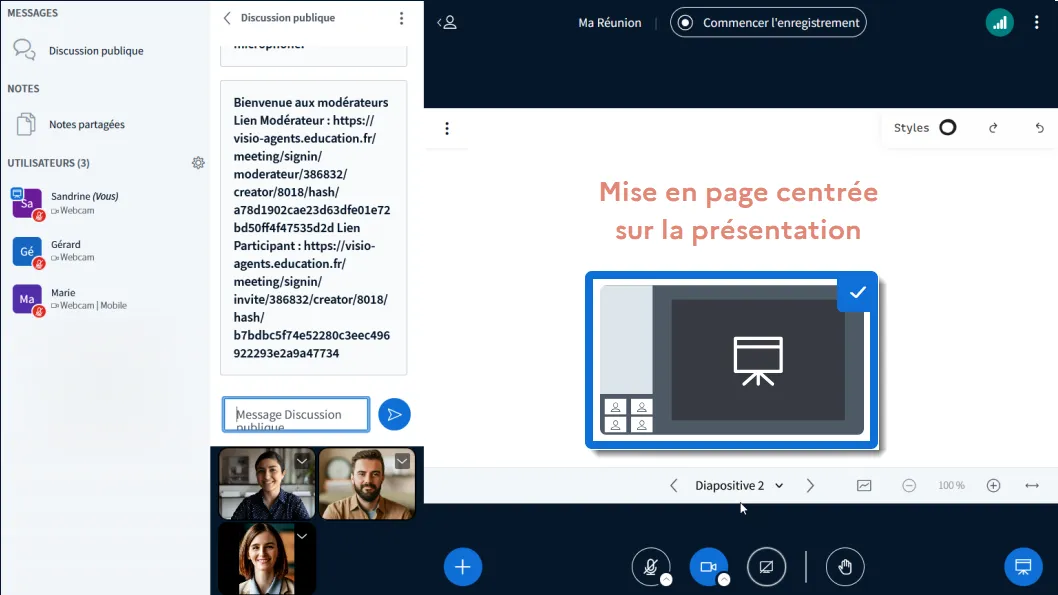
Le document support ou le tableau blanc est positionné au centre de l’écran, tandis que les webcams apparaissent sous la discussion publique.
Centrée sur la vidéo
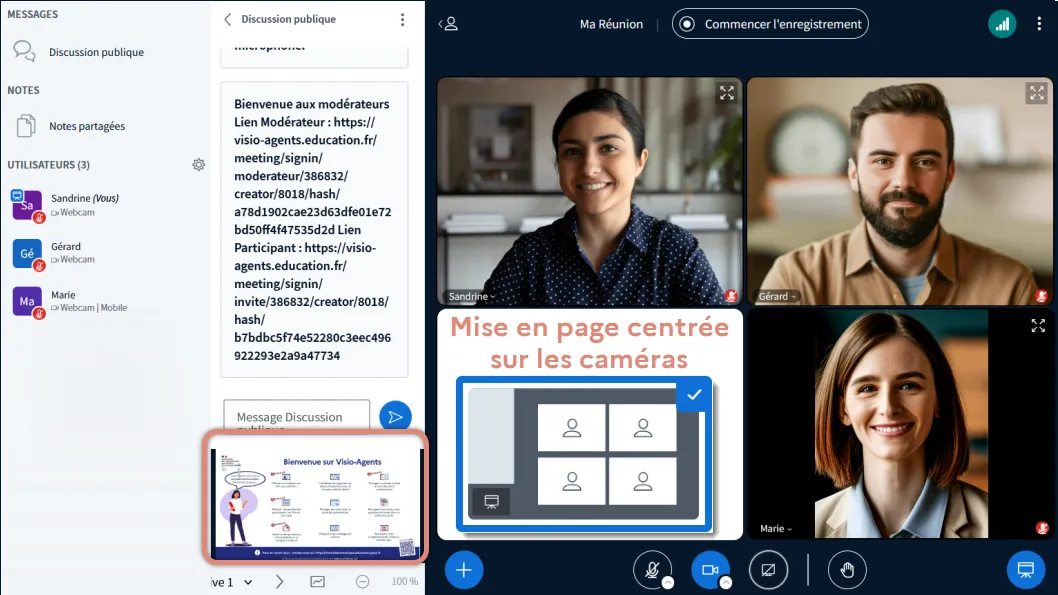
Les webcams occupent la zone centrale de l’écran, tandis que le document exposé est affiché en bas de la colonne de discussion publique. Cette mise en page offre également une vue d’ensemble de tous les participants, qu’ils aient activé leur webcam ou non, facilitant ainsi l’identification de celui qui est en train de parler.
Téléchargement
Haut de page