Visio-Agents : les tutoriels
J'utilise le tableau de bord d'activité des participants
Publié le : 26-03-2025
Accéder au tableau de bord d’activités
Le tableau de bord d’activités offre une vue en temps réel, mise à jour toutes les 10 secondes, de l’engagement des participants. Cet outil permet aux modérateurs d’accéder à des informations pendant ou après la réunion, et de télécharger les données pour une analyse approfondie.
Accéder au tableau de bord pendant la réunion
Cliquez sur la roue dentée. Puis, sélectionnez « Tableau de bord d’activité des participants »
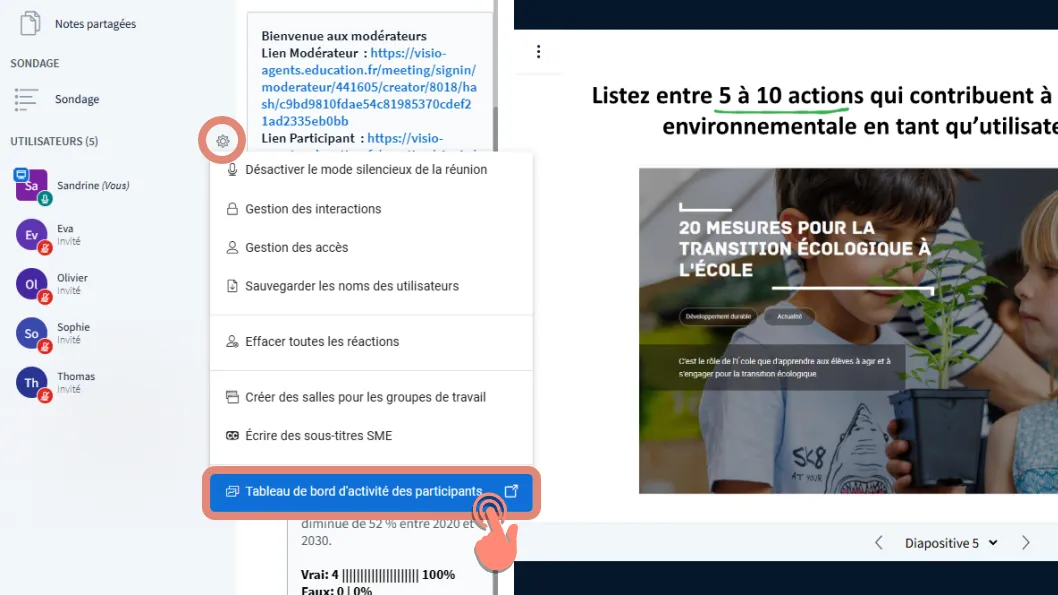
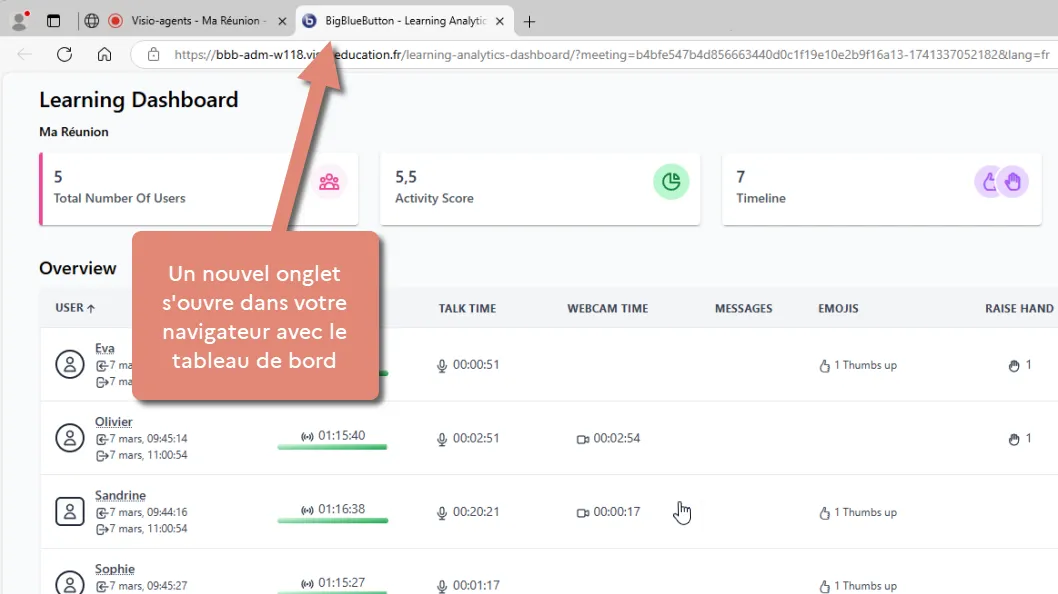
Un nouvel onglet s’ouvre dans votre navigateur avec le tableau de bord. Ce tableau peut rester ouvert toute la durée de la réunion et s’actualise régulièrement.
Accéder au tableau de bord après la réunion
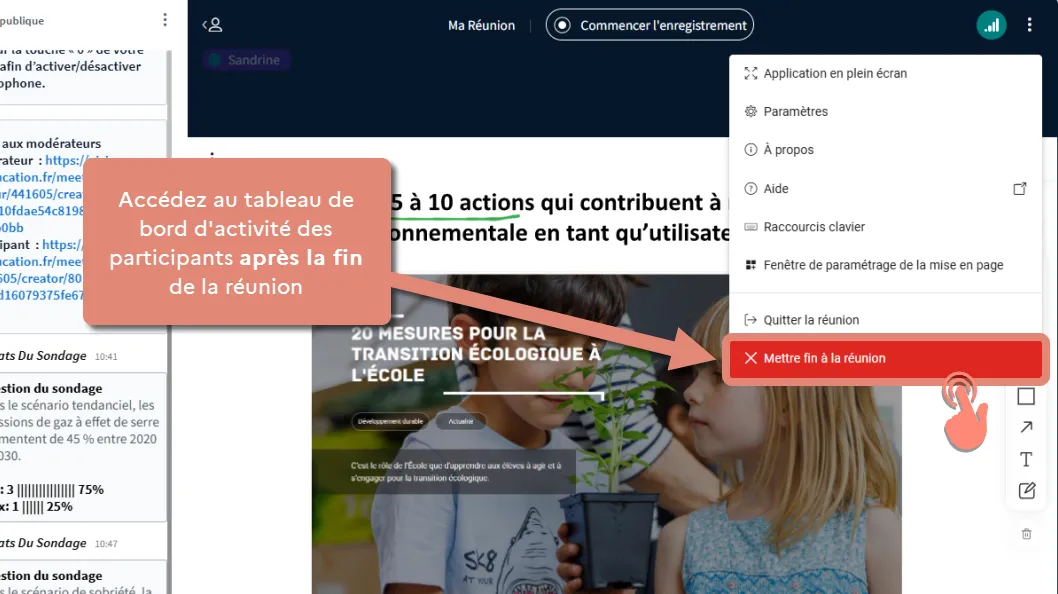
Une fois la réunion terminée, allez dans le menu « Options » et sélectionnez « Mettre fin à la réunion ».
Confirmez que vous souhaitez mettre fin à la session pour tous les utilisateurs.
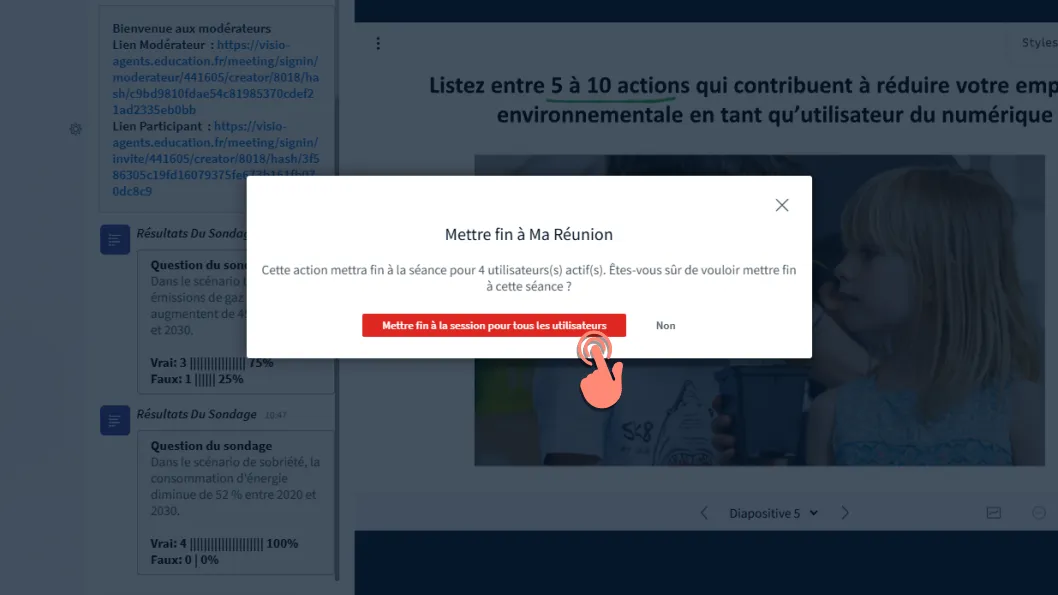
Important : Avant de cliquer sur OK, assurez-vous de cliquer sur le lien « Ouvrir le tableau de bord d’activité des participants ». Si vous cliquez directement sur OK, vous perdrez l’accès aux informations du tableau de bord.
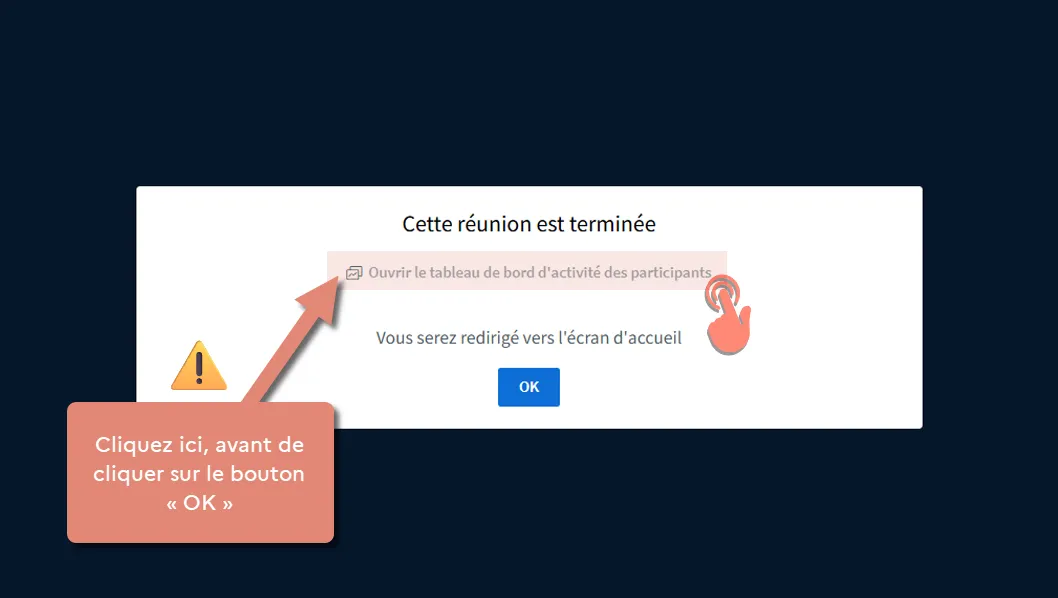
Le tableau de bord de la réunion terminée s’affiche dans un nouvel onglet du navigateur.
Cliquez sur le bouton pour télécharger les données de la réunion au format CSV.
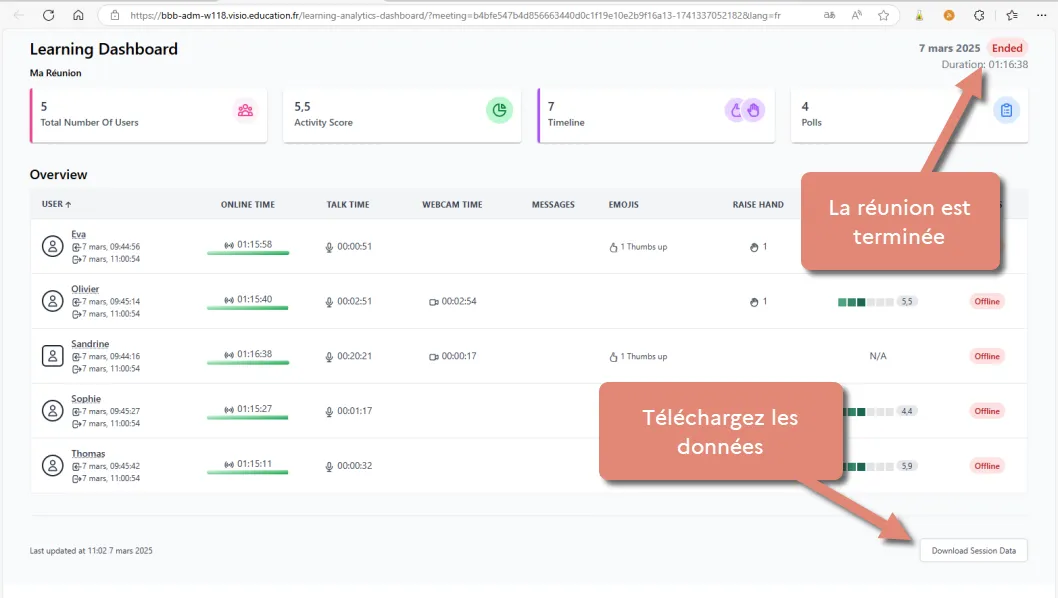
Les informations disponibles
Le tableau de bord vous fournit des informations détaillées sur l’activité des participants. Il est particulièrement utile dans le cadre de la formation et de l’enseignement, car il offre un aperçu du niveau d’engagement des participants.
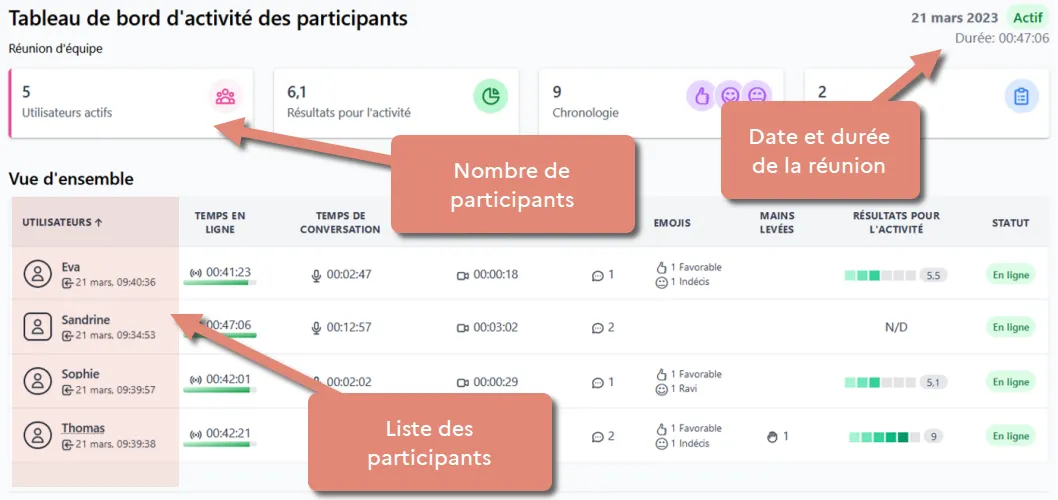
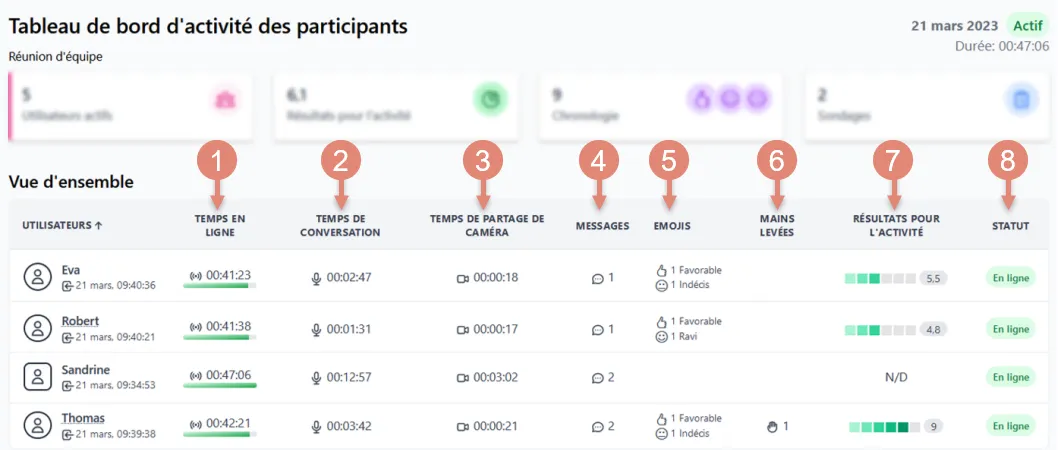
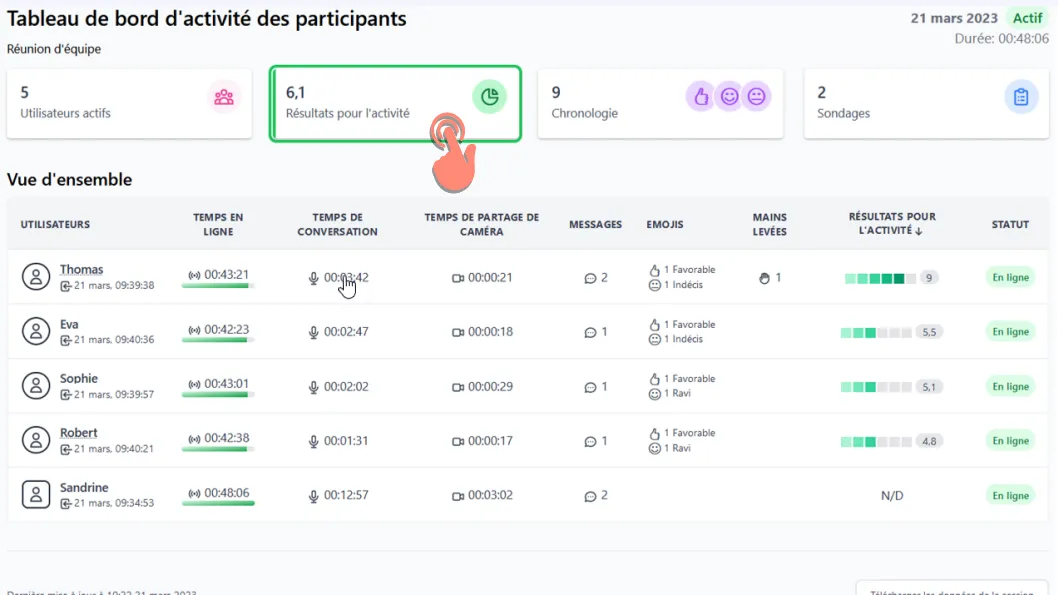
Informations affichées dans la vue d’ensemble par ordre alphabétique des participants :
- Temps en ligne : durée totale de connexion à la réunion.
- Temps de prise de parole : durée d’utilisation du microphone.
- Temps d’utilisation de la webcam : durée pendant laquelle la webcam a été activée.
- Nombre de messages publiés dans la discussion publique : nombre total de messages envoyés dans le chat public.
- Réactions (changements de statut) : utilisation d’emojis, à l’exception de la main levée.
- Nombre de mains levées : nombre de fois où le participant a levé la main pour demander la parole.
- Résultat par activité (score d’activité) : score calculé en fonction des diverses activités du participant (parler, utiliser la webcam, envoyer des messages, etc.) Un score élevé indique un participant actif et engagé.
- Statut de connexion : affiche le statut actuel de connexion du participant, indiquant s’il est en ligne ou hors ligne.
Le chiffre indiqué dans le bloc vert représente la moyenne des scores des participants. Le tableau affiche les mêmes informations que dans la vue précédente, mais les classe par ordre décroissant selon les résultats des activités réalisées. Le participant le plus actif apparaît en premier.
Dans la colonne du score, une flèche vous permet de changer l’ordre d’affichage des informations.
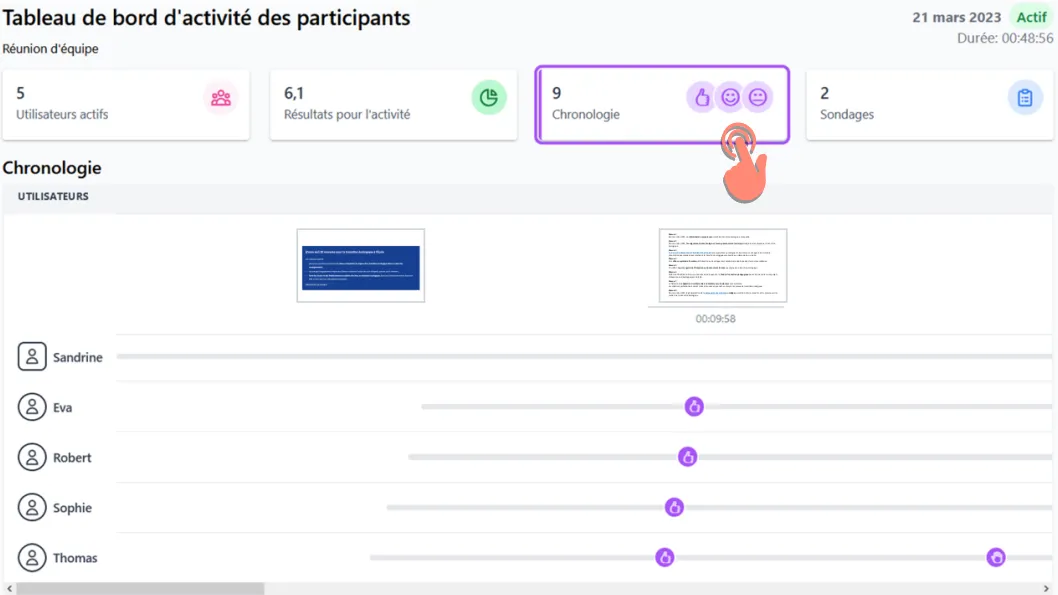
Cette vue vous permet d’observer l’historique de l’utilisation des emojis et des mains levées.
Le chiffre dans le bloc d’appel indique le nombre total d’emojis et de mains levées utilisés pendant la réunion.
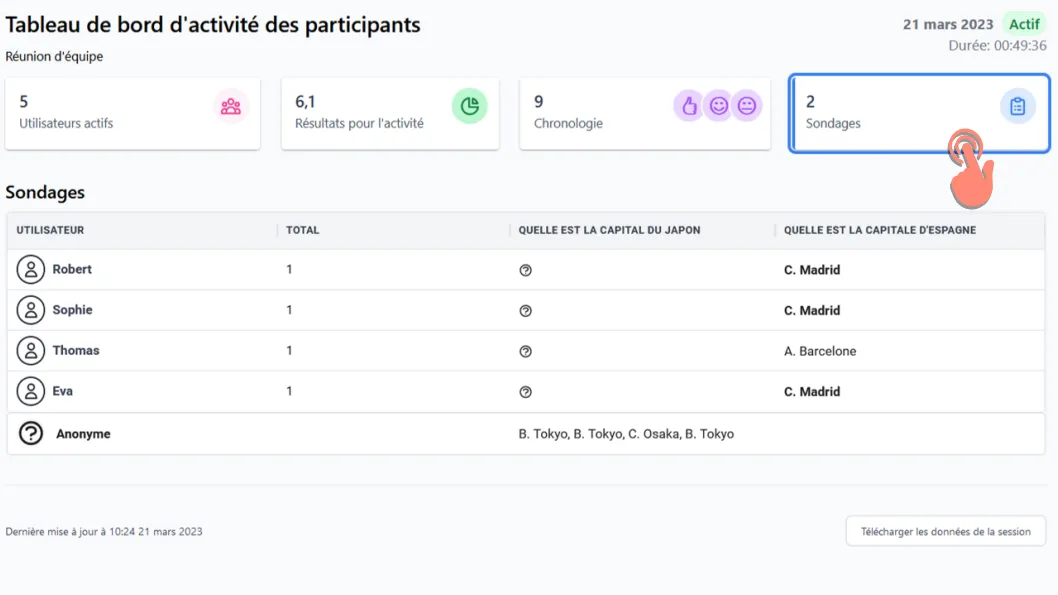
Dans la vue des sondages, vous trouverez les informations suivantes :
- Le nombre de sondages réalisés pendant la réunion.
- Le nombre total de réponses par utilisateur aux sondages. Les sondages peuvent être configurés pour permettre plusieurs réponses.
- Les réponses de chaque participant aux sondages, à l’exception des sondages anonymes.
Téléchargement
Télécharger le tutoriel « J'utilise le tableau de bord d'activité des participants »
Version PDF du tutoriel -

Haut de page