Nuage : les tutoriels
Comment naviguer, déposer et créer des fichiers ou des dossiers ?
Publié le : 02-10-2026
Présentation générale
Rendez-vous sur Nuage : https://nuage.apps.education.fr.
Vous y trouvez les fichiers et dossiers déjà déposés, partagés avec vous, ou une invitation à en déposer. Vous pouvez ouvrir et éditer un document, ou entrer dans un répertoire en cliquant dessus.
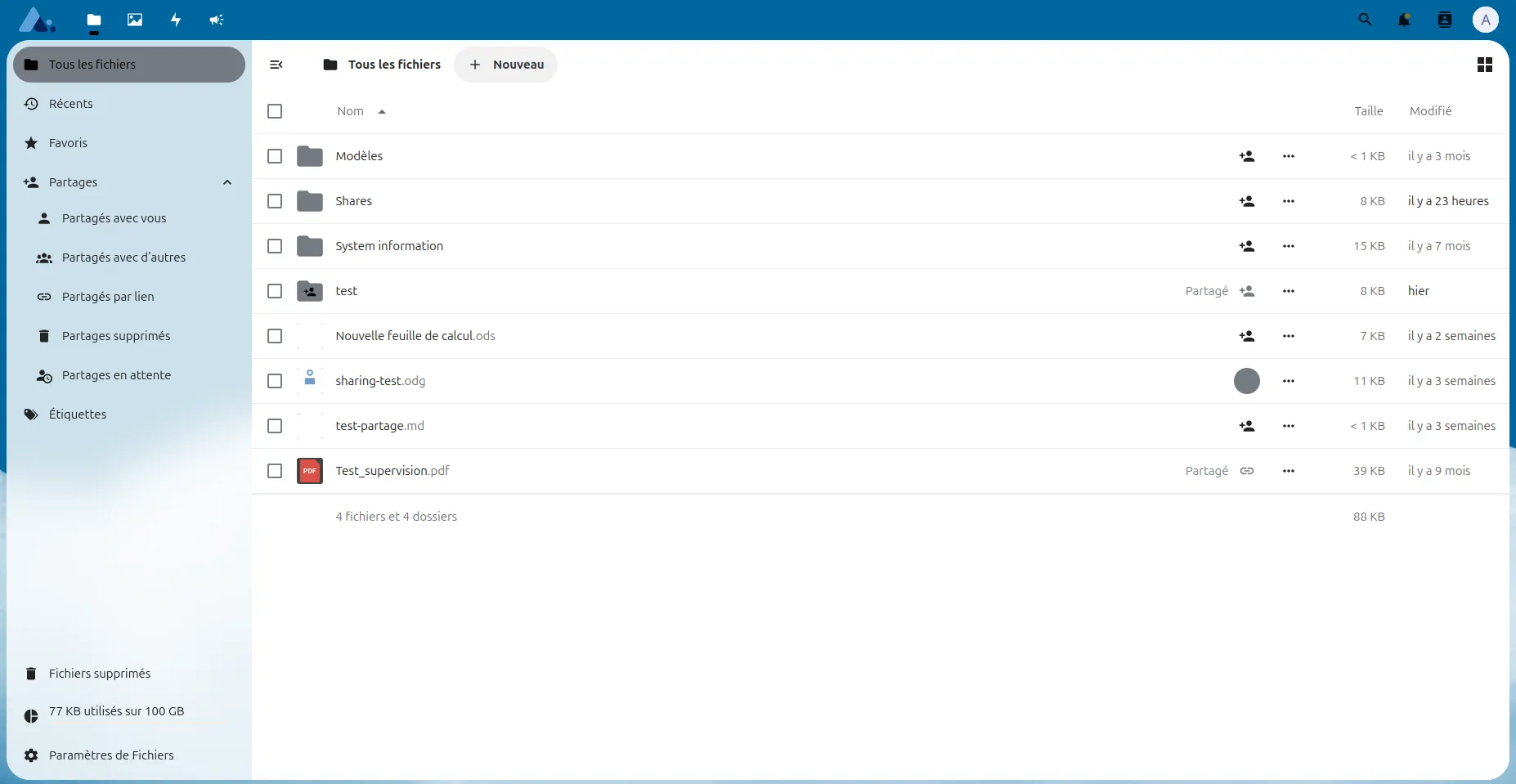
En bas à gauche de l’écran se trouvent :
- la corbeille, en cas d’effacement d’un fichier ;
- une jauge indiquant l’espace utilisé sur le quota de 100 Go disponibles ;
- les paramètres d’affichage des fichiers, en particulier pour afficher les fichiers cachés.
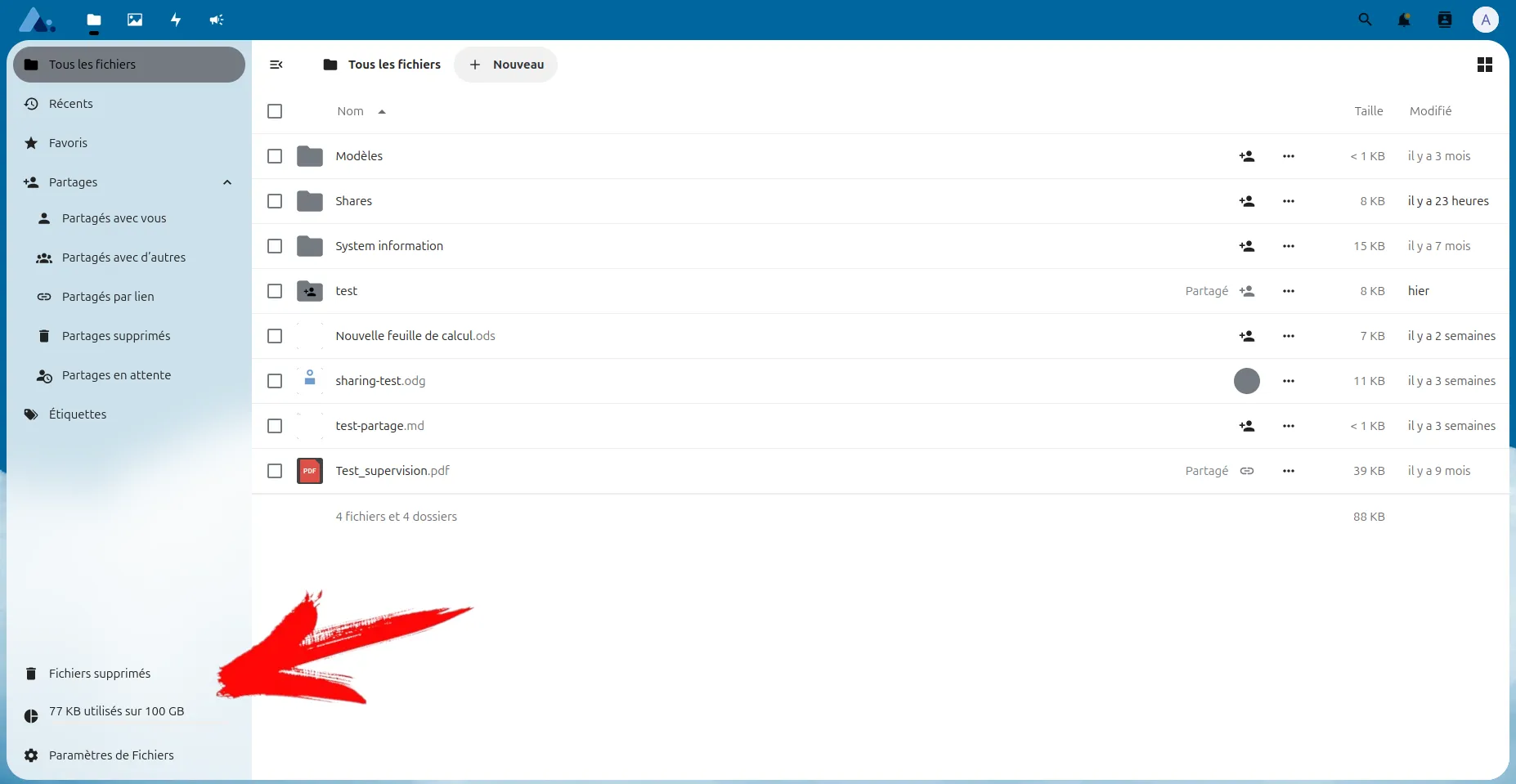
À droite du nom d’un fichier se trouvent :
- un bonhomme avec un + pour partager ;
- trois petits points pour renommer, déplacer, copier, télécharger ou supprimer un fichier (vous pouvez aussi y avoir accès à l’aide d’un clic droit sur le nom du fichier) ;
- la taille du fichier ou du contenu du dossier ;
- la date de dernière modification du fichier ou d’un élément du dossier.
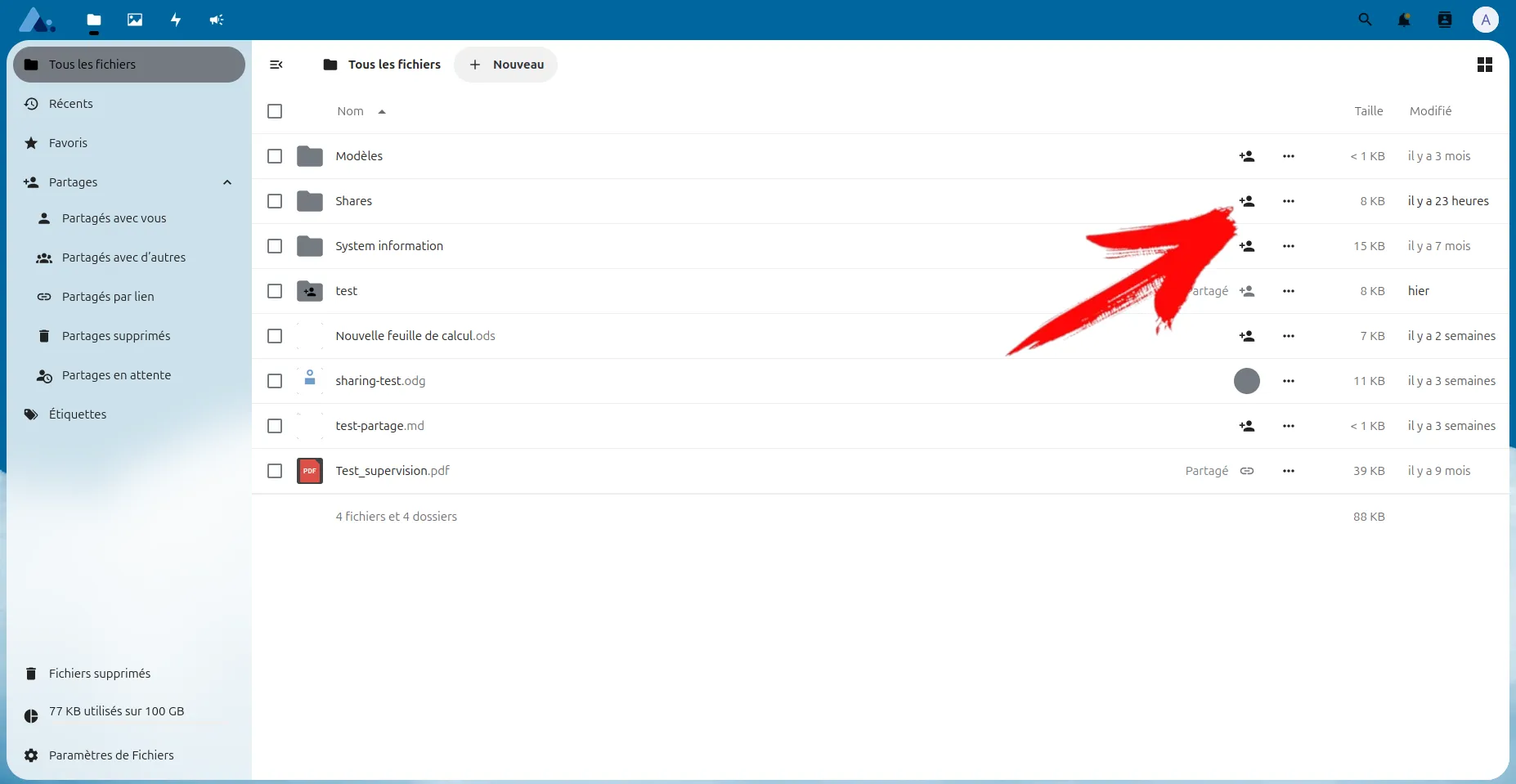
Dans la marge, à gauche, vous trouverez les documents favoris. Vous ajoutez un document aux favoris en cliquant droit dessus, et en sélectionnant “Ajouter aux favoris”.
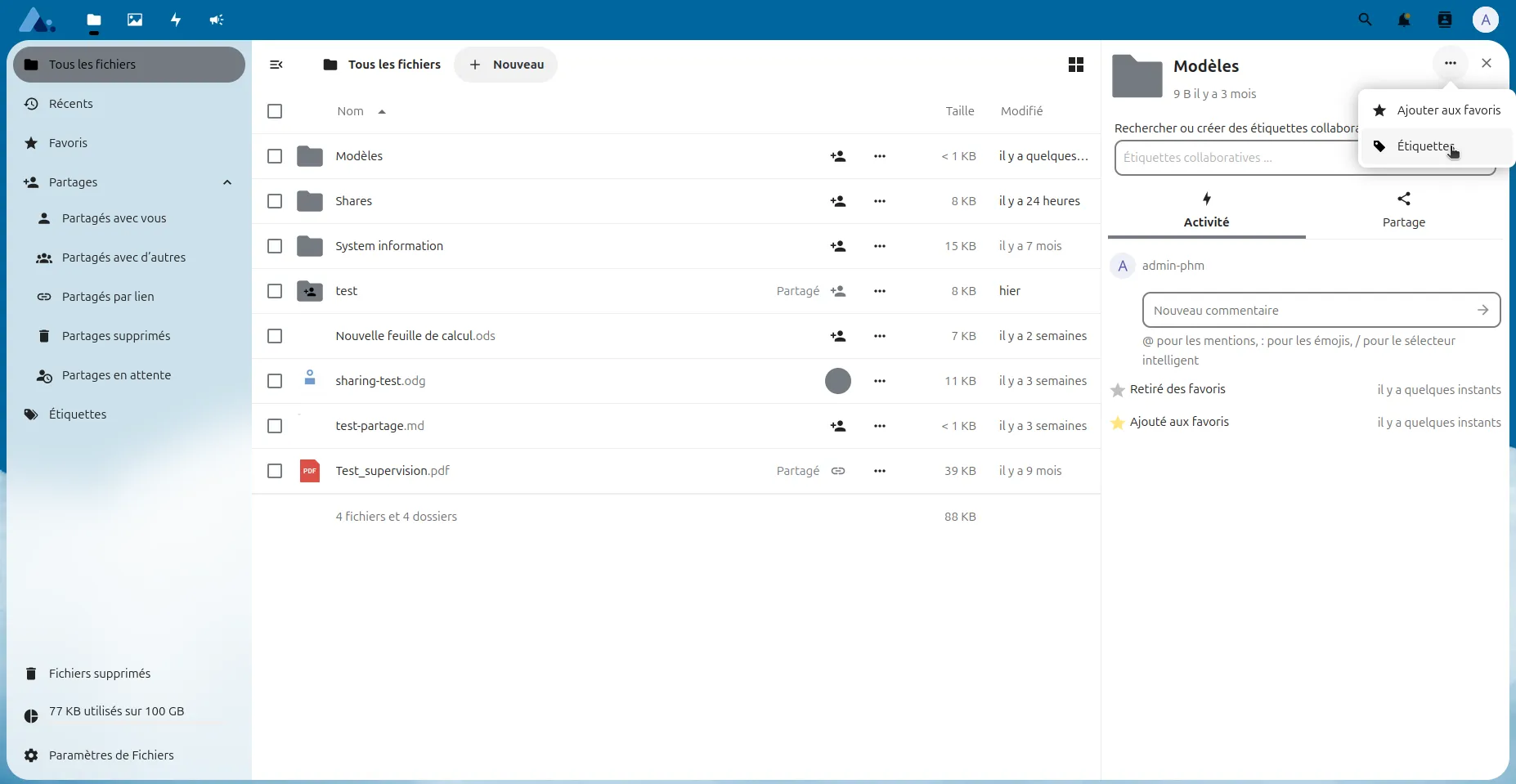
Vous pouvez ajouter une étiquette à un document en cliquant droit dessus, puis en sélectionnant “Gérer les étiquettes”. Le nom des étiquettes est partagé avec tous les utilisateurs.
Paramètres
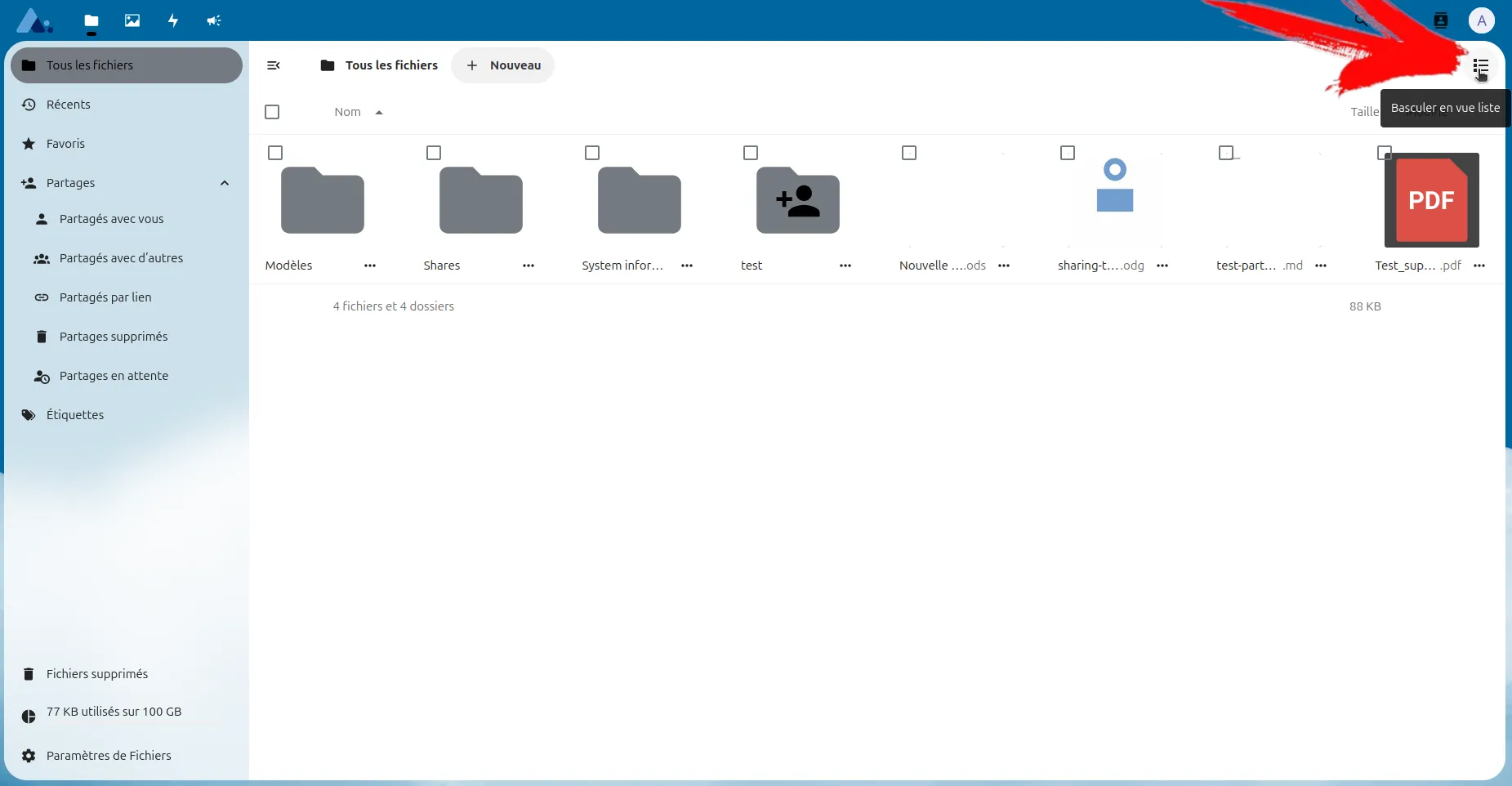
L’affichage bascule entre l’affichage détaillé et l’affichage en icônes, si vous cliquez sur l’icône en haut à droite, en dessous de l’avatar.
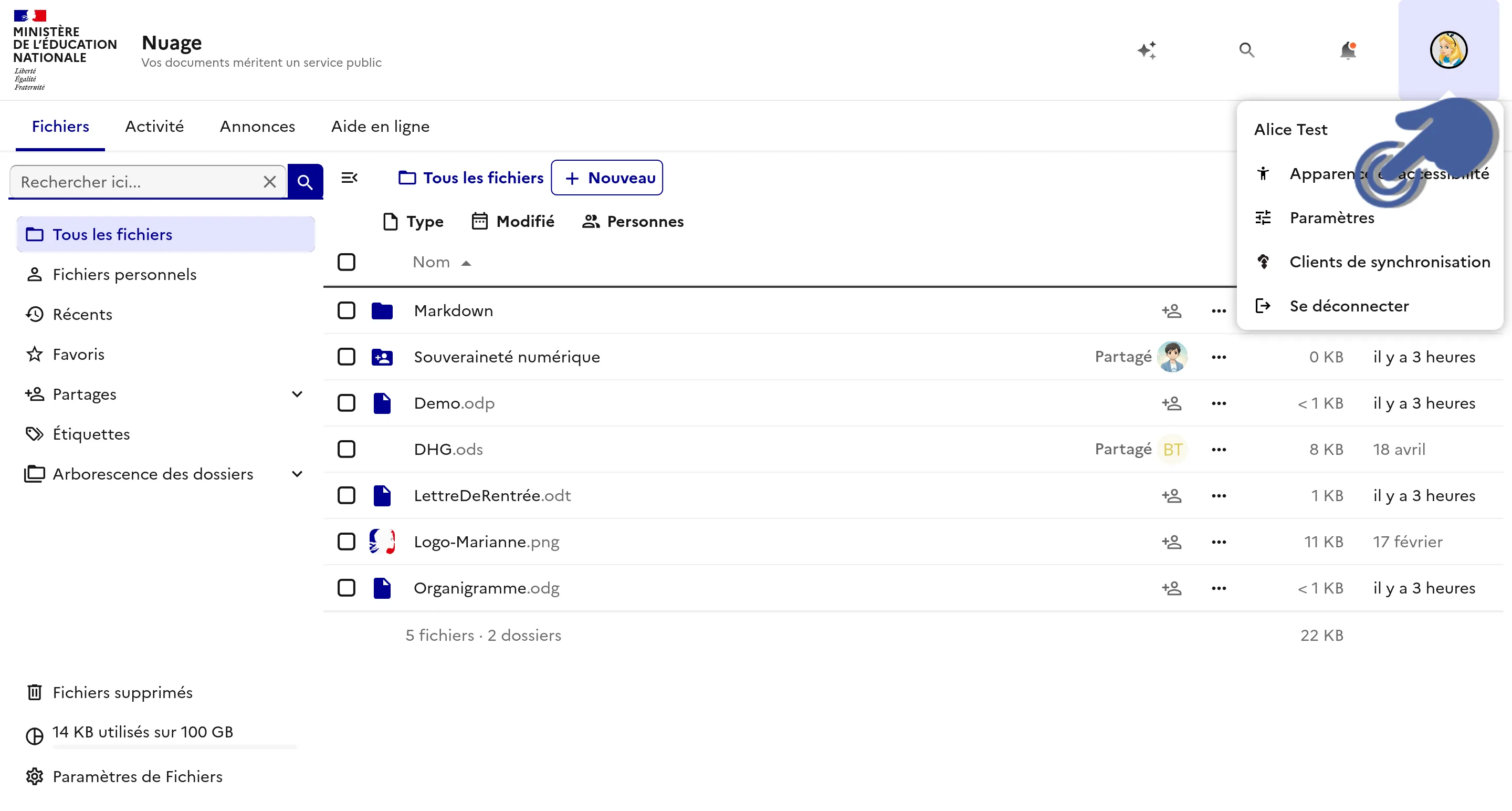
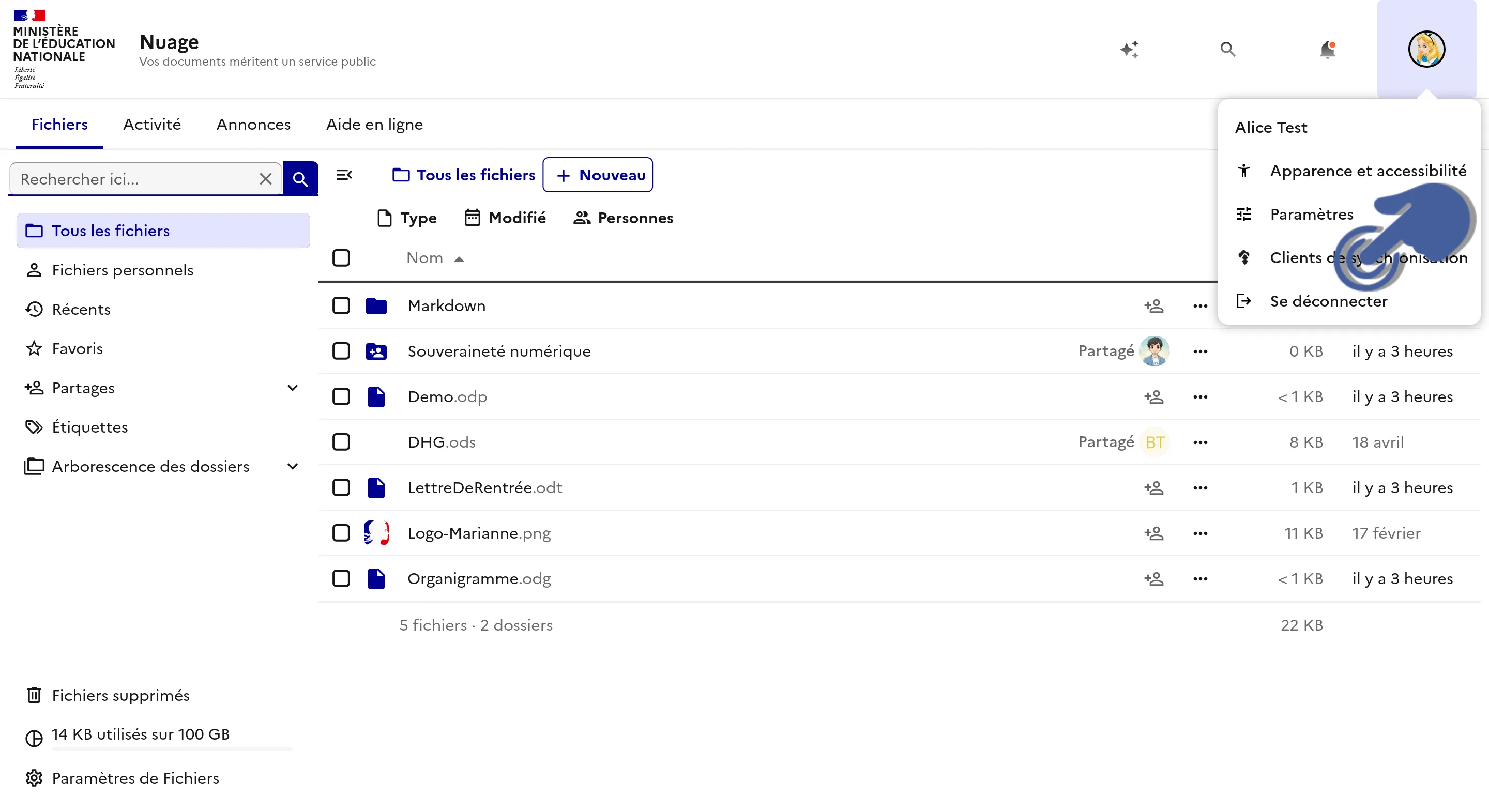
Cliquez sur l’avatar puis sur “Apparence et accessibilité” pour changer de thème ou accéder aux paramètres d’accessibilité.
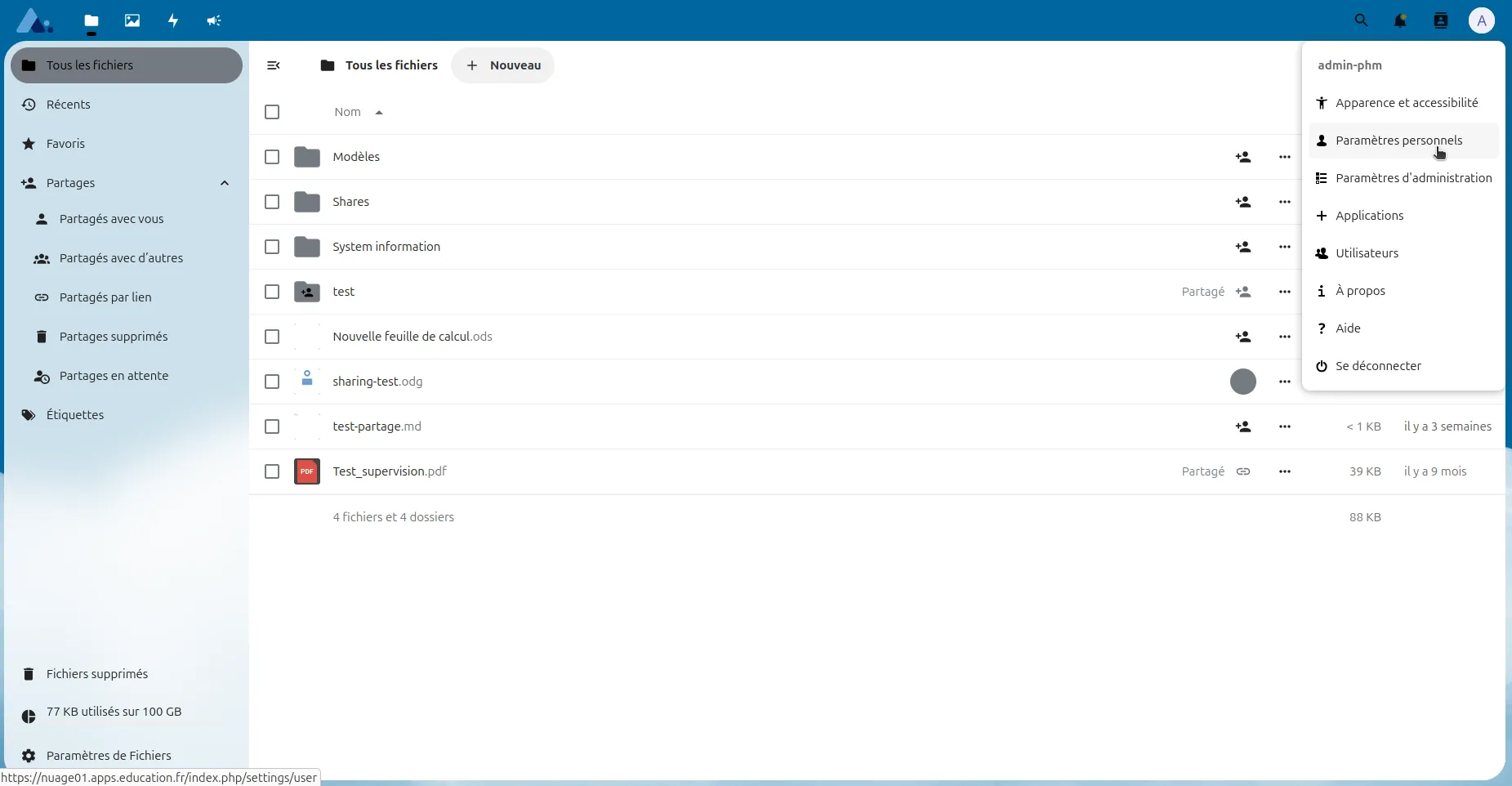
Cliquez sur l’avatar puis sur “Paramètres” pour voir les informations du compte ou les modifier. Un menu est présent dans la marge de droite pour les options plus avancées.
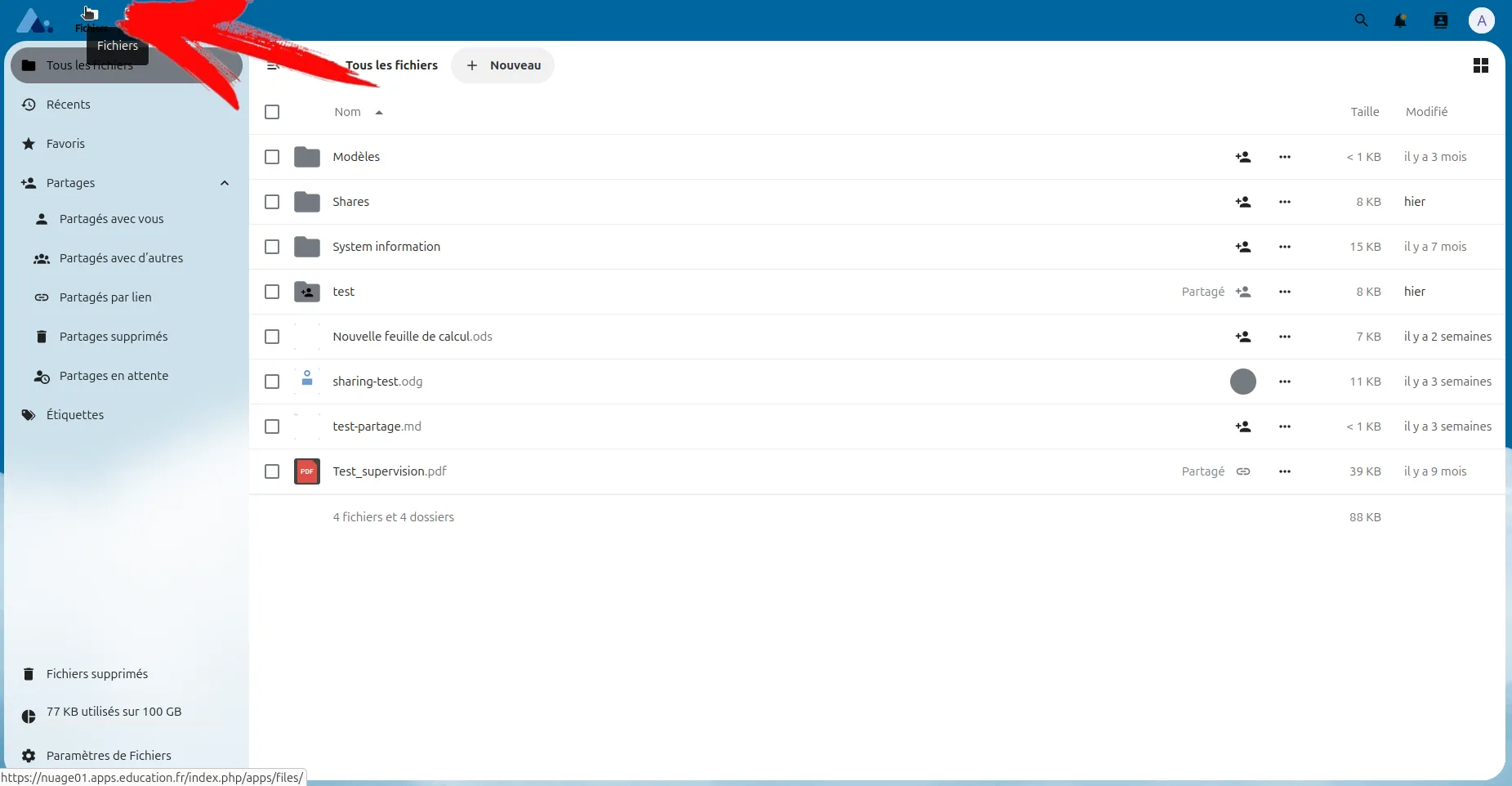
Pour revenir à l’écran principal, cliquez en haut à gauche sur l’onglet “Fichiers”.
Les clients de synchronisation sont disponibles directement dans votre espace, en cliquant sur votre avatar puis sur “Clients de synchronisation”.
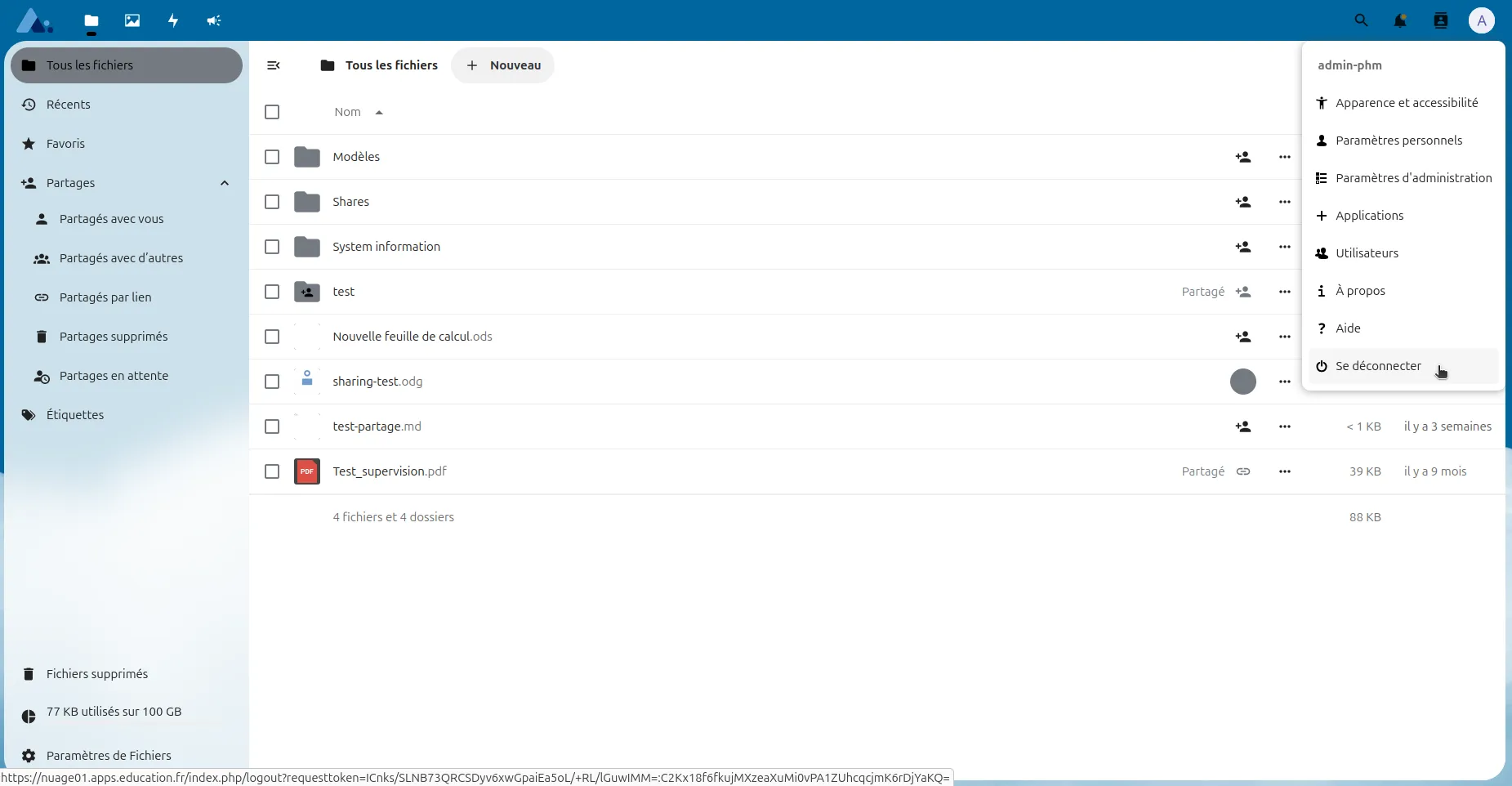
Déconnectez-vous simplement en cliquant sur l’avatar, puis “Se déconnecter”.
Déposer des documents
Méthode classique
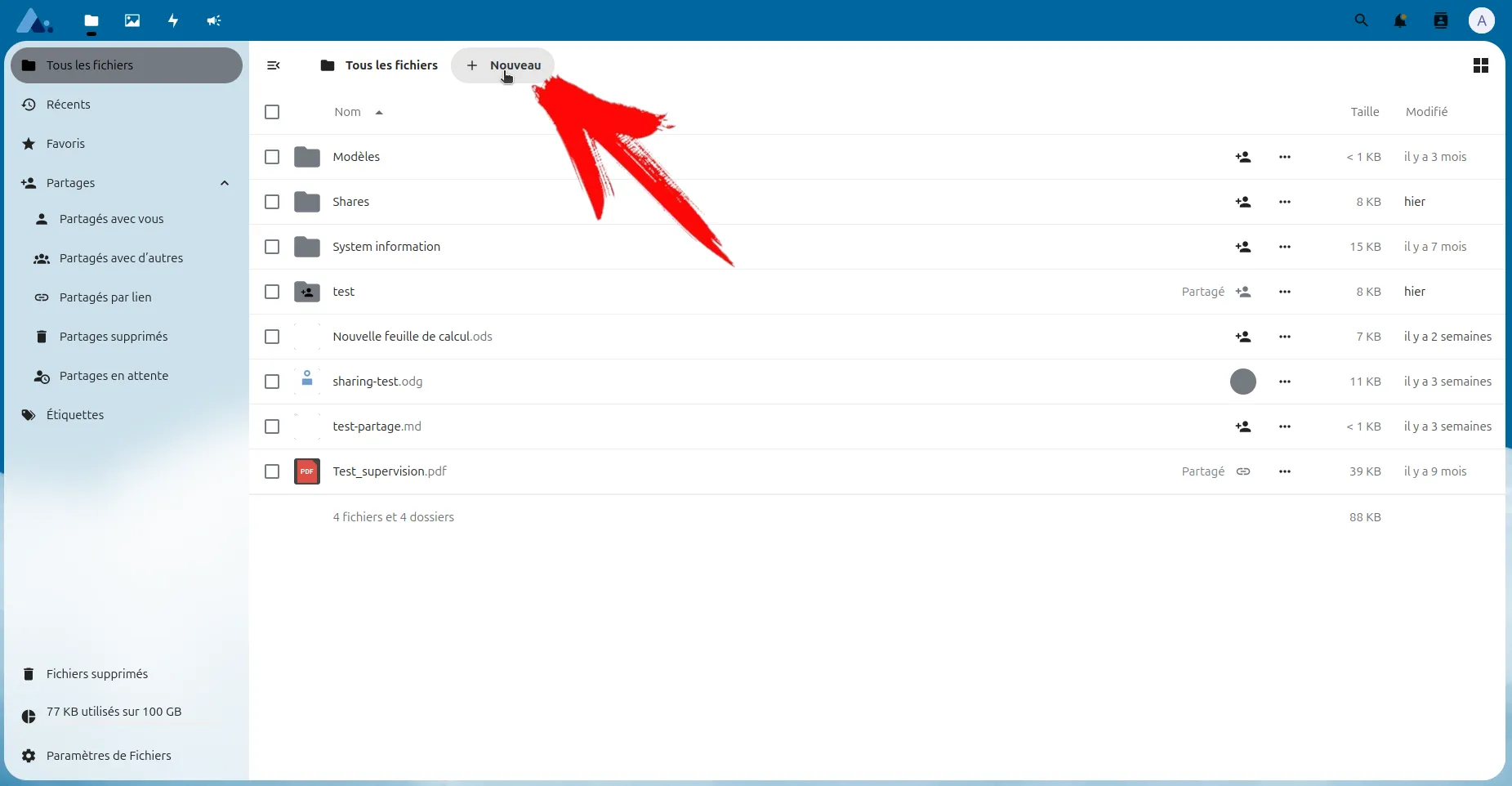
Au-dessus de la liste des documents, cliquez sur le bouton “+ Nouveau”.
- Cliquez sur “Téléverser des fichiers” pour ajouter un document ou un répertoire déjà présent sur le disque dur.
- Choisissez le fichier à déposer. Vous pouvez choisir un dossier, ou choisir plusieurs fichiers en maintenant la touche Ctrl enfoncée tout en sélectionnant les fichiers à déposer.
- Appuyez sur le bouton “Ouvrir”.
- Patientez le temps que les fichiers soient déposés sur Nuage.
- Les documents se trouvent dans le répertoire courant.
Glisser-déposer
- Sur Nuage, rendez-vous dans le répertoire où vous souhaitez déposer des documents.
- Sur votre ordinateur, ouvrez l’explorateur de fichiers, et rendez-vous dans le répertoire où se trouvent les documents à déposer.
- Sélectionnez les documents à déposer, et glissez-les vers le navigateur.
- Patientez le temps que les fichiers soient déposés sur Nuage.
- Les documents se trouvent dans le répertoire courant.
Fichiers et répertoires particuliers
Description d’un répertoire
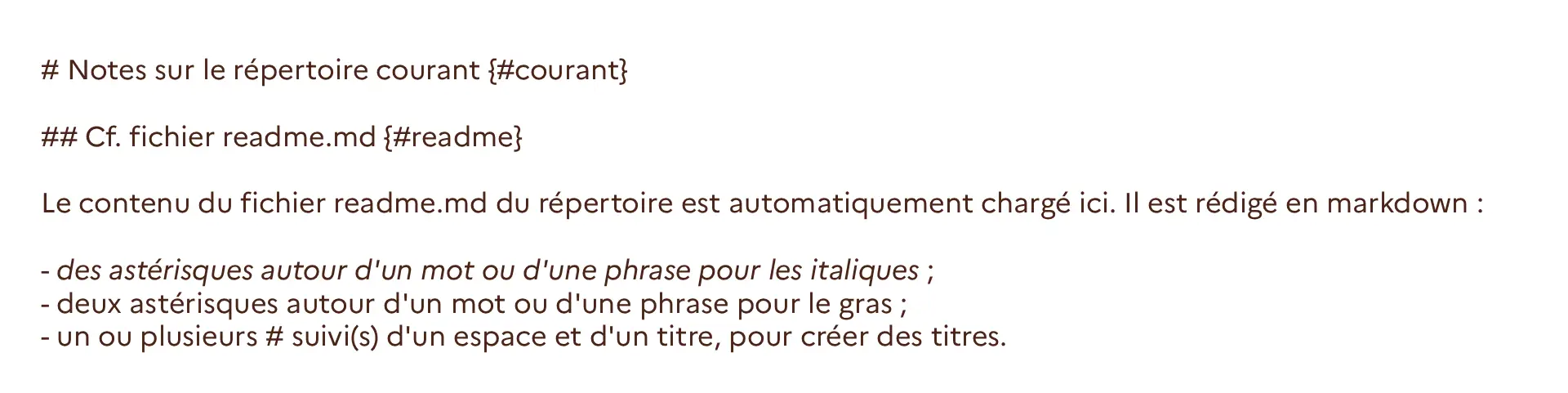
Vous pouvez ajouter des notes sur un répertoire. Il vous suffit de les écrire dans le fichier “Lisez moi.md” (à créer si besoin) dans le répertoire à commenter.
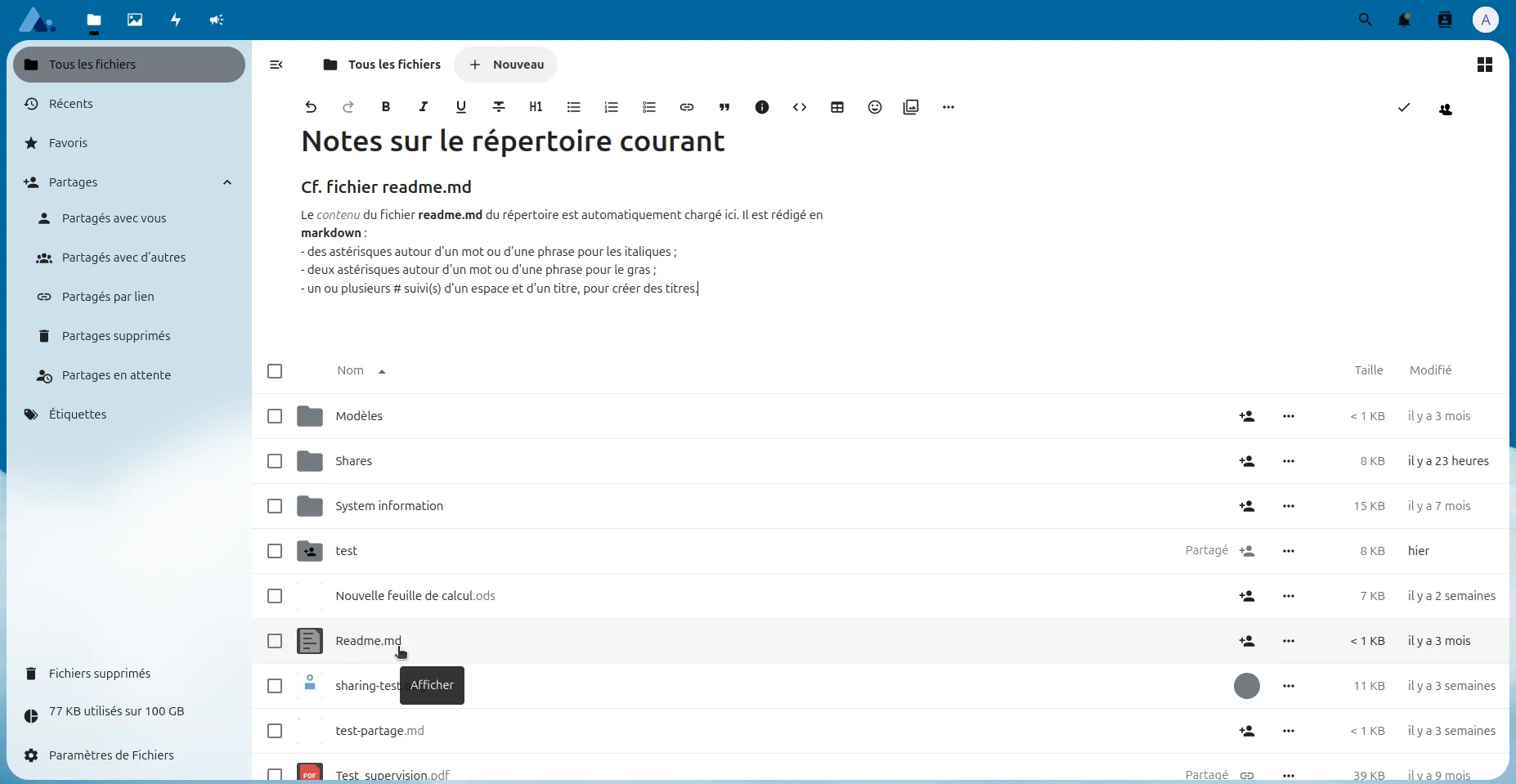
L’éditeur de texte apparaît en cliquant sur la description du répertoire, ou en ouvrant le fichier “Lisez moi.md”.
Modèles de documents
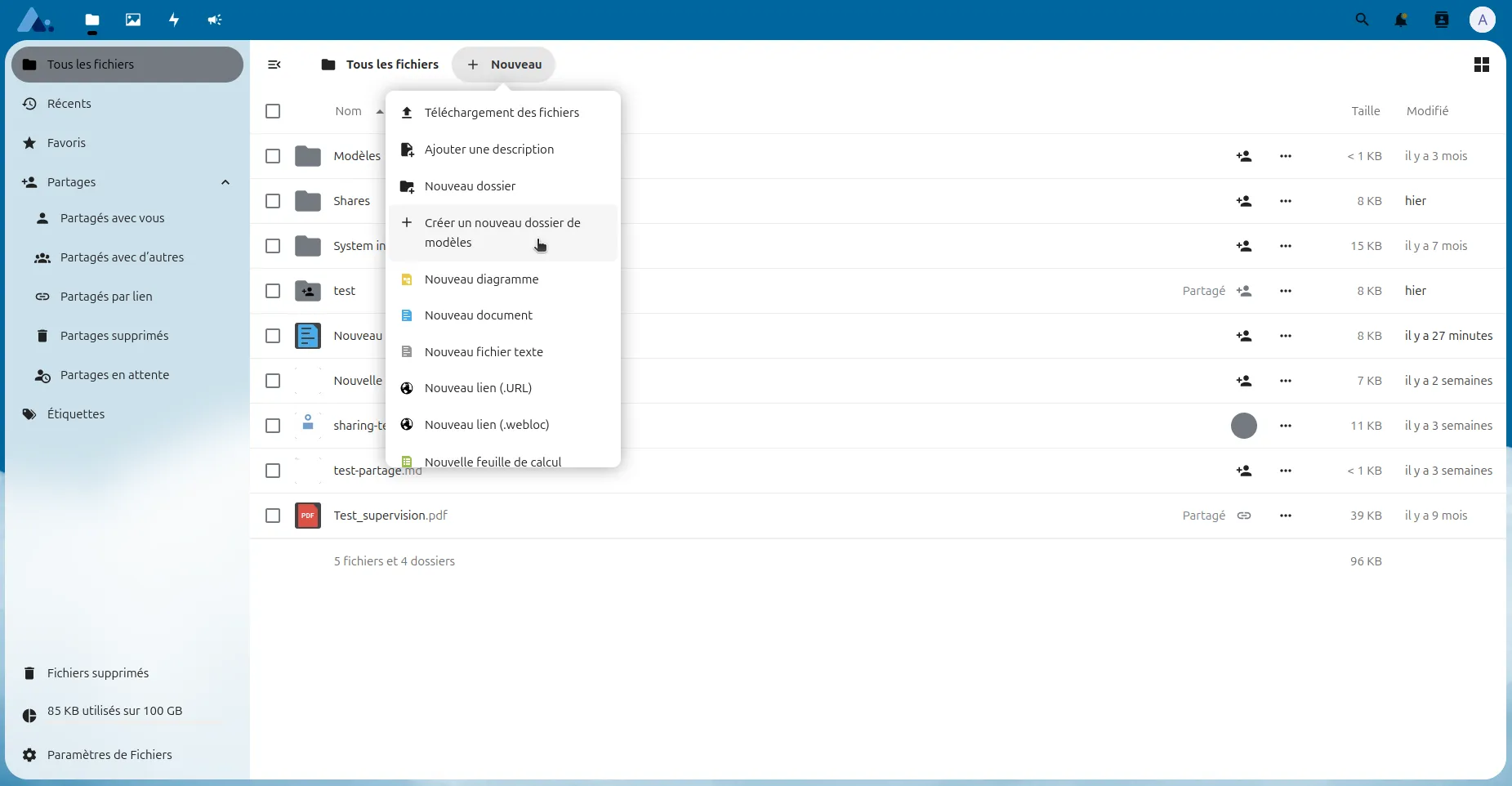
Les modèles des documents se trouvent tous dans le répertoire “Modèles”. Vous pouvez ajouter un fichier pour servir de modèle aux prochains fichiers du même type que vous créerez. Vous pouvez créer le répertoire en cliquant sur “+ Nouveau”, puis “Créer un nouveau dossier de modèles”.
Téléchargement
Télécharger le tutoriel « Comment naviguer, déposer et créer des fichiers ou des dossiers ? »
Version PDF du tutoriel -
Haut de page