Nuage : les tutoriels
Comment se connecter ?
Publié le : 20-01-2026
Activation du compte
Se connecter au portail Apps : https://portail.apps.education.fr.
Cliquer sur “Se Connecter”.
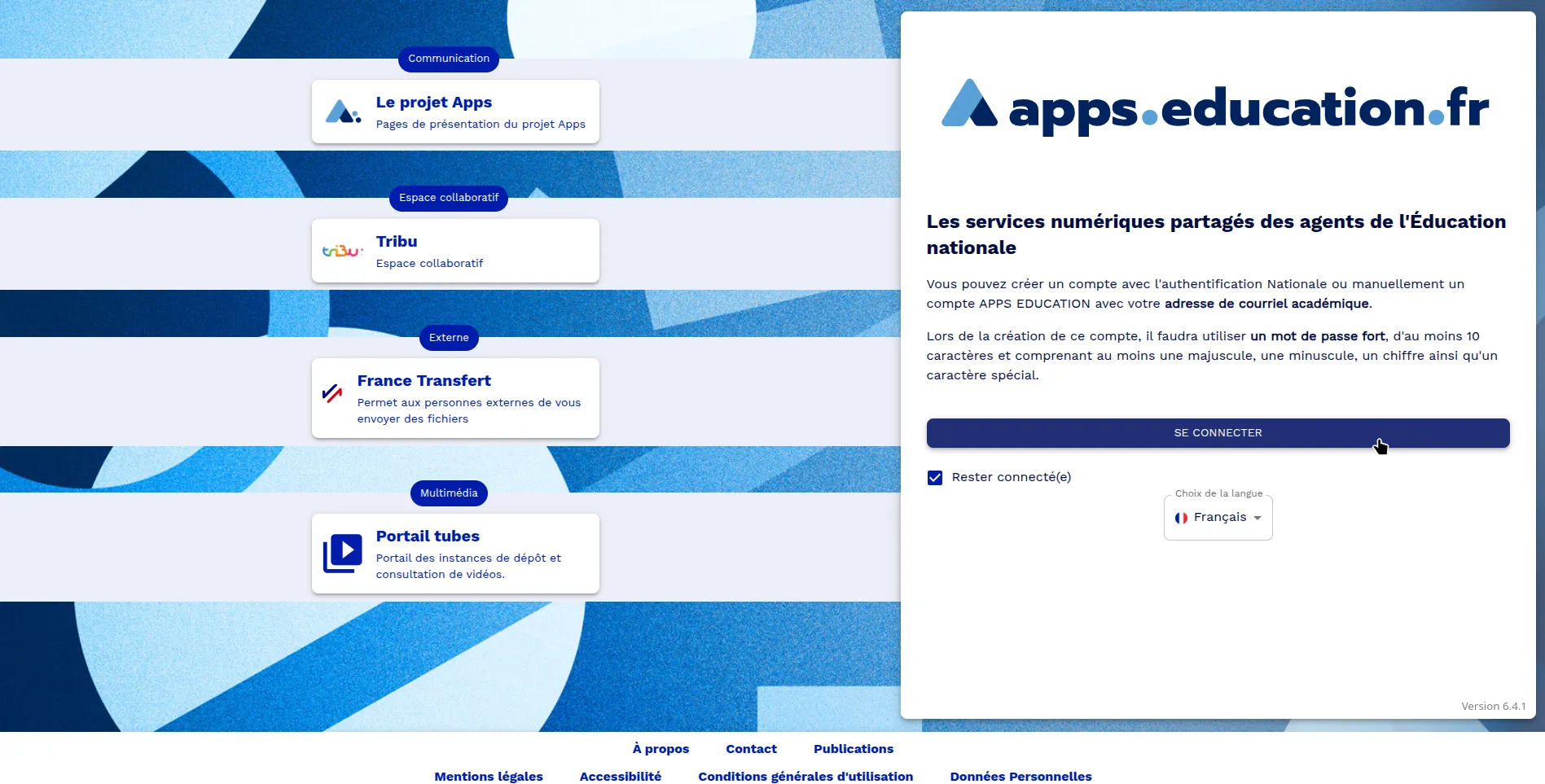
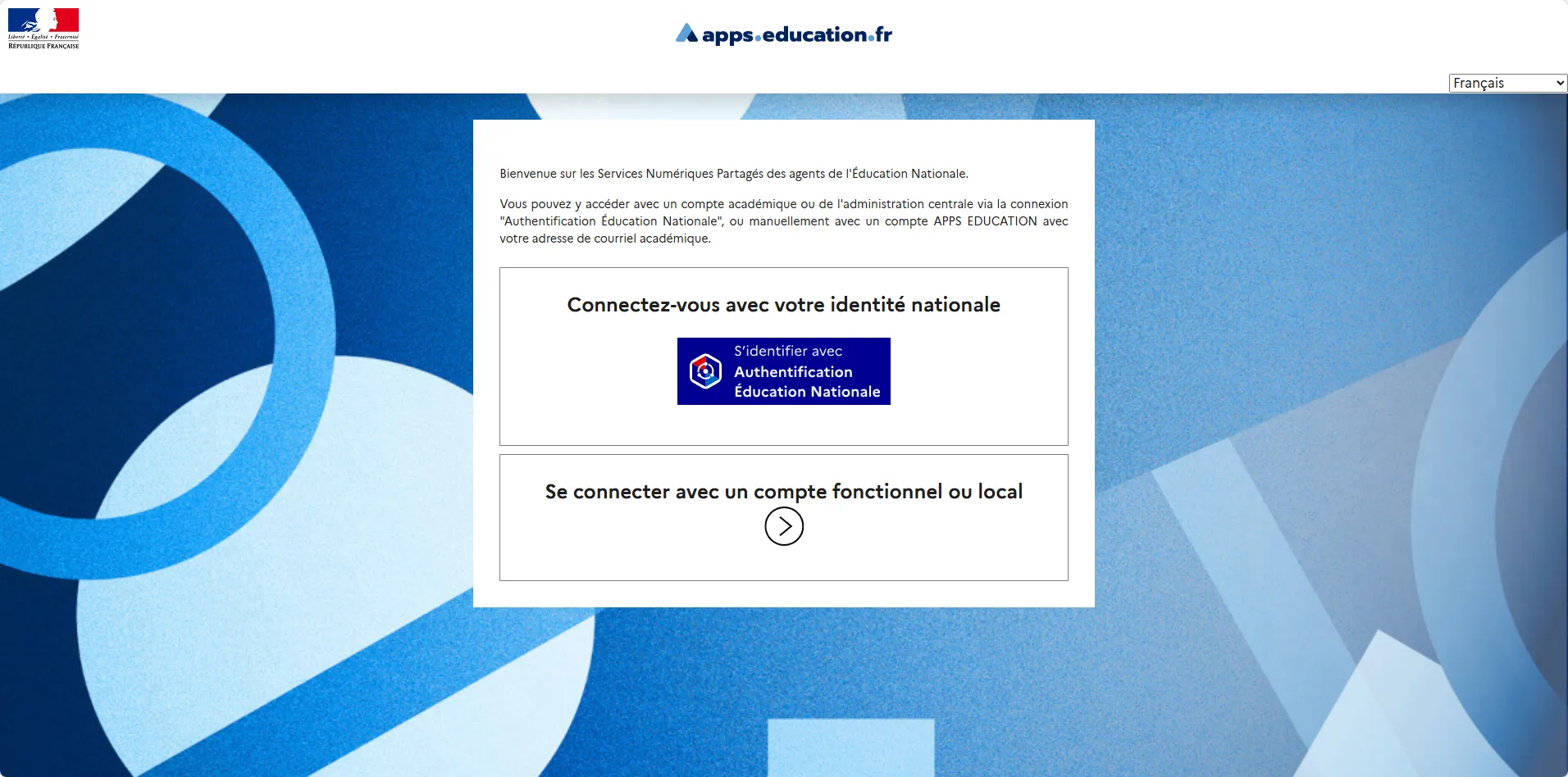
Cliquer sur le bouton “S’identifier avec Authentification Éducation Nationale”.
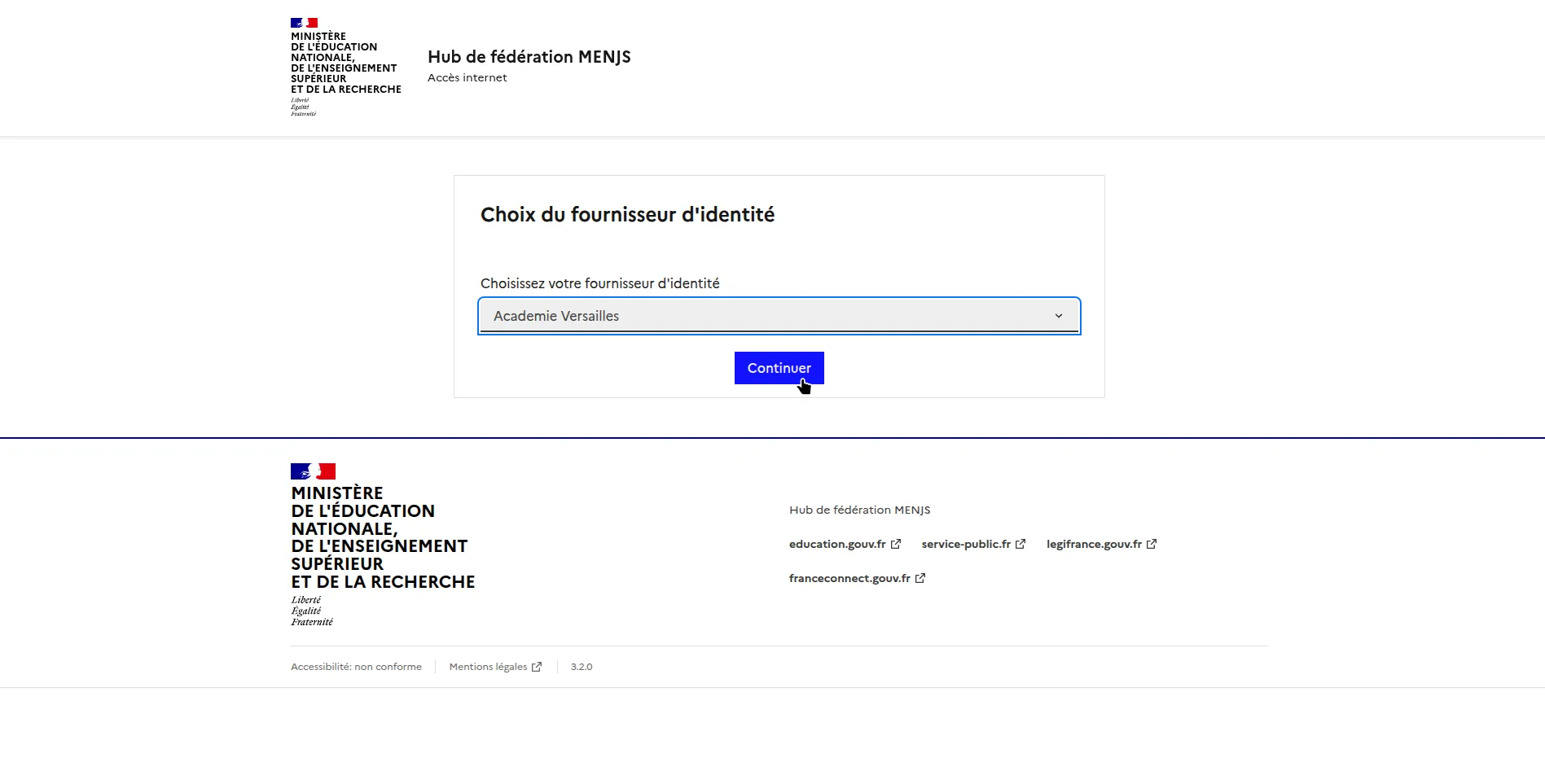
Choisir la bonne académie via le menu déroulant, puis cliquer sur “Valider”.
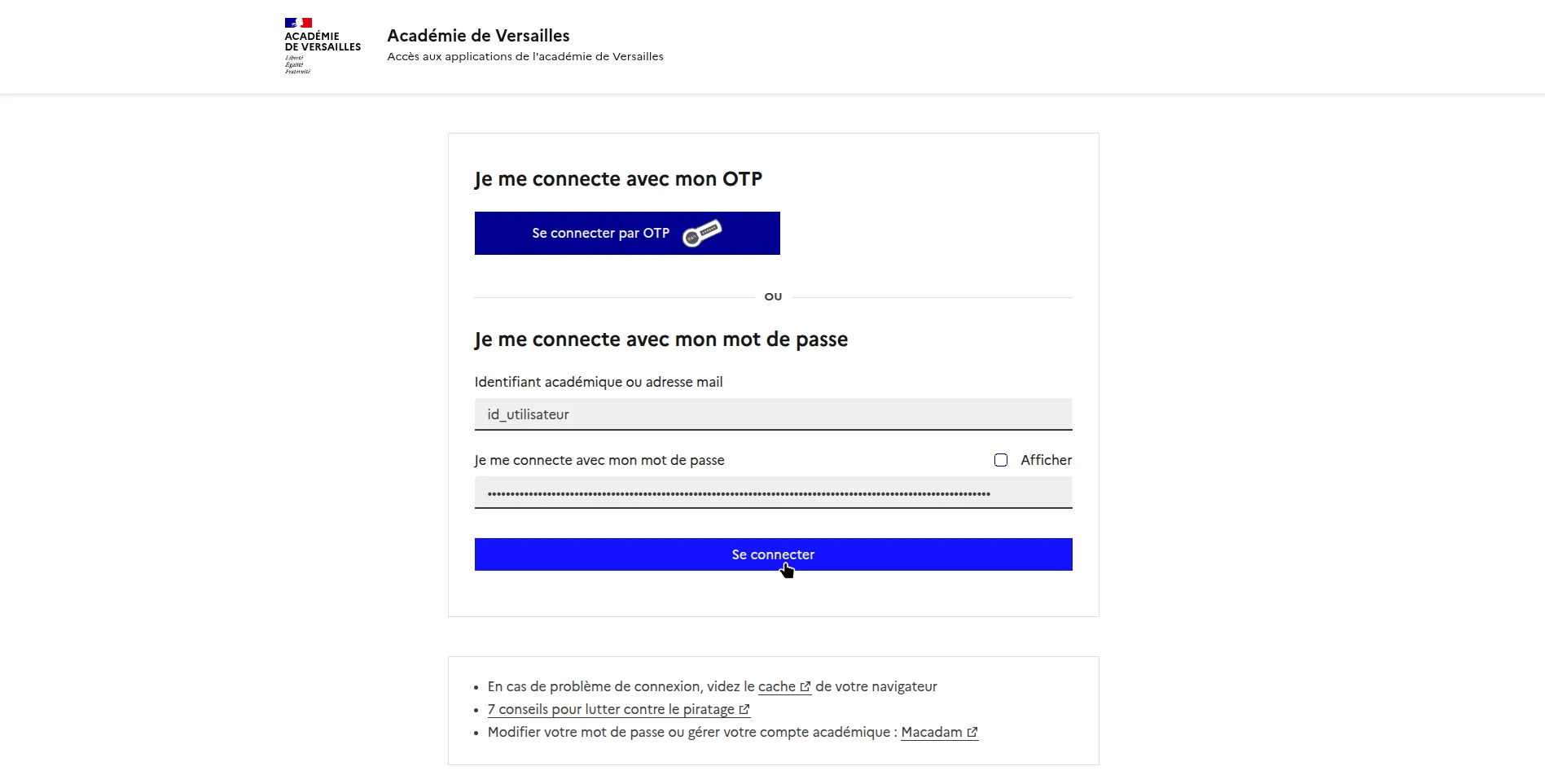
Entrer l’identifiant et mot de passe académique (le même que pour la messagerie), puis cliquer sur “Valider”. Il peut s’agir d’un compte nominatif académique ou d’un compte fonctionnel.
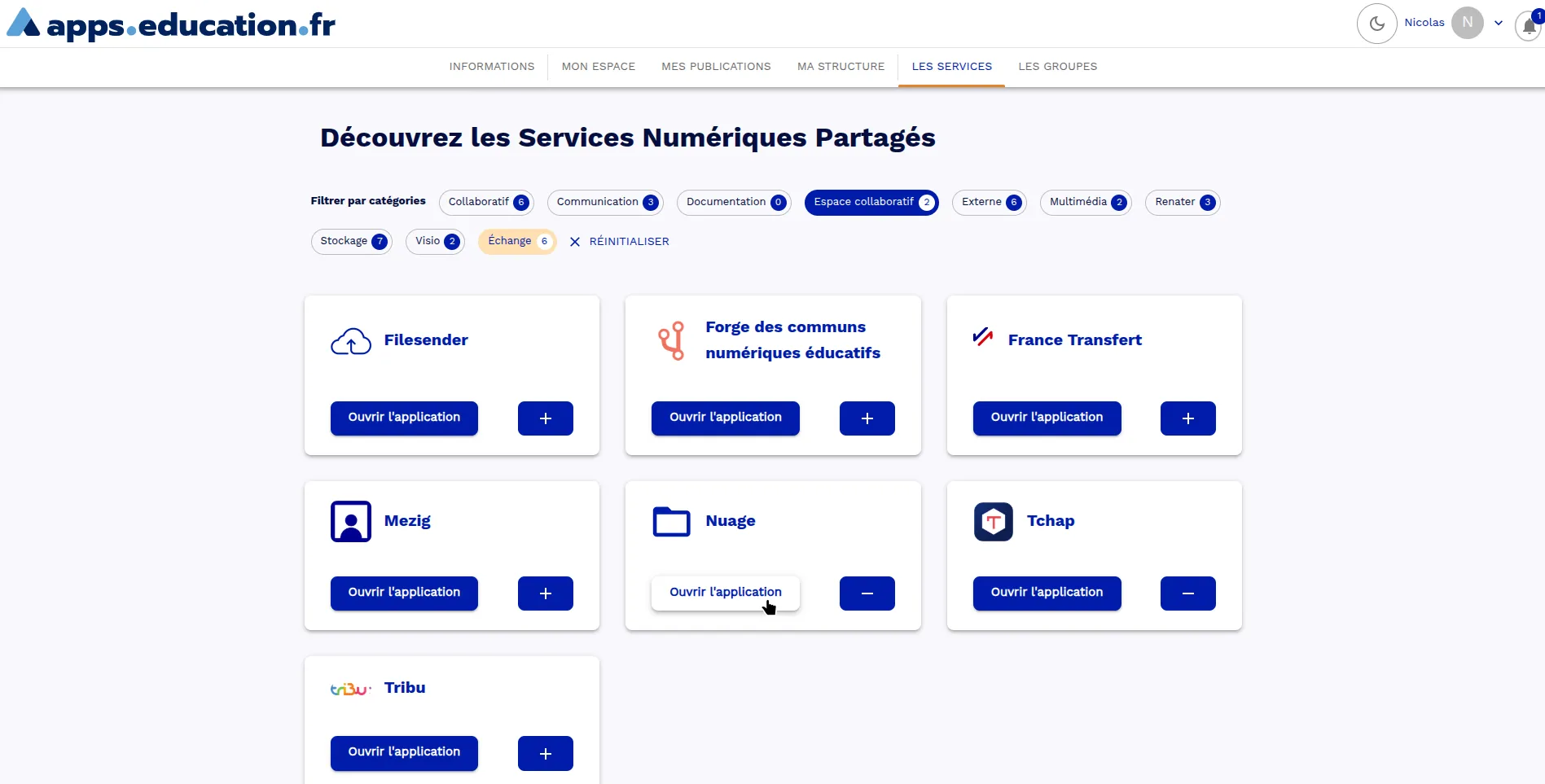
Cliquer sur l’onglet “Les services”, filtrer éventuellement avec “Échanges”.
Trouver dans la liste la brique “Nuage” et cliquer sur “Ouvrir l’application”.
Connections suivantes
Se rendre sur le portail https://nuage.apps.education.fr.
Cliquer sur le bouton “S’identifier avec Authentification Éducation Nationale”.
Choisir la bonne académie via le menu déroulant, puis cliquer sur “Valider”.
Entrer l’identifiant et mot de passe académique (le même que pour la messagerie), puis cliquer sur “Valider”. Il peut s’agir d’un compte nominatif académique ou d’un compte fonctionnel.
Paramétrage de Apps pour une connexion plus rapide
Se connecter au portail Apps : https://portail.apps.education.fr.
Cliquer sur “Se Connecter”.
Cliquer sur le bouton “S’identifier avec Authentification Éducation Nationale”.
Choisir la bonne académie via le menu déroulant, puis cliquer sur “Valider”.
Entrer l’identifiant et mot de passe académique (le même que pour la messagerie), puis cliquer sur “Valider”. Il peut s’agir d’un compte nominatif académique ou d’un compte fonctionnel.
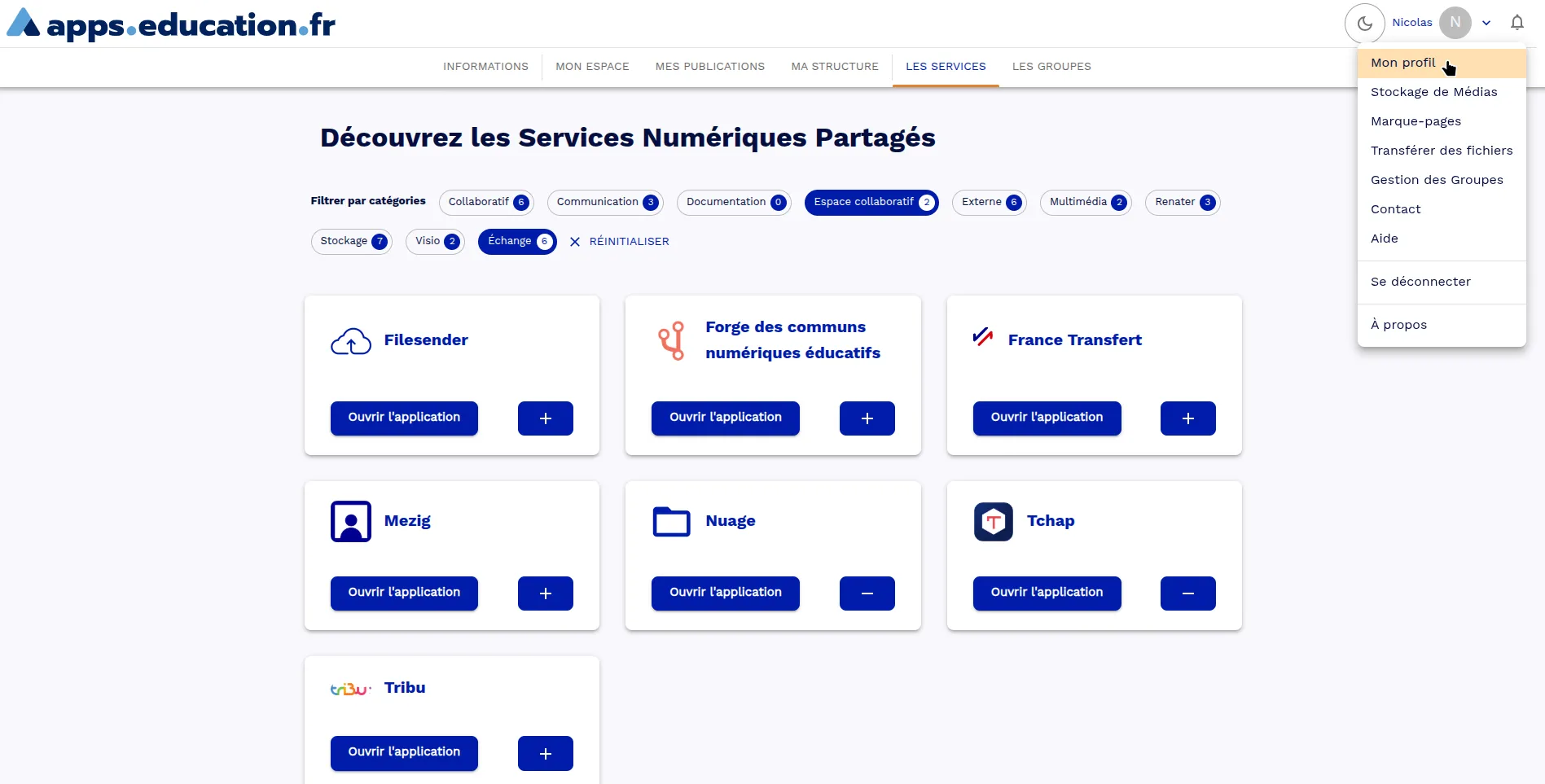
Cliquer sur le prénom en haut à droite, puis sur “Mon profil”.
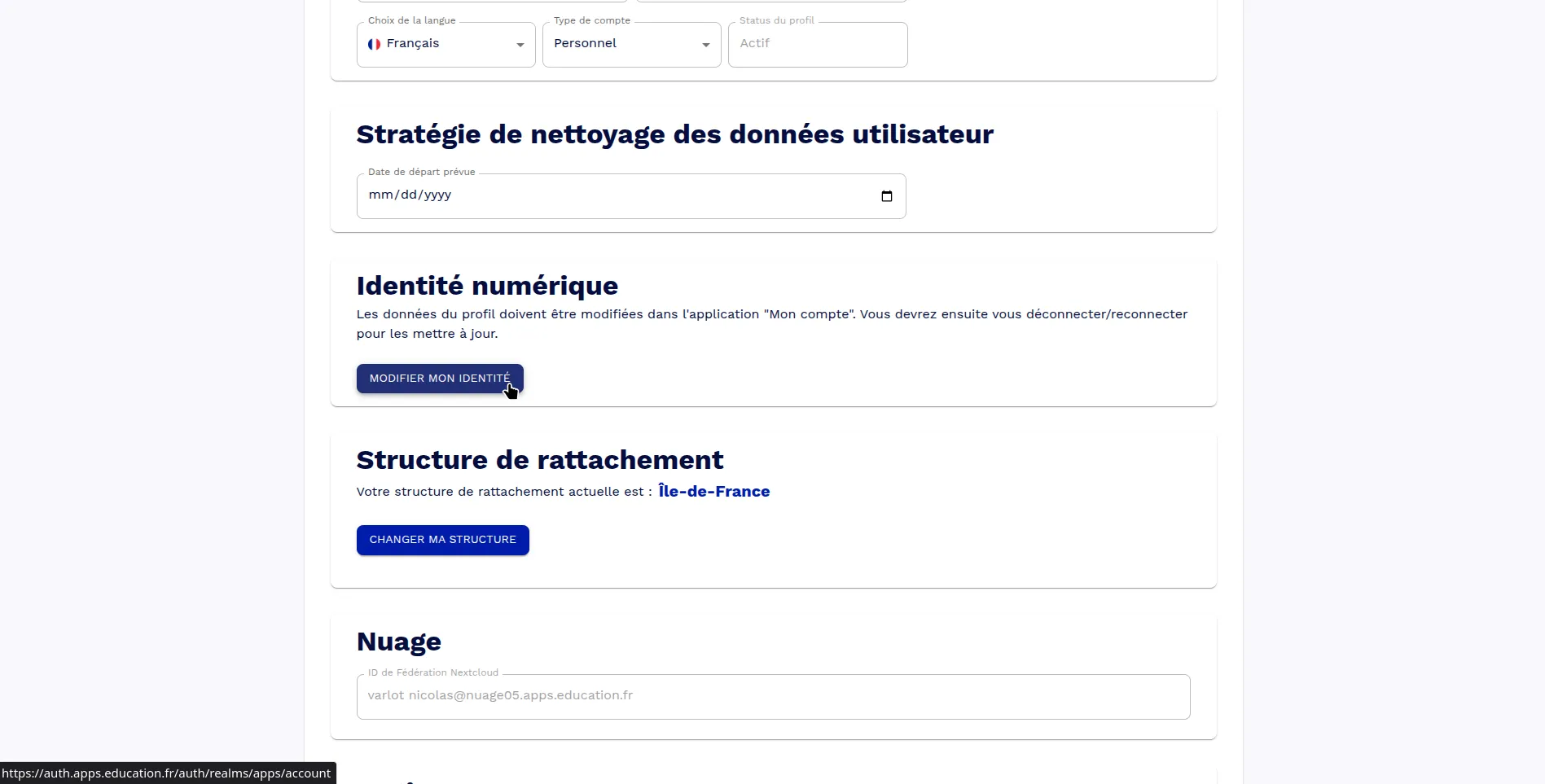
Appuyer sur “Modifier mon identité”, après avoir défilé vers le bas.
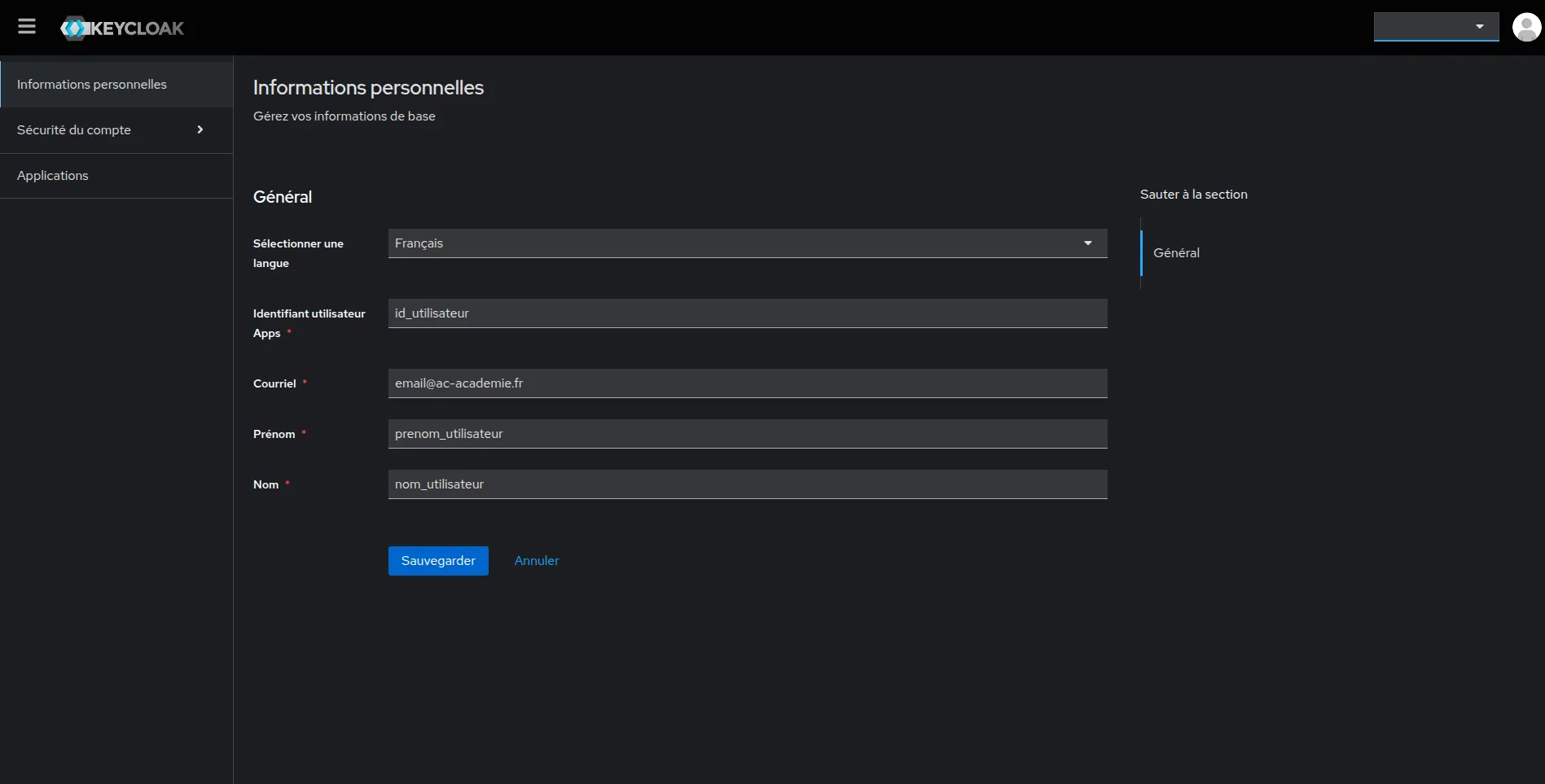
Dans la page “Informations personnelles”, sélectionnée par défaut, on retrouve l’adresse e-mail associée au compte, dont on aura besoin pour se connecter ensuite, mais aussi le nom et le prénom, que l’on peut changer en cas de besoin.
Cliquer sur “Sécurité du compte “à gauche, puis sur “Connexion”.
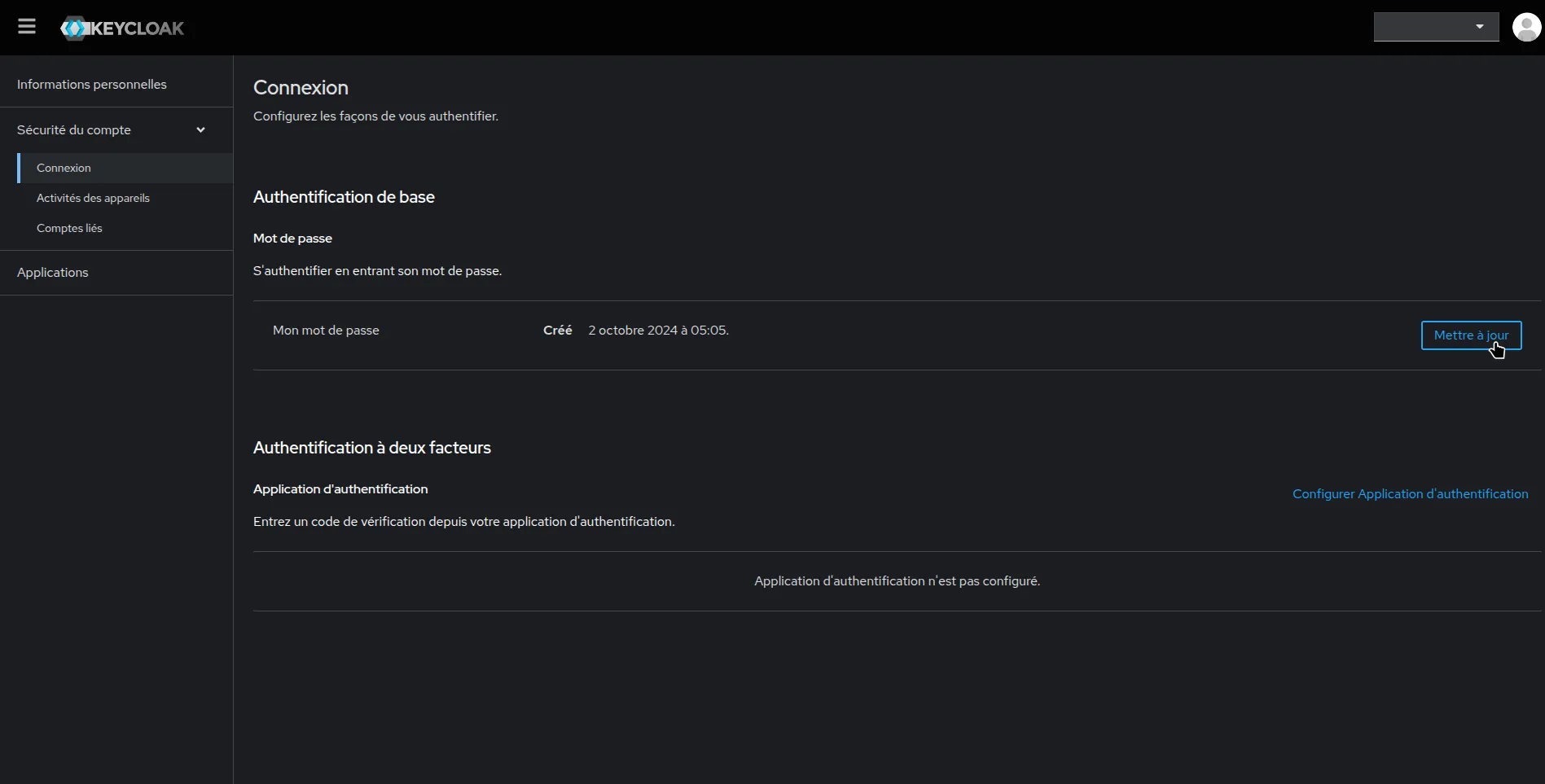
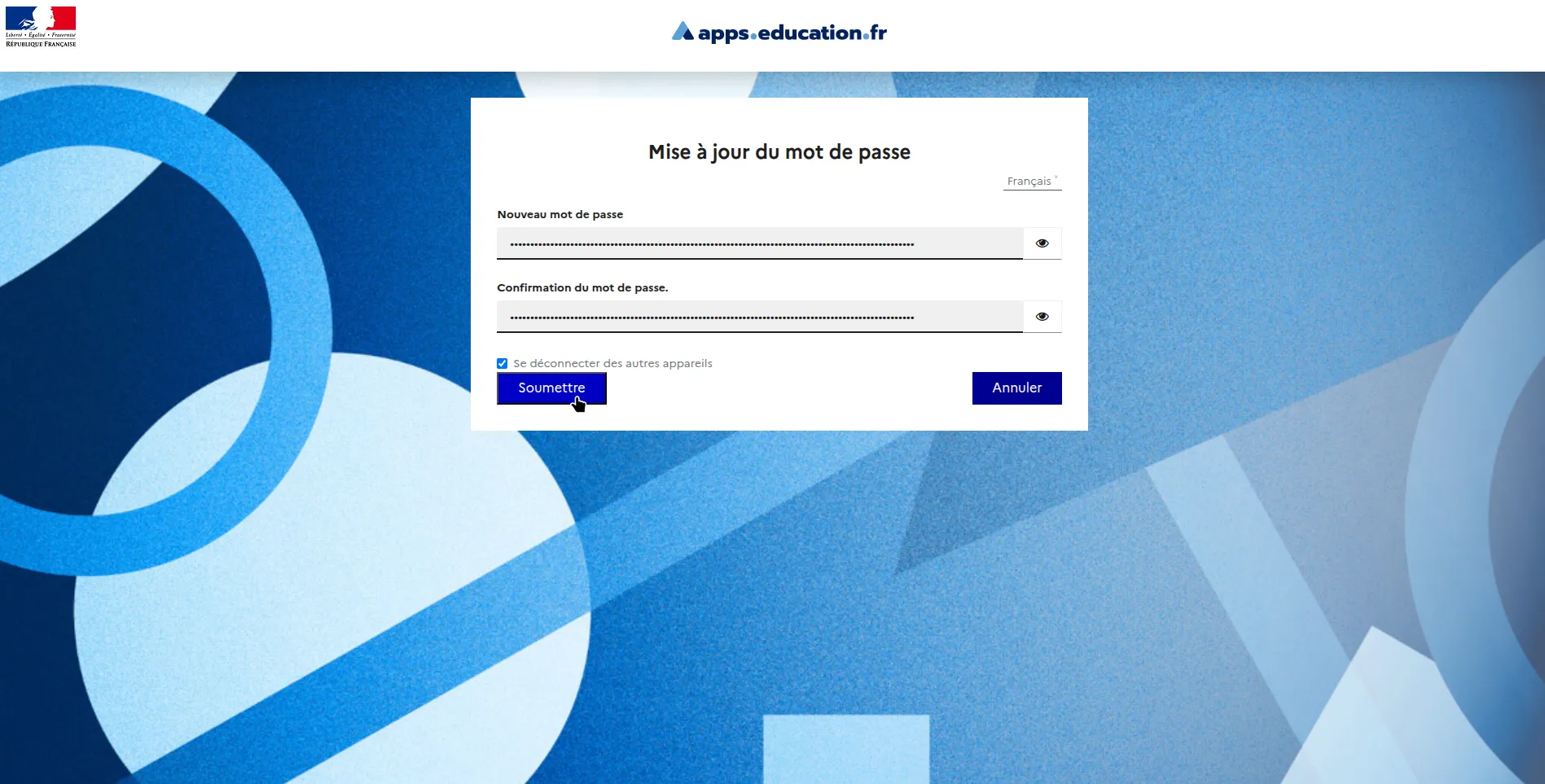
Se réidentifier avant d’entrer un mot de passe et de cliquer sur “Soumettre”.
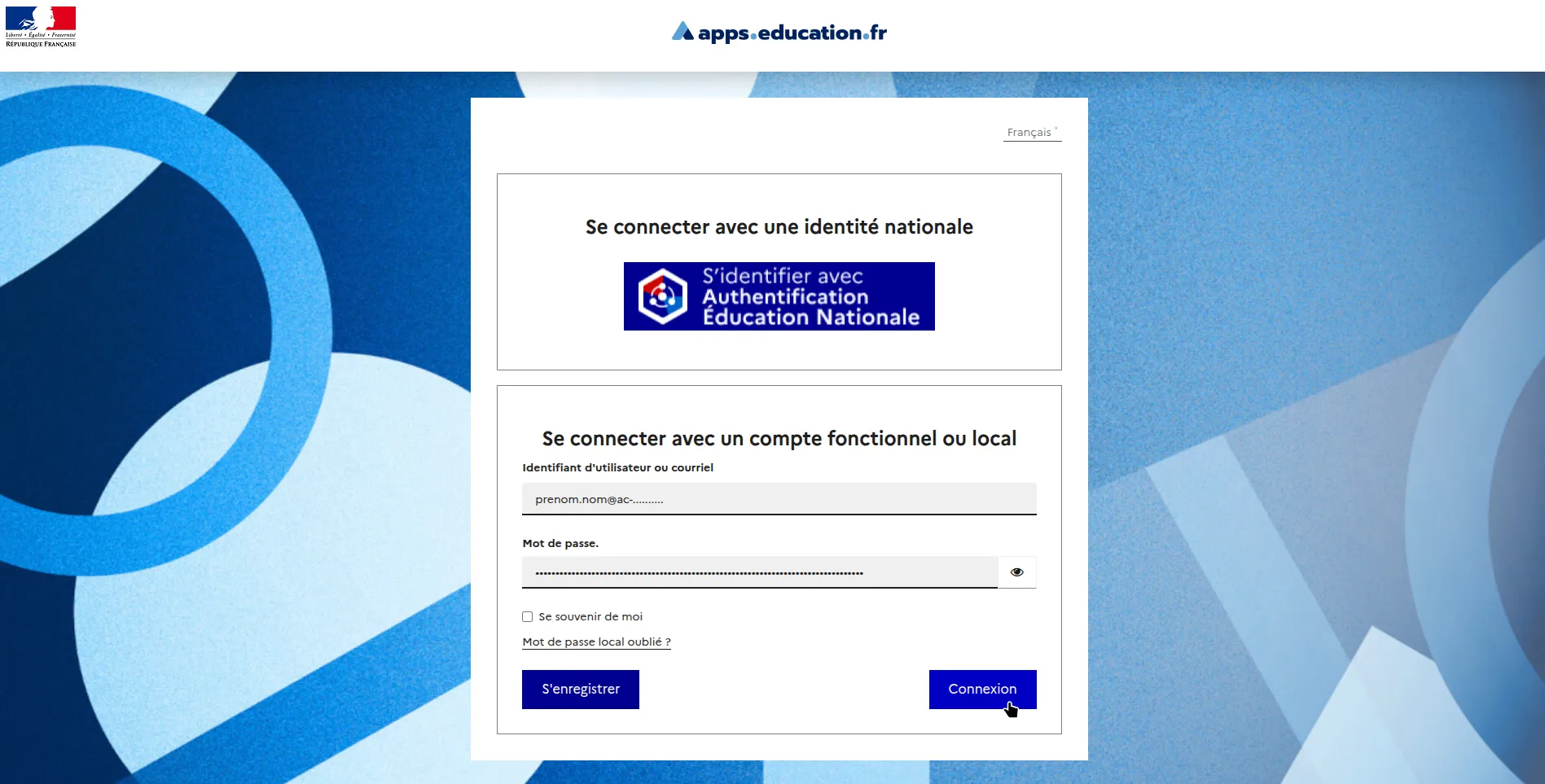
Connections suivantes après paramétrage d’Apps
Rendez-vous sur le portail https://nuage.apps.education.fr.
Entrer l’adresse email et le mot de passe d’Apps, puis cliquer sur “Connection”.
Téléchargement
Haut de page