Nuage : les tutoriels
Comment déployer le client Nuage ?
Publié le : 09-11-2026
Objectif
Déployer le client de synchronisation Nuage sur une flotte : soit les utilisateurs peuvent l’installer eux-mêmes, soit les postes sont administrés par un service informatique qui le déploie pour tous ses utilisateurs.
Le client Nuage est préréglé sur nuage.apps.education.fr : l’utilisateur n’a aucune adresse à saisir, il se connecte avec son compte habituel.
Choisir le bon client
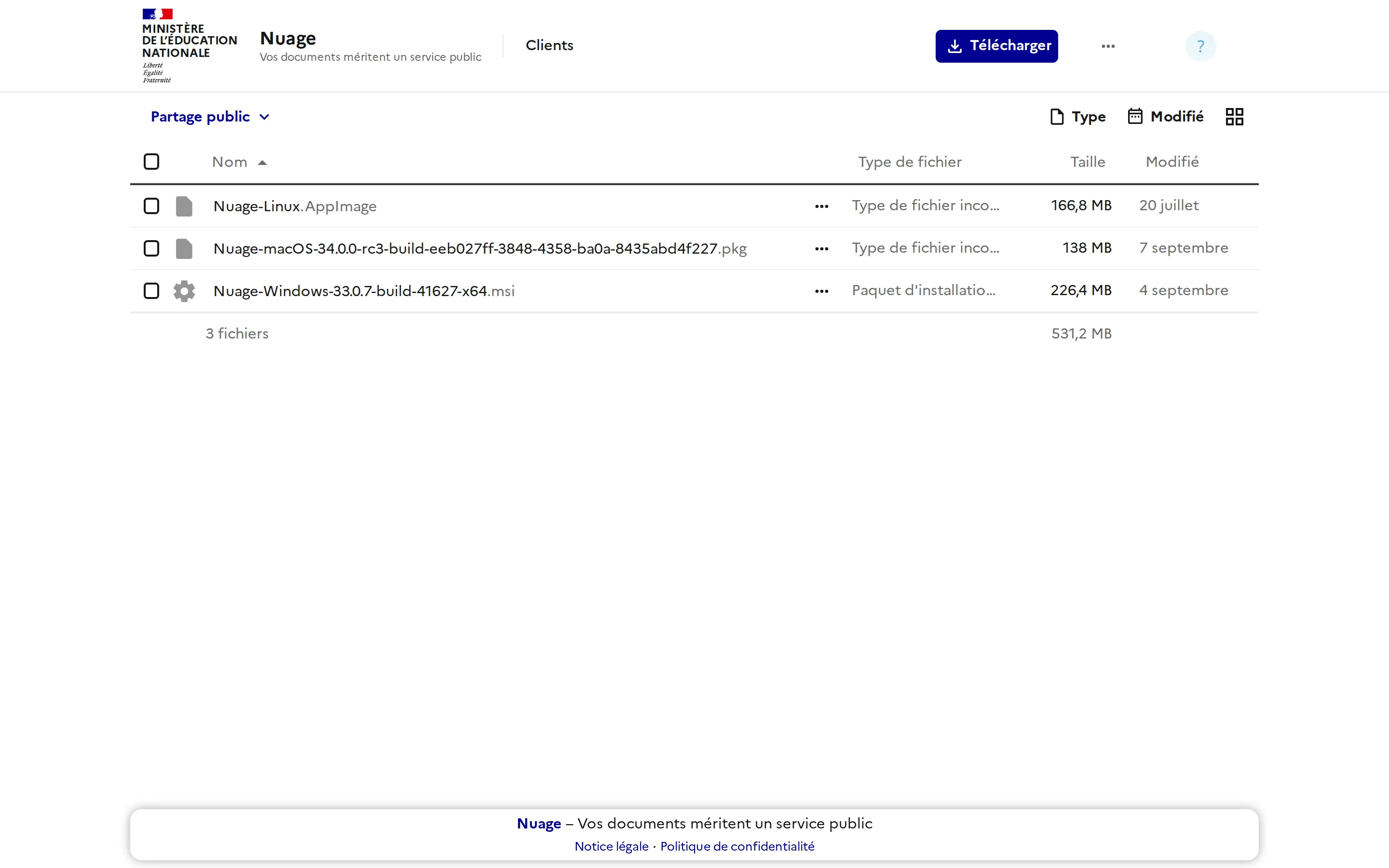
Les clients se téléchargent sur le partage https://nuage.apps.education.fr/index.php/s/clients, que l’on retrouve aussi dans Nuage : cliquez sur votre avatar, puis sur « Clients de synchronisation ».
| Système | Fichier | Droits nécessaires |
|---|---|---|
| Windows 64 bits | « .msi » | administrateur du poste |
| macOS 12 ou plus récent, processeur Intel ou Apple | « .pkg » | administrateur du poste |
| Linux 64 bits (x86_64) | « .AppImage » | aucun |
Poste non administré
Vous installez vous-même les logiciels sur un ordinateur.
Ouvrez le partage des clients. Pour télécharger le fichier de votre système, cliquez sur les trois points à droite de son nom, puis sur « Télécharger ». Le bouton « Télécharger » du haut de la page, lui, télécharge les trois clients à la fois.
Installez-le :
- Windows : double-cliquez sur le fichier « .msi » et suivez l’assistant. Windows demande l’accord d’un administrateur de l’ordinateur.
- macOS : double-cliquez sur le fichier « .pkg » et suivez l’assistant. Le client s’installe dans « Applications ».
- Linux : rendez le fichier exécutable, dans ses propriétés ou avec la commande
chmod +x Nuage-Linux.AppImage, puis lancez-le.
Lancez ensuite le client et connectez-vous : voir le tutoriel « Comment paramétrer le client pour synchroniser mes données ? », https://monaidenumerique.education.gouv.fr/tutoriels/nuage/synchroniser_ses_donnees/
Le client Nextcloud est déjà installé et relié à Nuage ? Désinstallez-le avant d’installer le client Nuage : ses réglages restent sur l’ordinateur, et le client Nuage reprend, à son premier lancement, le compte et les dossiers synchronisés. Deux clients ne doivent pas synchroniser le même dossier.
Poste administré
Vous administrez un parc de postes.
Le principe est le même partout : déployez le client Nuage pour tout l’ordinateur ; chaque utilisateur s’y connecte ensuite avec son propre compte, dans sa propre session.
Avant de déployer
- Les postes visés : Nuage s’adresse aux personnels de l’Éducation nationale. Déployez le client sur les postes qu’ils utilisent (postes des enseignants, salle des professeurs, administration), pas sur les postes réservés aux élèves.
- Une session par personne : le client garde ses réglages et le dossier synchronisé dans le profil de l’utilisateur. Ne connectez jamais Nuage dans une session commune à plusieurs personnes, comme un compte générique de salle : la personne suivante aurait accès aux fichiers de la précédente.
- Les fichiers virtuels : sous Windows, l’option des fichiers virtuels du client ne télécharge un fichier qu’à son ouverture. Elle ménage le disque des postes où plusieurs personnes se connectent.
- Le réseau : les postes doivent joindre en HTTPS (port 443) nuage.apps.education.fr et l’instance de chaque utilisateur, de la forme nuageNN.apps.education.fr. Le plus simple est d’autoriser
*.apps.education.frdans le proxy ou le filtrage. La connexion se fait dans le navigateur de l’utilisateur, comme pour Nuage en ligne. - Le client Nextcloud déjà déployé : désinstallez-le avant de déployer le client Nuage. Les réglages des utilisateurs restent dans leur profil, et le client Nuage les reprend à son premier lancement.
Le paquet Windows
Le fichier « .msi » installe le client pour tout l’ordinateur, dans C:\Program Files\Nuage. Installation silencieuse :
msiexec /i Nuage-Windows-<version>-x64.msi /qn
Options utiles, à ajouter à cette commande :
NO_DESKTOP_SHORTCUT=1: pas de raccourci sur le bureau ;NO_START_MENU_SHORTCUTS=1: pas de raccourci dans le menu Démarrer ;NO_SHELL_EXTENSIONS=1: pas d’intégration à l’explorateur (icônes d’état, menu contextuel) ;SKIPAUTOUPDATE=1: pas de mise à jour automatique.
Reprenez les mêmes options à chaque nouvelle version.
Redémarrage : le paquet ne redémarre jamais l’ordinateur. Il peut répondre par le code 3010 : l’installation a réussi, et un redémarrage achèvera sa prise en compte, par exemple celle de l’intégration à l’explorateur lors d’une mise à jour. Comptez ce code comme un succès.
Mises à jour : le client cherche lui-même ses nouvelles versions, mais sous Windows il ne peut les installer qu’avec des droits d’administrateur. Sur un parc où les utilisateurs n’en ont pas, désactivez la mise à jour automatique et déployez vous-même chaque nouvelle version, déposée sur le même partage. Le nouveau paquet remplace l’ancien, sans désinstallation préalable. Pour désactiver durablement la mise à jour automatique, quel que soit le paquet installé, posez cette valeur de registre :
Clef   : HKEY_LOCAL_MACHINE\Software\Policies\Nuage\Nuage
Valeur : skipUpdateCheck, de type REG_DWORD, égale à 1
Exemples par outil de déploiement
Stratégie de groupe (Active Directory)
- Déposez le fichier « .msi » dans un dossier partagé que les ordinateurs du domaine peuvent lire, par exemple
\\serveur\logiciels\nuage\. - Dans la console « Gestion des stratégies de groupe », créez une stratégie liée à l’unité d’organisation des postes.
- Dans « Configuration ordinateur », « Stratégies », « Paramètres du logiciel », « Installation de logiciel », ajoutez un package : désignez le fichier par son chemin réseau, jamais par une lettre de lecteur, et choisissez la méthode « Attribué ».
- Le client s’installe au démarrage suivant de chaque poste, avant l’ouverture de session.
L’installation par stratégie de groupe ne passe pas d’options au paquet : désactivez la mise à jour automatique par la valeur de registre ci-dessus, dans « Configuration ordinateur », « Préférences », « Paramètres Windows », « Registre ». Pour une nouvelle version, ajoutez son paquet et déclarez, dans l’onglet « Mises à niveau », qu’il met à niveau le précédent.
Configuration Manager (MECM, ex-SCCM)
-
Dans « Bibliothèque de logiciels », « Applications », créez une application de type « Windows Installer (fichier *.msi) » à partir du chemin réseau du paquet : Configuration Manager lit son code produit et en fait la règle de détection.
-
Ajoutez les options voulues à la ligne de commande d’installation, par exemple :
msiexec /i "Nuage-Windows-<version>-x64.msi" /qn SKIPAUTOUPDATE=1 -
Déployez l’application sur un regroupement d’appareils, avec l’objectif « Requis ».
Configuration Manager traite déjà le code 3010 comme un redémarrage différé : rien à régler.
Intune
- Préparez le paquet à partir du fichier « .msi » avec l’outil Microsoft Win32 Content Prep Tool (
IntuneWinAppUtil.exe). - Dans le centre d’administration Intune, « Applications », « Windows », ajoutez une application Windows (Win32) à partir du fichier « .intunewin » obtenu.
- Intune préremplit les commandes d’installation et de désinstallation, et propose la règle de détection par code produit MSI. Ajoutez les options voulues à la commande d’installation, par exemple
SKIPAUTOUPDATE=1. - Choisissez le comportement d’installation « Système », puis affectez l’application à un groupe d’appareils, en installation obligatoire.
WAPT
Dans la console WAPT, créez un paquet à partir du fichier « .msi », puis ajustez son fichier setup.py :
from setuphelpers import *


def install() -> None:
    install_msi_if_needed(
        "Nuage-Windows-<version>-x64.msi",
        properties={"SKIPAUTOUPDATE": "1"},
    )
install_msi_if_needed lit dans le paquet sa version et sa clef de désinstallation, et accepte le code 3010.
MAGENTA (postes d’agents des académies)
MAGENTA, la gestion des terminaux du programme ETNA, administre les postes d’agents des académies qui l’ont rejoint. Le déploiement y passe par son catalogue applicatif : adressez-vous au référent MAGENTA de votre académie.
macOS (Jamf Pro, Intune, Workspace ONE)
Le fichier « .pkg » installe « Nuage.app » dans « Applications », pour tous les utilisateurs. Il est signé par Nextcloud GmbH avec un certificat de développeur Apple. Ajoutez-le tel quel comme paquet dans votre outil de gestion des Mac, puis affectez-le aux postes. L’identifiant de l’application, utile pour la détection, est fr.education.apps.nuage06.
Sans outil de gestion, en ligne de commande ou par script :
sudo installer -pkg Nuage-macOS-<version>.pkg -target /
Si personne n’est connecté pendant l’installation, l’intégration au Finder s’active au premier lancement du client par l’utilisateur.
Linux
Le client tient en un seul fichier, sans installation. Pour le mettre à disposition de tous les utilisateurs d’un poste, copiez-le dans /opt/nuage/ en le rendant exécutable :
sudo install -D -m 755 Nuage-Linux.AppImage /opt/nuage/Nuage.AppImage
Puis ajoutez une entrée de menu, dans le fichier /usr/share/applications/nuage.desktop :
[Desktop Entry]
Type=Application
Name=Nuage
Exec=/opt/nuage/Nuage.AppImage
Terminal=false
Categories=Network;FileTransfer;
Votre outil habituel, Ansible ou un script de démarrage par exemple, répète ces deux gestes sur le parc. Le client s’appuie sur FUSE : s’il ne démarre pas et signale « No suitable fusermount binary found », installez le paquet fuse3. Sous Linux, le client ne se met pas à jour seul : remplacez le fichier à chaque nouvelle version.
Après le déploiement
Prévenez les utilisateurs : à leur prochaine ouverture de session, ils lancent Nuage depuis le menu Démarrer ou le dossier « Applications », se connectent avec leur compte habituel, puis choisissent les dossiers à synchroniser. Voir le tutoriel « Comment paramétrer le client pour synchroniser mes données ? », https://monaidenumerique.education.gouv.fr/tutoriels/nuage/synchroniser_ses_donnees/
Téléchargement

Haut de page