Nuage : les tutoriels
Comment synchroniser ma base de mots de passe KeePassXC ?
Publié le : 04-11-2026
Objectif
Retrouver la même base de mots de passe KeePassXC sur tous vos ordinateurs, par exemple au bureau et à la maison : une entrée ajoutée ou modifiée sur l’un apparaît sur les autres, sans copie à la main.
La base KeePassXC est un simple fichier, chiffré par KeePassXC sur votre ordinateur. Il suffit de l’enregistrer dans le dossier que le client de synchronisation relie à Nuage : le client la dépose sur Nuage, puis sur vos autres ordinateurs.
Nuage ne reçoit que le fichier chiffré : il ne connaît ni votre mot de passe maître, ni le contenu de la base.
Prérequis
- KeePassXC installé sur chaque ordinateur. Ce logiciel libre et gratuit se télécharge sur https://keepassxc.org pour Windows, macOS et Linux. Sur un poste fourni par votre académie, demandez-le à votre assistance si vous ne pouvez pas installer de logiciel vous-même.
- Le client de synchronisation installé et connecté à Nuage sur chaque ordinateur : voir le tutoriel « Comment paramétrer le client pour synchroniser mes données ? », https://monaidenumerique.education.gouv.fr/tutoriels/nuage/synchroniser_ses_donnees/
Créer la base dans le dossier Nuage
Vous avez déjà une base KeePassXC ? Passez directement à la partie « Déplacer une base existante ».
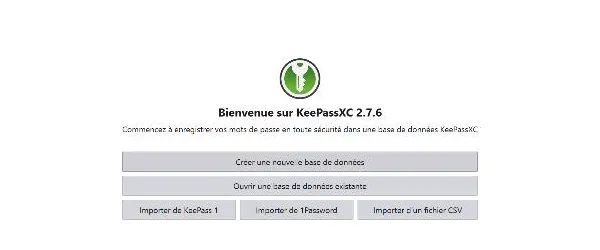
Lancez KeePassXC et cliquez sur « Créer une nouvelle base de données ».
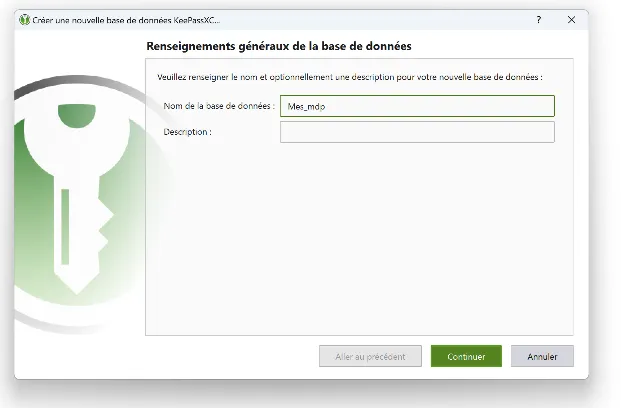
Donnez un nom à votre base, puis cliquez sur « Continuer ».
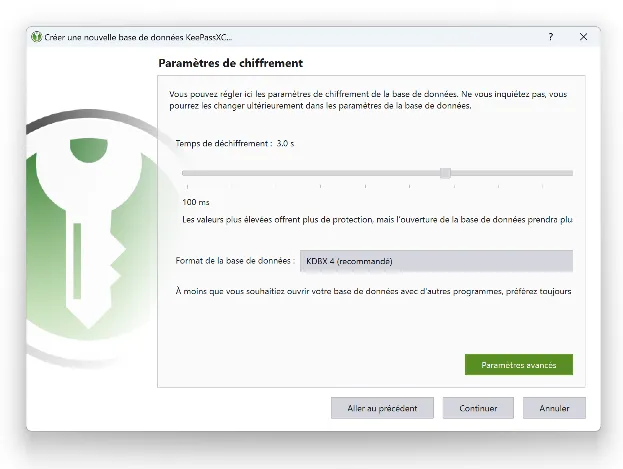
Gardez le format proposé, KDBX 4. Vous pouvez porter le temps de déchiffrement à 3 secondes : la base résiste mieux à qui tenterait de deviner le mot de passe, au prix d’une ouverture un peu plus lente. Cliquez sur « Continuer ».
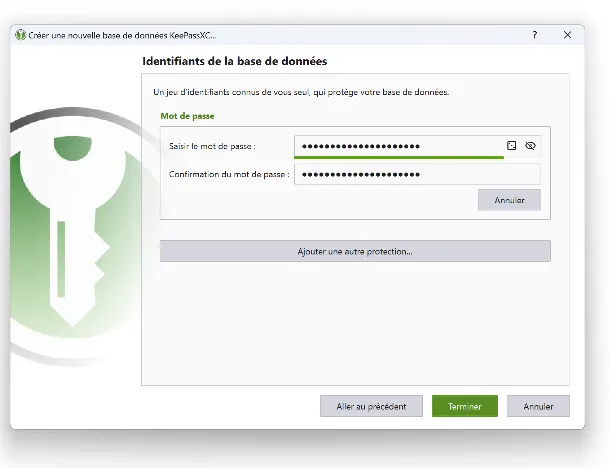
Choisissez le mot de passe maître, saisissez-le deux fois, puis cliquez sur « Terminer ». C’est la seule protection de la base : il doit être long, ne servir nulle part ailleurs, et vous seul devez le connaître. Une phrase de plusieurs mots est plus facile à retenir. S’il est perdu, personne ne peut ouvrir la base, ni vous, ni l’assistance.
KeePassXC demande ensuite où enregistrer la base :
- ouvrez le dossier Nuage de votre ordinateur, celui choisi lors du paramétrage du client (par défaut, le dossier « Nuage » de votre dossier personnel) ;
- créez-y un dossier « KeePassXC » ;
- enregistrez la base dans ce dossier, par exemple sous le nom « mdp_keepass.kdbx ».
Le client envoie aussitôt la base sur Nuage.
Déplacer une base existante
Fermez KeePassXC, puis déplacez votre fichier « .kdbx » dans un dossier « KeePassXC » créé dans le dossier Nuage de votre ordinateur. Rouvrez-le ensuite depuis ce nouvel emplacement, avec « Ouvrir une base de données existante ».
Vérifier dans Nuage
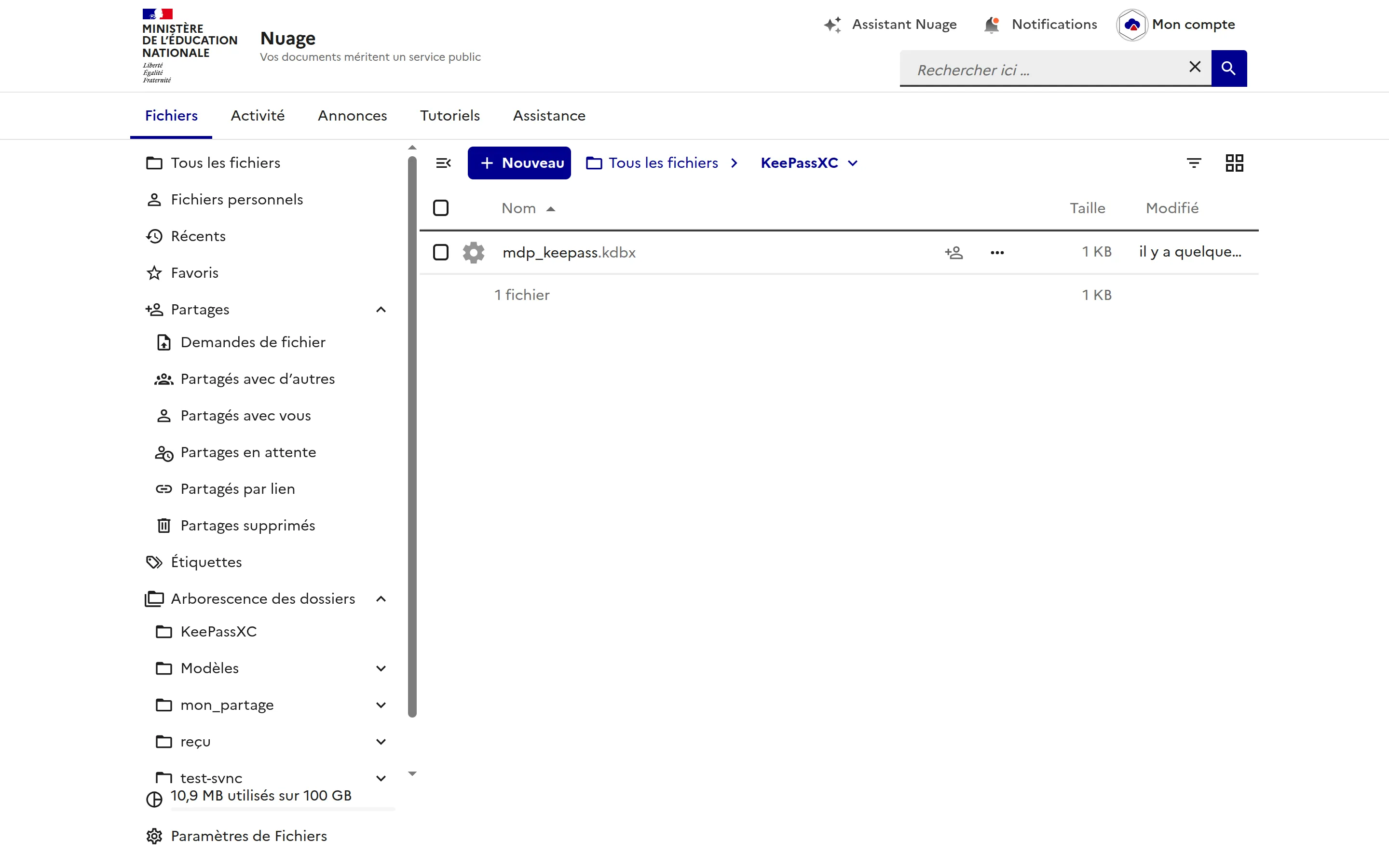
Connectez-vous à Nuage : le dossier « KeePassXC » apparaît dans « Tous les fichiers », avec votre base à l’intérieur. Nuage ne peut pas afficher son contenu : c’est normal, elle est chiffrée et seul KeePassXC l’ouvre.
Ouvrir la base sur un autre ordinateur
Sur votre deuxième ordinateur, le client de synchronisation récupère le dossier « KeePassXC ». Lancez KeePassXC, cliquez sur « Ouvrir une base de données existante », choisissez le fichier dans le dossier Nuage, puis saisissez votre mot de passe maître.
Vous ne synchronisez qu’une partie de vos dossiers ? Vérifiez dans les paramètres du client que le dossier « KeePassXC » est bien coché.
Sous Windows, si le client utilise des fichiers virtuels, faites un clic droit sur le dossier « KeePassXC » et choisissez « Toujours conserver sur cet appareil » : la base reste disponible sans connexion.
Sur un téléphone Android, vous pouvez aussi ouvrir votre base : installez l’application Nextcloud (voir le tutoriel « Comment installer le client sur téléphone ou tablette ? », https://monaidenumerique.education.gouv.fr/tutoriels/nuage/smartphone/), puis une application compatible avec les bases KeePass, par exemple KeePassDX, et ouvrez-y le fichier « mdp_keepass.kdbx » du dossier « KeePassXC ».
Bonnes pratiques
- Modifiez la base sur un seul ordinateur à la fois, et laissez au client le temps de synchroniser avant de passer à l’autre. Gardez activée l’option « Enregistrer automatiquement après chaque changement » de KeePassXC (elle l’est par défaut).
- En cas de conflit, quand la base a été modifiée sur deux ordinateurs avant d’avoir été synchronisée, le client garde les deux versions : un second fichier apparaît, avec « conflicted copy » dans son nom. Ne choisissez pas l’une au hasard : ouvrez votre base dans KeePassXC, fusionnez-y l’autre fichier (menu « Base de données », « Fusionner à partir d’une base de données »), puis supprimez la copie. Voir aussi le tutoriel « Comment gérer les conflits de synchronisation ? », https://monaidenumerique.education.gouv.fr/tutoriels/nuage/conflits/
- Si la base est abîmée ou si vous avez supprimé une entrée par erreur, Nuage conserve les versions précédentes du fichier : voir le tutoriel « Comment restaurer un fichier ou une version précédente ? », https://monaidenumerique.education.gouv.fr/tutoriels/nuage/restauration/
- La base est personnelle : ne partagez ni le dossier « KeePassXC », ni le fichier.
Téléchargement
Télécharger le tutoriel « Comment synchroniser ma base de mots de passe KeePassXC ? »
Version PDF du tutoriel -
Haut de page