Tribu : les tutoriels
Gestion des rôles et droits d’accès
Publié le : 15-07-2026
Comprendre les rôles dans Tribu
Dans Tribu, chaque utilisateur se voit attribuer un rôle lors de son invitation.
Ce rôle détermine les actions qu’il est autorisé à effectuer dans l’espace.
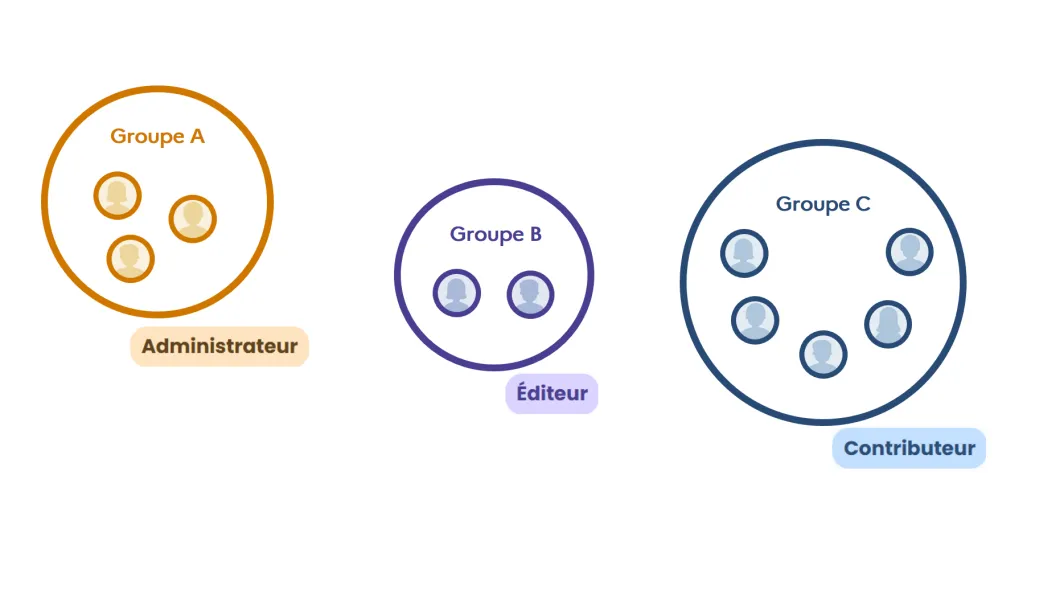
Les rôles peuvent être attribués :
- à des utilisateurs individuels
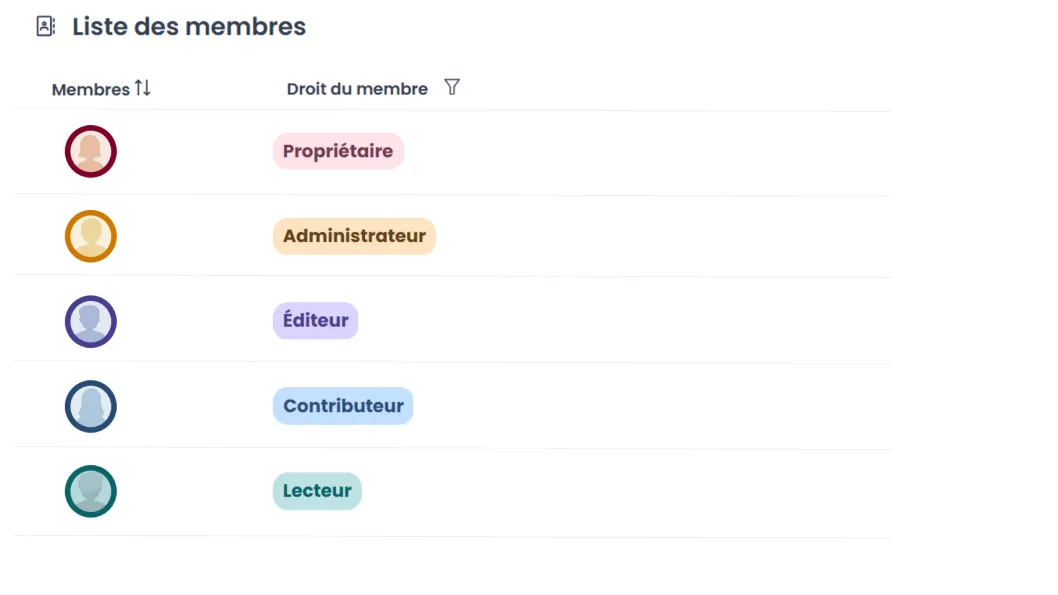
- à des groupes d’utilisateurs.
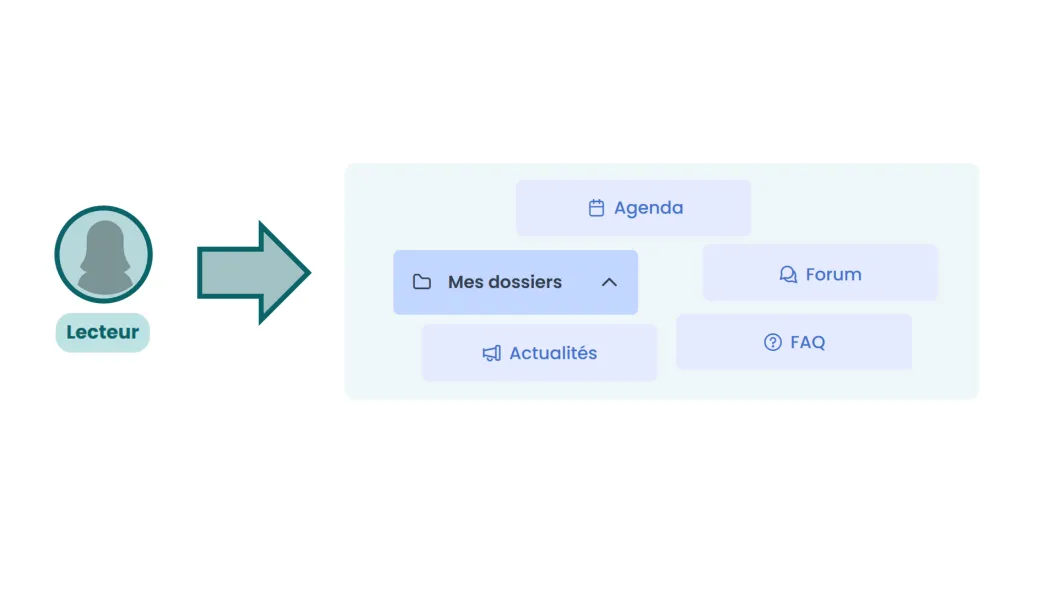
Un rôle peut s’appliquer :
- sur l’ensemble de l’espace : l’utilisateur dispose alors des mêmes droits sur tous les éléments ;
- et sur des éléments spécifiques (dossiers, documents, fonctionnalités).
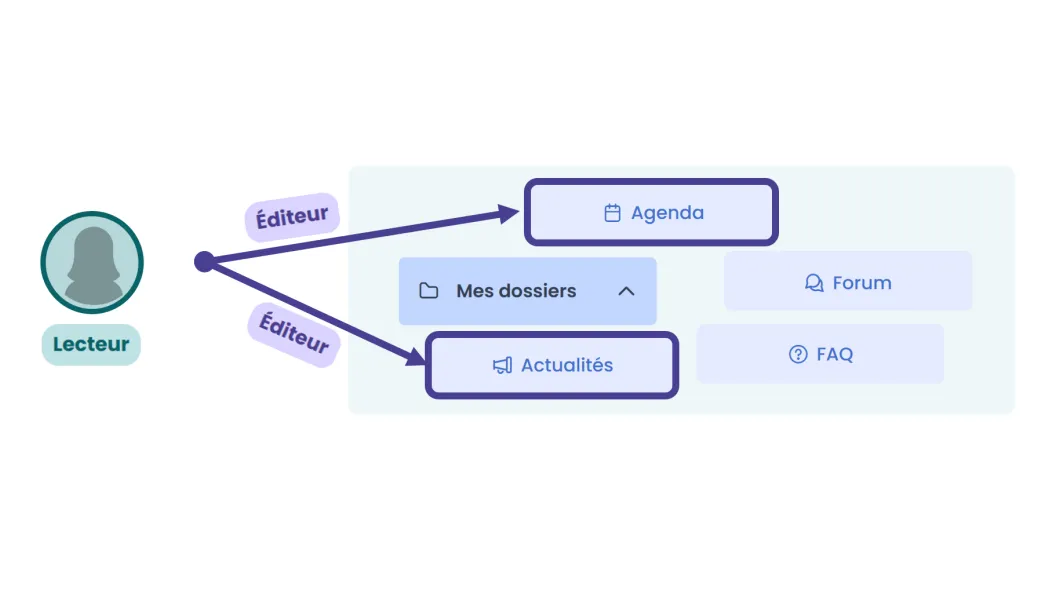
Ainsi un utilisateur peut se voir attribuer différents rôles.
Exemple : un utilisateur peut avoir un rôle de lecteur sur l’espace et un rôle d’éditeur uniquement sur l’agenda et les actualités.
Les droits associés à chaque rôle
Le tableau ci-dessous présente les principaux droits associés à chaque rôle :
| Droits | Propriétaire | Administrateur | Éditeur | Contributeur | Lecteur |
|---|---|---|---|---|---|
| Créer / supprimer l’espace | ✔️ oui | ||||
| Gérer les membres et invitations | ✔️ oui | ✔️ oui | |||
| Gérer les droits d’accès | ✔️ oui | ✔️ oui | |||
| Gérer les fonctionnalités | ✔️ oui | ✔️ oui | |||
| Créer et gérer tous les documents | ✔️ oui | ✔️ oui | ✔️ oui | ||
| Créer et gérer ses propres documents | ✔️ oui | ✔️ oui | ✔️ oui | ✔️ oui | |
| Lire les documents | ✔️ oui | ✔️ oui | ✔️ oui | ✔️ oui | ✔️ oui |
Rappel important
Il est recommandé de désigner au moins deux propriétaires par espace afin d’anticiper le départ éventuel de l’un d’eux.
Le propriétaire est le seul rôle autorisé à :
👉 supprimer l’espace ;
👉 attribuer le rôle de propriétaire ;
👉 rétrograder un administrateur.
À retenir
En tant que propriétaire ou administrateur, vous pouvez :
👉 attribuer des rôles sur l’ensemble de l’espace ;
👉 définir des droits spécifiques sur des éléments précis (dossier, salle, fonctionnalité).
Attribuer des rôles lors de l’invitation
Les rôles sont définis lors de l’invitation des utilisateurs.
Par défaut, Tribu attribue le rôle de Lecteur à toute nouvelle invitation.
Ce rôle peut être modifié :
-
au moment de l’invitation ;
-
ou ultérieurement.
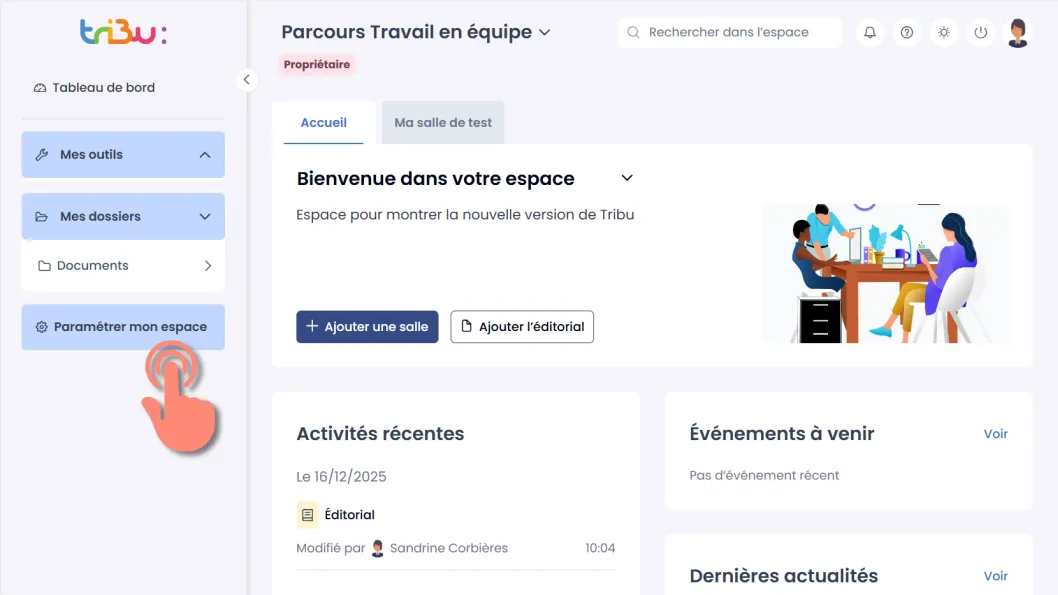
Rendez-vous dans les Paramètres de l’espace.
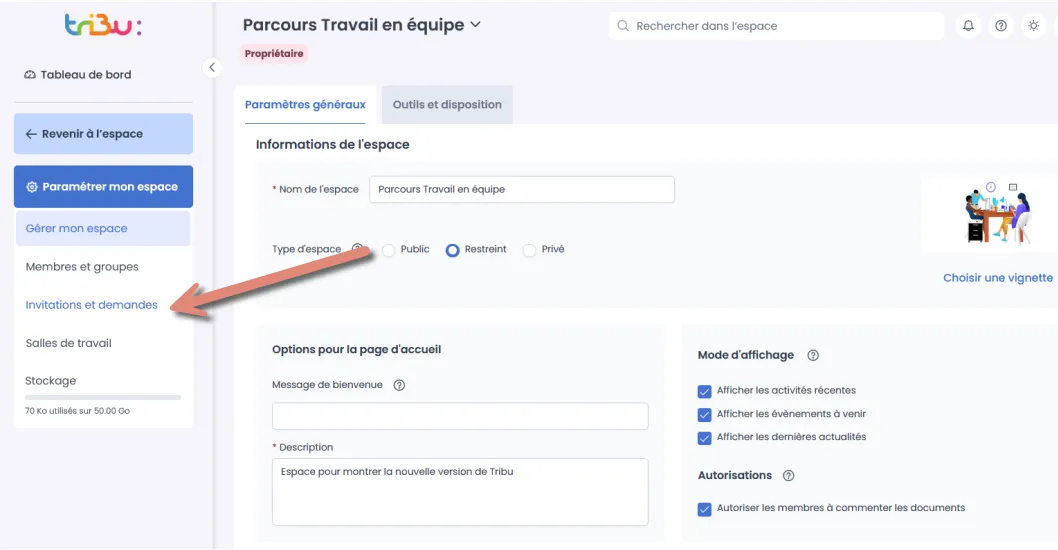
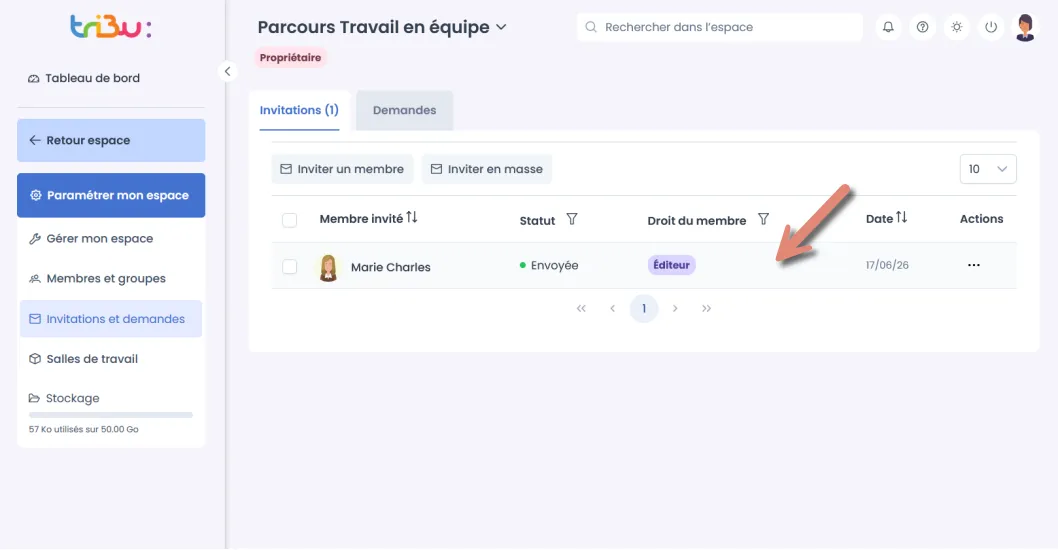
Cliquez sur Invitations et demandes.
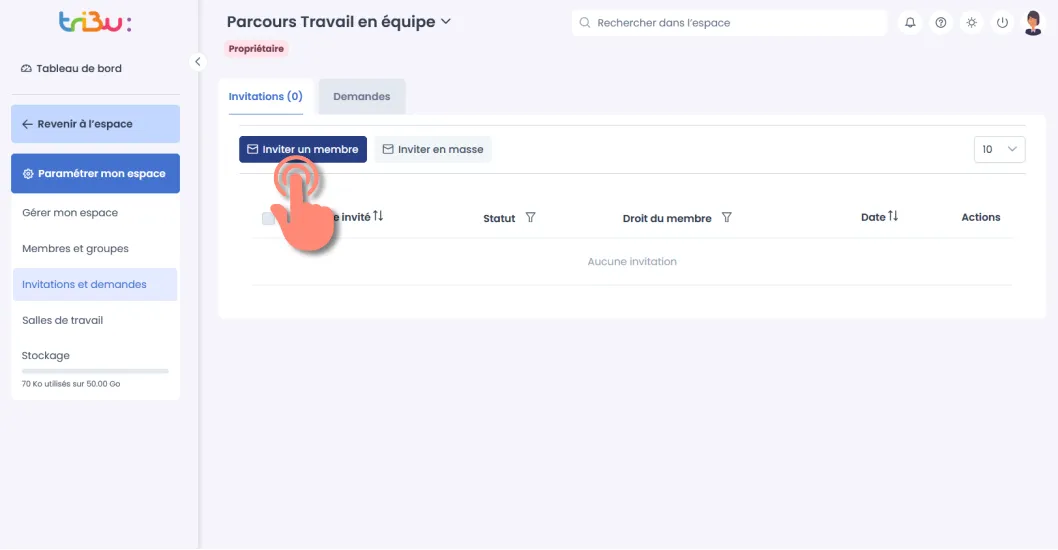
Puis, cliquez sur Inviter un membre.
Saisissez le nom de la personne à inviter dans le champ « Inviter des membres à l’espace ».
Le rôle attribué par défaut est « Lecteur ». Vous pouvez le modifier en choisissant un autre rôle dans la liste déroulante.
Puis cliquez sur « Envoyer l’invitation ».
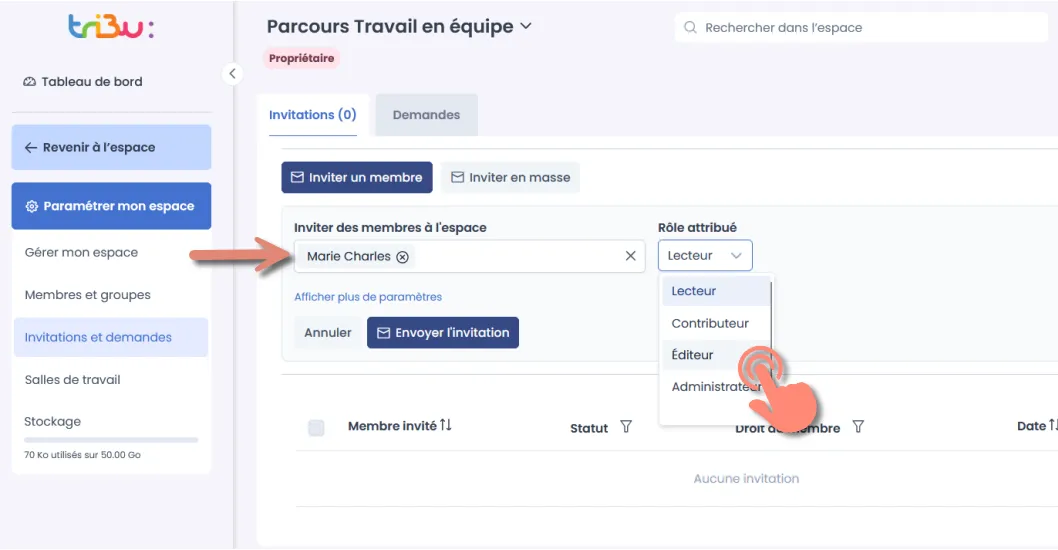
Dans cet exemple, l’utilisateur se voit attribuer le rôle Éditeur sur l’ensemble de l’espace.
Modifier le rôle d’un utilisateur
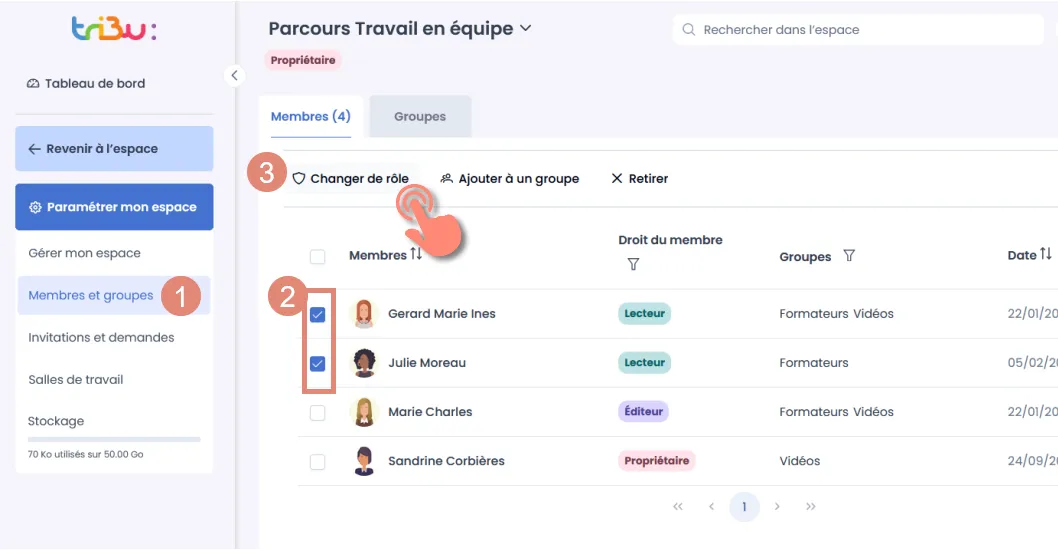
Pour modifier le rôle d’un ou plusieurs utilisateurs :
(1) Accédez à la page « Membres et groupes » ;
(2) Sélectionnez le ou les utilisateurs concernés ;
(3) Des options de modification s’affichent. Cliquez sur « Changer de rôle ».
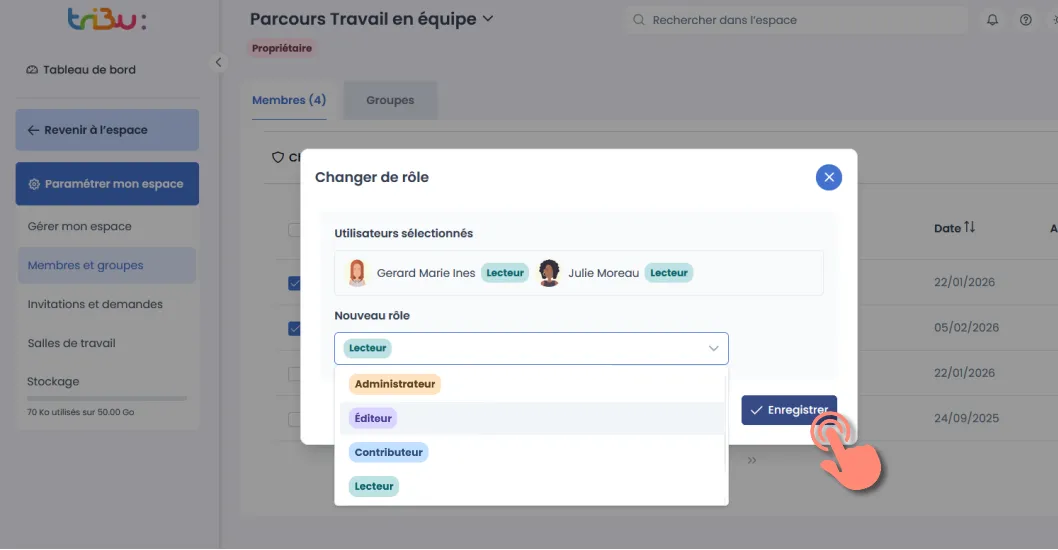
Dépliez la liste des rôles, sélectionnez le nouveau rôle, puis cliquez sur Enregistrer.
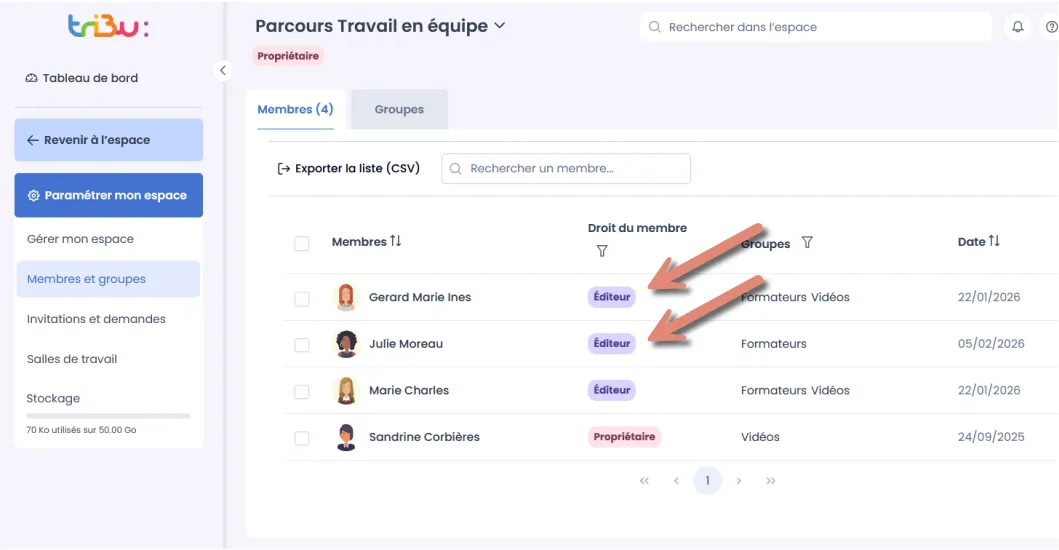
Le nouveau rôle est immédiatement appliqué aux utilisateurs sélectionnés.
Droits spécifiques à un élément de l’espace (droits locaux)
Vous pouvez gérer les droits d’accès :
✔️ des dossiers ;
✔️ des salles ;
✔️ des documents ;
✔️ des fonctionnalités de l’espace.
Deux options sont possibles :
-
conserver l’héritage des droits du parent ;
-
définir des droits spécifiques pour certaines personnes ou groupes sur un élément précis.
Accéder à la gestion des droits d’accès d’un élément
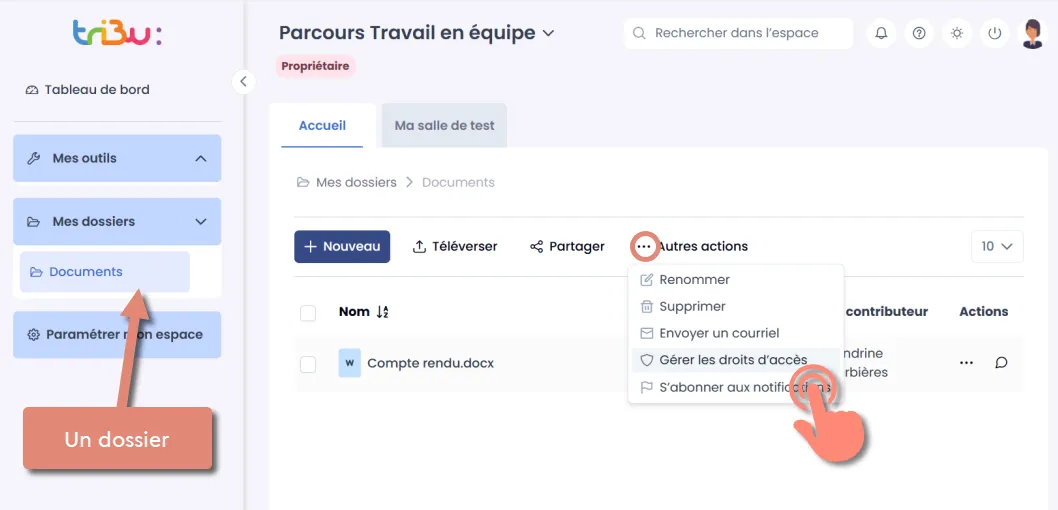
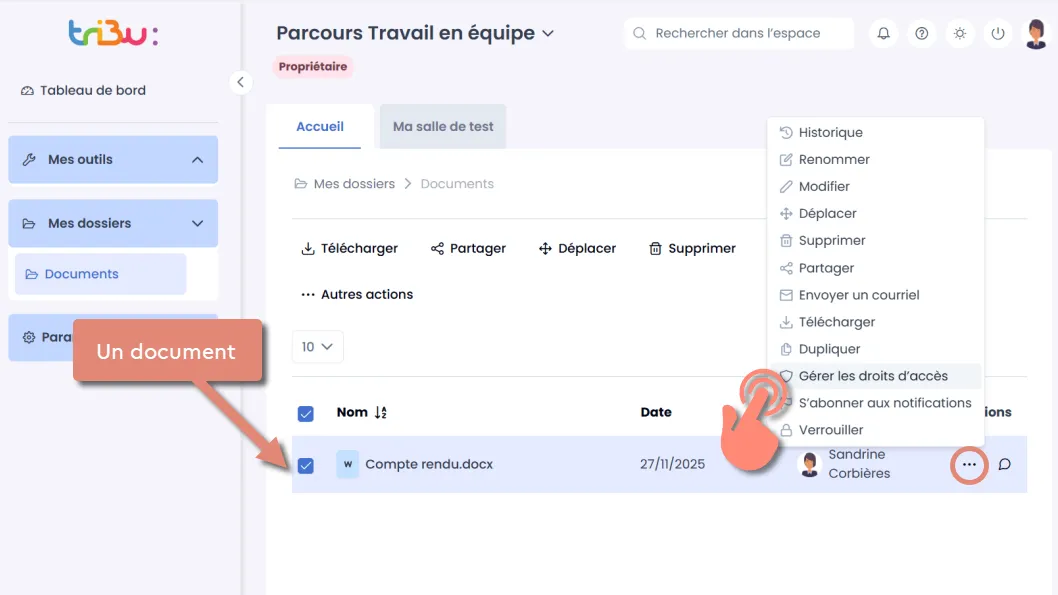
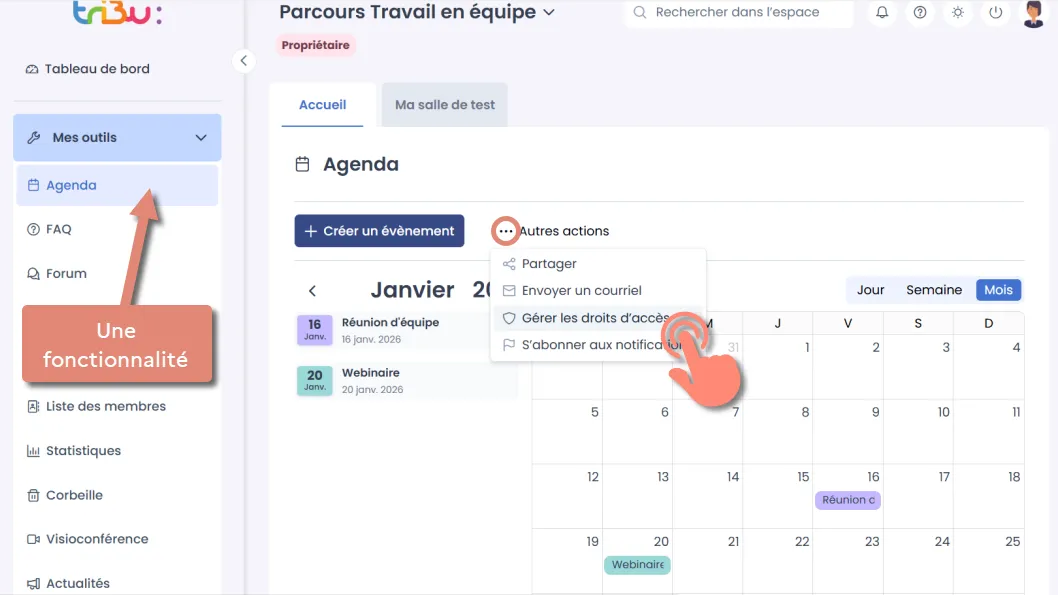
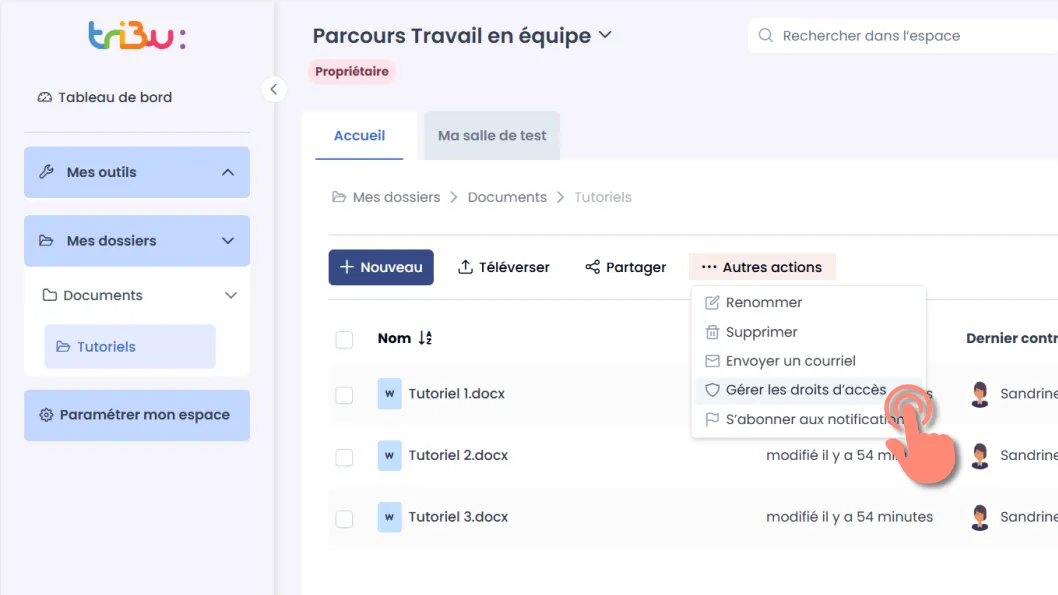
Depuis le menu « … Autres actions » de l’élément concerné. Par exemple :
- d’un dossier
- d’un document
- d’une fonctionalité (agenda, actualités, Faq, forum, kanban)
Gérer les droits d’accès
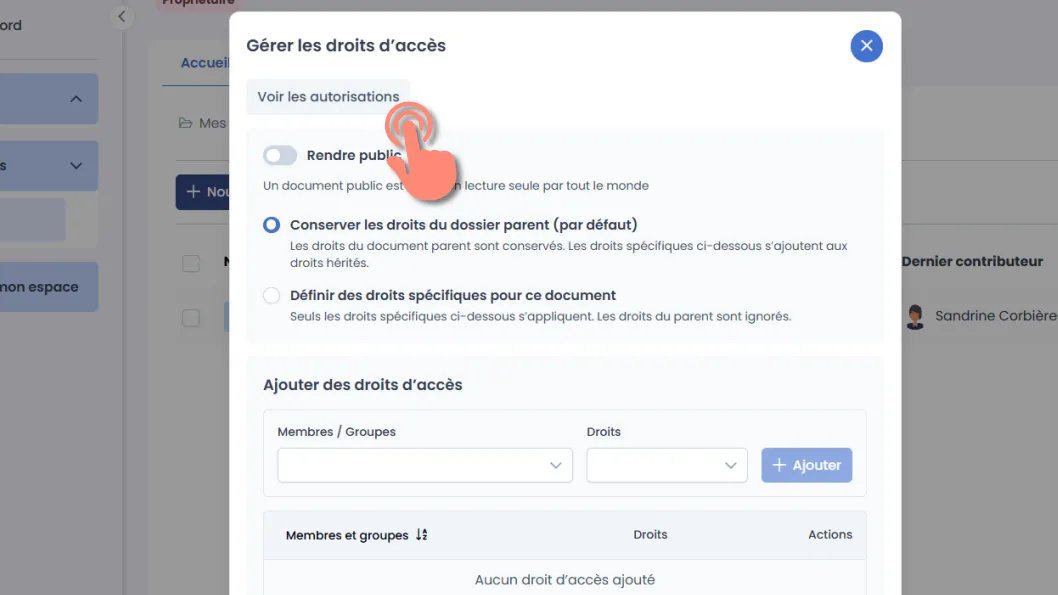
En cliquant sur Gérer les droits d’accès, une fenêtre de gestion s’ouvre.
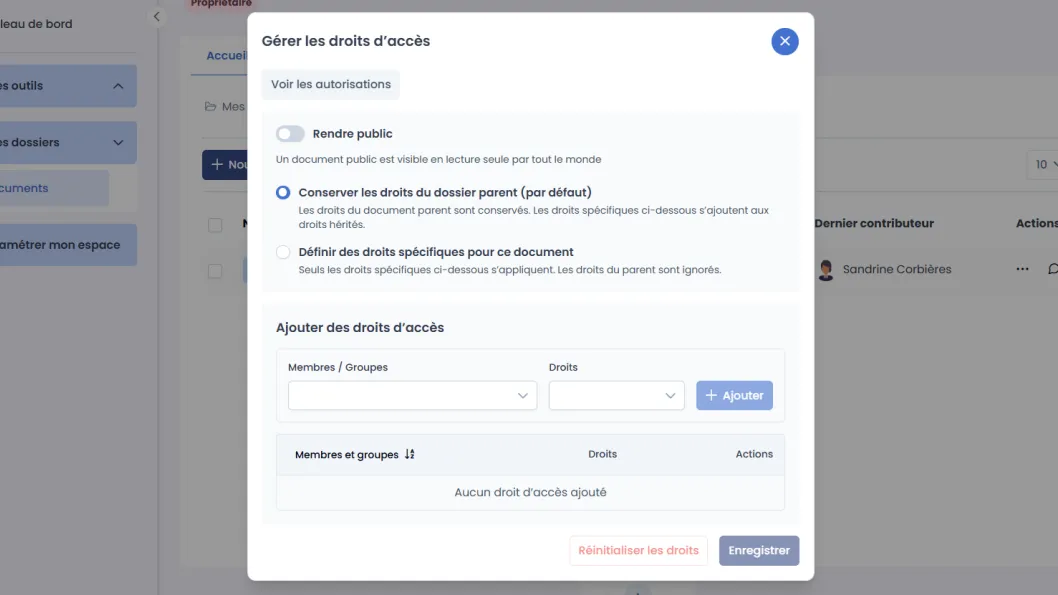
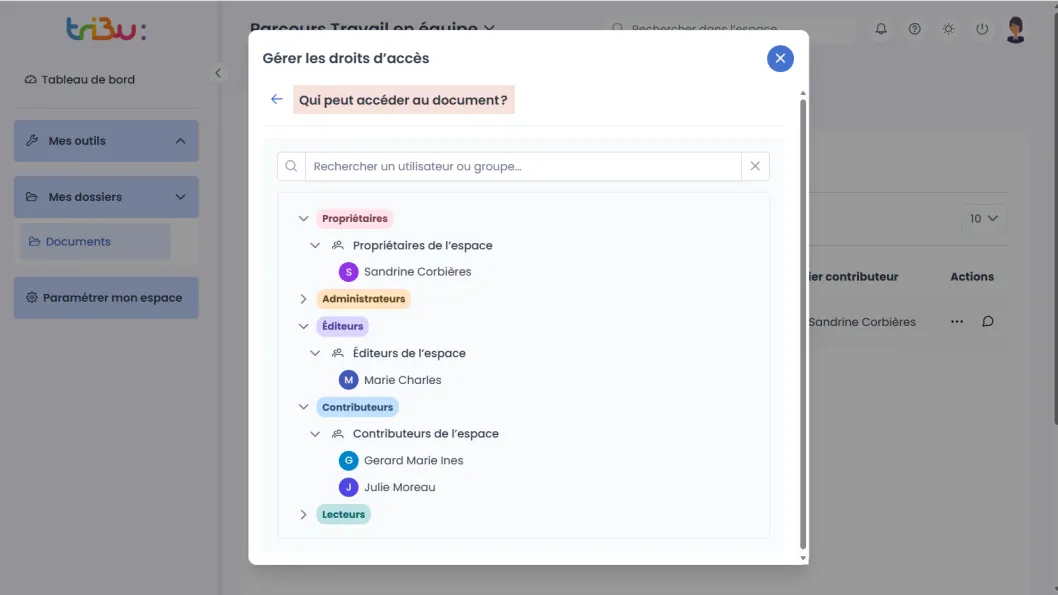
Cliquez sur Voir les autorisations pour afficher la liste des utilisateurs et leurs rôles.
Dans cet exemple :
👉 deux utilisateurs ont le rôle de contributeur : ils peuvent créer des documents dans le dossier, mais pas modifier ceux des autres ;
👉 un utilisateur a le rôle d’éditeur : il peut modifier tous les documents.
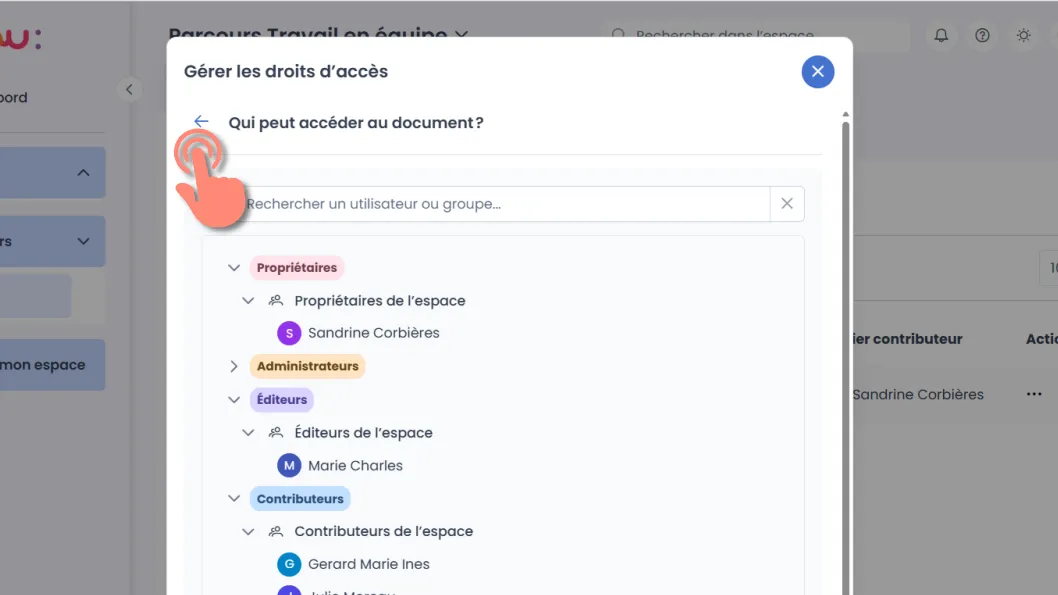
Utilisez la flèche en haut de la fenêtre pour revenir aux autres options.
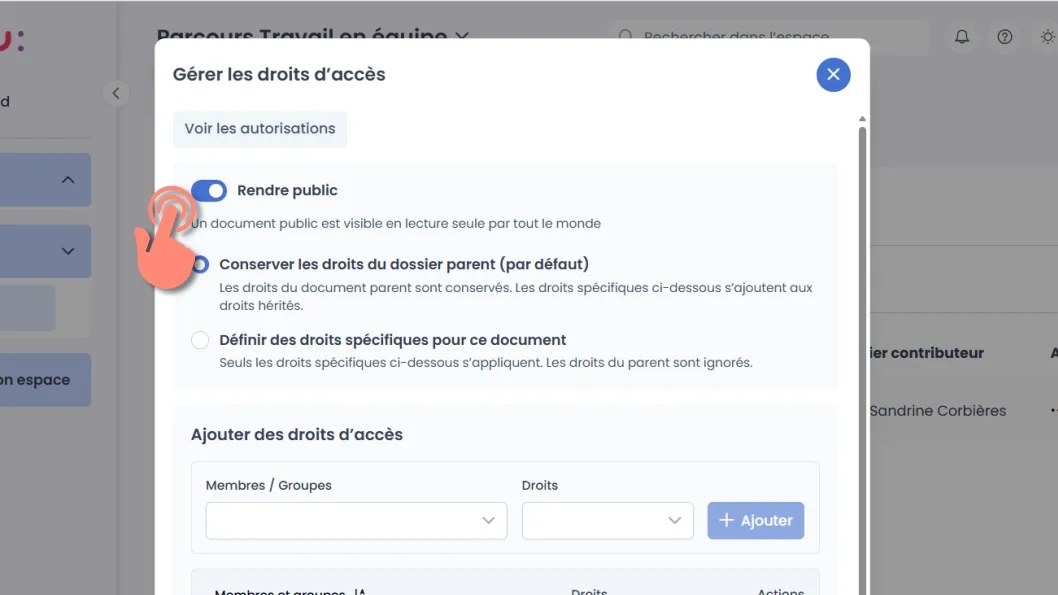
Rendre un élément public
Vous pouvez rendre un élément public.
⚠️ Public signifie que l’élément est accessible en lecture à toute personne connectée à Internet.
Attention ❌ Ne rendez jamais publics des documents contenant des données sensibles ou personnelles (noms, adresses, évaluations, informations concernant des élèves, agents ou partenaires).
Héritage des droits
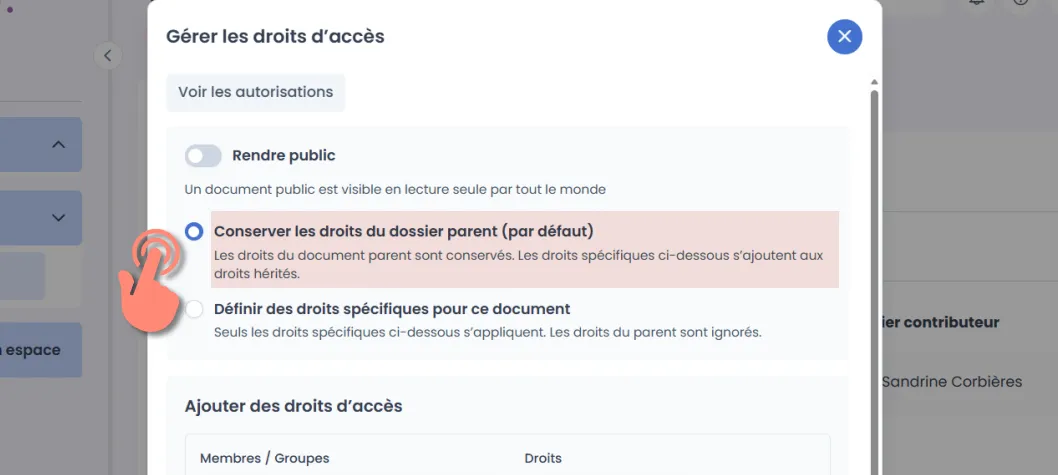
Par défaut, un élément hérite des droits de son dossier parent.
Par exemple :
✔️ le dossier Documents hérite des droits définis pour l’espace ;
✔️ un sous-dossier créé dans Documents héritera automatiquement des mêmes droits.
Laissez l’option « Conserver les droits du dossier parent (par défaut) » cochée :
Définir des droits spécifiques pour un élément de l’espace
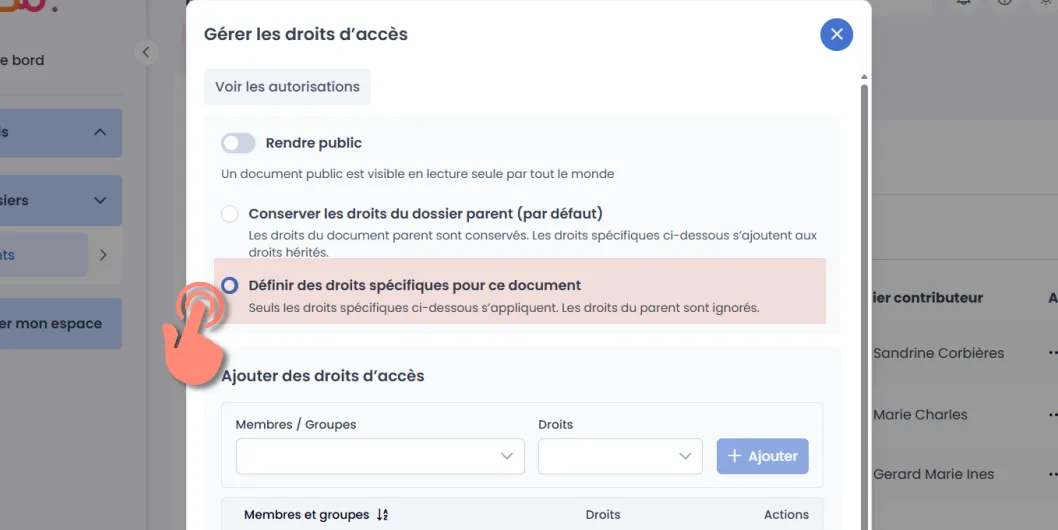
L’option « Définir des droits spécifiques » permet d’attribuer des droits propres à un élément précis de l’arborescence, en remplaçant les droits hérités.
⚠️ En activant cette option, les droits hérités sont supprimés : seuls les droits définis ici pour tous les membres s’appliqueront à l’élément.
Sélectionnez cette option.
Dépliez la liste déroulante Membres/groupes de l’espace.
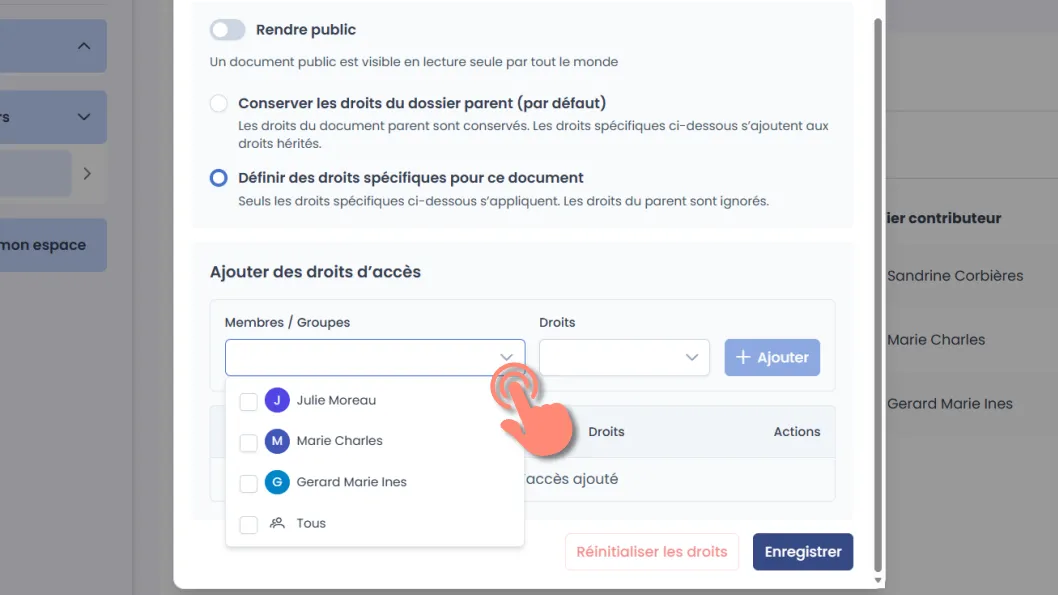
Sélectionnez l’utilisateur ou utilisateurs auxquels vous souhaitez attribuer des droits spécifiques pour cet élément.
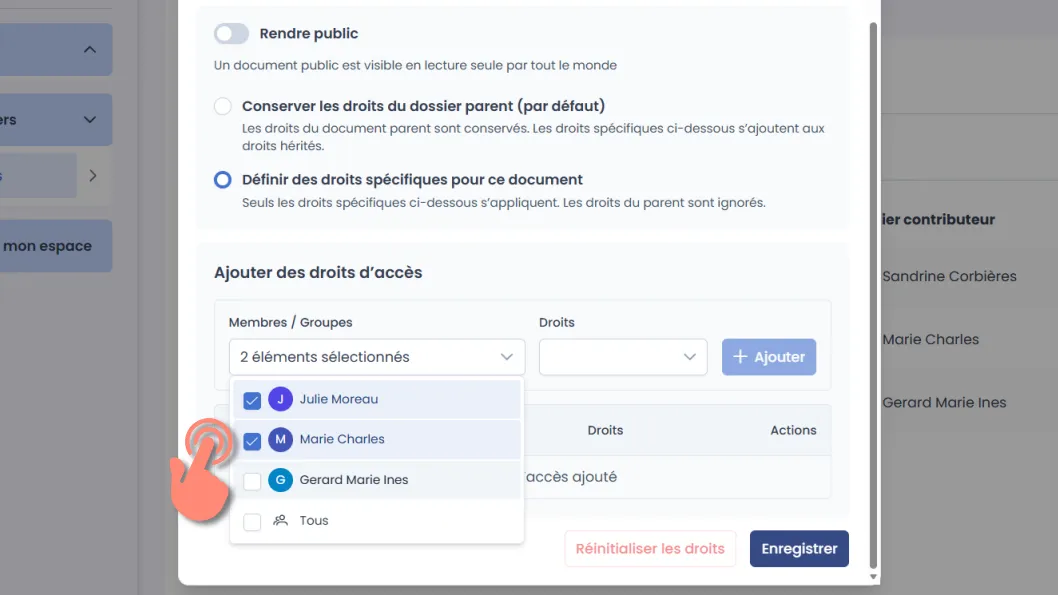
Définissez le rôle à attribuer pour cet élément, puis cliquez sur Ajouter.
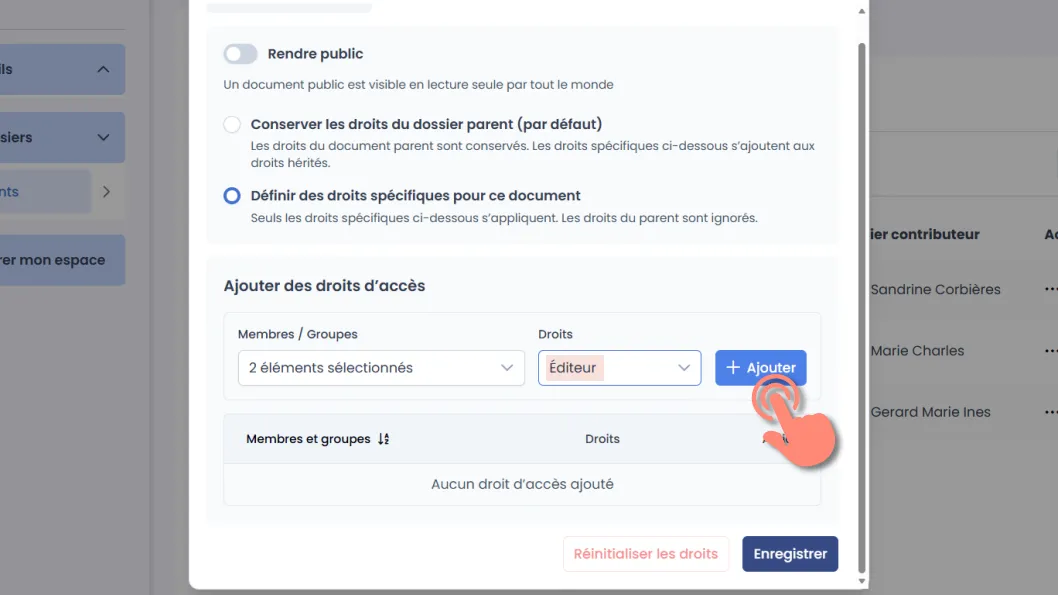
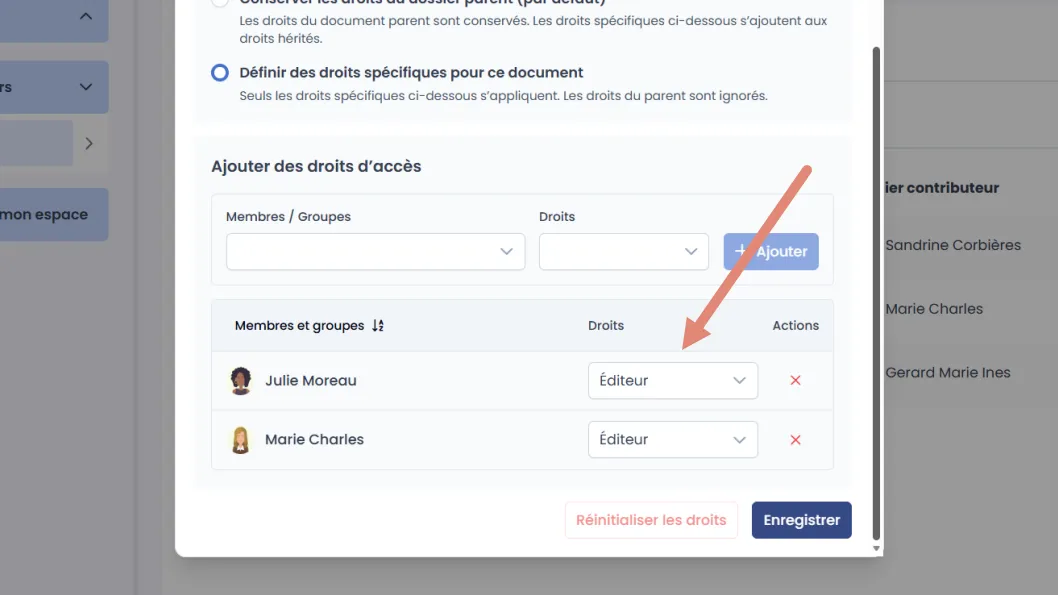
Dans cet exemple, les utilisatrices ont passé du rôle de contributeur à éditeur.
Elles pourrons créer, modifier et gérer tous les documents du dossier.
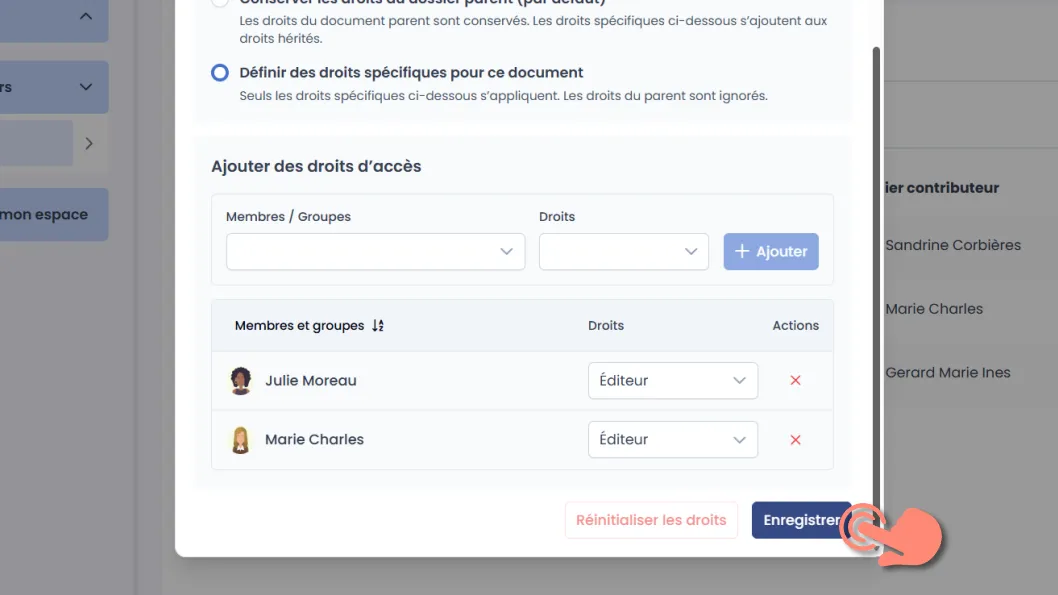
Cliquez sur Enregistrer pour appliquer les modifications.
👁️ Lorsque les droits spécifiques sont activés :
✔️ seuls les utilisateurs ou groupes définis conservent l’accès à l’élément ;
✔️ les autres membres perdent leurs droits sur l’élément, même s’ils en disposaient auparavant ;
✔️ il ne s’agit pas d’ajouter des droits, mais de redéfinir les droits à partir de zéro.
💡 Pensez à ajouter explicitement tous les utilisateurs ou groupes qui doivent conserver un accès à l’élément.
Attribuer des droits d’accès à un groupe d’utilisateurs
Pour faciliter la gestion d’un grand nombre d’utilisateurs, vous pouvez créer des groupes et leur attribuer des rôles ainsi que des droits d’accès aux dossiers et fonctionnalités de l’espace.
Créer un groupe
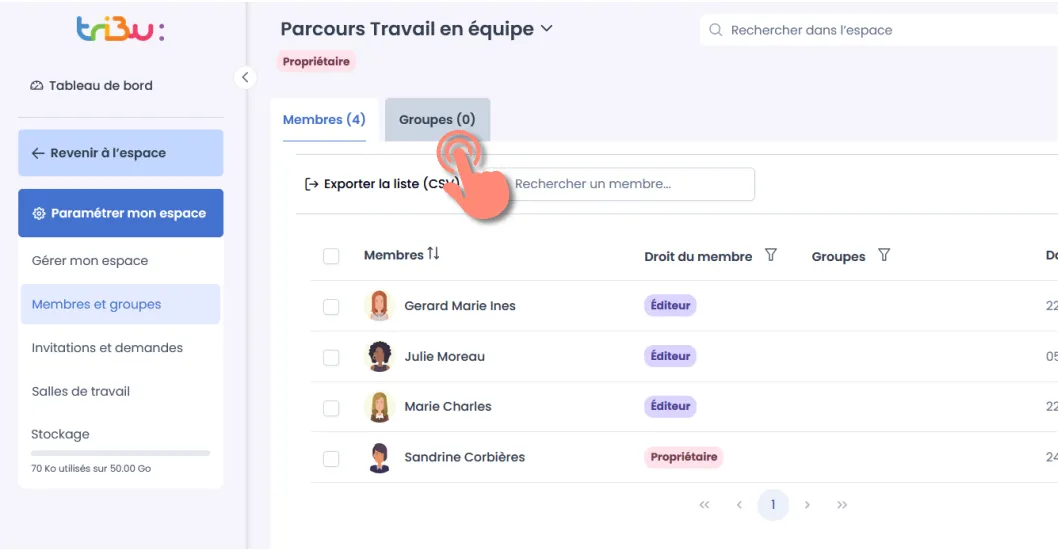
Dans les Paramètres de l’espace, cliquez sur Membres et groupes.
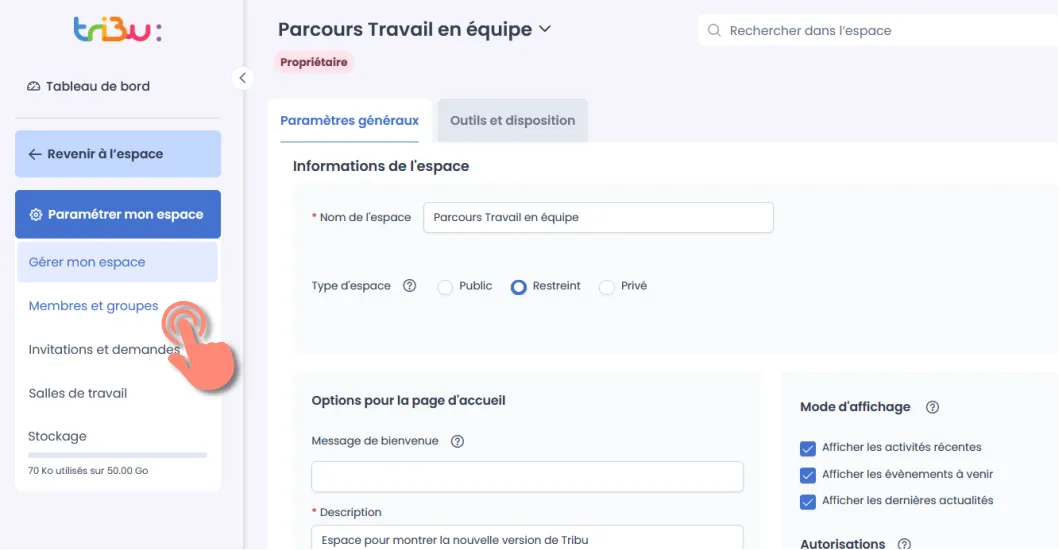
Puis cliquez sur l’onglet « Groupes ».
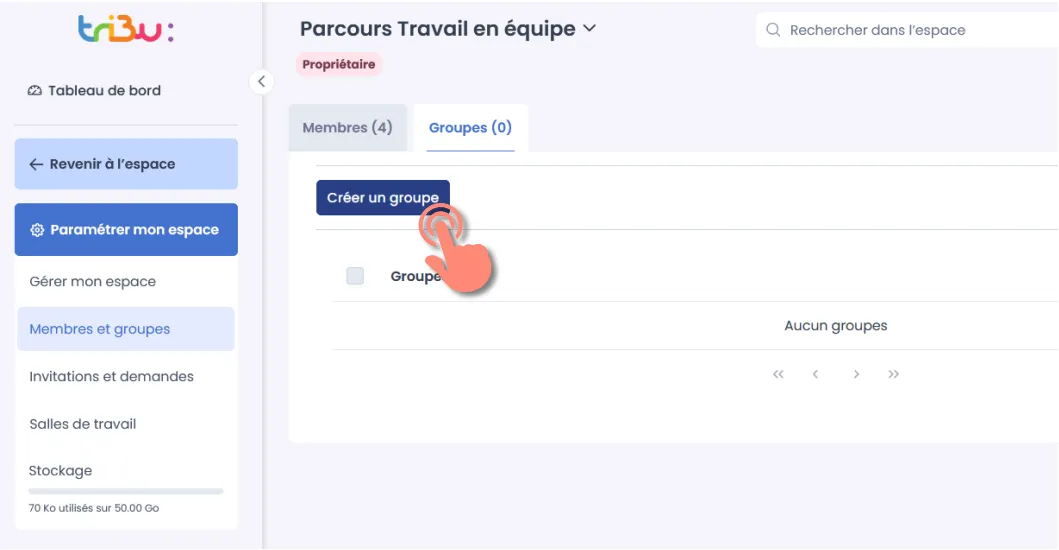
Cliquez sur Créer un groupe.
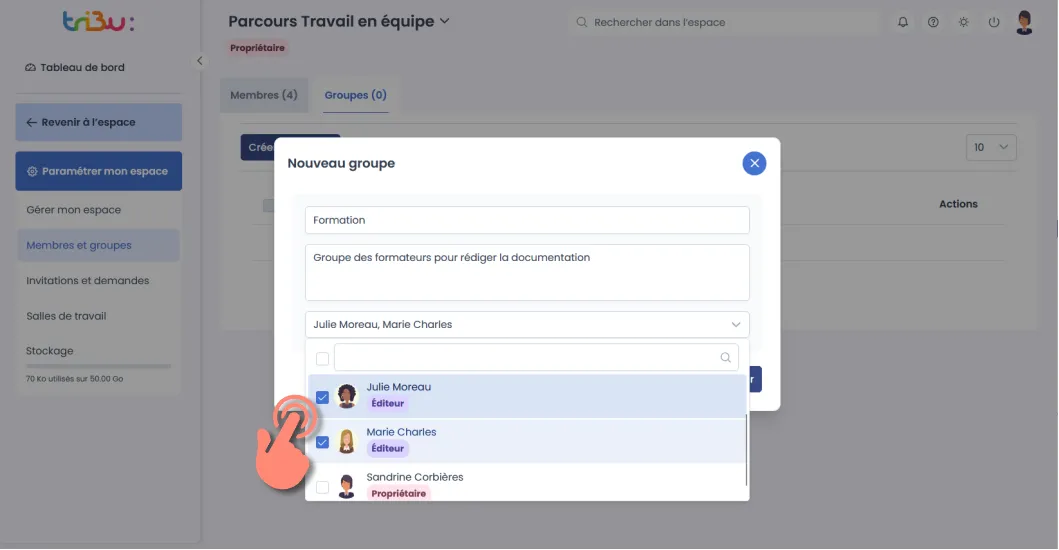
Renseignez le nom et la description du groupe, puis ajoutez les membres.
Cliquez sur Enregistrer.
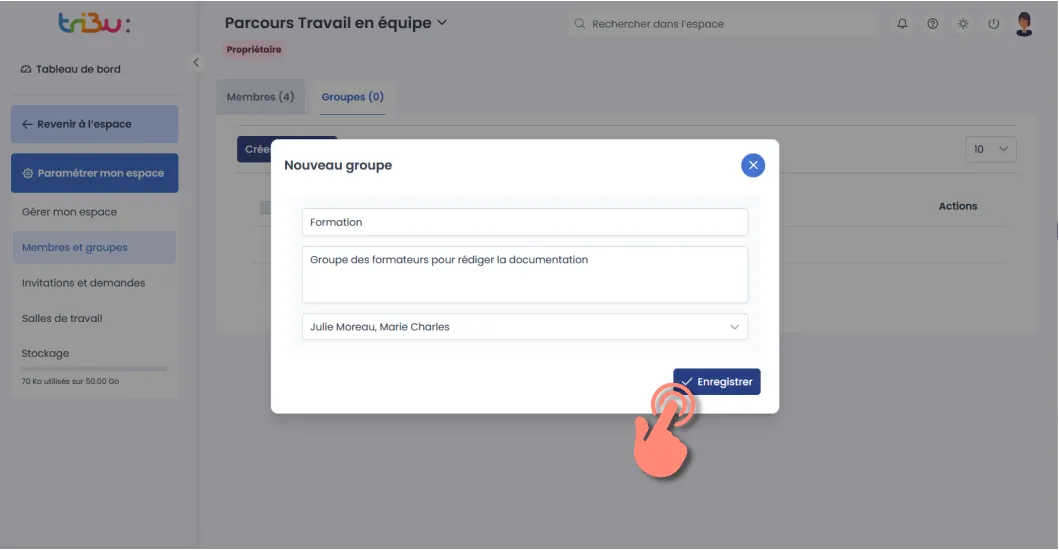
Le groupe est créé.
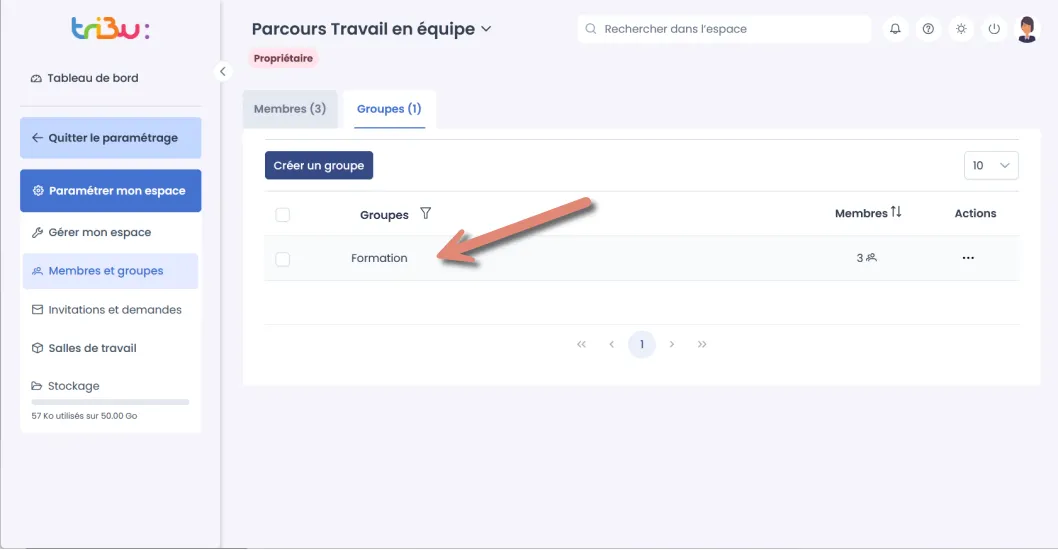
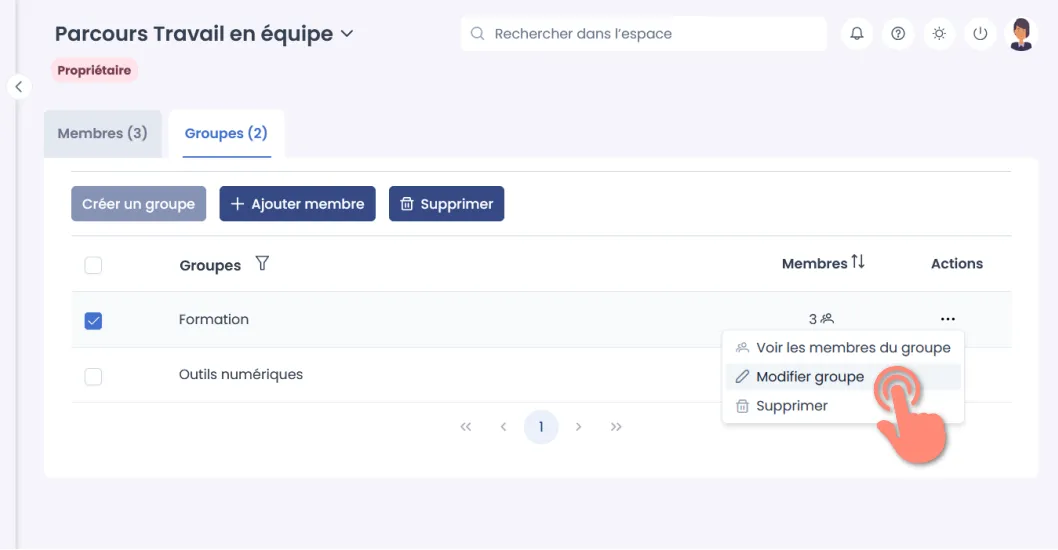
Pour modifier un groupe, cochez la case correspondante.
Puis, dans le menu d’actions situé à droite de la liste, cliquez sur Modifier ou Supprimer.
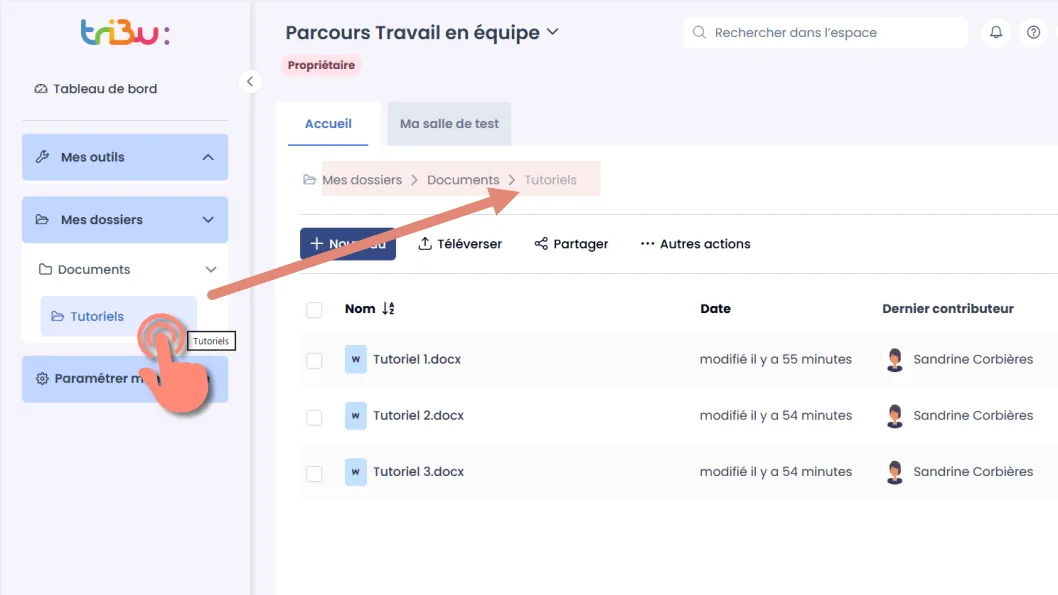
Attribuer des droits à un groupe
Sélectionnez le dossier sur lequel vous souhaitez définir des droits pour le groupe.
Il peut également s’agir d’un document ou d’une fonctionnalité.
Cliquez sur … Autres actions, puis sur Gérer les droits d’accès.
Sélectionnez Définir des droits spécifiques pour ce document.
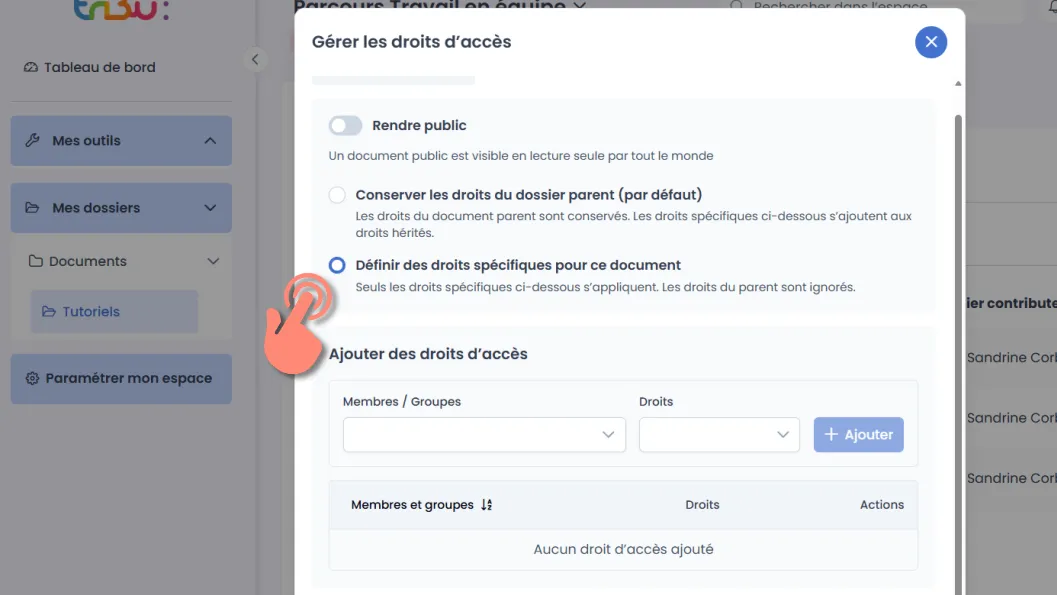
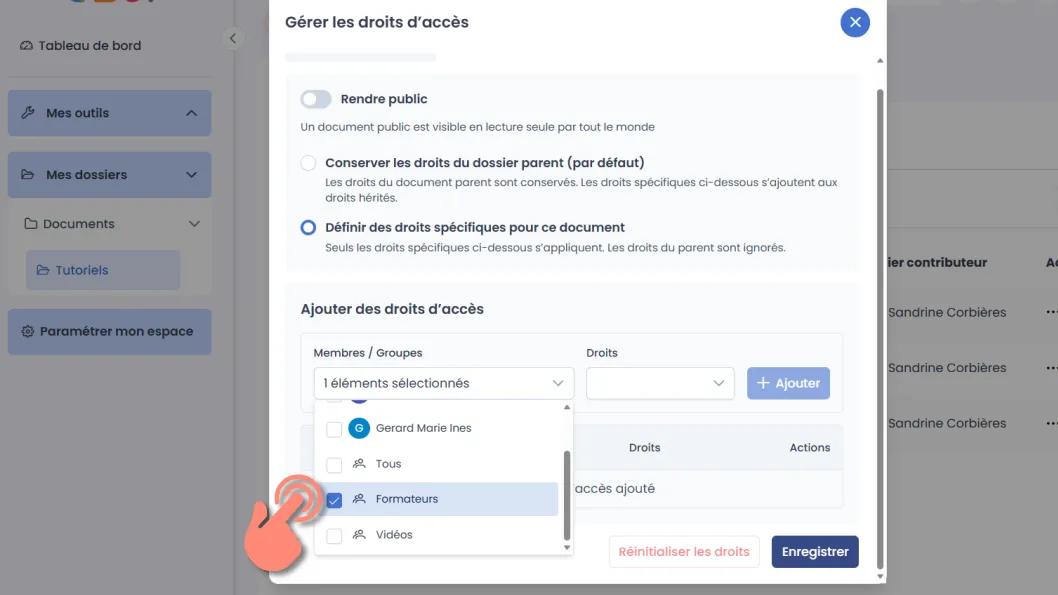
Dans Membres / Groupes, sélectionnez le groupe concerné.
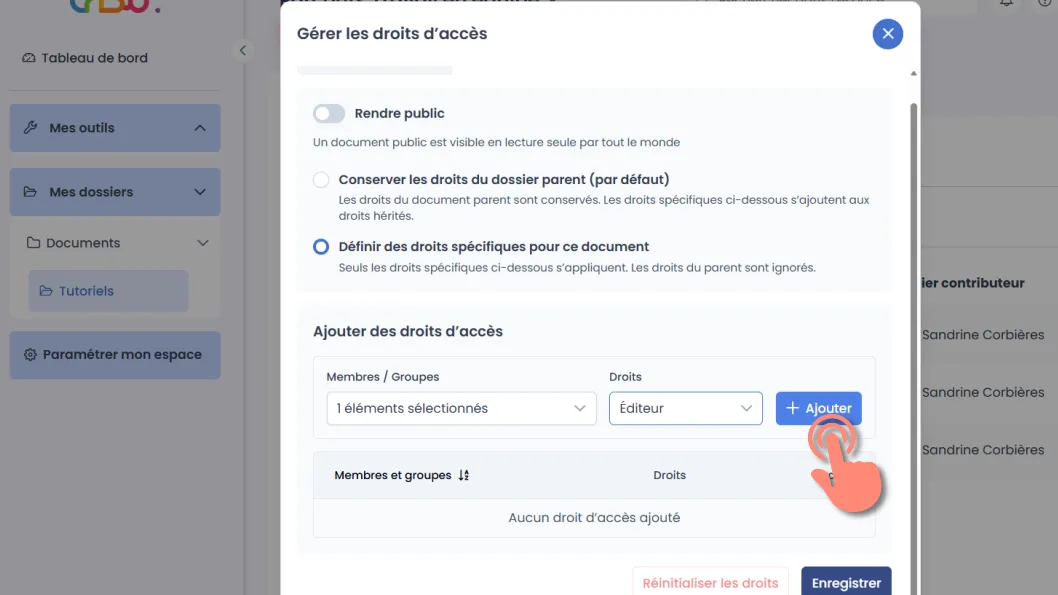
Définissez le rôle à attribuer au groupe, puis cliquez sur Ajouter.
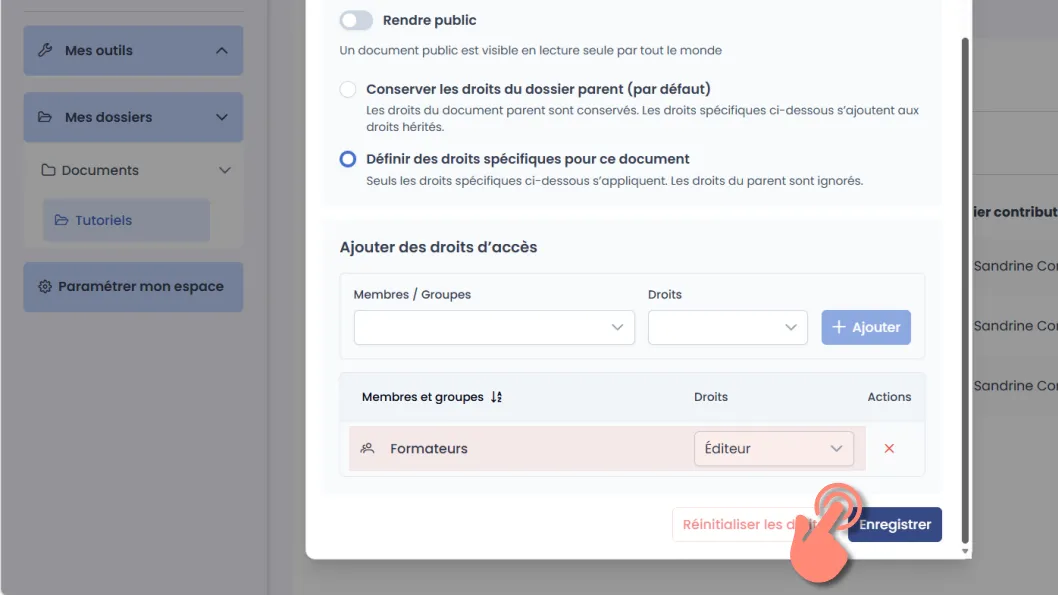
Tous les membres du groupe disposent désormais des droits définis sur ce dossier et ses éléments.
Cliquez sur Enregistrer pour valider.
Téléchargement

Haut de page