Tribu : les tutoriels
J'utilise l'agenda
Publié le : 15-12-2025
Introduction
Un propriétaire ou administrateur d’espace peut activer l’outil “Agenda” dans son espace. Voir pour cela le tutoriel “Je paramètre mon espace”.
Une fois l’agenda activé, un lien d’accès est ajouté sous l’onglet “Mes outils” du menu latéral dans l’espace et un bloc affiche, en page d’accueil, les trois prochains évènements.
Accès à l’agenda
L’accès à l’agenda se fait depuis le menu latéral, sous l’onglet “Mes outils” :
!accès à l’agenda depuis le menu latéral](/images/tribu/j_utilise_l_agenda/capture1.webp)
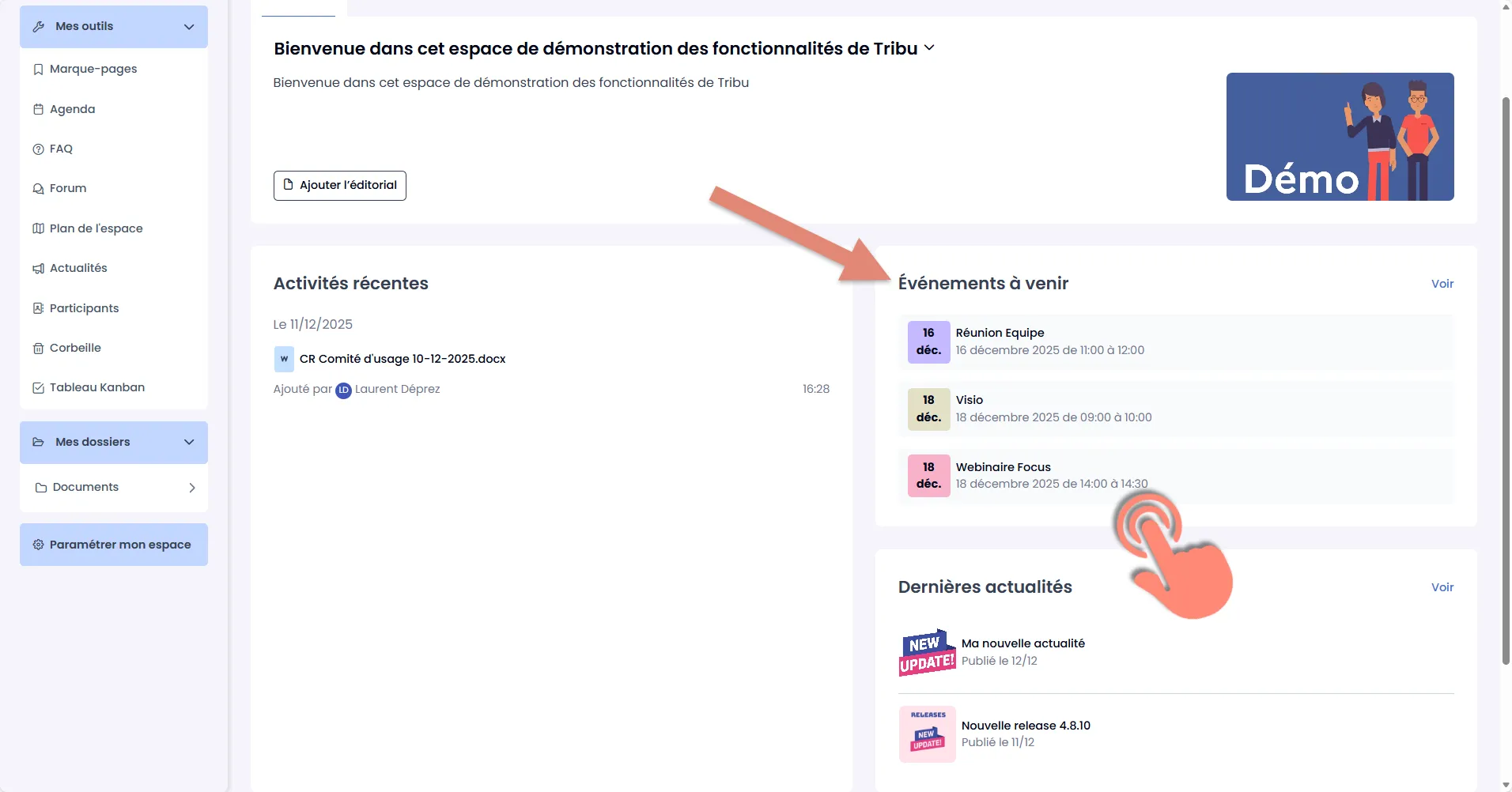
Dans la page d’accueil, un bloc affiche les trois prochains évènements. Vous pouvez cliquer sur un évènement pour en voir directement le détail :
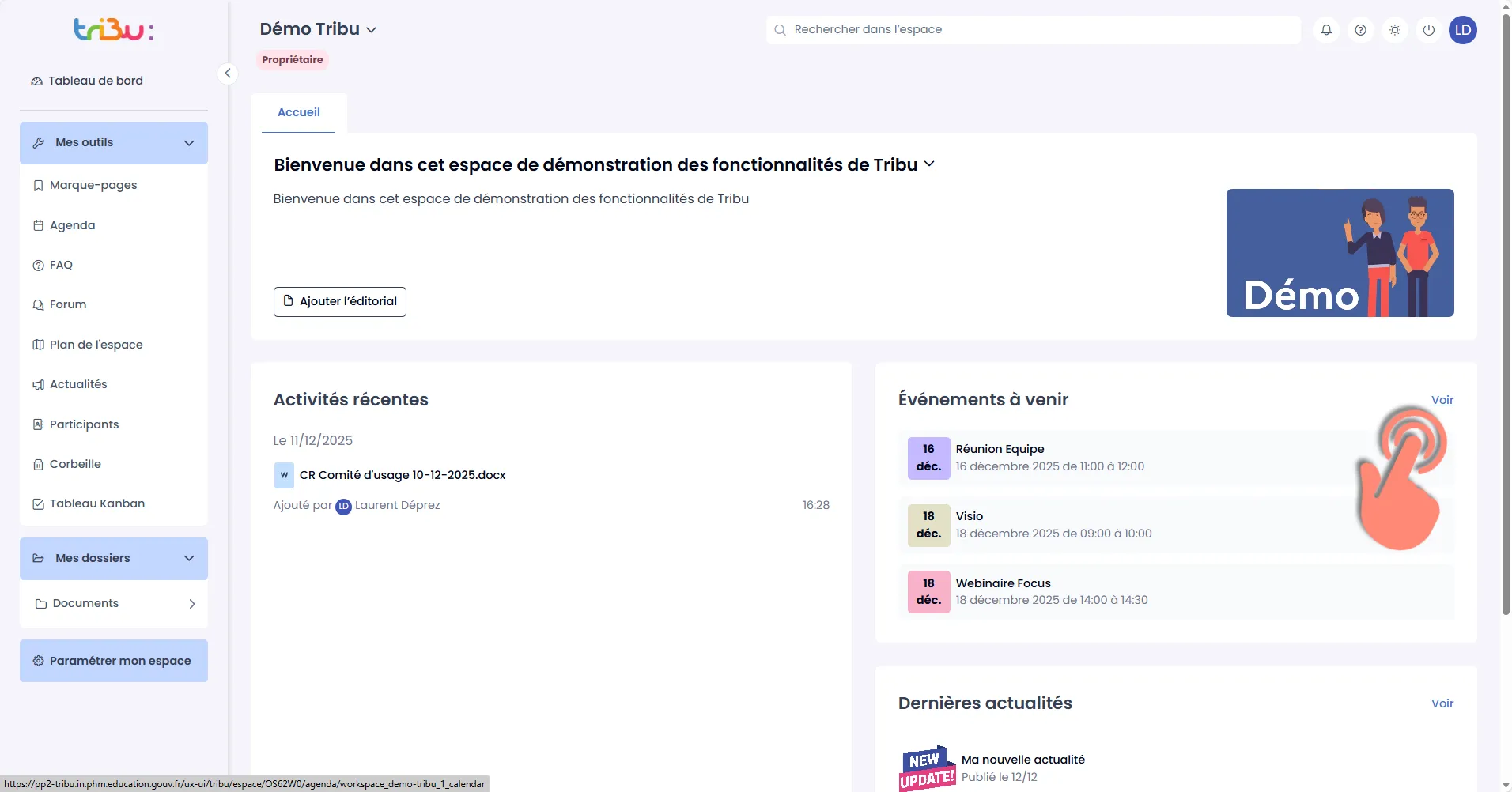
Ou sur le lien “Voir” pour afficher tout l’agenda :
Consulter l’agenda
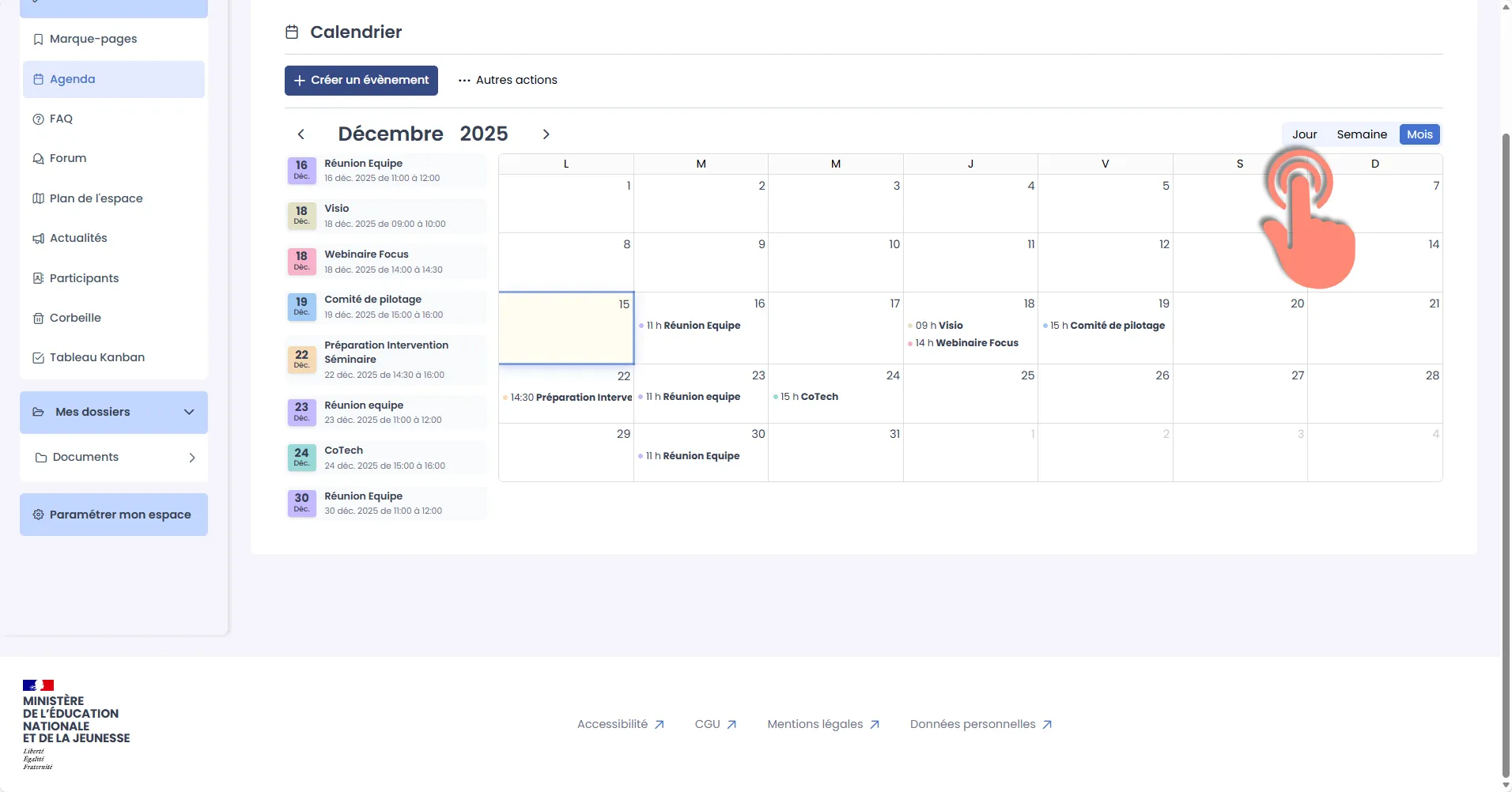
Trois vues sont disponibles : par mois, semaine ou jour.
Mois en cours
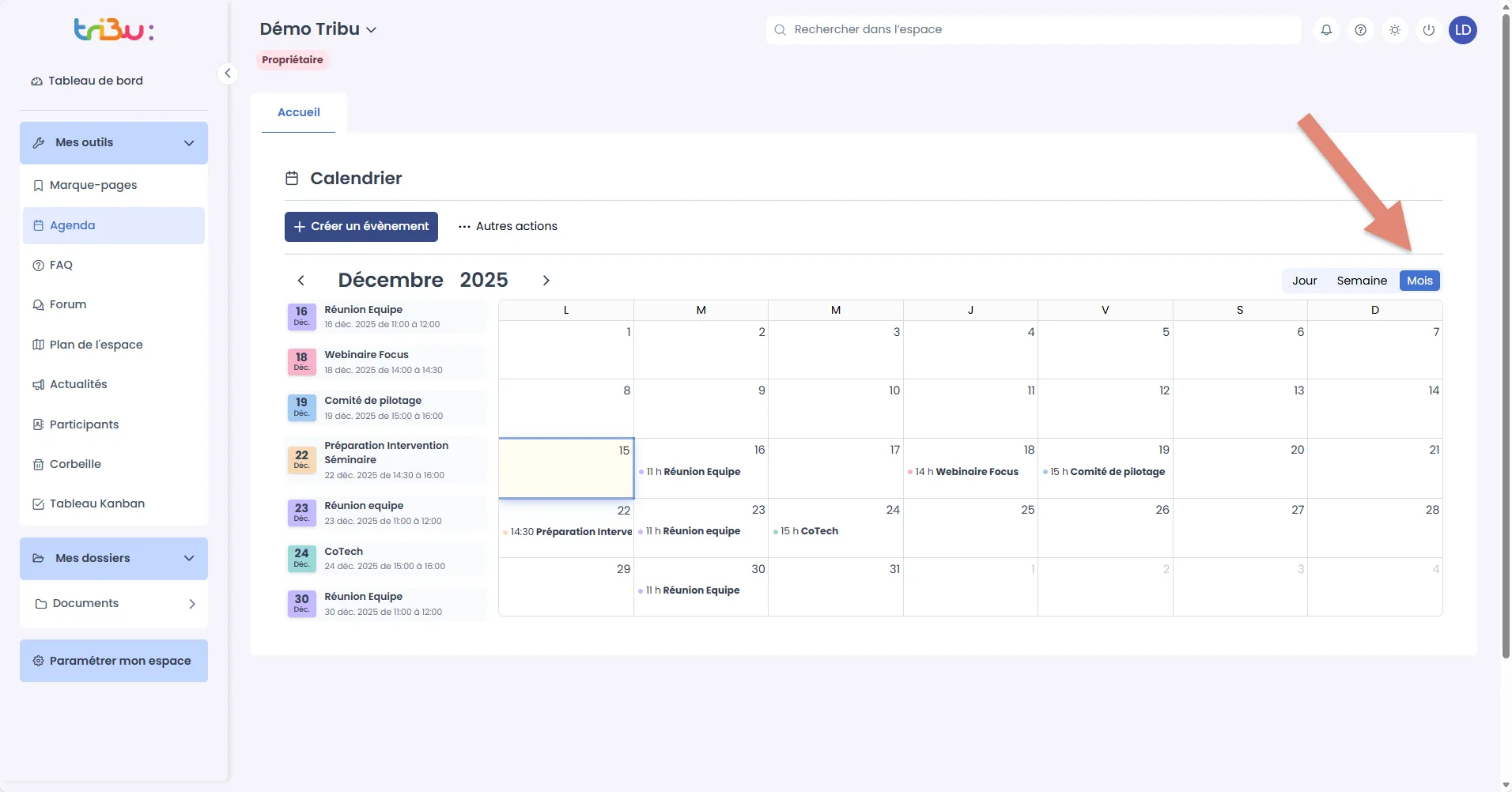
Au centre sont affichés les évènements pour chaque jour. Sur la gauche, la liste des évenements à venir durant le mois en cours :
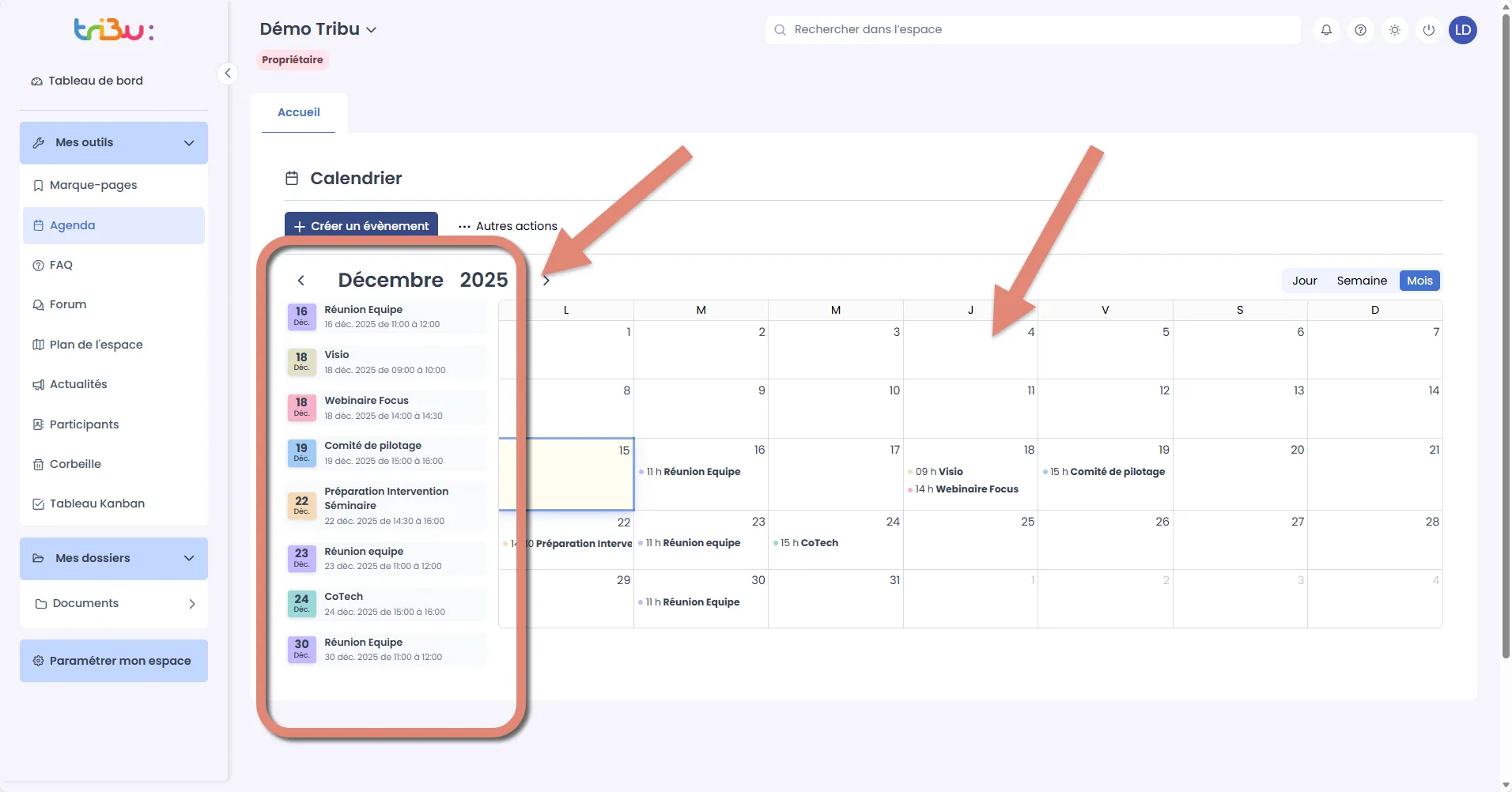
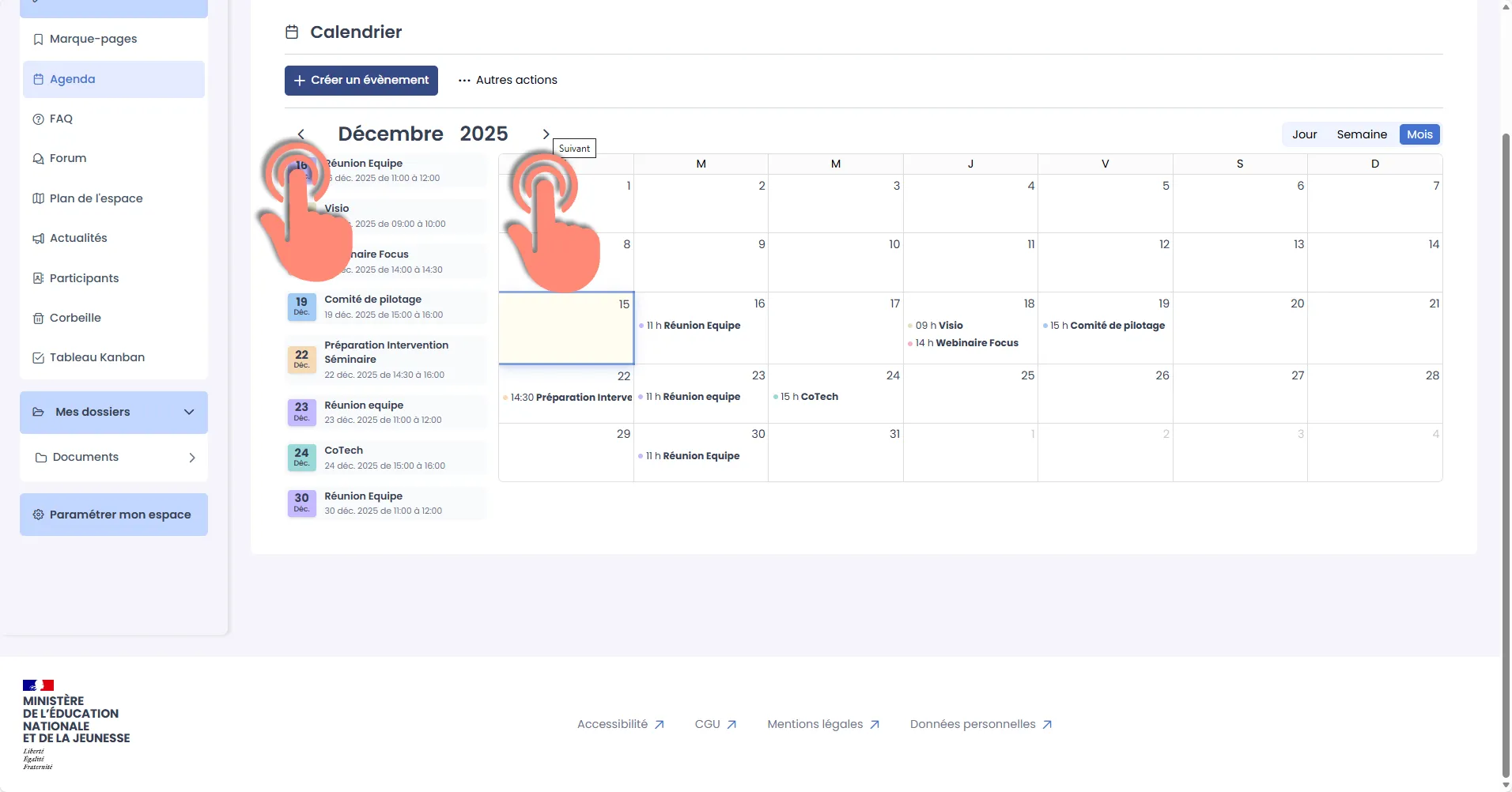
Vous pouvez passer d’un mois à l’autre en cliquant sur les flèches :
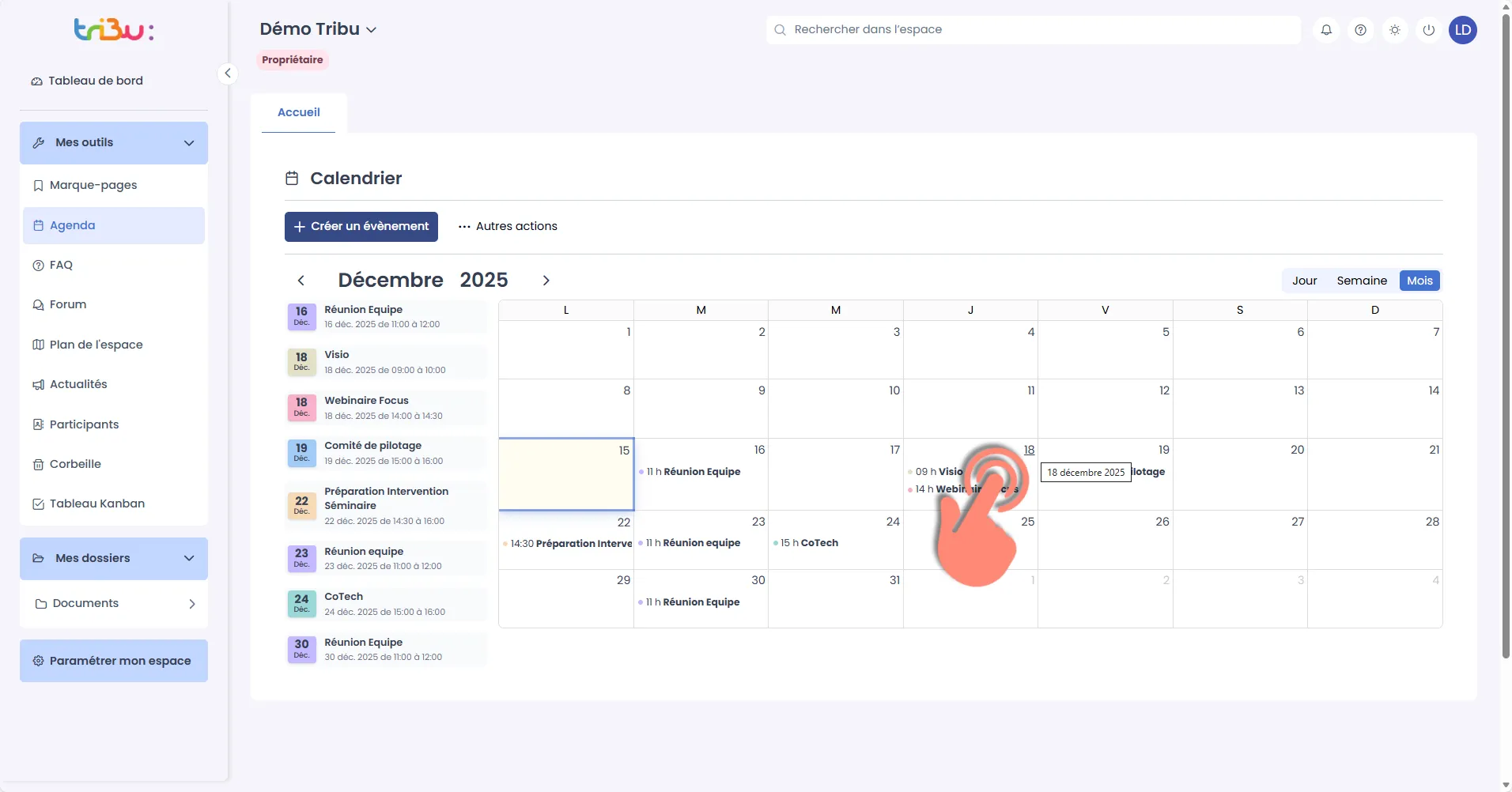
En cliquant sur une date, vous accéder à la vue journalirèe du jour sélectionné :
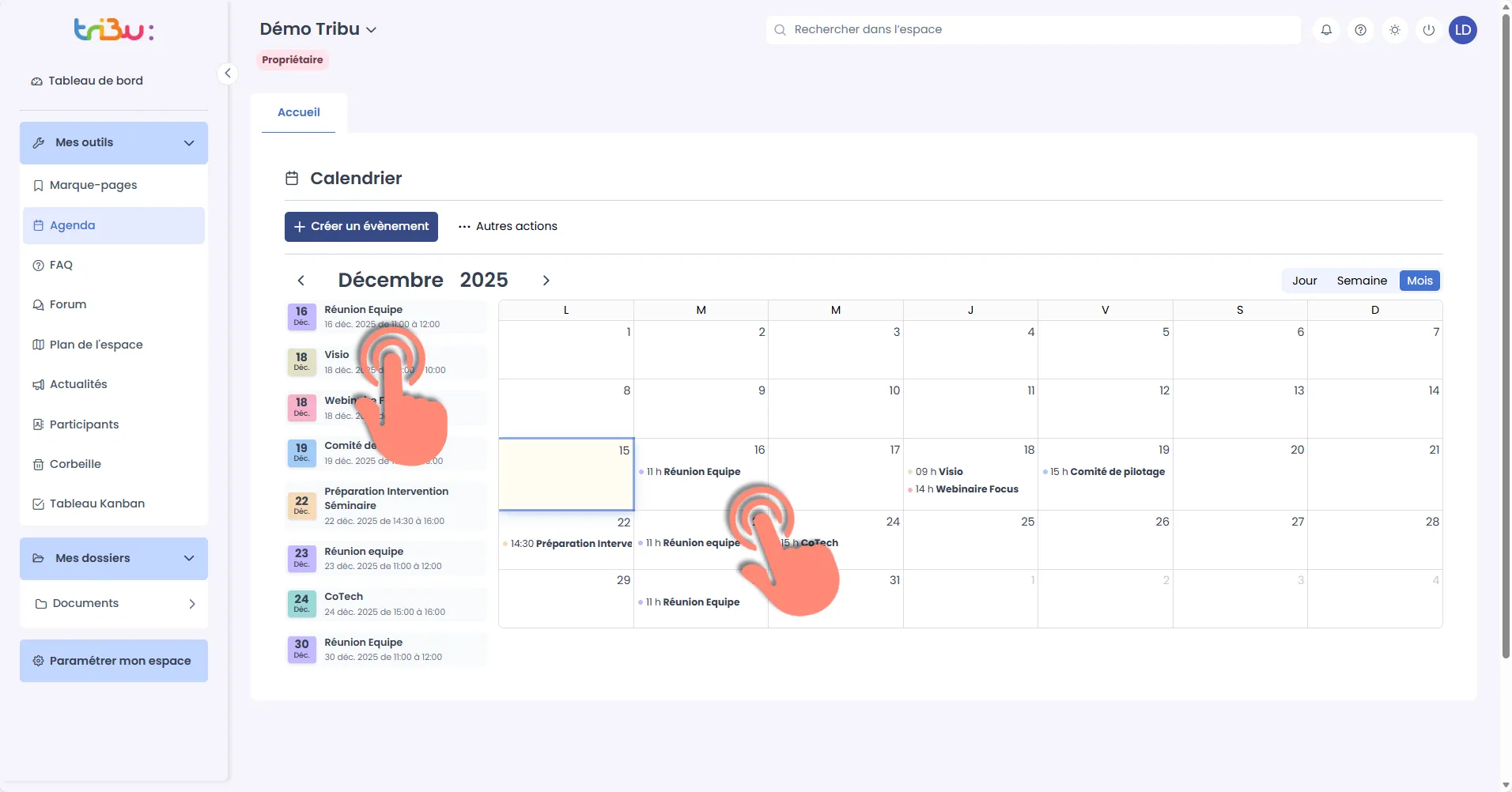
Cliquez sur le titre d’un évenement, dans la colonne de gauche ou dans le calendrier, pour en afficher le détail :
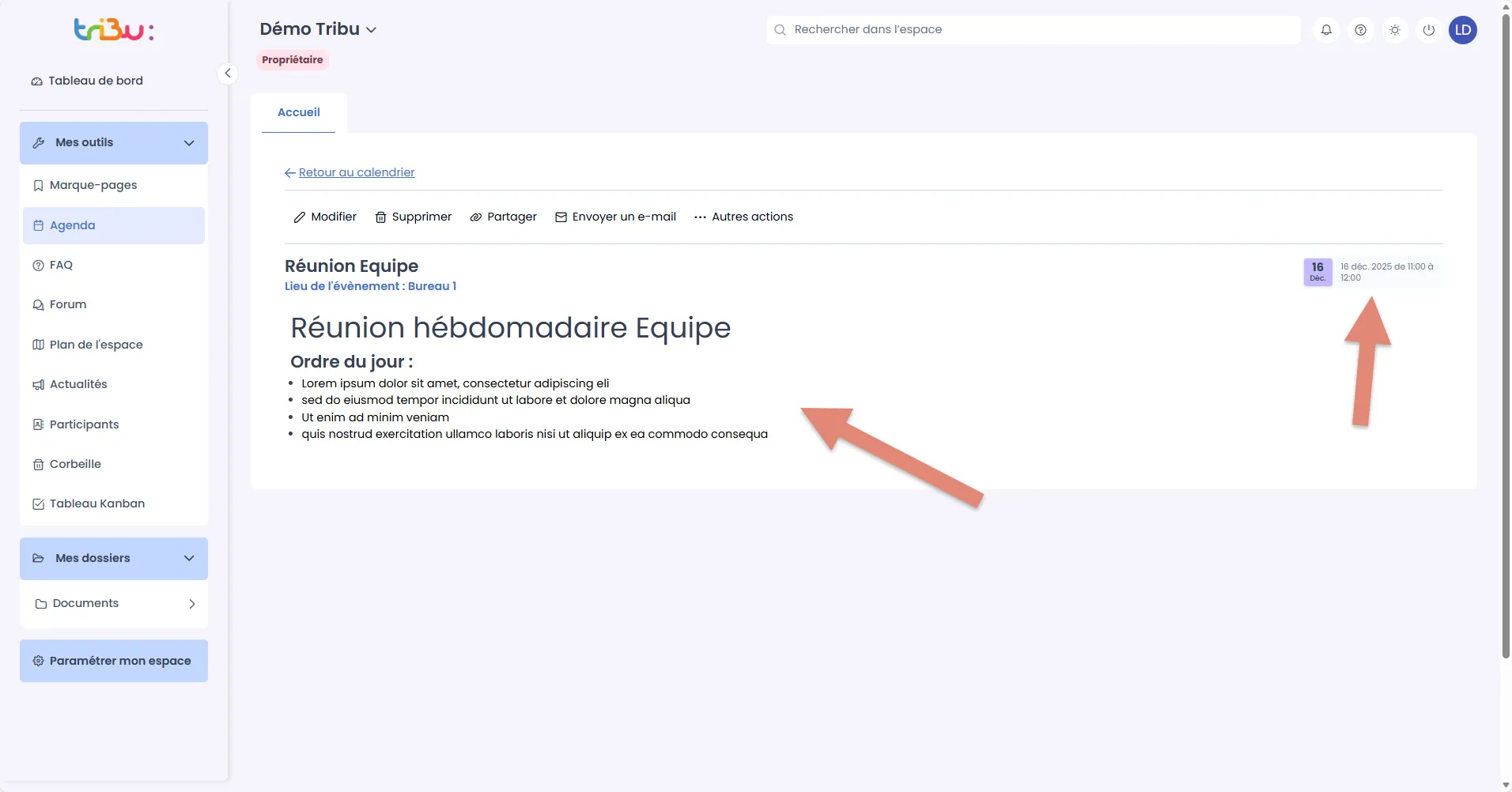
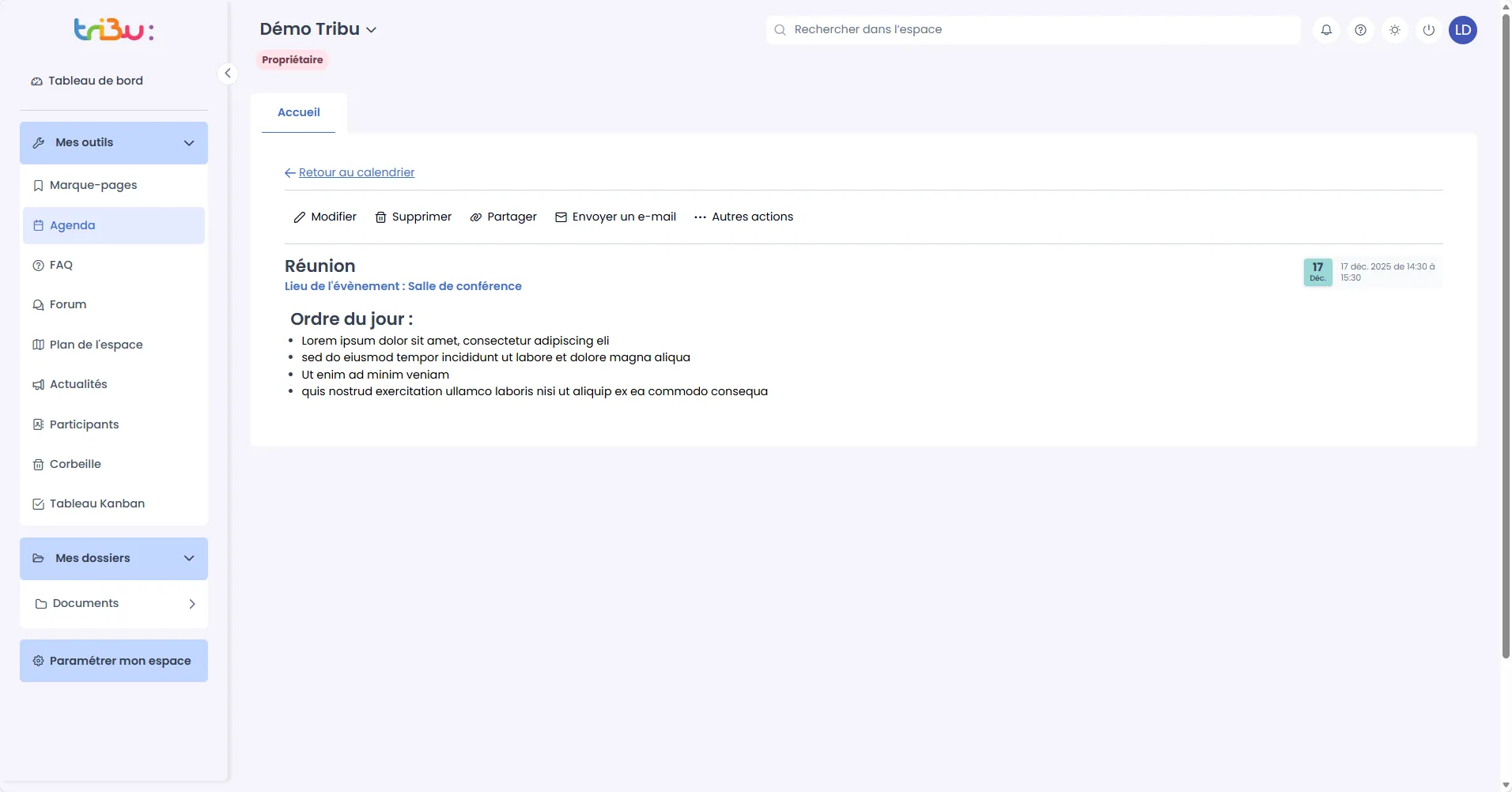
Le détail de l’évènement s’affiche :
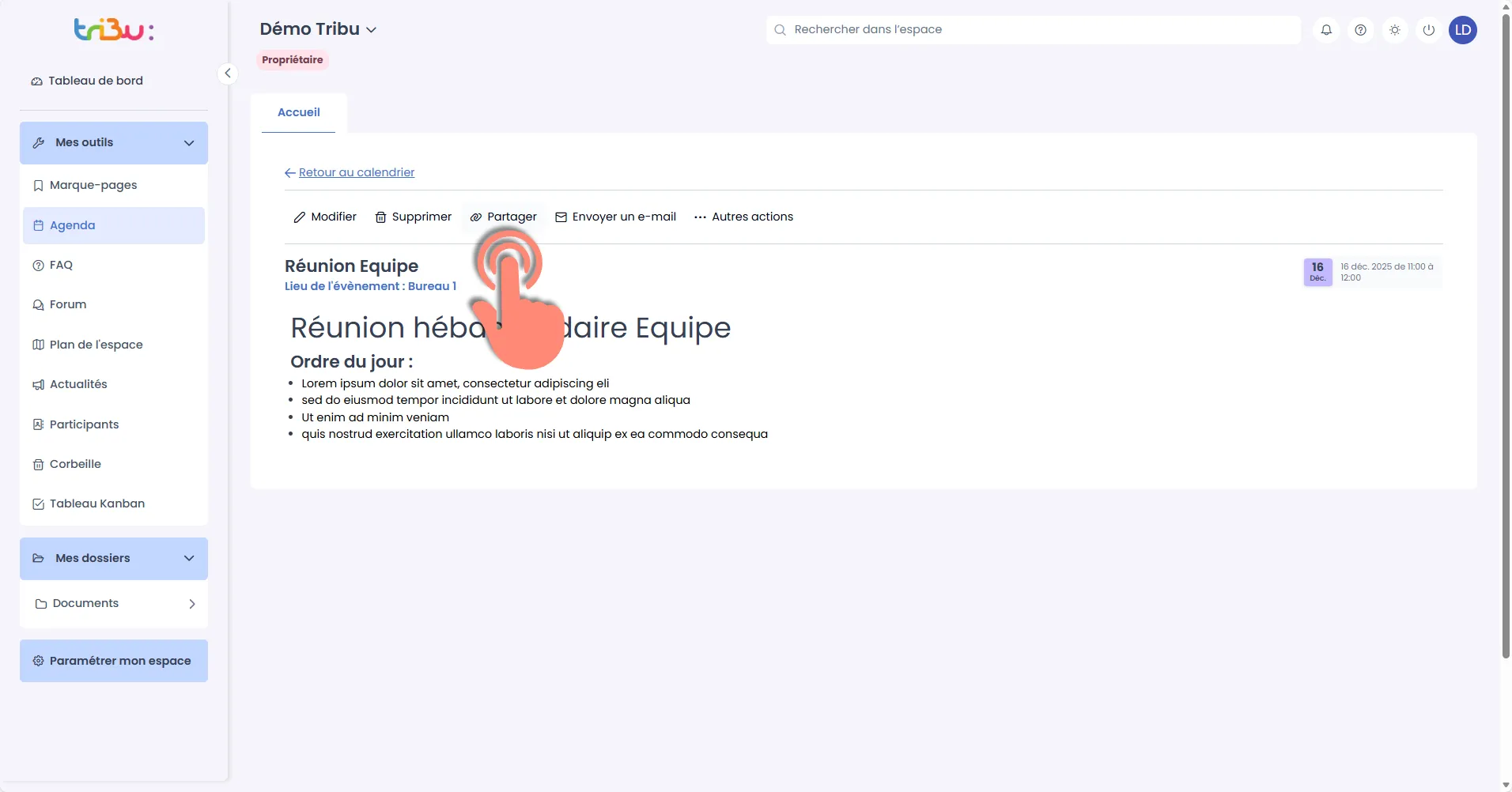
Il est possible de copier un lien pour partager l’évènement, en cliquant sur “Partager” :
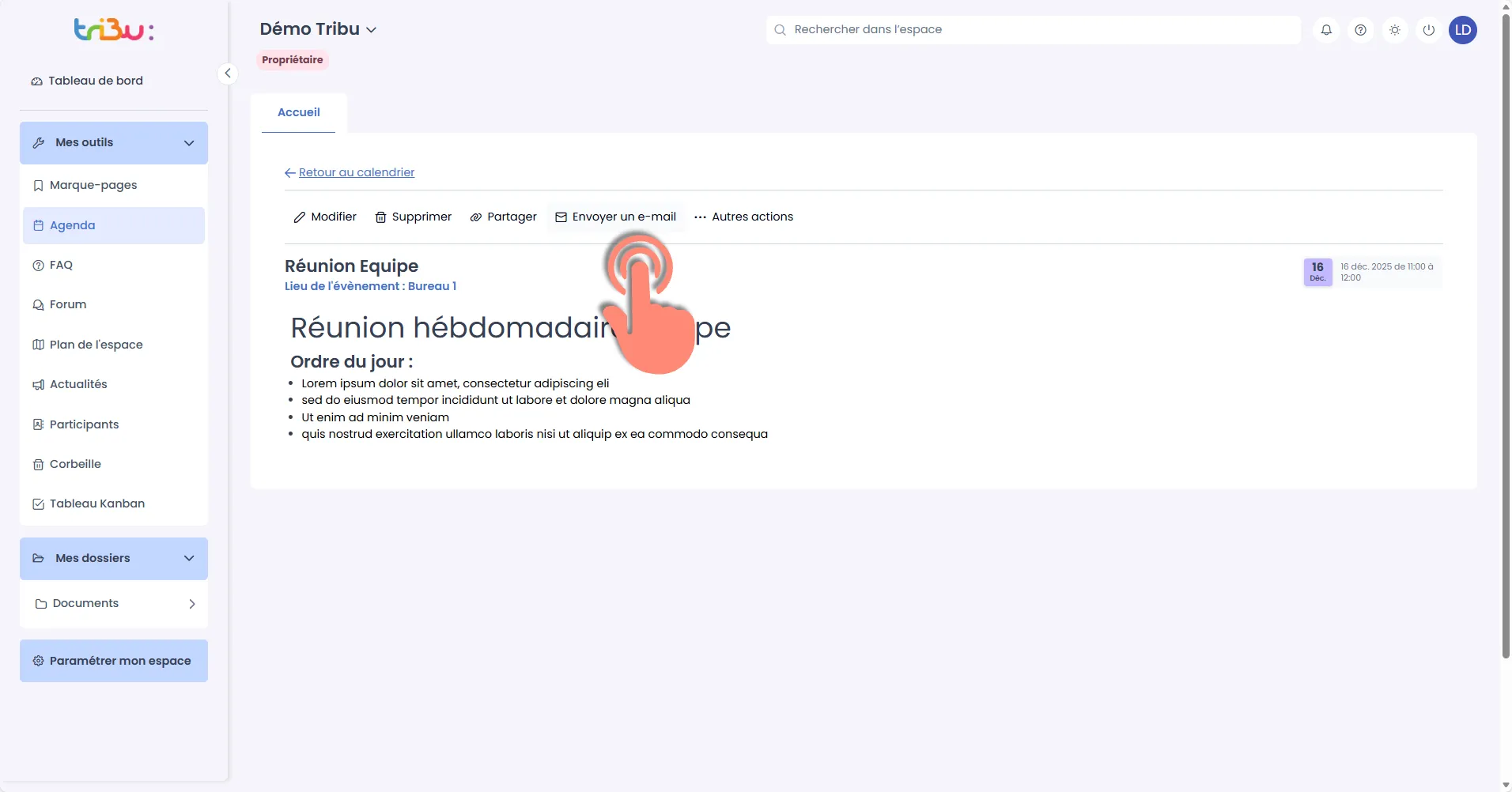
Il est possible d’envoyer un mail à un membre de l’espace :
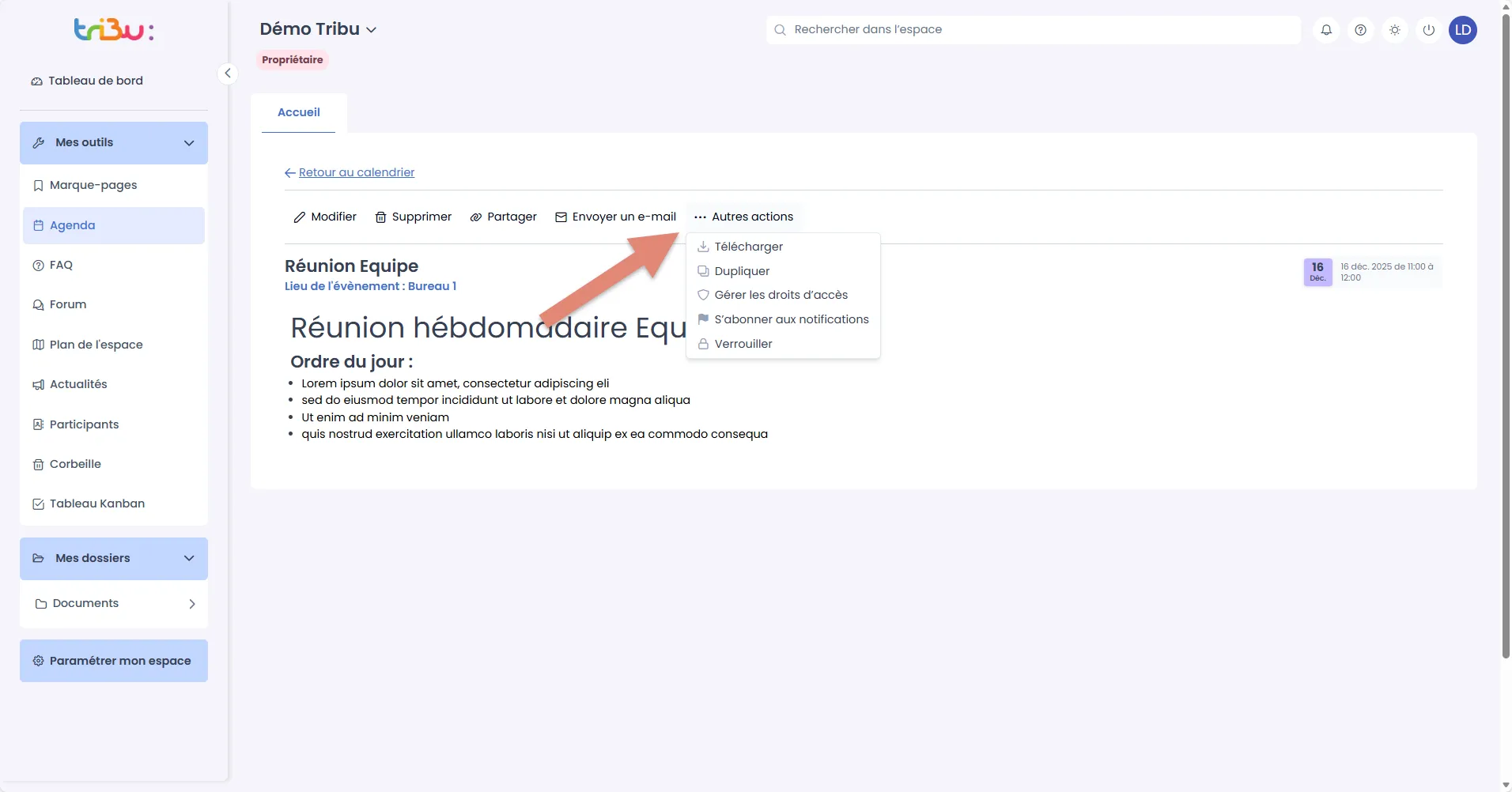
Retrouvez sous “Autres actions” les actions communes à tous les “objets” dans Tribu :
Semaine en cours
La vue semaine vous permet de consulter et d’accéder aux évènements de la semaine, soit dans le calendrier, soit depuis la colonnne de gauche :
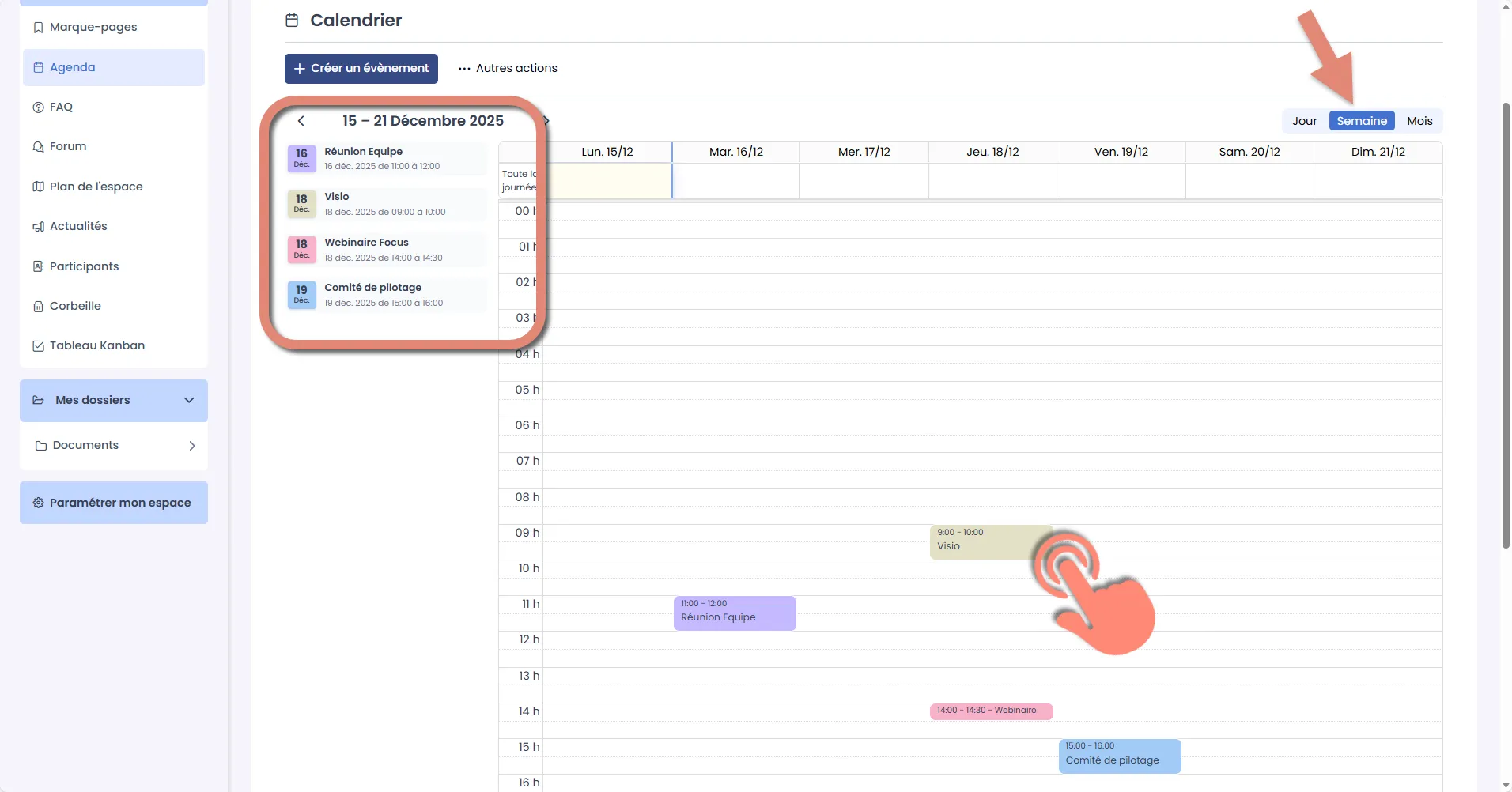
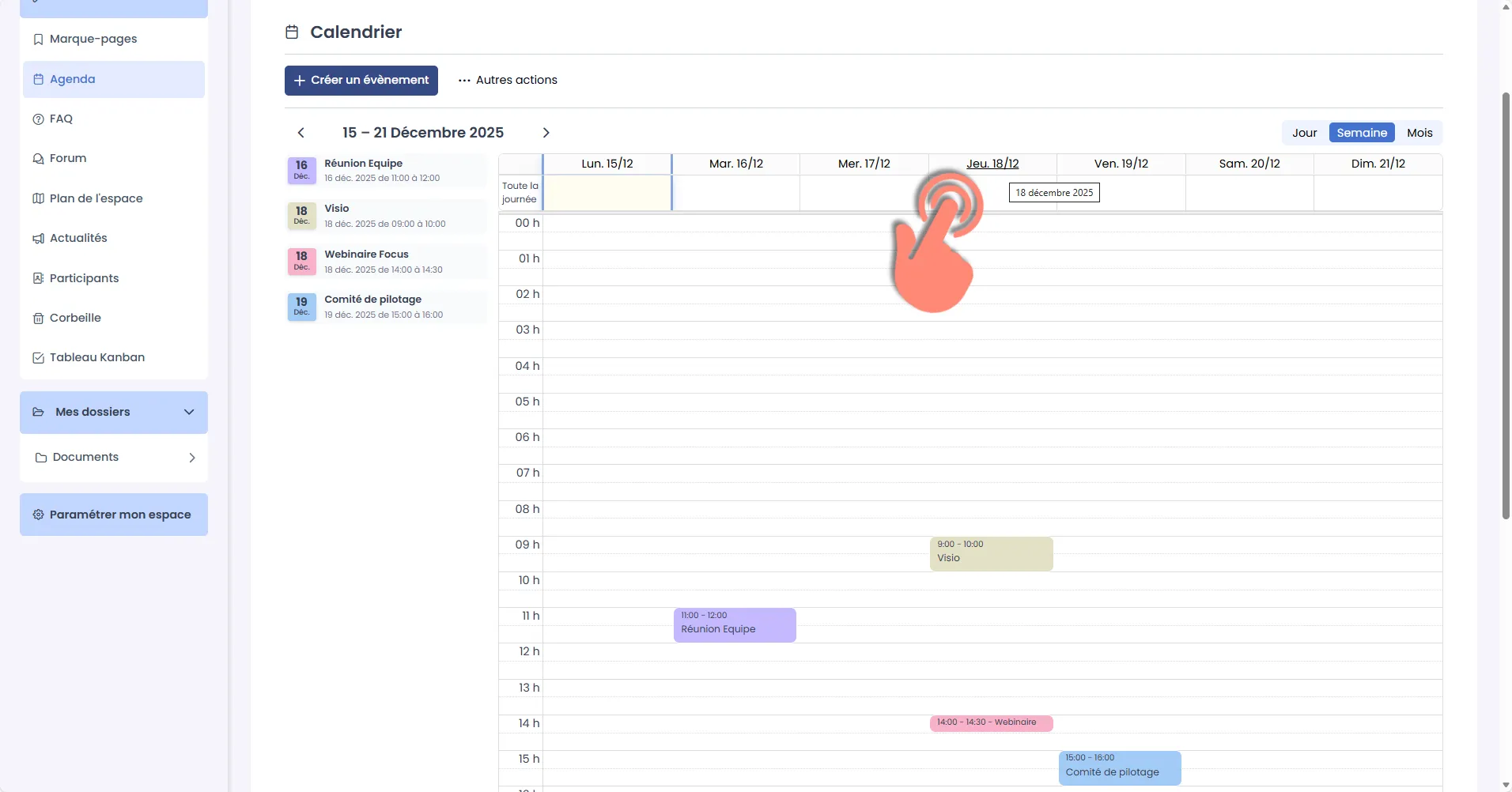
En cliquant sur une date, vous accédez à la vue journalière du jour sélectionné:
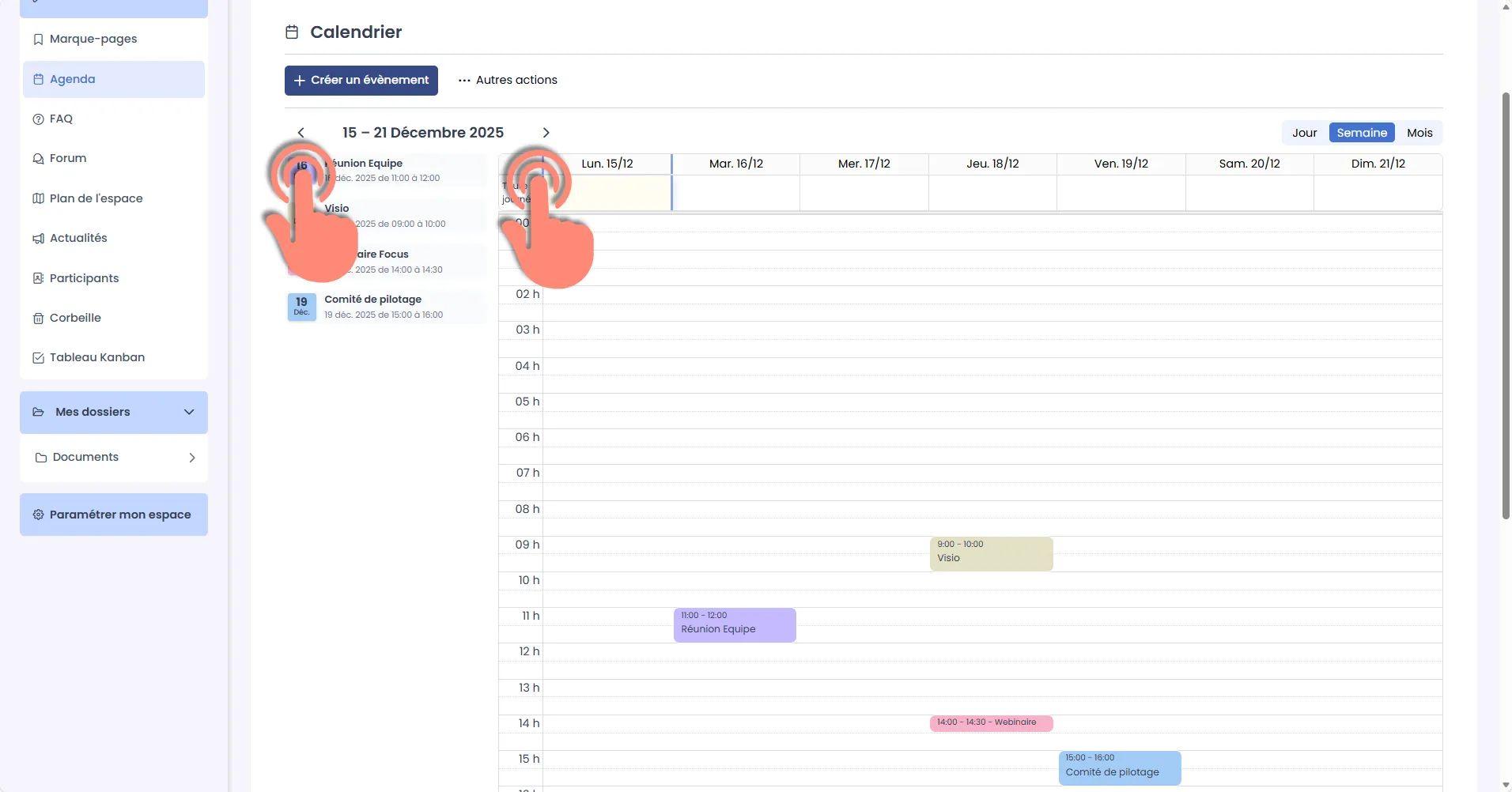
Vous pouvez passer d’une semaine à l’autre en cliquant sur les flèches :
Jour
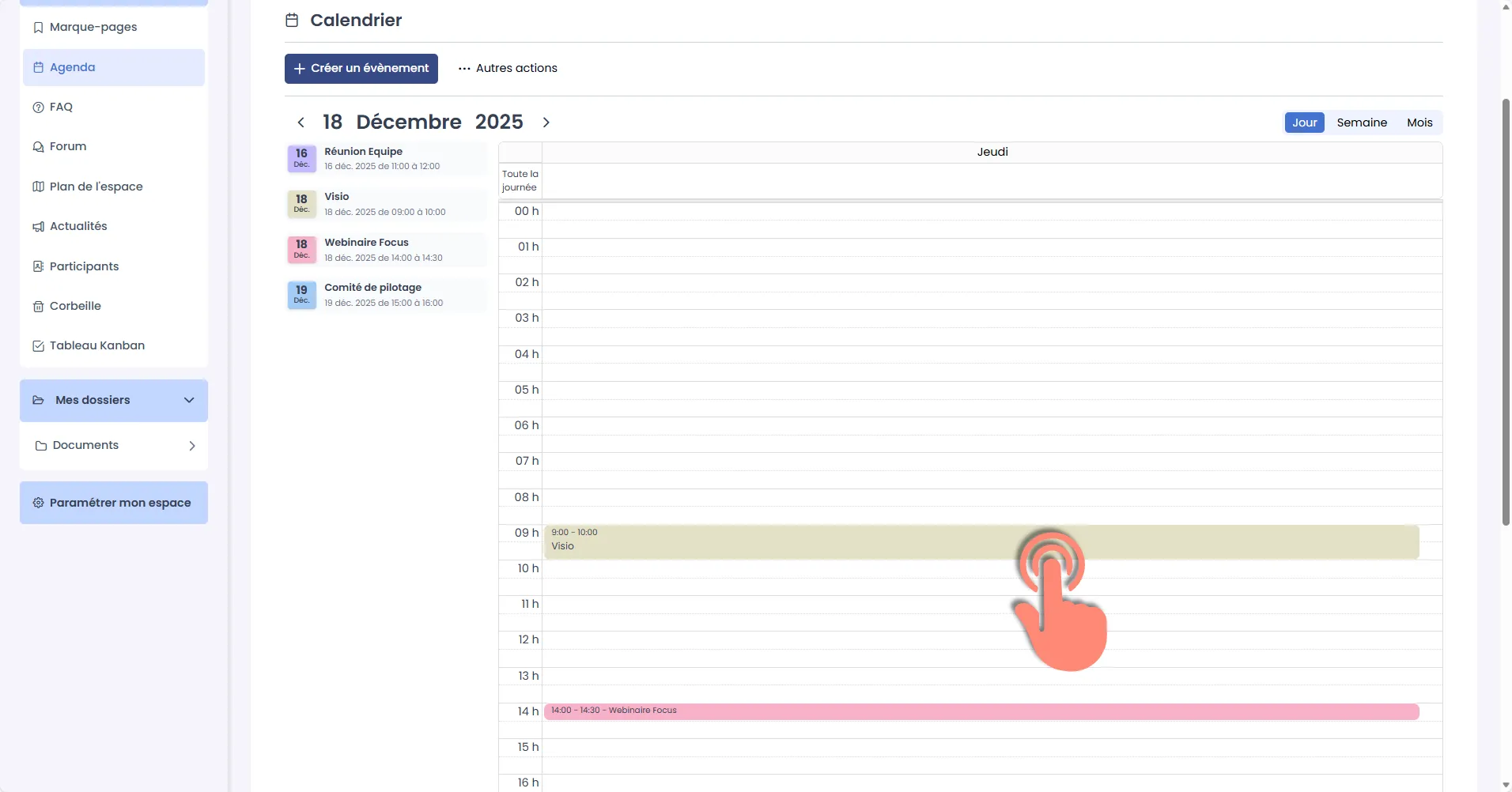
Vous pouvez cliquer sur un évènement pour en consulter le détail :
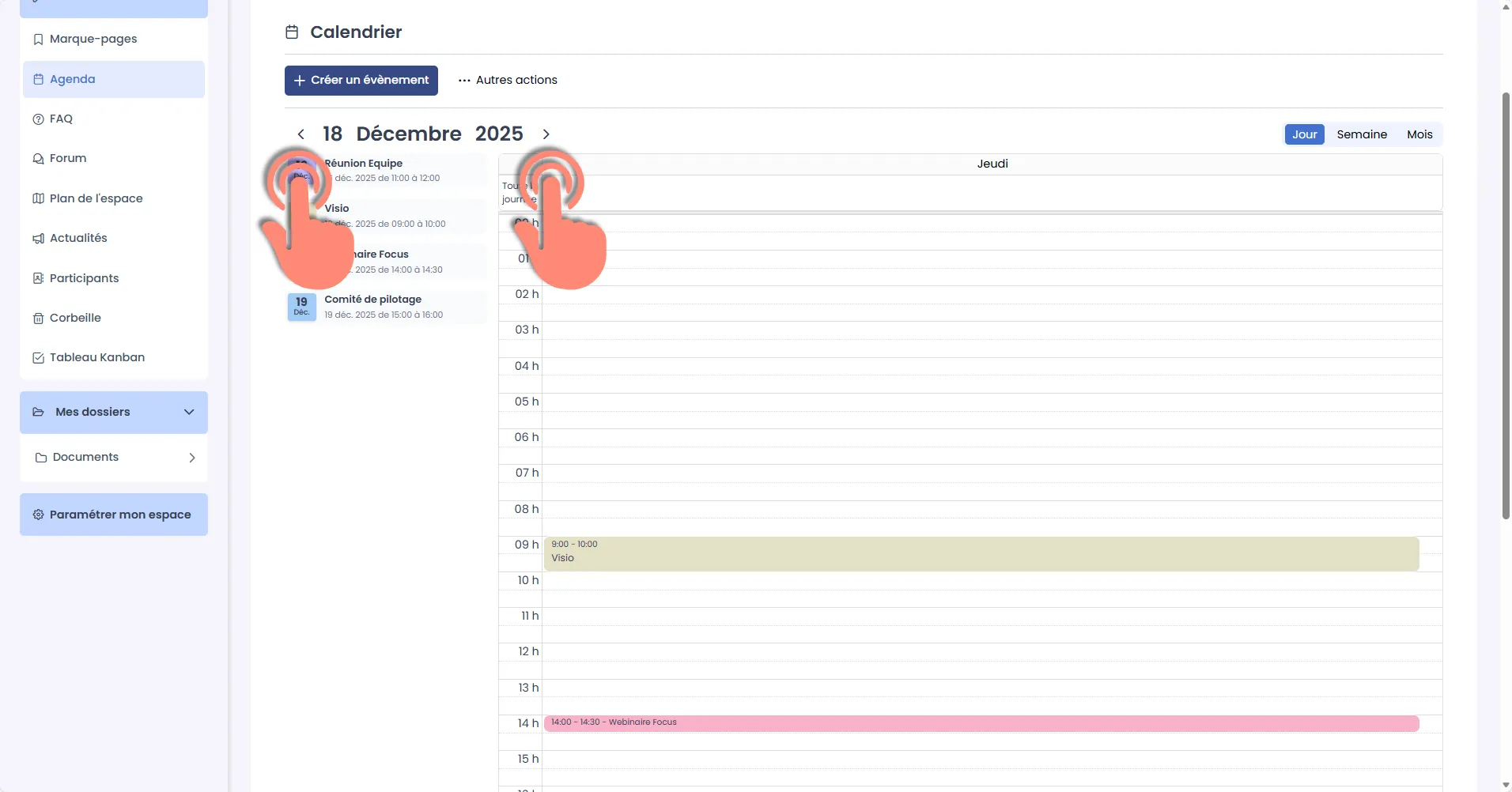
Vous pouvez passer d’un jour à l’autre en cliquant sur les flèches :
Il est également possible d’accéder à la vue “jour” en cliquant sur le bouton jour ici :
Ajouter, modifier un évènement
Par défaut, si les administrateurs n’ont pas modifié les droits, tous les participants ayant au-moins le rôle contributeur peuvent créer des évènements dans l’agenda.
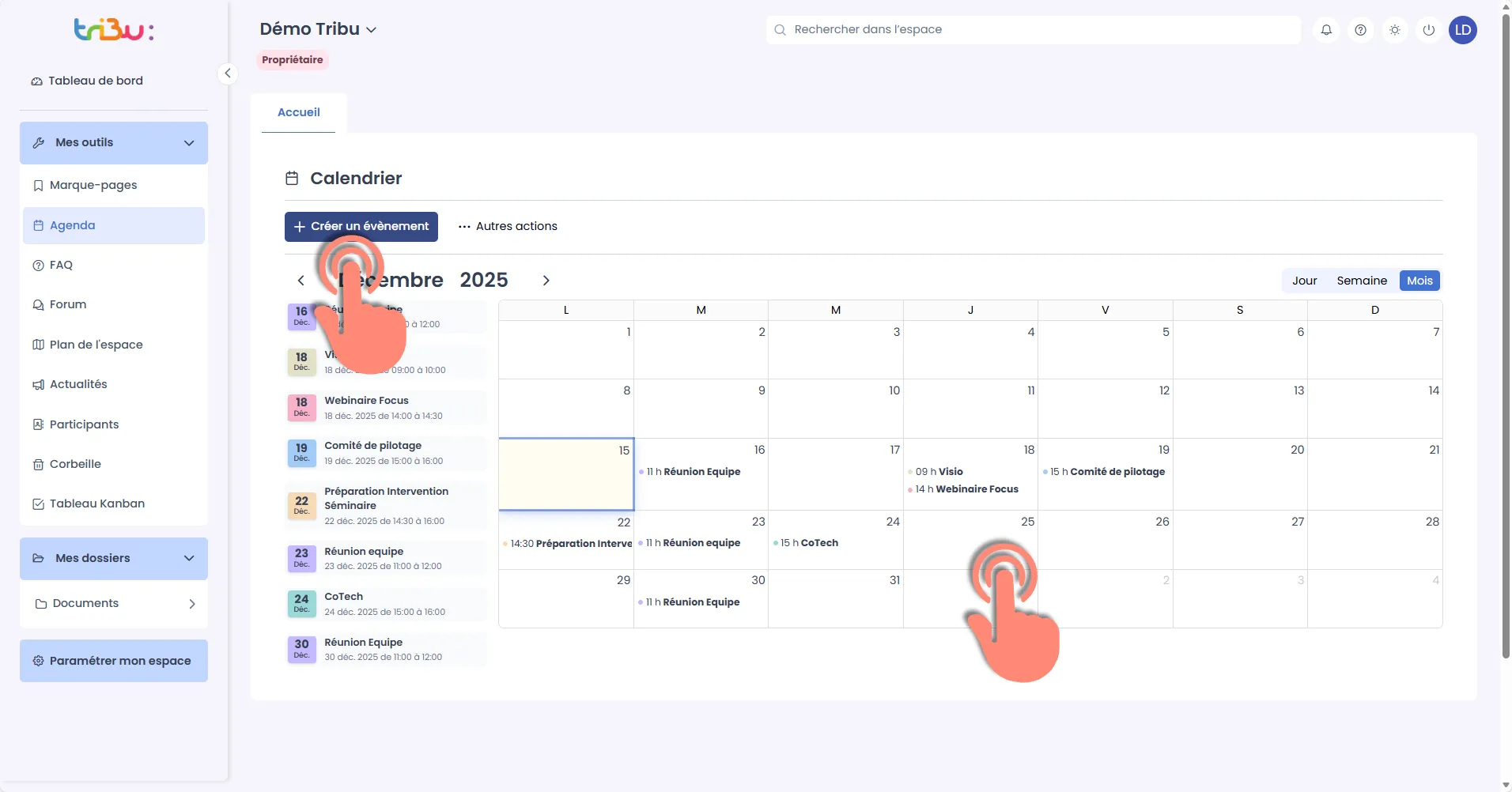
Pour créer un évènement, cliquez soit sur la case d’une journée, soit sur le bouton “Créer un évènement” :
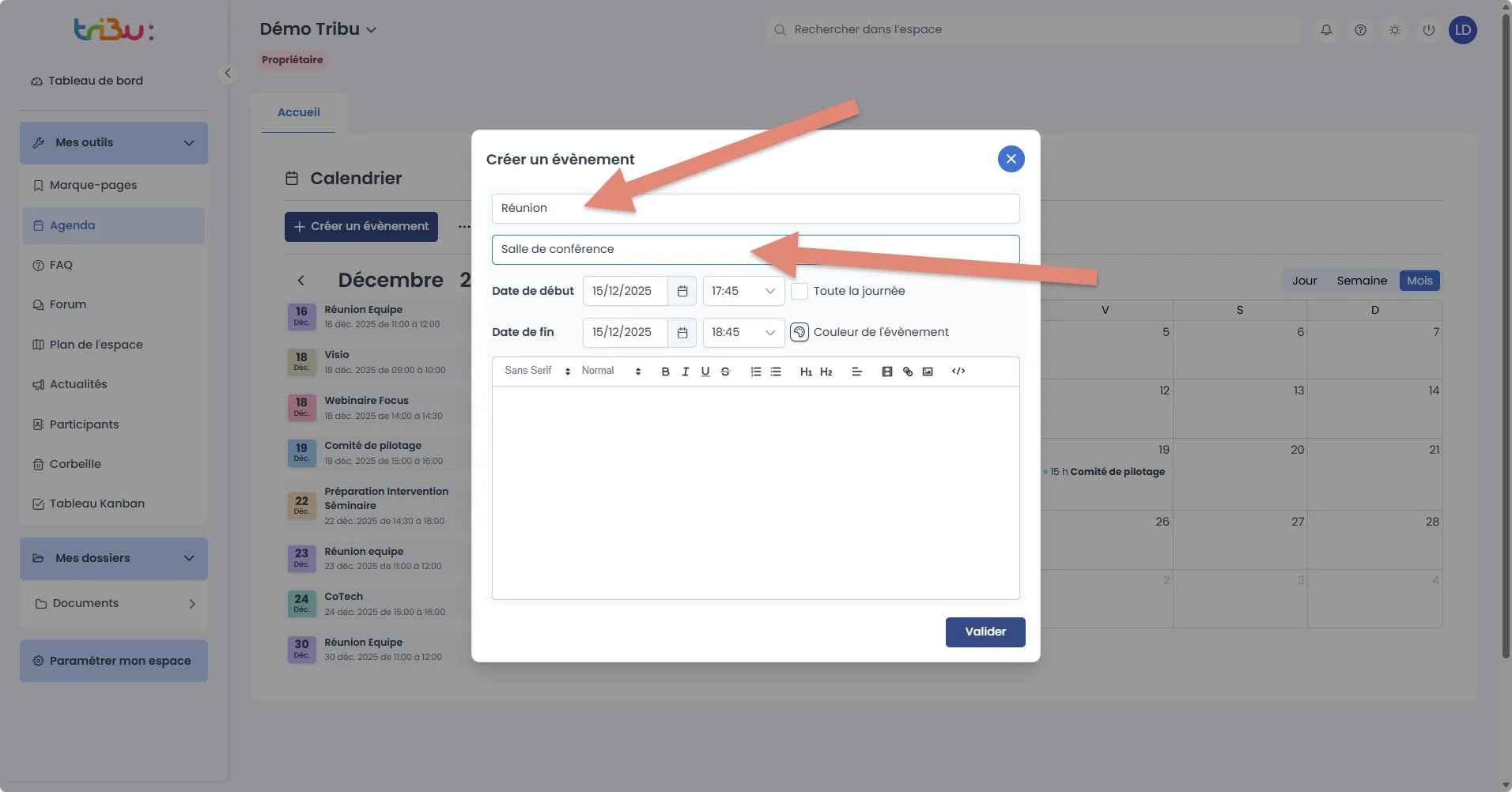
L’éditeur s’ouvre. Renseignez un titre et un lieu :
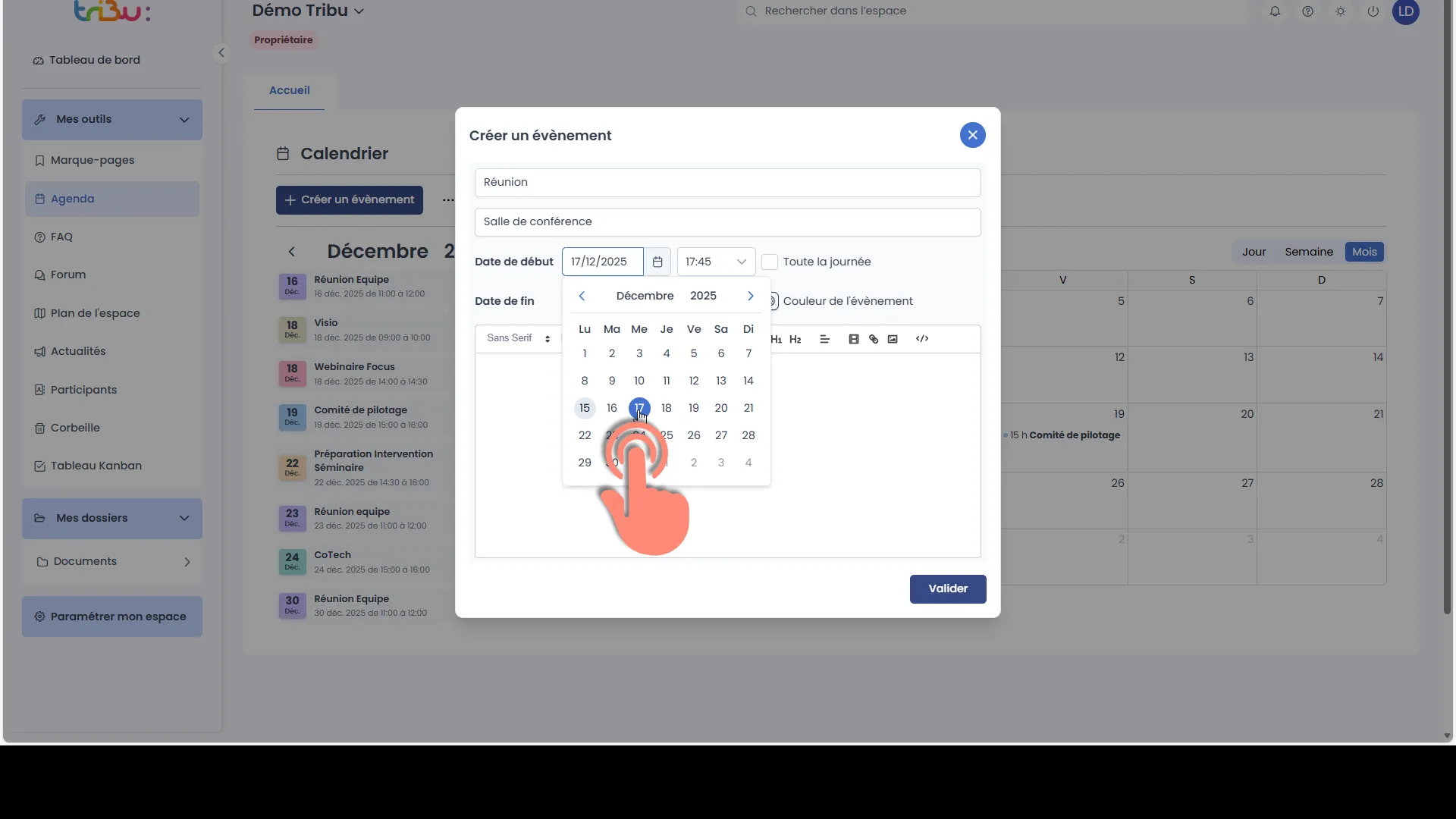
Renseignez la date de début :
Selon le cas, cochez / décochez la case “Toute la journée” :
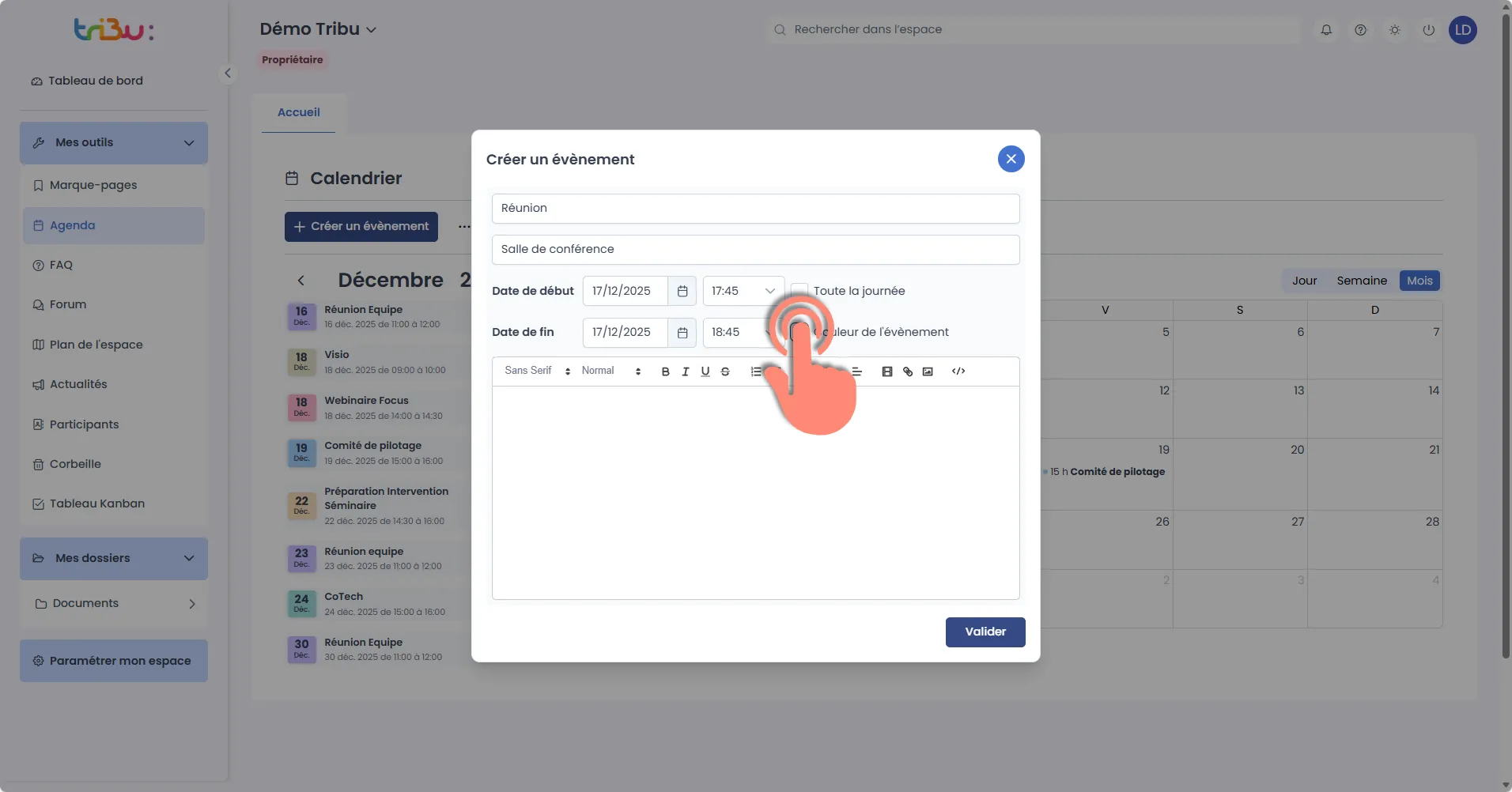
Au besoin, renseignez l’heure de début de l’évènement :
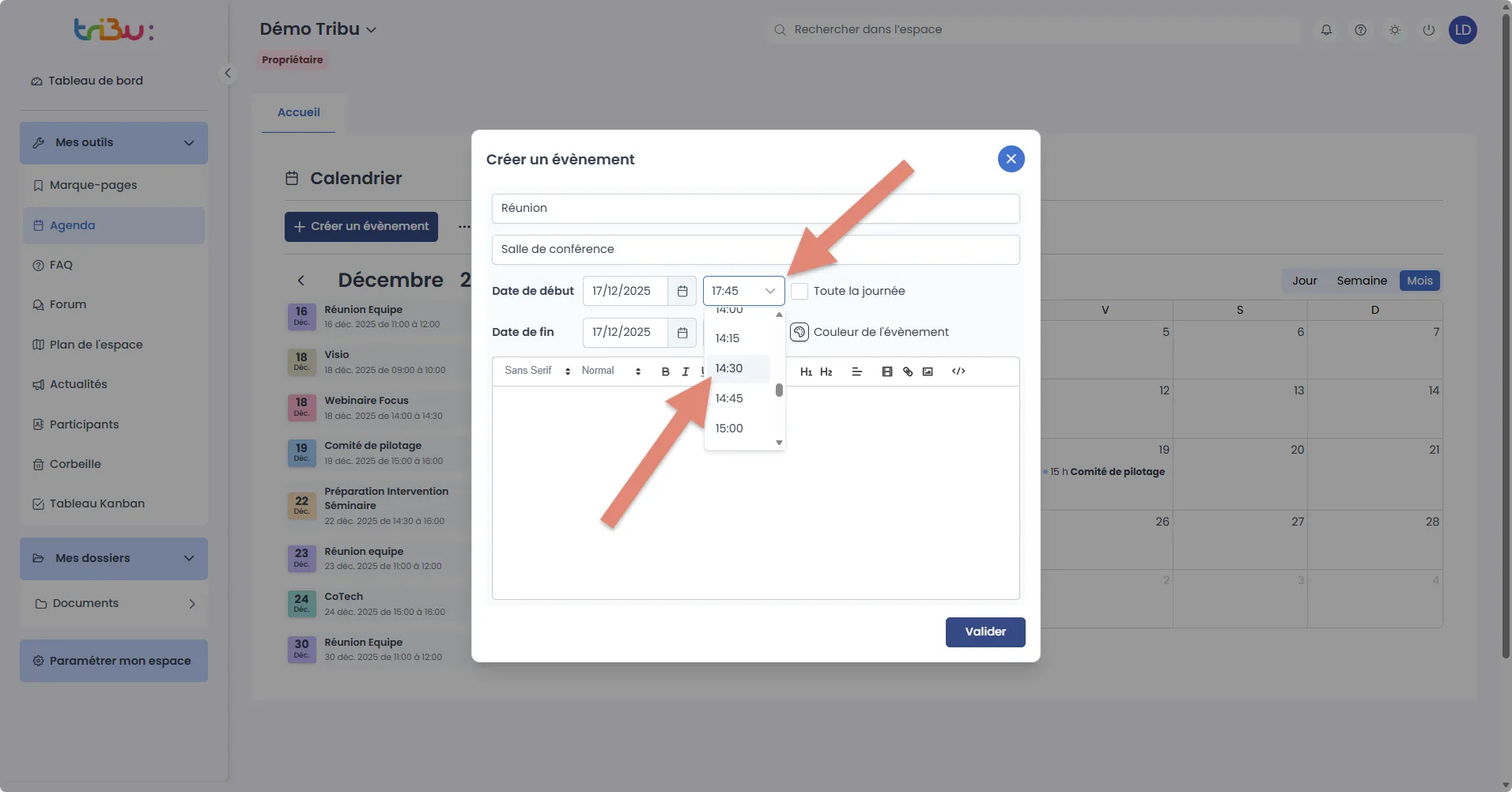
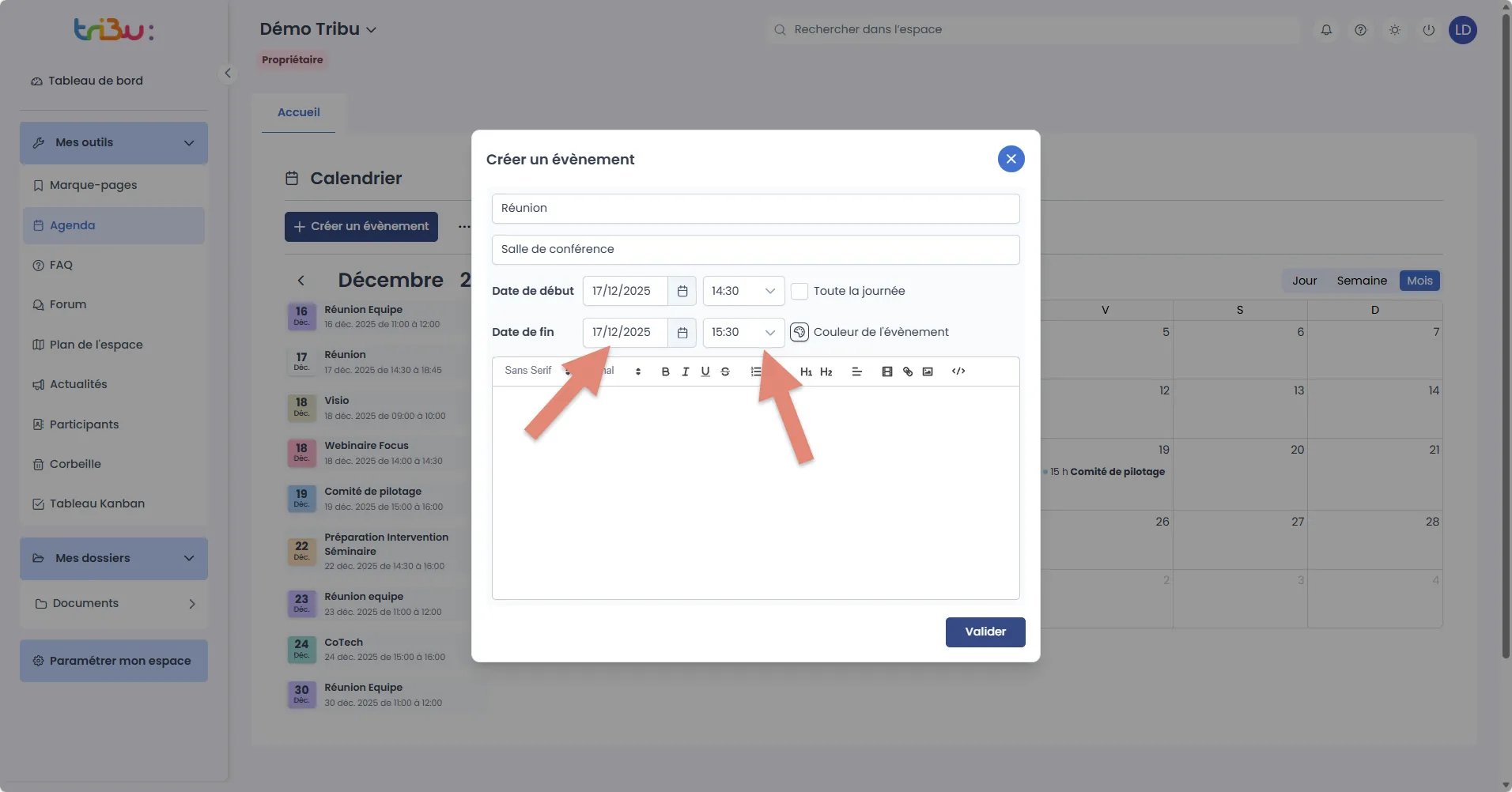
Procédez de même pour la date et l’heure de fin d’évènement :
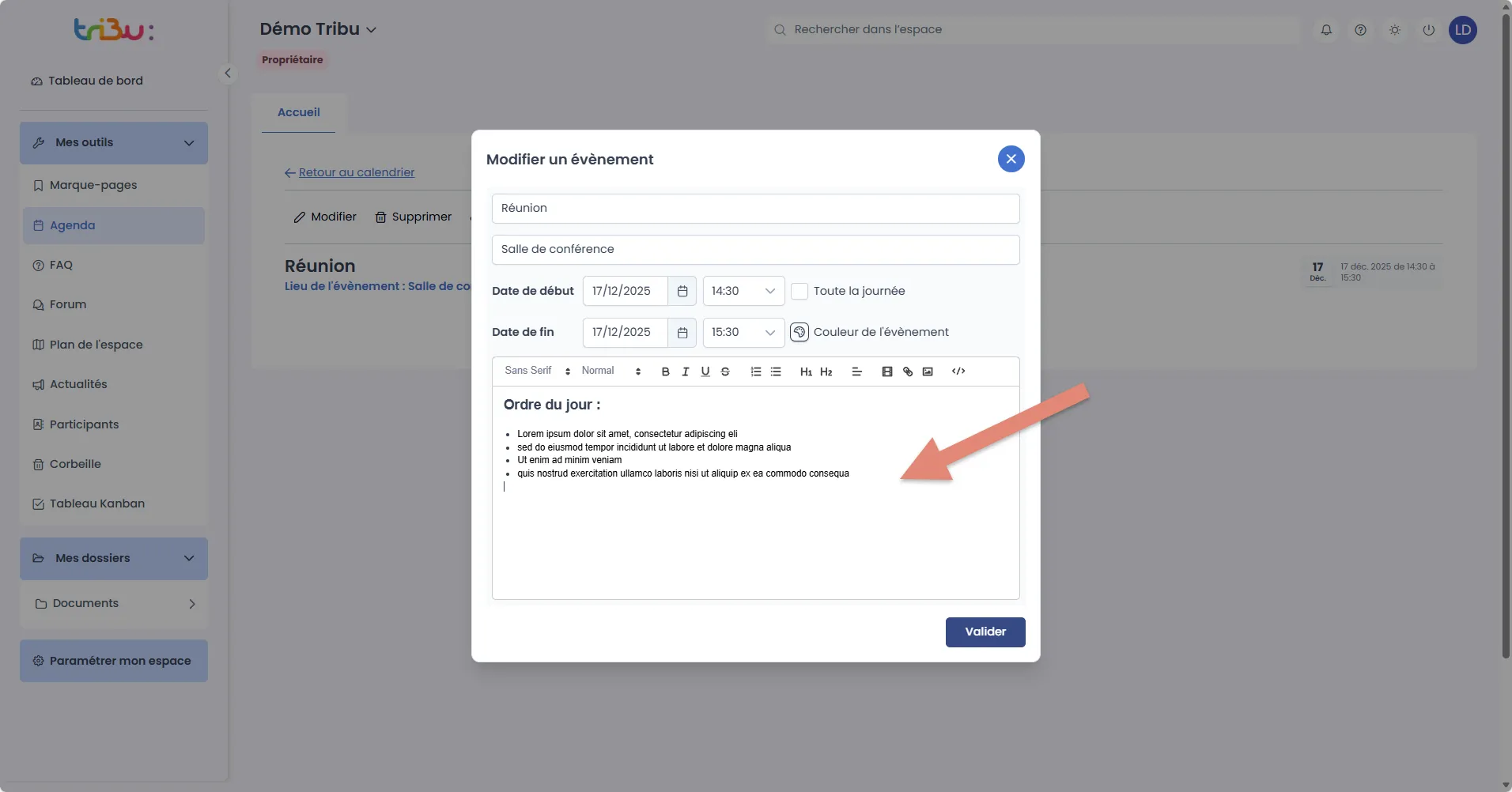
Rédigez une description. La barre d’outil vous propose des optionsd e mise en forme :
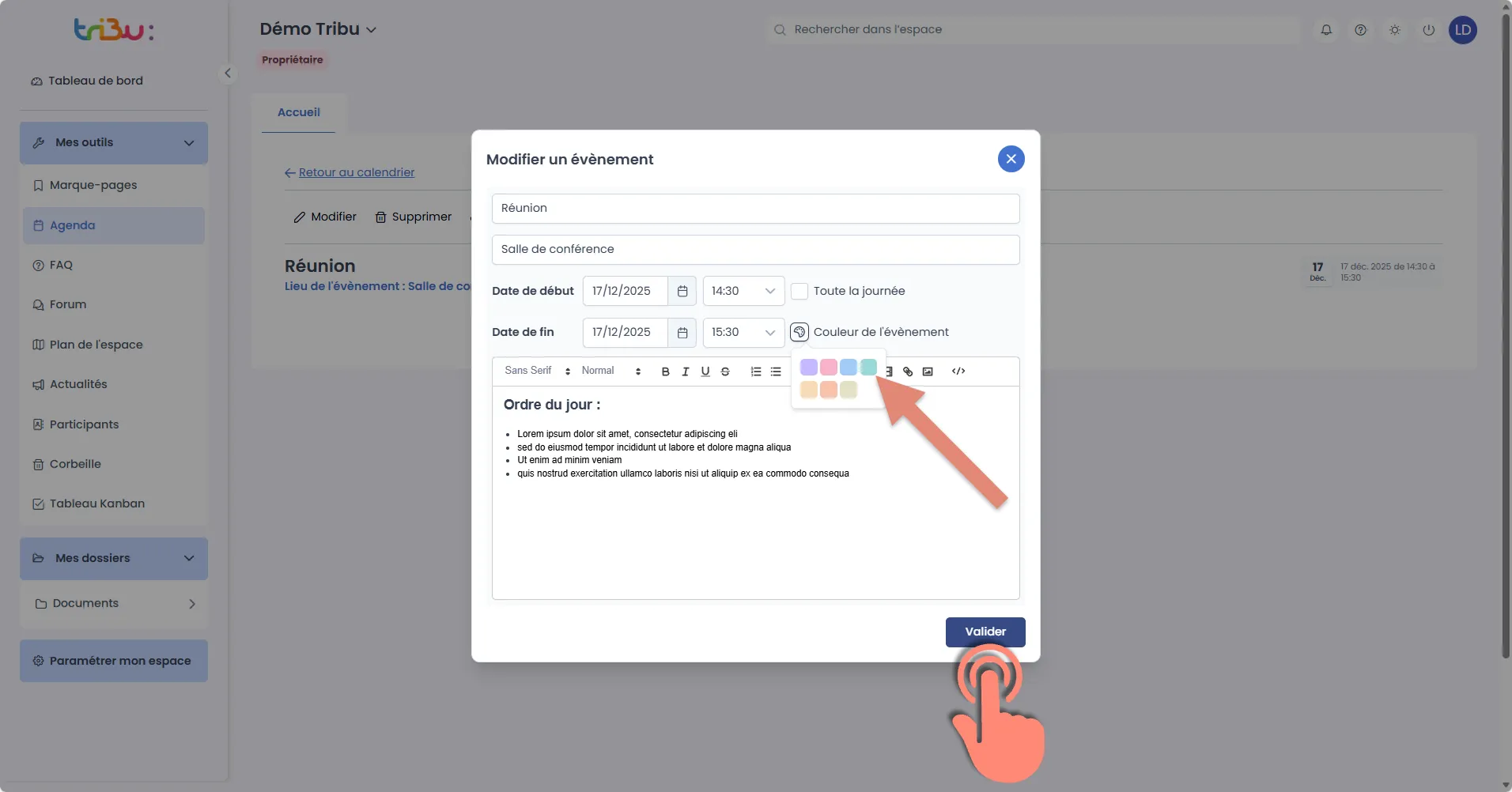
Choisissez une couleur pour distinguer l’évènement, puis validez :
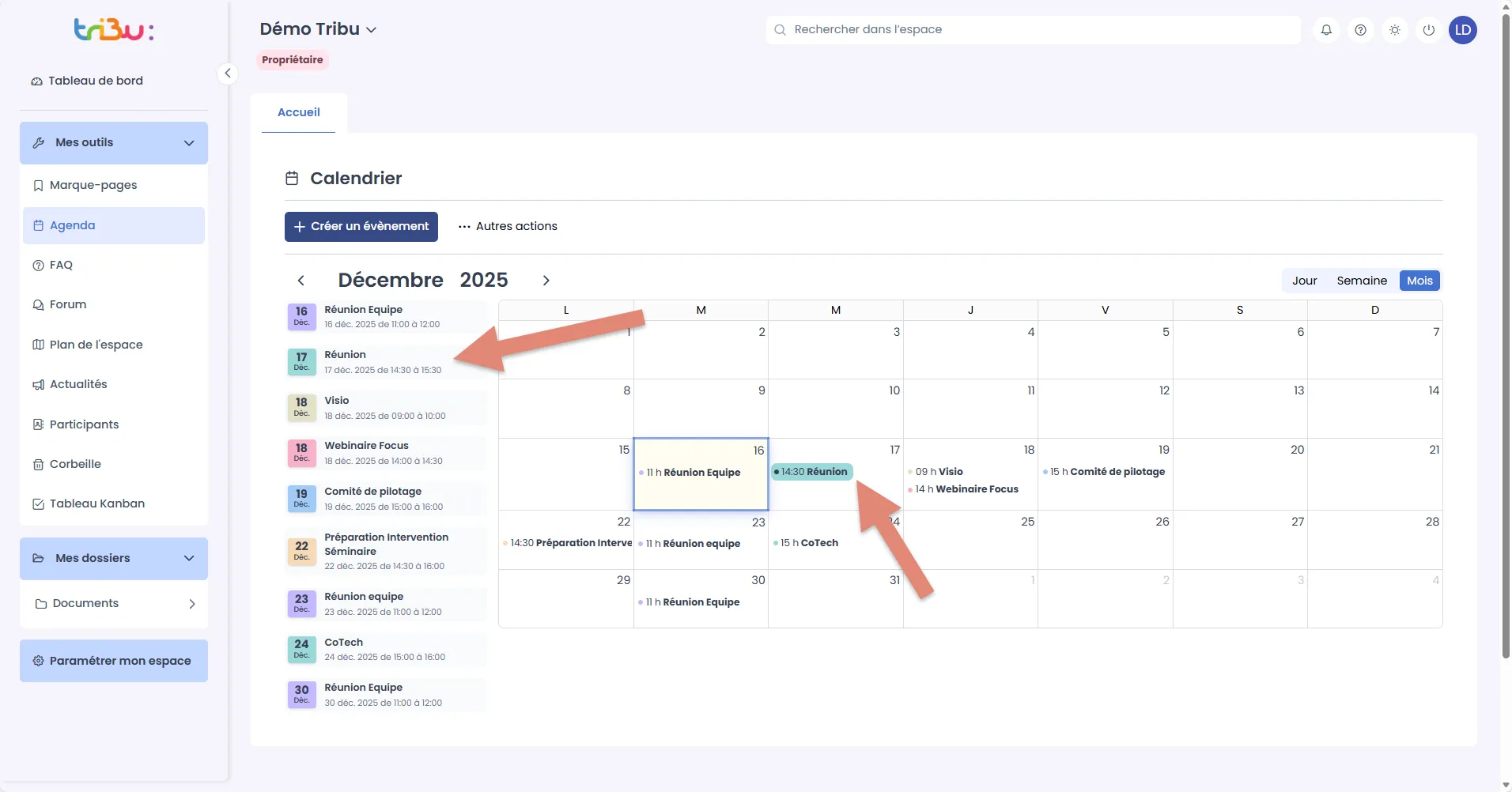
L’évènement apparaît dans le calendrier et dans la colonne des évènements à venir :
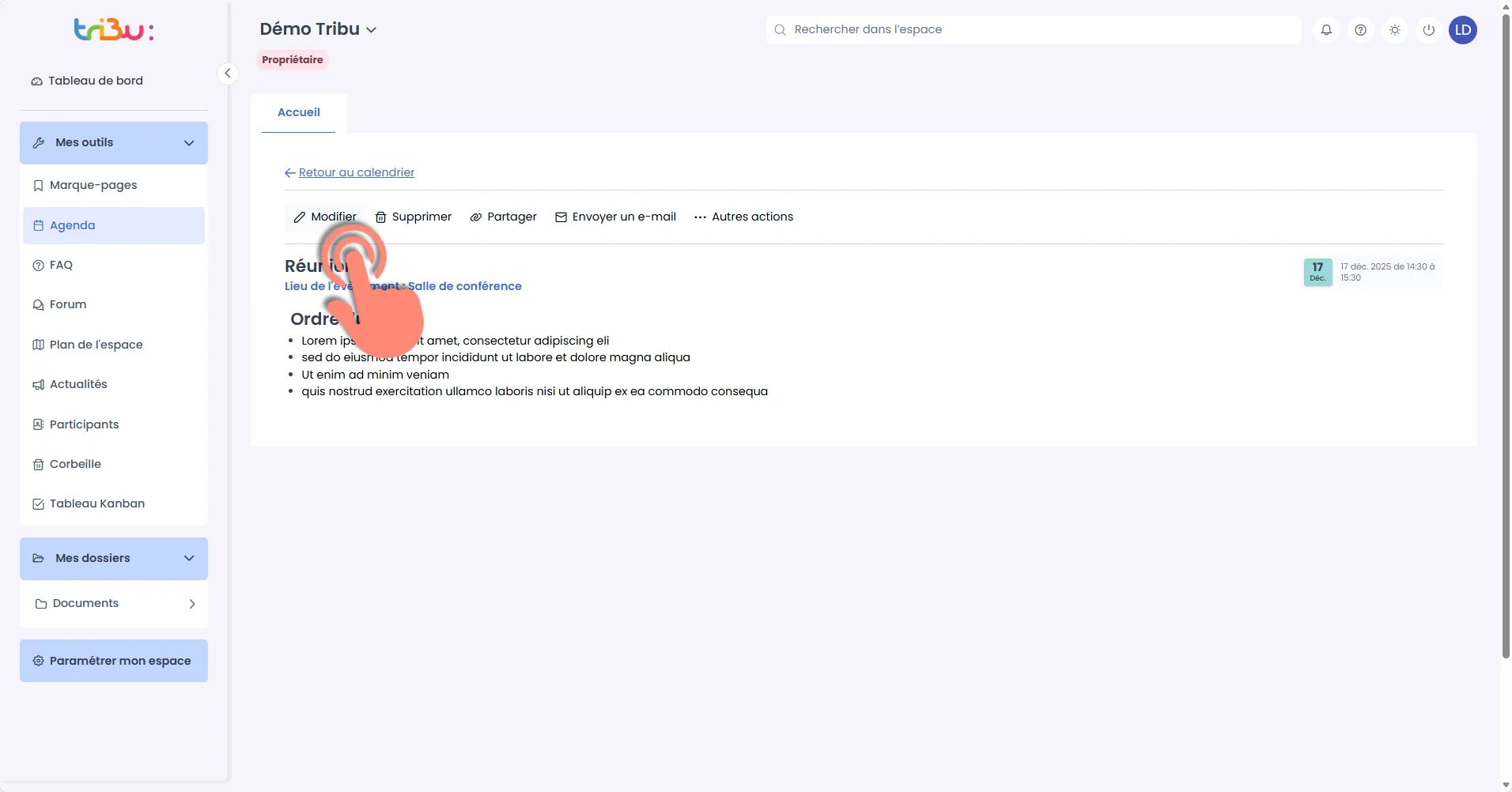
Cliquez sur “Modifier” pour ouvrir l’éditeur et mettre à jour au besoin votre évènement :
Téléchargement

Haut de page